夜、テレビを消したはずなのに、翌朝まで待機電力が残っている。消し忘れなのか、テレビ本体が待機しているだけなのかを請求書だけで見分けるのは手間がかかる。
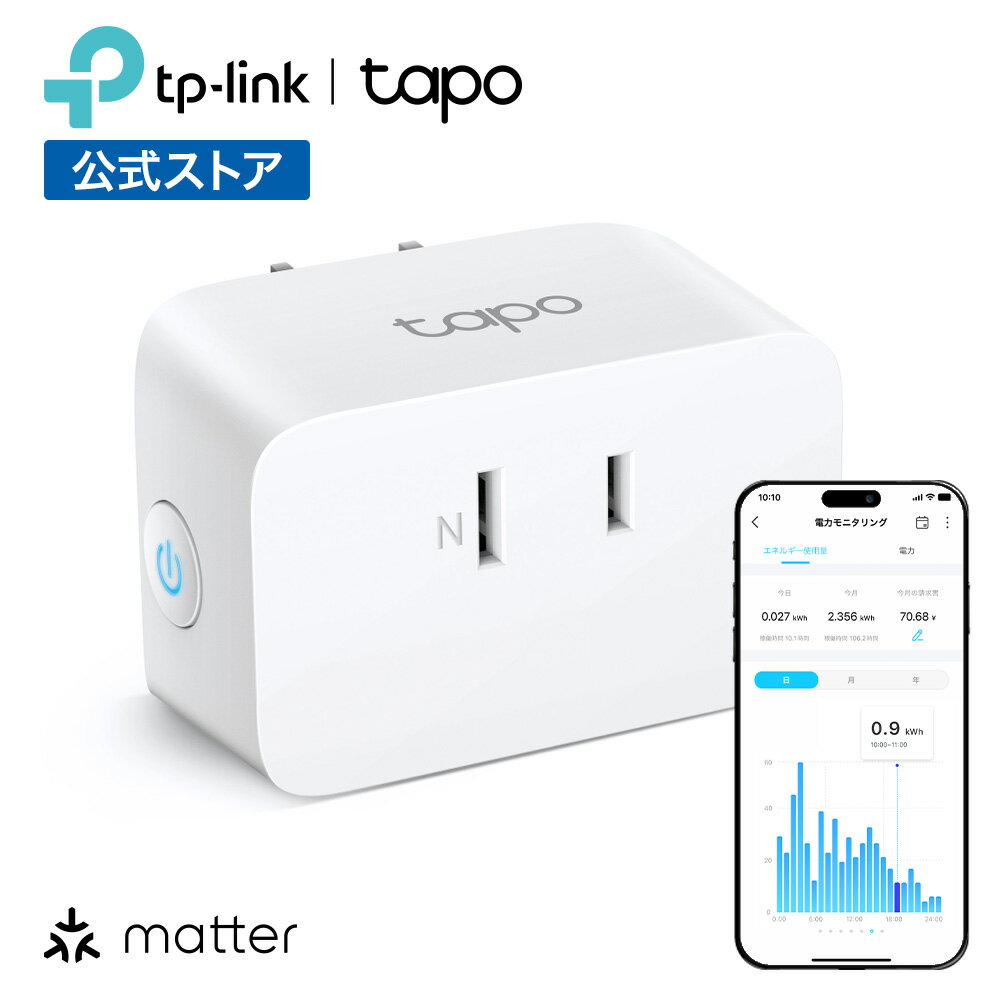
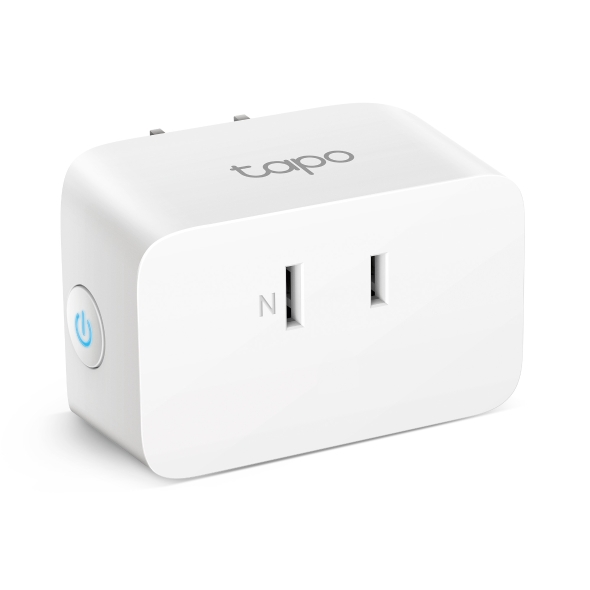
Tapo P110Mは、家電1台の消費電力を測り、Tapoアプリで電気料金の目安まで確認できるMatter対応スマートプラグだ。電源を遠隔操作する機器としてより、使っていない時間を減らし、運転時間を見直すための測定器として考えると役割がはっきりする。
ただし、同じ「Tapo P110M」でも、日本向けは1個または2個セット、海外版は定格や寸法が異なる。さらに、Matterアプリで電力履歴が見えるかは、地域のファームウェアと連携先の対応状況で変わる。買う前に日本向けのセット数と仕様を確定することが、電気代の数字を見るより先に必要になる。
スマートプラグを電力計測以外の用途も含めて選び直すなら、スマートプラグの選び方と使い分けで通信方式と操作方法を比べられる。
1台だけ測ると、電気代の数字が役に立つ

最初からテレビ、レコーダー、ゲーム機をまとめて測ると、数字が増えるだけで原因が分からなくなる。夜にテレビを消したあとも数値が残るのか、机の照明を使った時間が長いのかを見たいなら、接続する家電は一台に絞る。
TP-LinkのFAQでは、Tapoアプリで対象のスマートプラグを開き、現在の消費電力を確認したあと、消費電力の項目から詳細を表示する手順を案内している。消費電力の確認方法に沿って、まず現在値と期間の履歴を同じ家電で見る。
料金表示へ進むときは、電力会社の明細にある単価をTapoアプリへ入力する。契約内容や集計期間が異なれば、燃料費調整額などを含む電力会社の請求額とは一致しない。
Tapo P110Mの円表示は、入力した単価と接続した家電の消費電力量から出す目安だ。契約内容や集計期間が違えば、電力会社の請求額とは一致しない。
W、kWh、円を分けて読む
| 表示 | 表すもの | 家庭での読み方 |
|---|---|---|
| W | その瞬間の電力 | 電源を切ったあとも待機電力が残るかを見る |
| kWh | 期間中に積み上がった電力量 | 平日と休日など同じ期間で家電を比べる |
| 円の目安 | 入力単価による試算 | 請求書の合計や実際の支払額とは分ける |
仮に1Wの待機電力が24時間続くと、30日で約0.72kWhになる。単価を31円/kWhと仮定すれば約22円だ。これはTapo P110Mの実測値ではなく、瞬間のWが長時間のkWhへ積み上がる関係を見るための計算である。
反対に、短時間だけ大きな電力を使う家電は、Wの数字だけで判断しない。瞬間のWと、期間のkWhを混ぜないことが、電気代表示を買い替え判断へ早変わりさせないための基本になる。
日本向けP110Mは1個と2個、海外版は別仕様

Tapo P110Mは「電力モニタリング付き」という名前だけで選ぶと、地域とセット数を取り違えやすい。TP-Link日本の製品ページには1パックと2パックがあり、国内向けの仕様は次のように記載されている。
| 確認項目 | 日本向けページ | 英国向けページ |
|---|---|---|
| セット | 1個または2個 | 1個または4個 |
| 寸法 | 38×66×40mm | 72.5×51.5×30.6mm |
| 最大負荷 | 1500W・15A・1/6 HPモーター | 2990W・13A・1/6 HPモーター |
| 認証表示 | PSE・RoHS | CE・UKCA・RoHS |
| 通信 | 2.4GHz Wi-Fi、Bluetoothは設定時のみ | 2.4GHz Wi-Fi、Bluetoothは設定時のみ |
同じP110Mでも、海外版の数値を日本向けカードへ当てはめる理由にはならない。電圧とコンセント形状が違い、認証表示も地域ごとに分かれているからだ。日本で買うなら、商品名にP110Mが含まれているだけでなく、販売ページのセット数と日本向け仕様を確認する。
英国版のP110Mは13A・2990Wと案内される一方、日本向けページは15A・1500W・PSEと記載している。購入先が海外なら、電圧、プラグ形状、認証、販売地域を別々に確認する必要がある。
1個セットは、寝室の照明やテレビ周りなど、まず1台を測る人に合わせやすい。2個セットは、テレビと机の照明を別々に記録したい人向けだ。2個あるから家全体を測れるわけではないため、必要な台数を先に決めてから選ぶ。
2026年8月19日に楽天市場の検索結果を開くと、P110Mの1個と、1個を2セットにした商品が並んでいた。店ごとに価格、納期、在庫表示、セット表記が違うため、カードの価格欄は固定せず、購入画面で確認する形にしている。
下のカードから確認するときも、商品名だけで決めず、リンク先で日本向けの1個・2個のセット数、PSE表示、1,500W・15Aの仕様が一致するかを確かめたい。
Matter対応は、日本向けファームウェアで確認する

Matter対応を理由に選ぶなら、製品名だけでなく、購入地域とファームウェアを確認したい。TP-Link日本のサポートページには、日本向けP110Mのファームウェア履歴が掲載されている。
2025年7月30日公開の1.3.2では、Matter 1.3に対応し、Matter対応アプリでリアルタイムと履歴の電力・エネルギー使用量を追跡できるようになったと説明されている。ただし、すべてのMatterアプリがこの機能を実装するわけではなく、同時点で確認済みの連携先としてSmartThingsとHome Assistantが挙げられていた。サポートページには、2026年7月14日公開の1.4.3も掲載されている。
| 確認したいこと | 購入後の扱い |
|---|---|
| 電源のON/OFF | Tapoアプリ、または対応するMatterアプリで確認する |
| 電力の現在値・履歴 | Tapoアプリを基本の確認先にする |
| Matter側の電力表示 | 連携先アプリが電力データに対応しているか確認する |
| ファームウェア | 日本向けサポートページで更新履歴を確認する |
英国版の公式ページは、Energy MonitoringがMatterではまだ利用できず、当面はTapoアプリを使うよう案内している。日本向けのファームウェア履歴とは記載が異なるため、海外レビューや海外販売ページだけで日本の使い方を決めないことが大切だ。
英国版を試した独立レビューでも、Tapoアプリのスケジュールや電力画面と、Matter連携後に使える機能は分けて扱われている。T3のレビューとMatter Alphaのレビューは、設定や電力追跡を確認しながらも、連携先とファームウェアによって利用できる機能が変わる点を示している。これは英国版の検証なので、日本向けの定格やセット数を決める根拠にはせず、Matterの表示範囲を過信しないための補助材料として読む。
設定前にそろえるもの
Tapoアプリの設定には、TP-Link ID、2.4GHz Wi-Fi、初期設定中にプラグへ近づける環境が必要になる。公式のスマートプラグ設定FAQに沿って追加し、接続後にファームウェアを確認する。
電力を測る家電は、最初から複数台にしない。テレビ、机の照明、扇風機など、ONとOFFの時刻が生活の中で分かれている一台を選び、電源OFF直後、使用中、就寝前の数値を記録する。平日と休日を含む7日ほど測ると、たまたまの一日と普段の使い方を分けやすい。
Matterは電源操作をまとめる入口、電力の読み取りはアプリの対応確認が必要な機能と分けて考えると、購入後に「登録できたのに履歴がない」と戸惑いにくい。
7日測ったら、電源を切る時間を一つだけ変える

電力の数字は、見ただけでは節電にならない。平日と休日を含む7日ほど測ったら、まず「電源OFFのはずの時間に残る電力」と「使っている時間の電力」を分け、変える行動を一つだけ選ぶ。
| 見えた状態 | 考えられること | 次に試すこと |
|---|---|---|
| 電源OFF後も数値が残る | 待機状態、または家電側が完全には切れていない | 本体の待機仕様を確認し、切ってよい時間帯だけ電源を切る |
| 使用中だけ大きく上がる | 使用時間に応じて電力が積み上がる | 使う時間や設定を一つ見直し、同じ期間で再計測する |
| ON/OFFで数値がほぼ変わらない | 家電の電源状態や接続方法が特殊な可能性 | 手動操作で動作を確認し、測定値だけで故障と決めない |
表示された円の目安が大きいからといって、すぐに買い替える必要はない。使う時間を短くできるのか、使っていない時間に電源を切れるのか、家電の役割そのものを残す必要があるのかを順番に考える。P110Mが示すのは接続機器の消費電力であり、節電方法を自動で決める機器ではない。
たとえば、テレビの待機電力が気になるなら、就寝後だけ電源を切る設定を試し、翌週の同じ曜日と比べる。机の照明なら、使用時間を短くするより、消し忘れの時間がないかを先に見る。測定対象と変更点を一つに絞ると、数字が生活のどの行動に結び付いたかを説明しやすくなる。
電気料金の明細と表示額が合わないときも、すぐに異常と判断しない。Tapoアプリの料金表示は入力した単価と接続機器の消費電力量から出す目安で、契約の料金構成や集計期間まで請求書と同じになるとは限らない。
電熱器具を、遠隔操作の対象にしない

電力を測れることと、どんな家電でも遠隔でONにしてよいことは別だ。日本向けP110Mの最大負荷は1,500W・15Aだが、この数字は接続先の安全を保証する上限ではない。家電側の定格、モーターの始動電流、電源が戻ったときの動作まで確認する必要がある。
TP-Linkのスマートプラグ安全上の注意では、最大負荷を超えないことに加え、遠隔操作に失敗したとき事故や火災につながる電熱器具を接続しないよう案内している。電気ストーブ、ヒーター、電気ケトルのように熱を出す機器を、外出先から自動でONにする用途は避けたい。
テレビやエアコンも、スマートプラグの電源を入れれば必ず運転を再開するとは限らない。機器によっては通電後に待機状態になるだけで、リモコン操作が必要になる。電力を測る目的なら、まず在宅中に手動でON/OFFの動作を確認し、予期しない再起動がない家電だけを対象にする。
また、スマートプラグ自体は2.4GHz Wi-Fiで通信するため、設置場所で電波が届くかも確認したい。コンセントの位置が家具の裏に隠れる場合は、初期設定と手動操作ができる場所かを先に確かめる。
電気代を見たい家電と、遠隔で電源を切ってよい家電は一致しないことがある。 測定したいだけなら、危険を伴う自動ONまで追加する必要はない。
その数字を見返せる家なら、P110Mが候補になる

購入の判断は、機能の多さよりも、測定後に数字を見返せるかで決める。次の条件がそろうなら、P110Mの電力モニタリングが生活の見直しにつながりやすい。
- テレビ、照明、扇風機など、家電を一台ずつ測りたい
- 契約中の電気料金の単価を確認できる
- 2.4GHz Wi-FiとTP-Link IDを使える
- 電力の現在値・履歴・料金目安をTapoアプリで見るつもりがある
- 日本向けの1,500W・15Aという仕様と、接続家電側の定格を確認できる
反対に、家全体の電力を一台で把握したい人には用途が合わない。Matter側のアプリだけで電力履歴まで管理したい場合も、連携先の対応確認が必要になる。Wi-Fiやアカウントを使わず、単純なタイマーだけを求めるなら、スマートプラグではなく専用タイマーのほうが構成は小さくなる。
電熱器具を外出先から自動でONしたい場合は、電気代の見える化と安全の問題が重なるため、この用途には選ばない。測りたい家電がまだ決まっていないなら、電力会社の明細と家電の使用時間を一週間記録してから購入を考えても遅くない。
「一台の家電を測り、Tapoアプリで数字を見返す」まで決まっている人に向く商品だ。家全体の監視、Matterアプリだけでの完結、Wi-Fi不要のタイマーを求めるなら、別の方法を選ぶほうが無理がない。
よくある質問

Tapo P110Mで家全体の電気代は測れますか?
測れるのは、P110Mを通して電源を供給した接続機器の消費電力だ。分電盤から家全体を測る機器ではない。家全体の請求額を知りたい場合は、電力会社の明細を確認する。
表示された料金は請求書と同じですか?
同じとは限らない。Tapoアプリは、入力した電気料金と接続機器の消費電力量から料金の目安を出す。単価、集計期間、契約の料金構成が違えば、請求書の数字とはずれる。
Matterに登録したら電力履歴も見られますか?
日本向けファームウェアの履歴にはMatter 1.3対応と、Matter対応アプリでの電力・エネルギー使用量の追跡が記載されている。ただし、すべてのMatterアプリが電力データを表示するわけではない。連携先の対応状況を確認し、Tapoアプリを電力確認の基本アプリとして考えると判断しやすい。
5GHzのWi-Fiしかありません。設定できますか?
日本向け公式仕様は2.4GHz Wi-Fi Onlyだ。5GHzだけを有効にしている環境では初期設定が進まない可能性がある。ルーターの2.4GHz帯を確認し、SSIDが統合されていて迷う場合は、ルーターの説明書とTapoの設定案内を先に見る。
電気ストーブや電子レンジを接続してもいいですか?
最大負荷の数字だけで判断しない。接続する家電の取扱説明書、定格、始動時の特性、無人で電源が入る危険を確認する。高温になる機器や、電源復帰で予期せず動く機器は、電力を測りたいという理由だけで接続しないほうがいい。TP-Linkも、遠隔操作の失敗が事故や火災につながる電熱器具を接続しないよう案内している。