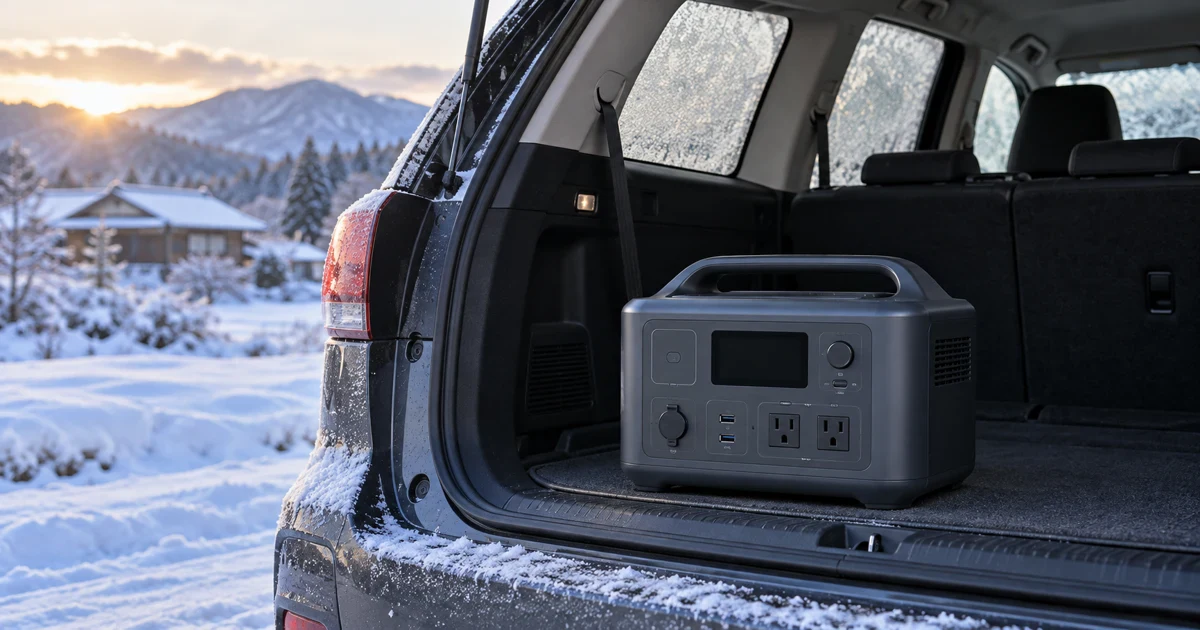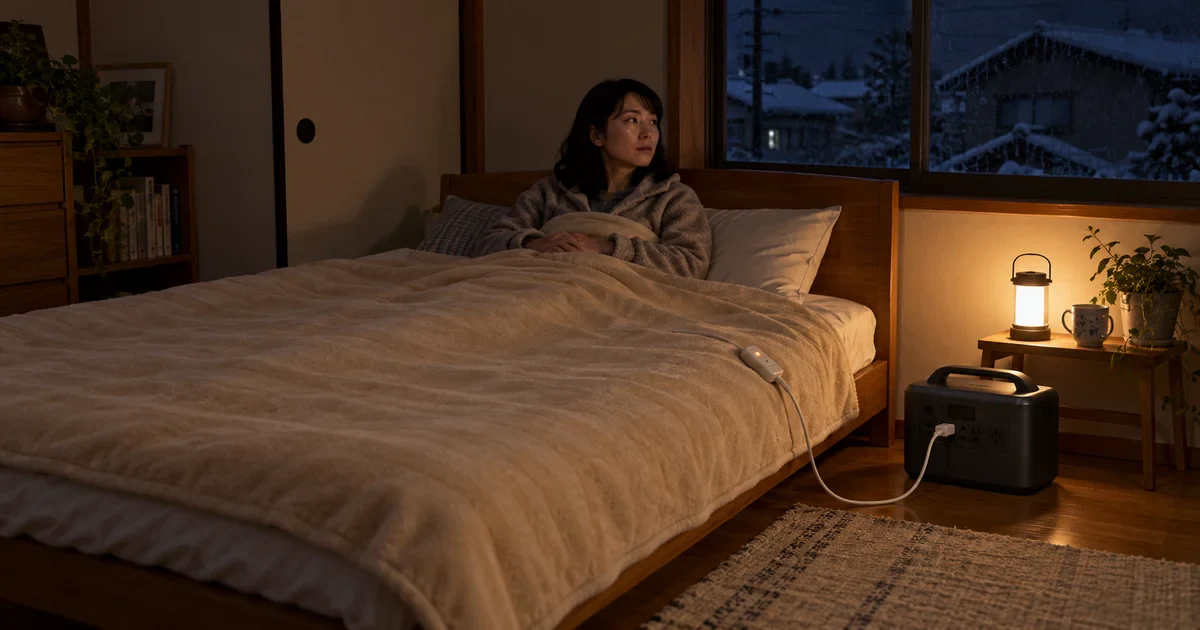
停電から復旧したはずなのに、スマホだけが自宅のWi-Fiへ戻らない。復電しても、誰がどのプラグを探すかで迷うと、家族の連絡まで止まる。 家庭用UPSを置くと、短い停電から通信の入口を守りやすくなり、復電後に電源を探す手間も減らせる。目的は家中の家電を長時間動かすことではなく、ONUとルーターを同じ電源系統に残し、どの機器から確認するかを決めておくことにある。 在宅勤務のPCやスマホの充電を数時間続けるなら、ルーター横のUPSを大型化するより、ポータブル電源を別に置くほうが用途を分けやすい。 2026年8月31日に公式ページで確認した候補は、500VA/300WのCyberPower CPJ500、550VA/340Wのオムロン BW55T、750VA/450WのAPC ES 750 BE750M2-JP、286Wh/定格600WのEcoFlow RIVER 3 Plus。最後の候補は日本公式ページで販売終了・売り切れ表示のため、販売店の型番、販売元、保証まで確認してから選ぶ。
最初に守る機器を、ONUとWi-Fiルーターへ絞る
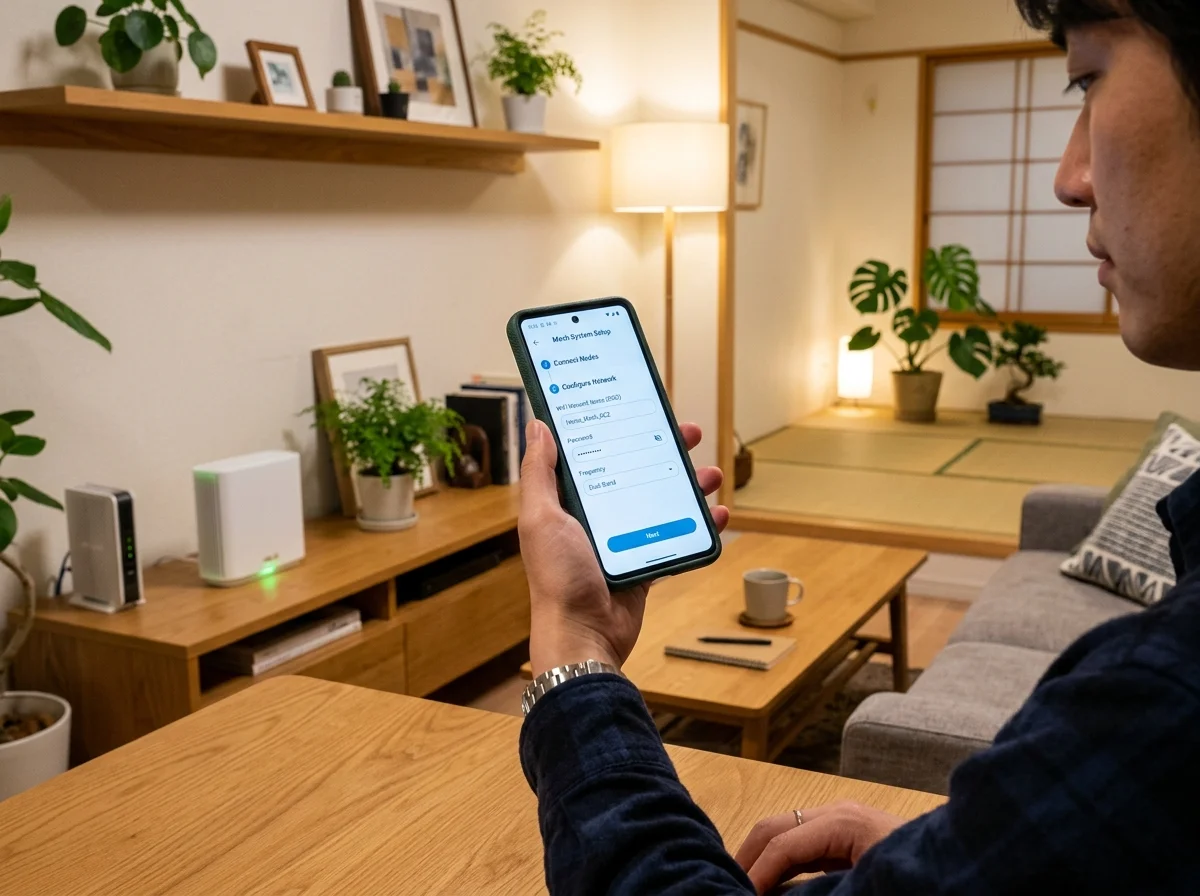
まず、停電中に戻したい通信を一つに決める。ONUとWi-Fiルーターが同じテレビ台や情報盤にあるなら、2台を同じバックアップ出力へつなぐと、復電後の確認も一つの場所で済む。 ホームゲートウェイとルーターが一体型なら、電源を一つの機器として扱う。別々の機器なら、片方だけを残してもスマホがWi-Fiへ接続できないことがあるため、ACアダプターの行き先をラベルで分けておく。 スマートホームのハブや屋内カメラは、停電中に使う目的がある場合だけ加える。UPSは家の中のコンセントを保つ道具であり、回線事業者や集合住宅の共用設備まで動かすものではない。固定回線が止まる場合に備え、スマホ回線を使う連絡手段も別に残す。 ONUが廊下、ルーターが仕事部屋というように機器が離れている家では、長い延長ケーブルで一台へ集めない。守る機器を減らし、配線と発熱を目で追える状態にするほうが、停電時も家族が扱いやすい。
| 機器 | 停電中に残す理由 | 最初に見る場所 |
|---|---|---|
| ONU、ホームゲートウェイ | 固定回線の入口を残す | ACアダプターと情報盤の通気 |
| Wi-Fiルーター、メッシュ親機 | 家族のスマホや仕事の通信を残す | ONUとの距離、電源口の形状 |
| メッシュ子機 | 親機だけでは届かない部屋をつなぐ | 子機まで同じ系統に入るか |
| スマートホームのハブ | 自動化や通知の経路を残す | ルーターと同じ場所へ置けるか |
| カメラ | 停電中に見たい場所を確認する | 電源、Wi-Fi、録画先の3点 |
| NAS、録画機器 | 書き込み中の安全停止を行う | 自動停止と復電後の手順 |
最初の一台はONUとWi-Fiルーターへ絞ると、必要な容量と復旧手順が見えやすい。冷蔵庫や電子レンジは、ルーター用UPSとは目的も必要な出力も違う。半日以上の停電やスマホ充電まで見るなら、マンション停電に強いポータブル電源を別の道具として考える。 NASや録画機器は、停電中も動かし続けるより安全に停止させる設計を先に決める。NASと録画機を守る家庭用UPSでは、通信を残すUPSとデータを停止させるUPSの役割を分けている。 機器を増やす場合は、スマートホーム向けWi-FiルーターやメッシュWi-Fi選びで決めた設置場所も見直す。別室へ電源を延ばすほど、容量より先に配線の安全を確認したい。
「12V 1A」と書かれたACアダプターなら、電圧と電流を掛けた12Wが定格上限の目安になる。「12V 2A」なら24Wだ。これは実消費電力ではないため、ランタイムを断定せず、スマートプラグでONU、ルーター、ハブの合計を一度測る。
家庭用UPSやポータブル電源は、通信、PC、スマートホーム、防災照明の電源を補う道具だ。医療機器、生命維持に関わる機器、停止が安全に直結する設備の電源保証として自己判断で使わず、機器メーカーや医療機関などの案内を先に確認する。
容量はVAとW、時間は実際の負荷で決める
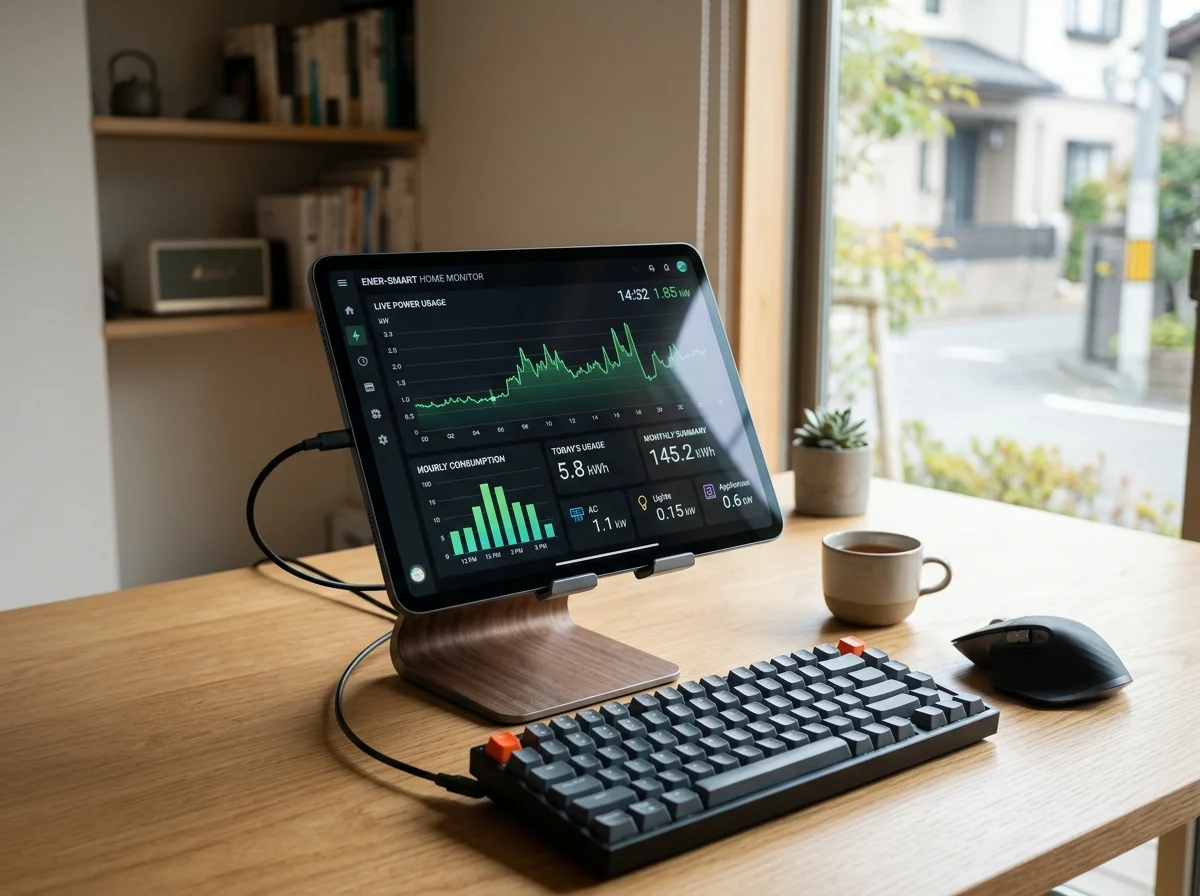
UPSのVAは交流の見かけの容量、Wは実際に供給できる電力の上限だ。接続機器はWだけでなくVAも上限以内に収める必要がある。オムロンの仕様表も、どちらか一方でも定格を超えないよう案内している。 ACアダプターの表示は計算の出発点にすぎない。ONU、ルーター、ハブを同時に測り、カメラやNASを足すなら、その機器が停電中も必要かを決めてから合計する。測定できない機器は定格を多めに見積もり、UPSの上限ぎりぎりへ寄せない。
| 想定する停電 | 見る数字 | 構成の考え方 |
|---|---|---|
| 瞬断から数分 | 切替時間、出力波形 | ONUとルーターを最優先でつなぐ |
| 数十分 | 負荷別ランタイム | 低負荷時の時間を公式表で確認する |
| 数時間 | Wh、定格出力、充電方法 | 専用UPSとポータブル電源を別に比べる |
APCの公式ランタイム表では、BE750M2-JPは60W負荷で58分、120Wで25分、180Wで15分という標準値だ。通信機器だけなら時間を取りやすいが、ノートPCやモニターを足すと短くなる。表の数字は自宅の負荷、充電状態、周囲温度で変わるため、保証時間としては扱わない。 CyberPower公式はCPJ500を500VA/300W、半負荷11.3分と示す。オムロン公式はBW55Tを550VA/340W、最大負荷時3.6分とする。ルーターやONUの実負荷では長くなるが、ノートPCを足せば短くなる。公式の負荷別表は保証時間ではない。停電の長さと残す機器を先に決め、公式表より短い時間で余裕を取る。
ルーター用UPSのランタイムは、冷蔵庫や電気ケトルを動かす時間の目安にはならない。通信機器を数十分守る計算と、家電を数時間使う計算では、容量の単位も必要な出力も違う。
常設のUPSと、数時間使う電源を分ける
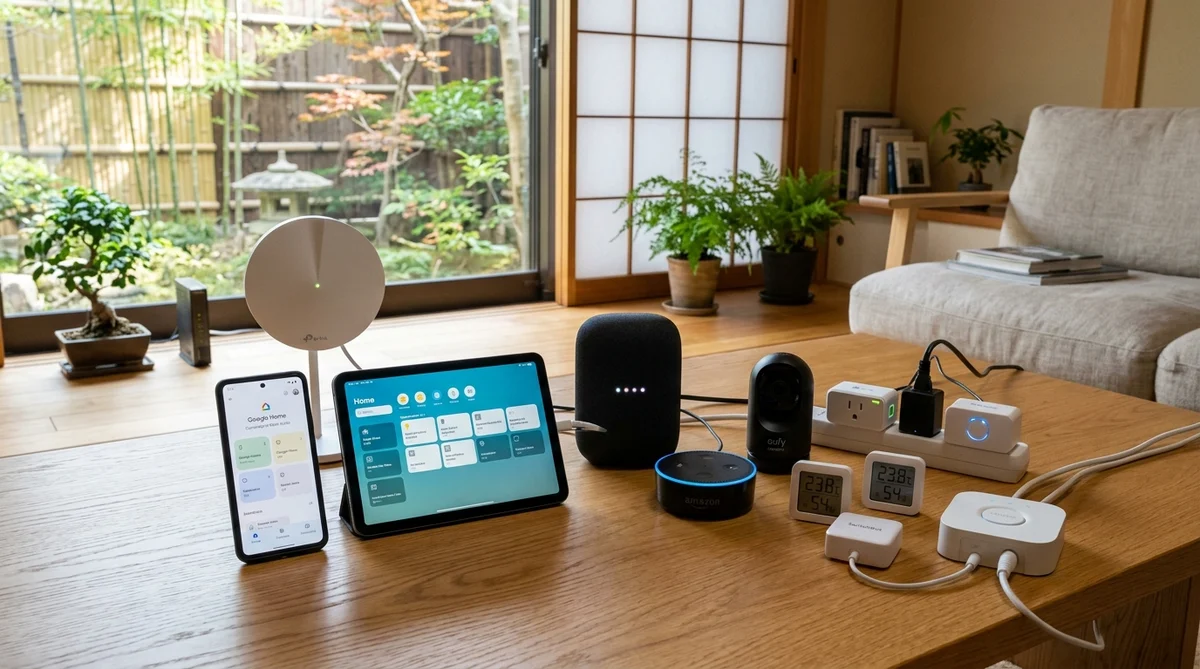
専用UPSはルーターの横へ常時接続し、短い瞬断や数十分の停電に備える道具だ。ポータブル電源は、必要な時に取り出して、通信、スマホ、照明、ノートPCへ数時間給電する道具として考えやすい。一台で両方を済ませるより、平時の置き場所と停電時の使い方を分けたほうが管理しやすい。
| 比較軸 | 専用UPS | ポータブル電源 |
|---|---|---|
| 容量の表記 | VA、W、負荷別ランタイム | Wh、定格出力、各ポートの上限 |
| 置き方 | ONUやルーターの近くで常時接続 | 通気のある場所へ保管し、必要時に移動 |
| 得意な時間 | 瞬断から数十分 | 数時間の通信・仕事・充電 |
| 維持するもの | 鉛バッテリーの寿命と交換方法 | 充電量、保管温度、外観と端子 |
| 選ぶ前の注意 | 波形、切替時間、警告音 | UPS機能、発熱、ファン音、充電方法 |
RIVER 3 Plusは日本公式仕様で容量286Wh、定格出力600W、X-Boost最大900W、10ms未満の自動切替、約4.7kg、USB-C最大100W、LiFePO4セルを備える。AC出力とUSB出力を使い分けられるため、通信機器だけでなくノートPCやスマホ充電へ役割を広げやすい。専用UPSより大きく重く、充電・保管・通気を日常の運用に組み込む必要がある。 EcoFlow米国公式は、RIVER 3 PlusをUSB-BでPCやNASへつなぐPower Managerに触れ、停電ログ、低残量通知、保存を促す自動シャットダウンを案内している。日本向けページの機能や保証条件と同じとは限らないため、海外公式の管理方法の例として読む。 Popular Mechanicsの検証は、モニター、ノートPC、ファン、冷蔵庫、UPS切替を実機で試している。負荷ごとの時間は家庭の機器と異なるため、そのまま自宅の保証値にはできない。Bob Vilaの検証も、小型機器とコーヒーメーカーで消費の差を確かめており、接続機器の出力を一つずつ見る必要性を判断する材料になる。 通信を切らさないことが中心なら、常設できる専用UPSを先に選ぶ。在宅勤務を数時間続けるなら、通信はUPS、PCは内蔵バッテリーまたは別のポータブル電源と分ける。RIVER 3 Plusの日本公式ページは現在、RIVER 3 Plus(290)を販売終了・売り切れと表示しているため、カードを開いた先で同じ型番、販売元、保証を確認する。
4機種は、波形・交換電池・販売状況で分かれる
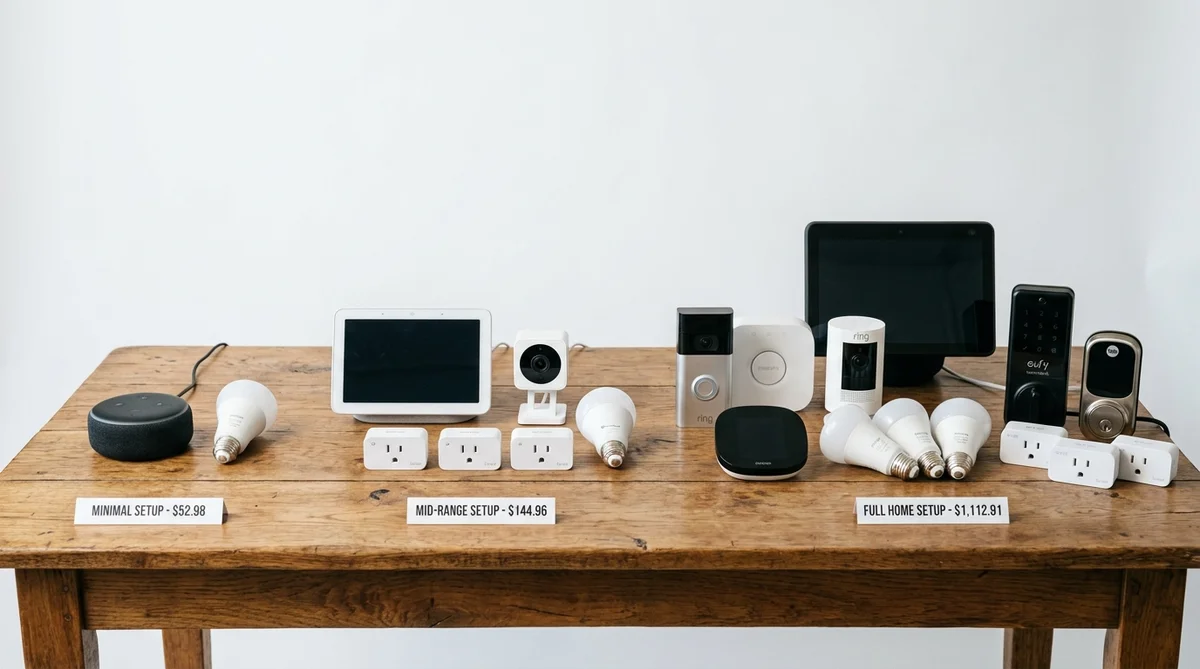
価格と在庫は動くため、各公式ページを2026年8月31日に開き直し、方式、出力、波形、負荷別ランタイム、交換電池、保証、販売表示を確認した。商品カードの価格欄は固定価格ではなく、購入直前に販売先で確かめるための表示にしている。 通信機器だけを守るなら、500VAから750VA級の専用UPSが候補になる。出力の大きさより、ONUとルーターを同じ棚へ置けるか、ACアダプターが差し込み口をふさがないか、停電時に必要な機器だけをつなげるかを先に見る。
| 候補 | 仕様上の強み | 購入前に残る確認 |
|---|---|---|
| CyberPower CPJ500 | 500VA/300W、純粋正弦波、6口、USB管理 | NEMA 5-15Rの差込口、交換時は本体更新 |
| オムロン BW55T | 550VA/340W、正弦波、4口、LCD、交換電池 | 本体価格と交換電池の納期、置き場所 |
| APC ES 750 BE750M2-JP | 750VA/450W、9口、USB 2個、3年保証 | 矩形波とPC・NASの相性 |
| EcoFlow RIVER 3 Plus | 286Wh/600W、10ms未満、USB-C 100W | 公式直販の販売状況、保管と充電 |
正弦波と管理用USBを重視するなら、CyberPower CPJ500の公式仕様が候補になる。500VA/300W、正弦波出力、NEMA 5-15R×6、半負荷11.3分で、公式仕様ではユーザー交換非対応だ。ONUとルーターを固定場所で守り、数年後は本体更新も含めて考える家に向く。カード先では、NEMA 5-15Rの差込口と販売店の保証を確認したい。
オムロン BW55Tは、550VA/340W、常時商用給電、商用時・バックアップ時とも正弦波、切替時間10ms以内、バックアップ出力4個。LCDと自動バッテリーチェックを備え、ユーザーによるホットスワップ交換に対応する。オムロンの本体価格表は税込39,820円(税抜36,200円)、交換用バッテリーパックBWB55Tは税込18,590円(税抜16,900円)を掲載している。交換部品は納期がかかる場合があるため、本体と同時に入手性を見る。カード先では、本体価格だけでなくBWB55Tの型番と交換時期を確認したい。 公式は周囲温度25℃で本体の標準使用期間を7年、40℃では5年としている。年数を超えたら、バッテリーだけでなく本体を更新する時期として考える。アース付きコンセントが必要な設置場所では、購入する個体の付属品と自宅の壁コンセントも照合する。

APC ES 750 BE750M2-JPは、750VA/450W、9口、USBポート2個、3年保証で、ACアダプターが多いテレビ台や情報盤まわりで口数を取りやすい。公式製品ページは疑似正弦波と示し、交換用バッテリーとホットスワップに対応する。Schneider ElectricのFAQは、ESシリーズのバッテリー運転時を矩形波と説明し、対応しない機器は停止や再起動が起きると案内している。製品ページも、PFC電源を使う機器にはESシリーズ以外を選ぶよう注意している。ルーターやONU中心なら候補になるが、PFC電源のPCやNASまで同じ出力へつなぐ場合は、機器側の対応を先に確認する。カード先では、9口だけで決めず、接続予定のPCやNASの電源方式を照合したい。

通信だけでなくスマホ、LEDライト、ノートPCまで数時間見たいなら、EcoFlow RIVER 3 Plusが候補になる。日本公式の仕様は286Wh、定格600W、X-Boost最大900W、10ms未満の自動切替、USB-C最大100W、LiFePO4セルを示す。公式は3WのWi-Fiルーターを最大35時間、600W級のパソコンを少なくとも21分動かす例も掲載しているが、自宅の実負荷では短くなる。専用UPSの置き換えではなく、防災用の保管場所から出して通信と仕事を支える電源として考える機種だ。日本公式直販ページを2026年8月31日に確認したところ、RIVER 3 Plus(290)は販売終了・売り切れ表示だった。販売店で同じ型番を探す場合は容量286Whの表記、販売元、保証を確認し、カード先に別容量のモデルが表示されてもRIVER 3 Plusと同じ商品だとは扱わない。

固定場所のONUとルーターだけを正弦波で守るならCPJ500、交換電池とLCDまで含めて長く使うならBW55T、口数を増やしつつ波形の相性を確認できるならBE750M2-JP、公式直販の在庫と保証を確認でき、通信に加えて仕事や充電へ広げたいならRIVER 3 Plusが候補になる。カードを開く前に、残すコンセントと必要な時間を決めておく。
棚に置く前に、通気と差し込み口を決める
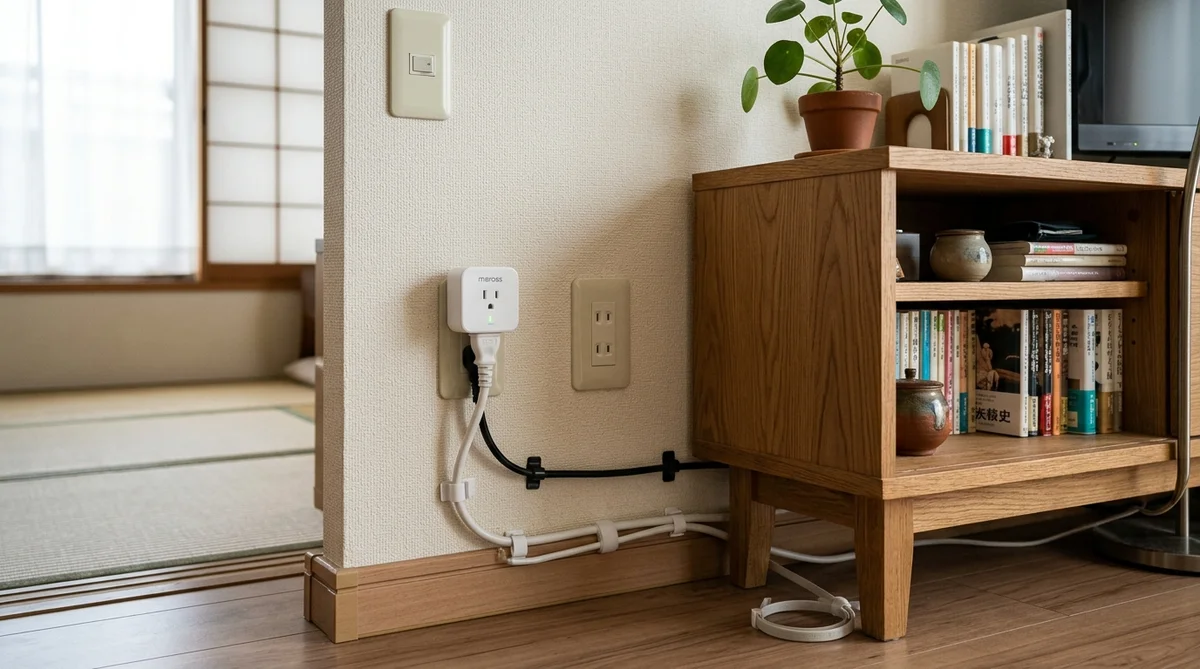
UPSの寸法が棚に収まっても、背面の差し込み口や前面の表示へ手が届かなければ点検できない。ACアダプター、LANケーブル、同軸ケーブルが集まる場所では、家具の裏へ押し込まず、警告音や異常発熱に気づける向きで置く。 情報盤や収納の中は配線を隠せる反面、熱がこもりやすい。UPS、ONU、ルーター、ハブを狭い箱へ重ねず、各製品の説明書が求める周囲の空間を空ける。鉛バッテリーを使うUPSは、交換時に本体を引き出せる場所まで先に決めておく。
| 置き場所 | 向くケース | 置く前の確認 |
|---|---|---|
| テレビ台の脇 | ONUやルーターが集まっている家 | 背面の通気、ACアダプターの干渉 |
| 玄関収納の外側 | 光回線の引き込みがある家 | 湿気、家族の接触、ケーブルの踏みつけ |
| 仕事机の下 | 通信とノートPCを近くで使う家 | 足元の熱、警告音、掃除のしやすさ |
| 廊下の情報盤の外 | 配線をまとめたい家 | 扉を閉めた時の熱、点検スペース |
| 防災棚 | ポータブル電源を必要時に出す家 | 常時UPSとして使う仕様かどうか |
電源タップの多段接続も避ける。UPSからさらにタップを伸ばしてルーター、NAS、カメラ、充電器をまとめると、負荷と発熱の場所が分からなくなる。バックアップコンセントには停電中に必要な機器だけを挿し、サージ保護タップとの併用や最大接続数は各製品の説明書で確認する。 アース付きプラグや特殊な差し込み口がある場合は、端子を切ったり、適合が分からない変換プラグを使ったりしない。床のコンセントまで届かない時は、先に機器の配置を変える。ケーブルを通路へ横切らせてまで一台にまとめると、平時の抜けや転倒が増える。
玄関収納やキッチン近くは、傘、結露、調理蒸気、夏の高温が重なりやすい。消費者庁の注意喚起は、ポータブル電源について強い衝撃や高温を避け、異常な発熱・変形があれば使用を中止して相談するよう案内している。停電復旧後も、コードやプラグの焦げ、変形、水濡れがないかを見て、一台ずつ通電する。
復電後の確認順を、家族が読める形で残す
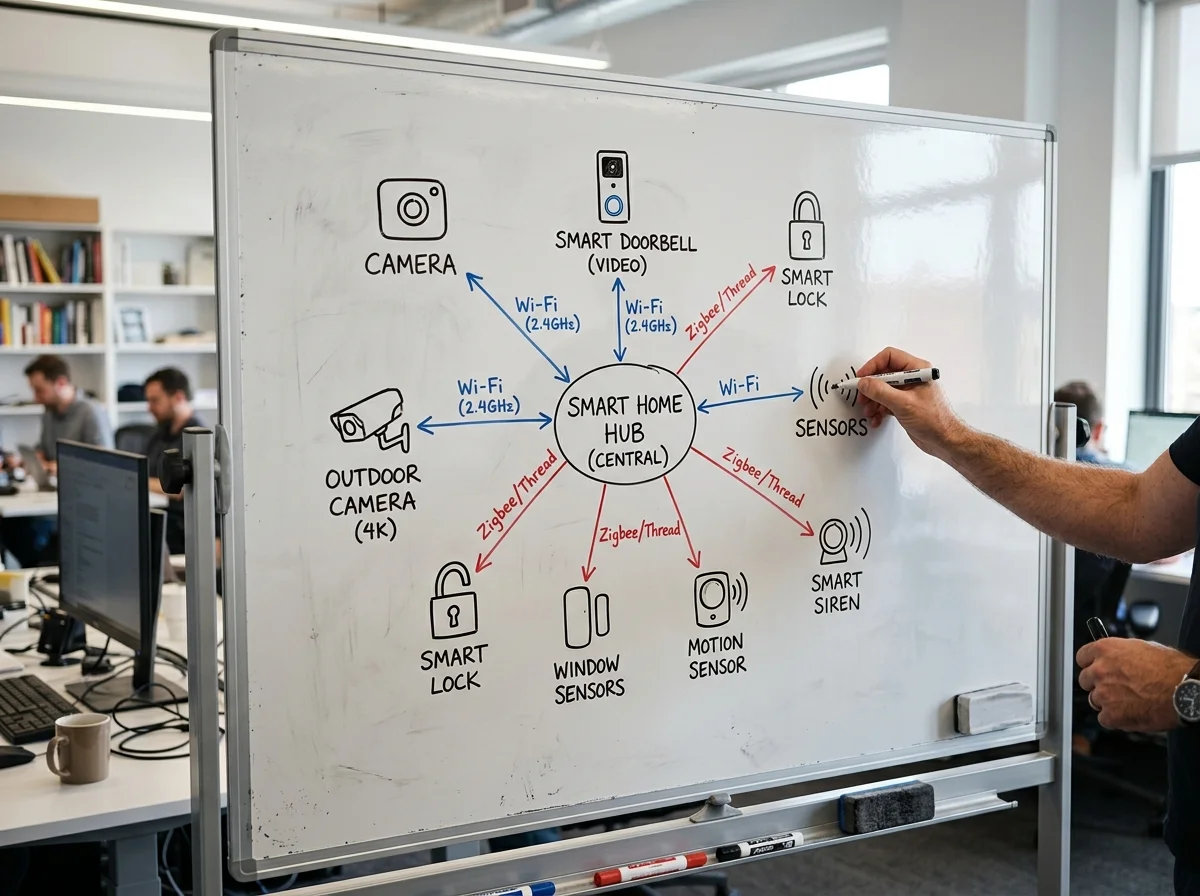
スマートホームのある家では、電源が戻った直後に全部のプラグを抜き差ししない。ルーターが起動する前にハブを操作しても、アプリはオフラインのままに見えるからだ。確認する機器を紙に書き、次の順で一台ずつ状態を見る。
| 順番 | 確認する機器 | 見る状態 |
|---|---|---|
| 1 | ONU、ホームゲートウェイ | 回線ランプが安定しているか |
| 2 | Wi-Fiルーター、メッシュ親機 | SSIDが見え、スマホが接続できるか |
| 3 | スマートホームのハブ | アプリでオンラインになったか |
| 4 | カメラ、センサー、照明 | 必要な機器だけ通知と操作を確認 |
この順番は機器の説明書や回線構成で変わる場合がある。ホームゲートウェイとルーターが一体型なら、一つの機器として扱う。ハブが別室にある家は、停電中も自動化や通知を使うのか、復電後の再接続だけを優先するのかを決めておく。 スマートロック本体が電池式でも、外出先からの確認や通知はルーター、ハブ、インターネット回線に依存する。カメラは停電中に本当に見たい場所へ絞り、録画先と通信経路が同じUPSに収まるかを確認する。停電時のスマートホーム対策で扱っているように、物理鍵や家族の連絡手段も残しておく。 UPSを入れたら、家族がいる時間に短いテストを行う。UPSへつないだ機器だけを壁コンセントから切り離し、Wi-Fiが落ちないか、ハブが戻るか、必要な通知が届くか、警告音を許容できるかを確認する。電源が足りなければ、機種を替える前に接続機器を減らす。
ONU、ルーター、ハブの順番と、家族が抜き差ししてよい電源を紙に書く。復電直後に全部のプラグを抜くと、正常な機器まで再起動させるため、確認する範囲を決めておく。
数分の停電なら、テザリングを先に試す
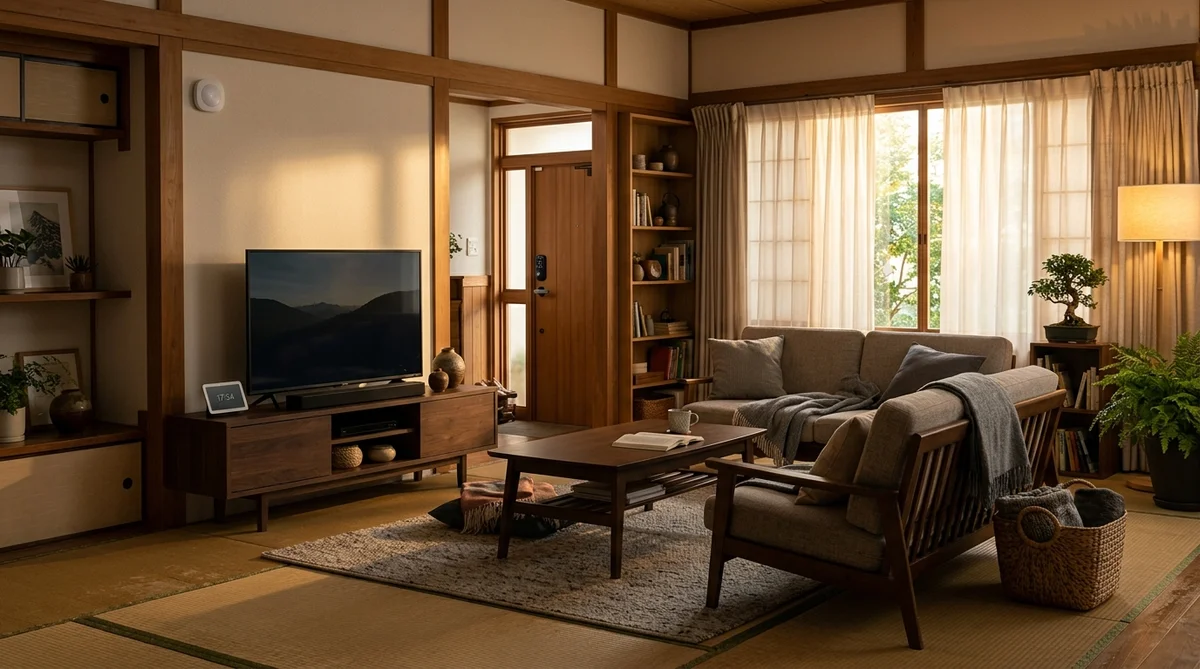
停電が年に数回で、数分後には復旧する家なら、スマホのテザリングと紙の復旧手順だけで連絡が足りることがある。スマホ回線も基地局や混雑の影響を受けるため、自宅で電波が届くか、契約プランでテザリングを使えるかは、停電前に一度試しておく。次の停電で困ったことを記録してからUPSを選んでも遅くない。
| 家の状況 | 先に整えるもの | 次に決めること |
|---|---|---|
| 短い停電が中心で、仕事を続けない | テザリング、充電済みのスマホ、紙の手順 | 次の停電で不便だった時間を記録する |
| ONUとルーターが同じ棚にある | ACアダプターの定格と実測値 | 500VA級の専用UPSを検討する |
| 在宅勤務を数時間続けたい | 通信とノートPCの電池を分ける | UPSと別電源の二段構成にする |
| 見守り通知を残したい | 必要なハブ・カメラを一台に絞る | 通信経路を含めてバックアップする |
| NASや録画機器を使う | 自動シャットダウンと復旧手順 | 正弦波と管理機能を確認する |
| 冷蔵庫や照明も使いたい | 保管場所と充電方法 | ポータブル電源を別に検討する |
一人暮らしで、停電中に仕事を続ける必要がなければ、通信が数十分残るだけで十分なこともある。大容量の電源を押し入れへしまうより、普段から使う場所へ小型UPSを置くほうが、テストと交換時期の確認を続けやすい。 見守り通知を残したい家では、ハブとカメラを全部つながず、本当に見たい場所を一つに絞る。高齢者見守りガイドや子育て見守りガイドと合わせて、通知が止まった時の代替連絡も決めておく。 在宅勤務では、通信を残してノートPCの内蔵バッテリーで作業を保存するほうが、モニターやデスクトップPCまでUPSへ挿すより長く使いやすい。仕事用の電源を見直す場合は、在宅ワーク環境のスマート化も参照したい。
高負荷家電をつながず、復旧の手順を残す
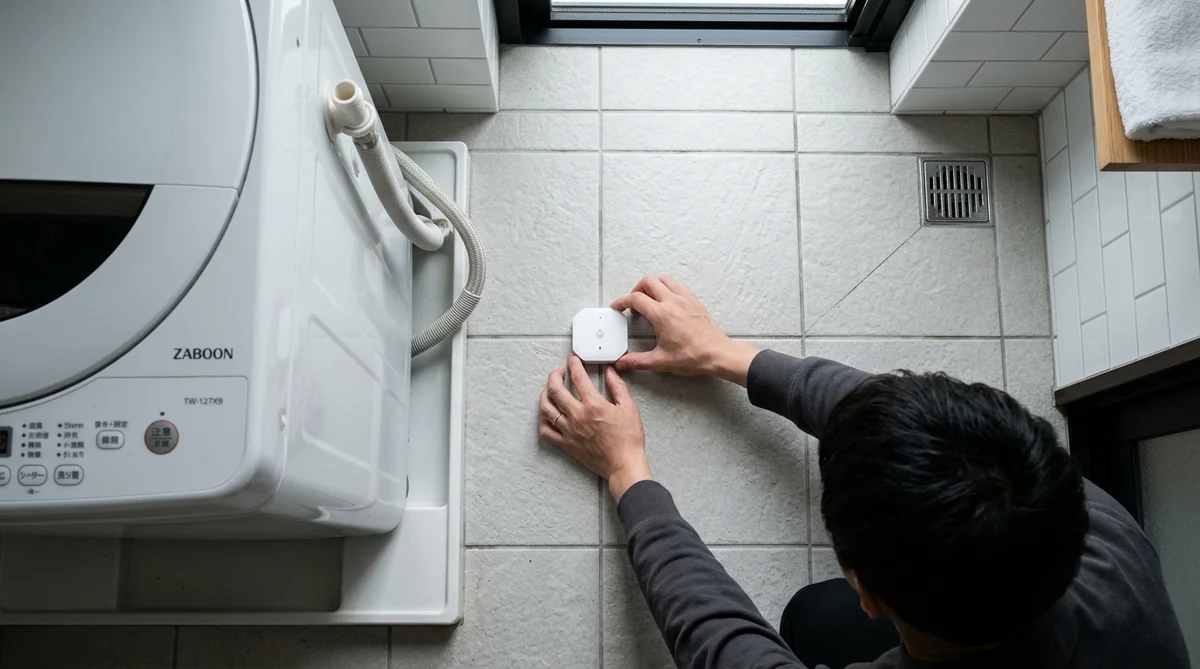
ルーターまわりが床置きのままだと、どのACアダプターがONUでどれがハブか分からなくなる。本体を増やす前に機器名をラベルへ書き、停電時に家族が触ってよい電源を分ける。UPSを足しても負荷と発熱の場所が見えないままでは、復電後の確認も難しい。
| 今の状態 | 先にやること | 商品選びへ進む条件 |
|---|---|---|
| 電源タップが多段接続 | タップとケーブルを整理する | 負荷と発熱箇所が見える |
| 情報盤が熱い | 通気と設置場所を見直す | 本体を点検できる空間がある |
| ルーターが普段から不安定 | ルーターの原因を切り分ける | UPS以外の不調を解消する |
| 家族が警告音を嫌がる | 設置場所と消音設定を確認する | 夜間に触れる場所を決める |
| 医療機器を守りたい | 機器メーカーなどへ相談する | 家庭用UPSを電源保証に使わない |
| 冷蔵庫や調理家電も動かしたい | ポータブル電源を別に検討する | UPSと用途を分ける |
UPSに電気ヒーター、電子レンジ、ドライヤー、電気ケトルをつながない。バックアップコンセントには停電時に必要な低消費電力機器だけを挿し、冷蔵庫や調理家電はポータブル電源の定格出力と運用条件で別に考える。 バッテリー交換は、購入時の価格と同じくらい長期費用を左右する。ユーザー交換に対応するか、交換部品の価格と納期、回収や廃棄方法を確認する。交換部品が公式に用意されない機種は、数年後に本体ごとの更新になる可能性があるため、設置場所と予算をその時点まで見て選ぶ。
警告音が鳴る、バッテリー交換表示が出る、異臭がする、異常に熱い、膨らみがある場合は使い続けない。取扱説明書とメーカーサポートを確認し、交換や廃棄は自治体・販売店・メーカーの案内に従う。
必要な電源を、残す時間から一つに決める
候補を最後まで並べたままでは、容量の大きい機種へ流れやすい。残したい機器と時間を表に当てはめ、カードを開く商品を一つに絞る。
| 残したいもの | 選ぶ方向 | 購入前に確認すること |
|---|---|---|
| ONUとWi-Fiルーターを瞬断から数十分守る | 常設の専用UPS | 実測したVA・W、切替時間、波形、置き場所 |
| 通信に加えてPCやNASも安全に扱う | 正弦波の専用UPS | 機器側の対応、交換電池、管理ソフト、自動停止 |
| 通信、照明、スマホ、ノートPCを数時間使う | UPSとポータブル電源の二台構成 | Wh、定格出力、保管場所、販売元、保証 |
| 数分の停電で仕事や見守りまで続ける必要がない | まずテザリングと紙の手順 | 自宅の電波、契約プラン、次の停電での不便 |
この表の上から順に確認しても、守る機器が決まらないなら、まだ容量の大きい商品へ進む段階ではない。UPSは停電への不安を薄めるための箱ではなく、残す通信と復旧手順を固定するための電源だからだ。
よくある質問

Q1. ONUとルーターだけなら何VAが目安か?
500VA級から候補になるが、数字だけで決めない。ONUとWi-Fiルーターを同時に測り、メッシュ子機、ハブ、カメラ、NASを足すなら、その合計VAとWを含めて上限に余裕を残す。数十分で足りるか、数時間必要かでも専用UPSとポータブル電源の選択は変わる。
Q2. 矩形波と正弦波はどう分けるか?
ルーターやONUのACアダプターだけなら、非正弦波のUPSでも動作する場合がある。ただし、APC ESシリーズの公式FAQが説明するように、矩形波へ対応しない機器は停止や再起動が起きる。Schneider Electricの製品ページはBE750M2-JPを疑似正弦波とし、PFC電源の機器にはESシリーズ以外を案内している。NAS、デスクトップPC、音響機器、PFC電源を含めるなら、正弦波のUPSと機器側の対応表を確認する。
Q3. ポータブル電源をUPS代わりに常時接続できるか?
製品ごとの仕様と注意書きによる。RIVER 3 Plusは10ms未満の自動切替を案内しているが、専用UPSと完全に同じ運用とは考えない。常時接続する場合は、対応負荷、切替条件、発熱、ファン音、充電上限、メーカー保証を確認する。日本公式直販で販売終了表示の機種は、販売店の在庫と保証元も別に確かめる。
Q4. バッテリー交換まで確認する必要があるか?
専用UPSをルーター横へ常設するなら、本体価格だけでなく交換方法と部品の納期まで見る。BW55TとBE750M2-JPは公式にユーザー交換とホットスワップへ対応する。一方、CPJ500は公式仕様でユーザー交換非対応だ。数年使う前提なら、交換部品がない場合の本体更新と、使用済みバッテリーの扱いまで購入前に決めておく。
Q5. 停電中もスマートロックは使えるか?
スマートロック本体が電池式なら、本体側の施解錠は続く場合がある。ただし、外出先からの確認や通知はルーター、ハブ、インターネット回線に依存する。物理鍵を残し、家族が開けられる場所へ保管する。停電時の玄関を一つの通信経路へ任せない。
Q6. UPSはいつテストするか?
月に一度、または台風・大雪シーズン前に短いテストを行う。UPSに接続した機器だけを壁コンセントから切り離し、Wi-Fiが落ちないか、警告音が許容できるか、復旧後にハブやカメラが戻るかを確認する。バッテリー交換表示や異常発熱があれば使い続けず、メーカー案内を確認する。