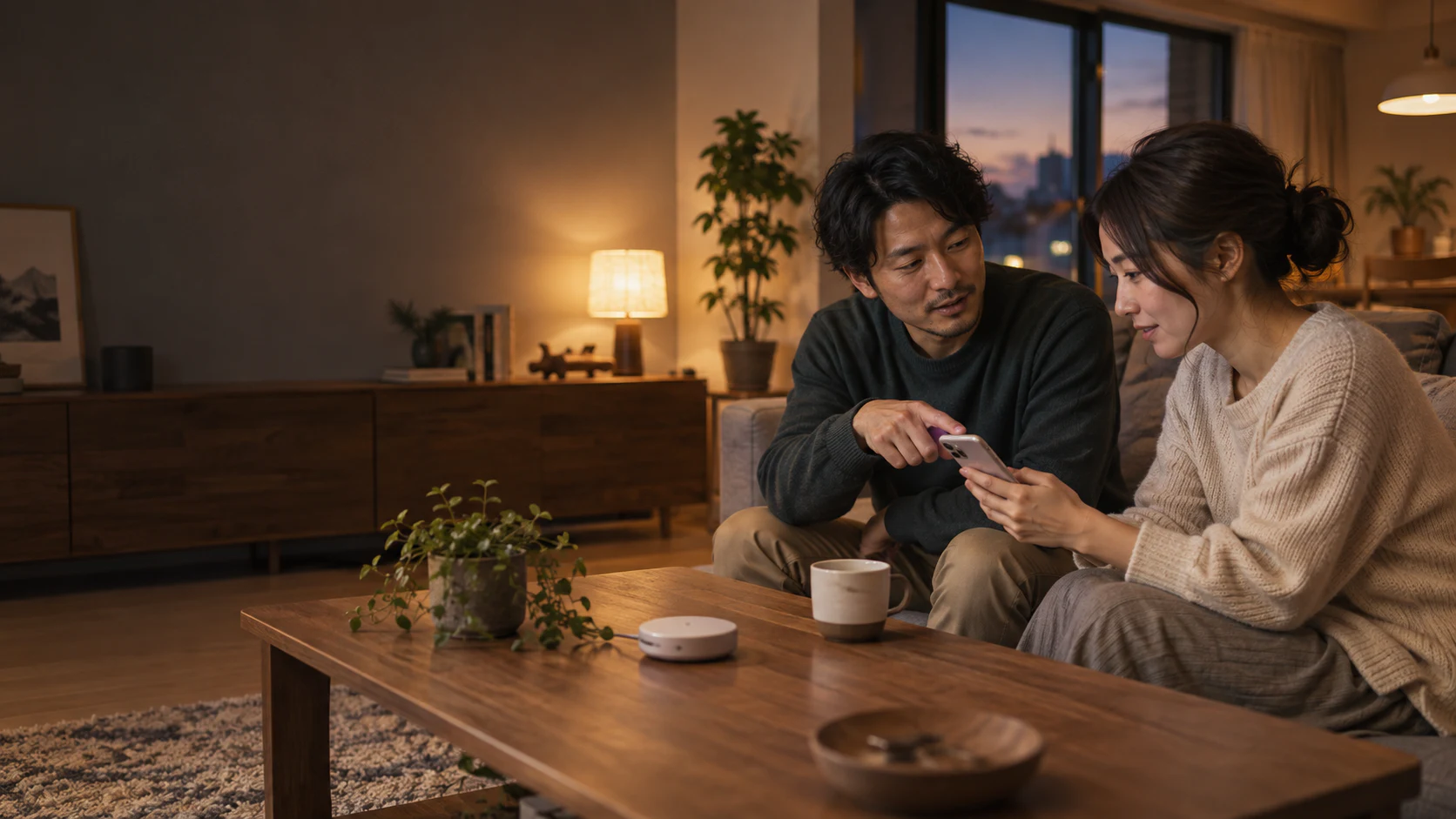
家の照明やエアコンの自動化を一人が設定すると、家族は使いたいだけなのに毎回その人へ確認しなければならず、手間がかかる。平日の朝、先に起きた人が照明をつけ、帰宅した人がエアコンを動かす場面も、家族それぞれのアカウントで操作できるようにすれば、設定した人への確認を減らせる。
ただし、同じログイン情報を渡せば解決するとは限らない。自動化の編集、家のメンバー管理、カメラやセンサーの履歴、外出先からの操作まで同じ範囲へ広がる場合があるからだ。家族全員に「使う権限」まで必要なのか、「仕組みを直す権限」まで任せるのかで選び方は変わる。
この記事では、Google Home、Apple Home、SwitchBotアプリの共有方式を、管理・毎日の操作・遠隔アクセス・範囲や期間という同じ軸で比べる。今ある機器を買い足さずに済む場合も含め、家の自動化を誰へ渡すかを決める材料にしたい。
家族へ渡すときは、各サービスの招待機能で相手自身のアカウントを追加する。パスワードを共有すると、あとから一人だけを外す、権限を下げる、操作履歴を分けるといった整理が難しくなる。
共有ログインを残さず、役割を分ける
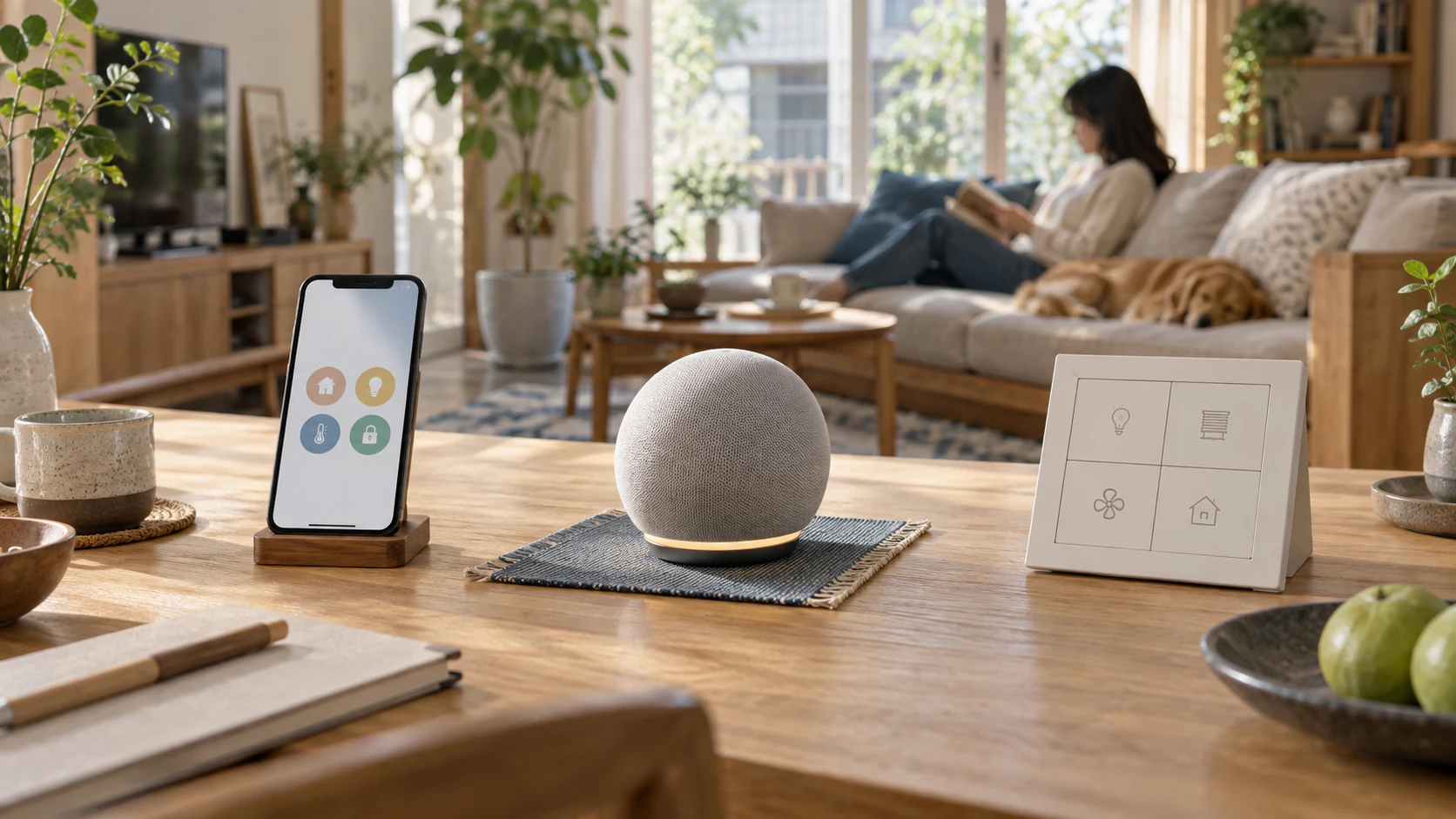
スマートホームは、照明のように全員が触る機器と、履歴や設定を一部の人だけが扱いたい機器を同時に抱える。USENIXの研究でも、複数の利用者と機器が家の物理環境へ影響するため、アクセス制御と分かりやすさが課題になると整理されている。家の外の家族や友人への遠隔共有を調べたCHI 2020の研究も、便利さだけでなく、信頼関係に応じた細かな制御の必要性を示している。
三つの方式を比べると、役割の呼び方よりも「自動化を変更できるか」「特定の機器だけに絞れるか」「家の外から使えるか」の差が大きい。
| 方式 | 仕組みを管理する人 | 毎日の操作をする人 | 範囲・遠隔の分け方 | 合う場面 |
|---|---|---|---|---|
| Google Home | 管理者。家・機器・メンバー・家全体の設定を扱う | メンバー。設定・アクティビティ権限を選んで追加できる | メンバーの設定/アクティビティ権限を個別に調整 | 家族に操作を渡しつつ、履歴や設定を分けたい |
| Apple Home | 家の所有者が、追加・管理まで許可するかを決める | 居住者は全アクセサリ、ゲストは選択したアクセサリ | 居住者はローカル、任意でリモート。ゲストは指定スケジュールのローカル操作 | 同居人と短期訪問者を別に扱いたい |
| SwitchBotアプリ | 所有者/管理者。管理者は自動化やメンバーも扱う | メンバーは操作・実行、制限付きメンバーは指定機器だけ | 制限付き共有が可能。Bluetooth機器の遠隔操作にはハブ共有が必要 | 同じ製品群で人ごとに機器の範囲を変えたい |
大切なのは、家族だからといって全員を管理者にしないことだ。「操作する人」と「直す人」を分けるだけで、引き継ぎの失敗は減る。共有を始める前に、機器の追加・削除、オートメーションの変更、履歴の閲覧、メンバー削除を誰へ渡すかを書き出しておくと判断がぶれない。
一方で、役割名が用意されていることだけを安全性の根拠にしてはいけない。2026年のACM/IEEE研究は、商用IoT機器56台の共有フローを調べ、過剰な権限、アクセスを取り消せない問題、招待の不透明さ、意図しない情報露出などを整理している。
Google Homeは管理者とメンバーを分けやすい
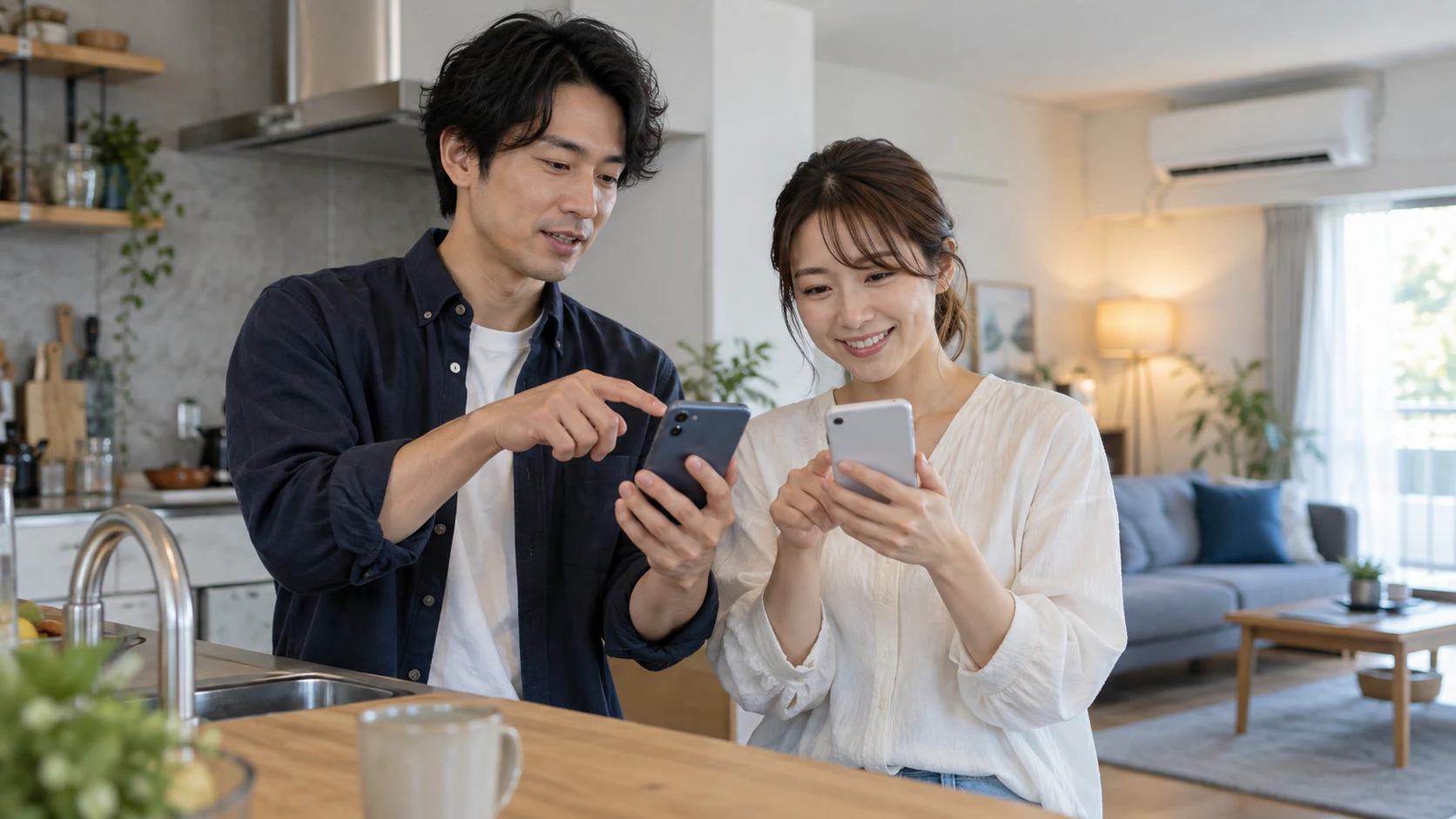
Google Homeは、家のメンバーを招待するときに管理者かメンバーかを選べる。Google公式の権限表では、管理者はユーザーや家、デバイスの追加・削除、連携サービスやサブスクリプション、家全体の設定を管理する。スマートホームの自動化も家全体の設定に含まれるため、仕組みを直す役割を任せる人に向く。
メンバーは、デバイスの操作に加え、設定権限とアクティビティ権限を個別に付けられる。設定権限を付与した場合はデバイス設定や家全体の設定へアクセスでき、アクティビティ権限を付与した場合はカメラやロックなどの履歴を確認できる。照明やエアコンを使ってほしいだけなら、履歴まで一律に見せる必要はない。
招待の流れは、Google Homeアプリでプロフィール画像を開き、対象の家へ切り替えて「家のメンバー」を追加し、アクセスレベルを選ぶ。メンバーを選んだ場合は設定とアクティビティのトグルを確認してから招待する。表記や配置はアプリの更新で変わることがあるため、最終的にはGoogle公式の家のメンバー権限表と手元の画面を照合したい。
Google Homeを選ぶ判断は、「家族にも設定を触ってほしいが、履歴は必要な人だけにしたい」という家庭にある。逆に、メンバーが自動化を変更する必要がなく、単に実行や家電操作だけを任せたいなら、管理者を増やさずにメンバーの設定権限を絞る方が扱いやすい。
Apple Homeは居住者とゲストで時間を分ける
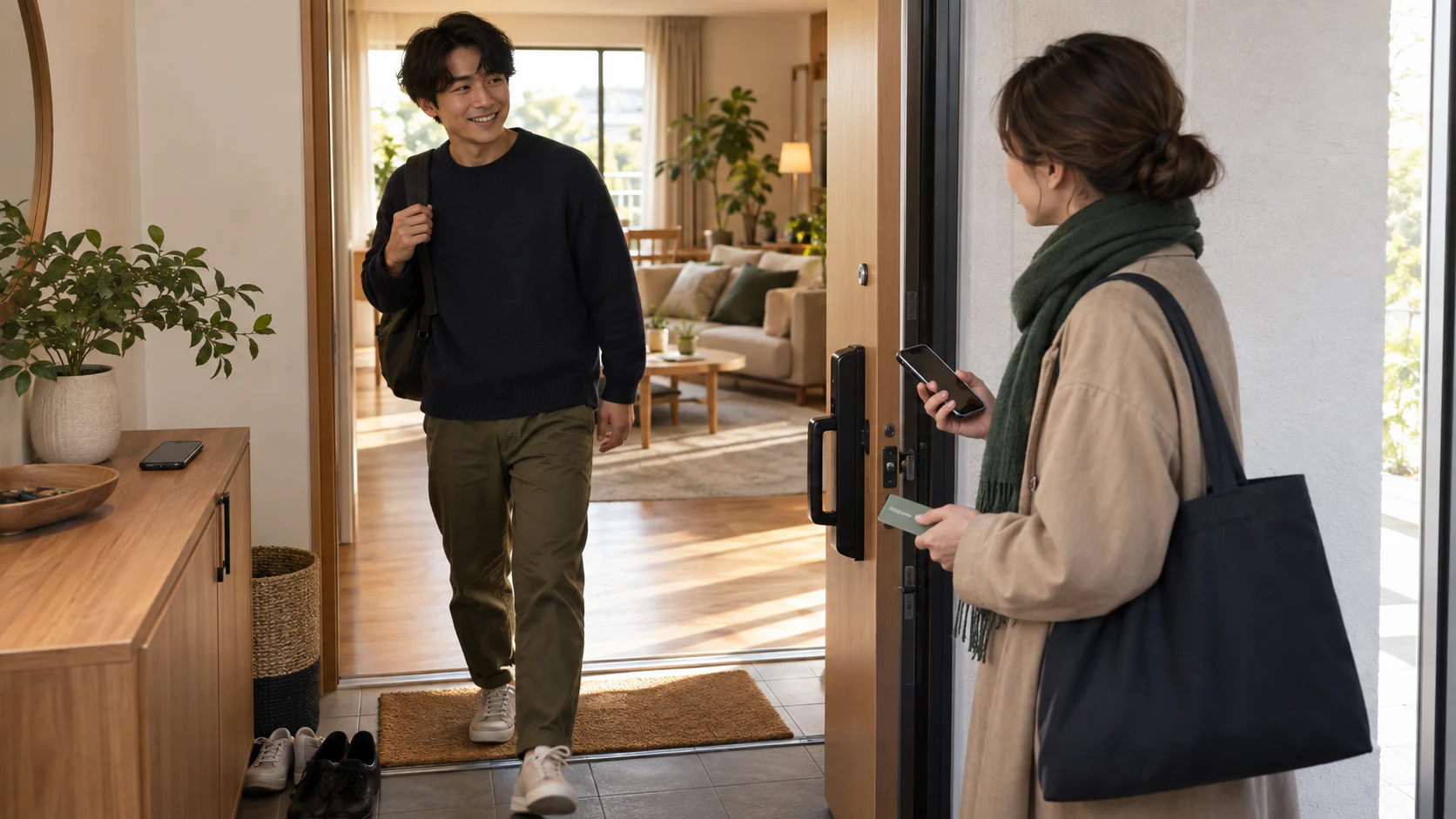
Apple Homeは、同じ「家に追加する」操作でも、居住者とゲストで扱いが違う。Apple公式ガイドでは、居住者は家のすべてのアクセサリへいつでもローカルアクセスでき、必要に応じてリモートアクセスを付けられる。さらに、相手へ人やアクセサリの追加・管理を許可するか、すでに追加されたアクセサリの制御だけにするかを決められる。
ゲストは、選択したドア、ロック、セキュリティシステムのアクセサリに限り、いつでも・指定日・指定日時というスケジュールでローカルアクセスできる。リモート操作ではなく、家に来る家族や短期滞在者へ必要な範囲だけを渡す仕組みだ。ゲストアクセスにはiOS 18以降またはiPadOS 18以降が必要になる。
リモートアクセスとゲストアクセスにはホームハブが必要で、ホームハブがない場合、共有相手は自宅のWi-Fiにつながっている間だけアクセサリを操作できる。外出先から見守りたい、または訪問前に状態を確認したい家庭では、アカウントだけでなくホームハブの有無が分岐点になる。
そのため、Apple Homeは「同居する人には居住者として渡すが、掃除や荷物受け取りの人には時間を区切ったゲストとして渡す」という設計と相性がよい。家族全員が同じ機器を使うだけなら、居住者に管理権限まで与える必要はない。共有設定の画面で、追加・管理とリモートアクセスを別々に確認するのがポイントだ。
SwitchBotは機器の範囲まで指定できる
SwitchBotアプリV9.0以降は、ホーム所有者、ホーム管理者、ホームメンバー、ホームメンバー(制限付き)の4種類を用意している。管理者はホームとルームの設定、メンバーの招待とユーザータイプ、デバイス、シーン、オートメーションを扱える。通常のホームメンバーはデバイスを操作し、シーンとオートメーションを確認・実行するが、設定変更やメンバー招待まで任せる役割ではない。
制限付きメンバーは、所有者や管理者が指定したデバイスだけを扱う。SwitchBotの公式サポートは、Bluetooth通信のデバイスを遠隔操作させる場合、ホーム内のハブ製品も共有する必要があると案内している。赤外線家電を共有するときも、所属するハブの共有が必要だ。機器だけを見せたつもりで、遠隔操作に必要な中継役を渡し忘れないようにしたい。
この方式が向くのは、同じホームの中に照明、カーテン、センサーなどが増え、家族によって使わせる機器を変えたい家庭だ。反対に、すでにハブがあり、家族へ操作とシーンの実行だけを渡せれば足りるなら、権限のために新しい機器を買う必要はない。
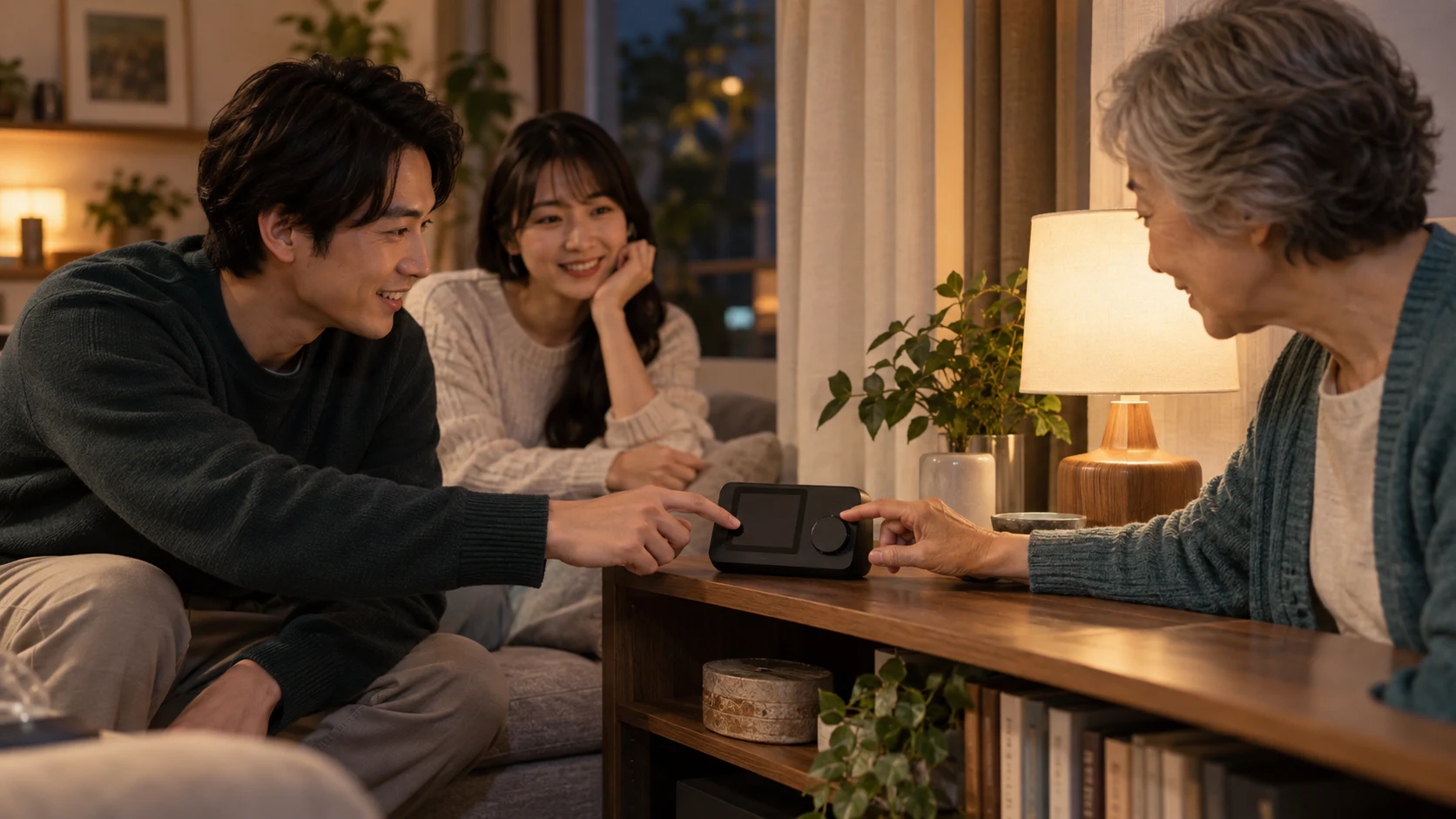
SwitchBot Hub 3は、権限を増やす製品ではなく、SwitchBot機器や赤外線家電をまとめ、家族が触る物理操作盤にもできるハブだ。日本公式ページで確認した単品価格は2026年9月9日時点で16,980円(税込)。画面、ダイヤル、4つのカスタムボタン、温湿度・照度・人感を使う自動化、Matter連携を備えるが、家族共有の設定自体はSwitchBotアプリの機能である。
購入するなら、すでにSwitchBotのBluetooth機器や赤外線家電があり、リビングで家族が画面やダイヤルに触る場面まで作りたい場合に限る。既存ハブで遠隔操作ができ、家族はスマートフォンから操作できれば足りる家庭は、買わずに権限設定だけを見直す方が管理項目を増やさずに済む。購入前に公式商品ページで、単品とセットの違い、付属ケーブル、対応する機器と置き場所を確認したい。
引き継ぎは追加・試運転・削除まで行う

権限を選んで招待しただけでは、引き継ぎは終わらない。家族の端末で同じ自動化が見え、失敗したときに戻せて、必要がなくなった人を外せるところまで確認する。
- 触る機器と直す設定を書き出す。 照明やエアコンは全員が使うのか、カメラの履歴やロックの設定は管理者だけにするのかを分ける。自動化の名前と、動く条件・動かす機器も一緒に残す。
- 相手のアカウントを招待する。 共有ログインではなく、相手自身のアカウントへ最小限の役割を割り当てる。Google Homeならメンバーの設定・アクティビティ権限、Apple Homeなら管理やリモートアクセス、SwitchBotなら通常メンバーか制限付きかを確認する。
- 設定した人の端末に頼らず試す。 その人のスマートフォンを別室に置き、家族が照明を動かす、シーンを実行する、通知を受けるという日常の動作を確認する。必要なら、重要でない照明を使って通信断や電源再投入後の戻り方も試す。
- 戻す手順を共有する。 自動化を変更した人、メンバーを外す人、機器を再登録する人を決める。家族構成や同居人が変わったときは、使わなくなったアカウント、ゲスト、共有機器を見直す日も決めておく。
家の仕組みを一人だけが理解している状態は、故障時だけでなく、旅行や入院のときにも負担になる。スマートホームの始め方を整理した入門ガイドを使う場合も、機器を増やす前に「誰が設定を戻せるか」を家族と確認したい。
自動化の名前、発動条件、操作できる人、解除方法の4つだけを紙や家族の共有メモへ残す。メーカー名や機器の型番だけでは、家族が困ったときに戻せない。
家の条件で選ぶと、管理が続きやすい
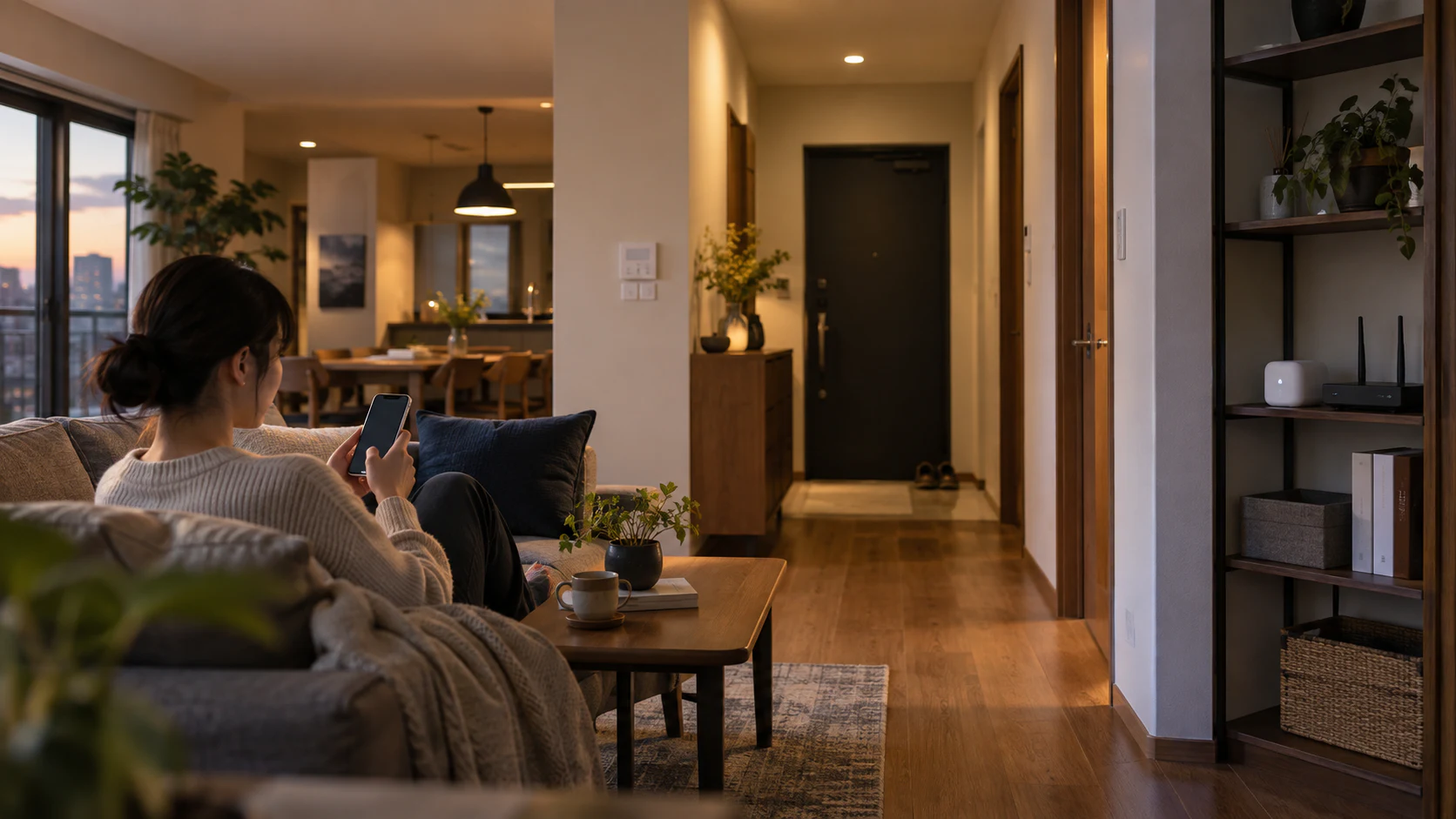
三つの方式に優劣を付けるより、家にすでにあるアカウントと、渡したい範囲から決める方が失敗しにくい。
| 家の条件 | 合う方式 | 判断の理由 | 買い足さない選択 |
|---|---|---|---|
| Google Homeを家の中心にしており、家族にも設定を渡したい | Google Home | 管理者とメンバーを分け、設定・アクティビティ権限を調整できる | 操作だけなら既存端末のメンバー追加で足りる |
| Apple Homeを使い、同居人と短期訪問者を分けたい | Apple Home | 居住者とゲスト、ローカル・リモート、スケジュールを分けられる | ホームハブが必要な遠隔共有でなければ、同じWi-Fi内の操作で足りることがある |
| SwitchBot機器が増え、家族ごとに見せる機器を変えたい | SwitchBotアプリ | 制限付きメンバーに指定デバイスを共有できる | 既存ハブで遠隔やシーン実行が足りるならHub 3は不要 |
| 家族は照明やエアコンを使うだけで、設定を変更しない | 今あるアプリやリモコン | 権限を増やすための購入をせず、操作手段を定位置へ置ける | 新しいハブを導入しないこと自体が最も簡単な管理になる |
買う判断は、権限の不足ではなく、家族が実際に触る場面の不足から始める。スマートフォンを探すことが毎日の障壁で、既存のハブやリモコンでは家族が使わないなら、物理操作盤を足す意味が出る。反対に、困っているのがアカウントの整理だけなら、先に招待・権限・削除を見直す。
カメラやロック、在宅状況の履歴を含む家庭では、便利な自動化と個人のプライバシーが同じ設定画面に並ぶ。機器を買う前に、履歴を見せる相手、遠隔操作を許す相手、設定を変える相手を別々に決めることが、長く使える構成につながる。
よくある質問
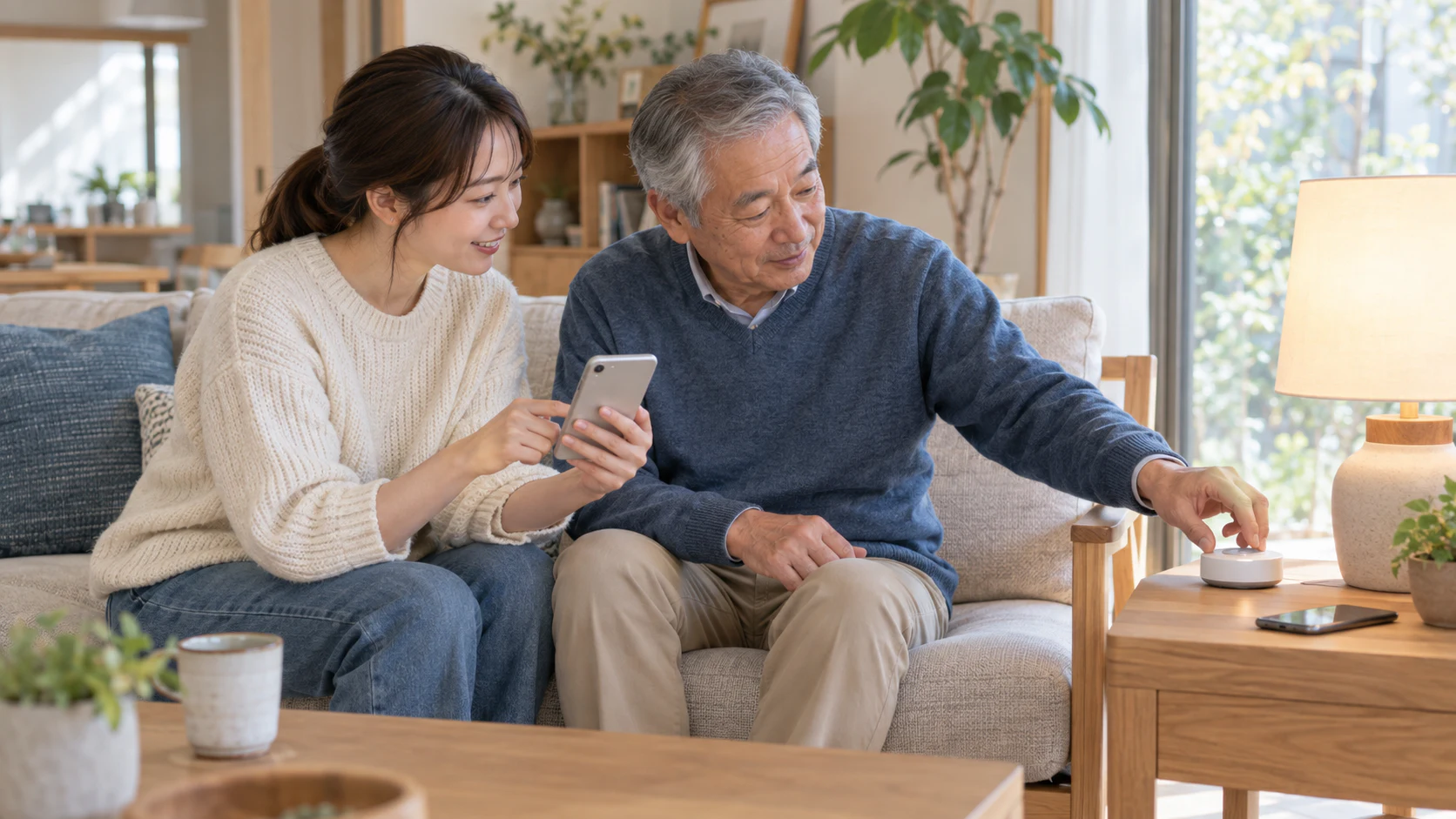
家族全員で同じログイン情報を使えば早い?
最初の設定だけなら早く見えても、あとから一人だけを外す、設定を戻す、履歴へのアクセスを分けることが難しくなる。Google Home、Apple Home、SwitchBotはいずれも個別アカウントを招待する仕組みを用意しているため、共有ログインは使わない方が整理しやすい。
自動化を実行する人へ、編集権限まで渡す必要はある?
ない。Google Homeはメンバーの設定権限を必要な人だけに付け、Apple Homeは追加・管理と制御だけを分けられる。SwitchBotも通常メンバーはシーンやオートメーションの確認・実行が中心で、制限付きメンバーなら機器の範囲も絞れる。
家の外からの操作は、どの方式でも同じようにできる?
同じではない。Apple Homeはリモートアクセスにホームハブが必要で、ゲストは選択アクセサリの指定スケジュールでローカル操作する仕組みだ。SwitchBotもBluetooth機器を遠隔操作するには、対応するハブの共有が必要になる。Google Homeも機器や権限によって見える範囲が変わるため、「共有したから外出先でも使える」と決めつけず、公式の権限表と機器の接続条件を確認したい。
自動化を作った人が家を離れるときは、所有者を消してよい?
先に新しい管理役のアカウントで、設定変更・日常操作・復旧・メンバー削除を試す。所有者の移行や削除の扱いはサービスごとに違うため、元のアカウントを消してから困らないよう、公式ヘルプで移行可否と復旧方法を確認する。引き継ぎが終わるまでは、元の管理役を残しておく方が安全だ。
家族が操作するためだけに新しいハブを買うべき?
既存のアプリやリモコンで家族が困らず使えるなら、買わなくてよい。新しいハブは、遠隔操作の中継、複数の機器をまとめる自動化、スマートフォンを探さず触れる物理操作盤など、具体的な不足を埋めるときに選ぶ。権限の問題だけなら、まず個別アカウントの招待と役割の見直しから始めたい。