帰宅して冷房を入れたいのに、テレビの下からエアコンのリモコンを探す。 SwitchBotハブミニMatter対応版は、赤外線リモコンをスマホへまとめ、外出先や音声から同じ家電を操作するための小さな中継器だ。 リビングのテレビ台に置けば、帰宅後にアプリ一つで冷房を入れ、寝室へ移る前に照明を消す流れを作れる。 ただし、2.4GHz Wi-Fi、赤外線が家電へ届く置き場所、Matterで外部アプリへ出す台数の三つが合わないと、価格だけでは使い勝手を決められない。
先に結論を言うと、赤外線家電を1部屋でまとめ、Matterへ公開したい機器が4台以内ならハブミニMatter対応版が扱いやすい。 温湿度を本体で見たい、照度を自動化に使いたい、5台以上をMatterへ出したいなら、差額の意味が変わる。 価格と仕様は2026年9月9日に日本公式と公式サポートで確認した。 家全体の機器をどこから増やすか迷う場合は、スマートホームの始め方で先に生活動線を整理すると選びやすい。
ハブミニが変えるのは、家電の買い替えではなく操作の入口
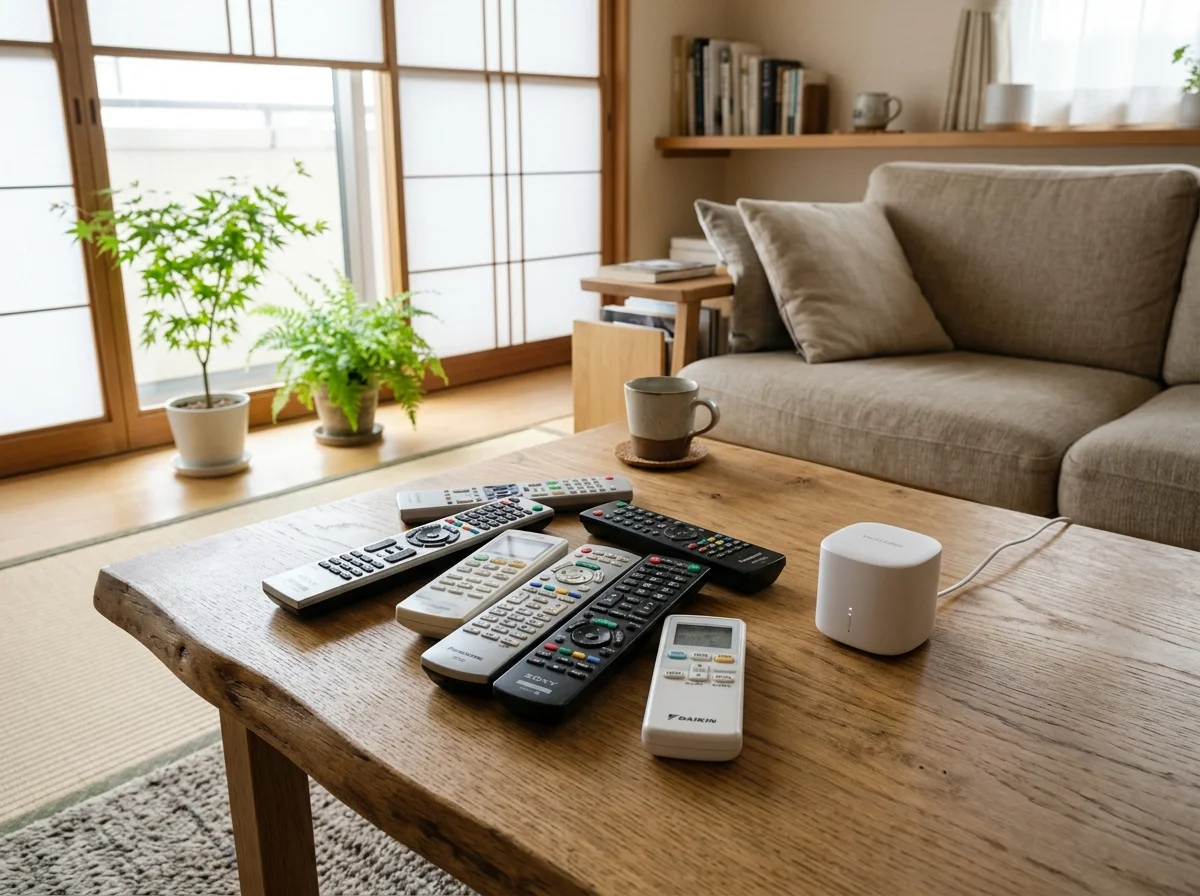
エアコン、テレビ、照明のように赤外線リモコンで動く家電は、家電本体を買い替えなくても操作だけを一つに寄せられる。 ハブミニは家電の近くへ赤外線を送り、SwitchBotアプリから電源や温度、音量などの登録済み操作を呼び出す役割を担う。 家電の機種によって表示できるボタンは異なるため、「赤外線ならすべての機能が同じように使える」と考えないほうがよい。
便利さが分かりやすいのは、リモコンを置く場所が家族ごとに違う家だ。 アプリなら、リビングのテレビを消したあと寝室の照明をつける操作を、ソファから動かずに続けられる。 外出先からの操作もできるが、帰宅前のエアコン起動のような使い方では、家電の状態を確認せずに送信することになる。 暖房器具や調理家電は、火災や過熱につながる操作を自動化しないことが大切だ。
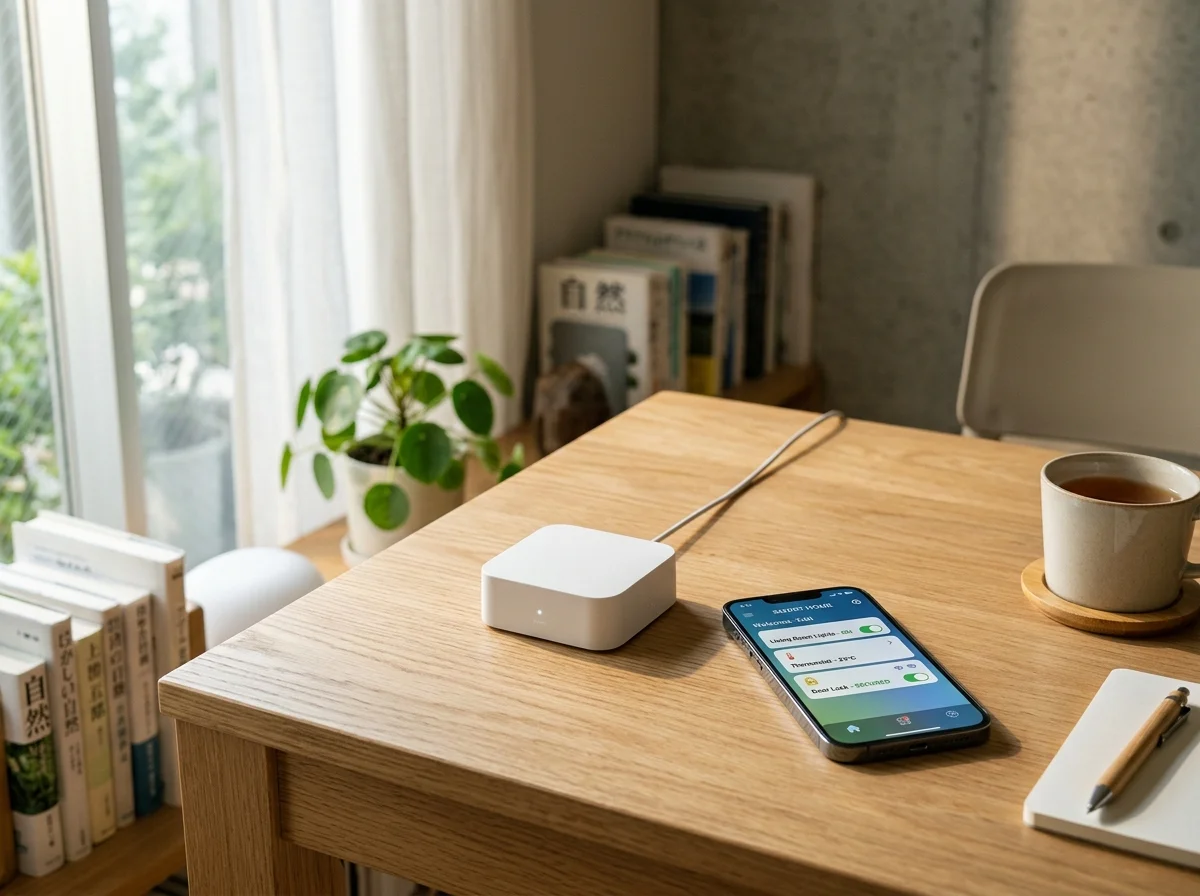
ハブミニは65×65×20mm、重さ36gの小型機だが、棚の奥へ隠すと赤外線が家電の受信部へ届きにくくなる。テレビ台の上など、操作したい機器が見える位置を先に探し、電源ケーブルを無理なく配線できる場所へ置く。
購入前は、型番より先にWi-Fiと置き場所を決める
日本で販売されているMatter対応版は、価格比較・販売ページでW0202205として掲載されている。 一方、旧ハブミニの認証資料にはW0202200が記載されており、海外の販売ページでは型番表記が揺れることもある。 箱や販売ページに「Matter対応」と明記されているかを確認し、型番の数字だけで旧型・現行を決めないのが安全だ。
| 確認項目 | ハブミニMatter対応版 |
|---|---|
| 日本公式価格 | 5,980円(税込、2026-09-09確認) |
| 本体サイズ・重量 | 65×65×20mm・36g |
| Wi-Fi | 2.4GHz帯 |
| 電源 | 5V/1A、USB-C |
| Matterブリッジ | 対応、サブデバイスは4台 |
| 本体センサー | 温湿度・照度センサーなし |
| 同梱品 | 本体、両面テープ、USBケーブル、説明書。電源アダプターは公式仕様の同梱品に含まれない |
本体価格、キャンペーン、セット内容は販売時期によって変わる。この記事の価格は2026年9月9日に確認した表示で、各公式商品ページの購入導線も同日に確認した。注文時は商品ページとカートの内容を優先し、在庫数や発送日は固定情報として扱わない。
2.4GHz帯だけに対応するため、ルーターの2.4GHzネットワークを使える状態にしておく必要がある。 初期設定時に5GHzへつないでしまうと、ハブミニの故障ではなく、対応帯域の違いで接続できない。 メッシュWi-Fiやバンドステアリングを使っている場合は、設定中だけ2.4GHz側を選びやすくする方法も確認しておきたい。
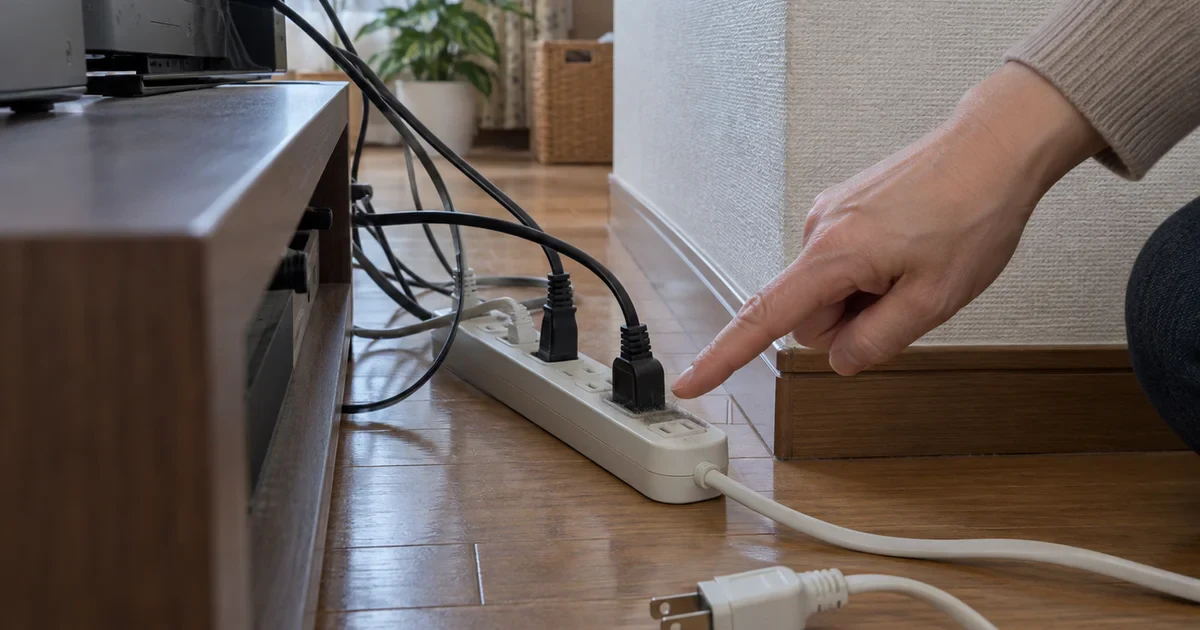
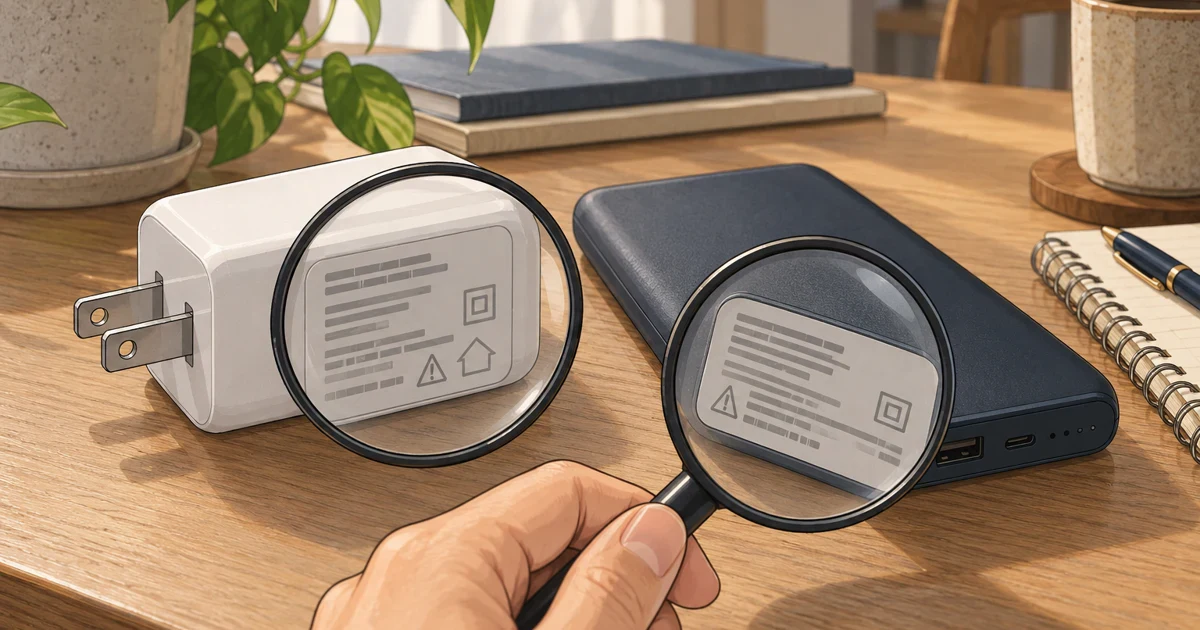
電源アダプターが同梱されない点も、買う前に見落としやすい。 空いているUSB電源がテレビ台にあるなら追加出費は抑えられるが、コンセントから離れた場所へ設置するなら、ケーブル長とアダプターを先に用意することになる。 現在の日本公式商品ページで表示される本体価格は5,980円だ。
Matterは、ハブミニに機器を取り込むより「外へ見せる」機能
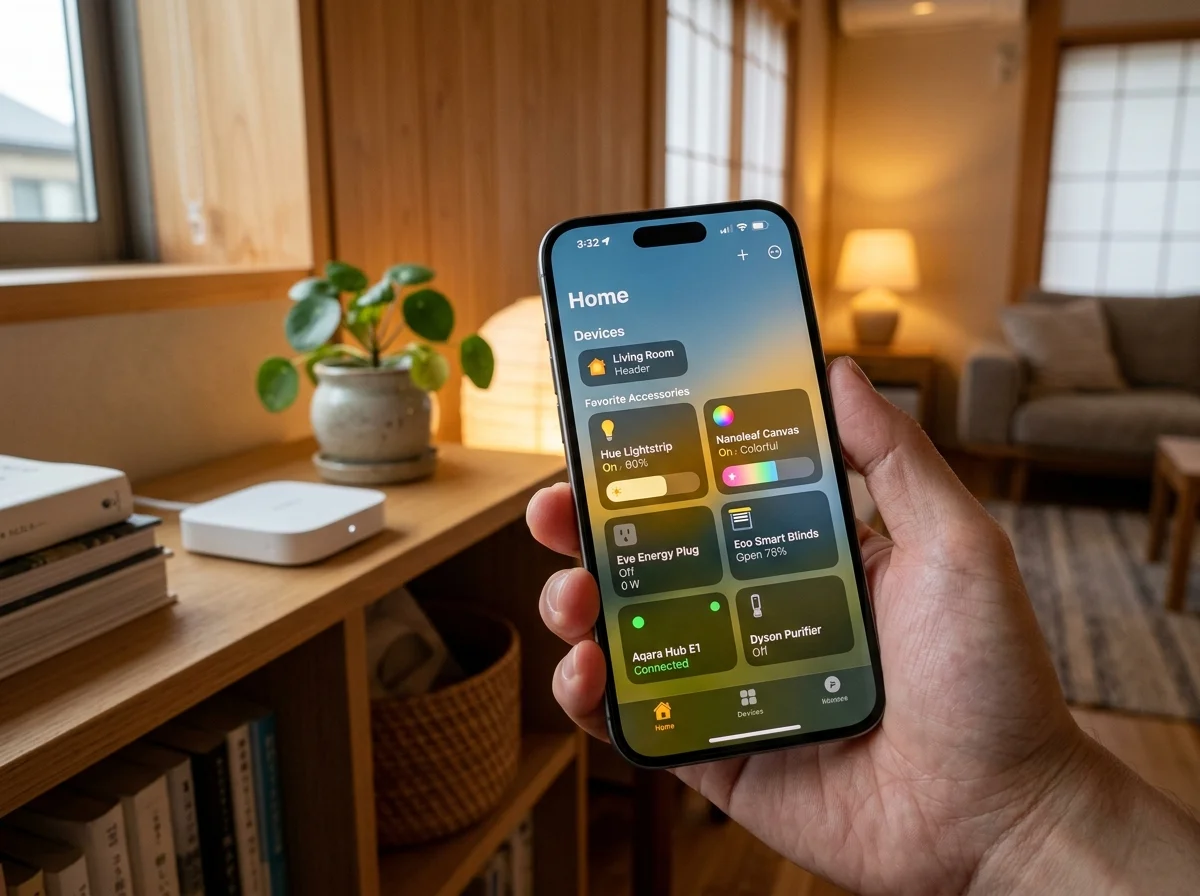
Matter対応版の役割は、SwitchBotアプリで管理している対応機器や赤外線家電を、Apple Home、Google Home、Amazon Alexaなど別のスマートホームサービスへ橋渡しすることだ。 ハブミニ自体が、あらゆるMatter機器を集める万能ハブになるわけではない。
設定の流れは、SwitchBotアプリでMatter設定を開き、表示されたQRコードまたはコードを、連携先のホームアプリで読み込む形になる。 最初からMatterを触るより、先にSwitchBotアプリでハブミニと家電の赤外線操作を確認しておくと、失敗した場所を切り分けやすい。
4台の枠は「SwitchBot製品だけ」の数ではない
ハブミニMatter対応版がMatterへ公開できるサブデバイスは4台だ。 SwitchBotのカーテンやボット、ロックなどのBluetooth製品と、ハブミニに登録した赤外線家電を合算して数える。 たとえばエアコン、テレビ、ボット、カーテンを公開した時点で4台になる。
5台目以降が使えなくなるわけではない。 SwitchBotアプリからの操作は続けられるが、Matter側のApple HomeやGoogle Homeへ公開する対象を4台以内に選ぶ必要がある。 家全体の機器を一つのホームアプリに並べたい人は、購入時点でこの枠を見ておくと買い直しを避けやすい。
海外公式サポートの比較表では、Matterブリッジの上限はHub 2が8台、Hub 3が30台と整理されている。 数字だけで決めるのではなく、Matterへ出したい機器を紙に書き、現在の4台枠に収まるかを数えるのが現実的だ。
赤外線家電は、登録方法や機種によってMatter側で使える操作が限られることがある。エアコンの温度・風量などを細かく扱いたい場合は、SwitchBotアプリ側に残る操作も確認しておく。
Hub 2とHub 3の差は、測る機能と本体操作にある
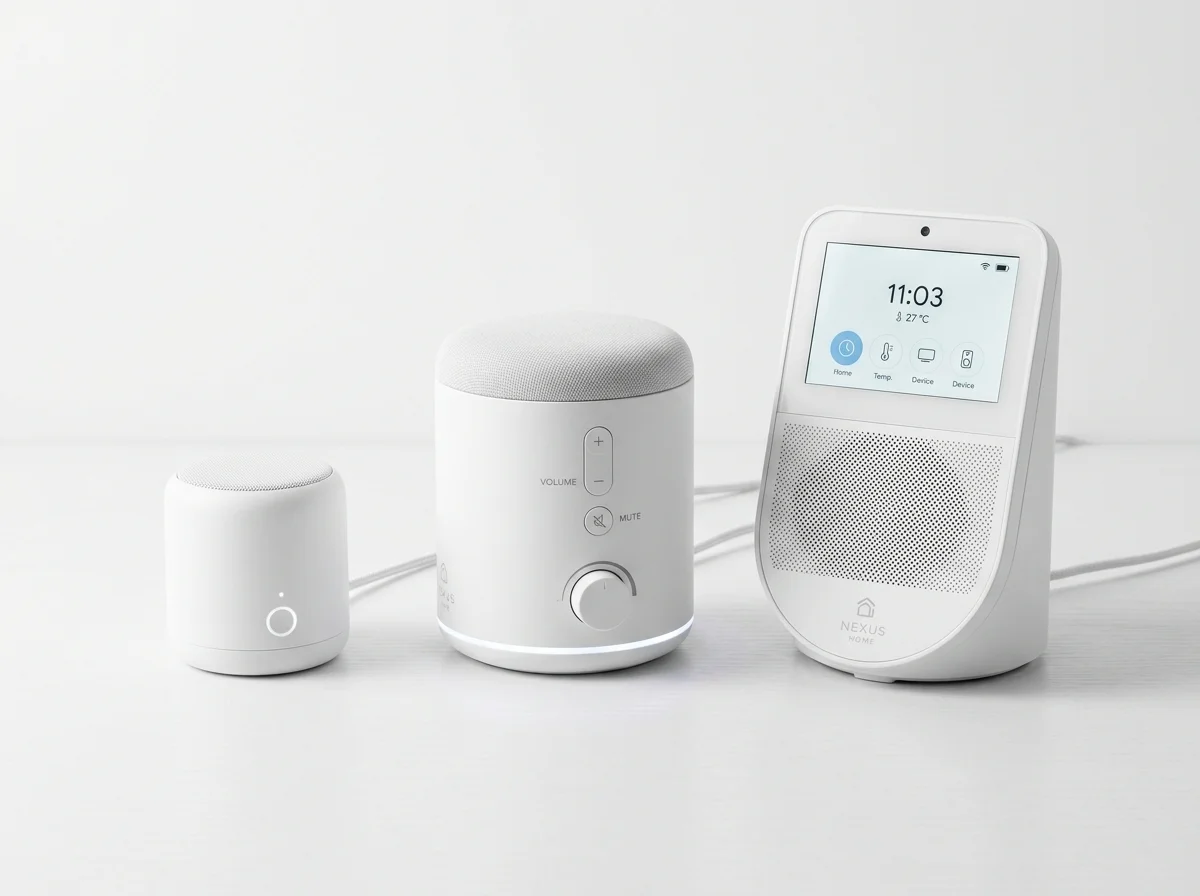
3機種の差は、単純な上位・下位ではなく、家の中で何を任せるかにある。
| 製品 | 日本公式価格 | Matter公開数 | 温湿度・照度 | 本体での操作・表示 |
|---|---|---|---|---|
| ハブミニMatter対応版 | 5,980円 | 4台 | なし | なし |
| SwitchBot Hub 2 | 9,980円 | 8台 | 温湿度・照度 | 温湿度・照度を表示 |
| SwitchBot Hub 3 | 16,980円 | 30台 | 温湿度・照度・人感 | ダイヤル、ボタン、ディスプレイ |
Hub 2は、本体で温湿度や照度を確認しながら自動化を組みたい人向けだ。 寝室の温度を見てエアコンを動かす、明るさを条件に照明を切り替える、といった判断材料をハブ一台にまとめられる。 Matterで公開できる数もハブミニの2倍なので、カーテンやボットを増やす予定があるなら差額4,000円が枠の余裕になる。
Hub 3は、スマホを開く回数そのものを減らしたい人に向く。 ダイヤルやカスタムボタンでシーンを呼び出せるほか、ディスプレイで状態を確認できる。 複数の部屋にSwitchBot機器を置き、Matter公開数を気にせず一台で束ねたい場合は、価格より操作のまとまりが判断軸になる。
反対に、リモコンをスマホへ集約するだけなら、Hub 2やHub 3のセンサーと本体操作は使わない機能になりやすい。 部屋ごとに赤外線の届く場所へ置く必要がある家では、上位機1台で広い範囲をカバーするより、目的の部屋にハブミニを置くほうが自然なこともある。


温湿度を測るなら、標準仕様と専用ケーブルを分けて読む
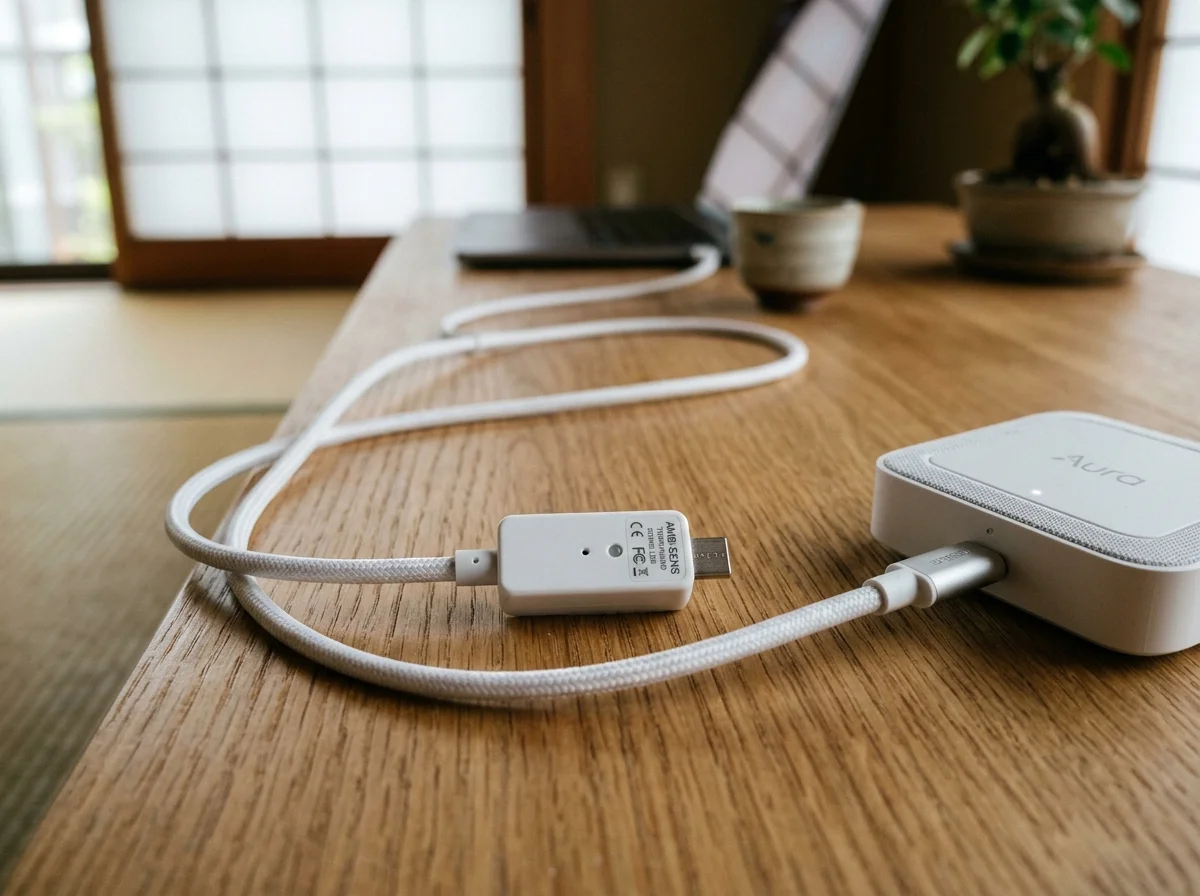
ハブミニMatter対応版には、温湿度センサーが本体標準では入っていない。 そのため、部屋の温度を常に見たい人はHub 2へ上げるか、温湿度センサー付きType-Cケーブルを追加するかを選ぶことになる。
日本公式で確認できる専用ケーブルの価格は980円だ。 ハブミニ5,980円との合計は6,960円で、Hub 2の9,980円より3,020円安い。 ただし、ケーブルで得られるのは温湿度の測定であり、Hub 2の照度センサーや本体表示まで追加されるわけではない。
ケーブル側にセンサーを置く設計は、ハブ本体の発熱を測定値へ混ぜにくくする考え方として、海外の製品解説でも紹介されている。 センサーを窓際やエアコンの吹き出し口へ垂らせば、室内全体の代表値ではなく、その場所の温湿度を測ることになる。 自動化の条件に使うなら、置き場所を決めてから数値の変化を確認したい。
公式商品ページには、本体購入時のキャンペーンやセット表示が出る場合がある。 購入時点でケーブルが付属する表示なら単品購入は不要だが、表示は変わるため、注文画面のセット内容を確認する。

登録は、確実に戻せる家電から始める
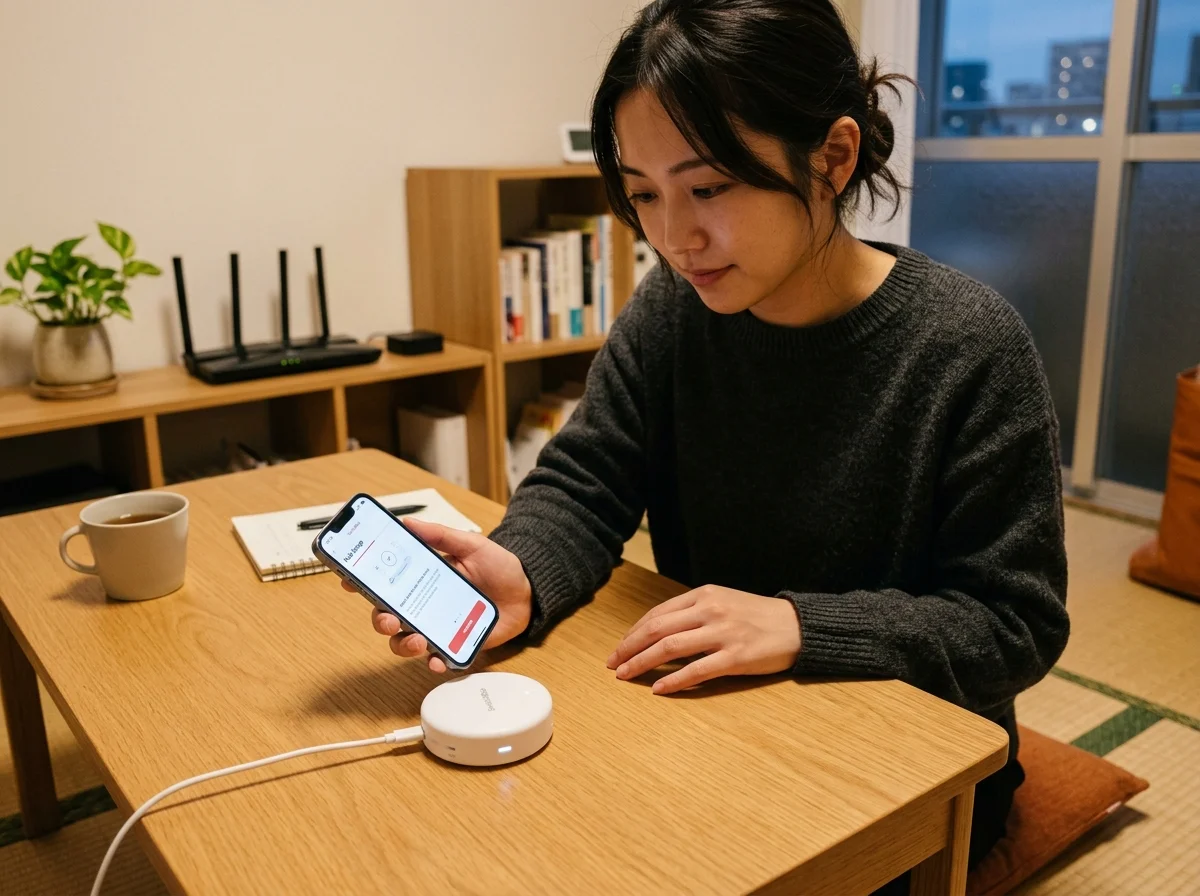
最初に登録する家電は、テレビか照明がよい。 操作結果を目で確認しやすく、うまくいかなければ手元の純正リモコンへすぐ戻せるからだ。
- ハブミニを家電の受信部が見える位置へ置く。
- SwitchBotアプリでハブミニを追加し、2.4GHz Wi-Fiへ接続する。
- テレビや照明のメーカー・型番を選び、電源と主要ボタンを試す。
- 反応しないボタンだけをカスタムリモコンで学習する。
- 1台の操作が安定してから、エアコンやシーンを追加する。
エアコンは、電源だけでなく冷暖房、設定温度、風量まで試す。 赤外線リモコンは機種ごとに送信する情報が違うため、電源が入っただけで登録完了と判断すると、肝心の温度変更でつまずくことがある。
赤外線は壁や扉を越えて操作する仕組みではない。 ハブミニをテレビ台の扉の中へ隠したい場合は、扉を閉めた状態で受信するかを確認し、反応が不安定なら置き場所を変える。 家電の数が多くても、一つのハブから赤外線が届かない部屋まで無理に操作しようとしないほうがよい。
自動化は、帰宅・消灯のように失敗しても戻せる場面から始める
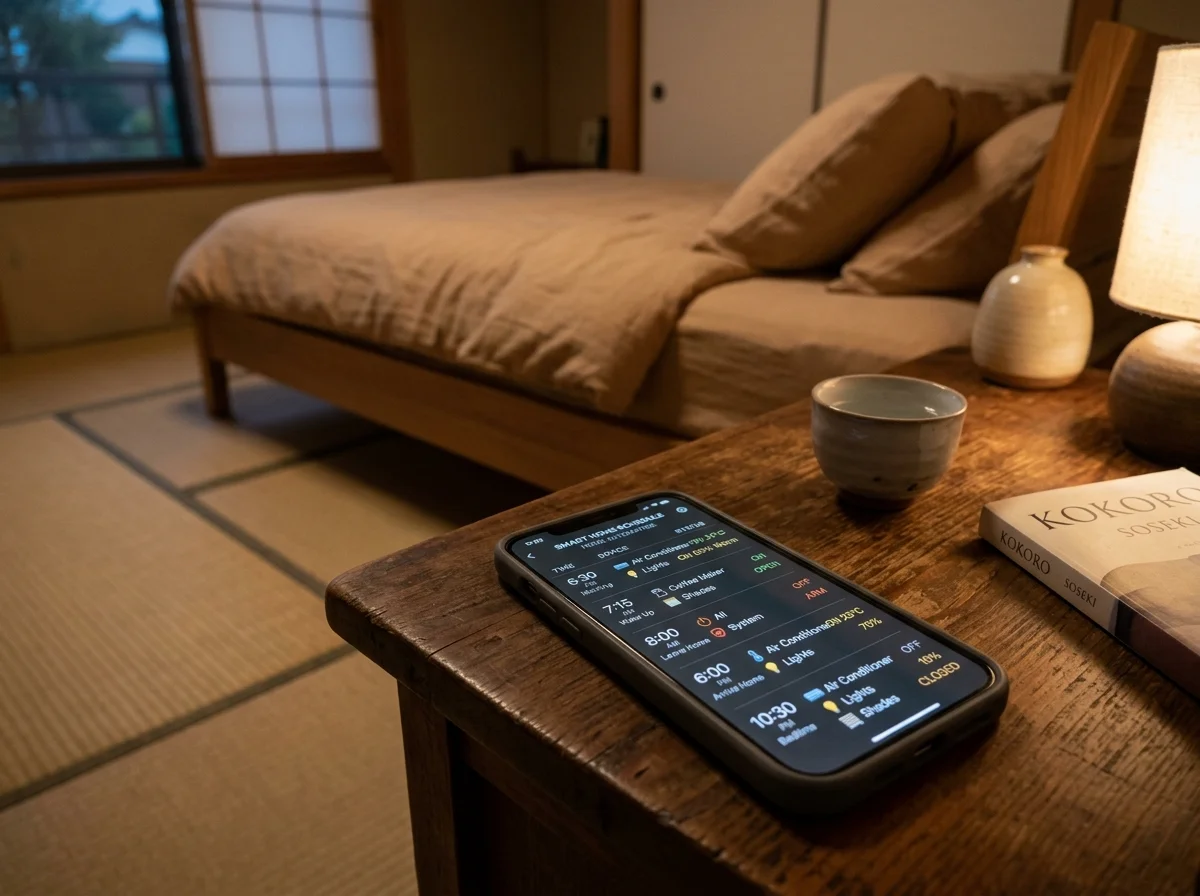
ハブミニで作りやすいのは、時間やスマホの位置をきっかけに、複数の赤外線操作を順番に送るシーンだ。 暮らしに落とし込みやすい例は次の四つになる。
- 帰宅前にリビングのエアコンを入れる
- 就寝時刻にテレビを消し、照明を暗くする
- 朝、照明とエアコンを同じシーンで起動する
- 外出時に登録した家電をまとめて消す
自動化の条件を増やす前に、SwitchBotの自動化レシピでトリガーと操作の組み合わせを確認しておきたい。
自動化は便利だが、赤外線送信が成功したか、家電が現在どの状態かを必ずしも確認できるわけではない。 暖房、ヒーター、コンロ、アイロンなど、状態を誤ると危険な機器は自動化の対象にしない。 最初は照明やテレビの消灯など、失敗しても手動で戻せる操作から始めると安心だ。
リモコンの次に足す機器は、操作の種類で決める
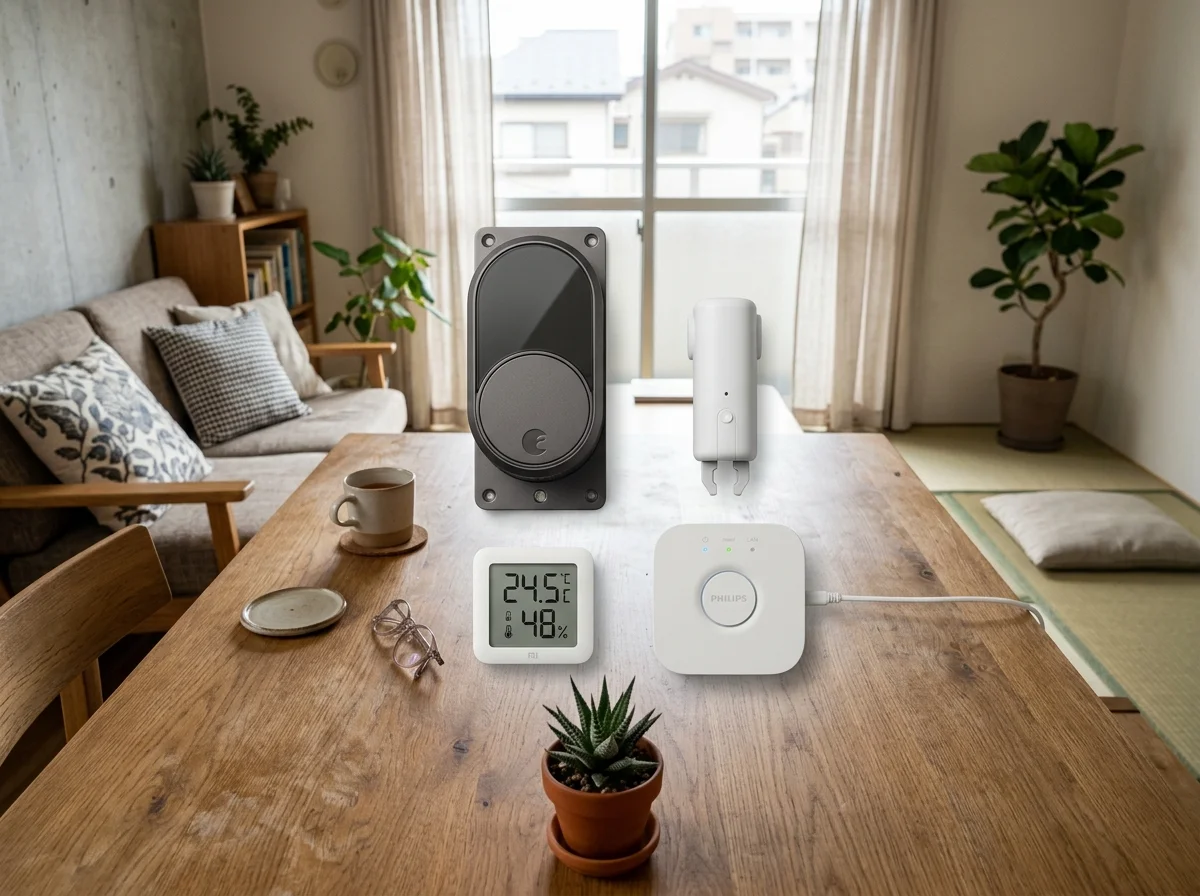
ハブミニを買ったあと、何を追加するかでMatterの4台枠の使い道が変わる。 壁スイッチを物理的に押したいならボット、カーテンを時間や音声で動かしたいならカーテン3というように、欲しい動作から選ぶと迷いにくい。
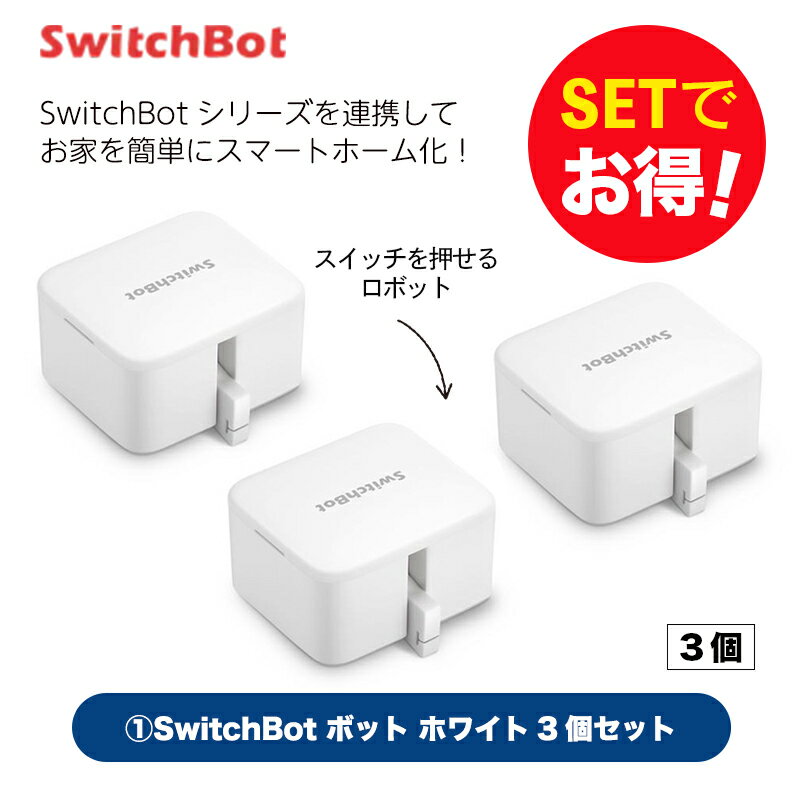
壁スイッチを押すならSwitchBot ボット
ボットは、壁のスイッチやボタンを物理的に押す小型機器だ。 押すだけのスイッチ、押してオン・もう一度押してオフにするスイッチなど、形状に合わせてモードを選ぶ。 タッチパネルを指でなぞる機器には向かないため、購入前に対象スイッチの動きを確認する。
公式価格は5,480円で、電池式のほか充電式の商品表示もある。 ハブミニと組み合わせれば、外出先や音声から壁スイッチを操作できるが、物理的に押せる場所と力が必要になる。

カーテンを動かすなら、レール形状を先に測る
カーテン3は、カーテンレールに取り付け、開閉をアプリや音声から操作する機器だ。 公式ページではU型、ポールタイプ、I型などのレールに合わせて商品を選ぶ形になっている。 本体価格は8,980円だが、レールの種類が合わなければ価格比較以前に取り付けで止まる。
朝の開閉を自動化したいなら、カーテンの重さや左右どちらへ開くか、充電のために手が届くかも確認する。 ハブミニのMatter枠へカーテンを公開する場合、赤外線家電と合わせた4台の内訳を先に決めておく。

トラブルは、接続・赤外線・Matterの順に切り分ける
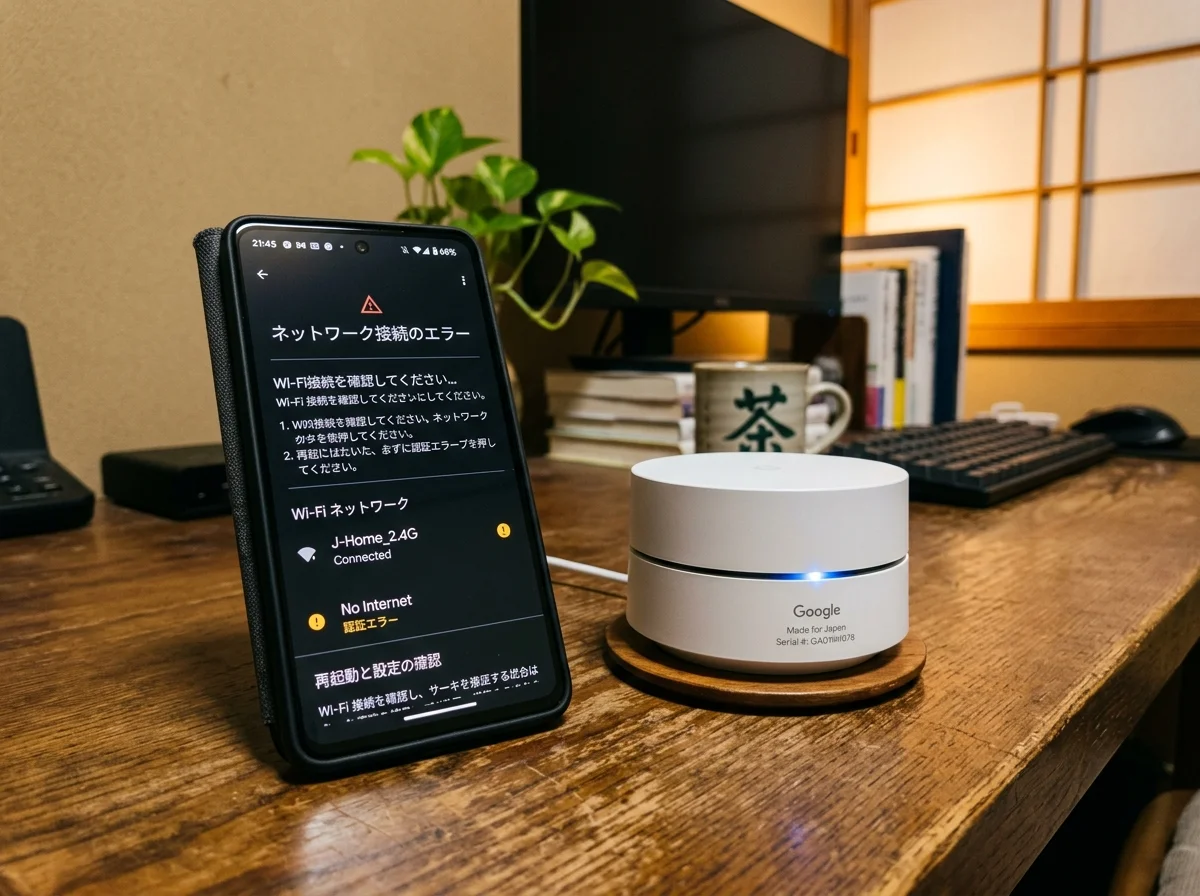
アプリからハブミニが見つからない
スマホが5GHz Wi-Fiへつながっていないか、ルーターの2.4GHz帯が有効かを確認する。 メッシュWi-Fiでは、設定中だけ2.4GHz側へ接続しやすくする必要がある場合がある。 電源を入れ直す前に、ハブミニのランプとルーターの接続状態を順に見る。
アプリから家電が動かない
家電の受信部へ赤外線が届いているかを確認する。 ハブミニを棚の奥から出し、家電の正面に近い位置で電源操作を試す。 電源だけ動いて温度や風量が動かない場合は、メーカーのプリセットを変えるか、必要なボタンを学習し直す。
Matter側に表示されない
まずSwitchBotアプリ内で対象機器が操作できるかを確かめる。 そのうえでMatterの公開対象が4台を超えていないか、ハブミニと連携先のホームアプリが同じ家庭へ登録されているかを確認する。 SwitchBotアプリでは動くのにMatter側だけ表示されないなら、ハブミニ本体より公開対象の設定を先に疑う。
よくある質問

旧ハブミニとの見分け方は?
販売ページや箱にMatter対応の表示があるかを確認する。 国内の流通情報ではMatter対応版がW0202205、旧モデルの認証資料ではW0202200として確認できるが、海外販売ページを含めると表記が揺れるため、型番だけで決めない。
5GHz Wi-Fiでも使える?
ハブミニMatter対応版のWi-Fiは2.4GHz帯だ。 自宅のルーターが5GHzしか有効になっていない場合は、設定前に2.4GHzを使えるようにする。
温湿度を測るにはHub 2が必要?
必須ではない。 温湿度センサー付きType-Cケーブルを追加すれば、ハブミニでも温湿度を扱える。 本体で数値を見たい、照度も自動化条件にしたいならHub 2を選ぶほうが機能の追加が少ない。
他社のMatter機器をハブミニへ集められる?
ハブミニMatter対応版の主な役割は、SwitchBot製品や赤外線家電をMatter側へ公開するブリッジだ。 他社Matter機器を無制限に取り込むハブとして選ぶのではなく、使いたい機器が公式の互換リストにあるかを先に確認する。
まとめ:4台枠と置き場所が合えば、家電整理の入口になる
SwitchBotハブミニMatter対応版は、赤外線リモコンをスマホへまとめ、必要な機器だけをApple Homeなどへ公開するためのハブだ。 日本公式で確認した価格は5,980円。選ぶ前に見るポイントは三つに絞れる。
- 家電へ赤外線が届く位置に置けるか
- 自宅のWi-Fiで2.4GHz帯を使えるか
- Matterへ公開したい機器が4台以内か
温湿度・照度を測りながら自動化したいならHub 2、本体のダイヤルやディスプレイを使い、30台までMatterへ公開したいならHub 3が候補になる。 センサーや本体操作を使わず、リビングのリモコン整理から始めるなら、ハブミニMatter対応版の小ささがそのまま導入しやすさになる。 次に追加する機器と予算を決めるときは、スマートホームのスターターキットの組み方も参考になる。