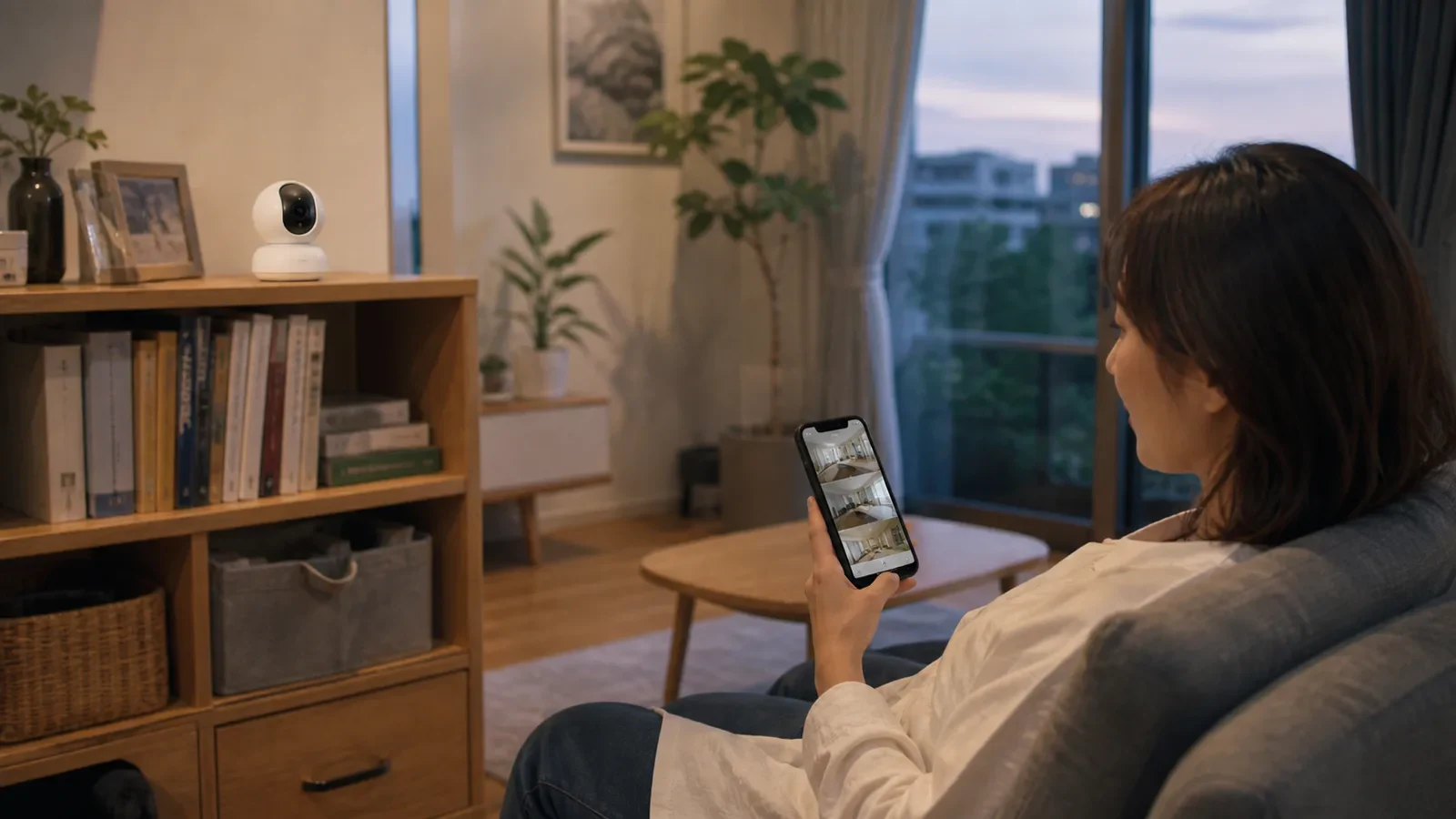
外出先で子どもの帰宅やペットの様子を確認するたび、カメラの数だけアプリを切り替える手間が残る。
Google Homeアプリの2026年8月5日更新で、TapoやEufyなどの対応カメラブランドを、Google Homeアプリ内で確認しやすくなった。
対応カメラを一つの画面から開ければ、ライブ映像へたどり着くまでの切り替えは減らせる。
ただし、ブランドが対応一覧に入ることと、ライブ映像・イベント履歴・通知・双方向通話まで同じ画面で使えることは別の話だ。
日本の家で最初にやることは、新しいカメラを買うことではない。今あるカメラの型番を確かめ、Google Homeで映像が出るか、録画を保存できるかを順に試すことだ。
室内用の買い替えを考えるなら、TP-Link Tapo C220は、2.4GHz Wi-Fi、AC電源、microSD保存、パンチルトという条件を照合しやすい代表候補になる。
今回の更新は、カメラを一つに決めるニュースではなく、手元のカメラを一つのアプリへ集める前に、何が移るかを確認するニュースだ。
Google Homeの更新後も、メーカーアプリが録画先や通知設定の中心に残ることがある。
購入前に、ライブ映像、履歴、通知、双方向通話、保存先を別々に確認する。どれか一つが使えるだけで、すべての機能がGoogle Homeへ移るとは考えない。
8月5日の更新で、カメラの入口が広がった
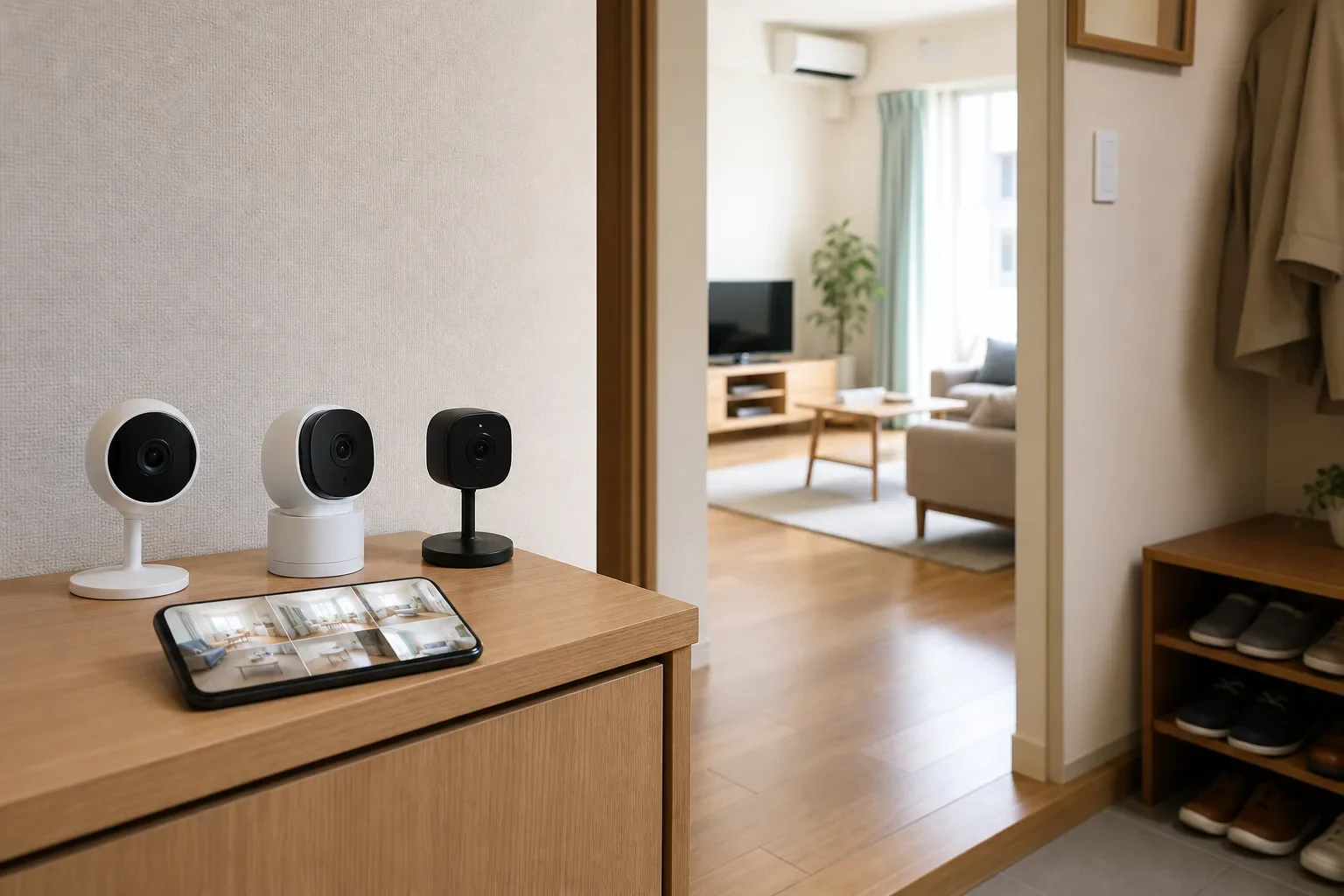
Googleの日本語リリースノートは、2026年8月5日の更新として、対応カメラブランドの拡大、Google Homeアプリ内でのセキュリティフィード確認、イベント録画を保存するショートカットを案内している。[1]
同じ更新で、Google Home Premium Advancedの契約者には、カメラのアクティビティを自動要約する説明も追加された。
日本の利用者にとって大きいのは、カメラを見る場所が増えることだ。メーカーごとにアプリを切り替える代わりに、Google Homeを最初の確認窓口にできる可能性が出てきた。
| 更新された項目 | 家で変わること | 先に確かめること |
|---|---|---|
| 対応カメラブランドの拡大 | 複数のカメラフィードをGoogle Homeで確認しやすくなる | 自分の型番が追加画面で認識されるか |
| 「クリップを保存」 | イベント録画をメニューから保存しやすくなる | そのカメラの履歴がGoogle Homeに出るか |
| AIアクティビティ説明 | 対応する映像を短い要約で把握できる | Google Home Premium Advancedの対象か |
| カメラ画面の改善 | 履歴やアクティビティへ移りやすくなる | 他社カメラにも同じ操作が出るか |
公式ページは、最新版のアプリを使っていても一部機能の提供まで時間がかかる場合があること、リリースノートはGeminiを使って生成され修正される場合があることも明記している。[1]
そのため、8月5日付の案内を見た日に、すべての端末で同じ画面が出るとは限らない。更新後に表示がないときは、まずアプリとカメラの状態を確認し、時間を置いて再度試す順番になる。
Google Homeの一覧にカメラが出ても、ライブ映像、履歴、通知、通話、首振りなどがすべてGoogle Homeで使えるとは限らない。
表示されたことを「連携完了」とせず、実際に必要な操作を一つずつ試す。
「同じアプリで見る」と「録画を残す」は別の話
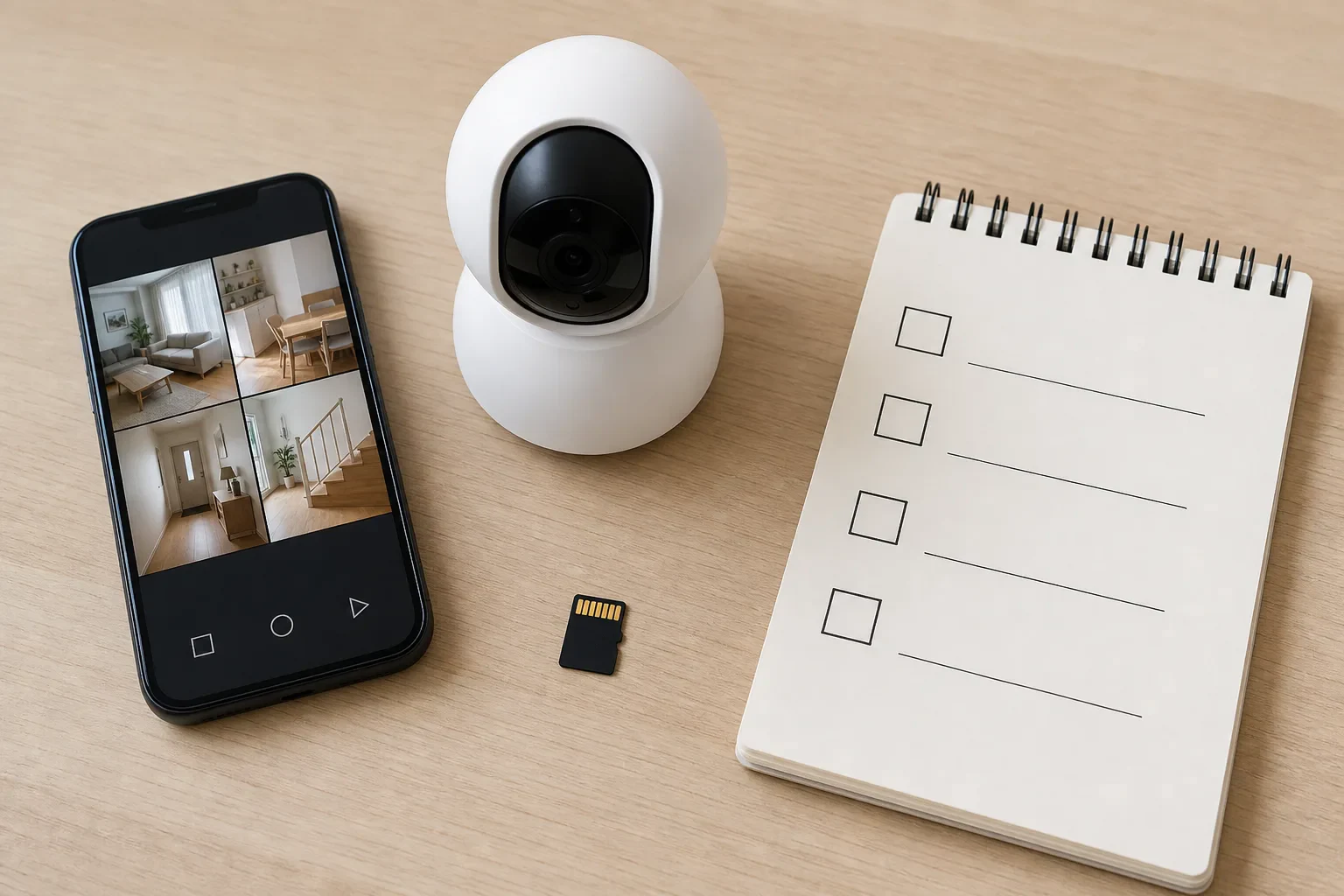
Googleの案内は、複数のカメラフィードをGoogle Homeアプリで一か所から確認できるようになったことを伝えている。
一方、9to5Googleは、第三者カメラのGoogle Home内ライブ表示は以前から機能の当たり外れがあり、ブランドによって動作がそろわないと報じている。[3]
iTechGuidesも、Google Homeに表示されることや音声アシスタントで呼び出せることは、ライブ映像、履歴、通知、双方向音声、カメラ操作まで完全に統合される証明ではないと整理している。[10]
| 確認する機能 | できると家で減る手間 | できない場合に残る場所 |
|---|---|---|
| ライブ映像 | 複数の部屋を最初の画面から確認できる | メーカーアプリ |
| イベント履歴 | 外出中の出来事を同じ画面で探せる | メーカー側の履歴画面 |
| 通知 | 人物や動きを知らせる入口をそろえられる | カメラ専用アプリ |
| 双方向通話・首振り | 会話や画角変更まで一つの操作で済む | カメラ専用アプリ |
| 録画保存 | 必要な場面をスマートフォンへ移せる | microSDやメーカーのクラウド |
Googleの「クリップを保存」は、イベント録画の横にあるメニューから保存する機能だ。[1]
ただし、Googleの動画クリップヘルプはGoogle Home for webで作成できるカスタムクリップの条件などを、Google HomeやNest側の機能として説明している。[4] 他社カメラの履歴や保存期間が同じになるとは書かれていない。
カメラを買う前に確認するのは、「Google Homeに出るか」だけでは足りない。
子どもの帰宅をライブで見るのか、夜中の物音をあとから探すのか、録画をスマートフォンへ保存するのかで、必要な連携機能が変わる。
日本の家で先に見るのは、ブランド名より型番
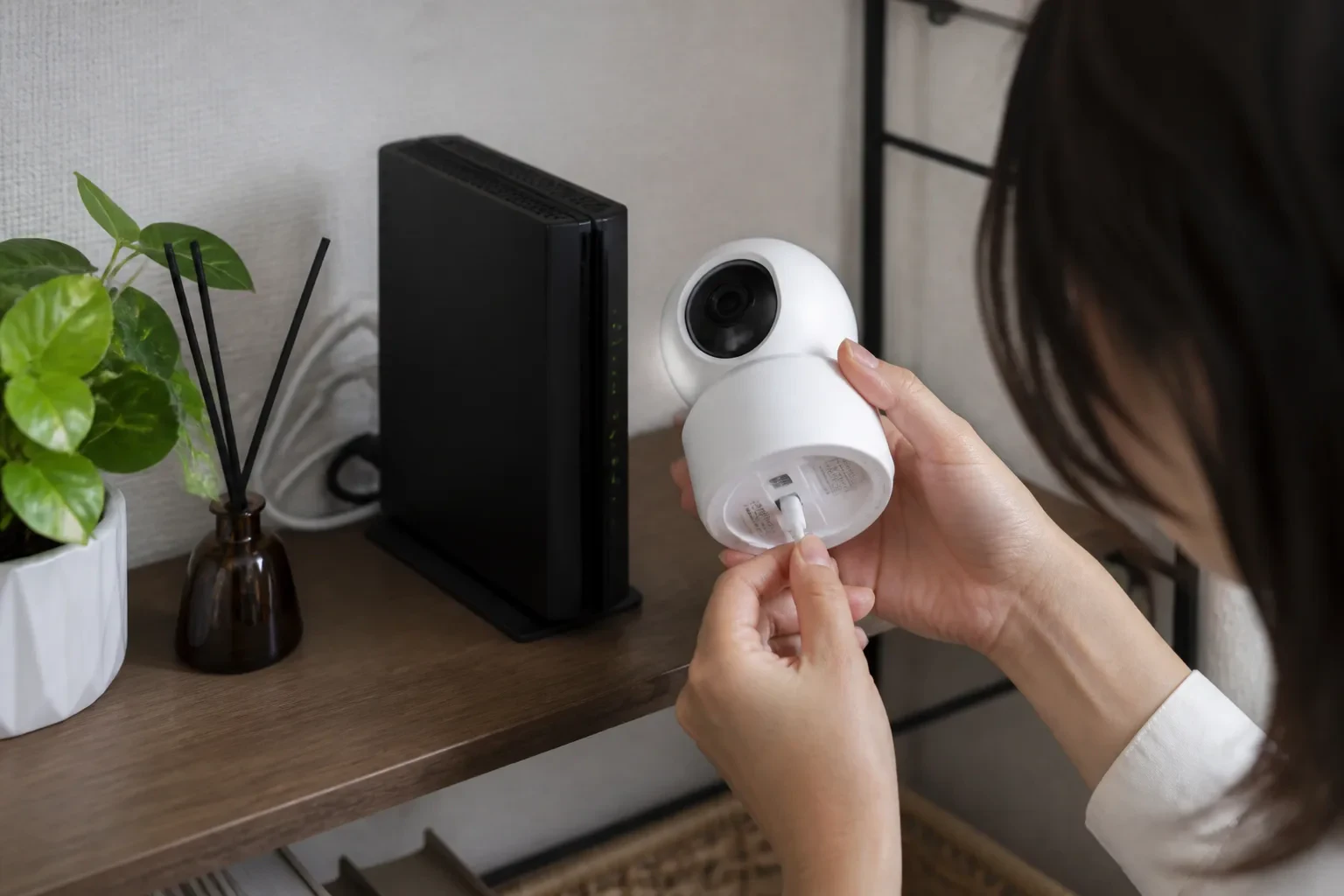
Googleの対応デバイスページは、対応製品を探すときにWorks with Google Homeバッジを確認するよう案内している。[5]
それでも、カメラはブランド単位の表示だけで決めない。世代、ハードウェアバージョン、販売地域、ファームウェアで、Google Homeに出る機能が変わることがある。
Tapo C220を例にすると、日本向け公式ページの条件は次のとおりだ。[6]
- 2K QHD、4MP、2560×1440px
- 水平360度、垂直114度のパンチルト
- 2.4GHz Wi-Fi
- 9V DC電源アダプター
- microSDカード最大512GB、カードは別売り
- Googleアシスタント連携
- PCではなく、スマートフォンのTapoアプリで映像を視聴
この条件を日本の住まいへ置き換えると、画質より先に、棚の近くへAC電源があるか、2.4GHzが届くか、録画カードを家族の誰が管理するかを見ることになる。
同じカメラでも、窓際の棚と玄関近くでは映してよい範囲が変わる。Google Homeへ追加する前に、カメラの向きとプライバシーゾーンを決めておけば、連携後に家族の生活まで一覧表示へ流し込む事態を避けやすい。
置き場所をペットの動線から決めたい場合は、Tapo C220の置き場所と2.4GHz・microSDを確認する記事が参考になる。
Tapo C220なら、連携前に見る条件がはっきりしている
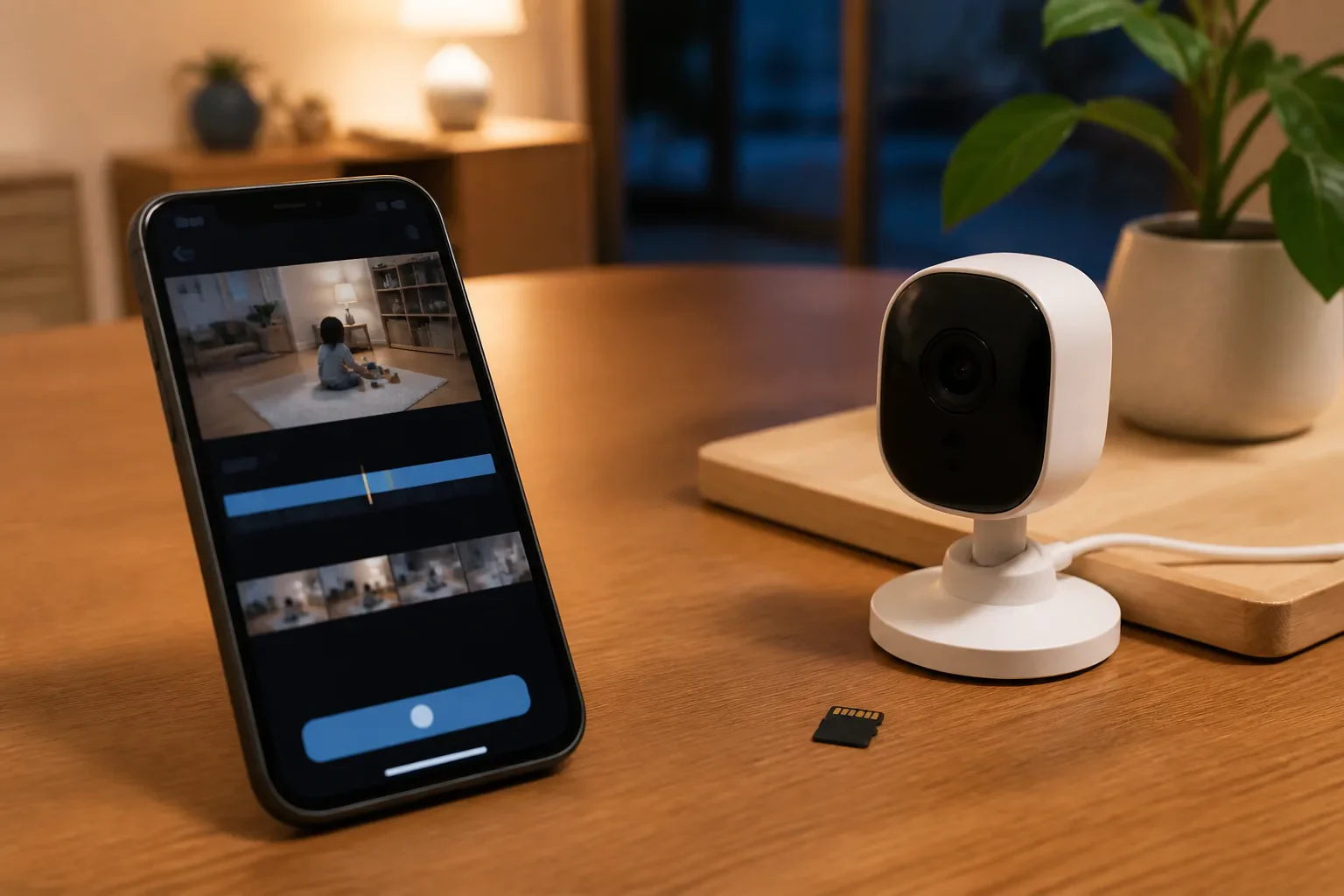
Tapo C220は、2.4GHz Wi-FiとAC電源を使う屋内カメラだ。日本向け公式ページは、パンチルト、2K QHD、microSDカード最大512GB、プライバシーゾーン、Googleアシスタント連携を案内している。[6]
海外のTapo FAQはC220をGoogle連携の対応モデル一覧に含め、TapoアカウントとGoogleアカウントを接続したあと、Google Homeアプリのカメラカードからライブストリームを見る手順を説明している。[7]
一方、そのFAQの最終更新表示は2025年10月17日で、日本向け商品ページはPC視聴ではなくTapoアプリでの視聴を案内している。2026年8月のGoogle Home更新で入口が広がっても、Tapoアプリが録画や細かな設定の中心に残る可能性は確認しておきたい。
購入ページで見るべき点は、価格だけではない。
C220という型番、2K QHD/4MP、水平360度・垂直114度、2.4GHz、microSDカード別売りの表記が同じ商品ページにそろっているかを確認する。
屋内の棚や天井へ置けて、2.4GHzが届き、電源ケーブルを安全に処理できる家なら候補にしやすい。
反対に、屋外へ置きたい、電池式が必要、5GHzだけで運用したい、PCブラウザーで常時見たいという家では、Google Homeの更新だけを理由に選ばない。
すでにTapo C220を持っている場合は、買い足す前にGoogle Homeへ再接続し、ライブ映像と録画の両方を試す。カードが表示されても映像が出ない、または履歴が出ないなら、TapoアプリとmicroSDを主な保存・確認先として使い続ければよい。
買い替え前に、今あるカメラを一度だけ追加する
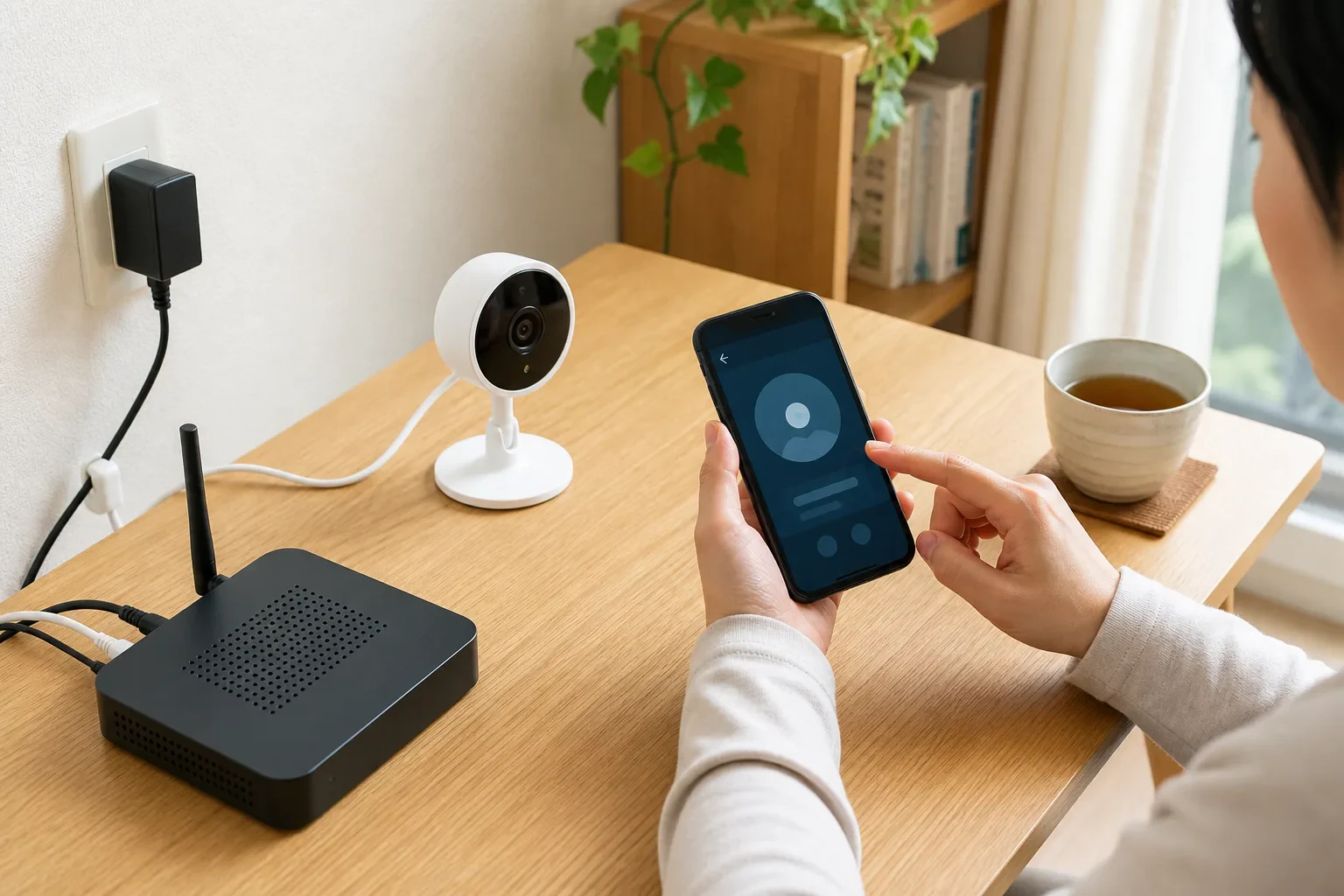
今回の更新を使う順番は、カメラを買うことから始めない。
- Google Homeアプリとメーカーアプリを最新版へ更新する。
- カメラ本体の型番、ハードウェアバージョン、接続先のWi-Fi帯域を確認する。
- カメラがメーカーアプリでオンラインになっていることを確かめる。
- Google Homeのデバイス追加から、メーカーアカウントを接続する。
- カメラのタイルを開き、ライブ映像が表示されるか確認する。
- イベント履歴、通知、双方向通話、首振り、クリップ保存を、必要なものから一つずつ試す。
Tapoの海外公式FAQも、先にカメラをオンラインにし、TapoアカウントとGoogleアカウントを接続してからGoogle Homeで見る手順を案内している。[7]
確認が途中で止まったら、どこまで動いたかを記録する。
- タイル自体が出ない: 型番、地域、アカウント連携を確認する
- タイルは出るが映像が出ない: ライブ表示の対応範囲とアプリの更新を確認する
- 映像は出るが履歴がない: 録画先と履歴機能をメーカーアプリで確認する
- クリップを保存できない: Google Homeの保存対象か、メーカー側の保存手順かを分ける
- 通知や首振りが使えない: Google Homeへ移さず、メーカーアプリを操作元に残す
Google Homeでライブ映像が出て、家で必要な録画・通知の置き場所まで決まれば、連携テストは終了する。
ライブ表示だけを確認して、保存先や家族の通知設定を決めないまま商品を追加しない。
一つにまとめるほど、映さない範囲を先に決める
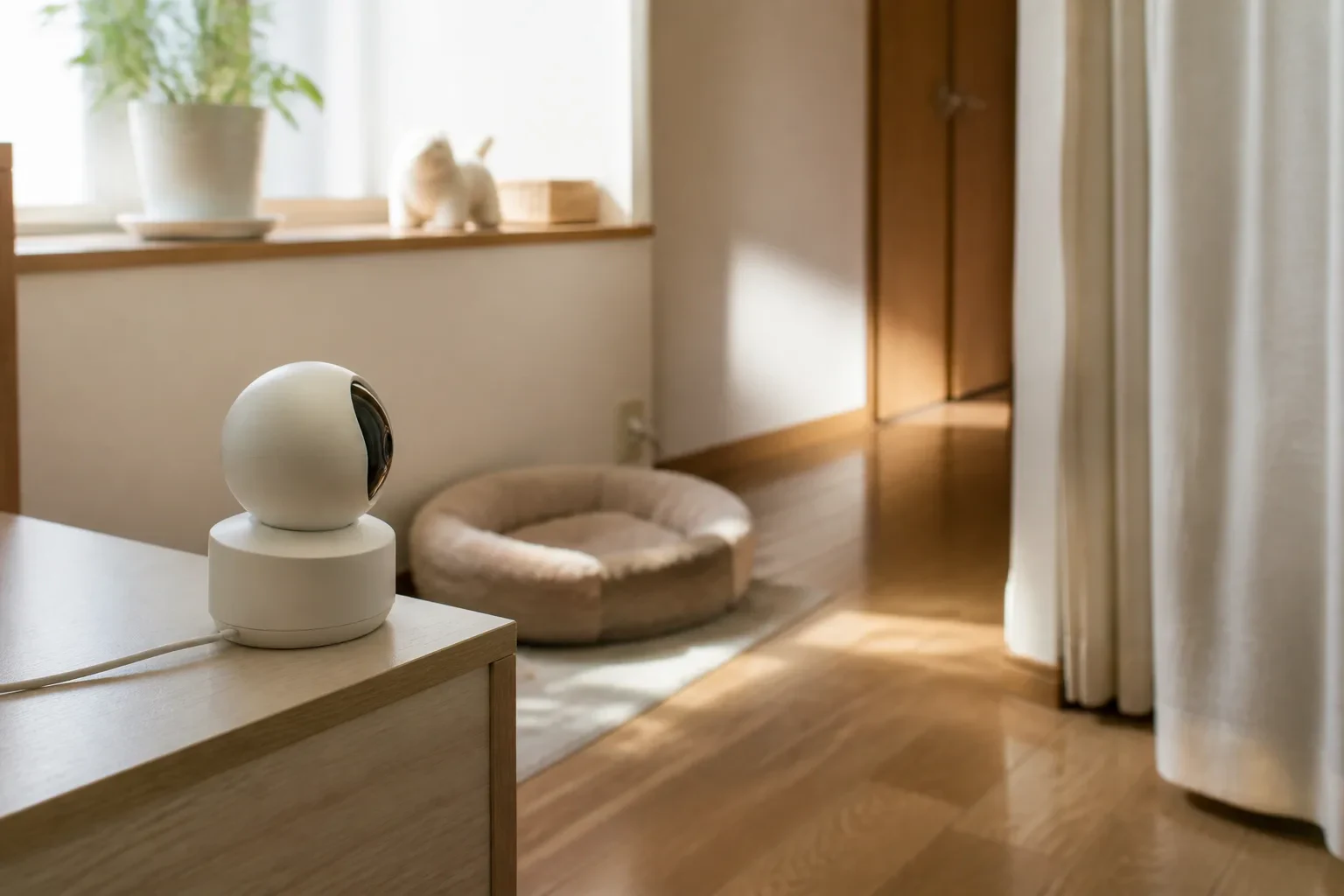
Google Homeへカメラを集めると、複数の部屋を一つの画面から開ける可能性がある。
その分、家族全員が同じ映像へアクセスできるのか、通知を誰が受け取るのか、録画をどの期間残すのかを先に決めたい。
Tapo C220の日本向け公式ページは、指定した範囲を録画しないプライバシーゾーンを案内している。[6]
たとえばリビングの棚から玄関へ向ける場合、家族が座るソファや隣室の入口まで映さず、見たい通路だけを活動ゾーンに残す。首振りカメラでも、広く見ることと、広く記録することは同じではない。
室内カメラを家族が在宅する時間まで使うなら、レンズの隠し方と録画先で室内カメラを選ぶ記事のように、物理的にレンズを隠す方法、アプリで範囲を外す方法、microSDとクラウドの違いを分けて考える。
Google Home Premium AdvancedのAIアクティビティ説明を使う場合も、要約で視聴時間を減らせることと、映像をどこへ残すかは別である。[1] 契約を追加する前に、必要なのが短い説明なのか、長い履歴なのかを決めておく。
この更新で買い替えなくてよい家、選び直す家
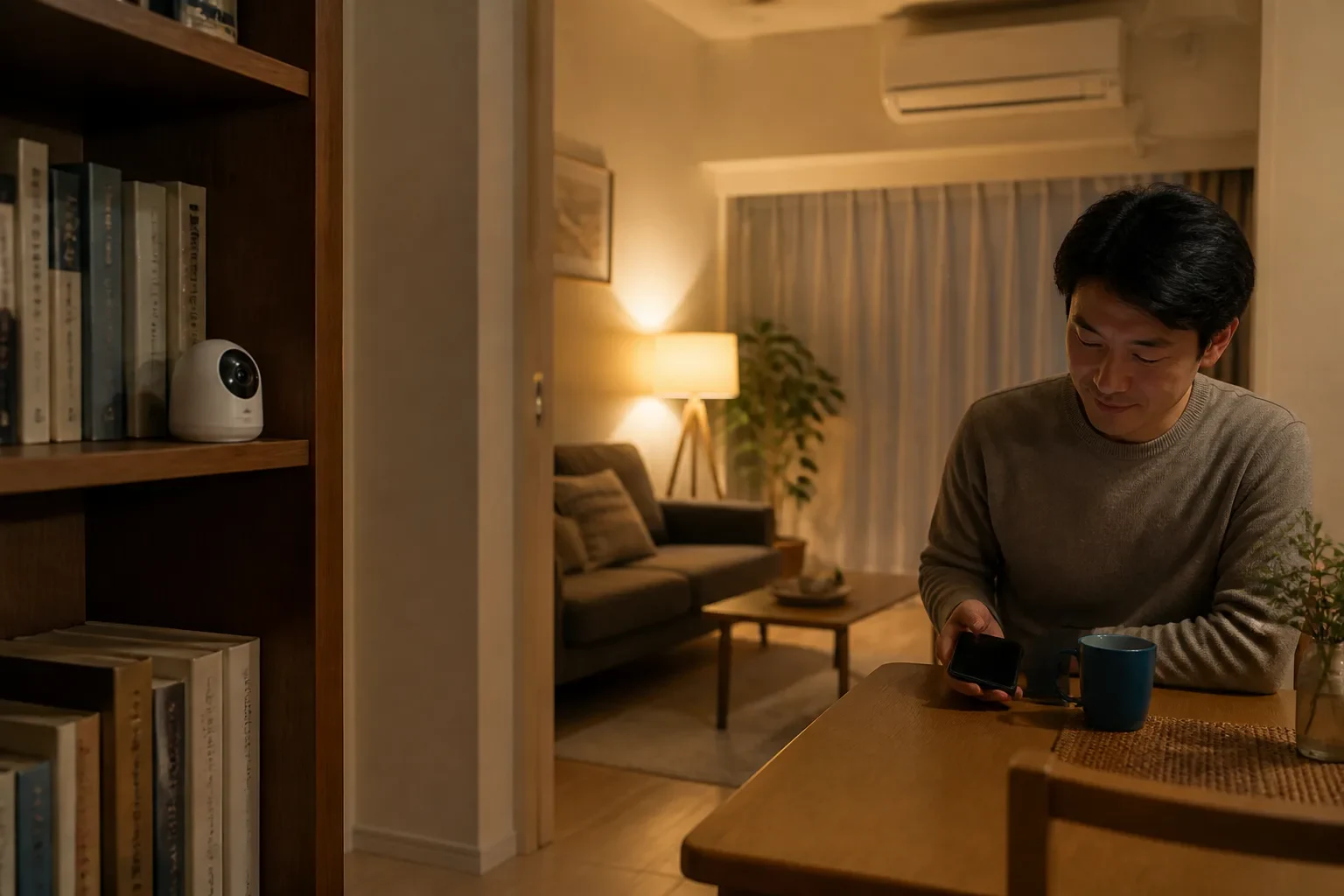
8月5日の更新を、家の条件別に分けると判断しやすい。
| 家の状態 | 先にすること | 購入判断 |
|---|---|---|
| すでに対応カメラがあり、一覧表示だけが欲しい | Google Homeへ追加してライブ映像を試す | まず買わない |
| 屋内・2.4GHz・AC電源・microSD・首振りが必要 | Tapo C220の型番と設置位置を確認する | 条件がそろえば候補 |
| 屋外、電池式、5GHz、PC視聴、完全な履歴管理が必要 | Google Home以外の保存・電源・アプリ条件を比べる | 更新だけで決めない |
Google Homeへカメラを集める価値は、メーカーを一つにそろえることではなく、必要な映像へたどり着くまでの切り替えを減らすことにある。
ただし、保存先、通知、通話、首振り、プライバシー設定まで一つに移るとは限らない。
今あるカメラの型番を確認して、ライブ映像と保存の両方を試す。足りない機能が具体的に分かってから、Tapo C220のような候補を購入ページで照合する。
Google Homeの8月更新で、対応カメラを一つのアプリから見る入口は広がった。
日本の家で今すぐやることは、カメラの買い替えではなく、型番・Wi-Fi・電源・保存先・家族の閲覧範囲を確認し、必要な機能だけ連携できるか試すことだ。