セキュリティ

SwitchBot指紋認証・顔認証パッド全比較2026

35分で読めますクラハック編集部
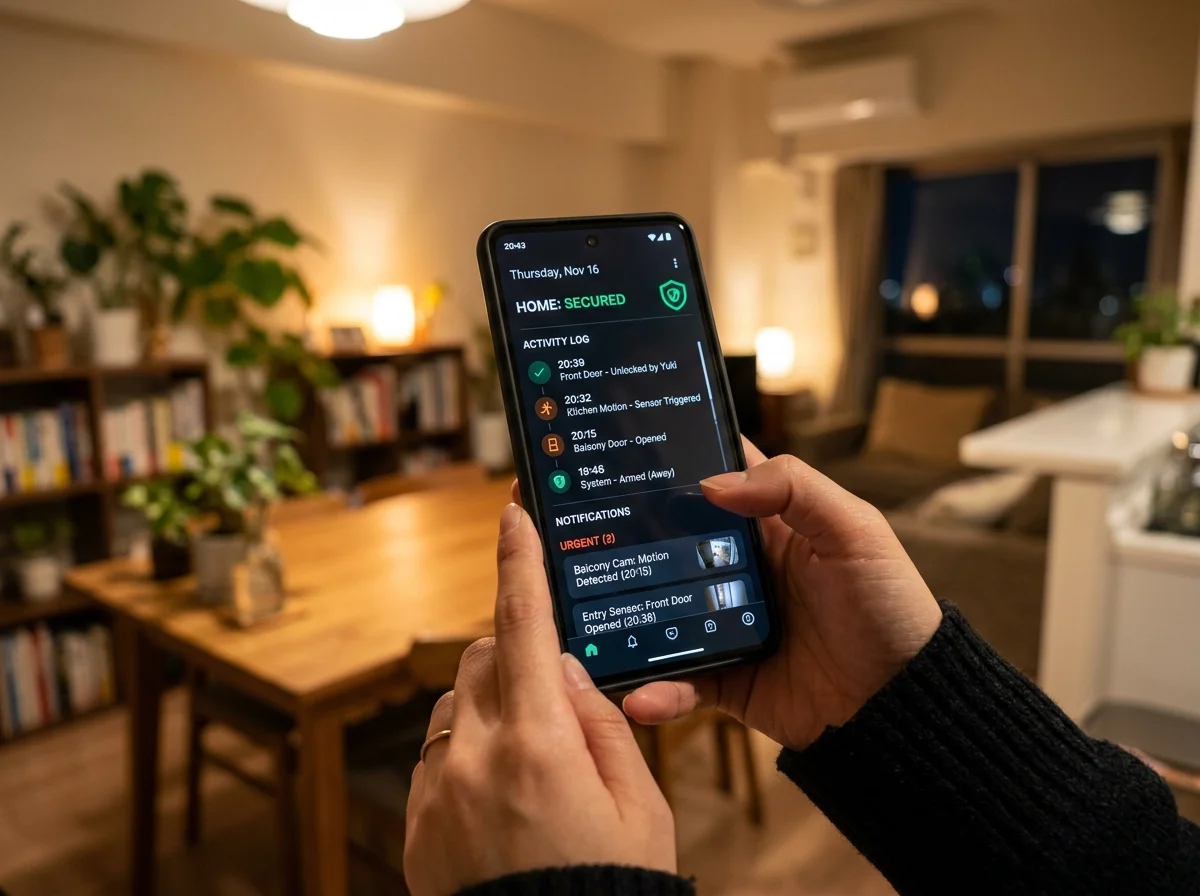
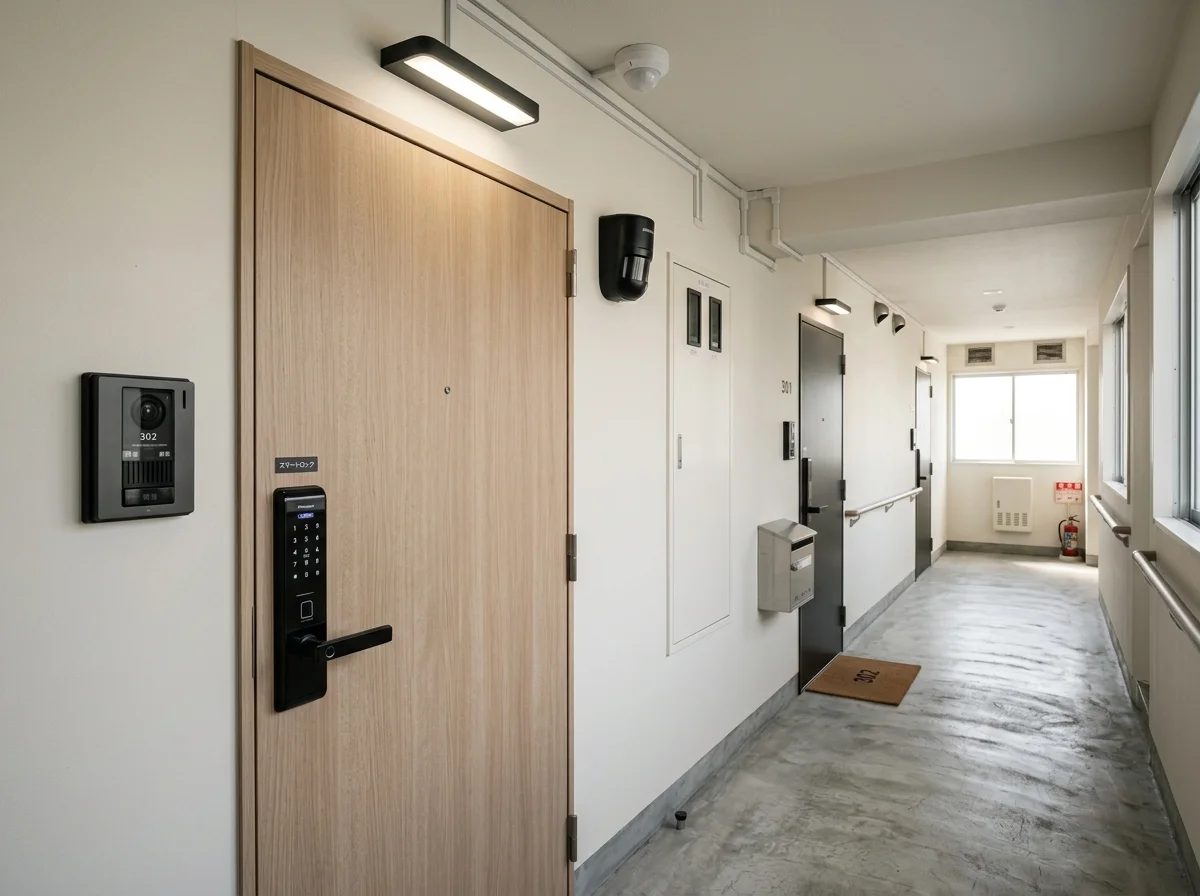
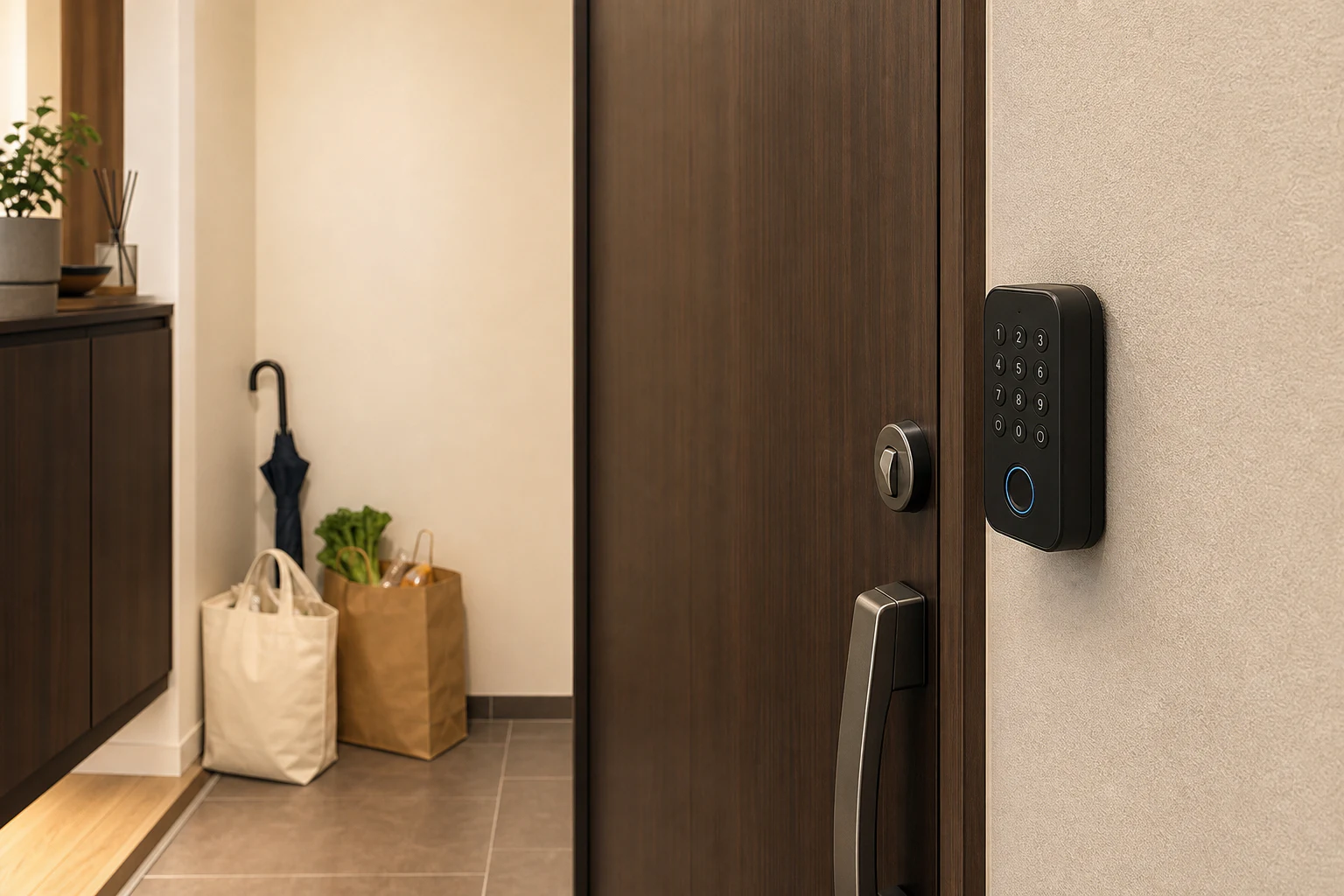
SwitchBot指紋認証パッドが日本のマンション玄関ドア横に設置された様子

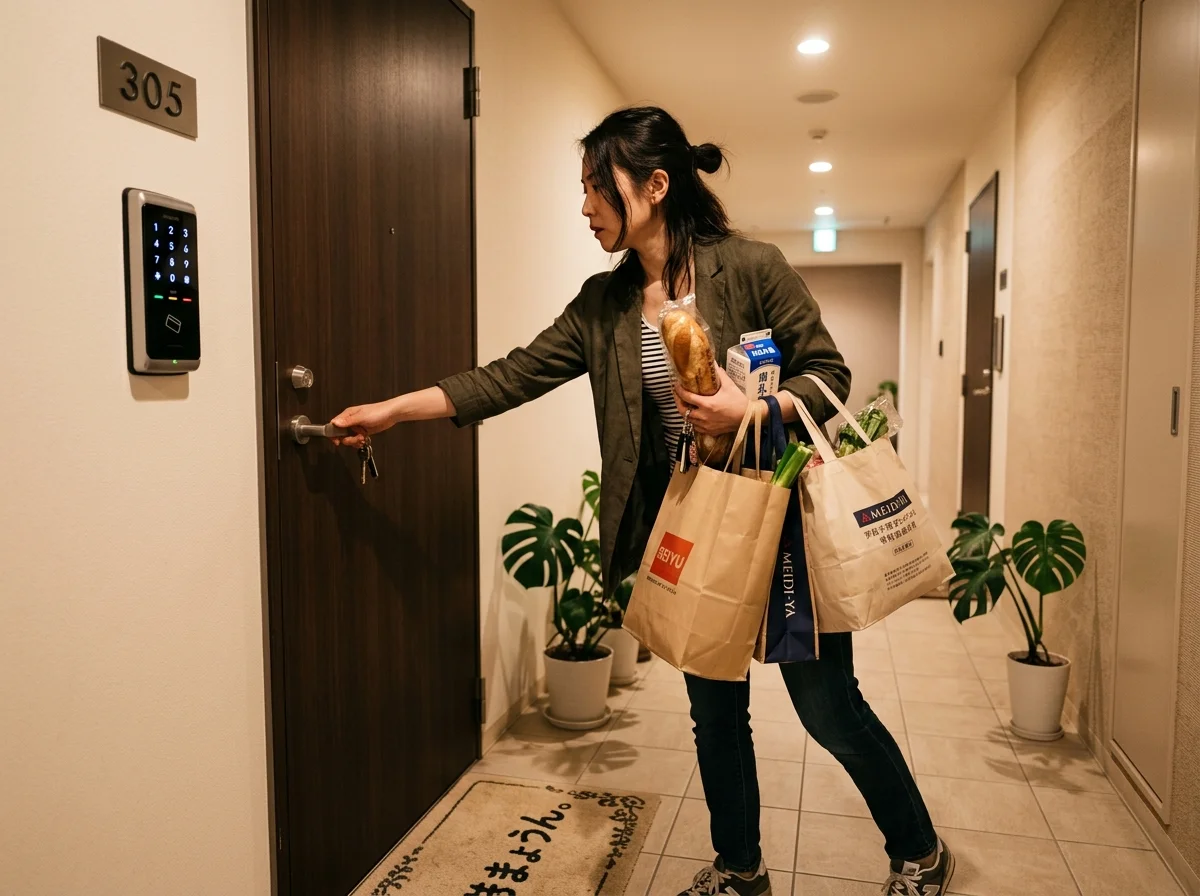
鍵をカバンから取り出す。数秒のことだが、毎日3回繰り返せば年間1,095回になる。両手に荷物を持っているとき、雨の日に傘を差しているとき、子どもを抱えているとき――「鍵を探す」動作のストレスは思った以上に大きい。

SwitchBotのスマートロックを導入した人の多くが、次に買い足すのが「キーパッド」系デバイスだ。スマホのアプリで解錠するだけでは不便な場面が確実にある。指紋で0.3秒、暗証番号で2秒、顔を近づけるだけで1秒。キーパッドを追加すると、スマートロックの利便性が一段階上がる。

SwitchBotは2026年4月時点で4つのキーパッドモデルを展開している。キーパッド、指紋認証パッド(キーパッドタッチ)、顔認証パッド(KeyPad Vision)、顔認証パッドPro(KeyPad Vision Pro)。価格帯は4,980円から19,980円。どれを選ぶかで、日々の解錠体験が大きく変わる。

この記事では全4モデルを横並びで比較し、ロックとの対応表、取り付け手順、ゲスト用パスコード運用、家族構成別のおすすめまで網羅する。SwitchBotロック Ultraの詳細レビューロック Proのレビューと併せて読むと、最適な組み合わせが見えてくる。

SwitchBotキーパッド全4モデル一覧 ― まず価格と機能の全体像を把握する

SwitchBotキーパッド4機種の比較

まず全モデルのスペックを一覧で確認する。最も安いキーパッドから最上位の顔認証パッドProまで、15,000円の差がある。この差が何を意味するのか、テーブルで整理した。

モデル 価格 認証方式 電源 電池寿命 防水 サイズ
キーパッド 4,980円 暗証番号・NFCカード CR123A×2 約2年 IP65 112×38×36mm
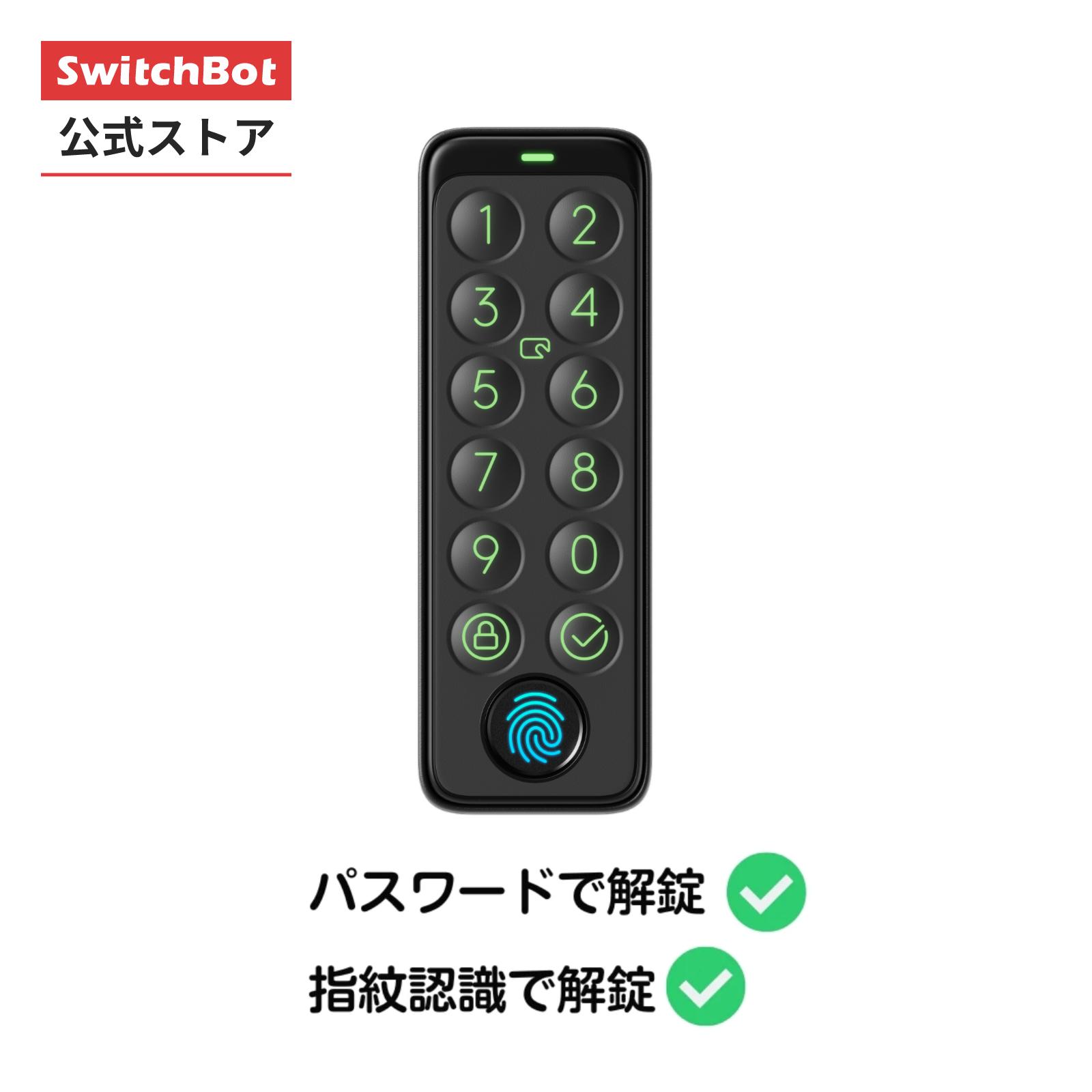
指紋認証パッド 9,980円 指紋・暗証番号・NFCカード CR123A×2 約2年 IP65 112×38×36mm
顔認証パッド 16,980円 顔・指紋・暗証番号・NFC 5000mAh充電式 約1年 IP55 131×62×30mm
顔認証パッドPro 19,980円 顔・静脈・指紋・暗証番号・NFC 5000mAh充電式 約1年 IP55 131×62×30mm

4モデルすべてに共通するのは「暗証番号」と「NFCカード」での解錠機能だ。上位モデルほど生体認証の種類が増える。指紋認証パッドで指紋が加わり、顔認証パッドで3D顔認証が加わり、顔認証パッドProで掌静脈認証まで加わる。

旧モデル「キーパッドタッチ」について

2025年に「キーパッドタッチ」が「指紋認証パッド」にリネームされた。ハードウェアもマイナーアップデートされ、新モデルは交通系ICカード(Suica・PASMO等)のNFC読み取りに対応している。旧モデルのキーパッドタッチはSwitchBot専用カードのみ対応だった。中古市場で旧モデルを見つけた場合はこの違いに注意。

キーパッド ― 最小予算で暗証番号解錠を実現する

SwitchBotキーパッド操作イメージ

SwitchBotキーパッドは、指紋認証なしの最廉価モデルだ。4,980円で暗証番号とNFCカードによる解錠を実現する。スマホすら不要で玄関を開けられるようになる最も手軽な選択肢。

スペック詳細

項目 仕様
サイズ 112×38×36mm
重量 約120g(電池含む)
電池 CR123A×2本(付属)
電池寿命 約2年(1日10回操作時)
暗証番号桁数 6〜12桁
仮想パスワード 対応(20桁まで)
NFCカード登録数 最大100枚
通信 Bluetooth 5.0
防水等級 IP65(粉塵完全防護・噴流水耐性)
動作温度 -25℃〜66℃
対応ロック ロック / ロック Pro / ロック Ultra

キーパッドの利点と限界

最大の利点は価格だ。5,000円を切る価格でスマホ不要の解錠手段が手に入る。高齢の親にスマホ操作を教える手間も省ける。暗証番号を教えるだけでいい。

仮想パスワード機能は防犯面で優れている。実際のパスワードの前後にランダムな数字を追加入力できる。たとえば本当のパスワードが「123456」のとき、「98123456XX」と入力しても解錠する。周囲に人がいる場面でパスワードを盗み見されるリスクを大幅に減らせる。

限界は、指紋認証がないことだ。暗証番号は覚える必要があるし、NFCカードは持ち歩く必要がある。結局「何かを持つか覚える」という古典的な認証方式から抜け出せない。1人暮らしで、とにかく安くスマートロックを拡張したい人向けのモデルだ。

暗証番号の運用ルール

6桁の暗証番号は誕生日や「123456」のような安直な数字を避ける。英語圏のセキュリティレビューサイトMatter Alphaでは「少なくとも8桁、できれば10桁以上で、家族全員が別の番号を使い分ける」ことを推奨している。SwitchBotアプリ上で最大100件の暗証番号を登録できるため、家族それぞれに別々の番号を割り当てるのが理想。

SwitchBot キーパッド
SwitchBot キーパッド
4,980円(税込・変動あり)

指紋認証パッド ― 0.3秒解錠の圧倒的スピード感

指紋認証で解錠するイメージ

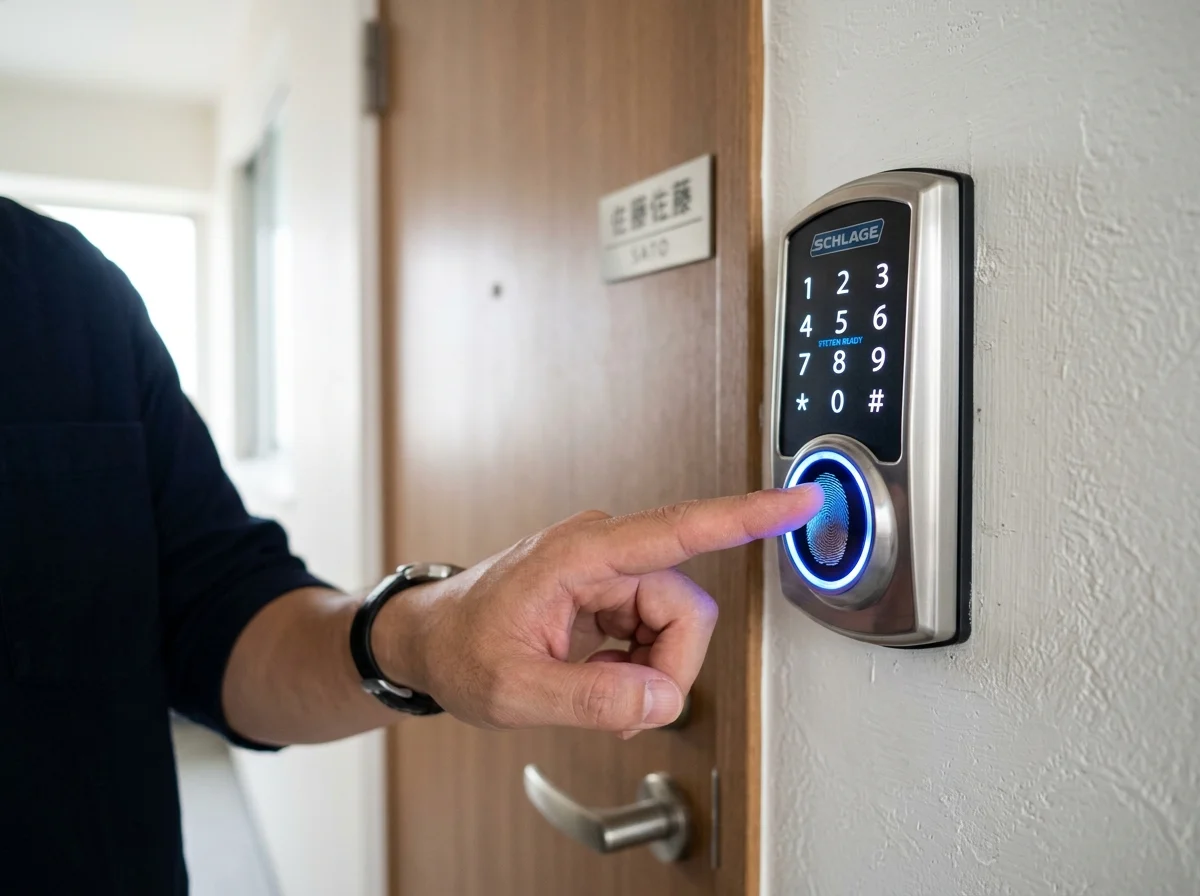
指紋認証パッドは、SwitchBotのキーパッドラインナップで最も売れているモデルだ。キーパッドの全機能に加えて、スウェーデンのPRECISE BIOMETRICS社が開発した指紋認識アルゴリズムを搭載。最大100個の指紋を登録でき、認証速度は約0.3秒。「指を当てた瞬間にドアが開く」体験は、一度味わうと暗証番号入力に戻れなくなる。

スペック詳細

項目 仕様
サイズ 112×38×36mm
重量 約130g(電池含む)
電池 CR123A×2本(付属)
電池寿命 約2年(1日10回操作時)
指紋登録数 最大100個(うち緊急用10個)
指紋認証精度 98%以上(PRECISE BIOMETRICS)
認証速度 約0.3秒
暗証番号桁数 6〜12桁
NFCカード登録数 最大100枚
交通系ICカード Suica・PASMO・ICOCA等対応(新モデル)
通信 Bluetooth 5.0
防水等級 IP65
動作温度 -25℃〜66℃
対応ロック ロック / ロック Pro / ロック Ultra

指紋認証の実力

スウェーデンのPRECISE BIOMETRICS社は、銀行の金融セキュリティシステムにも採用される指紋認識技術を持つ企業だ。SwitchBotが同社のアルゴリズムをライセンスしていることは、このデバイスの認証精度に対する本気度を示している。

英語圏のレビューサイトThe Gadgeteerは「SwitchBot Keypad Touchの指紋認証は、冬場の乾燥した指でも正確に読み取る。10回テストして失敗は0回だった」と報告している。MacSourcesのレビューでも「直感的なセットアップ、高速な指紋認識、柔軟なアクセスオプションが日常使いを楽にする」と高評価。

実用面で特筆すべきは「緊急用指紋」の仕組みだ。100個の指紋枠のうち10個を「緊急指紋」として登録できる。緊急指紋で解錠すると、SwitchBotアプリに即座にプッシュ通知が飛ぶ。たとえば「子どもが帰宅した」ことを外出中の親が把握するための仕組みとして使える。子どもの安全確認用途として優秀な機能だ。

指紋認証の注意点

指紋が薄い人(高齢者、手荒れのひどい人)は認証率が下がる場合がある。その場合は同じ指の指紋を2〜3回重複登録すると認識率が上がる。アプリの指紋登録画面で、指を異なる角度から複数回スキャンして別々のスロットに登録する方法が公式でも推奨されている。それでもうまくいかない場合は暗証番号またはNFCカードをフォールバックとして併用する。

キーパッドとの差額5,000円は払う価値があるか

結論から言えば、ある。毎日の解錠で暗証番号を入力する手間と、指を0.3秒当てるだけの差は体感で大きい。暗証番号は「覚えている」必要があるが、指紋は「存在する」だけでいい。特に家族がいる場合、全員に6桁の番号を覚えさせるより、全員の指紋を登録するほうが圧倒的に楽。子どもでも使える。賃貸でのスマートホーム導入を検討中の人にもおすすめだ。

SwitchBot 指紋認証パッド
SwitchBot 指紋認証パッド
9,980円(税込・変動あり)

顔認証パッド(KeyPad Vision) ― 手ぶらで玄関が開く未来

顔認証パッドのイメージ

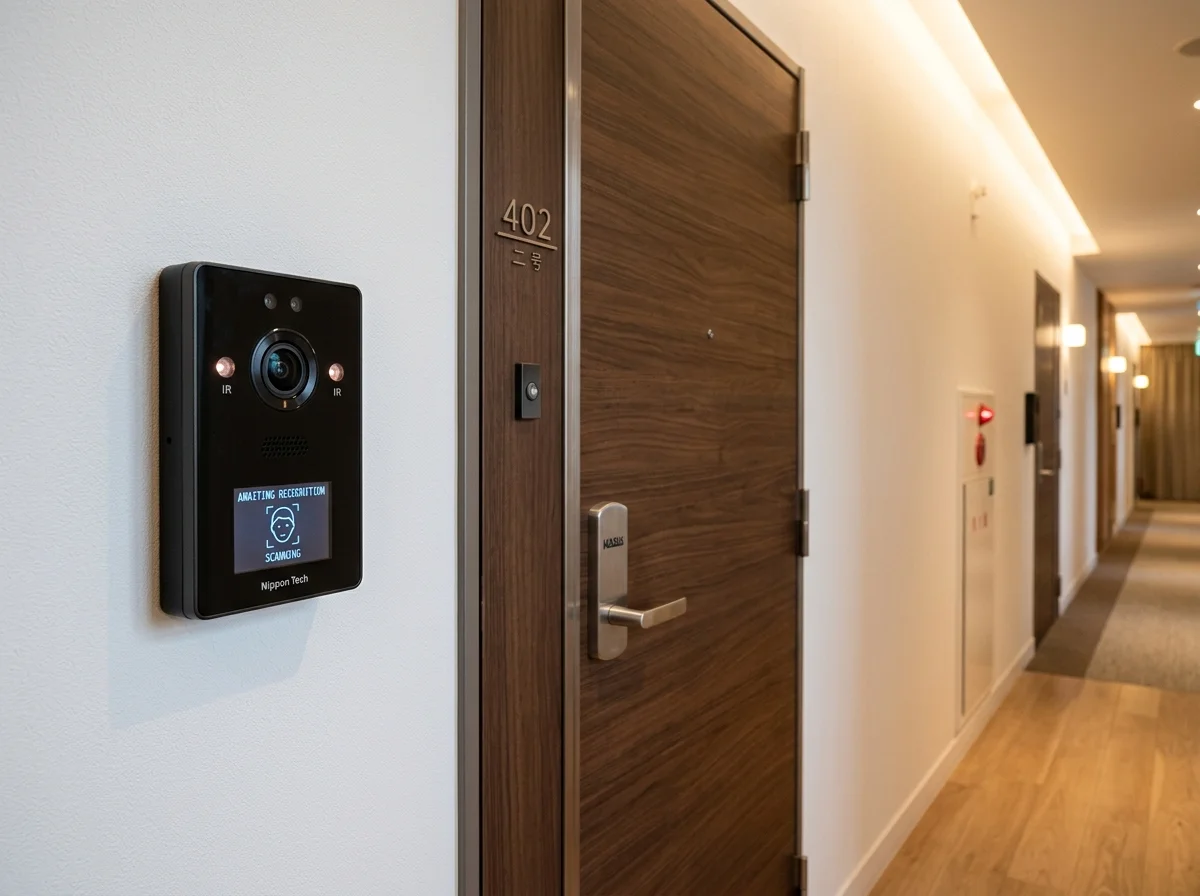
顔認証パッド(KeyPad Vision)は、2025年5月に発売されたSwitchBotの最新認証デバイスだ。3D構造光方式の顔認証を搭載し、パッドに顔を近づけるだけで解錠する。手も指も使わない、完全ハンズフリーの解錠体験。両手がふさがっている場面で真価を発揮する。

スペック詳細

項目 仕様
サイズ 131×62×30mm
重量 約215g
電源 5000mAh充電式リチウムバッテリー
充電端子 USB-C
バッテリー寿命 約1年(1日10回使用時)
顔認証方式 3D構造光(約30,000点の赤外線ドットマップ)
赤外線ライト 850nm(暗所対応)
顔登録数 最大50人
指紋登録数 最大100個
暗証番号 6〜12桁
NFCカード 最大100枚(Suica・PASMO対応)
防水等級 IP55
動作温度 -20℃〜50℃
対応ロック ロック Ultra専用

3D顔認証の仕組みと精度

顔認証パッドは約30,000個の赤外線ドットを顔に照射し、顔の3D形状を読み取る。iPhoneのFace IDと同じ原理だ。2D写真やプリントアウトでは解錠できない。メイクの有無、眼鏡の着脱、髪型の変化にも影響されず、安定して認証する。

850nmの赤外線ライトを内蔵しているため、暗い玄関やエレベーターホールでも認証が可能。ITmediaのレビューでは「夜間の玄関先でも問題なく顔認証が通った。近づくだけで解錠される感覚は鍵の概念を変える」と評されている。

ただし、認証距離に注意が必要だ。カメラからの推奨距離は30cm〜1mで、離れすぎると認証しない。また、マスクを着用していると認証率が下がる。風邪の季節やマスク常用の人は、指紋認証をフォールバックとして使うか、次に紹介する顔認証パッドProの掌静脈認証を検討してほしい。

顔認証パッドはロック Ultra専用

顔認証パッドおよび顔認証パッドProは、SwitchBot ロック Ultraとのみ連携する。ロック ProやロックLegacy(初代)には対応していない。ロック Proユーザーが顔認証を使いたい場合は、ロック Ultraへのアップグレードが必要になる。ロック Ultraの全機能解説を参照。

顔認証が効く場面、効かない場面

買い物帰りで両手にエコバッグを持っているとき、ベビーカーを押しながらの帰宅、宅配便を受け取った直後――「手を使えない」場面は毎日ある。そのたびに荷物を下ろして鍵を探すのは非効率だ。顔認証なら、玄関に近づいて顔をパッドに向けるだけ。認証時間は約1秒。

逆に効かない場面もある。マスク着用時、帽子+サングラスの組み合わせ、極端な逆光環境。これらの場面では指紋認証や暗証番号にフォールバックする設計になっている。認証手段は5重(顔・指紋・暗証番号・NFCカード・スマホアプリ)なので、1つの方法が使えなくても代替手段には困らない。

SwitchBot 顔認証パッド
SwitchBot 顔認証パッド
16,980円(税込・変動あり)

顔認証パッドPro ― 掌静脈認証という最終兵器

ハンズフリーで帰宅するイメージ

顔認証パッドProは、2025年12月に発売されたSwitchBotキーパッドラインナップの最上位モデルだ。顔認証パッドの全機能に加えて、手のひらの静脈パターンを読み取る「掌静脈認証」を搭載する。マスク着用時でも、手のひらをかざすだけで解錠可能。認証手段は業界最多の6通り。

スペック詳細

項目 仕様
サイズ 131×62×30mm
重量 約220g
電源 5000mAh充電式リチウムバッテリー
充電端子 USB-C
バッテリー寿命 約1年
顔認証方式 3D構造光
掌静脈認証 対応
指紋登録数 最大100個
顔登録数 最大50人
掌静脈登録数 最大50人
暗証番号 6〜12桁
NFCカード 最大100枚
防水等級 IP55
動作温度 -20℃〜50℃
対応ロック ロック Ultra専用

掌静脈認証とは何か

掌静脈認証は、手のひらの内部を走る静脈パターンを近赤外線で読み取る認証方式だ。指紋が「表面」の情報であるのに対し、静脈は「体内」の情報のため、偽造が極めて困難。銀行のATMや企業の入退室管理で採用されている高セキュリティ技術を、玄関のスマートロックに持ち込んだのがこのモデルだ。

認証操作は簡単で、パッドの前に手のひらをかざすだけ。指紋のように押し当てる必要がなく、手袋を脱がなくてもよい(薄手の手袋なら対応)。マスク着用で顔認証が通らないとき、手袋で指紋認証が使えないとき、掌静脈認証が最後の砦になる。

顔認証パッドとの差額3,000円の価値

顔認証パッド(16,980円)と顔認証パッドPro(19,980円)の差額は3,000円。この差額で掌静脈認証が追加される。正直に言えば、掌静脈認証が日常的に必要になる場面は限定的だ。マスクを外せない事情がある人、指紋が薄い高齢者、冬場にアウトドア手袋を外したくない地域の住人には明確な価値がある。

一方で、「万が一のフォールバック」として3,000円を払うかどうかは個人の判断だ。顔認証パッドでも指紋・暗証番号・NFCカード・スマホアプリの4重バックアップがある。Proの掌静脈は5つ目のフォールバックであり、「あって困ることはないが、なくても困らない」人が多い。

SwitchBot 顔認証パッドPro
SwitchBot 顔認証パッドPro
19,980円(税込・変動あり)

対応ロック早見表 ― 買う前に必ず確認

SwitchBotスマートロックのセットアップ

キーパッドの購入前に最も重要な確認事項が「自分のロックに対応しているか」だ。SwitchBotは3世代のスマートロックを展開しており、キーパッドとの組み合わせに制限がある。

キーパッドモデル ロック(初代) ロック Pro ロック Ultra
キーパッド 対応 対応 対応
指紋認証パッド 対応 対応 対応
顔認証パッド 非対応 非対応 対応
顔認証パッドPro 非対応 非対応 対応

最大の注意点は、顔認証パッド2モデルがロック Ultra専用であること。ロック Proユーザーが顔認証を使いたい場合、ロックのアップグレードが必須になる。ロック Proは15,980円、ロック Ultraは22,980円だから、差額7,000円+顔認証パッド16,980円で合計24,000円近い追加投資になる。

逆に、キーパッドと指紋認証パッドは全3世代のロックと互換性がある。初代ロックを使い続けている人でも問題なく使える。この汎用性の高さが、指紋認証パッドが最も売れている理由のひとつだ。

ロック初代のサポート終了に注意

SwitchBot ロック(初代)は2024年後半にファームウェアアップデートが終了している。セキュリティパッチが適用されなくなるため、ロック ProまたはUltraへの買い替えを検討すべきだ。スマートロックの選び方ガイドで最新の比較情報を確認できる。

取り付け手順 ― 5分で完了する賃貸OK設置

取り付け手順のイメージ

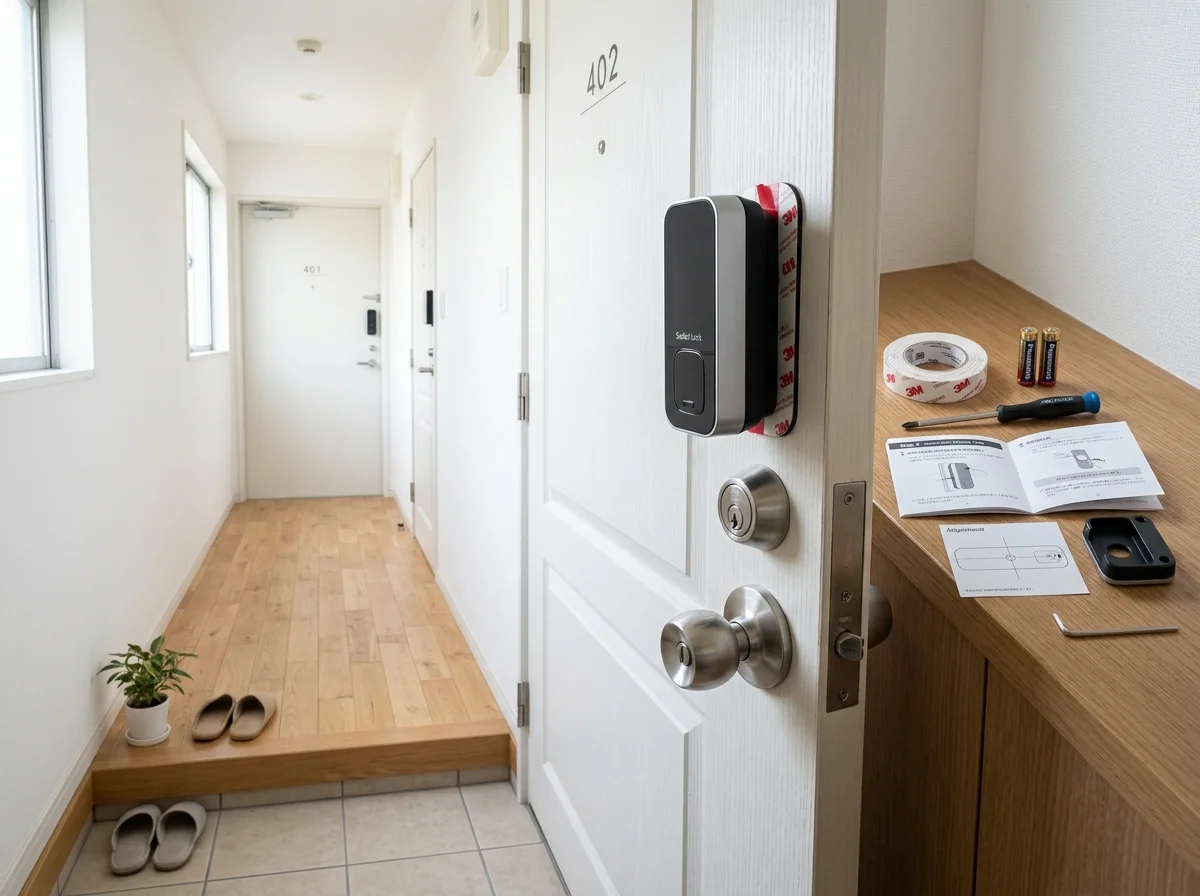
SwitchBotのキーパッドシリーズは、全モデルが工事不要で設置できる。3M製の両面テープ(付属)を使う方法と、ネジ固定の2通り。賃貸住宅なら両面テープ一択だ。

設置に必要なもの

箱に同梱されているパーツは以下の4点。

  • SwitchBotキーパッド本体
  • 3M両面テープ(付属・予備1枚)
  • 取り付けプレート(付属)
  • CR123A電池×2本(付属)※顔認証パッドは充電式

自分で用意するものは1つだけ。

  • アルコールウェットティッシュ(壁面清掃用に推奨)

設置手順

  1. 設置位置の決定: ドアの外側、ドアノブから5〜10cm離した位置が推奨。高さは成人の手が自然に届く110〜130cmが理想。子どもが使う場合は90〜100cmも検討
  2. 壁面の清掃: 両面テープの粘着力を最大化するため、設置面を乾いた布またはアルコールウェットティッシュで拭く。ホコリや油分があるとテープが剥がれる原因になる
  3. 取り付けプレートの貼付: 金属製プレートの裏面に両面テープを貼り、壁面に押し付ける。30秒以上しっかり圧着する
  4. 本体の装着: プレートにキーパッド本体をスライドして装着。磁石でカチッと固定される
  5. 電池の挿入: 背面カバーを開けてCR123A電池を挿入(顔認証パッドはUSB-Cで事前充電)
  6. アプリでペアリング: SwitchBotアプリを開き、「+」ボタンからキーパッドを追加。Bluetooth接続後、対応するロックと紐づける
両面テープの強度と剥がし方

3M製VHB両面テープは引張強度が非常に高く、設置後は素手で剥がせないほど強力。退去時は、テープとプレートの間にナイロン製のフロスまたはテグスを差し込み、ゆっくりスライドさせると壁を傷つけず外せる。付属の予備テープがあるので、位置を微調整したい場合も安心。

顔認証パッドの追加設置ポイント

顔認証パッドは他のモデルより大型(131×62mm)で、最適な設置角度にも気を配る必要がある。カメラが顔の高さに合うよう、地上から140〜160cmの位置に設置するのが推奨。小柄な家族がいる場合は130cmまで下げても問題ない。顔認証の推奨距離は30cm〜1mで、ドアの正面に設置すると自然な立ち位置で認証される。

IP65 vs IP55 ― 防水性能の違いを正しく理解する

雨天時のキーパッド

キーパッドと指紋認証パッドはIP65、顔認証パッド2モデルはIP55。この違いは何を意味するのか。

IP等級の2桁の数字は、前の数字が防塵性能(0〜6)、後の数字が防水性能(0〜8)を表す。

等級 防塵 防水 実用解釈
IP65 6(完全防塵) 5(噴流水に耐える) 横殴りの雨でも大丈夫。ホースの直接放水もOK
IP55 5(有害な粉塵が入らない) 5(噴流水に耐える) 通常の雨は問題なし。砂埃の多い環境でわずかに劣る

防水性能は同じ「5」なので、雨に対する耐性は同等。違いは防塵性能だけだ。IP65は「完全に粉塵を遮断」するのに対し、IP55は「有害な量の粉塵が入らない」レベル。日本の一般的な住宅環境では、この差が実用上の問題になることはほぼない。

ただし、海沿いの住居(潮風による塩分付着)や、建設現場に近い環境では、IP65のキーパッド・指紋認証パッドのほうが安心感がある。顔認証パッドを屋外設置する場合は、直射日光と風雨が直接当たらない位置(ドアの庇の下など)に設置することを推奨する。

NFC交通系ICカード対応 ― Suicaで玄関が開く

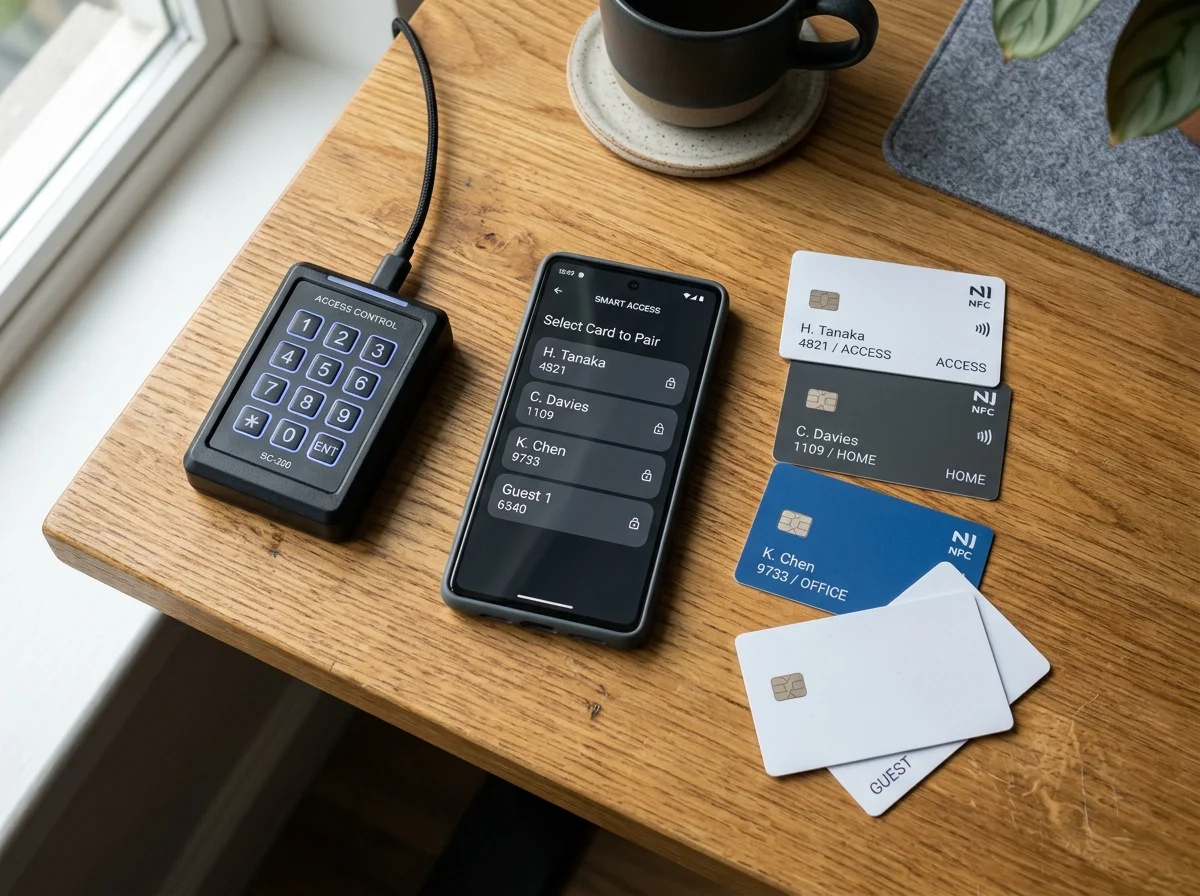
NFCカードと交通系ICカード

2025年の新モデルから、SwitchBotの全キーパッドが交通系ICカード(FeliCa)に対応した。Suica、PASMO、ICOCA、manaca、TOICA、PiTaPa、nimoca、SUGOCA、はやかけんの全9種が使える。通勤・通学で使うICカードが、そのまま自宅の鍵になる。

設定方法

  1. SwitchBotアプリでキーパッドの設定画面を開く
  2. 「NFCカード」→「新しいカードを追加」をタップ
  3. 交通系ICカードをキーパッドのNFC読み取り部にかざす
  4. 3秒以内にピッと音が鳴れば登録完了
  5. カード名を設定(例: 「母のSuica」)して保存

登録は家族のカードも含めて最大100枚まで可能。アプリ上で各カードに名前をつけられるため、「誰がいつ帰宅したか」のログが家族単位で確認できる。

SwitchBot専用カードとの違い

SwitchBot専用カード(付属品)は、初期設定で3枚付属する薄型NFCカードだ。交通系ICカードと比べたメリットは、財布に入れたままでも認証しやすい点。交通系ICカードは他のカードとの干渉で認証が不安定になることがあるが、専用カードは財布越しでも安定して読み取る設計になっている。

一方で、交通系ICカードの最大のメリットは「すでに持っている」こと。新たにカードを増やす必要がない。通勤定期入れからSuicaを出して玄関にかざす動作は、既存の習慣の延長線上にある。新しい操作を覚える必要がほぼない。

Apple WatchやスマホのSuicaは使えるか

2026年4月時点では、モバイルSuica(iPhone・Apple Watch・Android)は非対応。FeliCa機能を使った認証はプラスチックカード限定で、スマートフォンのNFCエミュレーション経由では動作しない。ただしSwitchBotは公式に「将来のファームウェアアップデートでモバイル対応を検討中」としており、アップデートで対応する可能性はある。

ゲスト用パスコードの運用 ― Airbnbや家事代行に最適

ゲスト向けアクセス管理

SwitchBotキーパッドシリーズの全モデルに搭載されている「ゲスト用パスコード」機能は、民泊運営、家事代行サービスの利用、親戚の一時的な出入りなど、第三者に鍵を渡す場面で抜群に役立つ。

パスコードの種類

SwitchBotアプリでは4種類のパスコードを設定できる。

パスコード種別 有効期間 使用回数 用途例
永続パスコード 無期限 無制限 家族用
期間限定パスコード 開始日時〜終了日時 無制限 親戚の滞在
ワンタイムパスコード 24時間以内 1回のみ 宅配便受け取り
緊急パスコード 無期限 無制限 使用時に通知

期間限定パスコードは「4月10日 15:00〜4月12日 10:00」のように細かく設定できる。Airbnbの宿泊者にチェックイン日時とチェックアウト日時に合わせたパスコードを発行すれば、物理鍵の受け渡しが完全に不要になる。

ワンタイムパスコードは一度使用すると無効化される。「今日の14時に来る修理業者に渡す」ような用途に最適で、作業後に鍵を回収する必要がない。セキュリティ面でも、一度使ったパスコードが再利用される心配がゼロ。

民泊運営での実用例

Airbnbや民泊で物件を運営している人にとって、キーパッドは事実上の必須デバイスだ。ゲストごとに期間限定パスコードを発行し、チェックアウト後は自動で無効化される。鍵の受け渡しトラブル(到着が遅れる、鍵を紛失する等)が完全になくなる。

SwitchBotアプリの履歴機能で「いつ・どのパスコードで・何回解錠されたか」が記録されるため、ゲストの入退室管理も自動化できる。スマートホームの初期費用を最小限に抑えるガイドも参考にしてほしい。

アプリでの管理と解錠ログ ― 誰がいつ帰宅したかがわかる

SwitchBotアプリでの管理画面

SwitchBotアプリのキーパッド管理画面では、全解錠の履歴がタイムライン形式で記録される。「4月10日 18:32 指紋認証で解錠(太郎)」「4月10日 19:15 NFCカードで解錠(花子のSuica)」といった具合に、認証方式・時刻・登録名が一覧で確認できる。

Hub連携で外出先からも確認

SwitchBot Hub 2またはHub 3とキーパッドを連携させると、解錠ログをリアルタイムでプッシュ通知として受け取れる。子どもの帰宅確認、高齢の親の安否確認、民泊ゲストの入退室管理――「誰かが家に入った」情報を外出先から把握する安心感は大きい。Hub 2の全機能解説を参照。

Alexa、Google Home、Apple Homeとの音声連携もHub経由で可能。「アレクサ、玄関は施錠されている?」と聞くだけでロックの状態を確認できる。ただし音声での解錠は安全上の理由から初期設定では無効化されている。「OK Google、玄関の鍵を開けて」で解錠する機能はアプリから手動で有効化する必要がある。

電池残量アラートの設定

キーパッドと指紋認証パッドの電池(CR123A)は約2年持つが、電池切れを見逃すとキーパッドが使えなくなる。SwitchBotアプリで「低電池通知」を有効にしておくと、残量20%を切った段階でプッシュ通知が届く。通知が来たら、早めにCR123A電池を交換しておく。

顔認証パッド2モデルはUSB-C充電式で、バッテリーは約1年持つ。充電時間は約3時間。年に1回の充電で済む計算だが、充電中はパッドが使えなくなる。モバイルバッテリーを接続した状態で使用することは可能なので、充電中の一時的な対処は容易だ。

電池の選び方

CR123A電池はコンビニで買うと1本800〜1,000円と高い。Amazonでパナソニック製やシュアファイア製を2本セットで購入すると1本400円程度に下がる。SwitchBotの全キーパッドは2本使用するため、予備を含めて4本セットで購入しておくと安心。スマートプラグのようなUSB給電デバイスとは異なり、キーパッドは電池交換が必須な点に注意。

家族構成別おすすめモデル ― あなたに合う1台はどれか

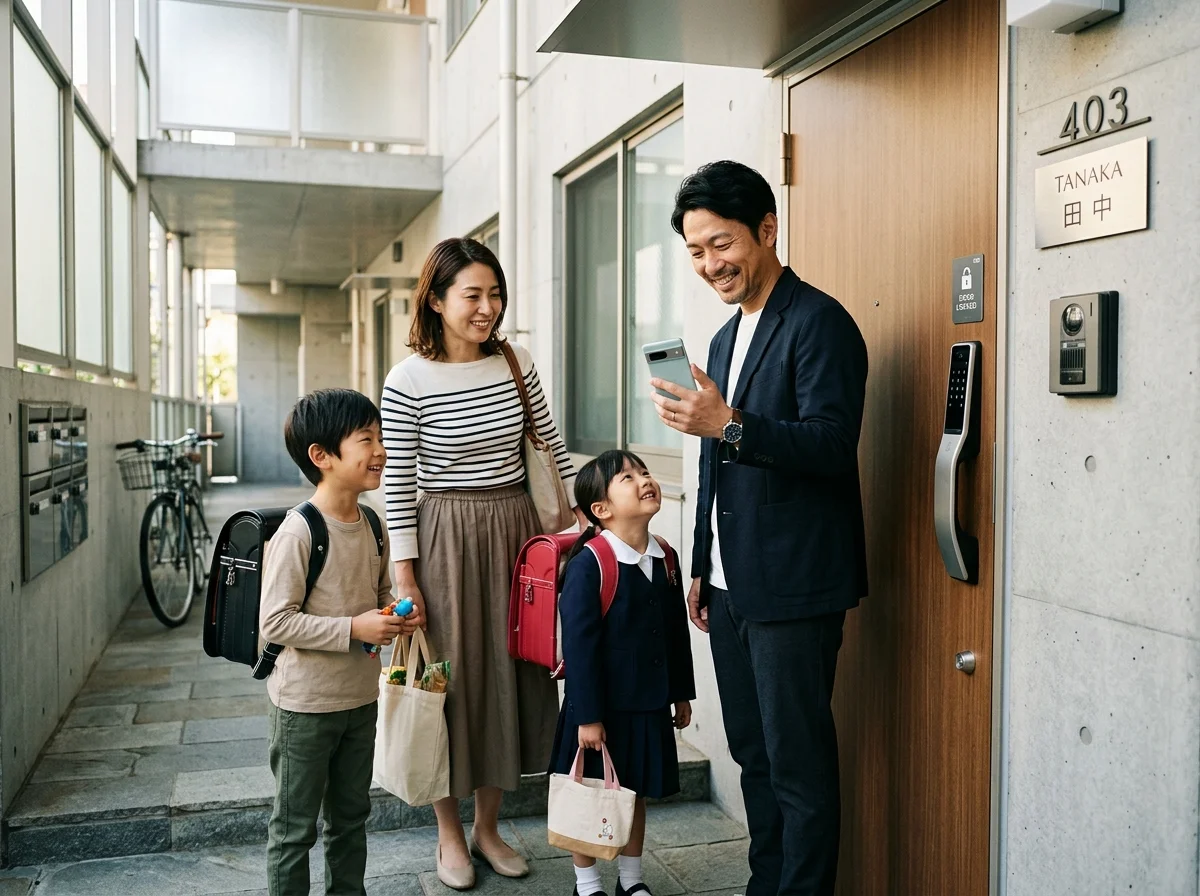
家族での利用イメージ

4モデルの性能差を理解したうえで、家族構成と利用シーンに応じた具体的なおすすめを提示する。

1人暮らし(20〜30代)

おすすめ: 指紋認証パッド(9,980円)

1人暮らしなら自分の指紋だけ登録すればよい。暗証番号は忘れるリスクがあるが、指紋は忘れない。ロック ProまたはUltraと組み合わせて、帰宅時は指一本で玄関が開く生活を手に入れよう。予算を絞りたければキーパッド(4,980円)も選択肢だが、5,000円の差は毎日の利便性に直結する。

共働き夫婦(子どもなし)

おすすめ: 指紋認証パッド(9,980円)

2人の指紋を登録しておけば、お互いの帰宅が解錠ログで把握できる。仕事の繁閑で帰宅時刻がバラバラな共働き夫婦には、相手が帰宅済みかどうかをアプリで確認できるのが地味に便利。鍵のシェアリング問題(合鍵を作る、鍵を預ける等)も解消する。

子育て世帯(子ども小学生〜高校生)

おすすめ: 指紋認証パッド(9,980円)+ Hub 2

子どもに暗証番号を教えるとクラスメイトに漏れるリスクがある。指紋認証なら「持つもの」が不要で、子ども自身の指が鍵になる。緊急用指紋の通知機能で「子どもが帰宅した」ことを親のスマホに即座に通知。見守りカメラと組み合わせれば、子どもの安全をさらに強化できる。

Hub 2を追加すると、外出先からのリモート施錠確認やプッシュ通知が有効になる。子どもが鍵の閉め忘れをしても、親のスマホからリモートで施錠できる安心感は大きい。

高齢の親と同居、または遠方の親のケア

おすすめ: 顔認証パッド(16,980円)+ ロック Ultra

高齢者は指紋が薄くなり、暗証番号を忘れやすい。顔認証なら「顔を向けるだけ」で解錠できる。認知症予備軍の親にとっても、鍵を探す・番号を思い出すという認知負荷を完全にゼロにできる。遠方の親の場合はHub連携で入退室ログを確認し、安否確認の手段として活用する。

民泊・賃貸運営オーナー

おすすめ: キーパッド(4,980円)× 物件数

民泊のゲストに指紋登録は現実的でないため、期間限定パスコードが主な運用手段になる。最廉価のキーパッドで十分。物件数が多い場合、1台4,980円のコストメリットが効いてくる。賃貸スマートホーム化ガイドも参照。

SwitchBot以外のスマートキーパッドとの比較

セキュリティシステムの全体像

SwitchBot以外にもスマートロック用のキーパッドは存在する。主な競合を整理した。

製品 価格 認証方式 特徴
SwitchBot 指紋認証パッド 9,980円 指紋・暗証番号・NFC 交通系IC対応、全ロック互換
SESAME タッチ 3,980円 指紋・NFCカード SESAME専用、暗証番号なし
SESAME タッチPro 8,980円 指紋・NFCカード テンキー付き、SESAME 5対応
Qrio Pad 25,300円 暗証番号・カードキー 指紋なし、価格が高い

SESAMEタッチは価格が安いが、SESAMEのスマートロック専用で互換性がない。暗証番号入力もできないため、指紋とNFCの2通りしか解錠手段がない。Qrio Padは暗証番号とカードキーのみで指紋認証が非搭載、かつ25,000円超と高額。

SwitchBotの強みは、認証手段の豊富さと全ロック世代との互換性だ。特に指紋認証パッドは、指紋・暗証番号・NFC・スマホアプリの4重認証を1万円以下で実現する唯一の製品。SwitchBot vs SESAMEの全体比較も併せて確認すると判断材料が増える。

SESAME タッチPro
SESAME タッチPro
8,980円(税込・変動あり)

全4モデル総合おすすめランキング

キーパッドのイメージ

全情報を踏まえた総合ランキングを提示する。

第1位: 指紋認証パッド(9,980円)

迷ったらこれ。指紋認証の0.3秒解錠は全認証方式の中で最速クラスであり、日常使いの体験として最も優れている。全世代のSwitchBotロックと互換性があり、CR123A電池で2年持つメンテナンスフリー設計。IP65防水で屋外設置も安心。1万円以下で手に入るスマートロック用キーパッドとしては、現時点で市場に敵がいない。

第2位: 顔認証パッド(16,980円)

ロック Ultraユーザーで予算に余裕がある人向け。両手がふさがる場面が多い人(子育て中、買い物帰り、宅配受取が多い等)にとって、ハンズフリー解錠は生活の質を明確に上げる。ただしロック Ultra専用であり、既存のロック Proユーザーにはアップグレードコストも発生する点を考慮。

第3位: キーパッド(4,980円)

最小予算でスマートロックを拡張したい人向け。暗証番号とNFCカードで事足りるなら、5,000円で十分な機能が手に入る。民泊運営の期間限定パスコード用途としても最適。指紋認証が不要な人は無理に上位モデルを買う必要はない。

第4位: 顔認証パッドPro(19,980円)

掌静脈認証という技術的には最先端だが、日常的に必要な場面が限られる。高齢者の指紋認証が不安定、マスクを外せない事情がある、といった明確な理由がなければ顔認証パッドで十分。3,000円の差額に見合うかどうかは、ユーザーの状況次第。

よくある質問

FAQ

Q1. キーパッドの電池が切れたらどうなるか

キーパッドが動作しなくなる。ただしスマートロック本体はスマホアプリで操作可能なので、締め出されることはない。キーパッドの電池切れ時は、スマホのSwitchBotアプリからBluetooth経由でロックを解錠する。Hub連携時は外出先からのリモート解錠も可能。低電池通知を有効にしておけば、残量20%で事前に警告される。

Q2. 指紋認証パッドは子どもの指紋も登録できるか

登録可能。ただし5歳未満の幼児は指紋パターンが未発達で認証率が低い。6歳以上であれば問題なく使える。子どもの指は成長に伴って変化するため、半年に1回程度は指紋の再登録を推奨する。

Q3. 顔認証パッドはマスク着用時に使えるか

原則として使えない。3D構造光による顔認証は顔全体のマッピングが必要なため、マスクで下半分が覆われると認証に失敗する。マスク着用時は指紋認証や暗証番号にフォールバックする。マスクを外せない人は顔認証パッドProの掌静脈認証を検討してほしい。

Q4. 1つのロックに複数のキーパッドを接続できるか

不可。SwitchBotのロック1台に対してキーパッドは1台まで。ただし1ドア2ロック構成(同じドアにロックを2台設置)の場合、1つのキーパッド操作で2台のロックを同時に施解錠することは可能。ロック Ultraのデュアルロック機能を参照。

Q5. 玄関以外の場所に設置できるか

設置自体は可能だが、SwitchBotのロックは玄関のサムターン錠に取り付ける設計のため、室内ドアには基本的に使えない。オフィスの個室ドアにサムターン錠がある場合は設置可能。スマートホーム全体の設計を先に確認してから導入範囲を決めるとよい。

Q6. 既存のキーパッド(旧モデル)を新モデルに買い替える手順は

SwitchBotアプリで旧キーパッドの登録を削除し、新キーパッドを追加するだけ。ロック側の設定変更は不要。指紋データは端末間で移行できないため、新しいキーパッドに指紋を再登録する必要がある。暗証番号はアプリ上で再設定。NFCカードも再登録が必要。

まとめ ― 最適な1台を選ぶための判断基準

SwitchBotキーパッドシリーズ全体像

スマートロック単体では「スマホで鍵を開ける」だけだが、キーパッドを追加すると「スマホすら不要」になる。指紋で0.3秒、暗証番号で2秒、顔で1秒。毎日繰り返す「玄関を開ける」という動作が根本から変わる。

判断基準はシンプルだ。

  • 予算最優先なら → キーパッド(4,980円)
  • コスパ最強を求めるなら → 指紋認証パッド(9,980円)
  • 手ぶら解錠を求め、ロック Ultraを持っているなら → 顔認証パッド(16,980円)
  • 全認証手段をフルカバーしたいなら → 顔認証パッドPro(19,980円)

ほとんどの人にとって、指紋認証パッドが最適解だ。1万円以下で手に入り、全世代のロックに対応し、IP65防水で電池は2年持つ。SwitchBotのスマートロックを持っている人が「次に買うべきもの」の筆頭がこのデバイスだ。

SwitchBotロック Ultraの全機能レビューロック ProのレビューSwitchBot vs SESAME比較スマートロック選び方ガイド賃貸スマートホーム化ガイドスマートホーム入門キットHub 2完全ガイド見守りカメラガイドスマートスピーカーおすすめMatter対応解説も併せて読むと、スマートホーム全体の設計が見えてくる。

参考文献

英語圏のレビュー記事と公式ドキュメントを参照した。

公式ドキュメントとスペック情報。

SwitchBot指紋認証顔認証スマートロックキーパッドセキュリティ賃貸

関連記事

SwitchBotスマートテレビドアホンが玄関ドアに設置された様子
セキュリティ

SwitchBotテレビドアホン完全ガイド2026

SwitchBotスマートテレビドアホンの2K画質・工事不要設置・専用モニター・スマートロック連携を2026年版で完全解説。Ring/Eufy/Tapoとの比較、バッテリー持ち、ソーラーパネル運用、賃貸での活用法まで英語圏レビューを交えて網羅する。

SwitchBot ロック Ultraを玄関ドアに設置した様子
セキュリティ

SwitchBot ロック Ultra完全ガイド2026

SwitchBot ロック Ultraの全機能を解説。ロック Proとの違い、トリプル給電による締め出し対策、78.6%高速化した解錠速度、顔認証パッド連携、静音モード、取り付け手順、購入セットの選び方まで網羅。賃貸OK・工事不要のハイエンドスマートロック。

玄関に設置されたスマートビデオドアベル
セキュリティ

スマートドアベルおすすめ2026|6選比較ガイド

2026年版スマートドアベル(ビデオドアベル)おすすめ6機種を比較。Ring・Eufy・Tapo・SwitchBot・Aqara・Nest Doorbellの解像度・電源方式・クラウド月額料金・AI検知・設置方法を評価。賃貸でも使える工事不要モデルの選び方を解説。

← 記事一覧へ戻る