来客前にリビングの音声アシスタントを止めたいのに、音量を下げるだけで済ませていないだろうか。
音量ゼロでもマイクが止まるとは限らない。画面付きの機種は、カメラのシャッターを閉じてもマイクまで止まるわけではなく、二つの操作を分けて考える必要がある。
スマートスピーカーは音質や連携先だけでなく、声と映像を止める操作が家族に見えるかで選ぶと、寝室の棚、キッチンのカウンター、共有リビングで扱いやすい機種が変わる。
ここでは、物理マイクスイッチ、カメラの有無とシャッター、停止後に残る機能、置き場所の4軸をそろえ、Echo Dot、Google Nest Mini、HomePod mini、Echo Show 5、Echo Show 8を比べる。画面の大きさや音楽サービスから選びたい場合は、用途別のスマートスピーカー比較とEcho Showのサイズ比較が別の判断材料になる。
本体のボタンを押す場所まで決めておけば、来客時に「音量を下げたつもり」で終わらせず、声を拾わせない状態へ一度で移れる。
5機種の停止方法とカメラの有無
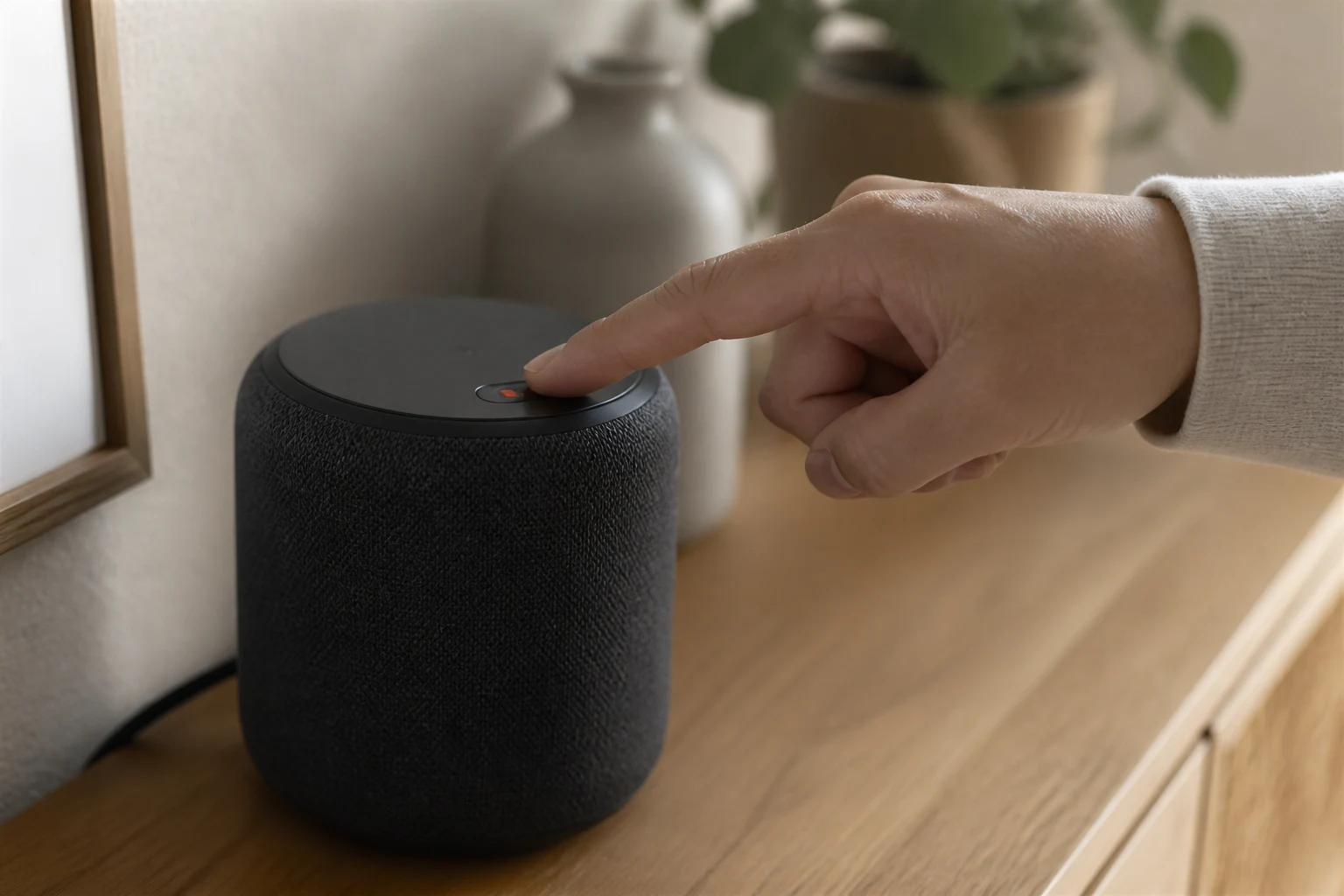
Amazonの公式ヘルプは、EchoとEcho Dotのマイクオフボタンを押すとマイクが切れ、赤い表示で状態を確認できると案内している。画面付きのEcho Showでは、マイクとカメラをまとめて止める操作に加え、カメラを覆う仕組みも確認できる。Amazonのプライバシー案内も、Echoのマイクオフボタンと、Echo Showのカメラシャッターを別々の管理要素として説明している。
HomePod miniは、Appleの仕様ページで4つのマイクを備えることが分かる一方、本体にマイク停止ボタンがあるとは記載されていない。RTINGSの独立レビューも、物理ミュートボタンはなく、Siriを音声または設定から止める方式だと確認している。AppleのHomePodユーザガイドでは、ホームアプリから「Siri/Hey Siri」をオフにする手順が示されている。
| 候補 | 声を止める入口 | カメラ | 向く置き場所 |
|---|---|---|---|
| Amazon Echo Dot(第5世代) | 本体のマイクオフボタン | なし | 寝室、個人の机、共有棚 |
| Google Nest Mini(第2世代) | 本体側面のマイクスイッチ | なし | 小さな棚、寝室、個人の机 |
| Apple HomePod mini | ホームアプリまたは音声設定 | なし | Apple機器中心の個室やリビング |
| Amazon Echo Show 5(第3世代) | マイク・カメラの停止ボタン | あり。シャッター付き | 小さな棚、ベッド脇、キッチン |
| Echo Show 8 第3世代 | マイク・カメラの停止ボタン | あり。シャッター付き | 家族が見る共有棚、キッチン脇 |
同じ「マイクを切る」でも、ボタンを押したことが本体の表示で分かるか、スマートフォンの設定画面を開く必要があるかで、来客時や就寝前の迷いは変わる。海外の独立比較でも、各社の音声認識だけでなく、本体の操作と設置場所が選択理由として分けて扱われている。TechRadarの比較を読むときも、音質の順位より、本体の操作が自分の部屋で届くかを先に見ると判断しやすい。
音量を下げても、音声アシスタントのマイク停止操作を済ませたことにはならない。声を拾わせたくない時間帯は、本体のマイク停止ボタンか、対象機種の設定画面で音声アシスタントを止める。
カメラなしの音声スピーカー3機種
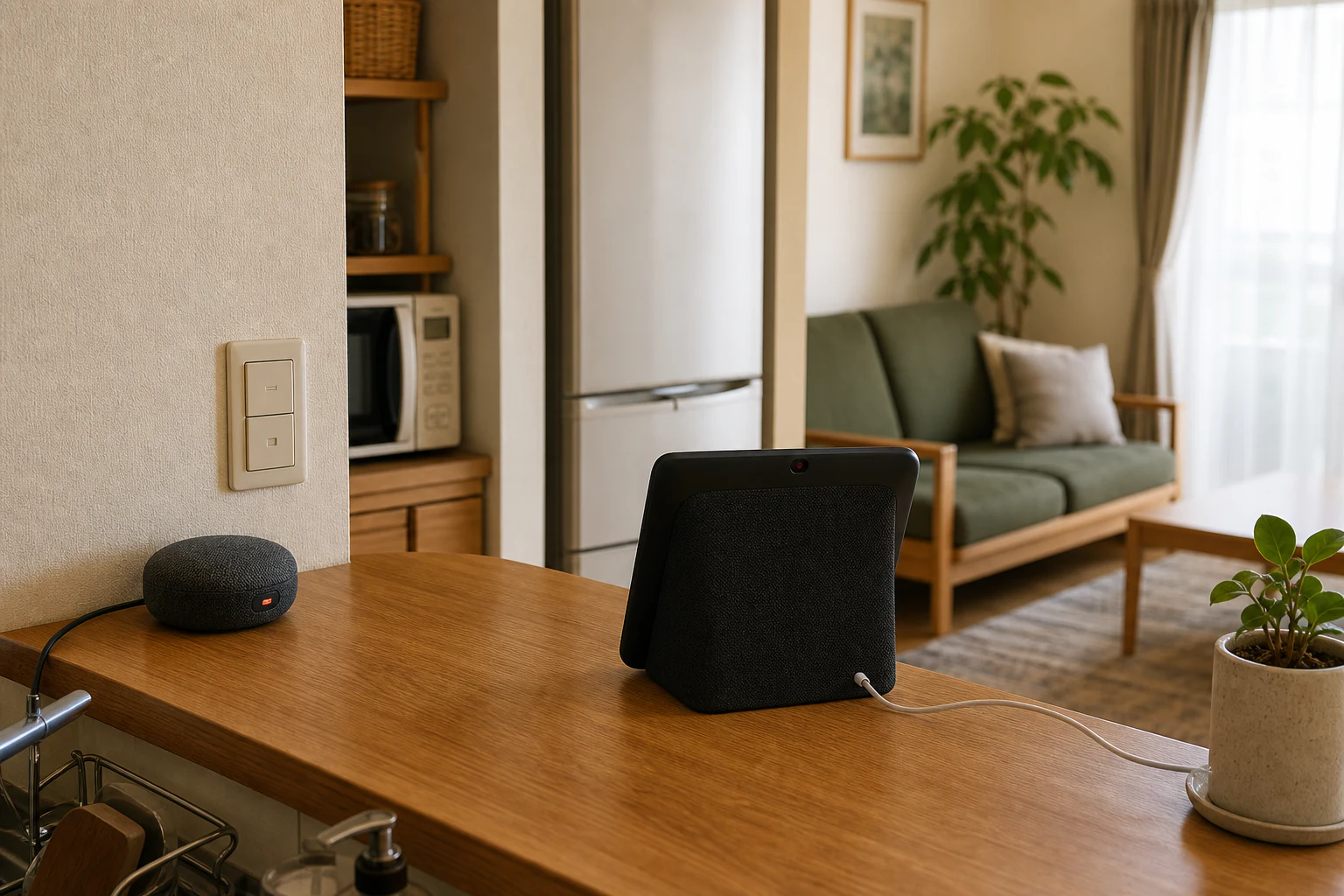
カメラを置かずに声だけを使う場合も、選び方は一つではない。本体のスイッチを家族が押せることを優先するならEcho DotかGoogle Nest Mini、iPhoneやApple Musicとのつながりと設定のまとまりを優先するならHomePod miniが候補になる。
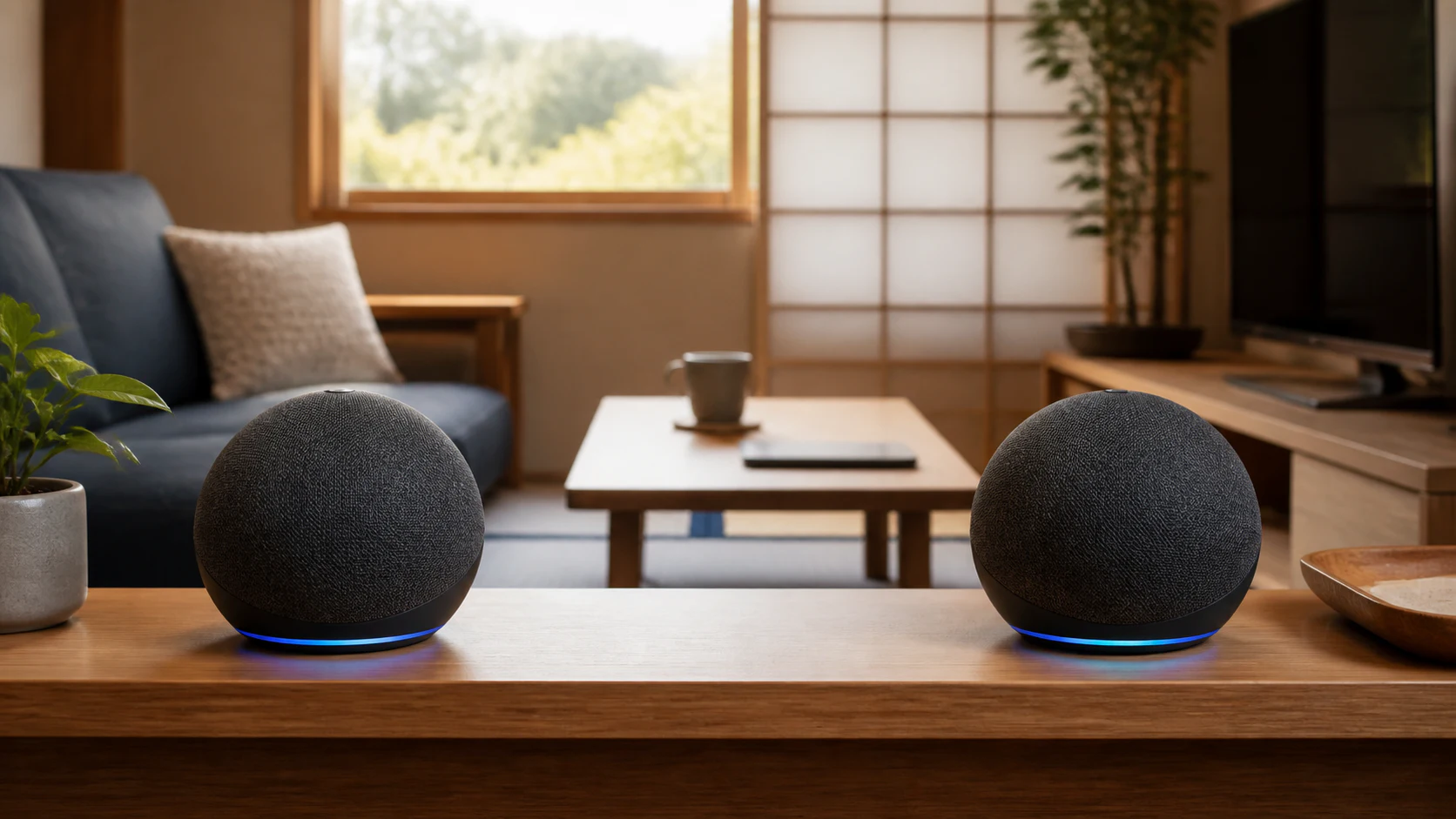
小さな棚で、止める操作を本体に残すならEcho Dot
Echo Dot(第5世代)は、寝室のサイドテーブルやキッチン脇の小さな棚へ置きやすい音声スピーカーだ。カメラがないため、レンズを向けられる場所を避けるという確認は要らない。家族が通る場所へ置くなら、上面のマイクオフボタンを見つけられるかを実際の設置位置で確かめたい。
声を止める操作をアプリに隠したくない人に、Echo Dotを選ぶ理由がある。音量や音の広がりを優先する場合は、同じAlexa系の画面付き候補へ進む方が迷いにくい。反対に、画面でレシピや家族への表示を共有したいなら、音声だけのDotでは用途が足りない。
冒頭のカードでは第5世代の型番と販売ページを確認できる。セールや在庫で条件が変わるため、購入時は表示内容を開き直してから決めたい。
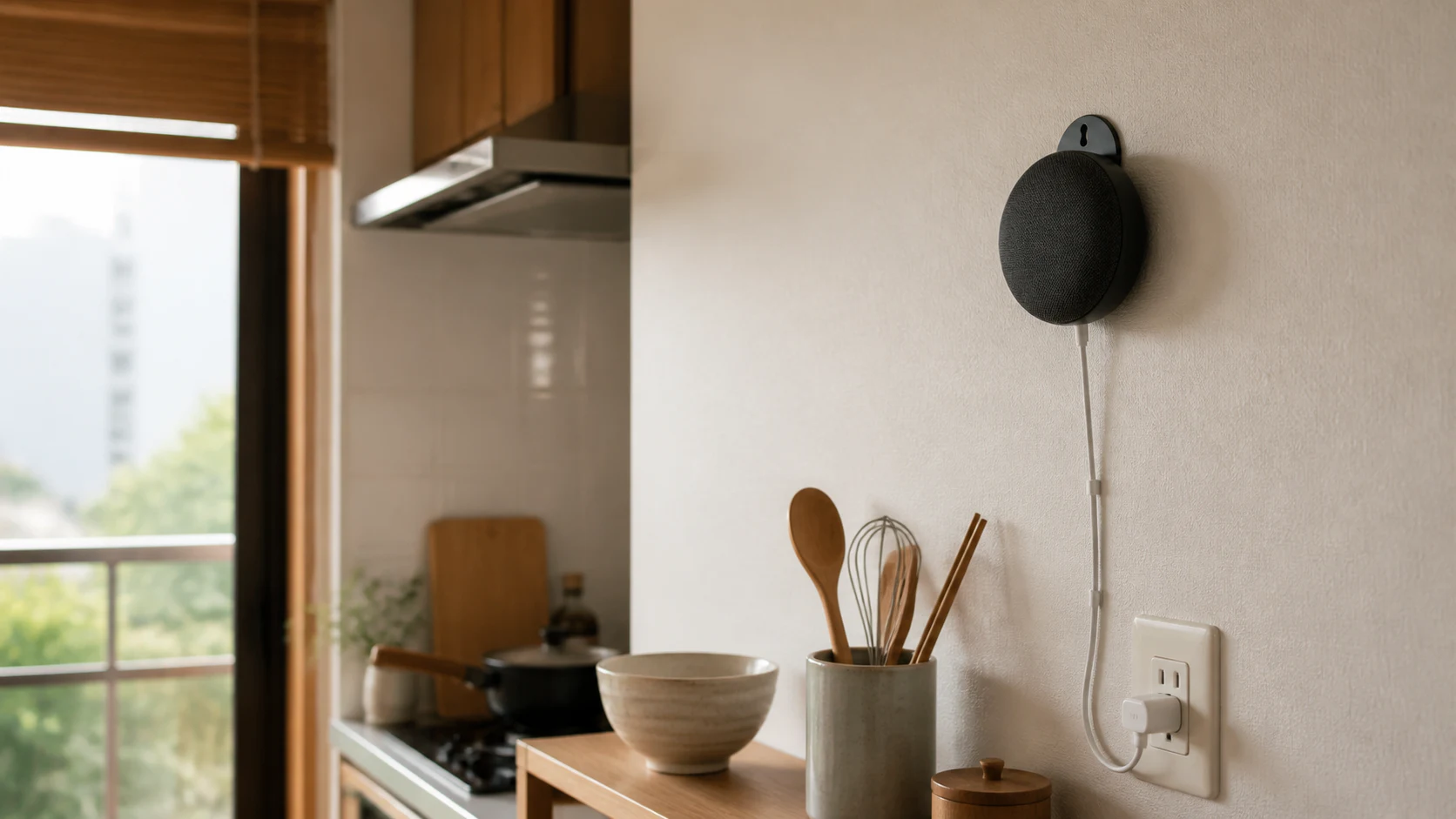
Google Nest Miniは側面スイッチを見える向きに置く
Google Nest Mini(第2世代)は、側面のマイクスイッチを切り替えて音声を止める小型スピーカーだ。Google公式ヘルプでスイッチの位置を、操作方法の公式説明でマイクオフ時のオレンジ表示と、アシスタントが音声を認識しなくなることを確認できる。カメラがないため、レンズを向けられる場所を避けるという確認も要らない。
声を止める操作をアプリに隠したくない人に、Nest Miniを選ぶ理由がある。キッチン脇や寝室の棚へ置くなら、側面のスイッチへ手が届く向きに本体を置きたい。画面でレシピや家族への表示を共有したいなら、音声だけのNest Miniでは用途が足りない。
カードでは第2世代の型番、Amazonと楽天の同一商品導線、保存時点の表示価格を確認できる。Nest Miniは販売時期で価格や在庫が変わるため、購入時は第2世代の表示と導線を開き直してから決めたい。
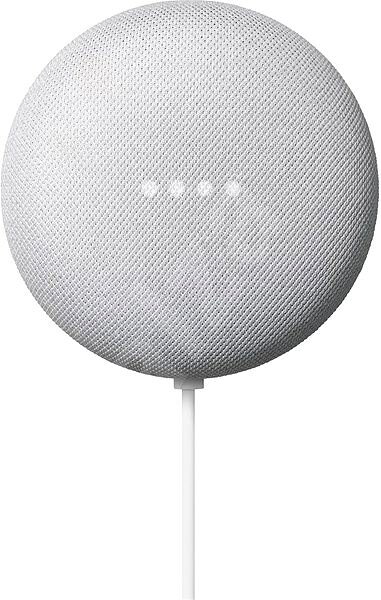
Apple機器中心なら、HomePod miniは設定型の選択になる
HomePod miniはカメラを持たず、Appleの仕様ページでは高さ97.9mm、幅84.3mmの小型筐体と4つのマイクが確認できる。iPhoneやHomeアプリを家の中心にしているなら、音声操作を一つの設定へまとめやすい。
ただし、物理ボタンを押してマイクを切る機種ではない。家族が本体を見て「今は声を拾わせない」と判断したい場合、ホームアプリを開いてSiriをオフにする運用が一手増える。寝室や個人の机で、Apple機器から設定を管理する人なら困りにくい。
本体で見える停止操作を最優先するなら、HomePod miniは候補から外れる。Appleのサービス連携を優先し、設定を担当する人が決まっているなら、カメラを置かずに使える選択肢として残る。
HomePod miniの型番と価格は、Apple公式の製品ページで確かめたい。Apple製品との接続方法や利用中の音楽サービスは、購入前に自宅のiPhoneで確かめたい。
画面とカメラ付きのEcho Show
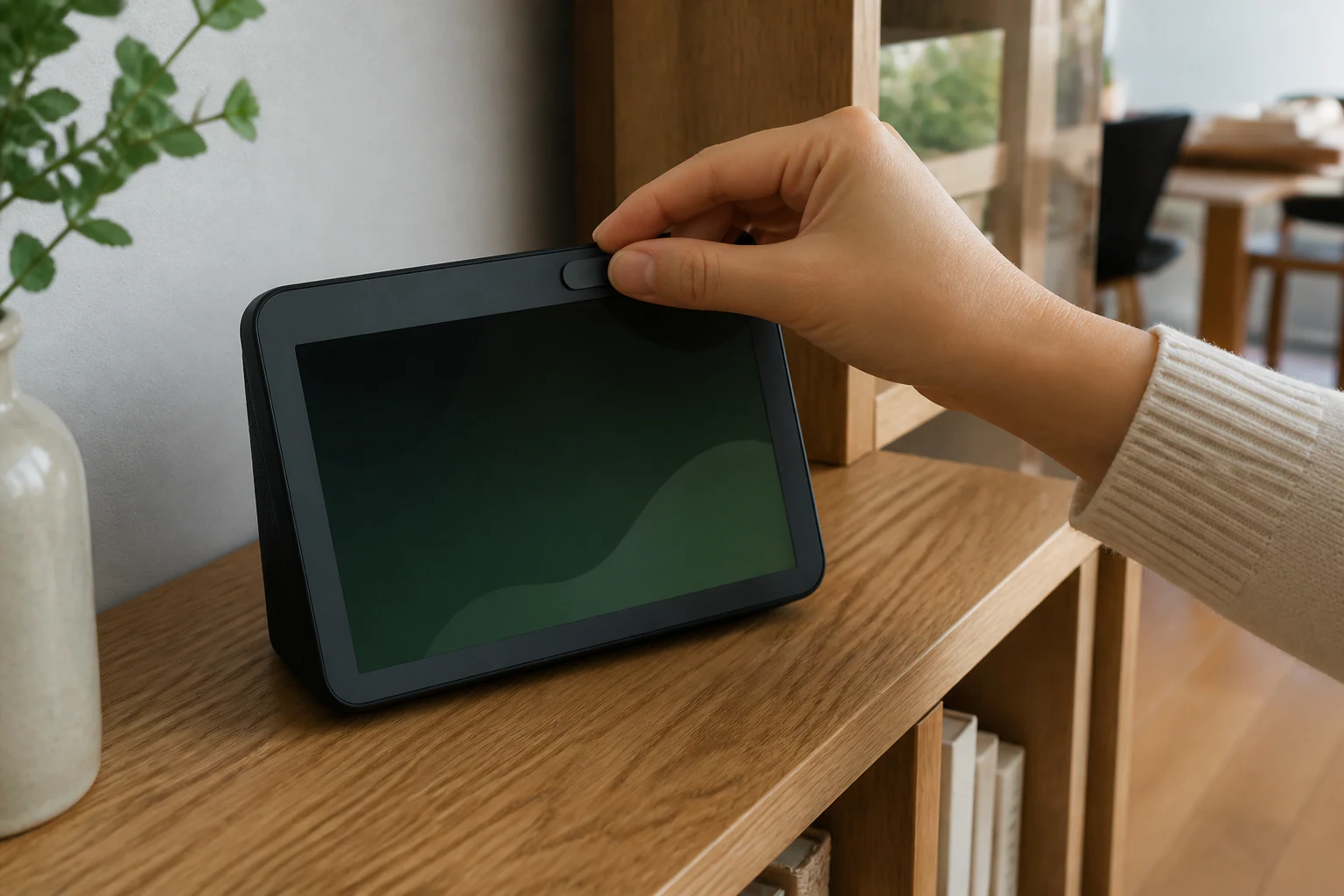
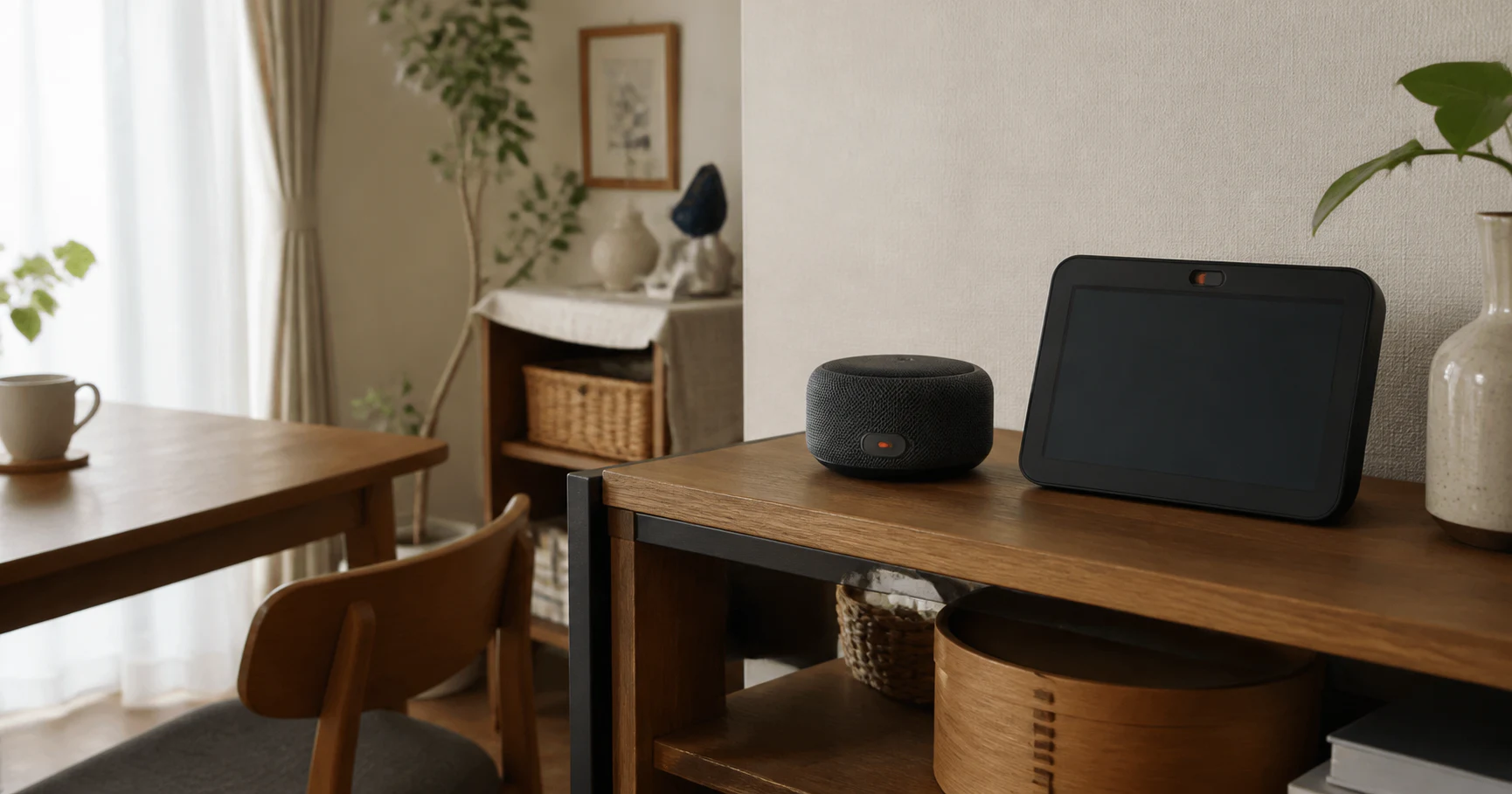
画面付きは、レシピ、タイマー、家族への表示、ビデオ通話を一台へ集められる。その代わり、カメラを使う機能が増えるため、「シャッターを閉じる」「マイクを止める」「画面を残す」を別の操作として決めておく必要がある。
Amazonの海外公式ヘルプは、画面付きEchoでマイクとカメラを一つのボタンから止められることを案内している。日本向けのEcho Showのプライバシー案内でも、カメラカバー、マイクのオン・オフ、音声履歴の管理が別の機能として説明されている。Echo Show 8の公式発表は、13MPカメラ、内蔵スマートホームハブ、物理的なプライバシー操作を同じ製品の特徴として示している。
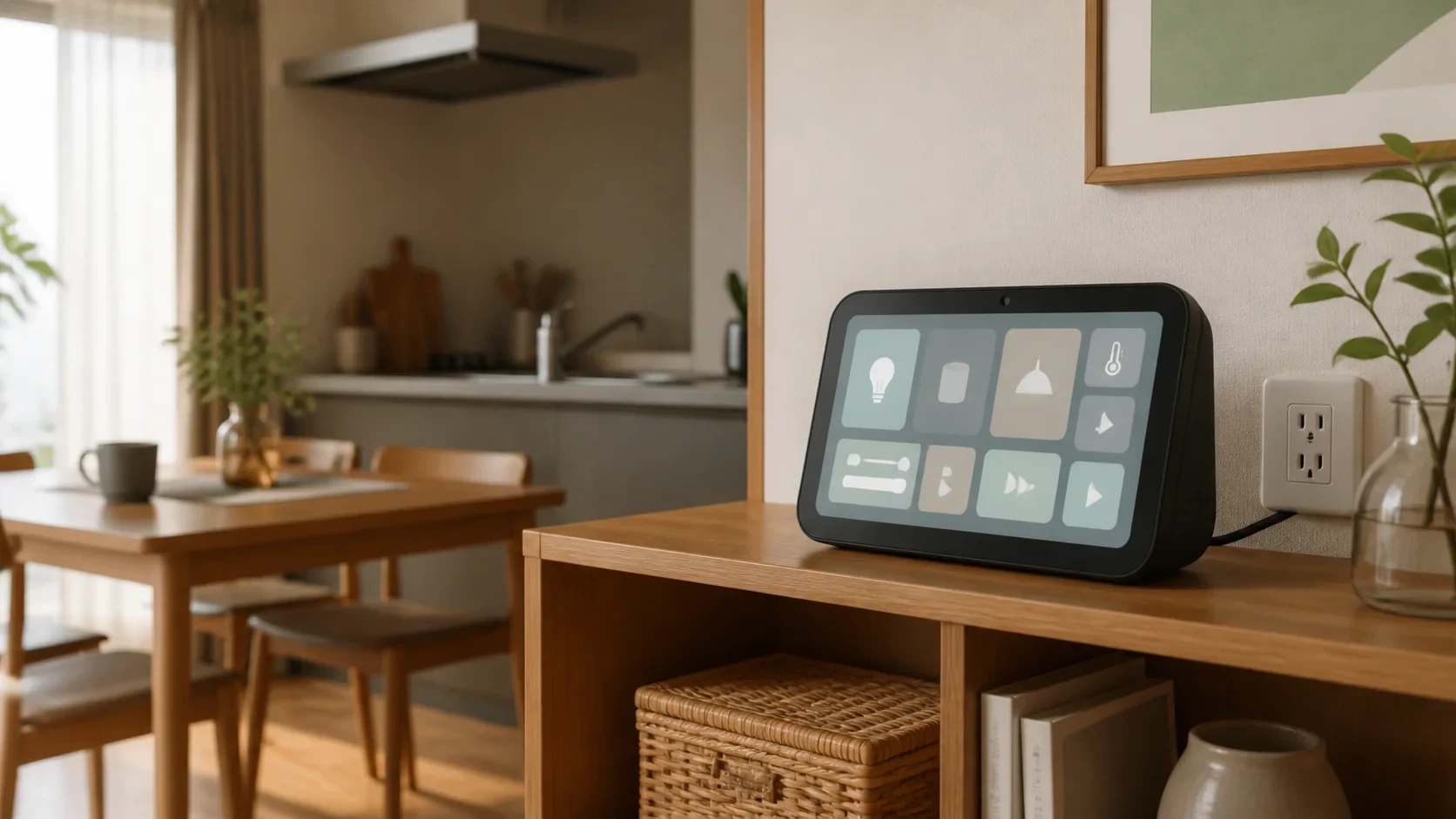
小さな画面を置くならEcho Show 5
Echo Show 5(第3世代)は、ベッド脇やキッチンの限られた棚で、画面を使う入口を残したいときに向く。シャッターを閉じればレンズを覆えるが、声も止めたい時間帯はマイク・カメラの停止ボタンを別に押す。カメラだけを閉じてタイマーや表示を使う時間と、声も映像も止める時間を家族で分けると運用しやすい。
画面を毎日見る場所でも、コンセントと本体上面へ手が届かなければ、物理操作の利点が薄れる。棚の奥行き、視線の高さ、電源ケーブルの逃げ道を測っておくと、届かない場所へ置く失敗を避けられる。
カードではEcho Show 5(第3世代)の型番、販売導線、表示価格を照合できる。画面付きの世代違いを避けるため、商品名に「第3世代」が含まれているかも確認したい。

家族で見る画面ならEcho Show 8
Echo Show 8 第3世代は、キッチン脇や家族が通る棚で、タイマーや家電操作を画面から共有したい家庭に向く。公式発表で確認できる13MPカメラと内蔵スマートホームハブは、ビデオ通話や対応機器の操作を一台へまとめるための要素だ。
一方、8型の画面とAC電源を置くには、DotやShow 5より広い定位置が要る。カメラを使わない家なら、シャッターを閉じたまま画面だけを使う運用ができるか、マイク停止時に残したい機能が何かを決めておきたい。
ハブ目当てでも、手持ちの機器が対応規格やAlexaに対応するとは限らない。購入前に、使いたい機器の対応表を確認しておく。
カードではEcho Show 8 第3世代の型番、Amazonと楽天の同一商品導線、表示価格を確認できる。8型を置ける棚の幅だけでなく、画面を正面から見られる位置と電源の取り回しも一緒に測る。

購入前に確かめる置き場所と停止手順
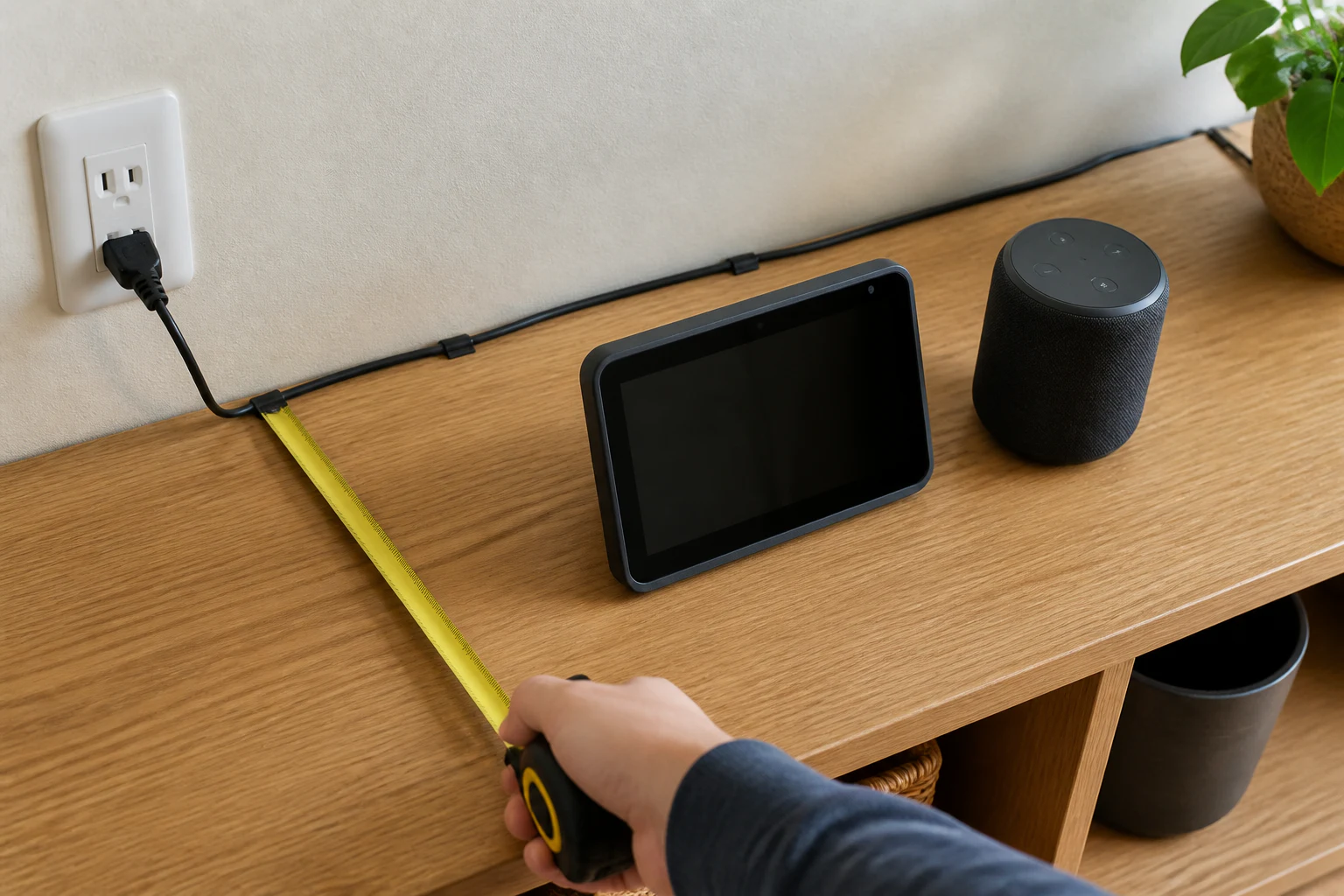
5機種の差は、スペック表の中より、普段の手の動きに出る。共有リビングでは来客時に本体のボタンを押せるか、寝室では暗い画面やカメラを置くことに納得できるか、キッチンでは水はねを避けて電源を取れるかを見ておきたい。
| 暮らしの場面 | 先に決めること | 候補の考え方 |
|---|---|---|
| 共有リビング | 家族が同じ停止操作を押せるか | 音声だけならEcho DotかGoogle Nest Mini、画面を共有するならEcho Show 5か8 |
| 寝室 | カメラを置かないか、声を止める操作を見える場所にするか | 本体ボタンを優先するならEcho Dot、Apple機器から管理するならHomePod mini |
| キッチン | 上面ボタン、画面、電源ケーブルへ手が届くか | 狭い棚はEcho DotかShow 5、画面を共有するならEcho Show 8 |
| ビデオ通話を使う部屋 | シャッターとマイク停止を別々に扱えるか | カメラを使うならEcho Show 5か8。使わないなら音声だけの候補へ戻す |
購入前に、次の順で実物と家の条件を照合する。
- 商品名と世代をカードで確認し、価格・在庫・セット内容を販売ページで開き直す。
- いつもの位置から本体のマイク停止ボタンへ手が届くか、棚の奥行きと視線の高さを測る。
- 画面付きはカメラシャッターとマイク停止ボタンを別々に操作する前提で、家族に手順を共有する。
- AC電源の位置、ケーブルの逃げ道、水はね、通路からの接触を確認する。
- マイクを止めた後も使いたい機能と、止めたい機能を紙に書き出す。
画面付きの候補をサイズや用途からさらに分けるなら、Echo Showの置き場所を型ごとに比べた記事へ進めばよい。家電操作を目的にする場合も、対応規格やハブの有無だけで決めず、共有画面を置くEcho Show 8の条件を確認したい。カメラを常時置くこと自体に迷いがあるなら、音声アシスタントではなくカメラの保存方式を比べる防犯カメラの比較記事も判断材料になる。
声を止める操作を家族が本体で押せることが最優先なら、Echo DotかGoogle Nest Miniに絞ると選びやすい。Apple機器とのまとまりと、設定をアプリで管理することを優先するならHomePod miniが残る。画面、タイマー、家電操作、カメラカバーまで一台へ集めたいならEcho Show 5か8だが、カメラとマイクを使わない家庭なら、音楽再生だけのBluetoothスピーカーやスマートフォンで済ませる選択もある。