家族がテレビを使っている間にゲーム機の画面を見たいのに、別のモニターや配線を用意する手間が残る。仕事でも、ノートPCの画面を増やしたくても、机に物理モニターを置く場所を確保しにくい。Meta QuestのHorizon OS 2.7では、PCやMacの画面を最大3枚並べるVirtual Displayに、ゲーム機やスマートフォンのHDMI映像を取り込む機能までまとまった。対応するQuestがあれば、使うときだけ個人画面を用意でき、モニターを常設する手間を減らせる。Touchコントローラーをゲームパッドとして使う機能と、画面全体の文字やアイコンを大きくする設定も加わっている。
ただし、HDMIはケーブルを1本挿せば映るという話ではない。対応するQuestをすでに持っている人は、まず更新の配信と使いたい機能を確認すればよく、まだ本体を持っていない人は「更新が欲しいから買う」のではなく、VR本体も必要かで判断したい。
Horizon OS 2.7の変化は、Questをゲーム専用のヘッドセットから、家の中の画面を一人で見る入口へ広げたことにある。
PCやMacの作業画面を増やしたいならVirtual Display、ゲーム機や携帯ゲーム機の画面を大きく見たいなら、互換性のあるHDMI-to-USB-Cキャプチャーソリューションを確認する。対応QuestではTouchコントローラーのゲームパッド化も使えるが、更新は段階配信なので表示されない場合は待つ必要がある。
Horizon OS 2.7は、VR本体を「画面の入口」に近づけた
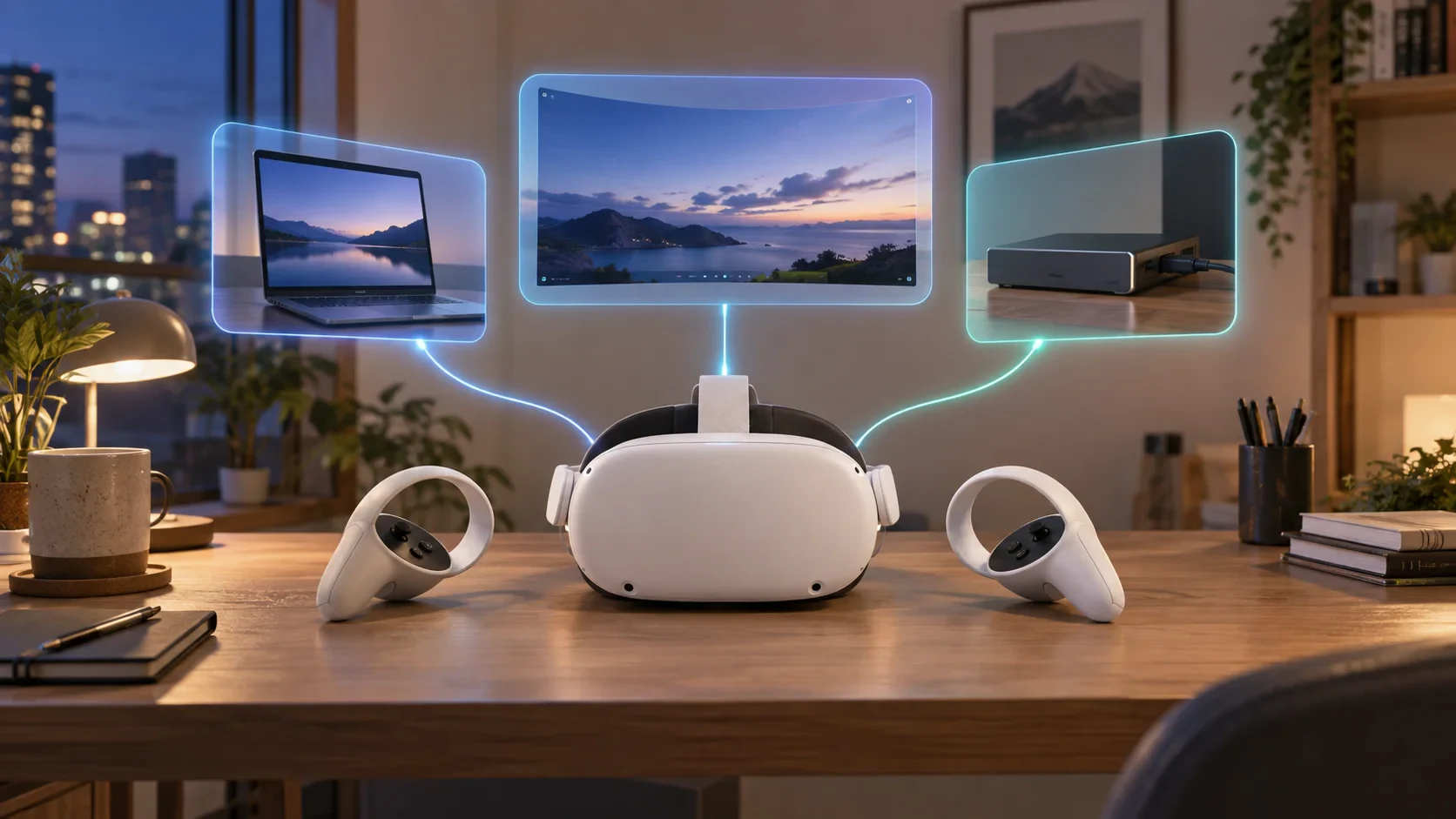
Metaの公式リリースノートによると、Horizon OS 2.7は2026年8月17日の週から、対象となるQuestへ段階的に配信が始まった。今回の目立つ変更は、仮想現実の描写を一新することではなく、外から入ってくる画面と、画面を操作する方法を整理したことだ。
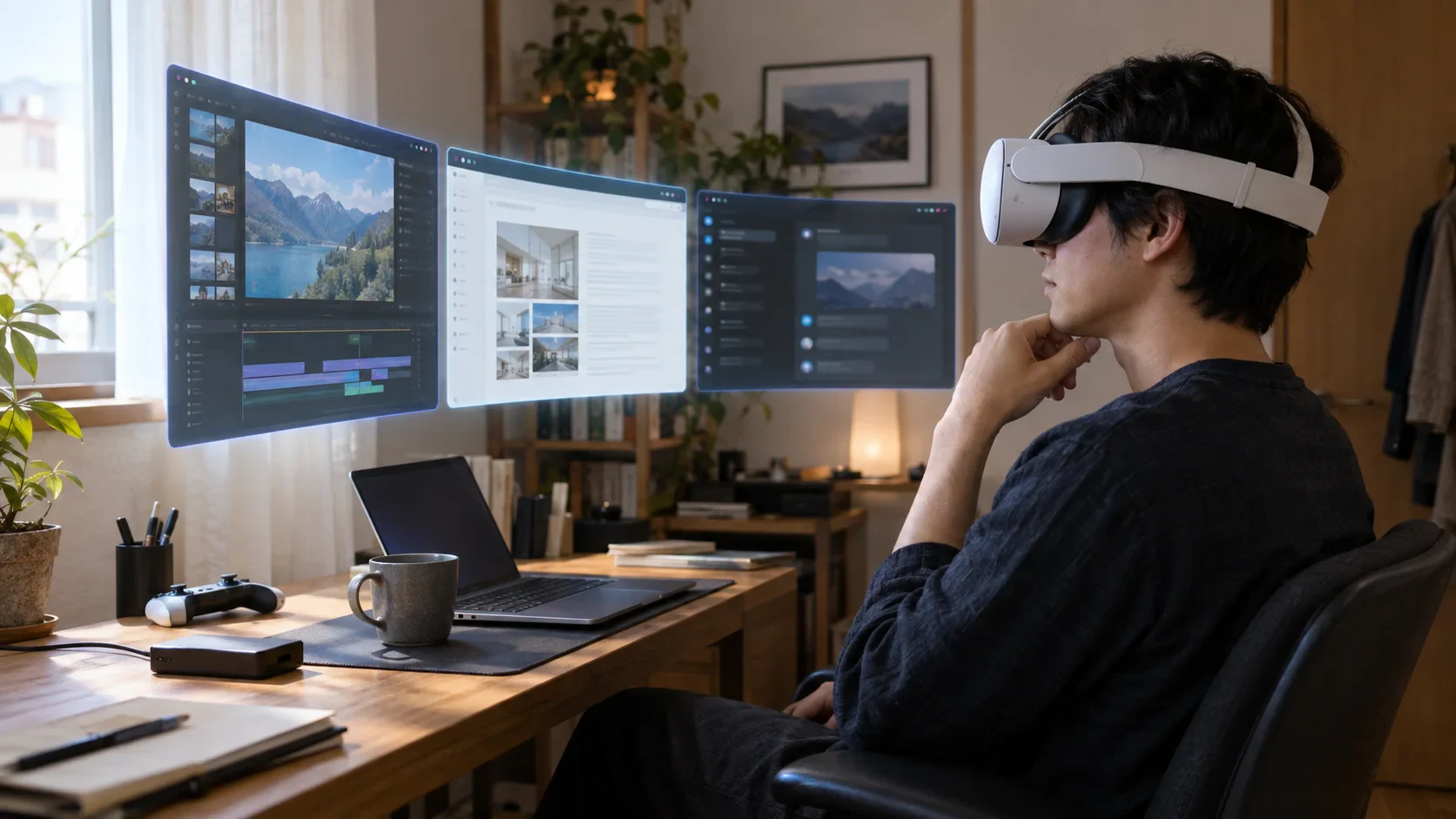
Remote DesktopはVirtual Displayという名前になり、WindowsやMacの画面を最大3枚の大きな仮想画面として表示できる。さらに、旧HDMI Linkの機能がVirtual Displayへ統合され、ゲーム機・携帯ゲーム機・スマートフォンの映像も同じ入口から扱えるようになった。Touchコントローラーのゲームパッド化と表示サイズ変更は、画面を見るだけでなく、操作と読みやすさまで整える更新だ。
この並びを見ると、Questを「ゲームを起動する箱」だけでなく、テレビやモニターの前に座れない時間にも使う個人画面として位置づけ直した更新だと分かる。仕事の机で画面を増やす、家族がテレビを使っている間に別の映像を見る、短時間だけゲームをする、といった場面が一つの機器に寄ってくる。
なお、OS 2.7には表示更新速度に関する別の機能もあるが、Road to VRの報告では対応機種とアプリ側の対応が必要だとされている。3画面やHDMI入力を使う条件とは別なので、更新名だけを見てゲーム性能全体が変わったと受け取らないほうがよい。
3画面は、机を広げる機能ではなくPCを持ち込む機能
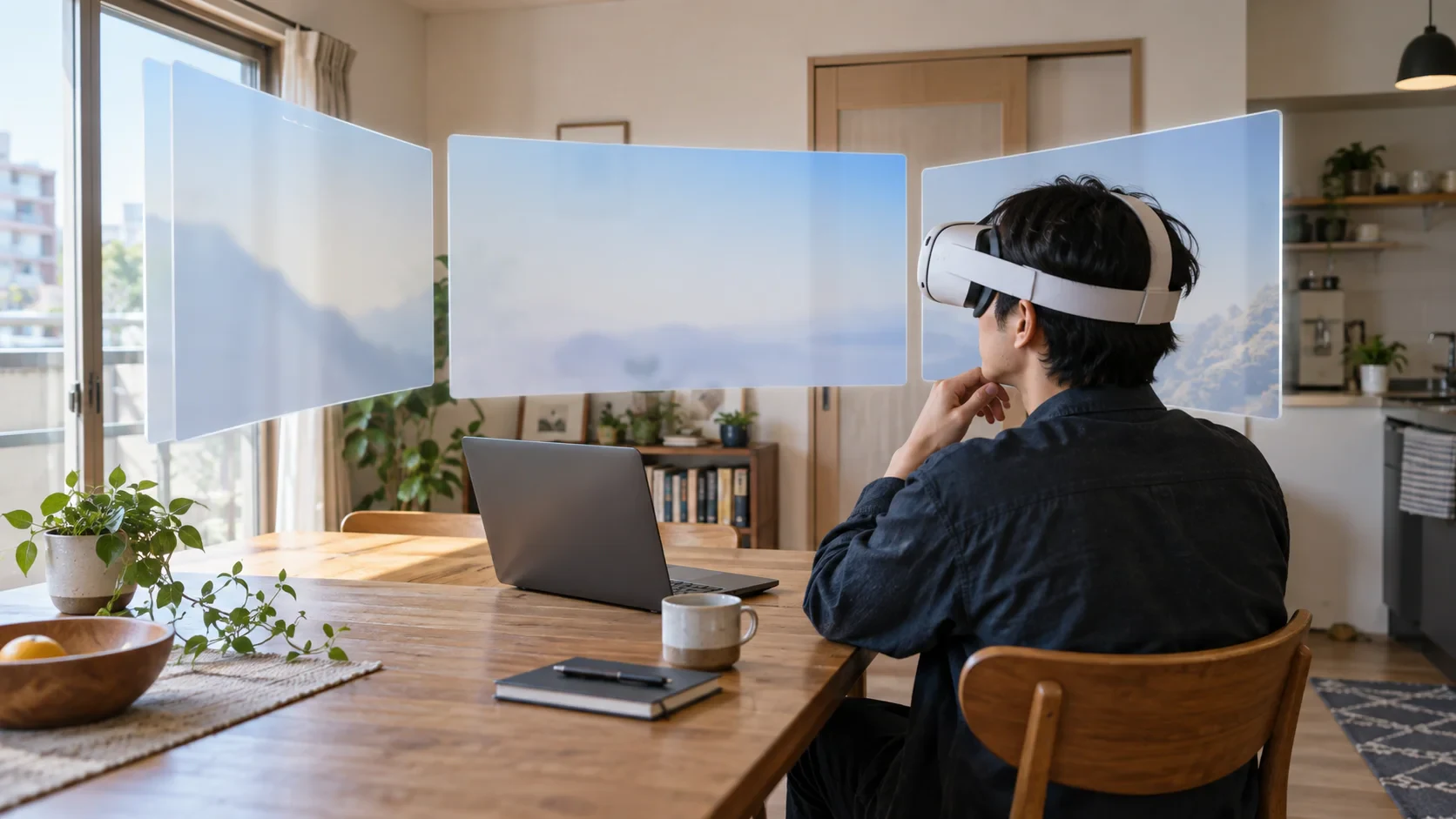
Virtual Displayの3画面は、Quest単体で3台のモニターを生み出す機能ではない。WindowsまたはMacの画面をQuestへ送り、視界の中で大きさや位置を変えて並べる仕組みだ。ノートPCをダイニングテーブルへ持っていき、物理モニターを置くスペースを増やさずに資料・ブラウザー・チャットを分けて見る、という使い方に向く。
反対に、PCを起動せずQuestだけで作業を完結させたい人には、3画面の数字ほど大きな変化にはならない。画面を増やしても、入力元のPC、キーボード、マウス、通信環境は残るからだ。UploadVRの確認でも、WindowsとMacでは接続用ソフトが別で、Mac側は機能が揃いつつも入力にはまだ境界があると報告されている。
日本の家で判断しやすいのは、机の幅ではなく「PCを置いたまま座る場所だけ変えたいか」だ。物理モニターを常設できないワンルームや、家族と同じテーブルを時間帯で共有する家庭なら、使うときだけ仮想空間へ画面を持ち込める利点がある。反対に、毎日長時間の事務作業をするなら、首や目の負担、入力機器の置き場まで含めて、通常のモニターと比べたい。
3画面という数より、モニターを置けない場所へPCの作業面を持ち込めることが本質だ。
HDMI入力は「ケーブル1本」ではない
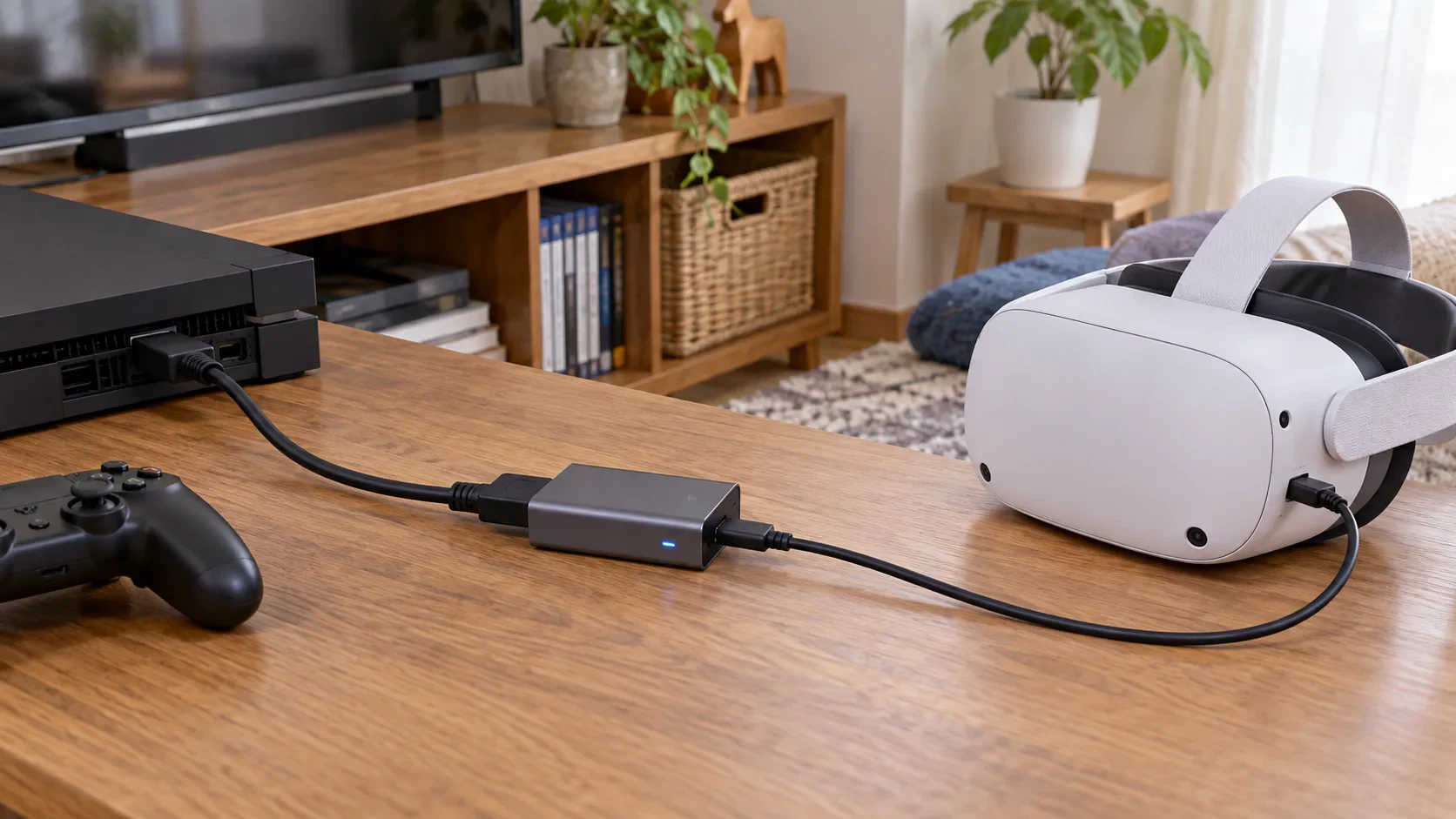
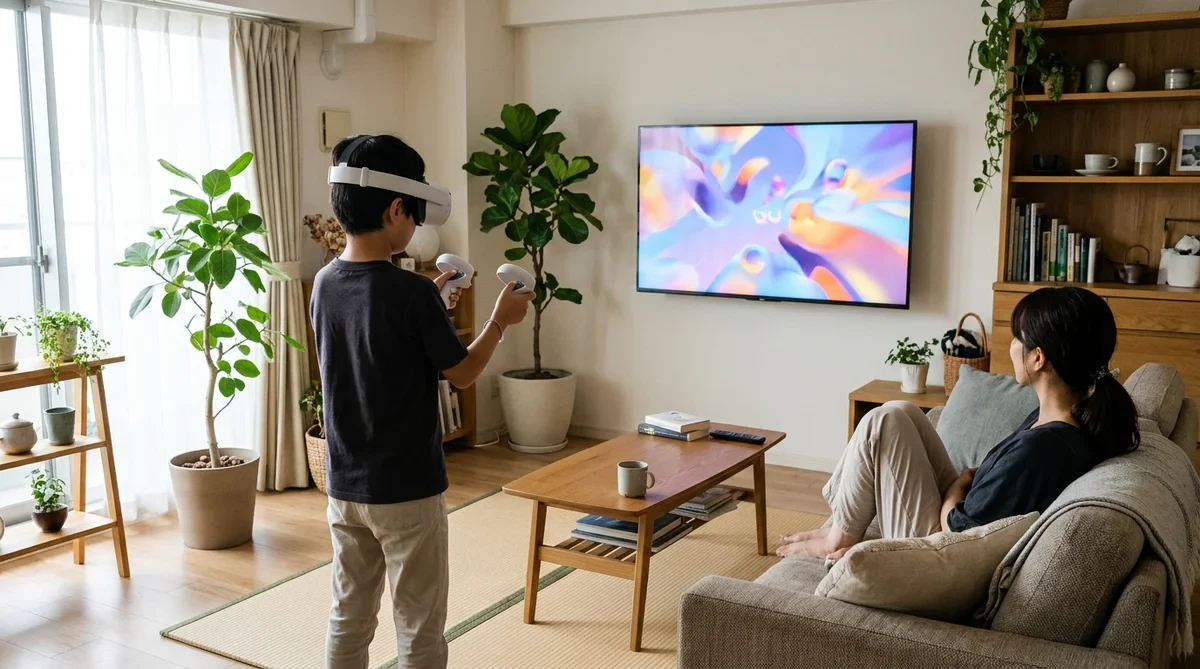
Horizon OS 2.7では、Virtual Displayから外部のHDMI映像を扱える。公式が挙げる対象はゲーム機、携帯ゲーム機、スマートフォンで、テレビの前に置いた機器を、別の部屋にいる本人だけの大画面として見る用途が考えられる。
ここで誤解しやすいのが、QuestのUSB-C端子へHDMIケーブルを直結すればよいという意味ではない点だ。MetaはオプションのHDMI-to-USB-Cアダプターを案内し、UploadVRは互換性のあるHDMI-to-USB-Cキャプチャーソリューションが必要だと説明している。入力側のHDMI出力、キャプチャー側の対応、USB-C接続、電源や保護された映像の扱いは製品ごとに異なるため、安い変換ケーブルを先に買うのは避けたい。
使う場面が決まっているなら、先に映像の送り元を一つに絞る。携帯ゲーム機の画面を寝室で見るのか、リビングのゲーム機を家族のテレビから切り離して見るのかで、必要なケーブルの長さと電源の取り方が変わる。機器側の仕様で表示できない場合もあるため、購入前にMetaと送り元・キャプチャー側の対応条件を確認する。
旧HDMI Linkアプリは順次終了予定だが、機能はVirtual Displayへ引き継がれる。新しく使い始めるなら古いアプリを探すより、Quick ControlsまたはLibraryからVirtual Displayを開くのが筋だ。
QuestのUSB-C端子を映像入力端子だと決めつけず、Metaが案内する互換性のあるHDMI-to-USB-Cキャプチャーソリューションか、販売ページの対応表を確認する。映らない場合に返品できるかも、購入前に見ておきたい。
Touchコントローラーをゲームパッドにする
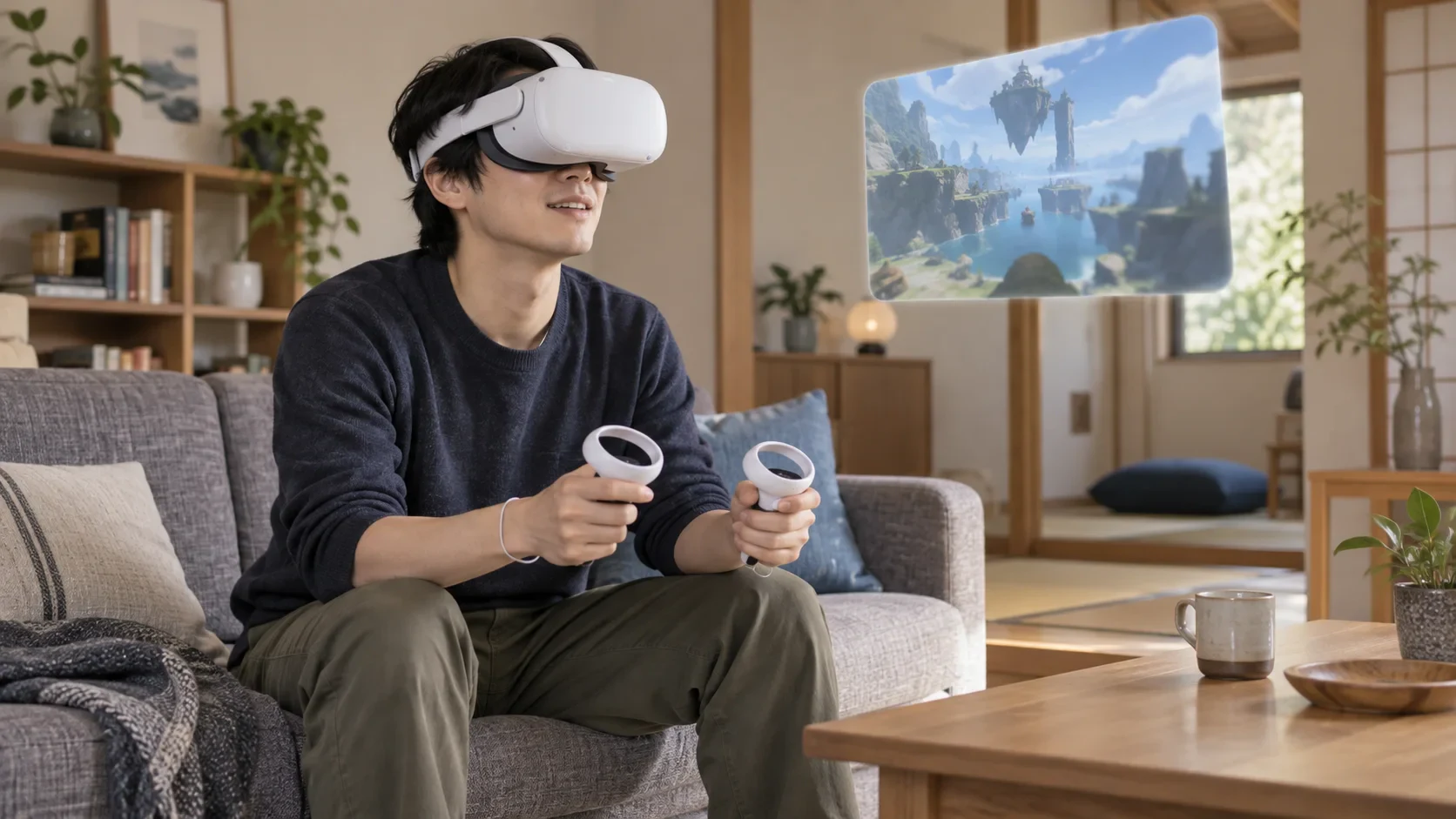
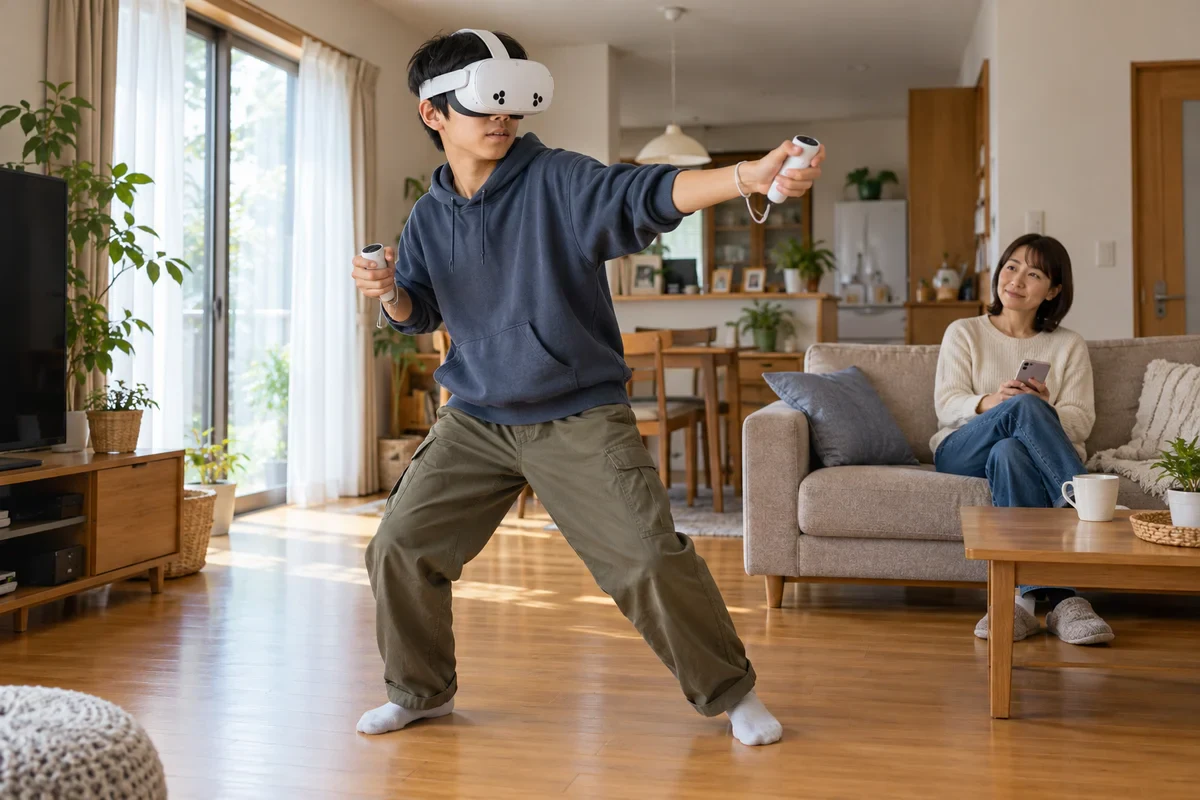
OS 2.7では、Meta Quest 3Sを含む対象QuestのTouchコントローラーを、Xbox互換のゲームパッド入力として扱える。Metaの案内では、設定の「Devices > Controllers」で機能を有効にし、MetaボタンとMenuボタンを同時に押してGamepad Modeへ切り替える。Metaボタンを押せば通常の状態へ戻る。
この機能が効くのは、仮想現実のコントローラーを使うゲームではなく、ゲームパッド入力を受け付ける平面アプリやストリーミングアプリを遊ぶ場面だ。対応先としてXboxとSteam Linkが案内されているが、Touchコントローラーに物理的な十字キーやゲームパッド特有の振動が追加されるわけではない。細かな入力や長時間の操作では、手持ちのゲームパッドを使うほうが自然なこともある。
それでも、短い待ち時間に本体付属のコントローラーだけで遊べる意味は大きい。外部コントローラーを別に充電して探す手間がなく、Virtual Displayへ取り込んだ画面をそのまま操作できるからだ。ゲームパッドを買い足すか迷う人は、まず対応アプリで数分触り、スティックとボタンの持ち替えが自分の遊び方に合うかで決めたい。
文字の大きさを変えると、共有する機器の使い道が変わる
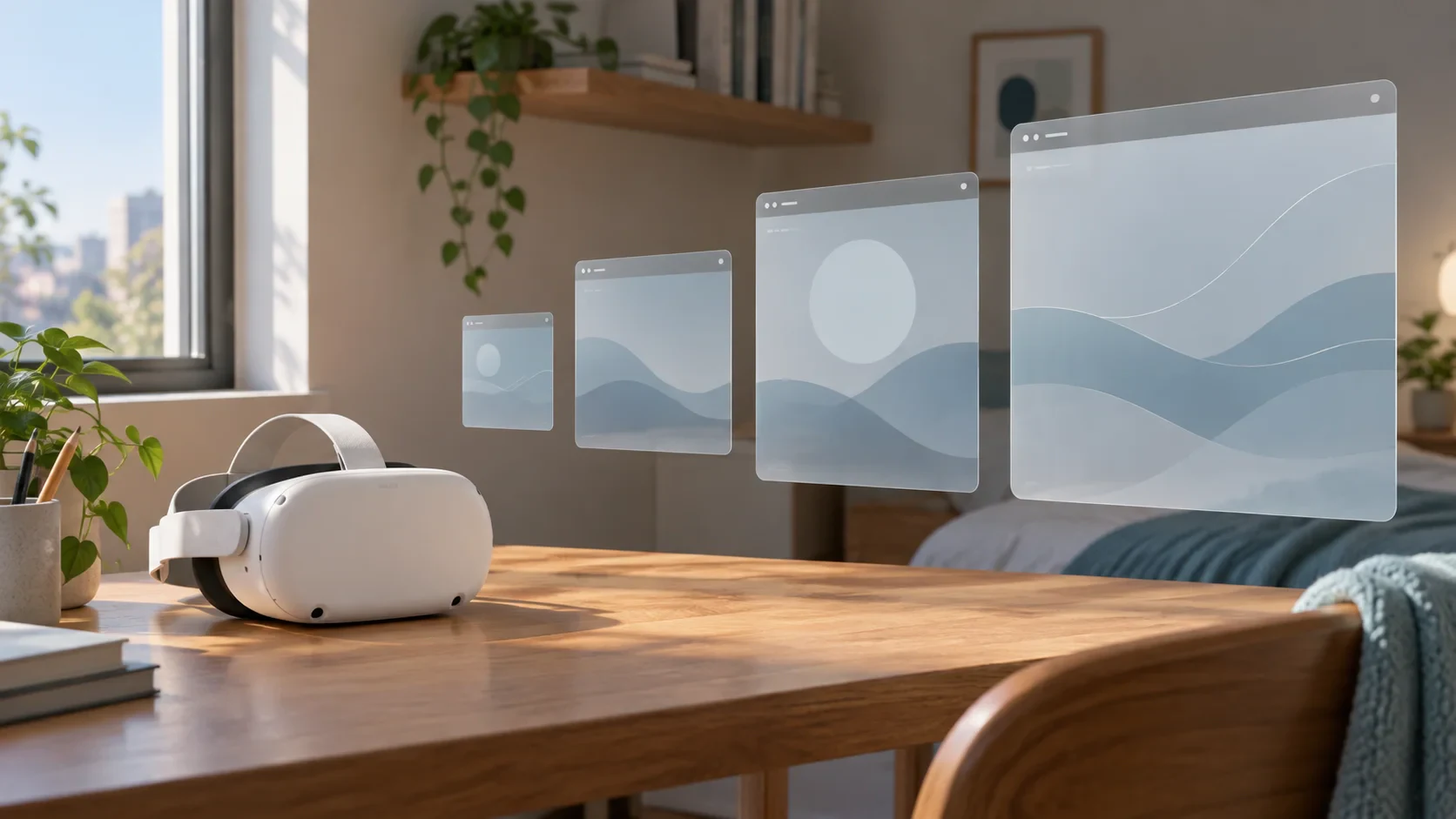
OS 2.7では、アプリとOS全体のコンテンツサイズを、Small・Medium(標準)・Large・Extra Largeの4段階から選べる。Quick ControlsまたはLibraryから「Settings > Display & brightness」を開き、「Display size」を変えるとすぐ反映される。小さくすれば一画面に収まる情報が増え、大きくすれば文字や操作部を追いやすくなる。
この設定は、画面を大きく見たい人だけのものではない。家族で同じQuestを使うなら、利用者が替わるたびに見やすい大きさへ戻せる。複数画面を並べると情報量は増えるが、文字が細かいままでは視線を動かす負担も増えるため、3画面と表示サイズはセットで調整したい。
一方、Extra Largeにしても、すべてのアプリのレイアウトが読みやすく整うとは限らない。ウィンドウが大きくなった結果、同時に置ける数が減ることもある。まず標準から一段階だけ変え、読む作業と映像視聴のどちらを優先するかで落としどころを探すとよい。
更新後に確認する順番を決めておく
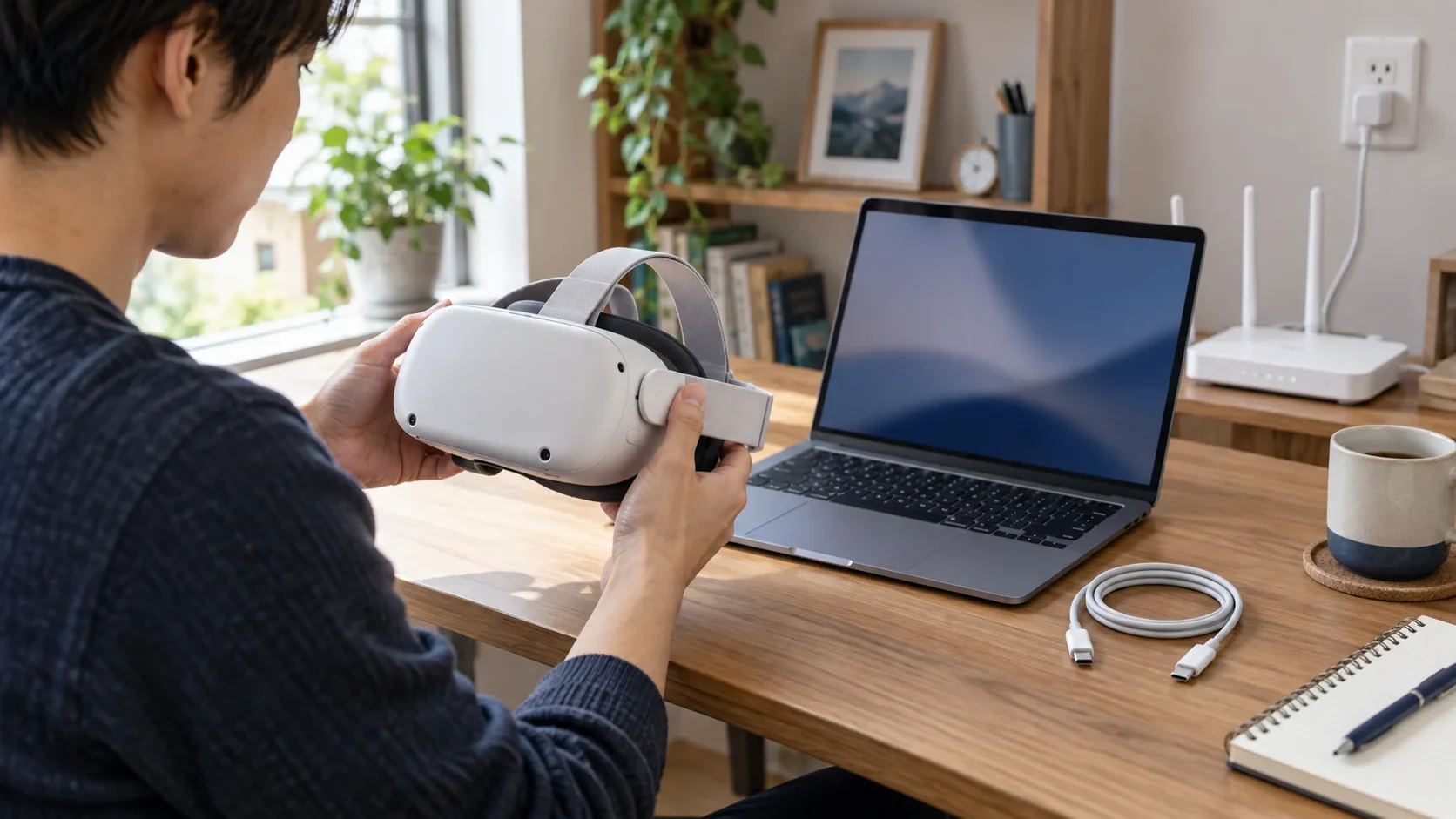
段階配信の更新は、同じ日に全員へ届くとは限らない。OS 2.7の機能を試したいなら、次の順に確認すると、使えない理由が本体の未配信なのか、周辺機器の相性なのかを分けやすい。
- Questの設定にあるソフトウェア更新を開き、Horizon OS 2.7が配信済みか確認する。自動更新の設定はSystem SettingsのSoftware Updateから管理できる。
- Quick ControlsまたはLibraryからVirtual Displayを開き、まずWindowsまたはMacの画面を一枚だけ接続する。
- 3画面を使う必要があるなら、PC側の画面数と、キーボード・マウスを置ける場所を決めてから増やす。
- HDMIを使う場合は、送り元・キャプチャーソリューション・USB-C側の対応条件を個別に確認する。変換ケーブルだけで映らない場合は、Questの故障と決めつけない。
- ゲームパッド化は「Devices > Controllers」で有効にし、対応アプリを開いてからMeta+Menuで切り替える。
更新がまだ表示されない状態で、初期化や買い替えへ進む必要はない。Meta自身が段階配信として案内しているため、まず通信状態とソフトウェア更新画面を確認し、数日後に再確認するのが安全だ。
買い替えは、アップデートではなくVR本体の用途で決める
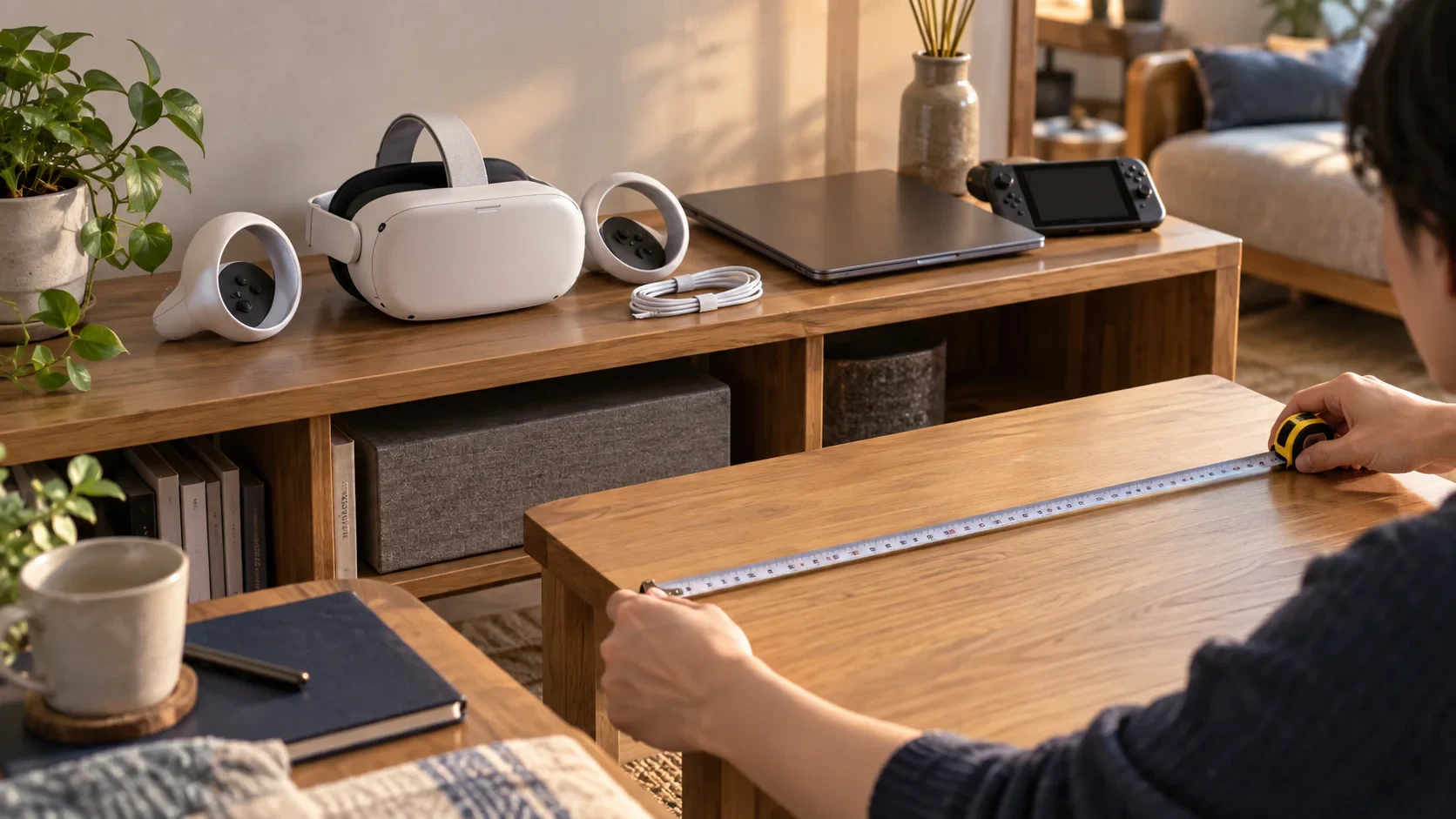
すでに対応するQuestを持っているなら、OS 2.7のためだけに新しい本体へ買い替える必要はない。3画面やHDMI入力を使いたいか、Touchコントローラーをゲームパッドとして試したいかを先に決め、必要な周辺機器だけを後から揃えるほうが出費の順番を管理しやすい。
まだVR本体を持っておらず、部屋を固定せずにVRや複合現実も楽しみたいなら、Meta Quest 3S(128GB)は、更新機能を使えるスタンドアロンVRの入口として検討しやすい。Metaの日本向け発表でも、Quest 3Sは単体で動作する複合現実ヘッドセットとして紹介されている。購入時は、リンク先で128GBの容量表記、販売元、価格・在庫、同梱品を確認する。
ただし、目的がPCの3画面だけなら、Quest本体の装着感やPC接続の準備まで受け入れる必要がある。映画やゲーム機の画面を座ったまま見るだけで、現在のテレビやモニターに困っていないなら、OS更新を理由に買い足さない判断も自然だ。HDMI入力を目当てにする場合も、先に対応キャプチャーソリューションの条件を確認し、本体と周辺機器を同時に勢いで注文しないほうがよい。