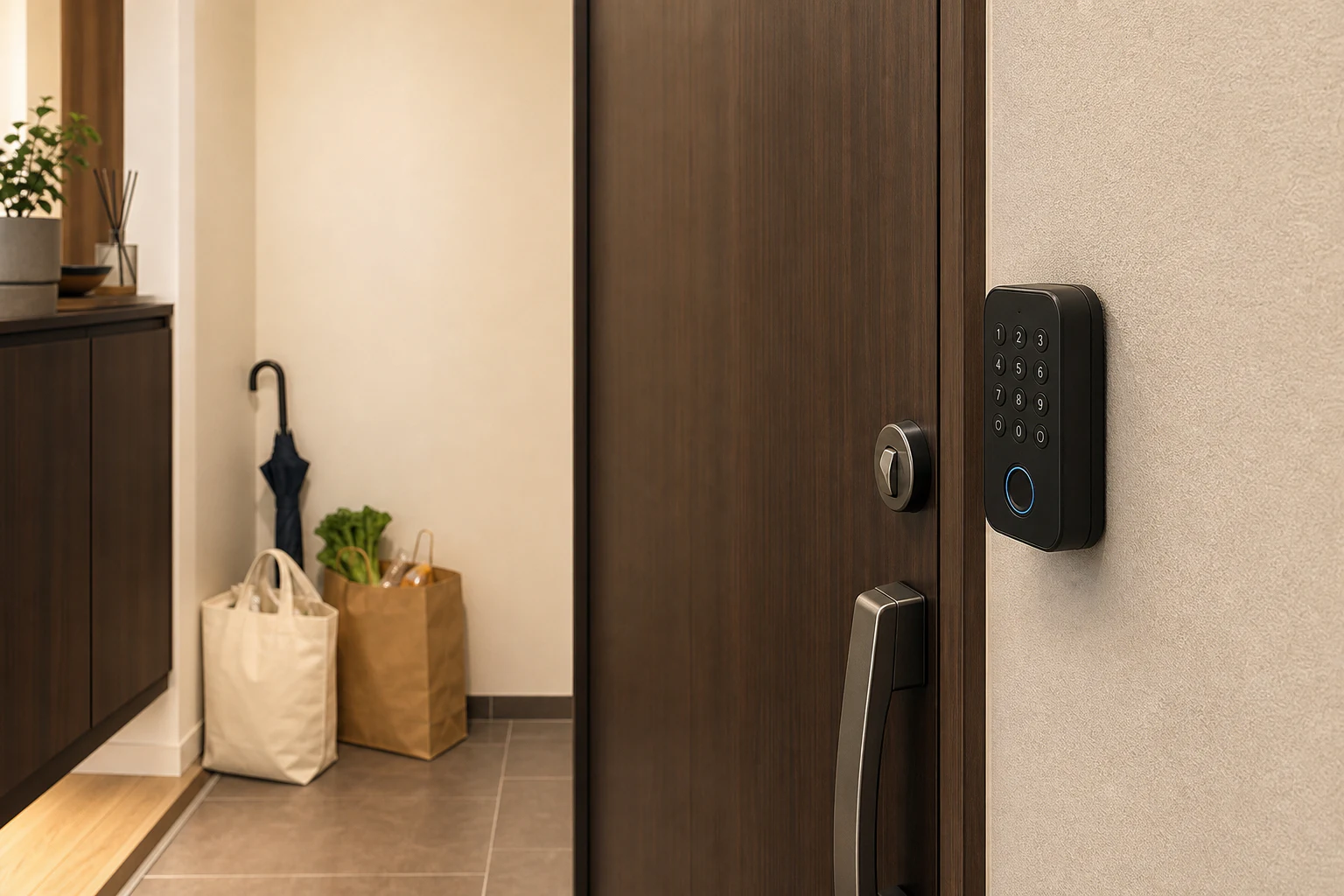
同居していた家族が家を出た日、Google Homeアプリからその人の名前を外しても、玄関の暗証番号まで消えたとは限らない。
ロック側のコードをどこで変更・削除するのか分からず、管理画面を探す手間が残るからだ。
購入前にPINの管理場所を確認しておけば、導入後にコードの変更先を探す手間を減らせる。Google Homeの家、ロックの設定画面、連携メーカーのアプリを別々に確認する順番も決めやすい。
Googleは2026年7月23日のGoogle Home更新で、メンバーを削除したときや家から退出したときに、対象ユーザーのSmart Lock用パスコードを手動で変更または削除する必要があると知らせるリマインダーを追加した。
新しい鍵を買えという話ではない。
家の共有アカウントを整理する操作と、玄関を開ける認証情報を整理する操作が別の工程だと、アプリが明示し始めたという話だ。
まずGoogle Homeのメンバーを見直し、次にロック側のパスコードを変更・削除する。この順番を家の退去や一時利用の終了に組み込む。
Google Homeの家から人を削除しても、スマートロックのパスコード管理まで自動で完了すると考えない。
Google Homeでの共有解除、ロックのパスコード変更、連携メーカーのアカウント整理を分けて確認する。
新しくスマートロックを選ぶ人は、Google Homeに対応しているかだけでなく、誰のPINをどのアプリで変更・削除するのかも見る。
7月23日の更新で、玄関まわりに増えた確認
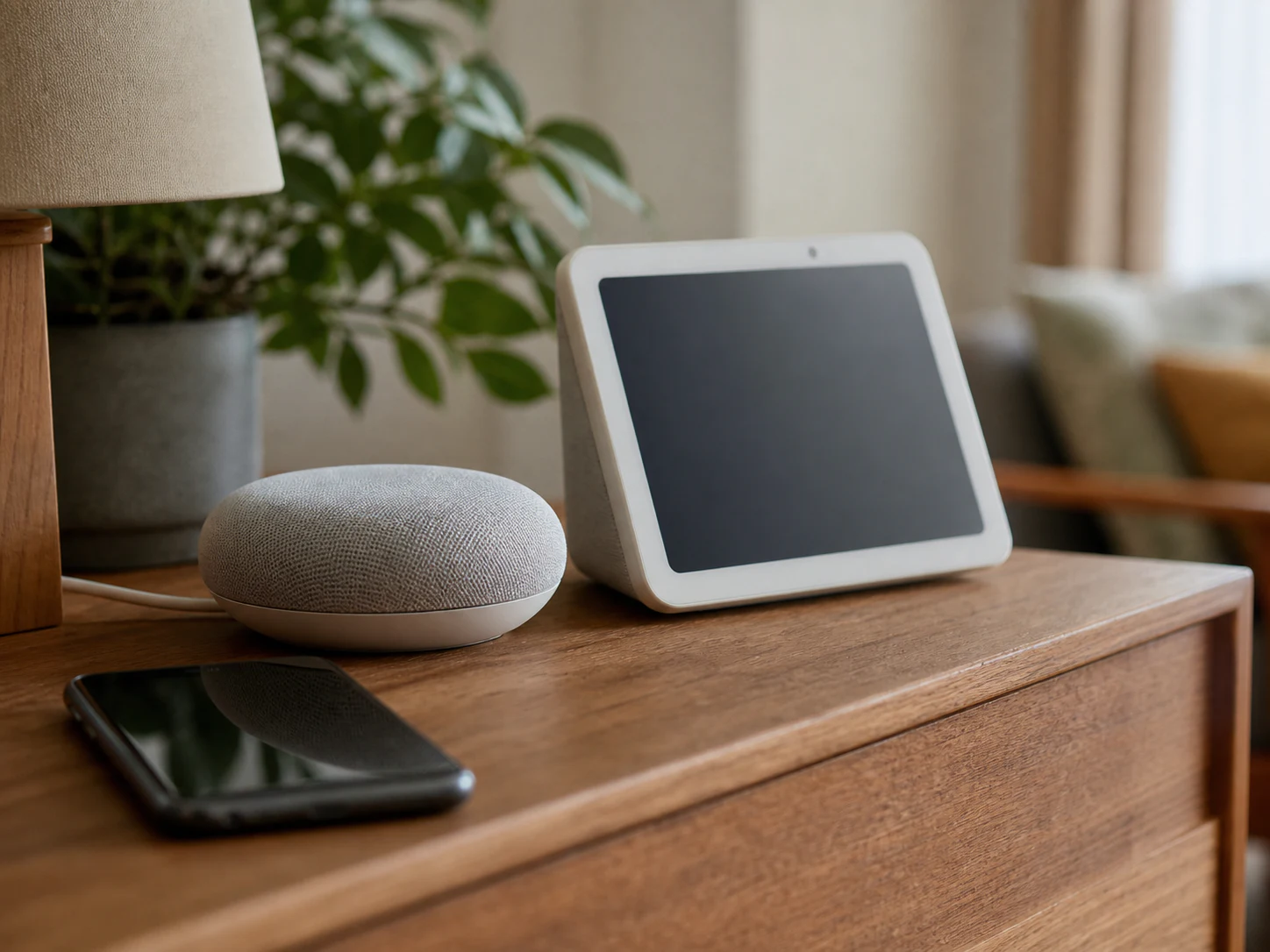
7月23日のGoogle Homeリリースノートは、Gemini Liveの対応端末追加、会話メモリーの15分化、自動化の保存案内、カメラの修正などをまとめている。
その中にSmart Lockの項目がある。
メンバーの削除や家からの退出時に、対象ユーザーのパスコードを手動で変更または削除する必要があることを伝えるリマインダーだ。
海外のAndroid AuthorityとAndroid Centralも、同じ更新を会話メモリーや自動化の改善とあわせて報じている。
見出しになりやすいのは、旧世代のGoogle製スピーカーやディスプレイへGemini Liveが広がったことや、15分以内なら会話の文脈を引き継げることだろう。
しかし玄関を共有している家では、ロックの注意書きの方が生活に残る。
会話メモリーは試さなくても困らないが、元同居人の暗証番号が残っているかどうかは、家の出入りに直接関わるからだ。
| 7月更新で確認できる項目 | Google Home側の変化 | 家で取る行動 |
|---|---|---|
| 家のメンバー削除・退出 | Smart Lockのパスコードに関するリマインダーを表示 | ロック側のコードを変更または削除する |
| Gemini Live | 旧世代のGoogle製スピーカーやディスプレイを対象に追加 | 契約と対象条件を確認する |
| 会話メモリー | Gemini for Home全体で15分に拡張 | 玄関の共有設定とは切り分けて考える |
| 自動化 | 開始条件がない状態で保存すると案内 | ルーティンの動作条件を見直す |
今回のニュースを「アプリが少し賢くなった」とだけ読んでしまうと、Smart Lockの一行を通り過ぎる。
Google Homeを家族の共有盤として使っているなら、更新通知は鍵の棚卸しを始める合図になる。
家のメンバーと玄関の暗証番号は、同じ鍵束ではない
Google Homeの「家のメンバー」は、家に紐づいたアカウントとデバイスへのアクセスを管理する仕組みだ。
公式ヘルプでは、管理者とメンバーで、ユーザーの追加・削除、デバイスの設定、履歴の確認などの権限が分かれている。
一方、ロックのパスコードは、玄関で数字を入力するための認証情報である。
Google Homeアプリから操作できるロックでも、コードの作成場所、変更方法、保存先が同じとは限らない。
Googleが今回「手動で変更または削除」と案内するのは、家のメンバーを外す処理だけで、ロック側のコード管理まで完了しない場合があるためだと考えられる。
たとえば、Google Homeのメンバー一覧から名前が消えても、玄関で使う共有の4桁コードを家族全員が知っているなら、画面上の共有解除だけでは入室方法は変わらない。
逆にロック側のコードだけ変えても、Google Homeの家に不要なメンバーが残れば、デバイス操作や履歴へのアクセスが残る可能性がある。
確認する場所を三つに分けると、迷いにくい。
| 管理面 | 何を管理するか | 確認する場所 |
|---|---|---|
| Google Homeの家 | 家やデバイスへのアカウント権限 | Google Homeアプリの家の設定 |
| ロック本体・ロックサービス | 個人PIN、共有コード、期限付きコード | ロックの設定画面や管理アプリ |
| 連携メーカー | 外部サービスとの接続、ハブ経由の操作、利用者アカウント | メーカーのアプリとアカウント設定 |
この三つは、同じ名前の人を登録していても、削除ボタンが連動するとは限らない。
新しいリマインダーが示しているのは、新機能の派手さよりも、認証情報が複数の場所へ分かれる今のスマートホームの現実だ。
今日確認する順番は、アプリを2回開く
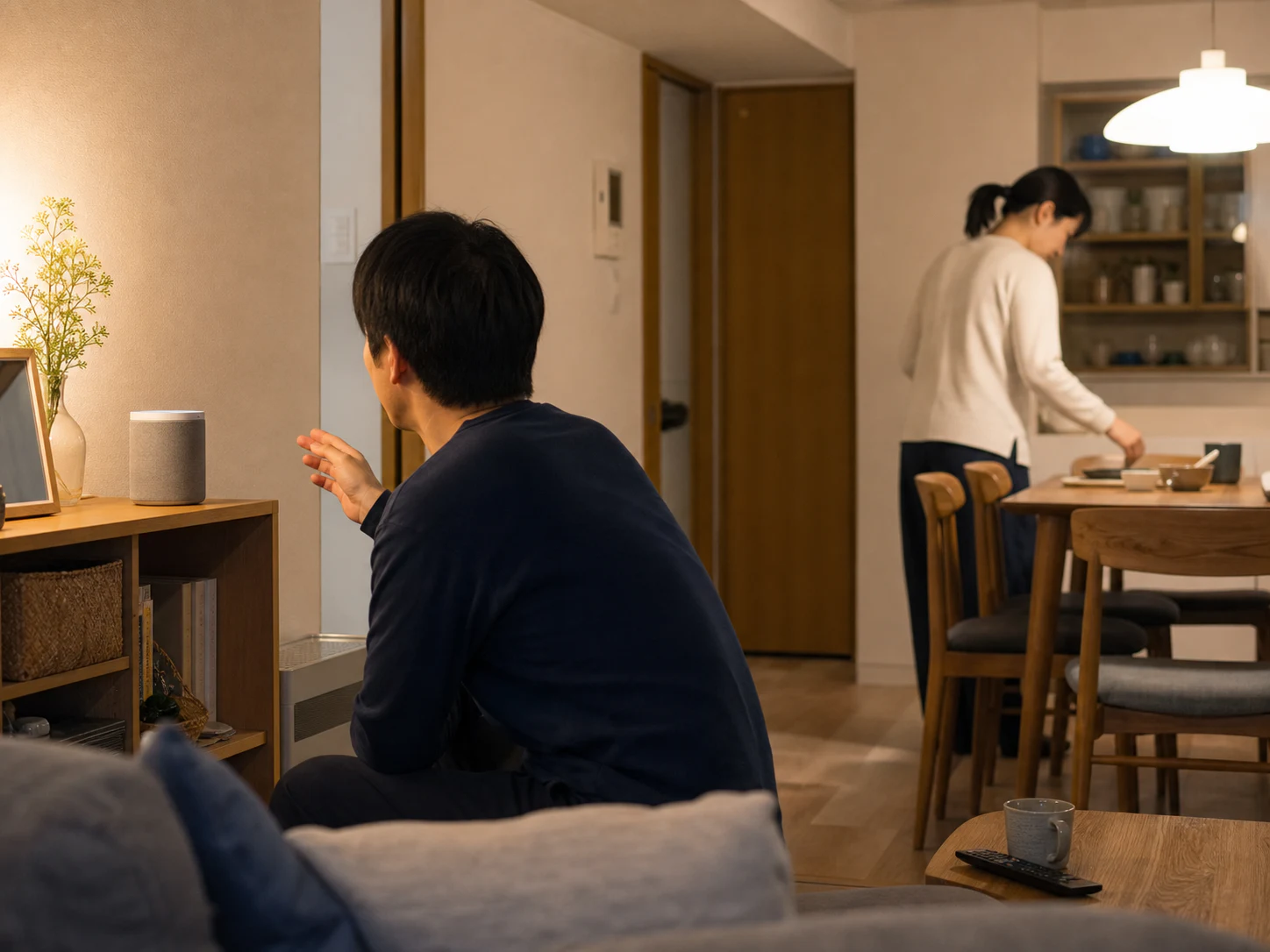
すでにGoogle Homeとスマートロックを使っているなら、次の順番で一度だけ棚卸しする。
1. Google Homeの家に残っている人を確認する
Google Homeアプリで現在の家を選び、メンバー一覧を見る。
同居を終えた人、短期滞在が終わった人、作業が済んだ家事代行のアカウントなど、今も共有する理由があるかを一人ずつ判断する。
Googleの案内では、他のユーザーを家から削除できるのは管理者レベルの権限を持つユーザーに限られる。
削除した相手のアカウントとデバイスのリンクは解除され、家のデバイスやサービスへアクセスできなくなると説明されている。
ここで確認できるのは、あくまでGoogle Home側のアクセスだ。
2. ロック側で、その人のコードを変えるか消す
次にロックの設定画面を開き、個人用PIN、家族で共有している暗証番号、期限付きのコードを確認する。
誰のコードか分からない共有コードを残しているなら、対象者だけを消す操作では終わらない。
現在の利用者へ新しいコードを知らせる手間は増えるが、番号を入れ替える方が管理の境界を作りやすい。
期限付きコードは、期限が過ぎたかではなく、設定画面から削除済みかを確認する。
ロックによって名称や操作画面は異なるため、Google Homeの更新記事だけを見て、すべての機器に同じ手順があるとは考えない。
3. 連携しているメーカー側も見る
Google Homeに表示されるロックが、メーカーのアカウントと連携している場合は、メーカー側の共有ユーザーやPINも確認する。
Google Homeの家から外した人が、メーカーのアプリや外部サービスに残っていれば、Google Homeとは別の入口が残る。
SwitchBotのようにハブを介してGoogle Homeへ機器を出す製品では、Google Homeの家、メーカーのアカウント、ロックの認証情報が別々に動く。
4. 変更後は、現在の利用者だけで確認する
最後に、現在の管理者がロックの状態、通知、利用履歴を確認する。
古いコードが使えないかを試す必要がある場合は、住宅の安全を損なわない時間と方法を選ぶ。
外出先からの操作を設定している家では、ロック本体だけでなく、ハブやネットワークが停止した場合の開け方も一緒に確認しておくと、更新作業が単なるアカウント整理で終わらない。
日本の家で抜けやすい三つの共有
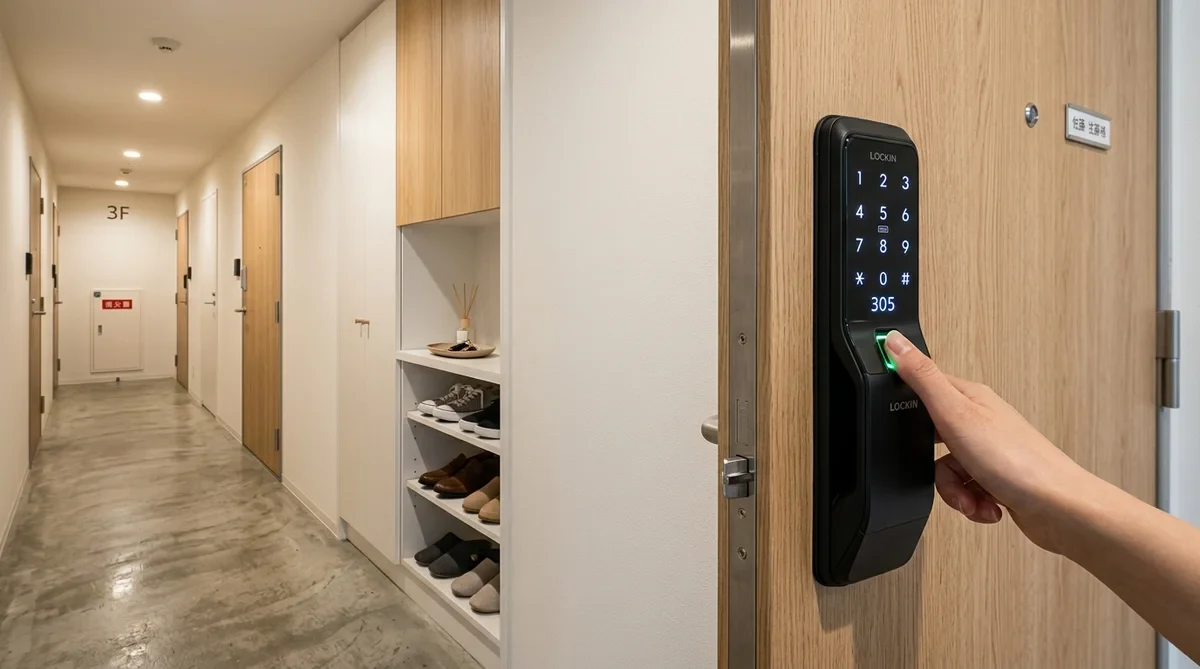
日本の住まいでは、入室権限が「家族か他人か」だけでは決まらない。
家族の独立や同居解消
家族が家を出たあとも、以前の共有コードをそのまま使える状態にしていると、Google Homeのメンバー削除と玄関の権限がずれる。
同じ暗証番号を家族で使い回しているなら、個人を削除するより、現在の家族用コードを変更して登録し直す方が確認しやすい。
家事代行や短期の作業
数時間だけ使う人には、期限を設定できるコードや、作業が終わったら無効にする認証方法が向く。
Google Homeのメンバーに追加していた場合は、作業終了後にアカウントを外す。ロック側で一時コードを発行していた場合は、そちらも消す。
どちらか一方だけを片付けると、「アプリ上では見えないのに、玄関では通れる」という確認漏れが起きる。
賃貸と親世帯の出入り
賃貸では、後付けロックの取り付け方、退去時の原状回復、管理会社への確認を先に済ませる。
親世帯や離れた家族と共有する場合は、家のメンバー権限を広く渡すのか、玄関だけの認証方法を渡すのかを分けて考える。
Google Homeの家全体へ招待するのが便利な場面もあるが、玄関の開閉だけを頼みたい人に、カメラ履歴や家全体の設定まで渡す必要はない。
ここは、製品の機能数よりも、誰にどこまで見せるかを決める場面だ。
Google Home対応だけで買わず、暗証番号の管理場所を見る
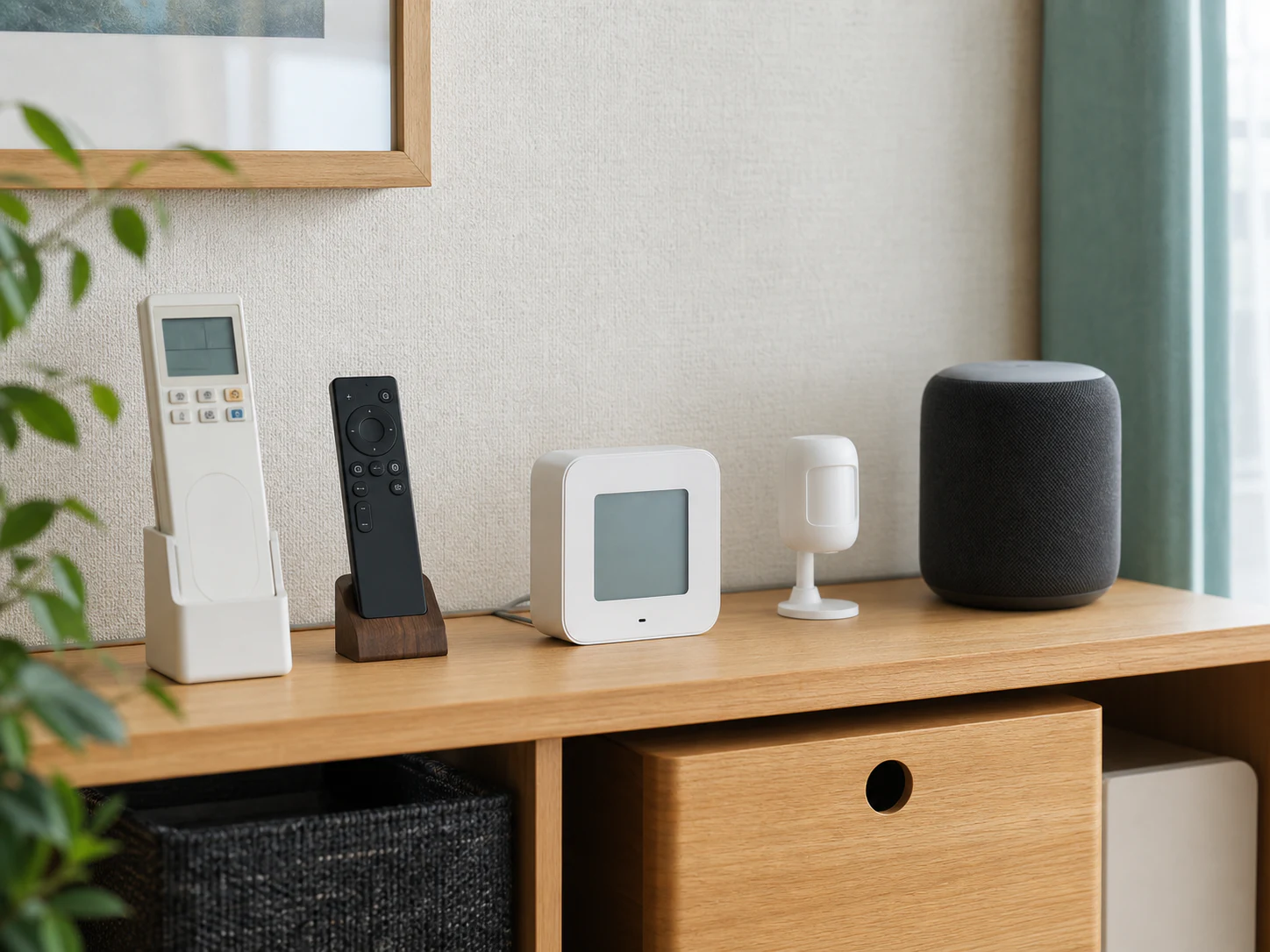
Googleの公式ヘルプでは、Google HomeアプリからGoogle製のロックだけでなく、Works with Googleのロックも操作できると案内している。
ただし、「Google Homeで操作できる」と「Google Homeだけで利用者のPINを管理できる」は同じ意味ではない。
購入前に見る項目は三つある。
- ドアの内側に後付けできるか。サムターンの形、周囲の余白、粘着固定やネジ固定の条件を確認する。
- Google Homeへつなぐ経路に、対応ハブやメーカーアカウントが必要かを確認する。
- 個人PINや一時コードを、Google Homeとメーカーアプリのどちらで変更・削除するのかを確認する。
この三つを先に見ておけば、購入後に「音声操作はできるのに、家族の暗証番号をどこから消すのか分からない」という事態を減らせる。
対応サービスのロゴより、認証情報の管理場所を先に見る。
Google Homeの共有を広げる家ほど、連携先が増える。便利さを足す前に、外す手順を確かめるのが玄関では実用的だ。
さらに詳しいドアの確認項目は、スマートロックの選び方比較ガイドで、設置方式や利用場面を横断して確認できる。
SwitchBot ロック Proを候補にするなら、カード先で見る一点
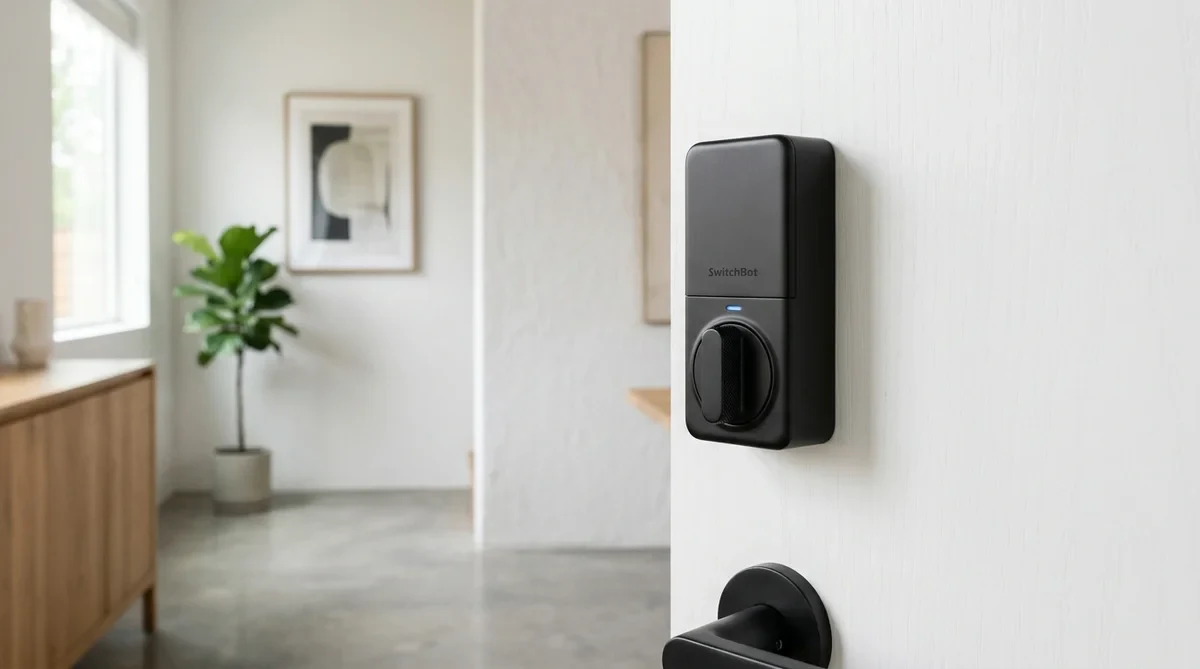
SwitchBot ロック Proを候補にする人は、Google Home対応の文字だけでなく、連携構成とPINの管理場所を見る。
SwitchBot公式ヘルプでは、ロックと対応ハブをSwitchBotアプリへ追加し、Google Homeとアカウントを連携する手順を案内している。
音声での解錠に使うPINは、同社の別のヘルプではSwitchBotアプリ側で設定すると説明されている。
つまり、Google Homeから家のメンバーを外したあとに、SwitchBot側のPINが自動で消えると決めつけない方がよい。
買う条件は、後付けできるドアであること、対応ハブを含む構成を受け入れられること、そしてGoogle HomeとSwitchBotアプリの二つの管理場所を確認できることだ。
逆に、追加のハブやメーカーアプリを増やしたくない人、賃貸の設置条件を確認できない人は、Google Home対応だけを理由に急いで選ばない方がよい。
カードを開くときは、ロック本体単品かセット品か、現在の価格・在庫、対応するドアの条件を確認する。商品ページの構成が自宅の使い方と合わなければ、買わない判断も成立する。
更新が届いたら、買い替えではなく権限を一度だけ見直す
今回の更新を理由に、すべての人がロックを買い替える必要はない。
Google Homeアプリにリマインダーが表示された家は、メンバー削除とパスコード変更を別の作業として進めればよい。
まだスマートロックを使っていない家は、Google Home対応という言葉だけを先に追わず、誰に玄関を開けてもらうかを決めておく。
家族全員に家全体のアカウントを渡すのか、玄関だけ個別の認証方法を用意するのかで、選ぶ製品も管理の手間も変わる。
アプリの更新直後に該当のリマインダーが見えなくても、Googleは機能が段階的に利用可能になる場合があると案内している。
表示の有無を待つのではなく、家のメンバー、ロックのコード、メーカー側の共有設定を順に確認する。
玄関の鍵は、アプリの中で名前を消しただけでは閉じない。
誰がいま入れるのかを一度言葉にして、その人以外の入口を消す。Google Homeの7月更新がくれたのは、機能の追加より、その確認を忘れないための短い通知だ。
関連記事
- スマートロックの選び方比較ガイド:ドアの条件と利用場面から選ぶ
- Google HomeのGemini Liveが旧端末へ広がった条件:7月更新の別の変更と対象端末を確認する
- SwitchBotをGoogle Homeで使う設定ガイド:連携と音声操作の条件を確認する