「OK Google、エアコンつけて」。
料理中で手が塞がっていても問題ない。ソファから動く必要もない。布団の中からでも、声だけでエアコンが起動する。SwitchBotとGoogle Homeを連携させると、スマートホームの操作性が根本から変わる。
SwitchBotアプリ単体でもスマート操作は可能だ。だが、Google Homeの音声操作と「ルーティン」を組み合わせると次元が違う。毎日の繰り返し操作がほぼゼロになる。「OK Google、おはよう」の一言でカーテンが開く。エアコンが調整される。天気予報が読み上げられる。1度設定すれば毎朝自動で実行される。
Google アシスタントの強みは音声認識の精度だ。日本語の自然な言い回しを高い精度で聞き取る。2025年にはMatter規格の対応が大幅に拡大した。SwitchBotデバイスをGoogle Homeアプリから直接管理できる範囲が広がっている。ローカル制御により、レスポンスも速くなった。
この記事で扱う内容は以下のとおりだ。初期設定、音声コマンド、ルーティン、Matter接続、Nest Hub活用、トラブルシューティング。SwitchBot製品の全体像とスマートスピーカーおすすめガイドも合わせて確認してほしい。
SwitchBotとGoogle Homeの初期連携 ― 2つの接続方法
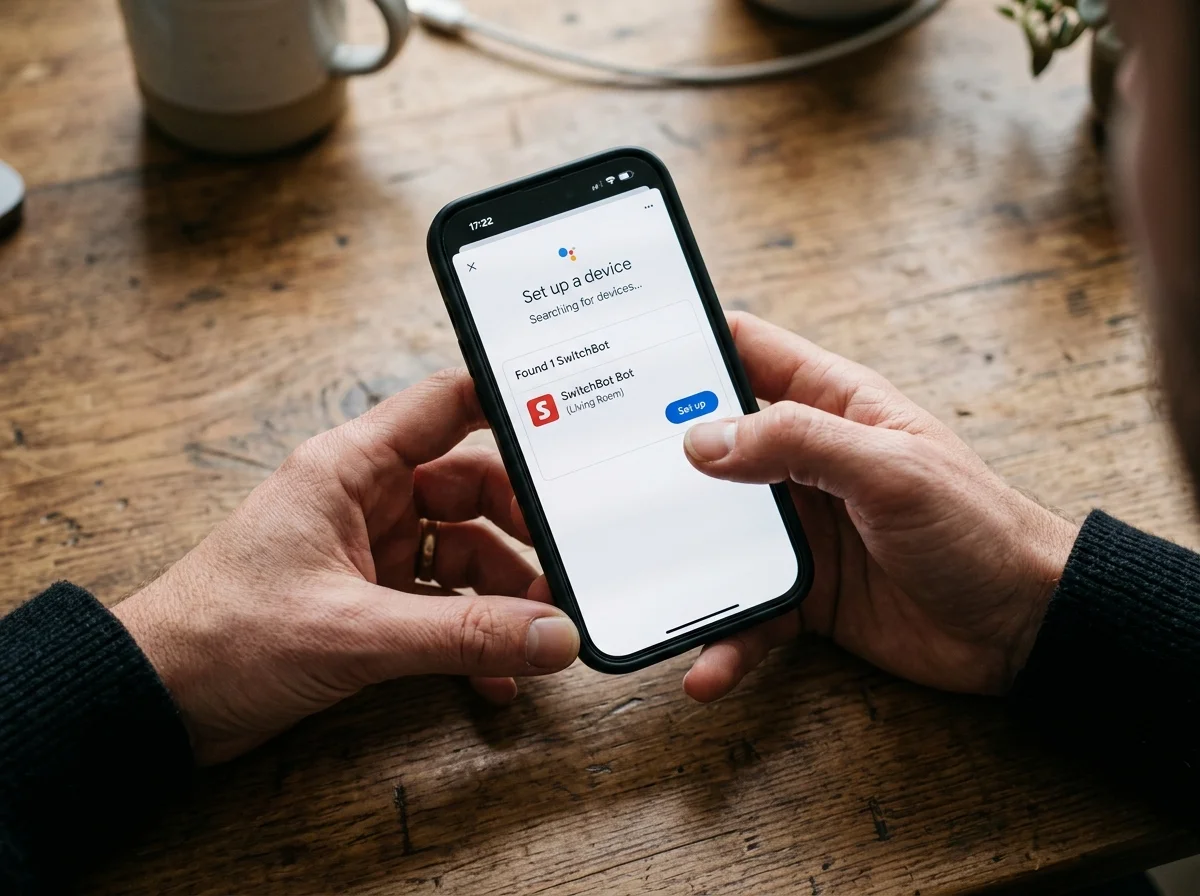
SwitchBotとGoogle Homeの連携には2つの方法がある。「クラウド連携」と「Matter連携」だ。2026年時点での推奨は、まずクラウド連携で全デバイスを登録すること。必要に応じてMatter連携を追加するのが確実だ。
方法1: クラウド連携(推奨・全デバイス対応)
Google HomeアプリとSwitchBotアカウントをリンクする方式だ。所要時間は約5分。全デバイスに対応している。設定も簡単だ。
Step 1: SwitchBotアプリでデバイスを登録
SwitchBotアプリを開く。操作したいデバイスをすべて登録する。Hub、プラグミニ、温湿度計、カーテン3など対象は多い。登録が完了していないと、Google Home側から認識されない。
Step 2: Google HomeアプリでSwitchBotを追加
- Google Homeアプリを開く
- 画面下部の「デバイス」タブをタップ
- 左上の「+追加」→「デバイスのセットアップ」をタップ
- 「Googleと連携させる」をタップ
ここからSwitchBotとのアカウントリンクに進む。
- 検索で「SwitchBot」と入力し「SwitchBot Smart」を選択
- SwitchBotアカウントでログイン
- アカウントリンクが完了したら「完了」をタップ
Step 3: デバイスを部屋に割り当て
リンクが完了すると、登録済みデバイスが一覧で表示される。各デバイスを適切な部屋に割り当てる。「リビング」「寝室」「キッチン」などだ。後から変更もできる。ただし最初に正しく設定しておくと「OK Google、リビングの電気つけて」がすぐ使える。
方法2: Matter連携(低遅延・ローカル制御)
Matter規格を使った接続方式だ。クラウドを経由しない。ローカルネットワーク内で通信するため、レスポンスが速い。Matter連携にはSwitchBot Hub 2、Hub Mini(Matter対応版)、Hub 3のいずれかが必要だ。
Matter接続の手順(Hub 3の場合):
- SwitchBotアプリで Hub 3 を選択 → 設定アイコン → 「Matter設定」
- Matter設定画面で「セットアップコード」をコピー
- Google Homeアプリを開く →「+追加」→「デバイスのセットアップ」
- 「Matter対応デバイス」を選択
QRコードかセットアップコード、どちらかで接続できる。
- Hub 3のQRコードをスキャン、またはセットアップコードを手入力
- 接続完了後、Hub 3がゲートウェイとしてGoogle Homeに追加される
Matter接続後はSwitchBotアプリに戻る。サブデバイスをMatter経由で同期できる。温湿度計、プラグミニ、ボットなどが対象だ。2025年のアップデートで、カメラを除くほぼ全製品がMatter対応になった。
両方を同時に設定しても問題ない。Matter対応デバイスはMatter経由の低遅延通信が優先され、非対応デバイスはクラウド連携で操作される。「まずクラウド連携で全体を繋ぎ、後からMatterを追加する」のが最もスムーズな流れだ。
音声コマンド一覧 ― 製品別の操作フレーズ
基本の操作形は「OK Google、[デバイス名]を[操作]して」だ。Googleは日本語の揺らぎに強い。「つけて」「オンにして」「入れて」と表現を変えても正しく認識する。
Hub経由の赤外線家電
SwitchBot Hub(Hub 2、Hub 3、Hub Mini)に登録した赤外線家電は、以下のコマンドで操作できる。
エアコン:
| コマンド | 動作 |
|---|---|
| 「OK Google、エアコンつけて」 | 前回の設定で電源ON |
| 「OK Google、エアコン消して」 | 電源OFF |
| 「OK Google、エアコンを26度にして」 | 温度設定変更 |
| 「OK Google、エアコンを冷房にして」 | モード変更 |
| 「OK Google、エアコンの温度を上げて」 | 温度1度上昇 |
| 「OK Google、エアコンの温度を下げて」 | 温度1度下降 |
テレビ:
| コマンド | 動作 |
|---|---|
| 「OK Google、テレビつけて」 | 電源ON |
| 「OK Google、テレビ消して」 | 電源OFF |
| 「OK Google、テレビの音量上げて」 | 音量+1 |
| 「OK Google、テレビの音量を5にして」 | 音量指定 |
| 「OK Google、テレビのチャンネルを8にして」 | チャンネル変更 |
照明(赤外線リモコン対応):
| コマンド | 動作 |
|---|---|
| 「OK Google、照明つけて」 | 電源ON |
| 「OK Google、照明消して」 | 電源OFF |
| 「OK Google、照明を明るくして」 | 調光(上げ) |
| 「OK Google、照明を暗くして」 | 調光(下げ) |
Hub経由の赤外線操作は「一方通行」だ。エアコンが今ON/OFFのどちらかをGoogle Homeは把握できない。SwitchBotアプリの「双方向同期」を有効にしておくと、アプリ側で状態を推測してくれるが完全ではない。物理リモコンで操作した場合は状態がずれることがある。確実に操作したい場合は「OK Google、エアコンを26度の冷房にして」のように具体的な設定値を指定するのが安全だ。
SwitchBotネイティブ製品
SwitchBot自社製品はBluetooth/Wi-Fi接続だ。赤外線家電よりも正確に状態を管理できる。細かい制御も可能だ。
プラグミニ:
| コマンド | 動作 |
|---|---|
| 「OK Google、プラグミニをオンにして」 | 電源ON |
| 「OK Google、プラグミニをオフにして」 | 電源OFF |
SwitchBotプラグミニ活用ガイドで詳しい使い方を解説している。
カーテン3:
| コマンド | 動作 |
|---|---|
| 「OK Google、カーテン開けて」 | 全開 |
| 「OK Google、カーテン閉めて」 | 全閉 |
| 「OK Google、カーテンを50%にして」 | 半開 |
SwitchBotカーテンガイドでカーテンの設置方法と活用例を確認できる。
スマート電球:
| コマンド | 動作 |
|---|---|
| 「OK Google、電球つけて」 | 電源ON |
| 「OK Google、電球を30%にして」 | 調光 |
| 「OK Google、電球を暖かい色にして」 | 色温度変更(暖色) |
| 「OK Google、電球を赤にして」 | カラー変更 |
SwitchBotスマート電球ガイドでカラー設定の活用法を紹介している。
ロック Pro / Ultra:
| コマンド | 動作 |
|---|---|
| 「OK Google、玄関をロックして」 | 施錠 |
Google Homeからの音声コマンドでは「施錠」は可能だが「解錠」はデフォルトで無効。解錠を有効化するにはGoogle Homeアプリでデバイス設定からPINコードを設定する必要がある。ただし、来客が聞いている可能性もあるため、解錠にはSwitchBot指紋認証パッドの利用を推奨する。SwitchBotロックProレビューとロックUltraガイドも参考にしてほしい。


ルーティン設定 ― 「おはよう」で朝の準備が完了する
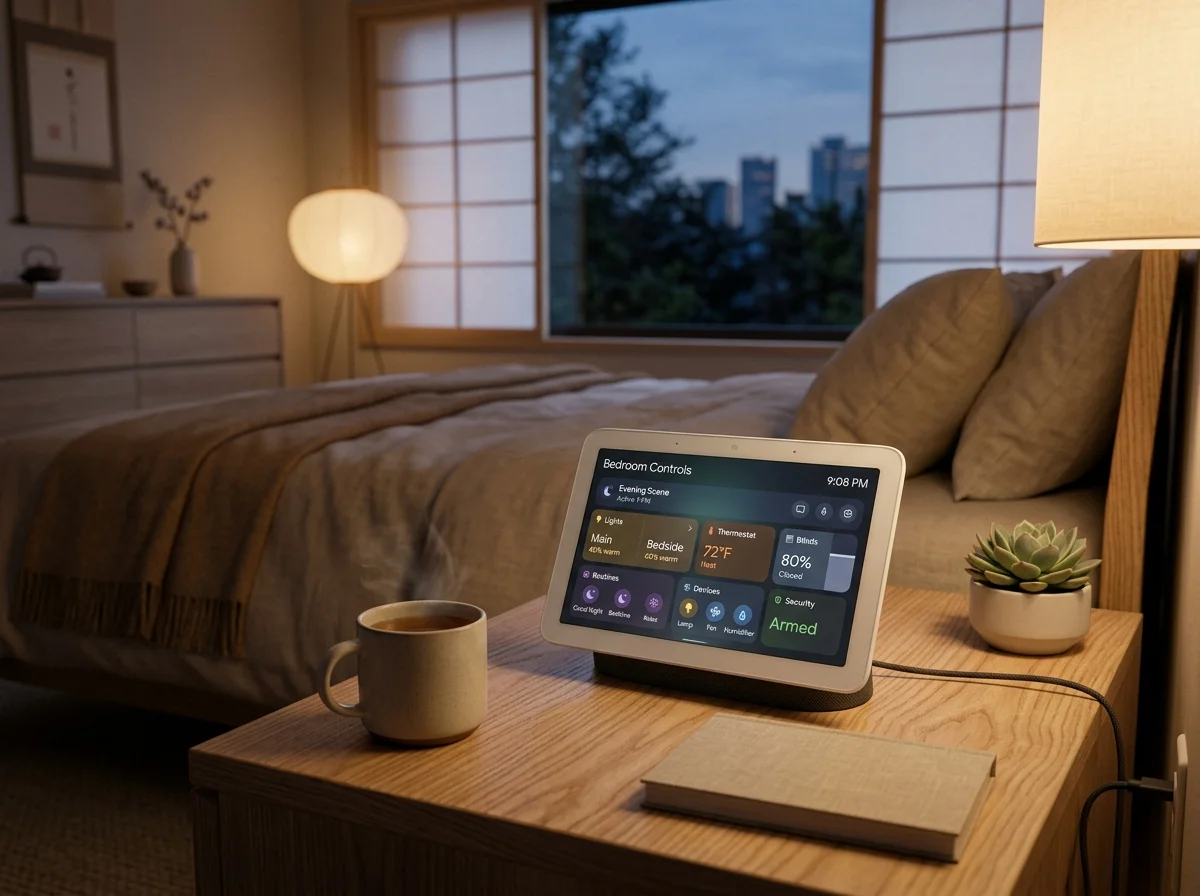
Google Homeの「ルーティン」は自動化機能だ。1つのトリガーで複数のアクションを一括実行する。音声コマンド、時刻、在宅検知がトリガーになる。SwitchBotとの連携で最も生活が変わるのがこの機能だ。
Google Homeのルーティンには4種類のトリガーがある。
| トリガー種類 | 説明 | 例 |
|---|---|---|
| 音声コマンド | 「OK Google」の後に特定のフレーズ | 「おはよう」「おやすみ」 |
| 時刻 | 毎日/曜日指定で自動実行 | 毎朝6:30、平日8:00 |
| 日の出/日の入り | 地域に基づく自動実行 | 日没30分前に照明ON |
| 在宅/外出検知 | Wi-Fiベースの位置情報 | 帰宅時にエアコンON |
おはようルーティン
設定方法:
-
Google Homeアプリ → 下部「オートメーション」タブ → 右下「+追加」
-
「開始条件」→「Google アシスタントに話しかけたとき」→「おはよう」と入力
-
「アクション」に以下を追加:
- SwitchBotカーテン3 → 開く
- SwitchBotスマート電球 → 暖色30%で点灯
- エアコン → 送風に切り替え
さらにGoogleアシスタント固有の情報読み上げも追加する。
- Google アシスタント → 天気予報を読み上げ
- Google アシスタント → 今日の予定を読み上げ
「OK Google、おはよう」の一言で朝が始まる。カーテンが開く。朝日が差し込む。電球が点灯する。エアコンが送風に切り替わる。天気とスケジュールが読み上げられる。SwitchBot自動化レシピ15選でも最も効果が高いレシピだ。
おやすみルーティン
設定方法:
-
「開始条件」→「Google アシスタントに話しかけたとき」→「おやすみ」
-
「アクション」に以下を追加:
- エアコン → 27度に設定
- 全照明 → OFF
寝室の環境を整えた上で、不要な電力もカットする。
- SwitchBotカーテン3 → 閉じる
- SwitchBotプラグミニ → OFF(テレビ・PC周りの待機電力カット)
「OK Google、おやすみ」で就寝準備が完了する。電気が消える。カーテンが閉まる。待機電力もカットされる。SwitchBot電気代節約ガイドの省エネ施策が、この一言で実現する。
いってきますルーティン
設定方法:
-
「開始条件」→「Google アシスタントに話しかけたとき」→「いってきます」
-
「アクション」に以下を追加:
- エアコン → OFF
- 全照明 → OFF
家電をすべてOFFにしたら、最後にセキュリティ設定も忘れずに。
- SwitchBotプラグミニ → 全OFF
- SwitchBotロック → 施錠
外出時の消し忘れ防止に効果的だ。SwitchBot自宅防犯ガイドの外出チェックリストが音声1つで完結する。
ただいまルーティン
設定方法:
- 「開始条件」→「Google アシスタントに話しかけたとき」→「ただいま」
- 「アクション」に以下を追加:
- エアコン → ON(季節に応じた設定)
- 廊下照明 → ON
- SwitchBotプラグミニ → テレビ周りON
帰宅して「OK Google、ただいま」と言えば、即座に快適な空間が整う。
時刻トリガーの活用
音声コマンドなしで毎日自動実行されるルーティンも設定できる。
- 毎朝6:30 → カーテン開 + エアコン送風(目覚まし代わり)
- 毎晩23:00 → 全照明OFF + プラグミニOFF + エアコン27度
- 平日8:00 → 外出モード(全OFF + 施錠)
- 日没30分前 → リビング照明ON + カーテン閉
在宅/外出検知トリガー(2026年対応)
Google Homeの在宅検知はWi-FiとGPSの組み合わせだ。スマートフォンの位置で在宅・外出を判定する。音声コマンドなしで自動化できる。「家に着いたらエアコンON」「全員外出したら全OFF」といった設定が可能だ。
設定はGoogle Homeアプリから行う。「オートメーション」→「+追加」→「開始条件」を開く。「家族が帰宅したとき」か「全員が外出したとき」を選ぶ。
Google Homeのルーティンでは操作できないSwitchBot固有の機能(ボットの押す角度設定、ロボット掃除機の掃除エリア指定など)は、SwitchBotアプリの「シーン」として作成し、Google Homeのルーティンから呼び出せる。SwitchBotアプリで「手動実行」のシーンを作成すると、Google アシスタントから「OK Google、[シーン名]」で実行できる。
エアコン操作の音声連携 ― 温度調整のベストプラクティス
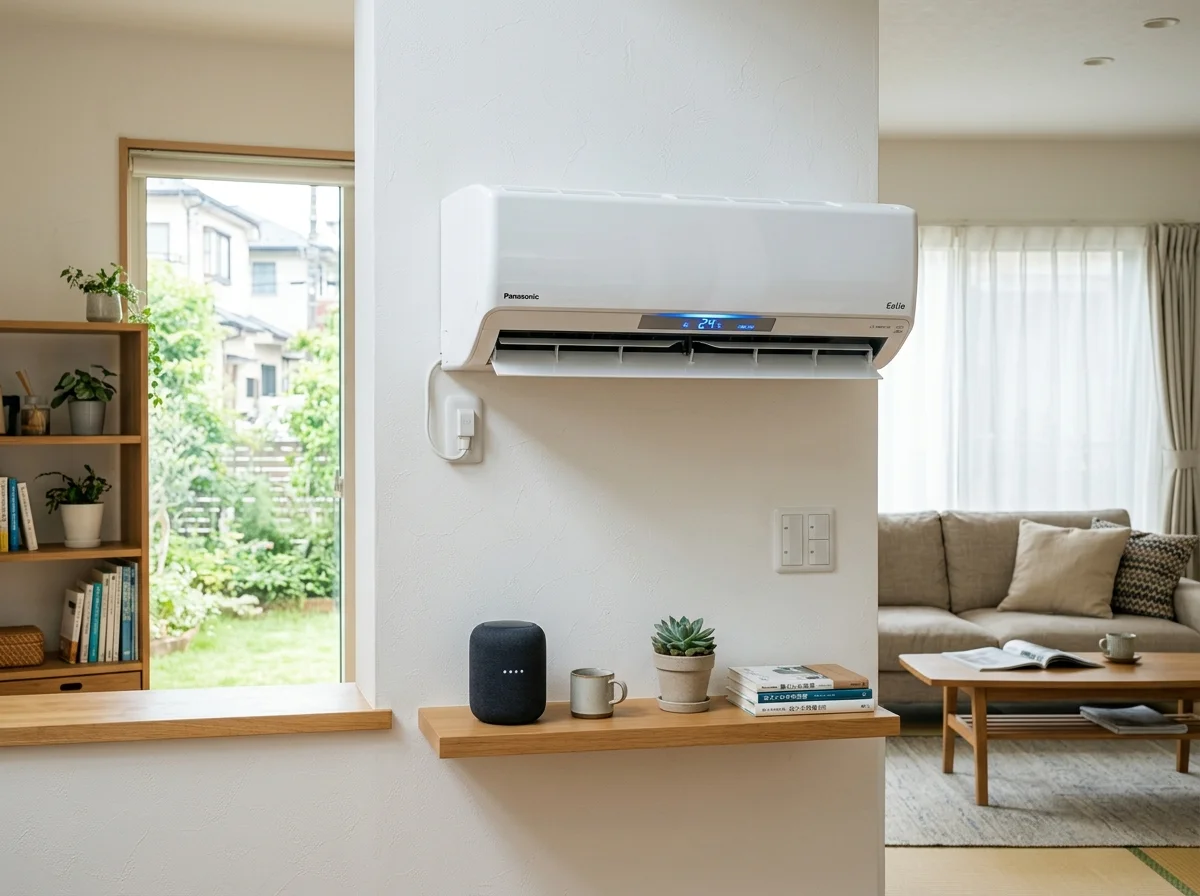
エアコンの音声操作は最も使用頻度が高い機能だ。赤外線経由の操作には知っておくべきポイントがある。
エアコン操作の推奨設定
デバイス名は短くする。 「エアコン」か「リビングエアコン」がベストだ。短い名前ほど認識精度が高い。複数台あるなら「リビングエアコン」「寝室エアコン」と部屋名を接頭辞にする。
温度は具体的に指定する。 「OK Google、エアコンを26度にして」が最も確実だ。「上げて」「下げて」は1度ずつの調整になる。赤外線通信の仕様上、連続操作ではコマンドの取りこぼしが起きやすい。
SwitchBotシーンとルーティンの組み合わせ
SwitchBotアプリの「シーン」を活用する方法もある。シーンを作成してルーティンから呼び出す。
例: 「OK Google、夏モード」
SwitchBotアプリでシーンを作る。エアコン冷房26度、サーキュレーター自動首振りON、カーテン半閉をまとめる。Google Homeルーティンで音声「夏モード」に紐付ける。
例: 「OK Google、冬モード」
同じ要領で冬用シーンを作成する。エアコン暖房22度、加湿器ON、カーテン全閉をまとめる。季節ごとにシーンを切り替えれば1年中使える。
Hub経由でエアコンのリモコンを学習する際、「自動マッチング」で認識できないことがある。その場合は「手動学習」でリモコンのボタンを1つずつ登録する。特にダイキン製エアコンはSwitchBotとの相性に注意が必要だ。スマートエアコンおすすめガイドでメーカー別の対応状況を確認できる。


照明の音声操作 ― 部屋ごとの制御と雰囲気演出
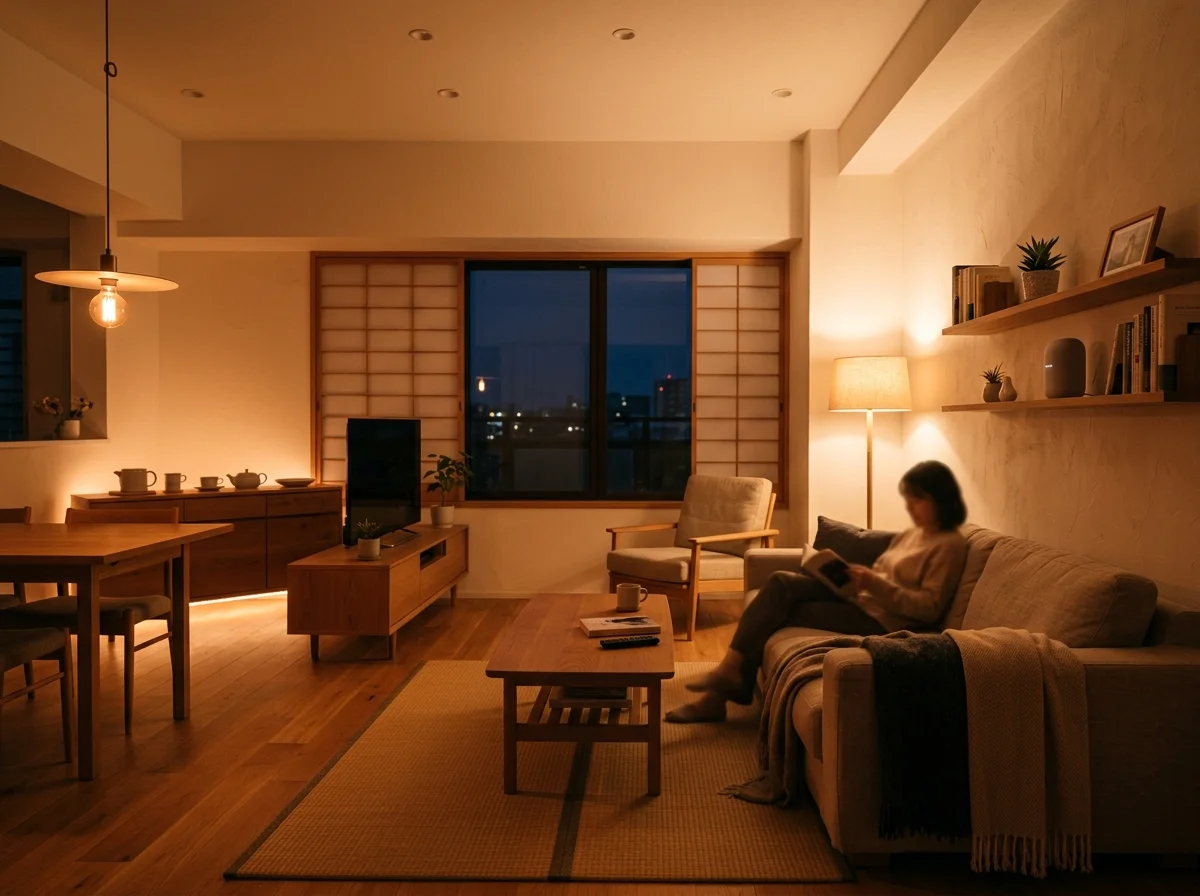
照明の音声操作は「つけて」「消して」だけではない。調光、色温度変更、カラー変更にも対応する。SwitchBotスマート電球なら音声だけで部屋の雰囲気を一変させられる。
部屋ごとのグループ設定
Google Homeアプリの「部屋」機能で、複数の照明をまとめて操作できる。
- Google Homeアプリ →「デバイス」→ 照明デバイスを長押し
- 「設定(歯車アイコン)」→「部屋」を選択
- 「リビング」「寝室」「ダイニング」など適切な部屋に割り当て
部屋を設定すると操作が簡単になる。「OK Google、リビングの電気つけて」で全照明が一括点灯する。「OK Google、寝室を30%にして」で全照明が30%に調光される。
シーン別の照明設定例
Google Homeのルーティンを使って、以下のような照明シーンを声だけで切り替えられる。
映画モード: 「OK Google、映画モード」→ リビング照明を10%に調光 + テレビON 読書モード: 「OK Google、読書モード」→ デスクライトを70%暖色に設定 + 他の照明OFF リラックスモード: 「OK Google、リラックス」→ 全照明をオレンジ暖色20%に設定
SwitchBotテープライトも同じ要領で操作できる。色も明るさも音声で変更可能だ。SwitchBotシーリングライトと組み合わせると天井照明と間接照明を声だけで統合管理できる。

ロック・セキュリティの音声操作と安全対策
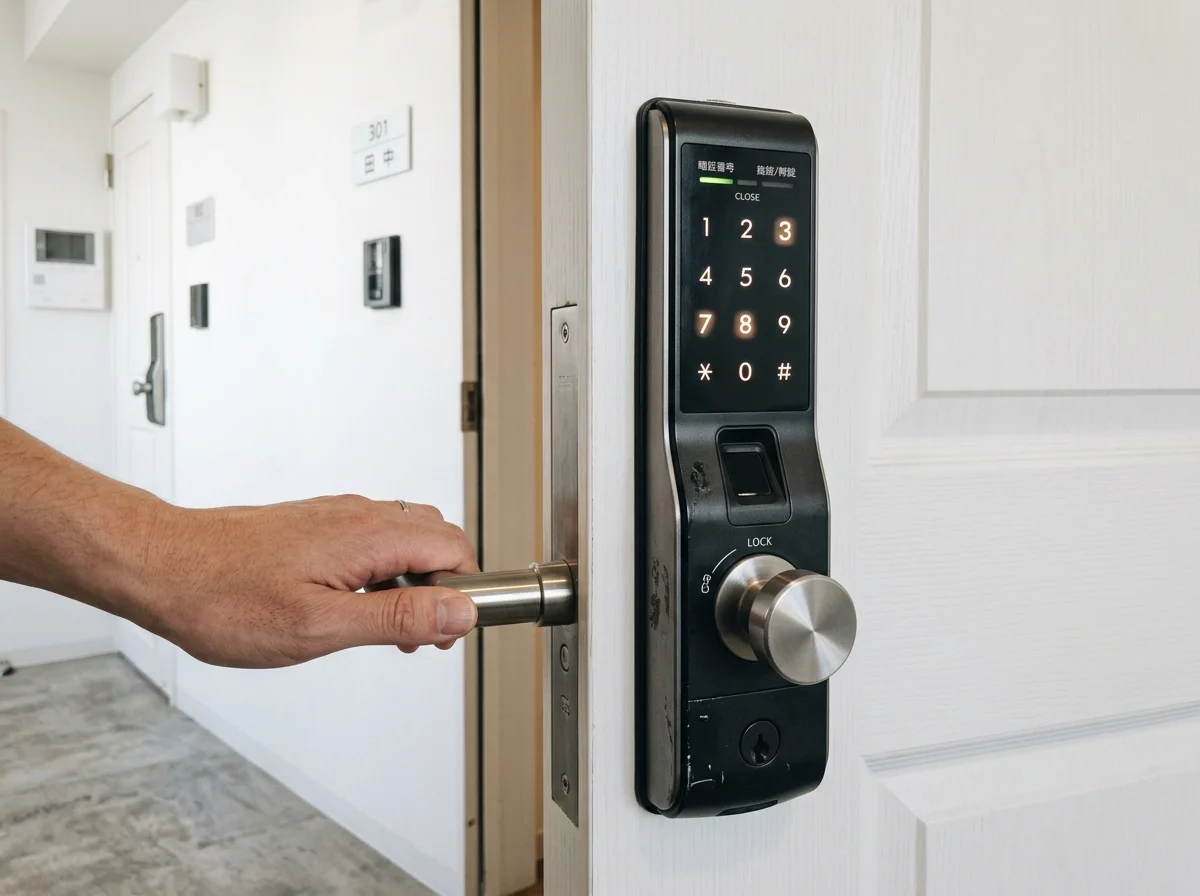
SwitchBotロック Proとロック UltraはGoogle Home対応だ。ただしセキュリティデバイスには制限がある。安全対策も押さえておく必要がある。
施錠の音声操作
「OK Google、玄関をロックして」で即座に施錠される。「いってきます」ルーティンに組み込むのが実用的だ。施錠はリスクがない。PINコード不要でそのまま操作できる。
解錠の音声操作(セキュリティ設定が必要)
解錠は初期設定で無効になっている。有効化する場合は以下の手順だ。
- Google Homeアプリ →「デバイス」→ ロックデバイスを選択
- 「設定(歯車アイコン)」→「ロック解除設定」
- PINコードを設定し「音声での解錠を許可」をON
有効化後の流れは以下だ。「OK Google、玄関のロック解除して」と言う。Googleが「PINコードを教えてください」と返す。4桁PINを音声で伝えると解錠される。
ただし音声PINには盗聴リスクがある。来客が聞いている可能性もある。日常の解錠はSwitchBot指紋認証パッドを使うべきだ。音声解錠は緊急時の補助手段と考えよう。
見守りカメラのGoogle Nest連携
SwitchBot見守りカメラはNest Hubと連携できる。「OK Google、カメラ見せて」でリアルタイム映像が表示される。
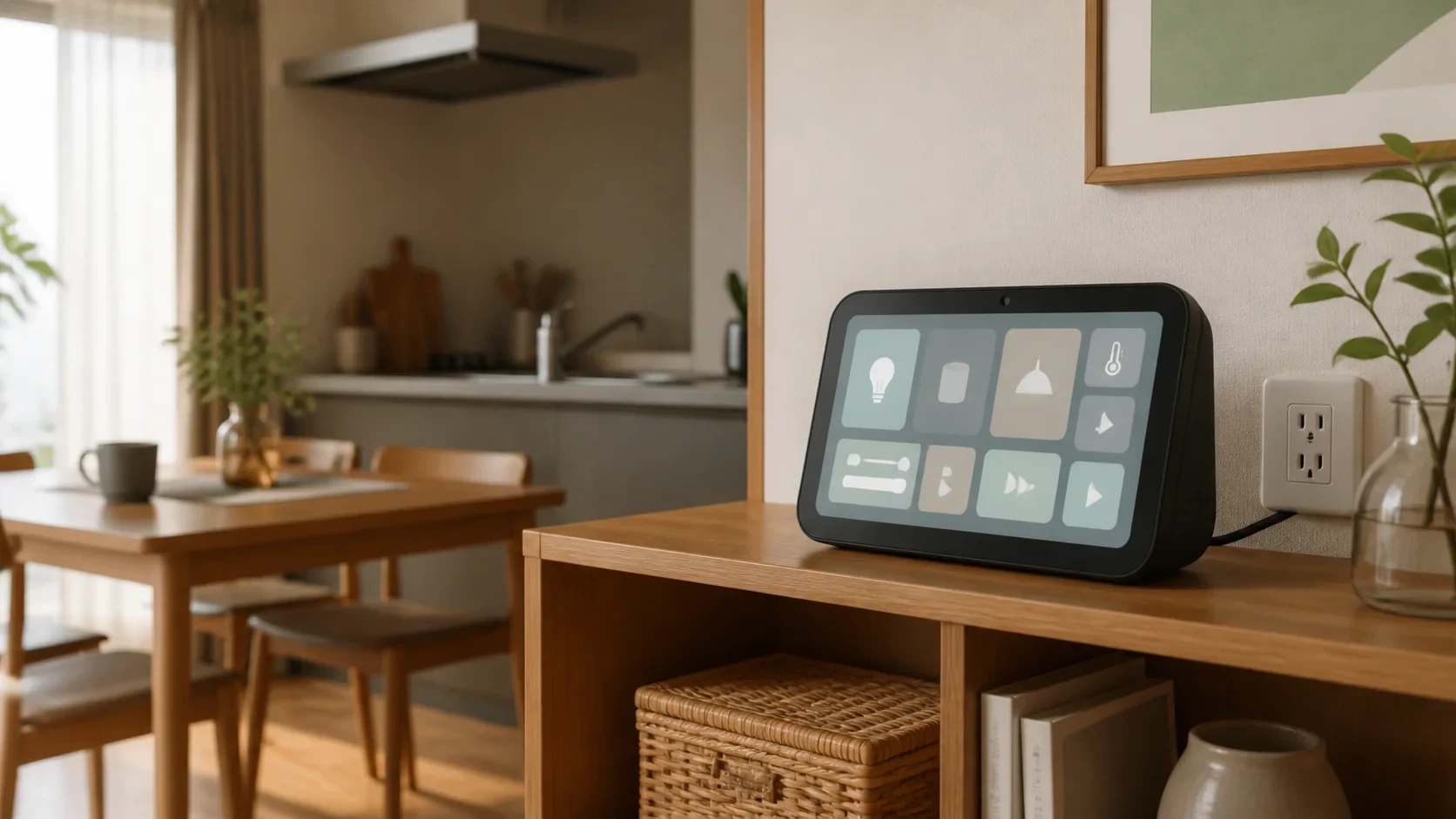
Nest Hub(第2世代)の7インチディスプレイは映像確認に十分だ。キッチンに置けば料理しながら子どもの様子を見られる。ペットの状態確認にも便利だ。SwitchBotペット見守りガイドで活用法を解説している。
Nest Hubでカメラ映像を表示する際、カメラ側のマイクも有効になる場合がある。来客時や家族がいる場面で不意にカメラ映像が表示されないよう、ルーティンからはカメラ操作を除外しておくことを推奨する。
おすすめGoogle Nestデバイス ― SwitchBotとの相性が良いモデル
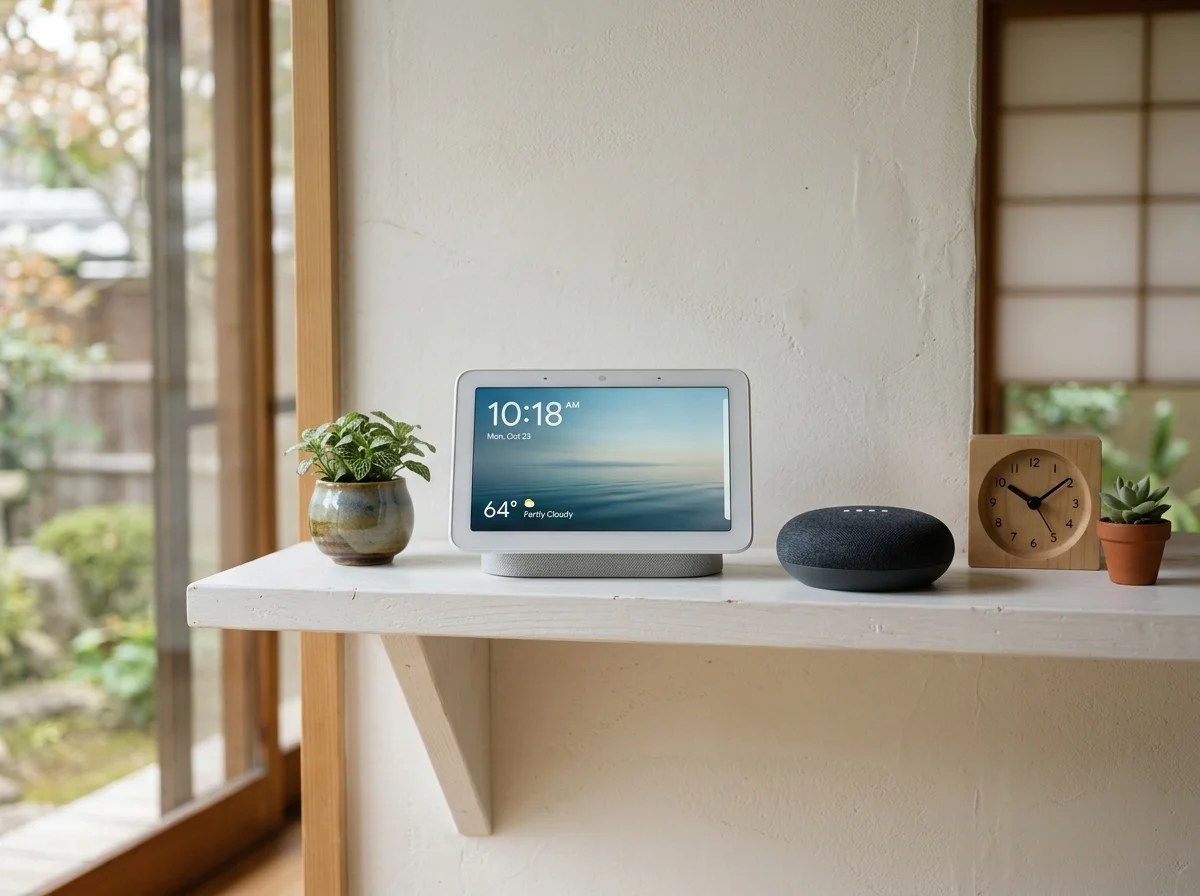
Google Nestデバイスは用途と設置場所で選ぶ。2026年時点のおすすめ3モデルを紹介する。
Google Nest Mini(第2世代・4,980円) ― コスパ最強のエントリーモデル
音声操作だけならNest Miniで十分だ。コンパクトな円形デザインで壁掛けも可能。3台置いても15,000円以下。SwitchBot製品と合わせてトータル2.5万円以下でスマートホームが完成する。音質はBGMに十分。マイクの認識精度も高い。
Google Nest Hub(第2世代・11,000円) ― ディスプレイ付きのメインデバイス
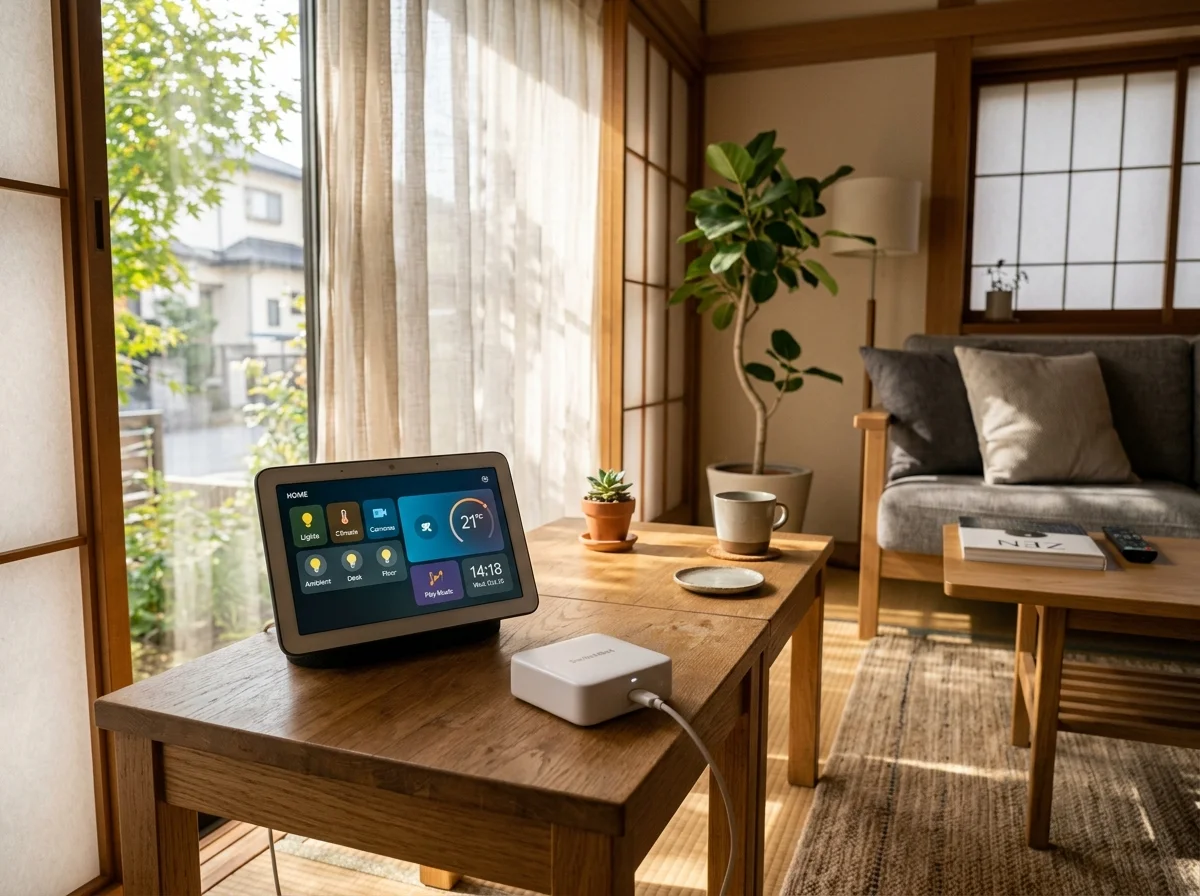
7インチのディスプレイ付きだ。温湿度計データ、カメラ映像、天気、カレンダーを常時表示できる。視覚情報が加わることで利便性が格段に上がる。ベッドサイドなら睡眠モニタリングも使える。SwitchBot温湿度計のデータ表示にも対応する。室温の推移をグラフで確認可能だ。
Google Nest Hub Max(28,050円) ― 大画面でカメラ内蔵
10インチの大画面にカメラを内蔵する。SwitchBot見守りカメラに加えて本体カメラも防犯に使える。リビングに設置するのが定番だ。フォトフレーム兼コントローラーとして常時活用できる。ただし価格が高い。まずはNest Hub(第2世代)から始めるのが無難だ。
Google Nestの選び方まとめ
| モデル | 価格 | ディスプレイ | カメラ映像確認 | 推奨設置場所 |
|---|---|---|---|---|
| Nest Mini | 4,980円 | なし | 不可 | 寝室・書斎・玄関 |
| Nest Hub(第2世代) | 11,000円 | 7インチ | 対応 | キッチン・ベッドサイド |
| Nest Hub Max | 28,050円 | 10インチ | 対応+内蔵カメラ | リビング |

Matter対応でさらに広がるSwitchBot × Google Home
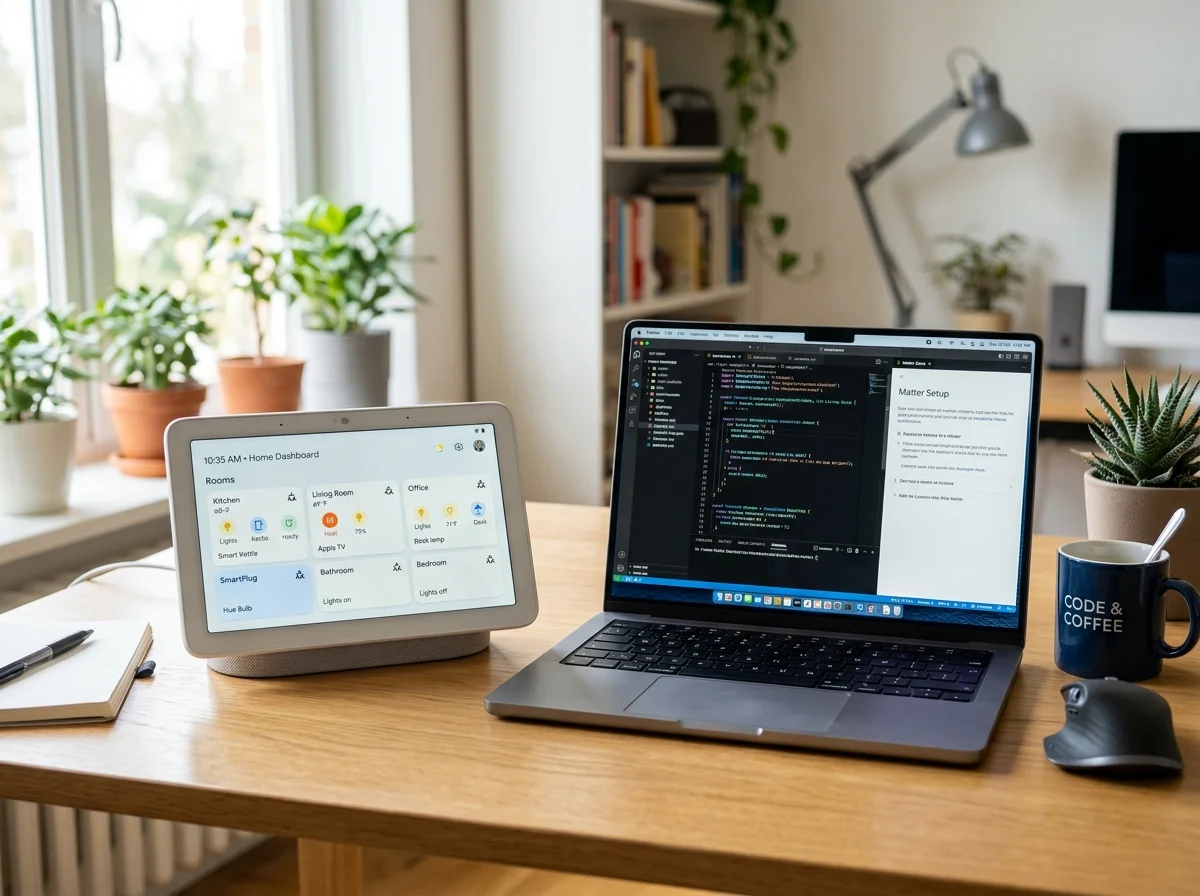
Matterはスマートホームの統一通信規格だ。SwitchBotは2025年にMatter対応を大幅に拡張した。カメラを除くほぼ全製品がMatter対応になっている。
Matter接続のメリット
1. レスポンスの高速化 クラウド連携はインターネットを経由する。操作から反応まで0.5〜2秒かかる。Matter接続はローカル通信だ。0.1〜0.3秒に短縮される。照明のON/OFFなど即時性が求められる操作で体感差が大きい。
2. インターネット障害時にも動作 クラウド連携はネットが途切れると操作不能になる。Matter接続ならローカルで完結する。プロバイダ障害時でも操作が継続する。
3. Google Homeアプリでの一元管理 Matter接続したデバイスはGoogle Homeアプリに統合表示される。SwitchBot製品だけでなく他メーカーも同じ画面で管理できる。複数メーカー混在の環境で便利だ。
Matter対応のSwitchBot製品(2026年時点)
| カテゴリ | Matter対応製品 |
|---|---|
| Hub | Hub 2、Hub Mini(Matter対応版)、Hub 3 |
| プラグ | プラグミニ(通常版・HomeKit版) |
| 照明 | スマート電球、テープライト、シーリングライト |
| カーテン | カーテン3、ブラインドポール |
| センサー | 温湿度計、開閉センサー、人感センサー |
| ロック | ロック Pro、ロック Ultra |
| ボット | SwitchBotボット |
| 家電 | ロボット掃除機、加湿器、サーキュレーター、空気清浄機 |
| 非対応 | 見守りカメラ(映像ストリーミングはMatter未対応) |
Hub 2、Hub Mini(Matter対応版)、Hub 3がMatterブリッジとして機能する。BLEデバイスをMatter経由でGoogle Homeに公開する仕組みだ。1台のHubで最大8台のサブデバイスを同期できる。8台を超える場合はHubを追加するか、優先度の高いデバイスだけをMatterに登録する。残りはクラウド連携で運用すればよい。
Matter接続の注意点
2.4GHz Wi-Fiが必須。 SwitchBotのMatter接続は2.4GHz帯のみ対応だ。5GHzでは接続できない。デュアルバンドルーターなら2.4GHzのSSIDを確認しておくこと。
Threadには非対応。 SwitchBotのMatter実装はWi-Fiベースだ。Thread対応のNest HubやApple TV 4Kがあっても、SwitchBotとの通信にはWi-Fiが使われる。
ファームウェアは最新に。 Matter機能を使うにはHubが最新ファームウェアである必要がある。SwitchBotアプリで更新を確認してから接続すること。


トラブルシューティング ― 困った時の対処法
SwitchBotとGoogle Homeの連携で発生しがちなトラブルと、対処法をまとめる。
「すみません、お役に立てません」と返される
原因1: SwitchBotアカウントとの連携が切れている → Google Homeアプリ →「設定」→「連携サービス」→「SwitchBot Smart」を確認。切れていたらリンクをやり直す。
原因2: デバイス名の認識エラー → デバイス名を短くシンプルに変更。「リビングのシーリングライト」→「リビング照明」のように助詞を省く。Google アシスタントは短い名前ほど認識精度が高い。
原因3: 音声コマンドのフレーズが不適切 → 「つけて」→「オンにして」、「消して」→「オフにして」など別の表現を試す。
デバイスが「オフラインです」と表示される
原因1: SwitchBot Hubのインターネット接続が切れている → Hubの電源LEDが正常に点灯しているか確認。Wi-Fiルーターとの距離が遠い場合は近づける。
原因2: Wi-Fiの2.4GHz帯が不安定 → SwitchBot製品は2.4GHz帯のみ対応。ルーターの2.4GHzが有効になっているか確認する。メッシュWi-Fiおすすめガイドでネットワーク環境の改善方法を解説している。
原因3: クラウド連携のトークンが期限切れ → Google Homeアプリで「SwitchBot Smart」のリンクを一度解除 → 再リンクする。
エアコンが音声操作に反応しない
原因1: Hubの赤外線がエアコンに届いていない → Hubとエアコンの距離と向きを確認。赤外線は直進するため、障害物があると届かない。Hubのリモコンテスト機能で赤外線の到達を確認する。
原因2: エアコンのリモコン登録が不完全 → SwitchBotアプリでエアコンのリモコンを再登録。「手動学習」で全ボタンを個別に学習させると精度が上がる。
ルーティンが実行されない
原因1: ルーティンの開始条件が正しく設定されていない → Google Homeアプリでルーティンの設定を確認。音声トリガーのフレーズが意図通りか確認する。
原因2: Google Nestデバイスがミュートになっている → Nestデバイス本体のマイクミュートボタンを確認。ミュート中は音声トリガーが機能しない。
Matter接続でデバイスが追加できない
原因1: ファームウェアが古い → SwitchBotアプリでHubのファームウェアを最新に更新してから再試行。
原因2: QRコードの読み取り失敗 → QRコードが表示されない場合は「セットアップコード」を手入力する。SwitchBotアプリの「Matter設定」画面でコードをコピーし、Google Homeアプリの「QRコードなし」から入力する。
上記で解決しない場合、以下の順でリセットする。(1) Google Homeアプリで「SwitchBot Smart」のリンクを解除、(2) SwitchBotアプリでデバイスを一度削除して再登録、(3) Google Homeアプリで再リンク。この手順で大半の問題は解決する。スマートホーム初心者ガイドのトラブルシューティングも参照してほしい。
Google Home活用の応用Tips
SwitchBot × Google Home連携をさらに便利にする応用テクニックを紹介する。
1. ブロードキャスト機能でSwitchBotと連動
Google Homeの「ブロードキャスト」は、家中のNestデバイスに一斉メッセージを送る機能だ。「OK Google、ごはんだよとブロードキャスト」で全部屋のNestデバイスから「ごはんだよ」と流れる。ルーティンと組み合わせれば、「OK Google、ディナータイム」でブロードキャスト + ダイニング照明ON + リビング照明OFFを一括実行できる。
2. 家族の声を認識する「Voice Match」
Google アシスタントの「Voice Match」機能は、家族それぞれの声を個別に認識する。父親が「OK Google、おはよう」と言えば父親のカレンダーと好みの照明設定が適用され、母親が「OK Google、おはよう」と言えば母親のカレンダーと好みが適用される。個人ルーティンとSwitchBotのシーンを組み合わせることで、同じ「おはよう」でも人によって異なるアクションを実行できる。
3. Google Homeアプリのスクリプトエディタ
上級者向けだが、Google Homeアプリの「スクリプトエディタ」を使うと、プログラムのようにルーティンを記述できる。「温度センサーが28度以上になったらエアコンをON」「湿度が60%を超えたら加湿器をOFF」のような条件分岐付きの自動化が組める。SwitchBot温湿度計のデータをトリガーにした高度な自動化が実現する。
4. マルチルームオーディオ
複数のNestデバイスを「スピーカーグループ」に設定すると、全部屋で同じ音楽を同時再生できる。SwitchBotのシーンと組み合わせて「パーティモード」を作れば、全照明をカラフルに変更 + 全部屋で音楽再生 + エアコン25度のようなエンターテインメントシーンも声1つで実現する。
5. 開閉センサーの通知連携
SwitchBotの開閉センサーが玄関ドアの開閉を検知した時に、Google Nestデバイスから「玄関のドアが開きました」と音声通知を出せる。SwitchBotアプリのオートメーションでGoogle アシスタント通知を設定する。子どもの帰宅確認や、高齢の家族の外出検知に使える。


Google Home vs Alexa ― SwitchBotとの相性比較
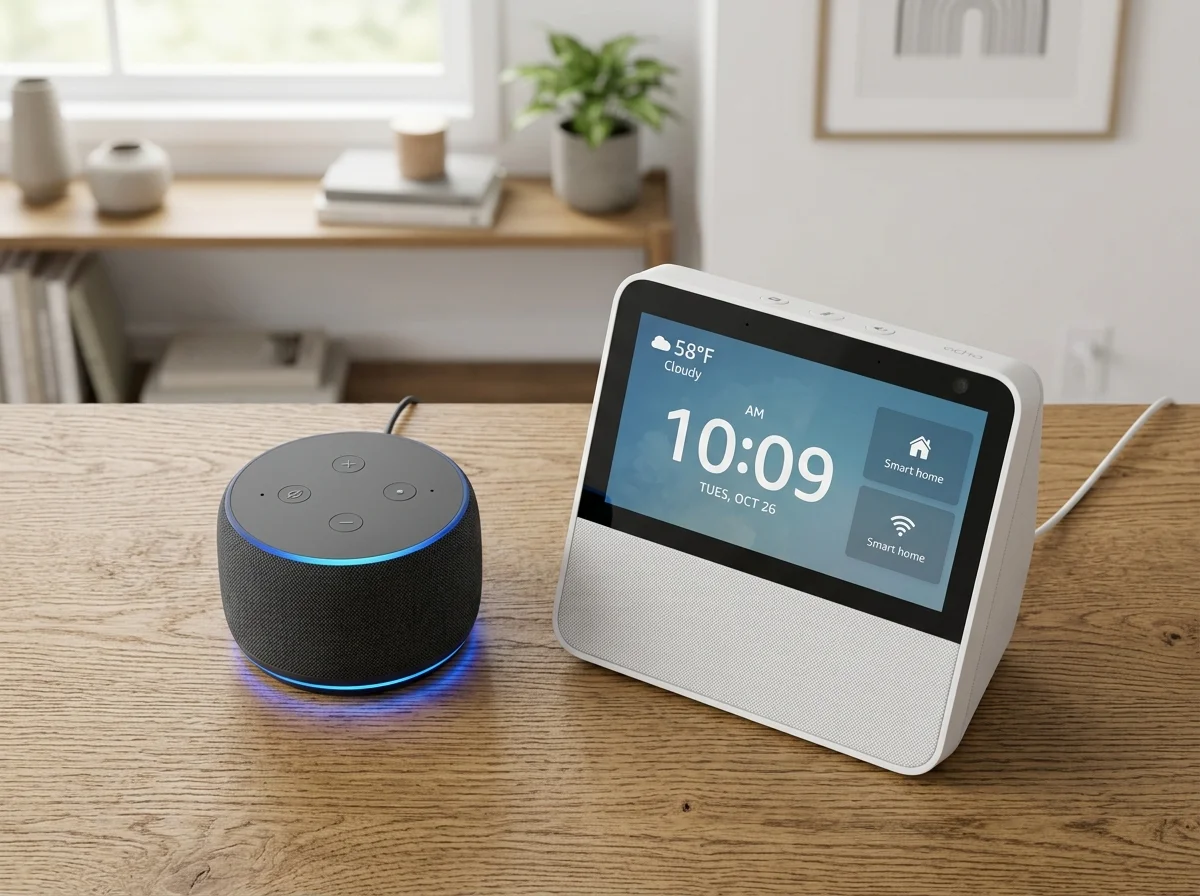
SwitchBotはGoogle HomeだけでなくAmazon Alexaにも対応している。SwitchBotとAlexa連携ガイドでAlexaとの連携を詳しく解説しているが、ここではGoogle Homeの優位点に焦点を当てて比較する。
Google Homeが優位な点
音声認識の自然さ: Google アシスタントは日本語の自然言語処理に強い。「エアコンの温度をもうちょっと下げて」のような曖昧な指示も理解する。Alexaは「エアコンの温度を下げて」のように決まったフレーズの認識が得意だ。
Googleサービスとの統合: Gmail、Googleカレンダー、YouTube Music、Googleマップとの連携がシームレス。「おはよう」ルーティンでGoogleカレンダーの予定を読み上げ、通勤経路の渋滞情報を伝えてくれる。
ディスプレイ活用: Nest Hubのディスプレイは常時表示(アンビエントモード)に対応しており、SwitchBot温湿度計のデータやフォトフレーム、時計を常に表示できる。Echo Showにも同様の機能はあるが、Google PhotosやYouTubeとの連携はNest Hubが優位だ。
在宅検知の精度: Google Homeの在宅検知はWi-FiとGPSの組み合わせで精度が高い。Alexaにも同様の機能はあるが、Google Homeの方が検知の速さとルーティンとの統合性で一歩先を行く。
Alexaが優位な点
定型アクションの柔軟性: Alexaの定型アクションは条件分岐、待機時間の設定、デバイスの順次実行など、Google Homeのルーティンよりも高機能。複雑な自動化シナリオを組む場合はAlexaが有利。
Echoデバイスのコスパ: Echo Pop(3,980円)はNest Mini(4,980円)より安い。複数台購入する場合のコスト差が広がる。
Amazon連携: Amazon Musicやショッピング連携はAlexa固有の強み。
結論: どちらを選ぶべきか
| 判断基準 | Google Home | Alexa |
|---|---|---|
| 音声認識の自然さ | 優位 | 標準 |
| ルーティンの柔軟性 | 標準 | 優位 |
| ディスプレイ活用 | 優位(Nest Hub) | 良好(Echo Show) |
| Matter対応 | 標準対応 | 標準対応 |
| Googleサービス利用者 | 最適 | 普通 |
| Amazonサービス利用者 | 普通 | 最適 |
| デバイス価格 | やや高い | やや安い |
Googleのエコシステム(Gmail、カレンダー、YouTube、Google Photos)をフル活用している人は、Google Homeが最適解だ。 音声認識の精度、Nest Hubのディスプレイ活用、Googleサービスとのシームレスな連携は、日常の利便性を確実に底上げする。一方、複雑な自動化シナリオを組みたい人やAmazon Prime会員はAlexaが合う。スマートスピーカーおすすめガイドでEchoとGoogle Nestの音質比較も確認できる。
よくある質問
Q1. SwitchBot Hubなしでも、SwitchBot製品をGoogle Homeで操作できますか?
Wi-Fi接続のSwitchBot製品(プラグミニ、スマート電球等)は、Hub不要でGoogle Homeから操作可能だ。ただし赤外線家電(エアコン、テレビ)のGoogle Home操作にはHubが必須。また、BLEのみのデバイス(ボット、温湿度計の一部モデル)もHub経由でなければGoogle Homeから認識されない。スマートホームの基盤としてSwitchBot Hub 2の導入を推奨する。
Q2. 1つのGoogle Homeアカウントで複数のSwitchBotアカウントを連携できますか?
できない。1つのGoogle HomeアカウントにリンクできるSwitchBotアカウントは1つだけだ。家族で使う場合は、SwitchBotアプリの「ホーム共有」機能で1つのSwitchBotアカウントを複数人で共有する方法を推奨する。Google Home側は「家のメンバー」として家族を追加すれば、全員がSwitchBotデバイスを音声操作できる。
Q3. SwitchBotのシーンとGoogle Homeのルーティン、どちらを使うべきですか?
SwitchBotデバイスだけの自動化ならSwitchBotシーンが手軽だ。Google アシスタントの天気読み上げ、カレンダー読み上げ、音楽再生、ブロードキャストなどを組み合わせたい場合はGoogle Homeルーティンを使う。最も柔軟なのは「SwitchBotシーンをルーティンから呼び出す」方法で、両方のメリットを活かせる。SwitchBot予算別おすすめセットを参考に、自分の環境に合った自動化を検討してほしい。
Q4. Google HomeとAlexaを同時に使えますか?
使える。SwitchBotは1つのアカウントで、Google HomeとAlexaの両方に同時リンクできる。リビングにNest Hub、寝室にEcho Popのように混在させても問題ない。ただし、デバイス名が異なるアシスタント間で不統一だと操作に混乱するため、全デバイスで同じ名前を使うことを推奨する。
Q5. Google Nest端末は各部屋に必要ですか?
音声操作する部屋にGoogle Nestデバイスが1台ずつ必要だ。ただしSwitchBot Hubは家全体をカバーするため、Hub自体は1台で十分(赤外線の到達範囲内であれば)。予算を抑えるなら、最も使用頻度が高い部屋(リビング)にNest Hubを1台設置し、他の部屋はスマートフォンのGoogle アシスタントから操作する方法もある。SwitchBot一人暮らし活用ガイドでコスパの高い構成例を紹介している。