iPhoneからGalaxyへ乗り換えるとき、Samsungの移行アプリ「Smart Switch」で何が移るかは、新しいGalaxyに入っているOne UIの版で大きく変わる。Samsungの日本公式ページの移行表では、iPhoneのパスワードやパスキー、Wi-Fiの情報、通話履歴は、受け取る側がOne UI 9.0以降なら「転送可」で、One UI 8.5以前ではUSBケーブルを使っても「転送不可」だ。Galaxy S26は出荷時のソフトウェアがOne UI 8.5なので、箱から出してすぐ転送を始めると、この差をそのまま受けることになる。
カードのリンク先では、型番がSM-S942QZKESJPのSIMフリー版で、容量が256GBかを確かめておきたい。iPhoneの写真を丸ごと移すつもりなら、移行元で使っている容量と比べておくと、転送の途中で空きが足りなくなる失敗を避けられる。
One UI 8.5と9.0で移せるものの違い
Samsungの日本公式ページにある「iOSからGalaxy」の移行表から、版によって結果が変わる項目を抜き出すと次のようになる。One UI 9.0以降の新しい方法は、iPhone側もiOS 26.6以降である必要がある。
| 項目 | One UI 9.0以降(ワイヤレス・USB) | One UI 8.5以前・USBケーブル | One UI 8.5以前・ワイヤレス |
|---|---|---|---|
| 連絡帳・写真・動画・カレンダー | 転送可 | 転送可 | 転送可 |
| SMS・iMessage | 転送可 | 転送可 | 転送不可 |
| 通話履歴 | 転送可 | 転送不可 | 転送不可 |
| パスワード・パスキー | 転送可 | 転送不可 | 転送不可 |
| Wi-Fiの情報 | 転送可 | 転送不可 | 転送不可 |
| ホーム画面のレイアウト | 転送可 | 転送可 | 転送不可 |
| ブラウザのブックマーク | 転送不可 | 転送可 | 転送不可 |
| LINEの全トーク履歴 | 転送可(案内に従い有線で進める) | 転送可 | 一部のみ |
表を見ると、One UI 8.5のままならワイヤレスよりUSBケーブルのほうが移せる項目がずっと多い。メッセージ、ホーム画面のレイアウト、LINEの全トーク履歴は、ワイヤレスでは移らないか一部にとどまる。反対に、ブラウザのブックマークはOne UI 9.0以降の方法では「転送不可」で、One UI 8.5以前のUSBケーブルなら移せる。ブックマークを大事にしている人は、事前にブラウザの同期機能で残しておくと安心だ。
海外のSamMobileによると、Galaxy S26へのOne UI 9(Android 17ベース)の正式版は、2026年9月に韓国と米国で配信が始まり、9月29日の時点で欧州とインドにも広がった。同じSamMobileは7月の記事で、パスワードやeSIMの情報まで移せる新しいSmart Switchが、当時のS26向けベータ版には入っていなかったとも伝えている。日本のSIMフリー版にいつ届くかを示す日本語の公式発表は、2026年10月22日に確認した範囲では見つからなかった。
転送を始める前に更新を確かめる
新しいGalaxyのSmart Switchは、初期設定の途中だけでなく、設定が終わった後に「設定」→「アカウントとバックアップ」→「デバイス設定用のデータを転送」から開くこともできる。この仕組みを使えば、初期設定ではデータ転送を後回しにして、先にソフトウェア更新を確かめる順番が取れる。
- iPhoneの版を確かめる。 iOS 26.6以降でなければ、One UI 9.0以降の新しい方法は使えない。iOS 26.6より前のiPhoneでは、iPhone側にもSmart Switchのアプリを入れる必要がある。
- Galaxy S26でソフトウェア更新を確かめる。 初期設定を済ませてWi-Fiにつなぎ、「設定」→「ソフトウェア更新」で更新を探す。One UI 9.0以降が届いていれば、先に更新しておく。
- 両方を十分に充電する。 Samsungの日本公式ページは、転送中は充電器を使えないため、事前に十分に充電するよう案内している。
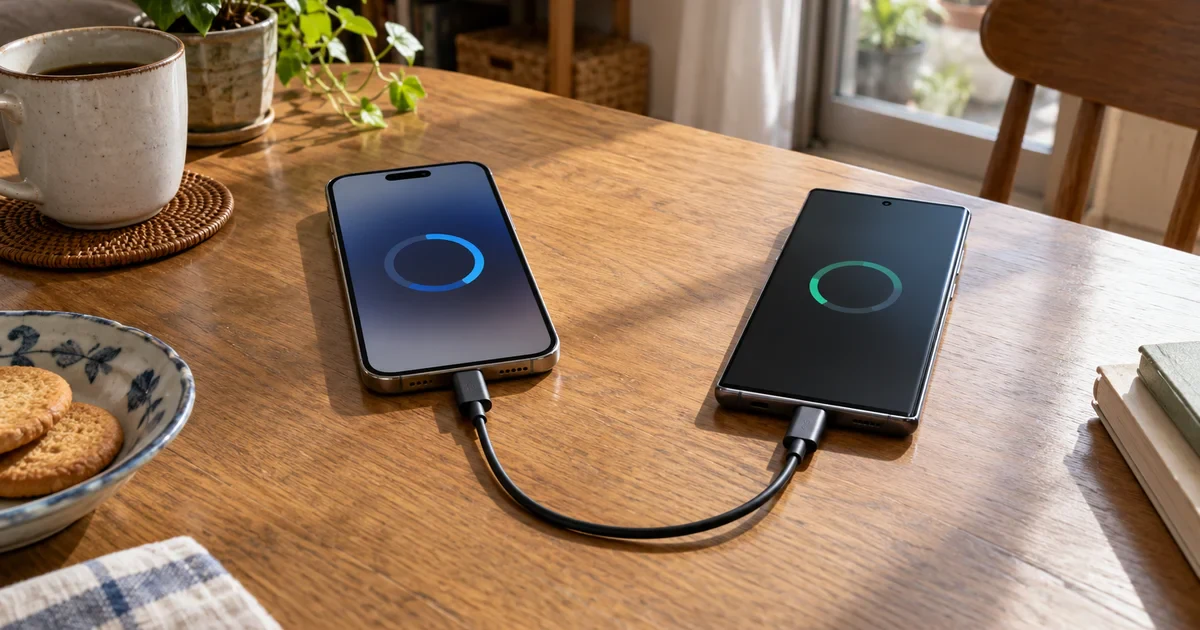
- 転送の方法を選ぶ。 更新が届いていない場合は、USBケーブルで2台をつなぐ。データが多いときも、Samsungは比較的速い有線を勧めている。
- 転送中は画面を消さない。 iPhoneからワイヤレスで移している間は、画面を消したり、iPhoneのホーム画面へ戻ったりしないよう案内されている。
更新を待てるなら、iPhoneを手元に残したまま数日様子を見る方法もある。すぐに乗り換えたいなら、One UI 8.5のままUSBケーブルで移し、パスワードはGoogleのパスワードマネージャーなど別の手段で移す。どちらにしても、ワイヤレスで済ませるのは一番移る項目が少ない選び方になる。
Smart Switchは、移行が終わってもiPhoneのデータを消さない。転送がうまくいかなかったときは、iPhoneのデータを残したまま、Galaxy側でやり直せる。
海外の報道では、One UI 9のSmart SwitchでiPhoneのeSIMの情報も移せるようになったとされる。ただ、日本の通信会社の回線がこの方法に対応するかは、2026年10月22日に確認した時点で日本向けの案内が見つからなかった。eSIMで契約している人は、乗り換えの前に契約先の通信会社でeSIMを再発行する手順を確かめておく。
LINEのトーク履歴は14日の壁を越えられる
LINEのアカウントを引き継ぐ標準の方法では、iPhoneとAndroidのようにOSが違う端末へ移すとき、トーク履歴は直近14日間に限られる。ITmedia Mobileによると、2022年にOSをまたぐ引き継ぎで14日分を移せるようになったが、それより古い履歴はLINE広報の説明でも技術的な理由で移せないとされた。
Samsungの日本公式ページは、Smart SwitchならiPhoneからGalaxyへ「LINEの全トーク履歴」を移せるとしている。ただし、iPhoneからのLINEの移行は有線ケーブルでつないだときだけで、ワイヤレスではすべてのデータを正しく移せないことがある。One UI 9.0以降でワイヤレスで移した場合も、データ送信の後に出る案内に従って有線で進める。Samsungの海外向けサポートページは、LINEの移行が日本で発売されたGalaxyで、日本の通信会社のSIMを入れた状態のときに使える機能だと説明している。
iPhone 15以降ならUSB-C同士、それより前のiPhoneならUSB-CとLightningのケーブルで2台をつなぐ。Samsungは一部のデータが移らない場合があるとも書いているので、転送が終わったら、残したいトークがGalaxy側に入っているかを開いて確かめてから、iPhoneを手放す準備に進む。
iMessageとおサイフケータイは自分で手続きする
Smart Switchで移らない手続きもある。一つはiPhoneのiMessageだ。GoogleのAndroidヘルプは、iPhoneからSIMカードを取り外す前に「設定」→「メッセージ」でiMessageをオフにするよう案内している。オフにしないと、自分宛てのSMSやMMSが古いiPhoneへ届き続け、新しいスマホで受け取れなくなる。iPhoneが手元にない場合は、Appleの登録解除ページで電話番号の登録を外せる。Samsungのアイルランド向けサポートは、オフにした後もApple製品が気付くまで数時間かかる場合があるとしている。
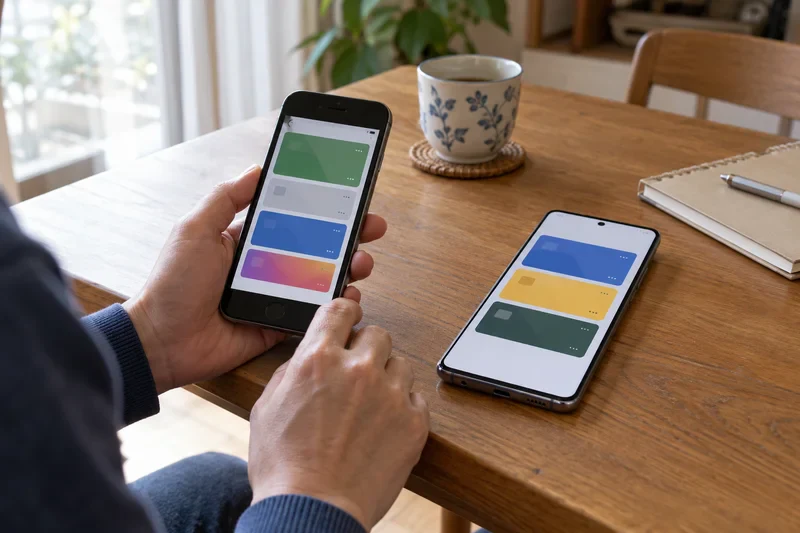
もう一つはおサイフケータイだ。Smart Switchの移行表には、電子マネーやポイントカードのICカード内データの項目がない。NTTドコモの案内によると、おサイフケータイのデータはサービスごとに自分で移行や削除をする必要があり、手続きをしないと新しい端末で使い続けられなかったり、再発行の手数料がかかったりする場合がある。
| 移し方のパターン(ドコモの案内) | 流れ | 例 |
|---|---|---|
| パターン1 | 古い端末でサーバーへ預け、新しい端末で受け取る | モバイルSuica、モバイルWAON、nanacoモバイルなど |
| パターン2 | 古い端末で会員情報などを削除し、新しい端末で設定し直す | モバイルdポイントカードなど |
この表は、Androidのおサイフケータイ対応スマホから乗り換える場合の話だ。iPhoneのウォレットに入れたSuicaなどの交通系ICカードや電子マネーは、Smart Switchの移行表に項目がなく、移し方はサービスごとに異なる。iPhoneから乗り換える人は、使っているサービスの機種変更の案内を、iPhoneを手放す前に一つずつ確かめておく。
ドコモは、端末を初期化しただけではICカード内のデータは削除されないと注意している。古いAndroidスマホを譲る、売る、下取りに出す場合は、初期化とは別に、おサイフケータイのデータを各サービスの手順で移すか削除してから手放す。
古いスマホは確認が済むまで残す
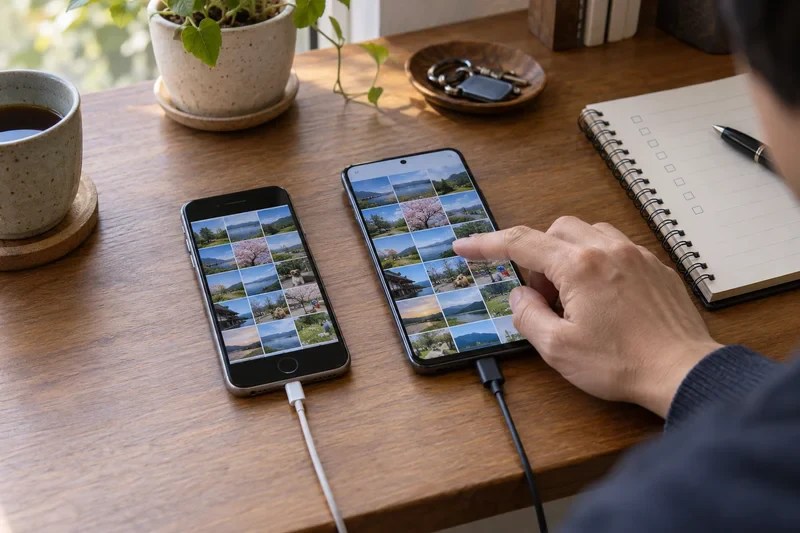
Smart Switchの転送が終わった直後に、古いスマホを初期化する必要はない。Samsungの日本公式ページは、移行が完了しても新旧どちらの端末にもデータが残ると説明している。数日はGalaxy S26を使いながら、次の順で確かめると取りこぼしに気付きやすい。
- 連絡帳、写真、カレンダー、メモが入っているか。
- LINEのトークが、残したい日付までさかのぼって入っているか。
- 銀行、決済、二段階認証のアプリに新しい端末でログインできるか。
- SMSが新しい端末に届くか。
- おサイフケータイや交通系ICカードを、各サービスの手順で移し終えたか。
二段階認証のアプリは移行表に頼らず、サービスごとに移し方を確かめるのが安全だ。Samsungは、暗号化されたデータやサードパーティのポリシーで保護されたデータ、個人アプリのデータなどは移せないと書いている。古いスマホを初期化するのは、これらがすべて新しい端末で動くと分かってからでいい。
Galaxy S26そのもののサイズや電池の考え方は、Galaxy S26を片手で使う記事とバッテリー保護とアップデートの記事で整理している。乗り換えの日にソフトウェア更新を一度確かめるだけで、新しいGalaxyへ持っていけるものの範囲は大きく変わる。