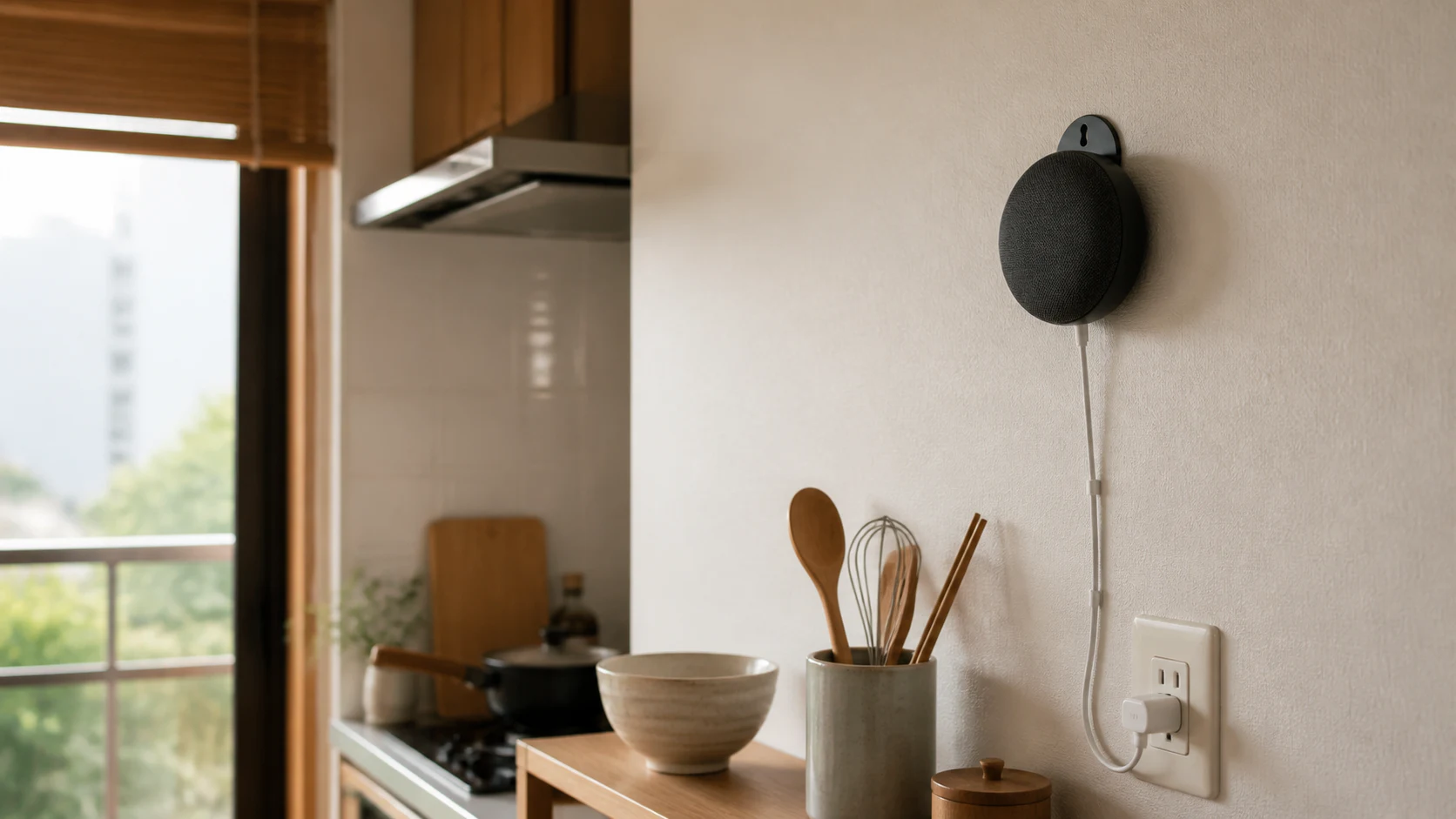
キッチンの棚へ小さなスピーカーを置くと、調味料や郵便物の置き場が少しずつ狭くなり、調理前のボウルを置く場所に困る。 壁に掛けたGoogle Nest Mini(第2世代)なら、調理台を空けたまま、タイマーやBGMを声で呼び出せる。 ただし、便利さを決めるのは98mmの本体より、1.5mの電源コードをどこへ逃がすか、Wi-Fiが届くか、壁にネジを打てるかだ。
Google公式の手順では、セットアップ済みの本体を取り付けたい場所で先に試し、#8のなべ小ネジと必要に応じた壁用アンカーを使い、ネジ頭と壁の間に2mmの隙間を残して背面のネジ穴へ掛ける。 棚を空けたい家には理由がある一方、賃貸で穴を開けられない家や、音楽を大きく鳴らしたい家では、壁掛けだけを目的に買う必要はない。
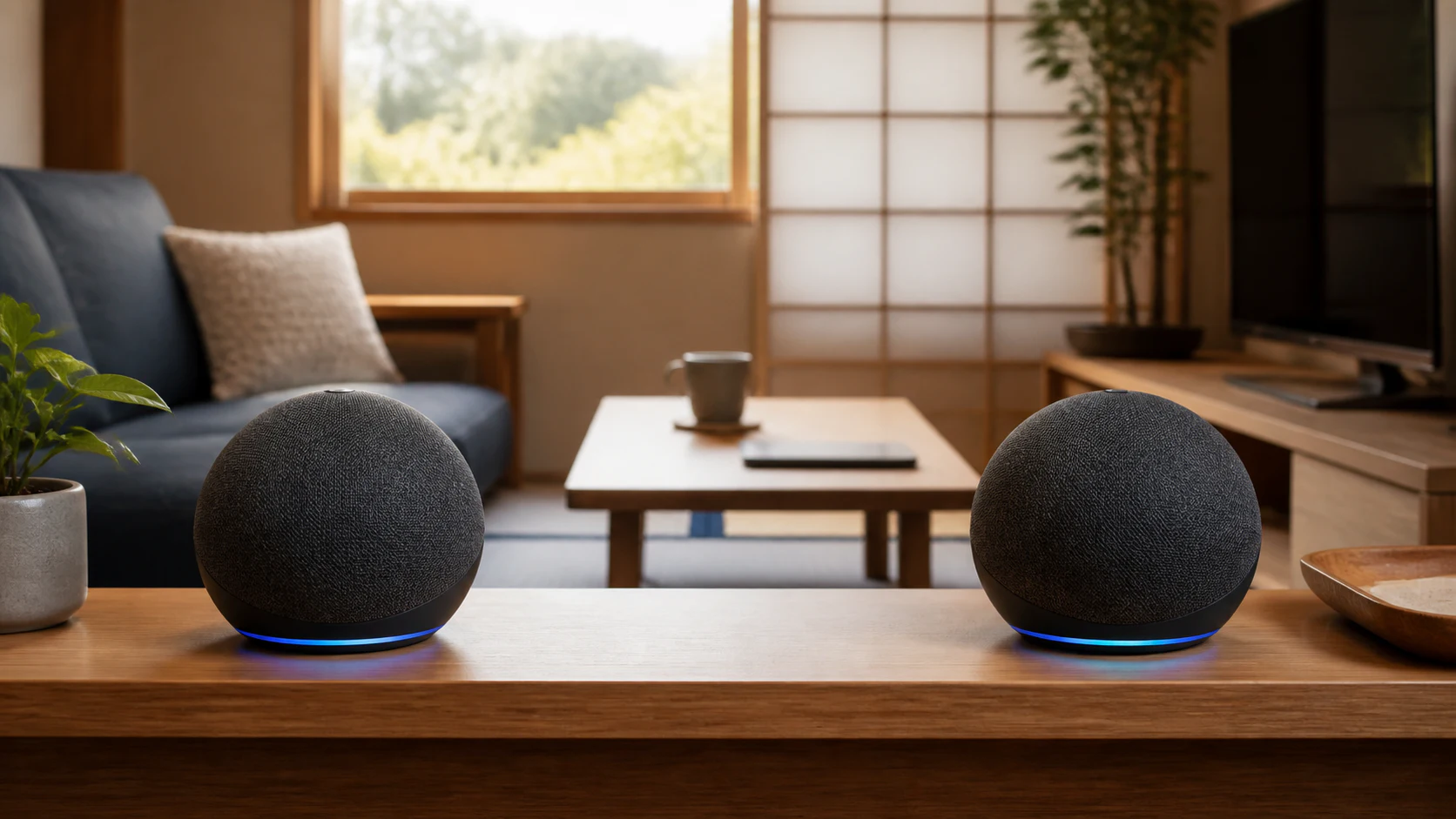
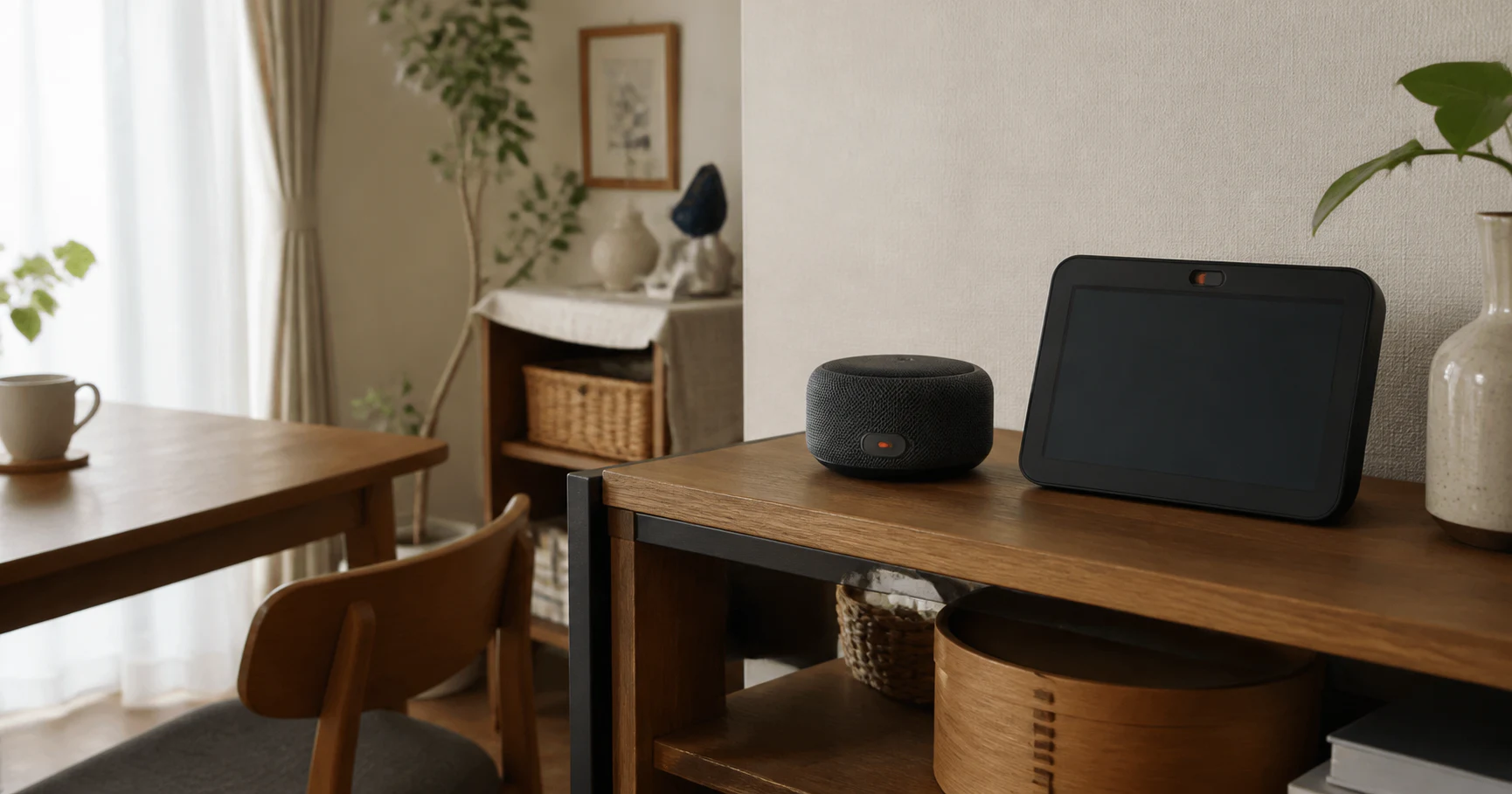
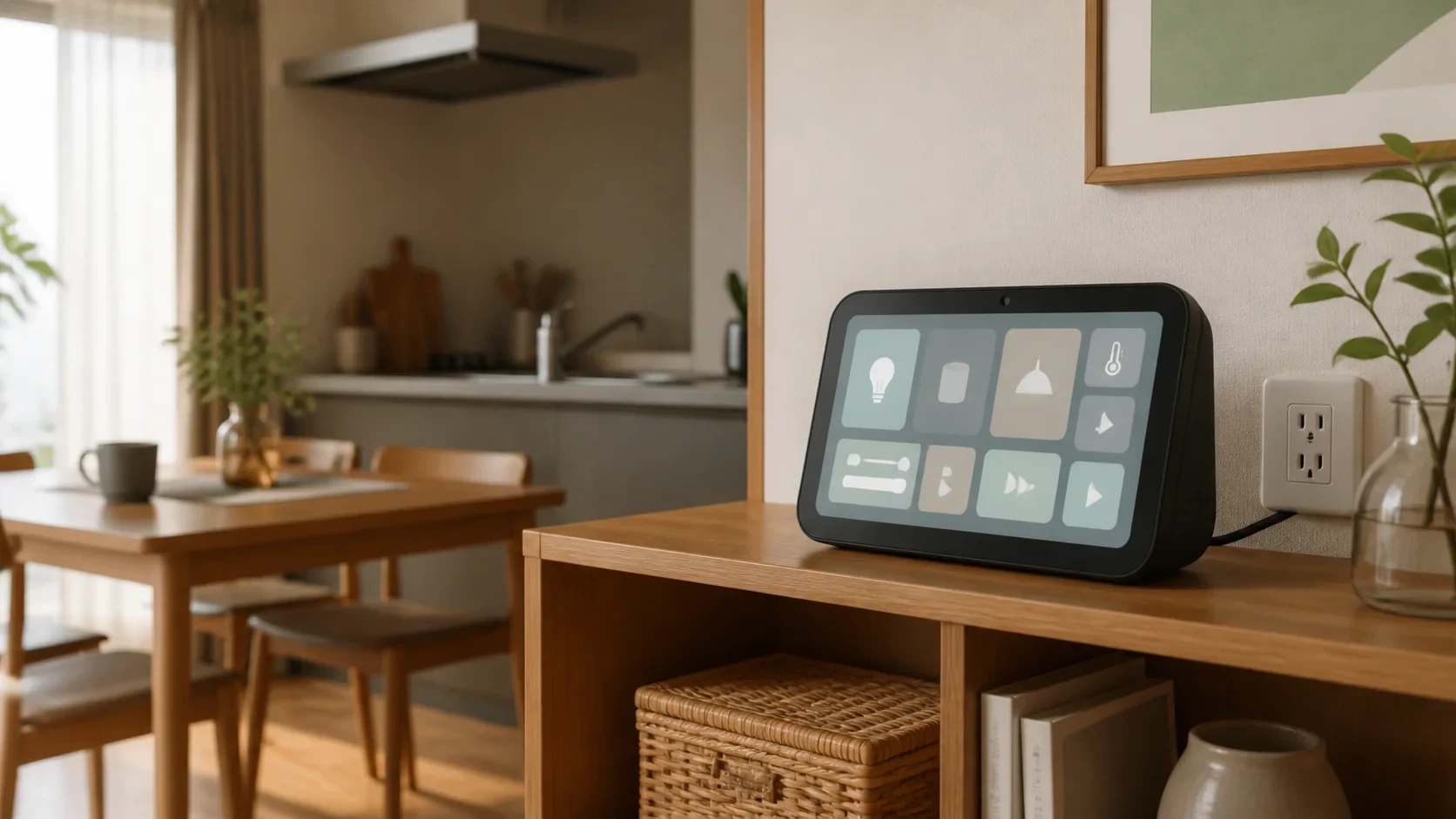
画像は、Googleが公表する壁掛け機能と仕様から組み立てた生活場面のイメージであり、実機レビュー写真ではない。
棚や調理台を空け、決まった場所でタイマー・質問・BGMを声で使いたいなら、Google Nest Mini(第2世代)の壁掛けが生活動線に合う。
壁に穴を開けられない、コンセントが遠い、Wi-Fiの確認を壁掛け前にできないなら、棚置きのまま使うか、今回は買わない方が迷いが少ない。
音楽の低音や大音量が主目的なら、40mmドライバの小型スピーカーを主役にせず、別のオーディオ機器を選ぶ判断になる。
音楽サービスや画面付き端末との違いから選びたい場合は、スマートスピーカーの音楽比較も判断材料になる。
壁掛けの価値は、棚の一角を空けることから始まる
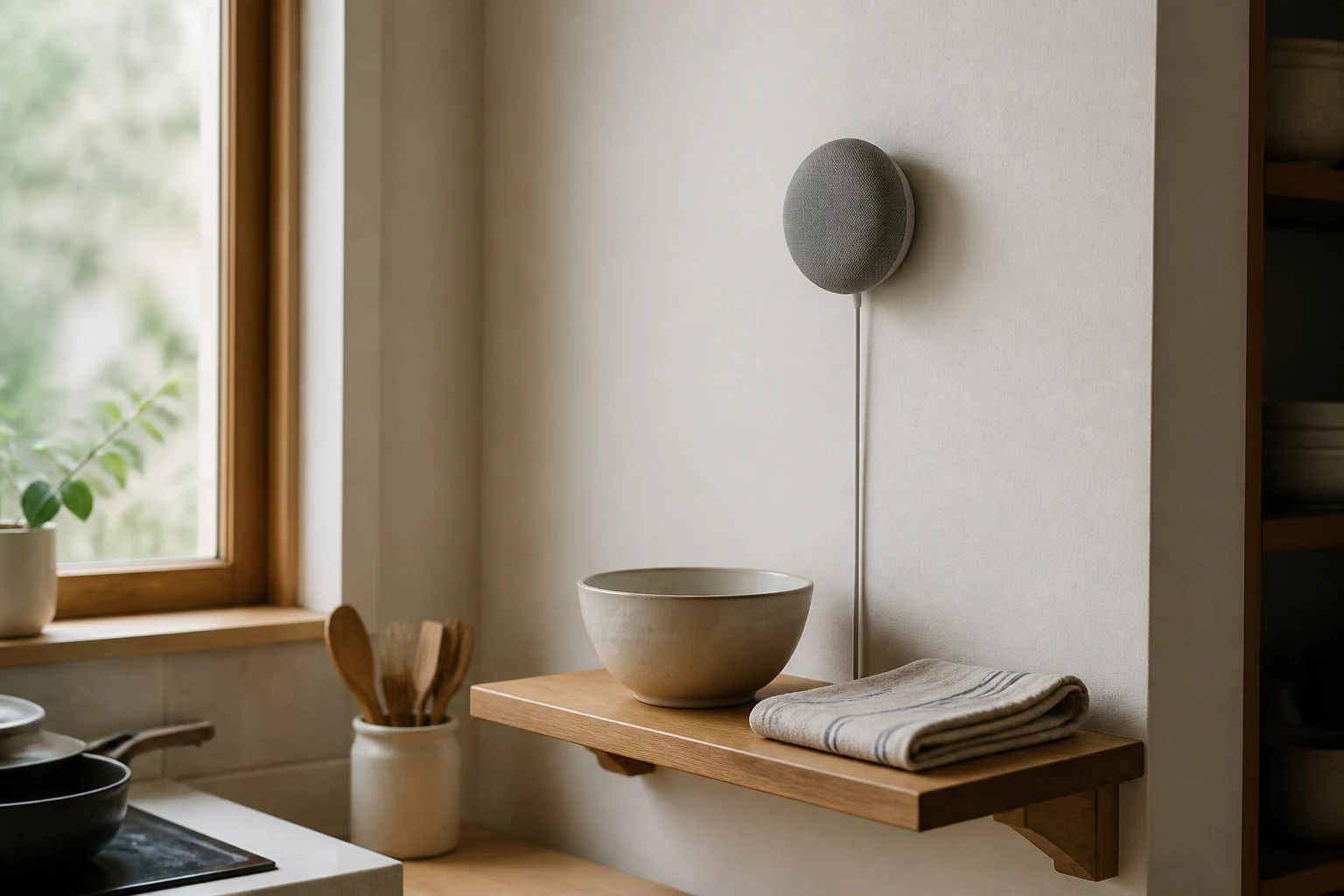
Google Nest Mini(第2世代)は、背面のネジ穴を使って壁に掛けられる。 専用ブラケットを別に買って固定する方式ではなく、壁側のネジへ本体を掛ける構造だ。Google公式ヘルプは、壁掛け前にセットアップを済ませ、コンセントに近くWi-Fiの圏内にある場所で本体を試すよう案内している。
必要なものと、家側で決めることを分けると、壁掛けの可否が早く分かる。
| 確認項目 | 公式に示されていること | 家で決めること |
|---|---|---|
| 固定 | #8のなべ小ネジを使い、ネジ頭と壁の間を2mm空ける | 壁の材質に合う固定方法と、穴を開けてよい場所 |
| 補強 | 乾式壁や石壁などでは、必要に応じて壁用アンカーを使う | アンカーの種類と施工方法を、壁材の説明に合わせる |
| 工具 | ドライバーまたはドライバービット付き電動ドリルが必要 | 手持ちの工具でネジ頭を傷めず締められるか |
| 本体の位置 | コンセントに近く、Wi-Fiの圏内で先にテストする | 声をかける人の位置、コードの出口、落下時に危険がない高さ |
壁掛けで戻ってくるのは、直径98mmの面積だけではない。 郵便物を一時置きする、調理前のボウルを置く、寝室の眼鏡を置くといった、短時間の物置き場が残ることに意味がある。
「壁に掛けられるか」より、「空いた棚を何に使うか」まで見える家で効果が出る。
反対に、棚が空いていてネジを打つ理由もないなら、壁掛け機能は購入理由になりにくい。 本体を棚へ置けば、同じ音声操作は使えるからだ。
98mmの本体より、1.5mの電源コードが置き場所を決める
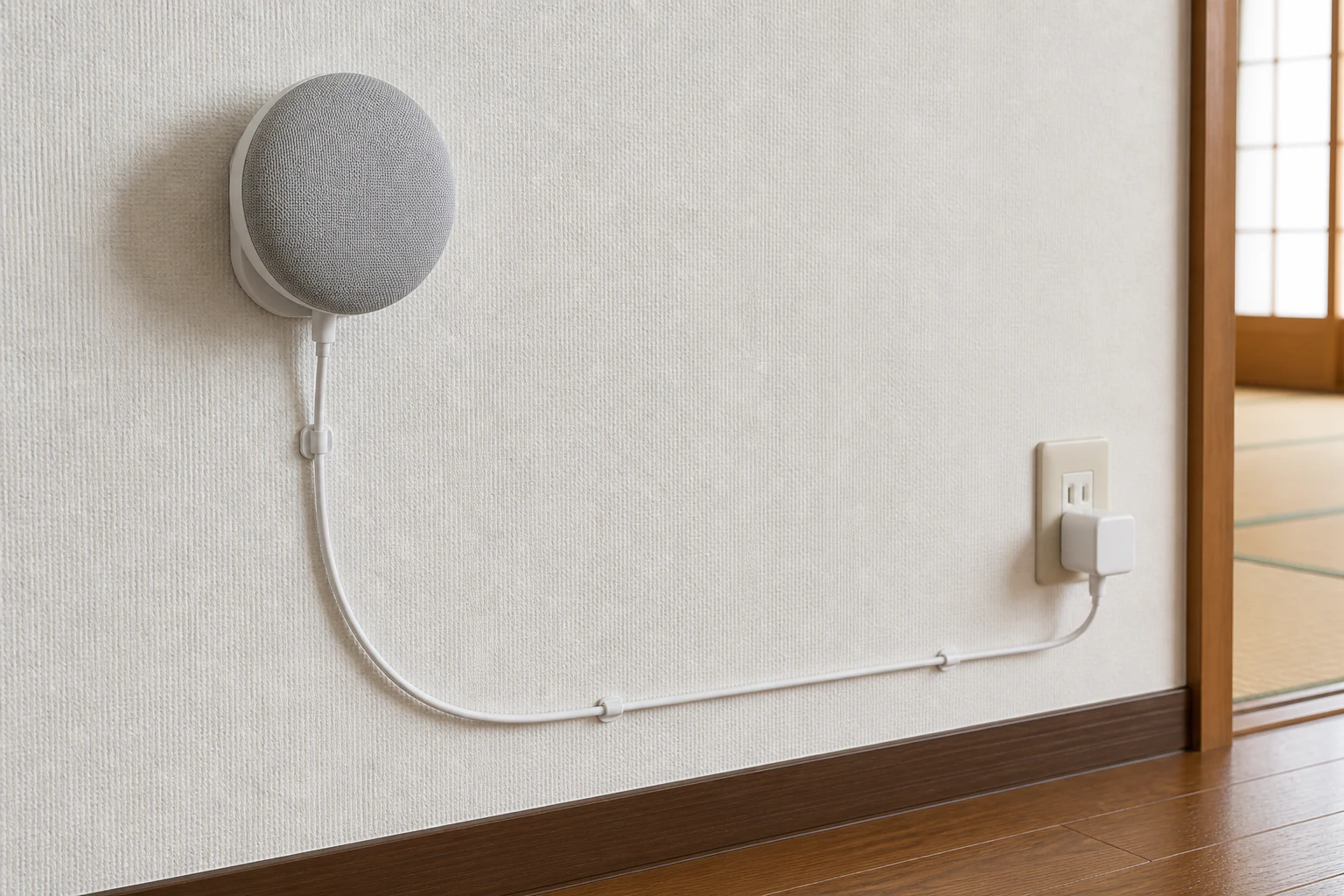
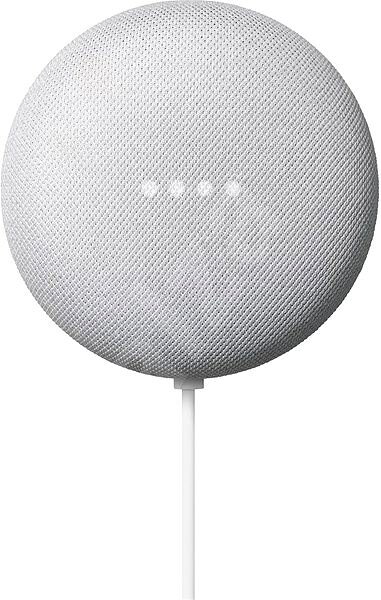
Googleの日本語仕様では、Google Nest Mini(第2世代)の直径は98mm、高さは42mm、本体重量は181g、電源ケーブルは1.5m、電源アダプターは15Wと記載されている。 壁掛けを考えると、直径よりケーブル長の方が置き場所を狭めることがある。
| 本体・電源の項目 | 公表値 | 置き場所での意味 |
|---|---|---|
| 直径 | 98mm | 壁に掛けたときの本体の横幅。スイッチや隣の家具との余白も見る |
| 高さ | 42mm | 壁面からの出っ張りを考える基準。壁掛け後も完全な平面にはならない |
| 本体重量 | 181g | ネジと壁側の固定が支える重さとして確認する |
| 電源ケーブル | 1.5m | コンセントまでの距離と、壁面に沿わせる経路を先に決める |
| 電源アダプター | 15W | 本体だけでなく、アダプターを置く場所と差し込み口が必要 |
海外向けのGoogle公式仕様では、スピーカーはバッテリーを搭載せず、コンセントにつないで使う機器として説明されている。 つまり、壁へ掛けても持ち歩ける端末にはならない。
キッチンなら、壁の中央へ本体を付けてからコードを斜めに垂らすより、コンセントに近い側へ取り付け、コードを家具の側面に沿わせる方が足元を横切りにくい。 寝室なら、枕元の頭上へ固定するより、ベッドから手を伸ばさず声をかけられ、コードが寝具へ垂れ込まない位置を選びたい。
日本の壁紙や家具の色に合わせてコードを隠す方法は、製品の付属機能ではない。 モールや配線カバーを使う場合も、壁掛け用のネジとは別の施工として、剥がした跡や熱がこもらないかを確認する。
ネジを打つ前に、声と音の位置を試す
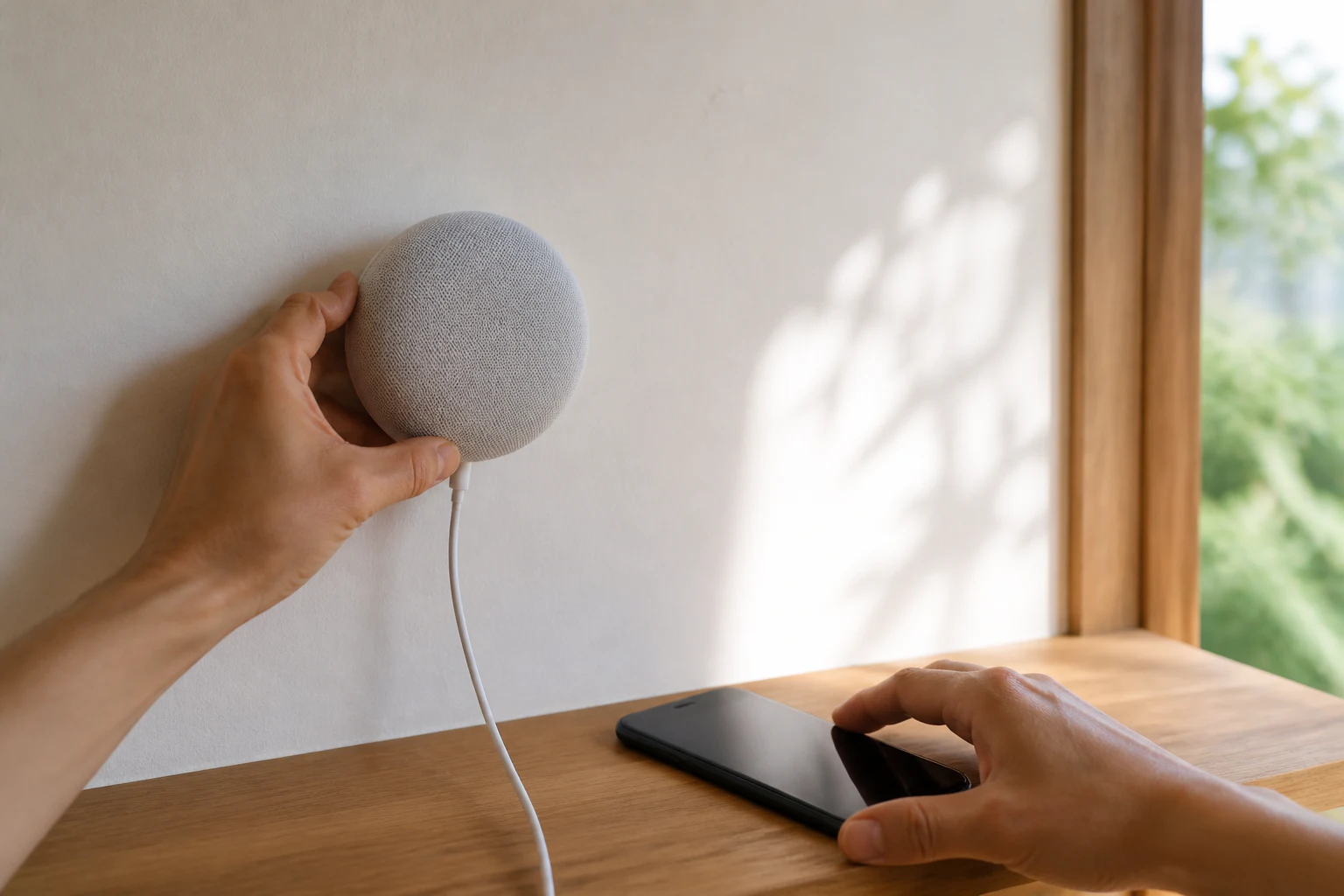
壁掛けの手順で省けないのは、ネジを打つ前の仮テストだ。 公式ヘルプにも、取り付けたい場所で本体を掲げ、電源をつないで「OK Google」と話しかけ、ネットワークへ接続できるか確認する流れがある。
次の順番で試すと、壁の穴を増やしにくい。
- Google Homeアプリでセットアップを終え、取り付けたい壁の前まで本体を持っていく。
- 電源ケーブルを仮に通し、アダプターをコンセントへ差す。コードが通路やシンクの縁を横切らないかを見る。
- その場所で質問やタイマーの指示を出し、声が届く位置か、返答音が生活音に埋もれないかを確かめる。
- キッチンなら調理台から、寝室ならベッドから、本体の位置と音量を確認する。水が直接かかる場所や、ぶつかりやすい高さは候補から外す。
- 位置を決めてから、壁材に合うアンカーが必要か確認し、ネジを固定する。
ここで見るべきなのは、Wi-Fiの電波強度を数値化することではない。 「その場所で実際に接続して声を認識するか」「コードが無理なく届くか」という、公式手順が求める二つの条件を家で確かめることだ。
壁掛けした後に接続できなければ、ネジを抜いて位置を変える作業が増える。 先に本体を壁へ押し当てて試せば、棚置きのまま使う方が合う家も見えてくる。
壁に掛けたら、操作の向きを変える
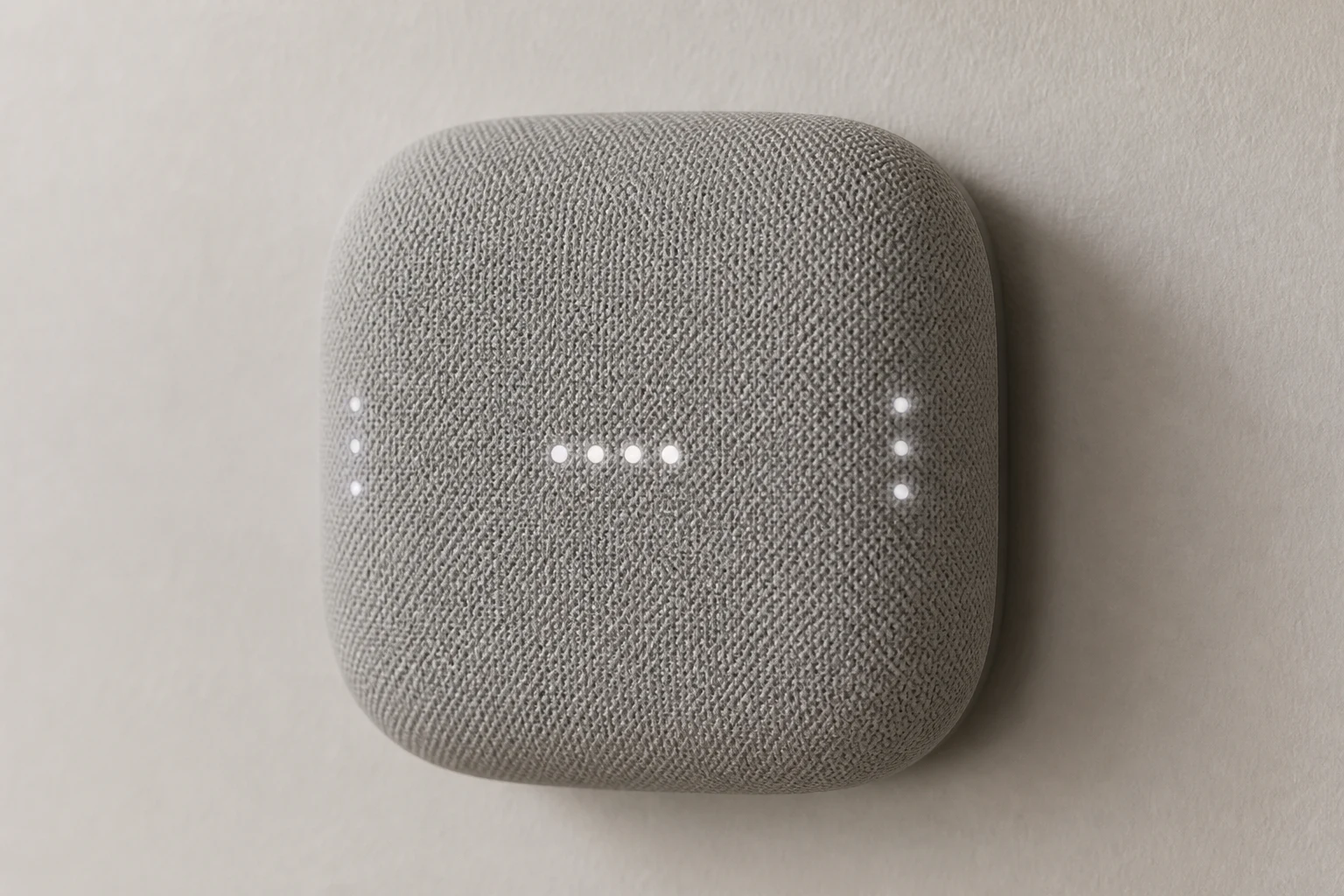
本体を壁へ掛けると、置いていたときと上下左右の感覚が変わる。 Google公式ヘルプでは、壁掛け後に音量コントロールとLEDライトの左右を反転し、向きを合わせられると説明している。
操作の反転は、壁掛けできるかどうかとは別の、使い始めの仕上げだ。 キッチンで音量を下げたいとき、寝室でLEDの位置を見たいときに、手を伸ばす方向と表示が直感に合うかを整えられる。
手順はGoogle Homeアプリで対象デバイスのタイルを長押しし、設定から音声関連の項目へ進み、「デバイス コントロールの反転」をオンにする。日本語公式ヘルプに画面の順番が示されている。
これは本体を上下逆さまに取り付けるための設定ではない。 壁へ掛けた向きに合わせて、音量操作とLEDの左右を使いやすくするためのものだ。
本体へ触らず声だけで使う家でも、マイクをオフにする、音量を確認する、状態を見るといった場面では本体の向きが手がかりになる。 操作の向きを先に整えると、壁掛け後に「置いていたときと左右が違う」と戸惑いにくい。
40mmドライバはBGM向け、声で使う場所を決める
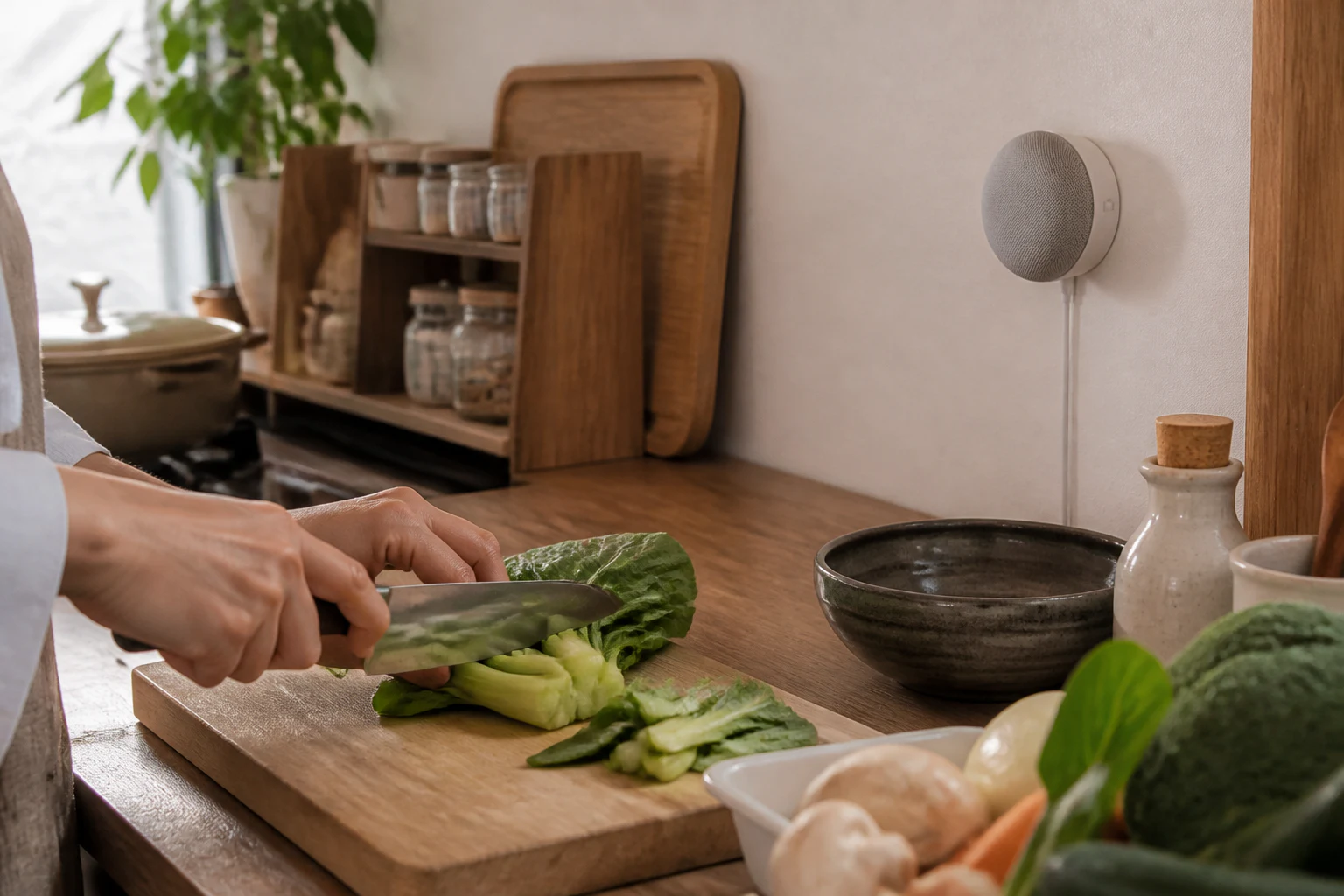
Googleの仕様では、Google Nest Mini(第2世代)は40mmドライバによる360度サウンドを採用している。 置き場所を細かく向けなくても部屋へ音を広げやすい設計だが、これだけで大きな部屋を満たすスピーカーになるわけではない。
RTINGSの独立検証では、中音域のボーカルや話し声は明瞭に再生しやすい一方、低音域と最大音量には限界があり、ステレオ音源はモノラルへまとめて再生されると評価されている。 同じレビューでは、低音と高音の調整機能も確認されている。
この差を生活場面に置き換えると、役割は次のように分かれる。
| 主な目的 | Google Nest Miniの置き方 | 判断 |
|---|---|---|
| タイマー、天気、短い質問 | 声をかける人の近くの壁 | 音質より、棚を空けて操作場所を固定することが重要 |
| 料理や片付け中のBGM、ポッドキャスト | 生活音が大きすぎない壁面 | 会話を邪魔しない音量で使うなら役割に合う |
| 低音を感じる音楽、映画、広い部屋の大音量再生 | 専用の大きめのオーディオ機器 | 本体を壁へ掛けるだけでは、音量と低音の限界は変わらない |
海外のPCWorldのレビューも、背面の取り付け穴と音の改善を紹介しているが、壁掛けできることと、音楽専用機として満足できることは同じではない。
壁掛けの強みは音圧ではなく、音声操作の場所を固定しながら棚を空けることだ。
音楽を主役にするなら、壁掛けの可否より、低音・音量・ステレオ再生を優先して別のスピーカーを探す方が筋が通る。 Google Nest Miniを選ぶ場合も、家事の横で小さく流す端末、質問やタイマーを受ける端末として置くと、できることと期待値がずれにくい。
壁掛け後の生活変化は、本体が浮くことではなく、毎回同じ場所へ声をかけられることにある。 調理中にタイマーを設定する、洗濯物を畳みながら音楽を呼び出す、寝室で明日の予定を確認する、といった短い操作を本体の前へ行く動作から切り離せる。
Googleの仕様には、高感度マイク3個とVoice Match技術が記載されている。 ただし、家の広さや換気扇、テレビの音、話す方向によって聞き取りやすさは変わるため、「3個あるからどこでも聞こえる」とは考えない方がよい。 壁掛け前の仮テストで、実際に声をかける位置を確かめる理由はここにある。
音楽サービスや連携機器の対応は、Google Homeアプリ、アカウント、サービス側の契約によって変わる。 普段使うサービスが音声再生に対応するかは、Googleのスマートスピーカー公式案内と購入後の設定画面で確認したい。
壁面の高さを決めるときも、声が届くかだけでなく、家族がマイクの状態を確認しやすいかを考える。 寝室や個人の部屋で音声を止めたい時間があるなら、本体へ手が届く場所か、アプリで管理する運用を家族で決めておくと、壁掛けが新しい不便になりにくい。
賃貸と買い替え時は、壁を使わない選択も残る
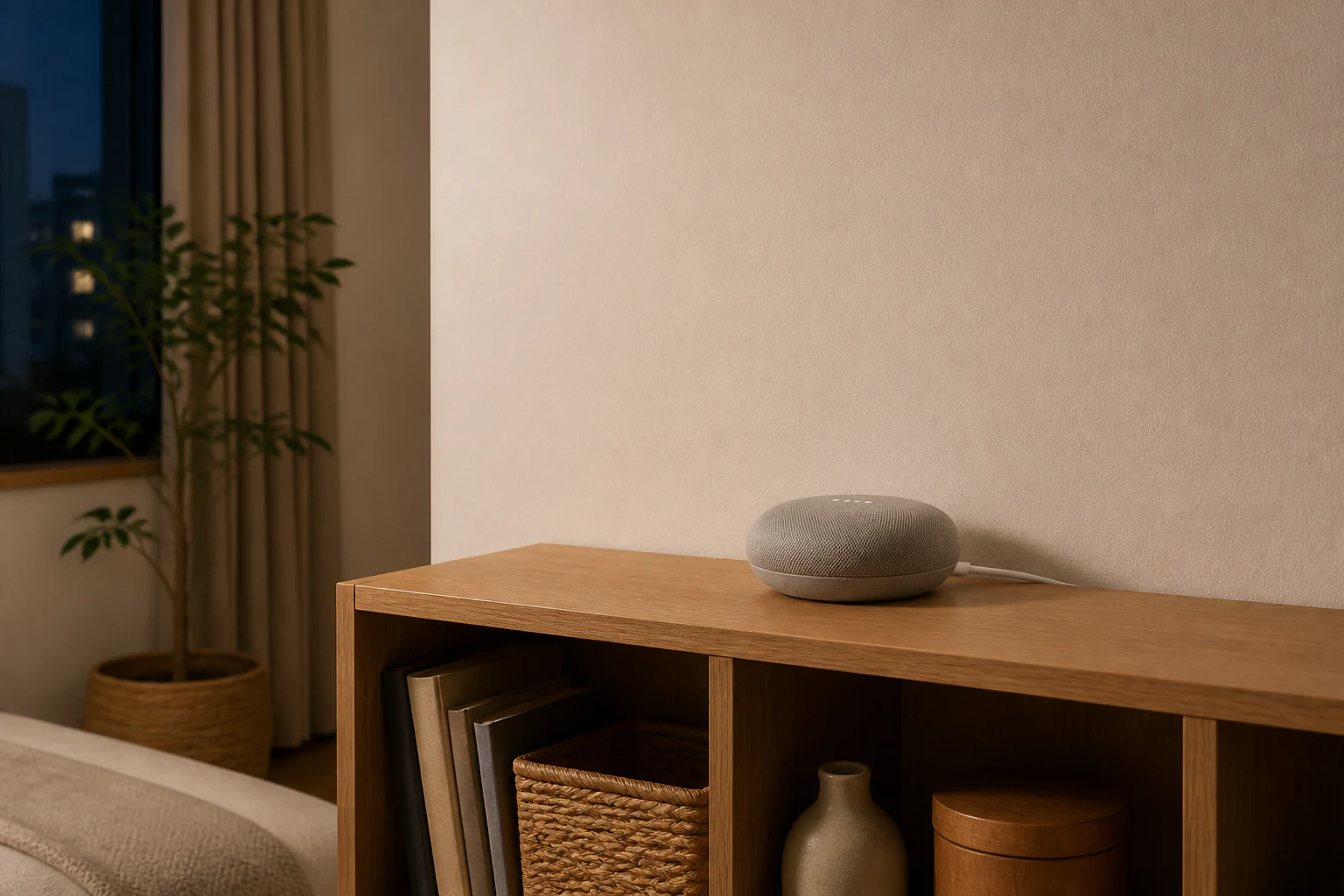
壁掛けは、本体の機能というより住まいの許可と施工条件に左右される。 賃貸契約で穴開けが制限されている、壁の材質を確認できない、退去時の補修が気になるなら、Google Nest Miniを棚へ置いたまま使う方が合理的だ。
壁掛けしないと使えない機器ではない。 棚の上でコードを安全に逃がし、音声を使う場所を決めれば、タイマーや質問を受ける役割は保てる。 壁掛けは、そこからさらに棚の面を取り戻したい家の追加手段と考えたい。
次のように分けると、買う理由と買わない理由が混ざらない。
| 家の状態 | 向く判断 |
|---|---|
| 壁に適切な固定ができ、コンセントとWi-Fiを確認できる | 本体を壁へ掛け、棚の面を空ける |
| 穴を開けられず、棚にも余裕がある | 棚置きで使い、壁掛けのためだけには買わない |
| バッテリーで部屋を移動しながら聴きたい | 給電が必要なスマートスピーカーではなく、携帯できるBluetoothスピーカーを検討する |
| レシピの文字や動画を見ながら使いたい | 画面付きのスマートディスプレイを検討する |
| 低音や大音量を最優先する | 大きめの専用オーディオ機器を選ぶ |
棚置きから壁掛けへ移す日は、家具を買い足す日ではなく、生活の中で本体の位置が固まった日がよい。 仮置きで声、音、コードの三つが決まらないなら、ネジを打つ前にいったん止める価値がある。
購入画面では第2世代の表示とセット内容を確認する
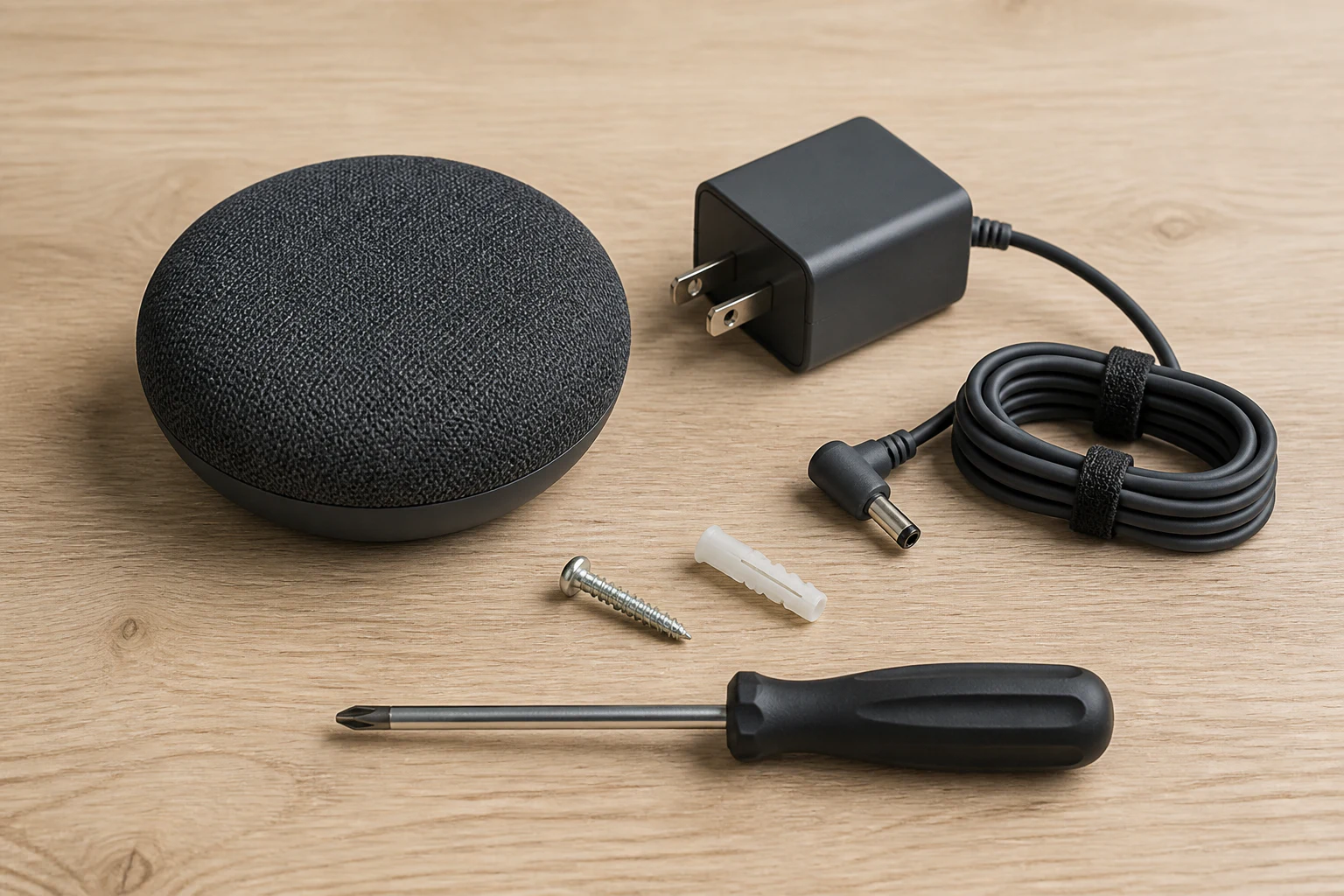
商品カードを開く前に、販売先で「Google Nest Mini(第2世代)」の表示、色、セット内容を確認する。 壁掛けに使う#8のなべ小ネジ、壁用アンカー、ドライバーは公式案内で別途必要とされているため、本体カードに壁掛け用品が含まれるとは考えない。
カードはGoogle Nest Mini(第2世代)1台分だ。 壁掛け後の操作や音声利用を試すために、まず1台を決めた場所へ設置し、2台でのステレオ再生や大音量を前提にしない方が、この商品の役割と合う。 価格と在庫は販売先や時期で変わるため、購入時の表示を確認して判断したい。
壁に掛けられる場所、コンセント、Wi-Fiを先に試し、棚を空ける目的がはっきりしているなら、Google Nest Mini(第2世代)は小さな家の音声操作を定位置へまとめやすい。 その一方で、壁の施工ができない、持ち歩きたい、低音や大音量が主目的という家では、棚置きや別のスピーカーを選ぶ方が、買った後の使い方まで自然につながる。