リビングの音楽をキッチンにそのまま持っていく
「リビングで聴いていたプレイリストを、そのままキッチンへ持ち込みたい」「家中のスピーカーから同じ音楽を流して、ゲストを迎える空間をつくりたい」。HomePodのマルチルームオーディオは、そういう体験をかなえるための仕組みだ。
ただし、HomePodを各部屋にポンと置くだけでは「シームレスな体験」にはならない。Apple Homeアプリでの「部屋」と「ゾーン」の設計、ネットワークの整備、ステレオペアのくみ方。このあたりを押さえてはじめて、ストレスのないマルチルームが完成する。
2026年のHomePodは、Thread対応のホームハブとしての役わりも担っている。単なるスピーカーではなく、スマートホーム全体の中核として位置づけるべきデバイスだ。
この記事では、英語圏のパワーユーザー(Redditのr/HomeKitやThe Verge)がじっせんしている最適な構成を、日本の住宅じじょう(壁のしゃおん性やWi-Fiのかんしょう問題)にあわせてかみ砕いた。
部屋・ゾーン・ステレオペア ― 3つのきほんを理解する
マルチルーム設定でもっとも多いミスは、Apple Homeアプリの管理こうぞうをあいまいにしたまま使いはじめることだ。「Siriへの指示がとなりの部屋のスピーカーに反応する」「ゾーン指定をしたのに一部が鳴らない」。こういうトラブルは、以下の3つのコンセプトを整理すればほぼなくなる。
「部屋(Room)」― ぶつり的な最小たんい
HomePodをセットアップするとき、かならず「リビング」「キッチン」「寝室」などの部屋をわりあてる。これはぶつり的な空間と1:1で対応させるのがてっそくだ。
ポイントは名前をみじかくすること。Siriがごにんしにくいように、「リビングルーム」ではなく「リビング」、「メインベッドルーム」ではなく「寝室」とする。ふだん口にする最みじかい名前にしておくのがベスト。
「ゾーン(Zone)」― ろんり的なグループ化
ゾーンは、複数の「部屋」を束ねる仮想的なグループだ。「1かい」というゾーンに「リビング」「ダイニング」「キッチン」をまとめれば、「Hey Siri, 1かいで音楽をかけて」の一言で、1かいすべてのスピーカーが同期して鳴りだす。
英語圏のユーザーのあいだでは、ぶつり的なかいそうだけでなくライフスタイル別ゾーンの設定がトレンドになっている。
| ゾーン名 | 含む部屋 | つかいかた |
|---|---|---|
| Entertain | リビング+ダイニング | 来客時のBGM |
| Focus | 書斎+寝室 | 集中したいときの環境音 |
| Cleaning | キッチン+洗面所 | 家事中のテンションアップ |
「ステレオペア」― 音響的なごくち
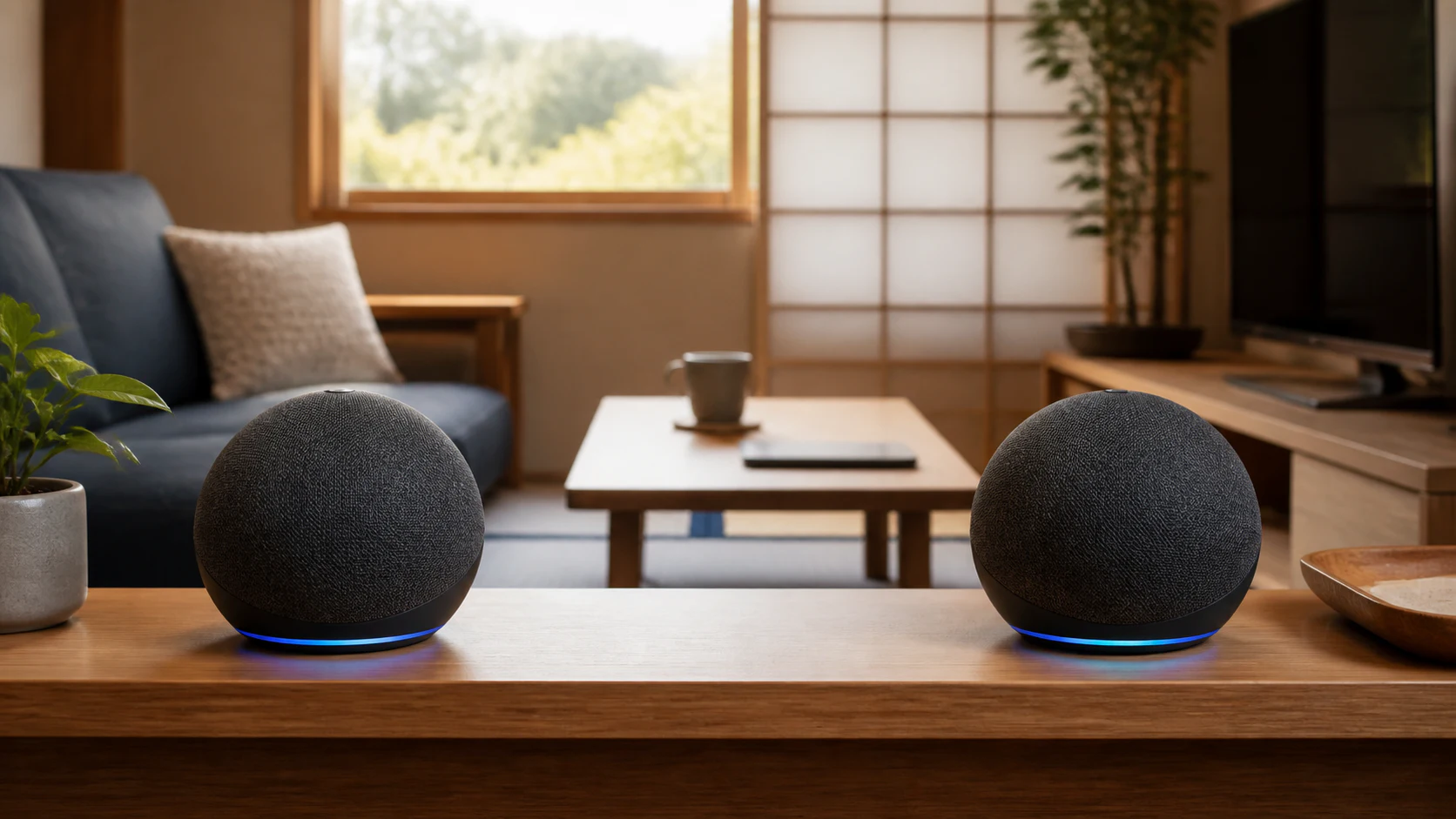
同じモデルのHomePodを2台1組にして、左右のチャンネルを分ける設定だ。「ひろがり」をつくるマルチルームとはちがい、「方向感と定位」をつくるオーディオ設定になる。
リビングみたいなメインのリスニングエリアでは、単体を複数置くよりも2台でステレオペアを組むほうが、音楽への没入感がぐんと高まる。ボーカルが真ん中に、ギターやドラムが左右にきれいに配置される感覚だ。
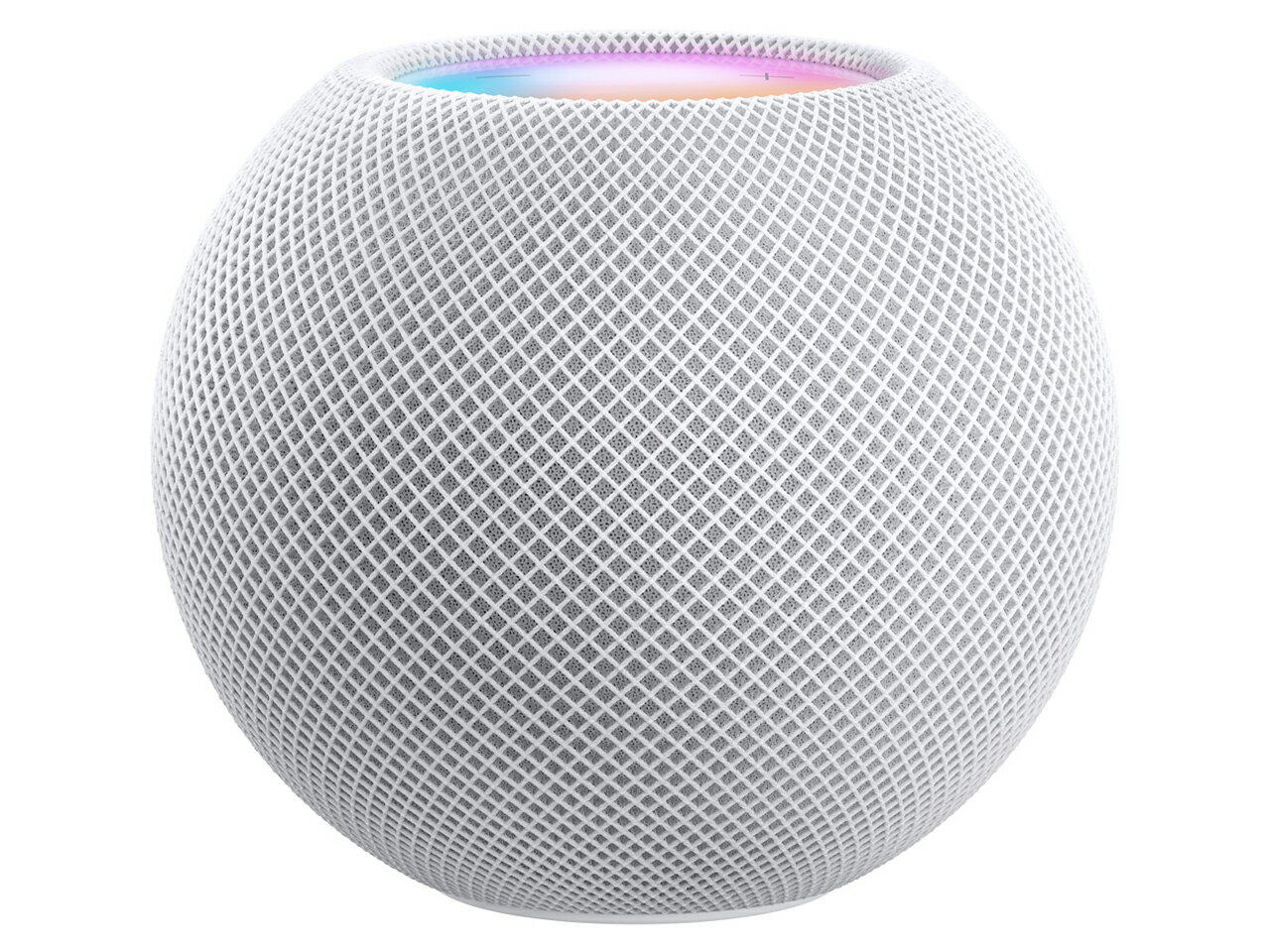
HomePod(だい2世代)同士、またはHomePod mini同士でないとステレオペアは組めない。HomePodとminiの混在はNG。スマートスピーカーのえらびかたもあわせてどうぞ。
日本の間取り別おすすめ構成 ― 2DK / 3LDK / 4LDK
日本の住宅じじょうにあわせた、じつよう的なHomePod構成パターンを3つ提案する。
パターンA: 2DK(mini 2台)― 入門はここから
HomePod mini を2台、リビングと寝室に1台ずつ置くのがスタートラインだ。
- ゾーン設定: 「ぜんたい」としてまとめるか、部屋べつに独立
- つかいかた: あさは寝室で起きだし、リビングで朝食をとりながらそのまま音楽を聴く。よるは寝室でリラックス音楽、リビングは照明と連動してムードづくり
- よさん: やく14,800円(mini やく7,400円 × 2台)
パターンB: 3LDK(HomePod 1台 + mini 2台)― バランス型
リビングにHomePod(だい2世代)を1台、キッチンと寝室にminiを1台ずつ。
- ゾーン設定: 「1かい」にリビング+キッチン、「2かい」に寝室
- つかいかた: リビングではHomePodの高音質を満喫。キッチンではminiのコンパクトさを活かして料理中のBGMに。寝室はSiriでスリープタイマーを設定
- よさん: やく44,800円(HomePod やく44,800円 + mini × 2台)
パターンC: 4LDK(HomePod 2台 + mini 4台)― ぜんかんカバー
リビングにHomePod 2台(ステレオペア)を設置。キッチン、書斎、子ども部屋、トイレや玄関にminiを配置する。
- ゾーン設定: 「Entertain(リビング+ダイニング)」「Focus(書斎+寝室)」「Cleaning(キッチン+洗面所)」
- よさん: やく119,200円
ここまで揃えると、家のどこにいても音楽がシームレスについてくる体験ができる。スマートライトと連動させれば、音楽と照明のムードが同期するHomeKitシーンもつくれる。
AirPlay 2のセットアップ手順
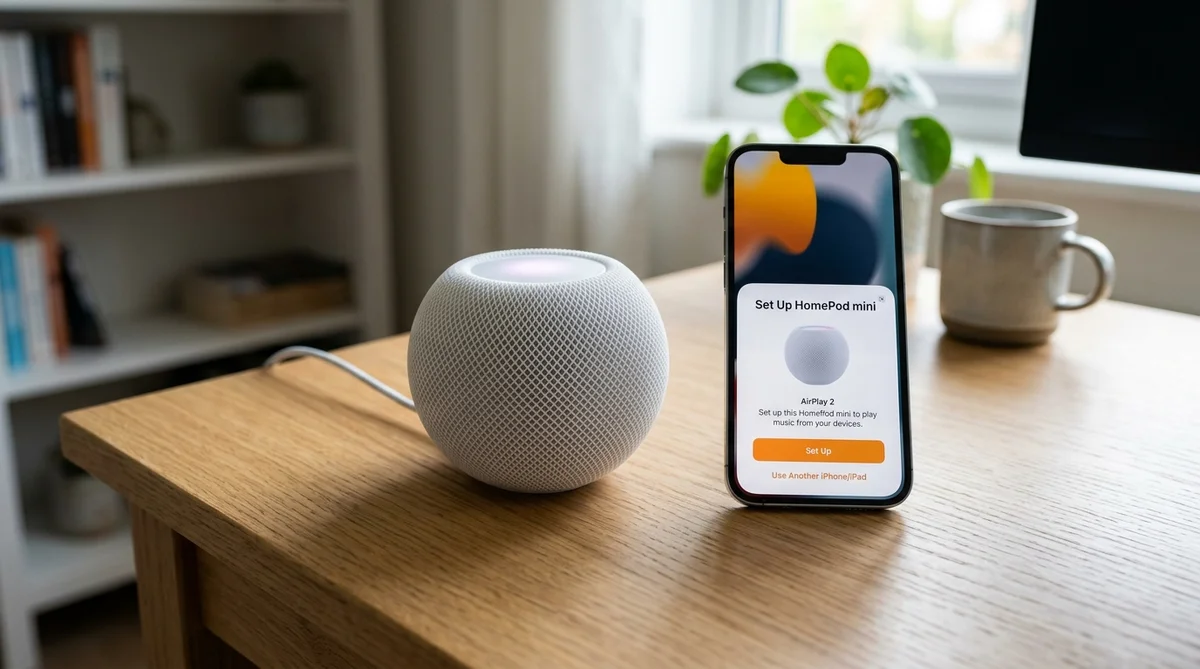
マルチルームの設定じたいはシンプルだ。
ステップ1: HomePodを各部屋に設置
Homeアプリから「+」をタップして「デバイスを追加」。iPhoneをHomePodのそばに持っていくだけで自動認識される。部屋名はなるべく短くつけること。
ステップ2: ゾーンをつくる
Homeアプリの設定から「ルーム設定」→「ゾーンを追加」でゾーンを定義する。「1かい」「2かい」のようなぶつり的なグループだけでなく、さきほどの「Entertain」「Focus」のようなライフスタイル別ゾーンもつくっておくと便利だ。
ステップ3: ステレオペアを設定する
同じ部屋に同モデルのHomePodを2台置き、Homeアプリで「ステレオペアを作成」をえらぶ。左右のわりあてがAR画面で確認できるので、正しい方向にセットしよう。
ステップ4: AirPlay 2でテスト
iPhoneの「AirPlay」アイコンをロングタップして、各スピーカーが正しく表示されるか確認。ゾーンべつの再生もここからテストできる。
HomePodは2.4GHzと5GHzの両方をつかう。Wi-Fi環境の整備で、ルーターとHomePodの距離が遠すぎないかチェックしよう。メッシュWi-Fiを使っているなら、各HomePodが最寄りのアクセスポイントにつながっているか確認するのも大切だ。
Matterとの連携 ― HomePodはホームハブでもある
2026年のHomePodは、Thread Border Routerとして動作する。つまり、Thread対応のスマートロックや水漏れセンサー、温湿度センサーをダイレクトにコントロールできるホームハブだ。
Apple Homeのオートメーション機能とくみあわせると、こんなことができる。
- 「映画スタート」: 照明がくらくなり、HomePodがシネマ音響モードにきりかわる
- 「おやすみ」: 玄関のスマートロックが施錠され、寝室のHomePodがおやすみ音楽をながす
- 「外出」: すべてのスピーカーが停止し、セキュリティカメラが起動する
Matter規格のくわしい解説も参考にしてほしい。

トラブルシューティング ― よくあるもんだいと解決
一部のスピーカーが反応しない
いちばん多いトラブルだ。原因はたいていネットワーク接続のふぐあいか、Homeアプリの同期おくれ。
解決するには、まずWi-Fiルーターを再起動する。それでもダメならHomeアプリからHomePodを「デバイスを削除」→再設定する。ファームウェアが古い場合もあるので、アップデートもチェックしよう。
音ズレが起きる
むせんネットワークがふあんていだと音ズレが起きることがある。HomePodとルーターの距離をちかづけるか、メッシュWi-Fiの導入をけんとうしよう。Apple公式によると、同期精度は0.1びょう以下だが、Wi-Fiの品質にさゆうされる。
ステレオペアがつくれない
ちがうモデルのHomePod同士(HomePod + mini)ではステレオペアは組めない。同じモデルかどうかを確認し、両方のファームウェアが最新であることをチェックしよう。
省エネと自動化の設定 ― 音を暮らしにとけこませる
HomePodは常時電源につなぐデバイスだから、バッテリー節約というかんがえ方はない。ただ、ムダに鳴らし続けるのももったいない。自動化をうまく使って、必要なときだけ音が鳴る環境をつくるのがスマートだ。
スリープタイマー
「Hey Siri, 30ぷん後にオフにして」。これだけで就寝時の自動停止ができる。音楽を聴きながらねおちするタイプの人にはかかせない機能だ。
時間ベースの自動化
Homeアプリの「自動化」から、時刻ベースのルールをつくれる。たとえば「23時になったら全スピーカーをオフ」「朝7時に寝室のminiからニュースを再生」みたいな設定だ。スマートプラグと組み合わせれば、コーヒーメーカーの電源ONと同時にキッチンのminiから朝のBGMをながす、なんてことも可能になる。
不在検知との連動
人感センサーが30ぷん反応しなかったら自動でスピーカーを停止する。外出時にすべてのHomePodをオフにしてセキュリティカメラを起動する。こういったフローはHomeKitオートメーションでかんたんにくめる。
HomePodの消費電力はスタンバイ時約7W、再生時約10W。電気代は月額約50〜80円程度。省エネ的にはほとんど気にしなくていいレベルだが、「不要なときに鳴らさない」ことそのものが快適さにつながる。不在時の自動停止は電気代の節約よりも、「家に帰ったら音楽が自動で再開する」という体験価値の方が大きい。
HomePod mini と HomePod どちらを買うべきか
ここがいちばん迷うポイントだろう。2モデルのちがいを整理する。
| ポイント | HomePod(だい2世代) | HomePod mini |
|---|---|---|
| ねだん | やく44,800円 | やく14,800円 |
| 音質 | フルレンジ高音質 | そこそこ |
| Thread | Border Router対応 | 対応 |
| ステレオペア | 対応(同モデル同士) | 対応(同モデル同士) |
| サイズ | 168mm × 142mm | 97.9mm × 84mm |
| むき | メインのリスニングルーム | サブの部屋、キッチン |
音楽をガチで聴くリビングにはHomePod、BGM用のキッチンや寝室にはminiという使い分けがいちばんバランスがいい。ぜんぶminiでそろえても悪くないけど、リビングの音質だけはHomePodにしておくと満足度がちがう。
よさんが限られているなら、まずmini 2台でスタートして、あとからリビングだけHomePodにアップグレードするのも手だ。
よくあるしつもん
Q: HomePodとHomePod miniはいっしょに使える?
使える。ただしステレオペアは同じモデル同士にかぎられる。ちがうモデルを混在させる場合は、それぞれ独立したスピーカーとしてあつかう。マルチルーム再生(同じ曲を全スピーカーから流す)はモデルが混在していてもOKだ。
Q: マルチルームで音ズレはある?
Appleの同期テクノロジーにより、0.1びょう以下の誤差で同期される。人間の耳にはほとんど認識できないレベル。ただしWi-Fiのかんきょうによっては多少の影響をうけることがある。
Q: AirPlay 2対応のほかのスピーカーも混ぜられる?
AirPlay 2対応スピーカー(SonosやBeatsなど)であれば、HomePodといっしょにマルチルーム設定が可能だ。ただし音質の最適化や設定のシンプルさを考えると、HomePod純正でそろえるのがおすすめ。
Q: 最大何台まで同時接続できる?
理論的にはさいだい32台まで同時接続できる。じっさいの運用では3〜6台がもっとも効率的な範囲だ。スマートホーム入門キットにHomePod miniをふくめるのもよいアイデア。
Q: HomePodは電源をつなぎっぱなしでいい?
HomePodには内蔵バッテリーがない。常時電源につないでおくデバイスだ。消費電力はスタンバイ時やく7W、再生時やく10W。月の電気代はやく50〜80円ていどだから気にするレベルではない。電源タップにつないで、スマートプラグ経由で管理するのもアリだけど、HomePodのThread Border Router機能はスリープさせると使えなくなるので、基本はつなぎっぱなしをおすすめする。

トラブルシューティング ― よくある問題と解決策
HomePodマルチルームで発生しがちなトラブルと、その対処法をまとめる。
音が途切れる・遅延する
Wi-Fiの電波状況が原因であることが多い。HomePodは2.4GHzと5GHzの両方に対応しているが、壁を隔てた部屋では2.4GHzの方が安定する。ルーターの帯域設定を確認し、HomePodが適切な帯域に接続されているか確認する。メッシュWi-Fiの導入も有効な解決策だ。
ステレオペアの左右が逆になる
Homeアプリでステレオペアの設定を開き、左右を入れ替えることができる。物理的にスピーカーの位置を動かす必要はない。設定は「ホーム」→ 対象のHomePod → 「アクセサリの設定」→「ステレオペア設定」から変更可能だ。
Siriが特定のHomePodだけ反応しない
複数のHomePodがある環境では、Siriはユーザーに最も近いHomePodが応答する仕組みだ。特定のHomePodが反応しない場合は、Homeアプリからそのデバイスを再起動する。それでも解決しなければ、HomePodを一度リセットして再セットアップする。
Thread Border Routerとして認識されない
HomePod miniまたはHomePod(第2世代)がThread Border Routerとして機能するには、最新のHomePodソフトウェアが必要。Homeアプリの「ホーム設定」→「ソフトウェアアップデート」から最新版に更新する。更新後も認識されない場合は、ルーターでIPv6が有効になっているか確認する。
AirPlayでApple以外のデバイスから再生できない
AirPlay 2対応のHomePodは、iPhoneやMac以外にもWindowsのiTunesからAirPlay経由で音楽を送ることができる。ただし、AndroidデバイスからはネイティブでAirPlayを使えない。Android環境ではAirReceiver等のサードパーティアプリが必要になる。Spotifyのように「Spotify Connect」対応のサービスであれば、プラットフォームを問わずHomePodに直接ストリーミングできる場合もある。
スマートホームのネットワーク設計やスマートスピーカー全般の比較も参考にしてほしい。
まとめ ― まずmini 2台から始めてみる
HomePodマルチルームは、Appleユーザーにとってもっとも自然で快適な「家中を音で包む」体験だ。
えらびかたのきじゅん:
- 2DK以下 → HomePod mini × 2台(やく14,800円)
- 3LDK → HomePod 1台 + mini 2台(やく44,800円)
- 4LDK以上 → HomePod 2台 + mini 4台(やく119,200円)
まずはminiを2台、リビングと寝室に置くところからスタートしてみてほしい。「あっちの部屋に行っても音楽がとぎれない」という体験は、いちど味わうともう戻れなくなる。
ほかのスマートホームデバイスとの連携はスマートホーム始め方ガイド 2026を、ネットワーク設計はMatter対応デバイスの選び方を参考にしてほしい。スマートスピーカーのおすすめ比較もあわせてどうぞ。