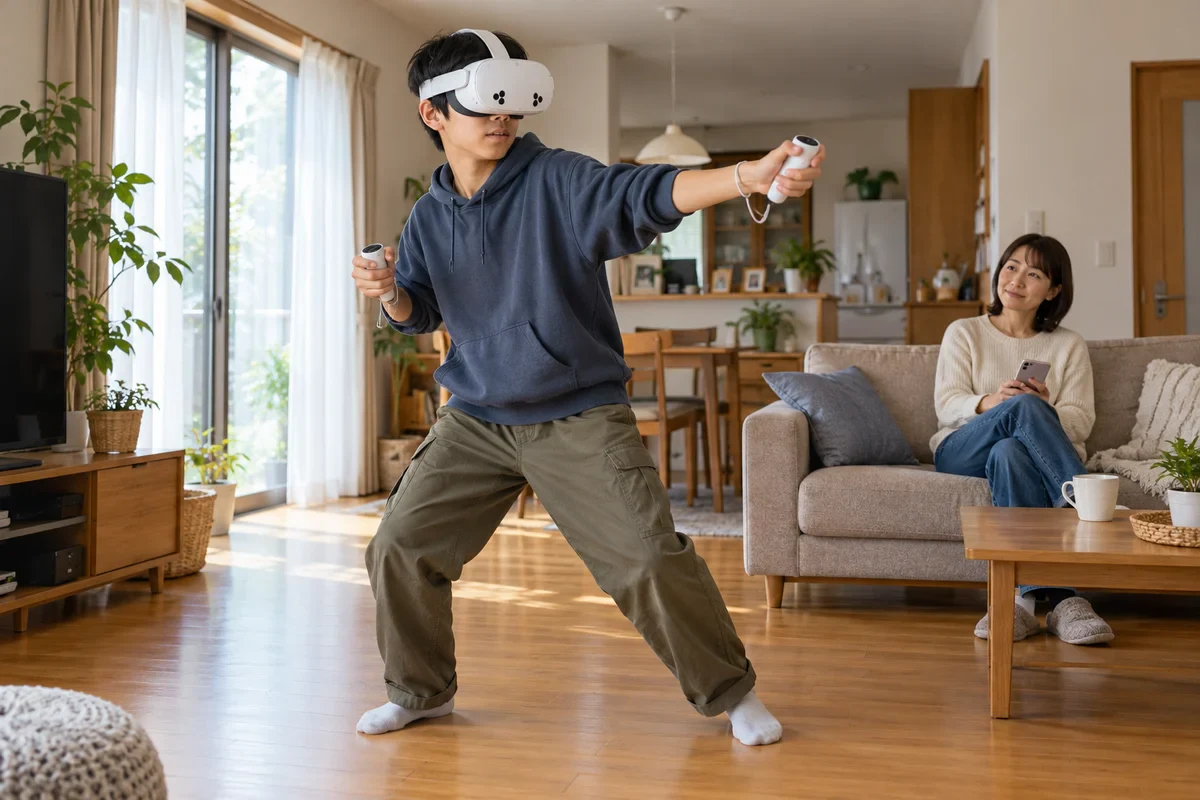
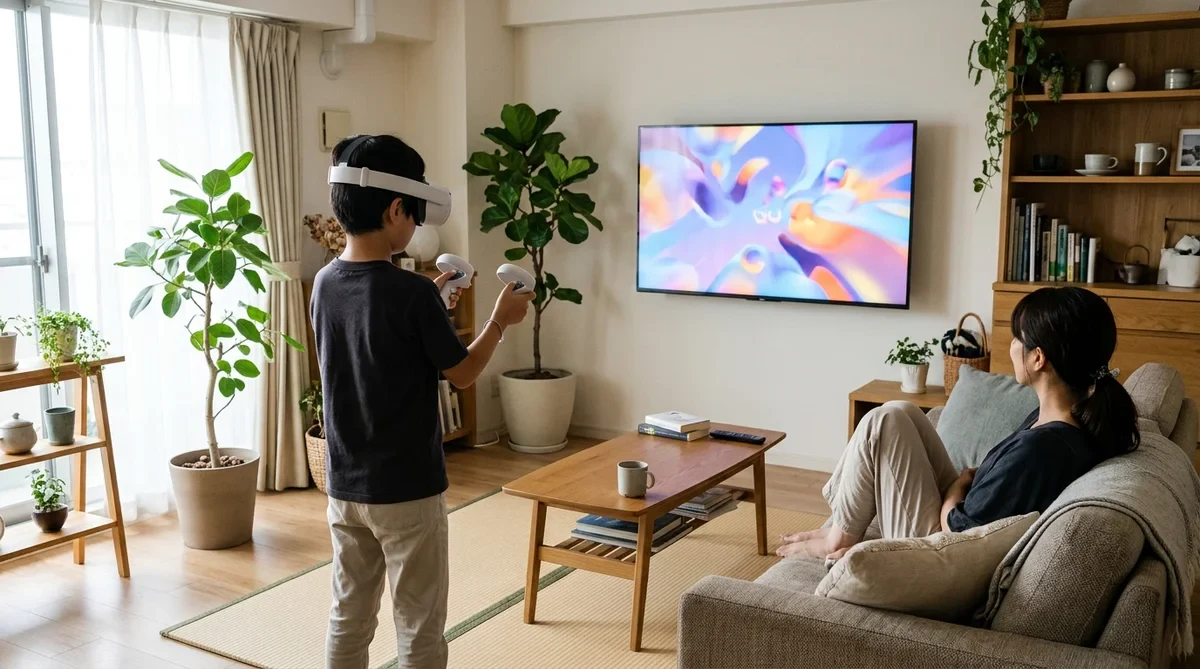
Meta Quest 3Sで遊んでいる人の目の前に何が見えているのかは、横にいる家族には分からない。ヘッドセットの映像をテレビに映すと、順番を待つ人も同じ画面を見て一緒に遊べる。映し方は、テレビのChromecastへ直接送る方法と、スマートフォンへ映してからテレビへ送る方法の2つがある。どちらも、ヘッドセットとテレビやスマートフォンを同じWi-Fiにつなぐのが前提だ。
Meta Quest 3Sは、パソコンやゲーム機につながなくても単体で遊べるVRヘッドセットだ。Metaの日本向け発表では、128GBモデルの発売時の価格は48,400円(税込)だった。カードのリンク先では、容量が128GBか256GBか、同梱のゲームの有無を確かめておきたい。
映す前にそろえる3つの条件
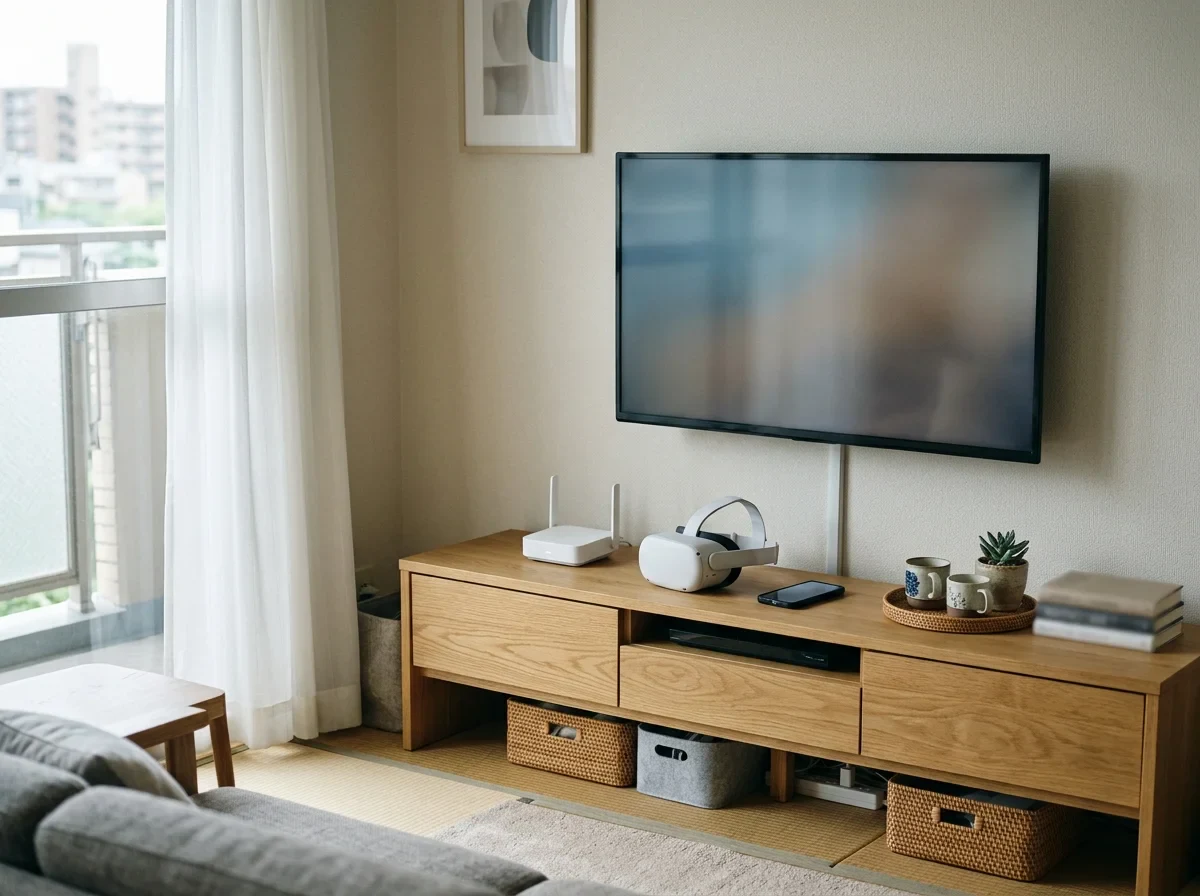
Metaの日本語ヘルプは、ミラーリングの前に次の3つを確かめるよう案内している。
| 条件 | 内容 |
|---|---|
| 同じWi-Fi | ヘッドセットと、映す先のスマートフォン・パソコン・テレビを同じWi-Fiネットワークにつなぐ |
| 同じ周波数帯 | Wi-Fiが2.4GHzと5GHzなどの複数の帯域を使う場合、すべての機器を同じ帯域につなぐ |
| 同じアカウント | スマートフォンのMeta Horizonアプリやブラウザーで、ヘッドセットと同じMetaアカウントにログインしておく |
見落としやすいのは2つ目の周波数帯だ。家のルーターが2.4GHzと5GHzを別々の名前で出していると、ヘッドセットは5GHz、テレビは2.4GHzにつながっていることがある。Metaは、Chromecast対応の機器に映すときは2.4GHzより速い5GHz帯か6GHz帯を使うよう勧めている。メインのアカウントだけでなく、追加したアカウントからもミラーリングできる。
Metaのヘルプは、映す先とヘッドセットがつながらないときは別のネットワークで試すよう案内している。ゲスト用のWi-Fiは、つないだ機器どうしが見えないように設定されていることが多い。テレビとヘッドセットは、ふだん使う同じWi-Fiにそろえる。
ヘッドセットから映す手順
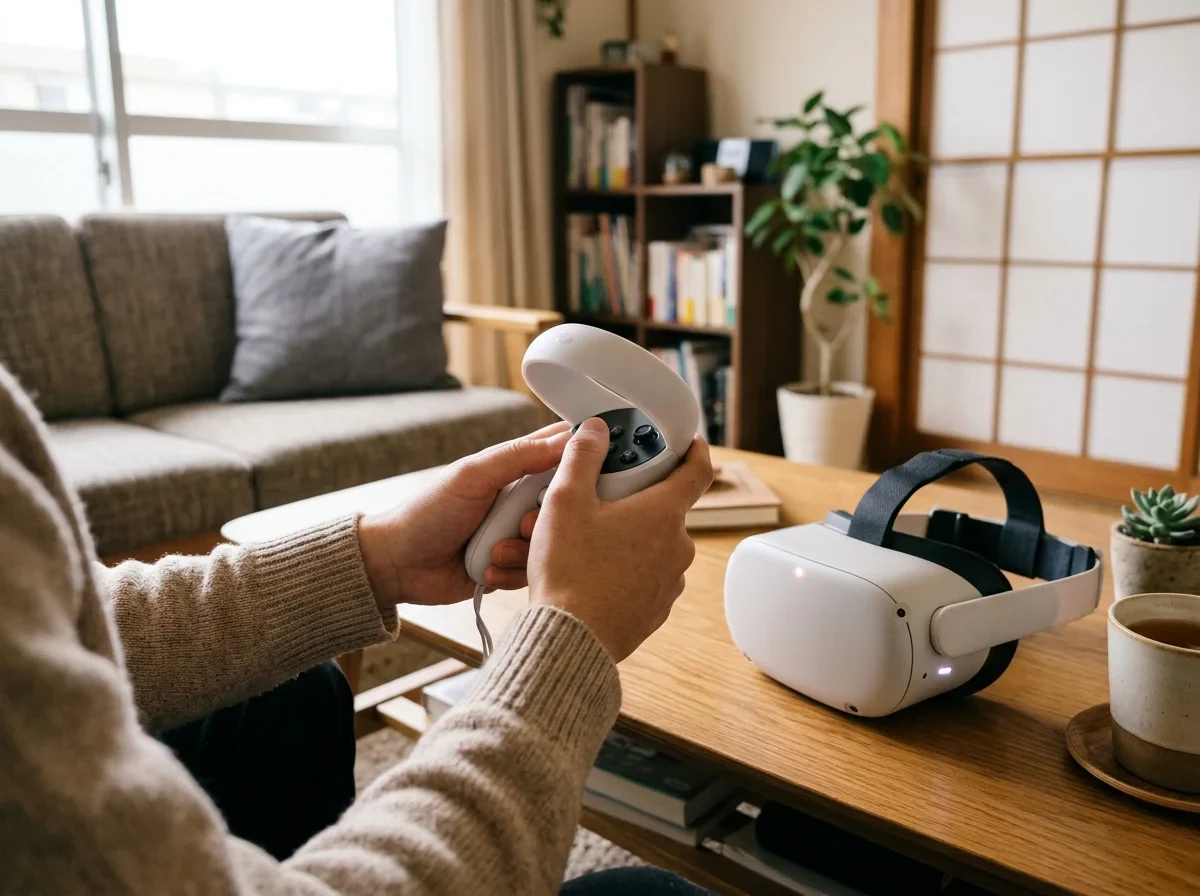
ミラーリングは、ヘッドセットを着けたまま始める。Metaのヘルプにある手順は次のとおりだ。
- 右コントローラーのMetaボタンを押して、ナビゲーターを開く。
- 「クイックコントロール」を選ぶ。
- 「ミラーリング」を選ぶ。
- 「モバイル」か「ウェブ」を選ぶか、一覧から近くの機器(Chromecast対応のテレビなど)を選ぶ。
- 「次へ」を選び、画面の指示に従う。
止めるときは、同じナビゲーターの「クイックコントロール」から「ミラーリング」→「ミラーリングを停止」と進む。一覧にテレビの名前が出てくれば、Chromecastへ直接送れる状態だ。出てこなければ、スマートフォン経由の方法へ切り替える。
Chromecastへ直接送るか、スマートフォン経由か
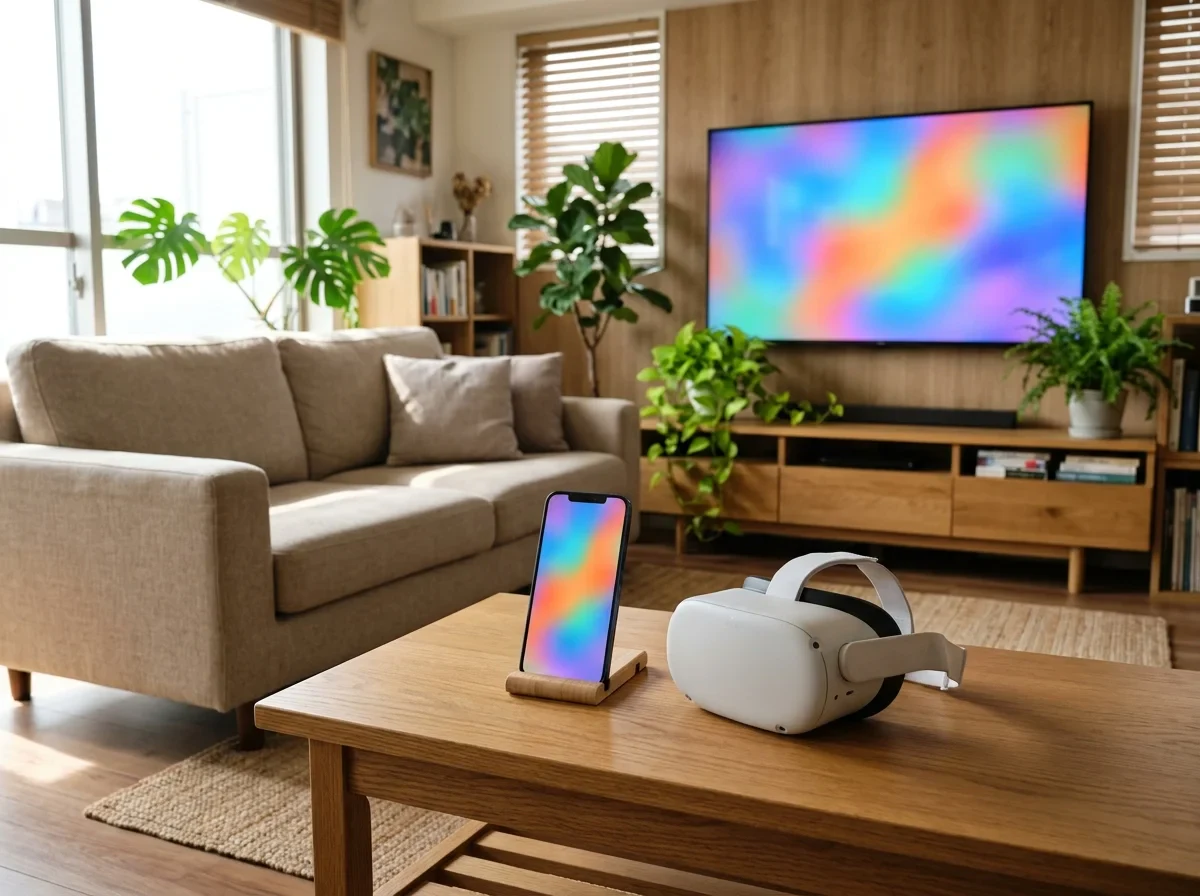
テレビへの映し方は、テレビの種類で選ぶ。
| 方法 | 向くテレビ | 手間 |
|---|---|---|
| Chromecastへ直接送る | Chromecast内蔵のテレビ、Chromecastをつないだテレビ | ヘッドセットの操作だけで済む |
| スマートフォンに映してからテレビへ送る | スマートフォンの画面をテレビに映せる組み合わせ | スマートフォンでMeta Horizonアプリを開き、さらにテレビへ画面を送る |
Chromecastへの直接の送信は、海外で一度混乱があった。Tom's GuideとAndroid Centralによると、2023年12月、Questのソフトウェアv60でChromecastへのキャストの項目が消えたという報告が相次ぎ、Metaのヘルプにも「ChromecastはMeta Questで完全にはサポートされていない」と書かれた。このときMetaは、スマートフォンへ映してから大きな画面へミラーリングする方法を勧めていた。Android Centralは、2024年1月13日にMetaがChromecastの対応を正式に戻したと追記している。
現在のMetaの日本語ヘルプは、Chromecastやその他のスマート機能を内蔵したテレビは対応している可能性があるものの、すべての機種での互換性は保証していないとしている。テレビの設定でChromecastが有効になっているか、Chromecastの日付と時刻が正しいかも確かめるよう案内している。
スマートフォン経由の方法は手順が1つ増えるが、テレビがChromecastに対応していなくても使える。Android Centralは、スマートフォン経由ならChromecast以外のミラーリングの仕組みを持つテレビにも映せると書いている。直接送れなかったら、スマートフォン経由に切り替えると覚えておけば、テレビの機種で迷わずに済む。
つながらないときの直し方
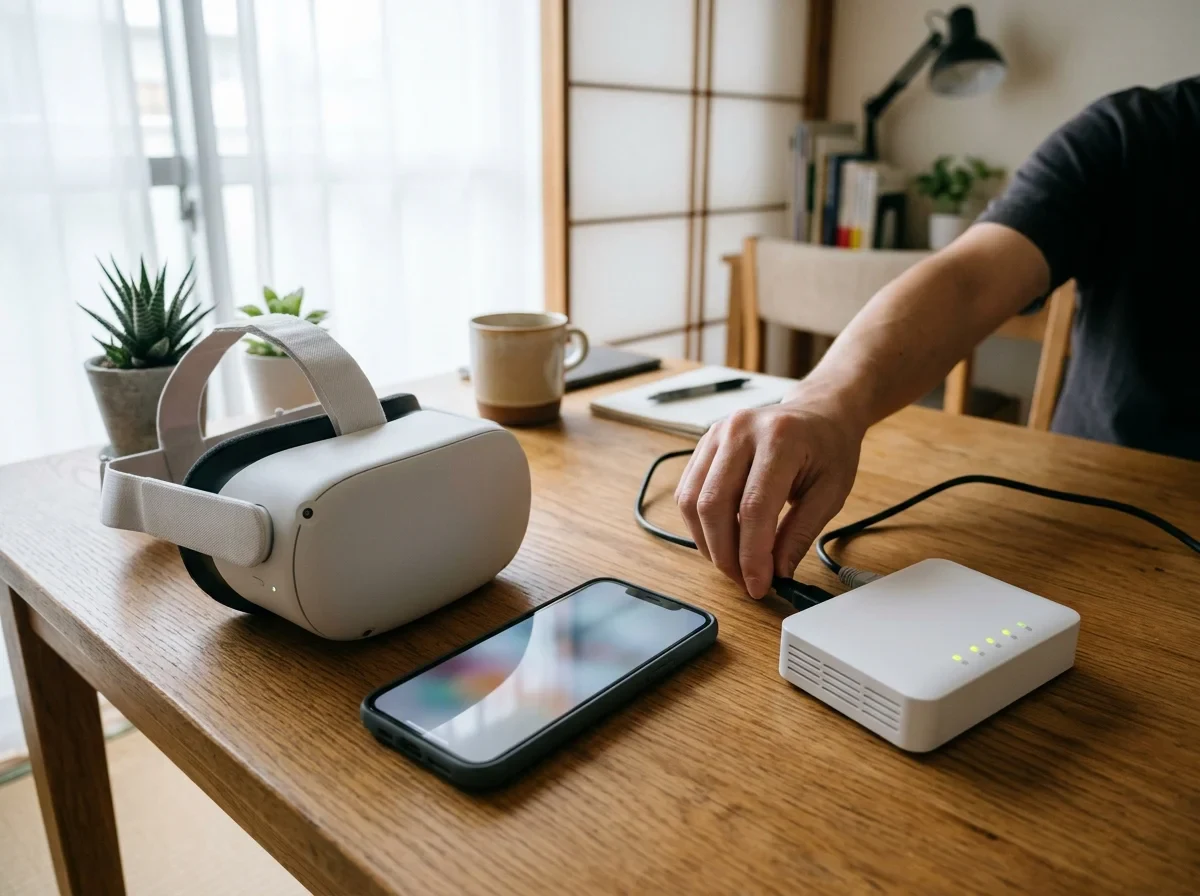
Metaの日本語ヘルプにある対処を、確かめる順に並べると次のようになる。
- ヘッドセットと映す先が同じWi-Fi、同じ周波数帯につながっているか。
- スマートフォンのMeta Horizonアプリ、またはブラウザーで、同じMetaアカウントにログインしているか。
- ヘッドセット、スマートフォン、映す先の機器を再起動する。
- それぞれのソフトウェア更新を確かめる。
- それでも映らなければ、Wi-Fiルーターを再起動する。
Metaは、ミラーリングすると電池の使用量が増えたり、アプリの動作が重くなったりすることがあるとしている。ミラーリングと録画・録音を同時に行うと問題が出る場合があるとも書いている。長く遊ぶ日は、ヘッドセットを満充電にしてから始め、録画は映していない時間に行う。
Quest 3Sの映像をテレビに映しておくと、遊んでいる人の周りに家具や人が近づいていないかを、横にいる家族が画面と見比べながら声をかけやすくなる。子どもに使わせるときの見守りの設定はMeta Quest 3Sを中高生に渡す前の見守り設定の記事、遊ぶ場所の広さは家の広さと配線で選ぶVRゴーグルの記事で整理している。同じWi-Fiと同じ周波数帯にそろえるだけで、テレビの大画面が家族の観客席になる。