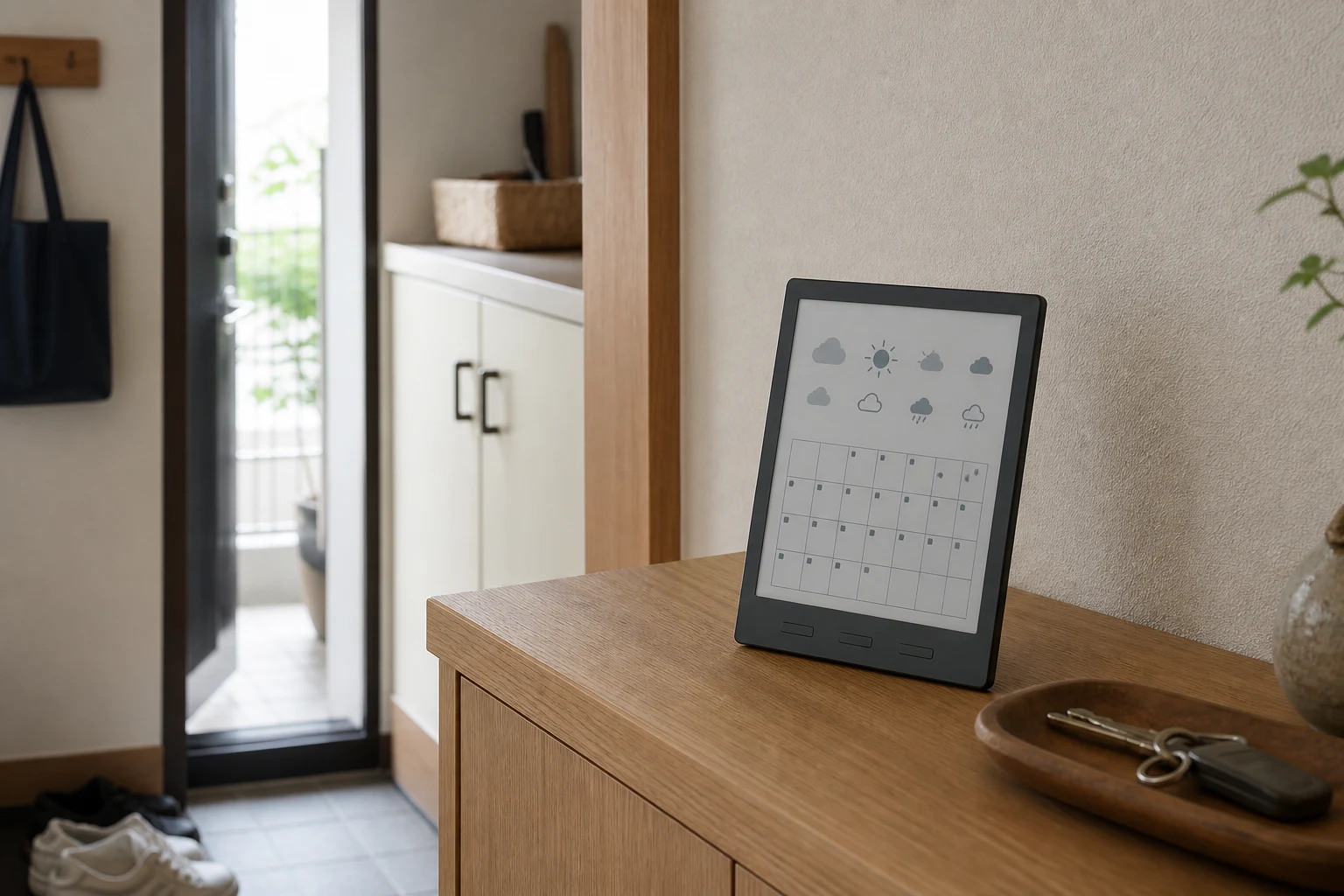
玄関を出る直前、雨雲だけでなく、家族の予定も確認したい朝がある。
スマホを開けば分かるが、通知やメールへ寄り道すると、傘を持つか決めるまでの手間が増える。
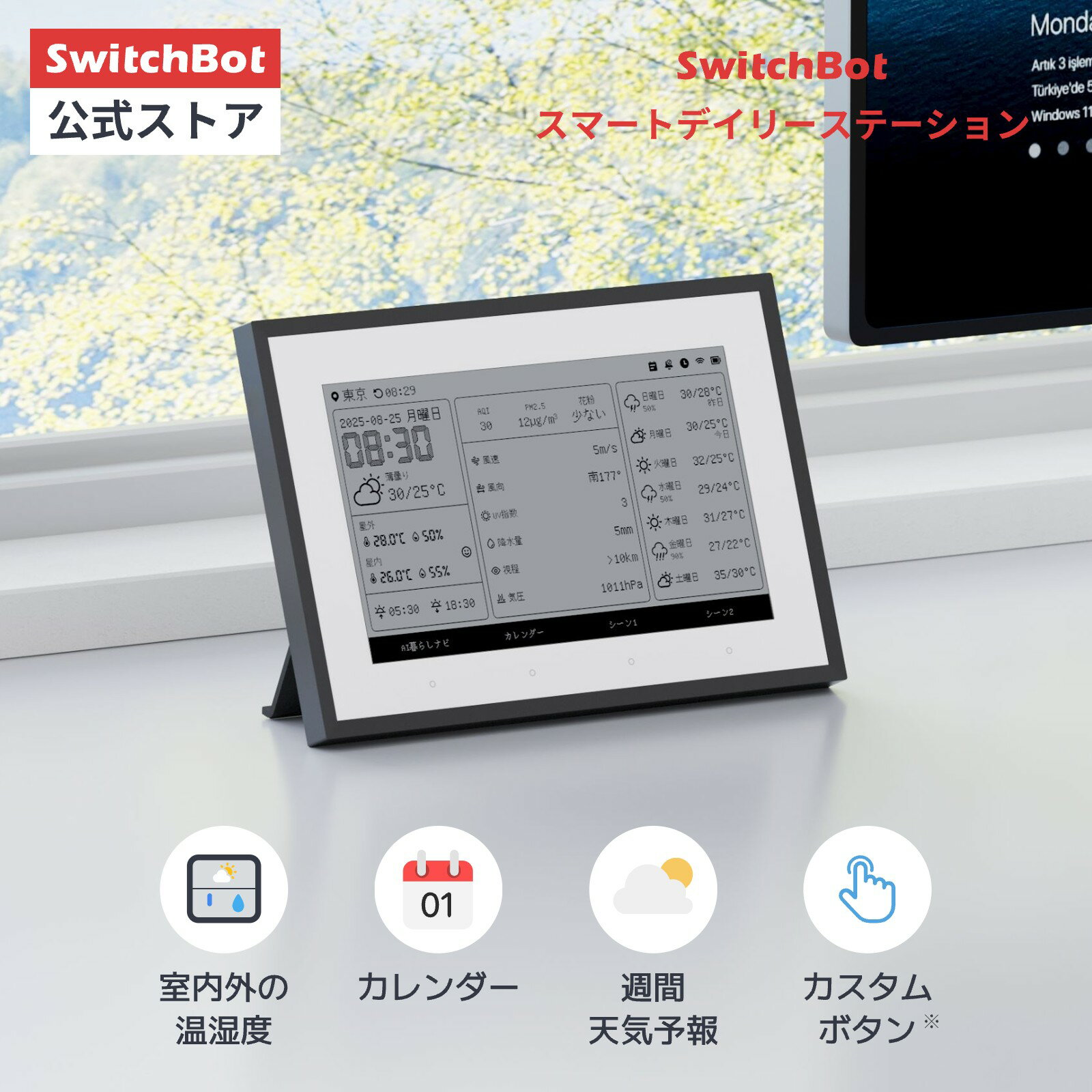
SwitchBotスマートデイリーステーションは、天気・室内外の環境・カレンダーを7.5インチのE Ink画面へまとめる表示端末だ。
2026年8月27日に日本向け公式ページで確認できた価格は15,980円(税込)。玄関の棚にも壁にも置ける一方、2.4GHz Wi-Fiと光の当たり方で使い勝手が変わる。
この価格を払う意味は、機能の数よりも「出かける人が通る場所に、必要な情報を置き続けられるか」で決まる。
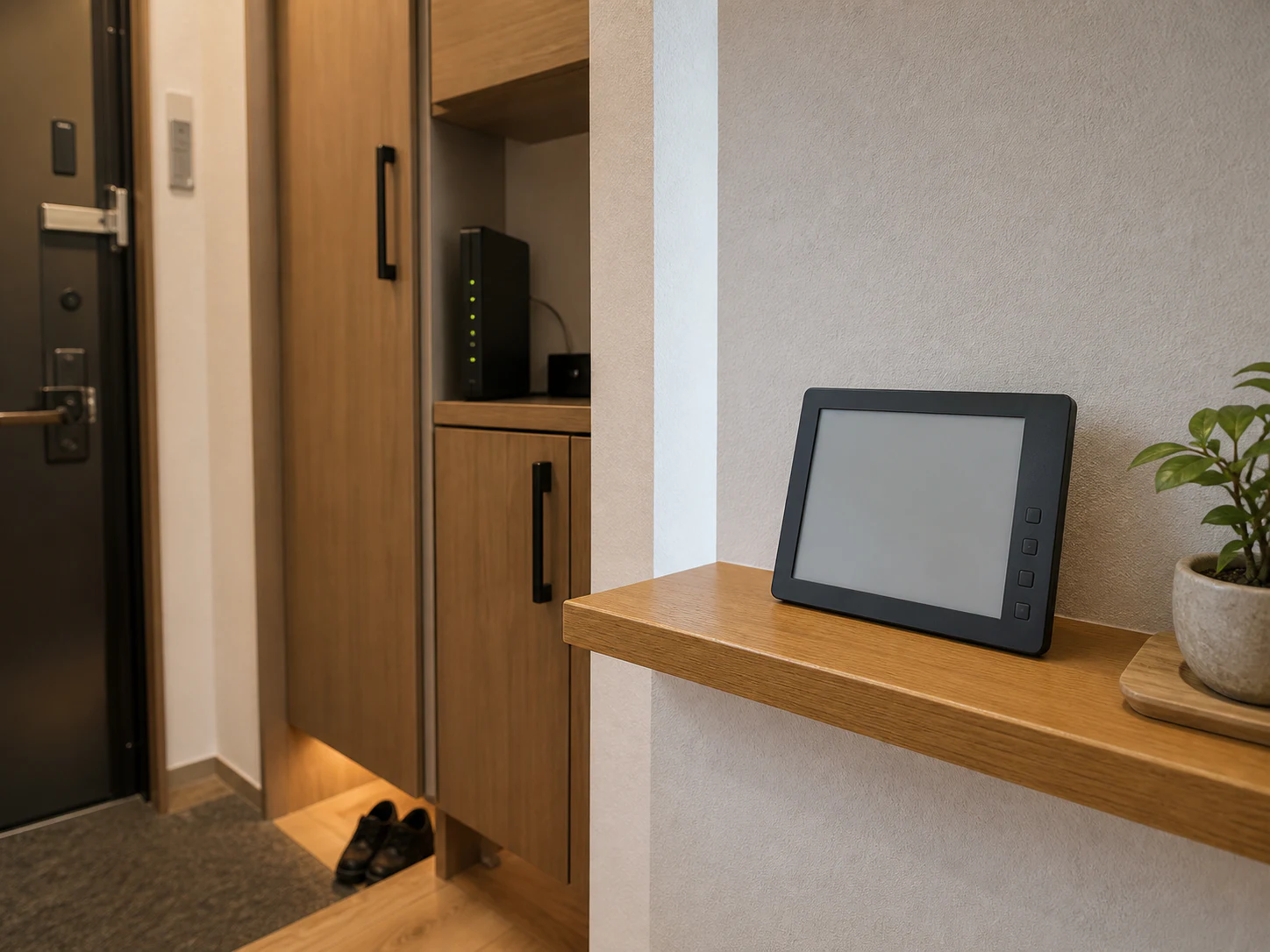
以下の設置カットは実機撮影ではなく、玄関や壁での見え方を検討するためのイメージだ。実際の商品画像、価格、セット内容は末尾の商品カードと公式ページで確認したい。
玄関で役立つのは、天気を「検索しない」一画面
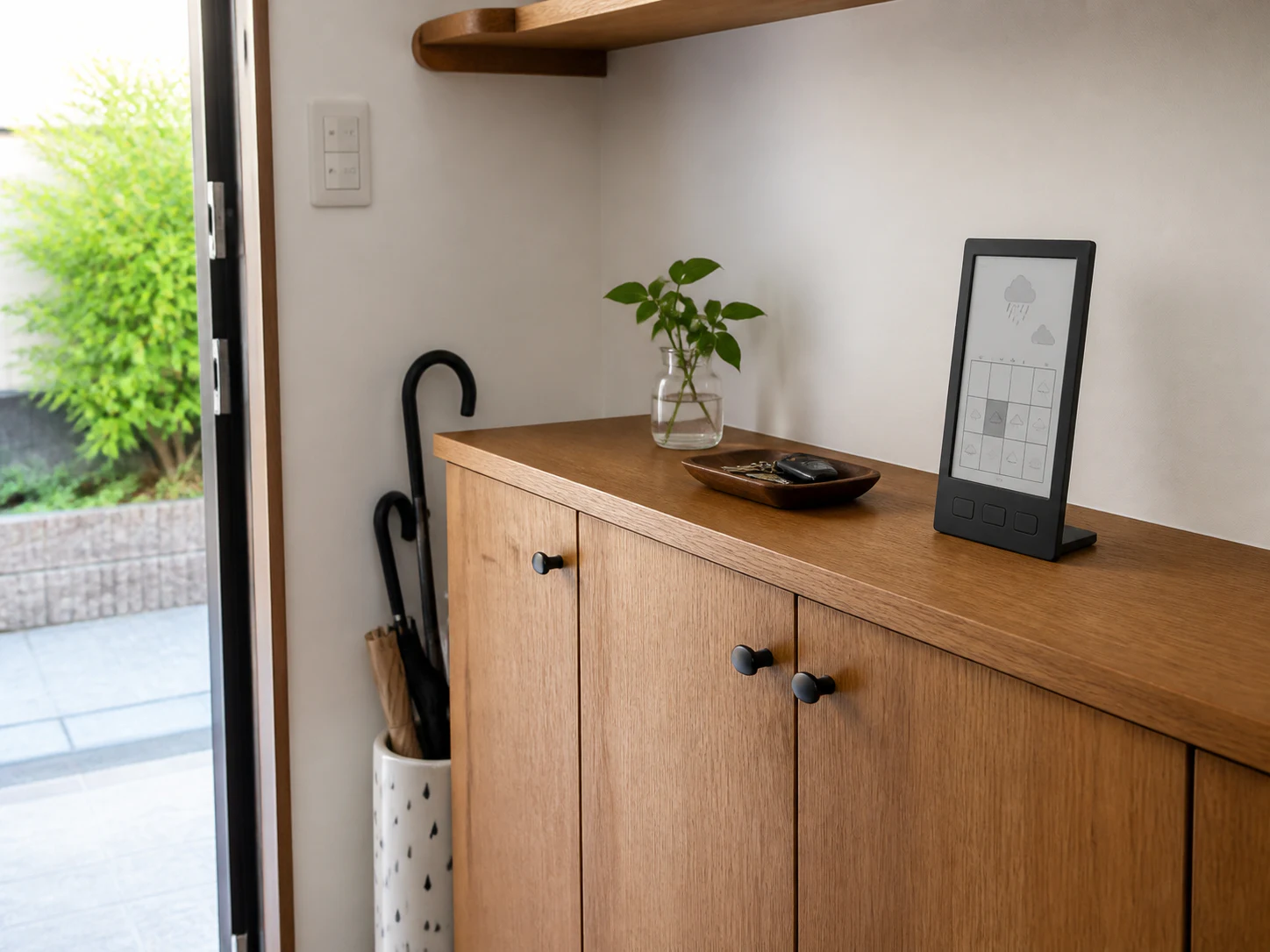
日本向けの公式説明では、室内外の温湿度、空気質、今日・昨日・5日間の天気予報、時計、カレンダー、日の出・日の入り時刻を一つの画面に表示する。
スマホは詳しい情報を探す道具だが、この端末は立ち止まった場所で現在の判断を拾う道具だ。玄関なら「傘を持つか」、洗面所の近くなら「上着を足すか」、リビングなら「窓を開けるか」を、画面を探す操作なしで確認できる。
価値は情報量ではなく、家族の動線上に情報を置けることにある。
天気と予定を同じ画面で見る用途なら、7.5インチの白黒表示は派手さより読み取りやすさを優先した選択になる。動画や通知を次々に表示する端末ではないため、画面を見たまま別のアプリへ流れにくい。
室内の温湿度や空気質を別の場所から表示したい場合は、対応する温湿度計やCO2センサーを最大3台まで連携できると公式ページにある。ただし、玄関の本体だけで家中の測定値を作るわけではなく、別のセンサーが必要になる。
置き場所は、棚の奥行きより視線と反射で決める
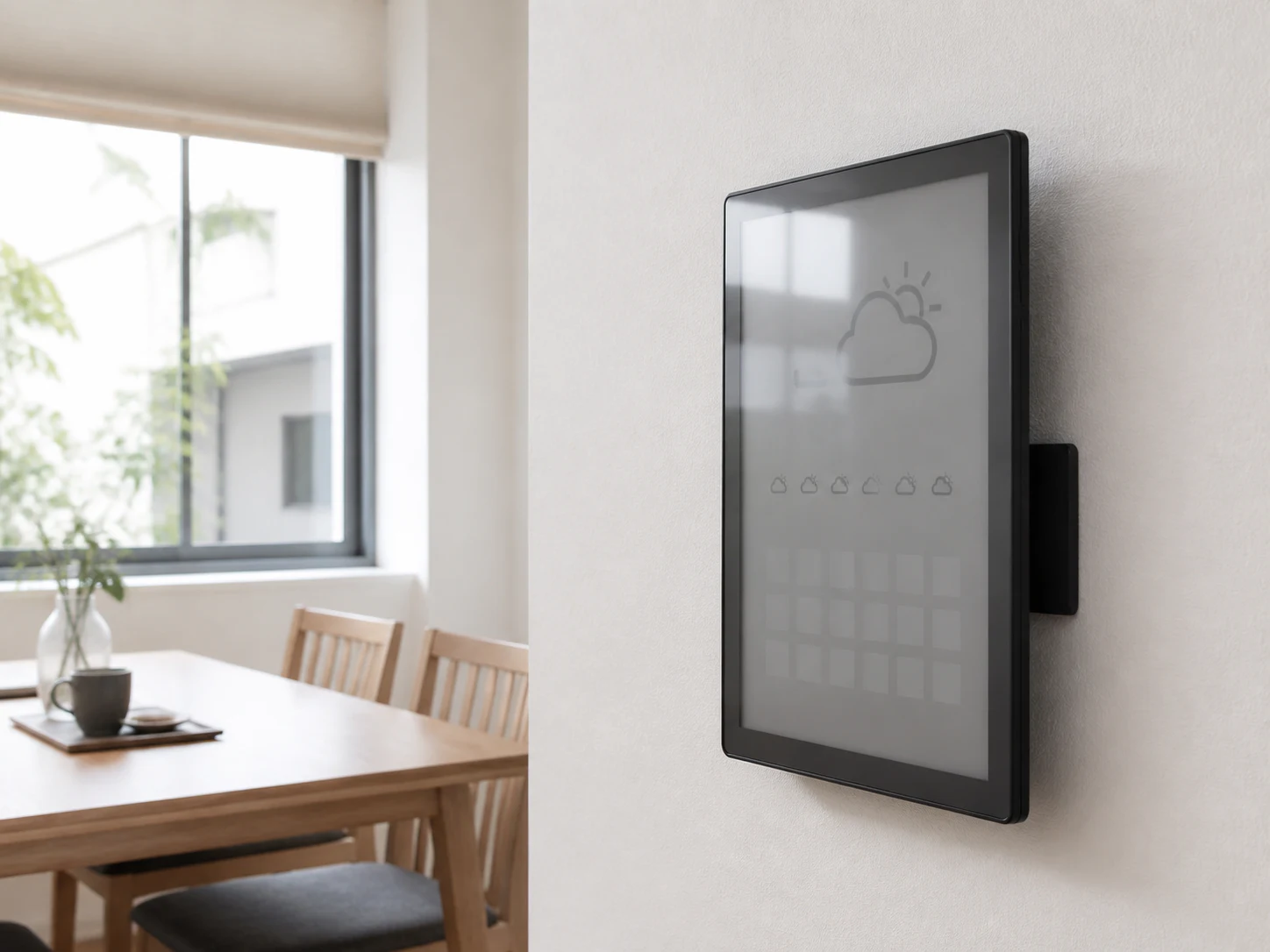
本体サイズは212×146×15mm、重量は310g。日本向け公式ページのパッケージ内容は、本体、スタンド2個、壁掛けブラケット、電源コードだ。
玄関の棚へ置くなら、立ったまま画面の上端まで視界に入り、鍵や郵便物で下部が隠れない位置を選ぶ。壁掛けなら、出かける人が靴を履く場所から正面に近い角度になるかを先に見る。
海外のGizmodoレビューでは、E Ink自体は明るい場所で見やすい一方、光沢のある画面に窓の反射が出て、角度によって読み取りにくくなったと報告されている。これはすべての部屋で起きると断定する話ではないが、窓や玄関ドアのガラスが画面へ映る家では重要な確認点になる。
賃貸で穴を開けたくない場合も、いきなり壁へ固定せず、まず棚で視線と反射を確かめたい。壁掛けブラケットは、公式ヘルプによれば、ほこりを取り、粘着面を30秒以上押さえて取り付ける手順だ。撤去時の壁紙や塗装への影響は、住まいの材質と粘着部材の相性で変わる。
もう一つ、玄関は濡れた傘の水滴が近くに来やすい。公式ヘルプは本体の表示部を防水ではないとしているため、傘立ての真上や、雨が吹き込む窓際には置かない方がよい。
カレンダーは、家族の予定を「見る」ための表示
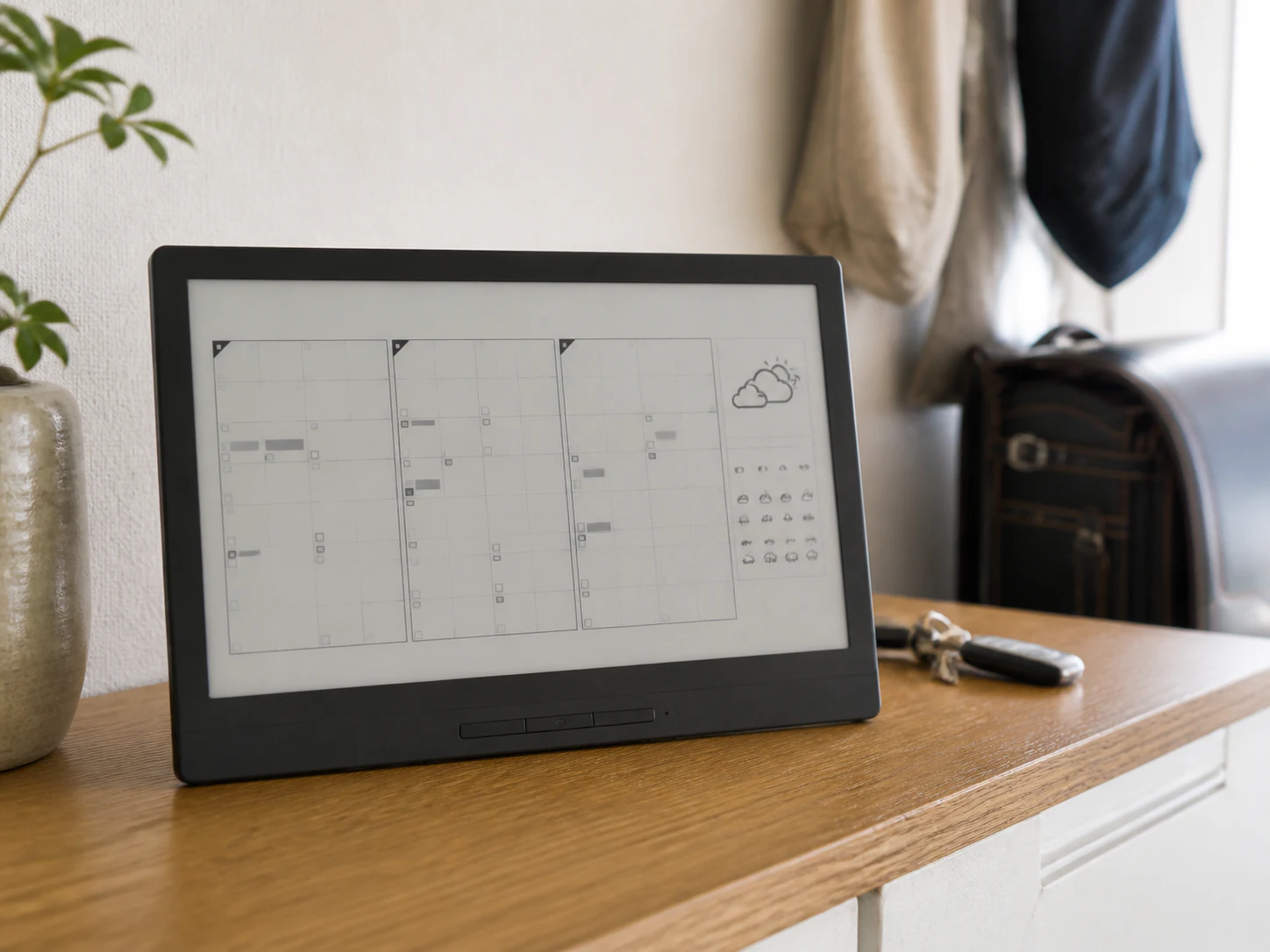
カレンダー連携は、この端末を単なる天気表示から分ける機能だ。海外公式ページではGoogle、iCloud、Outlook、Yahooのカレンダーに対応し、最大5人分の予定を表示できると説明している。
一方、日本の公式ページには、Yahoo!カレンダー連携は公式側の機能調整に伴って現在利用できないという注記がある。対応サービス名だけで決めず、家族が実際に使うカレンダーが今つながるかを購入前に確認したい。
公式サポートによれば、ファームウェアV2.0のカレンダー画面は当日、翌日、翌々日の予定に対応し、当日は最大30件、1ページあたり15件まで表示する。月間の予定を画面上で自由に編集する掲示板ではなく、同期した予定を通り道で確認するための表示だ。
予定の入力や修正は、普段使っているカレンダー側で行う前提になる。家族全員が入力した予定を一枚で見る家には合うが、学校行事を書き込む場所そのものを置きたい家なら、紙のホワイトボードやタッチ式の家族向け表示の方が自然な場合もある。
2.4GHz Wi-Fiと更新間隔が、買った後の差になる
日本向けサポートの初期設定手順は、SwitchBotアプリへ本体を追加し、2.4GHzのWi-Fi情報を入力する流れだ。5GHz専用のネットワークしか玄関まで届かない家では、表示端末の機能を生かせない。
公式ヘルプは、Wi-Fiがない状態では天気データの更新も個人カレンダーの予定取得もできないと案内している。玄関の棚へ置く前に、スマホの電波表示ではなく、実際に使う2.4GHz SSIDがその場所まで届くかを確認したい。
更新も「常に最新」ではない。天気は自動で3時間ごと、カレンダーとAIのおすすめは毎日深夜に更新される。必要な時は本体上部のボタンを2秒長押しして、天気と予定を手動更新できる。
この間隔なら、朝の傘判断や数日先の予定には使いやすい。数分単位の雨雲の変化や、到着時刻のように即時性が必要な情報を任せる表示ではない。外出直前に見るものと、スマホで詳しく調べるものを分けると役割がぶれにくい。
ハブをすでに持っているかどうかも確認したい。温湿度の遠隔通知、SwitchBot製品を動かすシーン、Matter経由の連携には、別売りの対応ハブが必要だ。端末単体を置けば家中の機器を直接操作できる、という製品ではない。
ハブをどこへ置くとBluetooth機器とWi-Fiの両方を安定させやすいかは、スマートホームハブの台数と置き場所を決めるガイドで条件を分けている。
ボタンは自動化の入口だが、家電の本体ではない
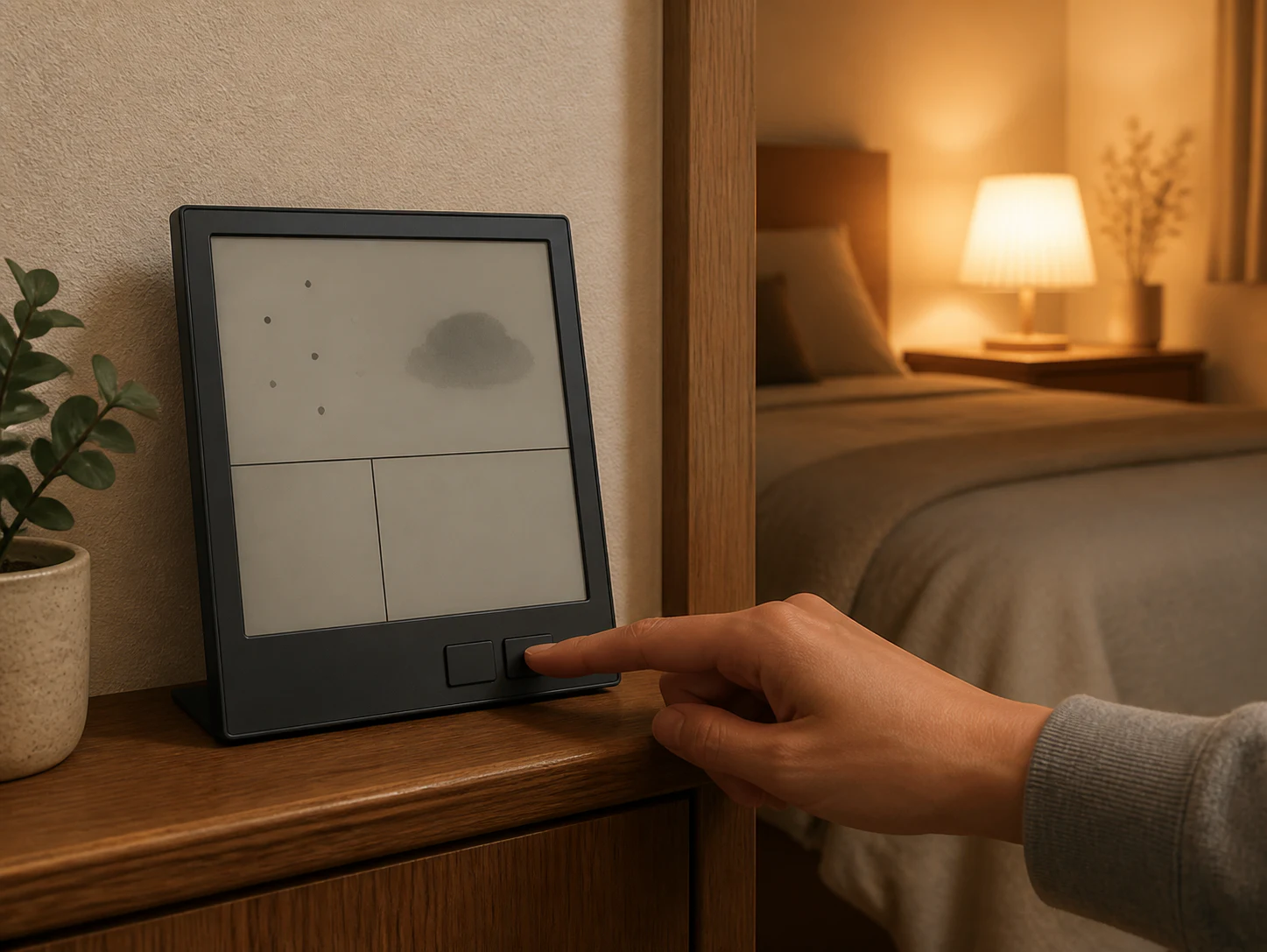
本体のカスタムボタンには、SwitchBot製品を操作するシーンを登録できる。玄関なら照明やカーテンの帰宅シーン、寝室なら消灯シーンのように、家族が意味を覚えられる一つの動作へ割り当てると使い道が見える。
ただし、ボタンを押すだけで家電が動くわけではない。公式の製品説明と海外公式ページは、シーン操作やスマート機能にSwitchBotの対応ハブが必要だと案内している。アプリでシーンを作り、ハブ、対象機器、本体の順に役割を用意する必要がある。
海外の9to5Macは、この端末をカレンダーと環境センサーを表示するMatter対応の画面として紹介しつつ、Matterの自動化には対応するSwitchBotハブが必要で、本体自体がハブではないと整理している。Gizmodoのレビューでも、Matterのシーン選択の応答が遅いという指摘があった。ファームウェア更新で変わる可能性があるため、現在の動作速度を断定する材料にはしないが、ボタンを主目的にする場合は期待を大きくしすぎない方がよい。
メーカー公式の紹介動画では、天気、予定、室内環境、カスタムボタンを一画面へ集める位置づけを確認できる。
電池で置けるか、USB-Cで固定するか
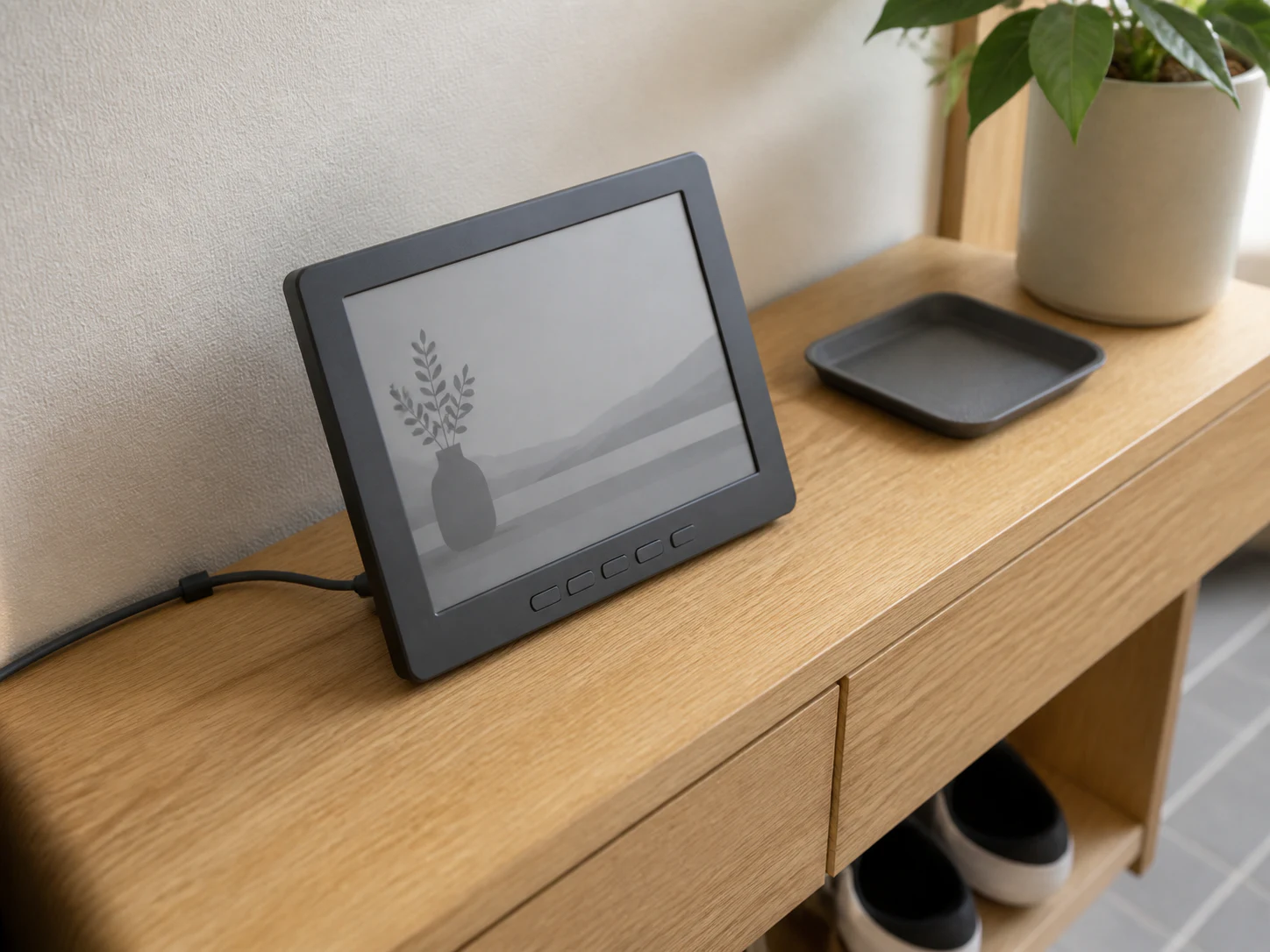
内蔵バッテリーは5,000mAhで、Type-Cケーブル給電は5V 1A。公式の「最大約1年間」は、3時間ごとにWi-Fi接続と画面更新を行う場合の目安だ。画面を頻繁に更新したり、設置環境や利用条件が変わったりすれば、同じ期間になるとは限らない。
玄関の棚でケーブルを見せたくないなら、まず電池で置き、充電のタイミングを決める。反対に、家族の予定を常に表示する場所がコンセントの近くなら、USB-C給電で充電切れの確認を減らせる。壁掛けはケーブルが下へ出る経路と、掃除の時に本体を外せるかまで見ておきたい。
電池で動くことは、置き場所を自由にするが、電源の存在を消すことではない。充電のために本体を棚から外す家なら、外した後に戻す定位置も決めておくと、予定表示が途切れにくい。
15,980円を払う理由がある家、ない家
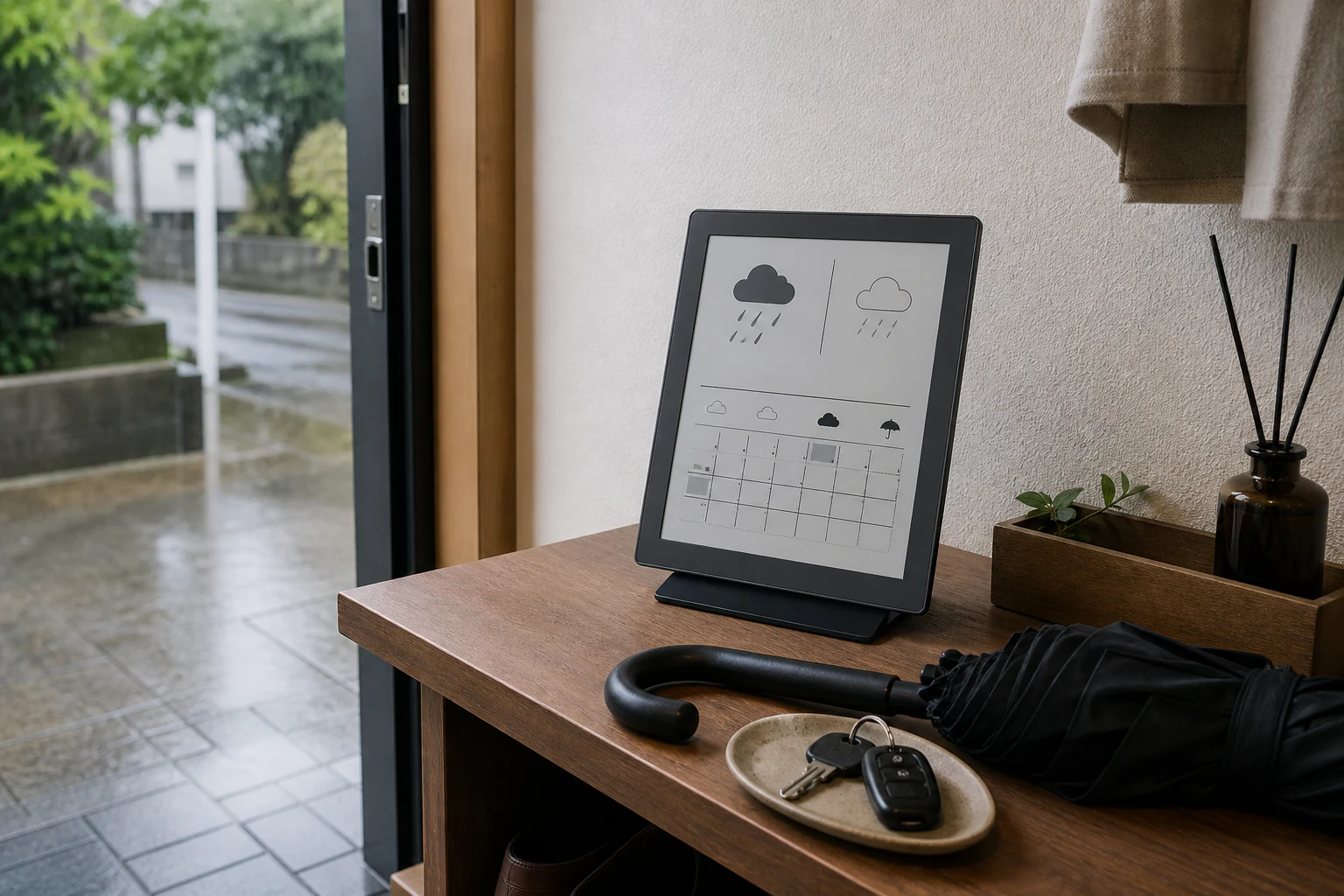
この端末が合うのは、家族が玄関や廊下を通るたびに、天気と予定を一度だけ確認したい家だ。スマホを触る回数を減らしたい、画面を常時点灯させたくない、すでに対応ハブやセンサーを使っている、という条件が重なるほど、7.5インチのE Inkを置く意味が出てくる。
逆に、予定を本体から編集したい、カラーやタッチ操作が必要、時間帯別の細かな天気予報や屋外観測を主役にしたいなら、別の道具を選びたい。Mighty Gadgetのレビューでも、DIYのE Inkダッシュボードは時間ごとの天気や自由なカレンダー表示に向く一方、設定の手間が増えると比較されている。
「天気だけ分かればよい」なら、スマホや小型の温湿度計を使い続ける選択も残る。家族の予定を大きく書き込みたいなら紙の掲示板、細かな編集や明るいカラー画面が必要ならタッチ式の家族向け表示が近い。
購入へ進むなら、公式ページで確認できる価格15,980円(税込)、本体212×146×15mm、スタンド2個、壁掛けブラケット1個が、置く場所と予算に合うかを最後に確かめたい。価格や在庫、連携仕様は変わるため、カードのリンク先で同じ商品と条件を再確認する。