リビングで本を読んでいるだけなのに、照明の自動OFFが走る。
動きだけを見る人感センサーでは、ソファに座った人と、部屋を通り過ぎただけの人を同じ「在室」として扱いやすい。
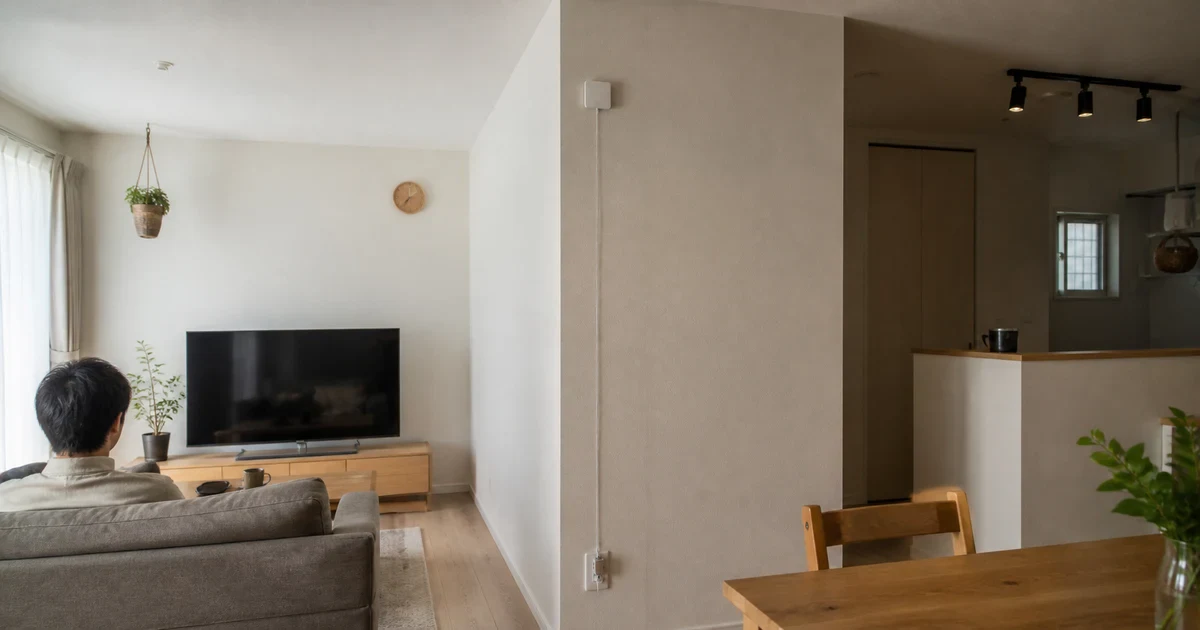
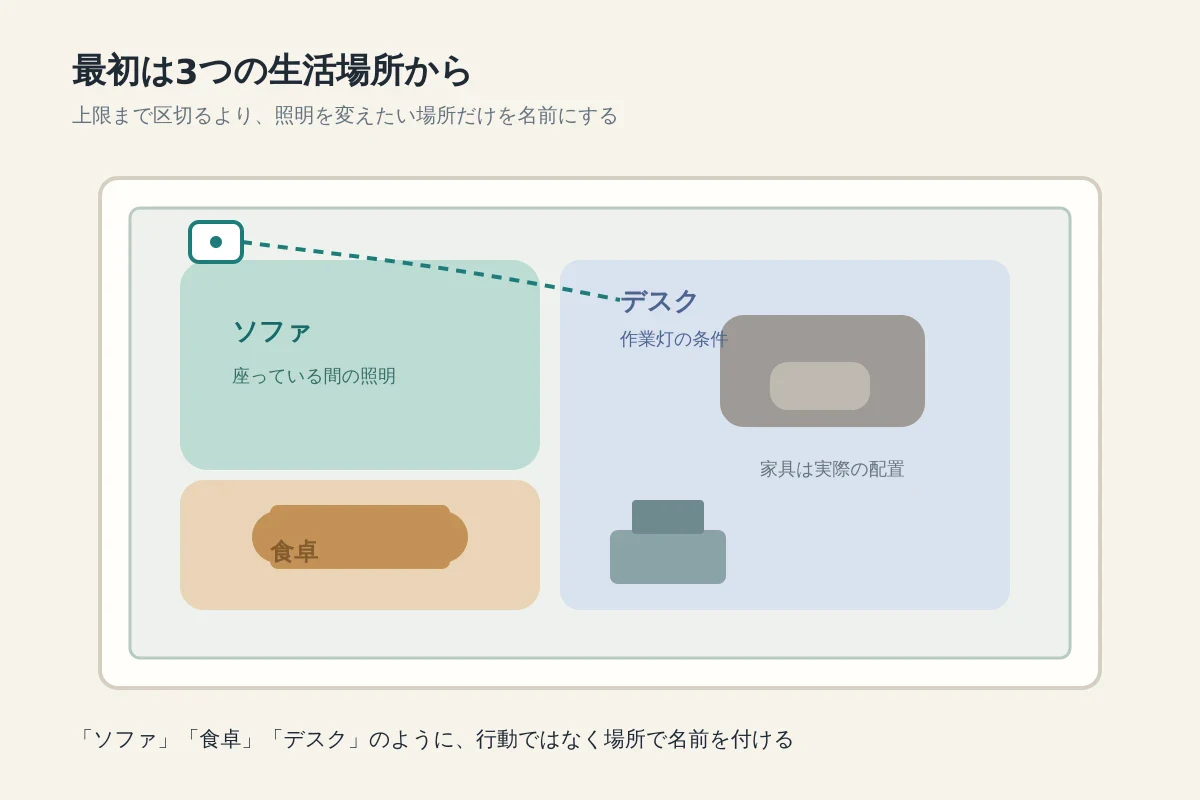
Aqara 人感センサー FP2をLDKの壁面から向けると、ソファ、食卓、デスクのように、同じ部屋の中を場所ごとの在室として分けられる。
設定が合えば、ソファに座っている間に照明が消える手間を減らし、通過しただけの反応をリビングの自動化から外せる。
ただし、最大30ゾーンという数字だけを見て買うと、壁の向き、カーテン、サーキュレーター、USB電源、2.4GHz Wi-Fiのどこかで調整が止まる。
FP2の価値は、部屋中を細かく区切ることではない。
家族が実際に過ごす場所だけを選び、照明や空調の反応をその場所へ合わせられることにある。
Aqara FP2は部屋全体ではなく、場所ごとの在室を拾う
一般的な人感センサーは、人が動いたかどうかをきっかけにする。
そのため、座って読書をしている時間や、ソファで静かに動画を見ている時間が長い家では、在室の判定と照明の自動化がずれやすい。
FP2はミリ波レーダーで微細な動きを捉え、部屋の中をゾーンに分けて在室を扱うセンサーだ。
Aqara日本公式ページは、1台で最大40平方メートルを検知し、最大30ゾーン、最大5人の同時検知に対応すると案内している。
最大値をそのまま自宅の性能と考えてはいけない。
公式も、5人検知は3人以下のほうが効果がよいと注記している。
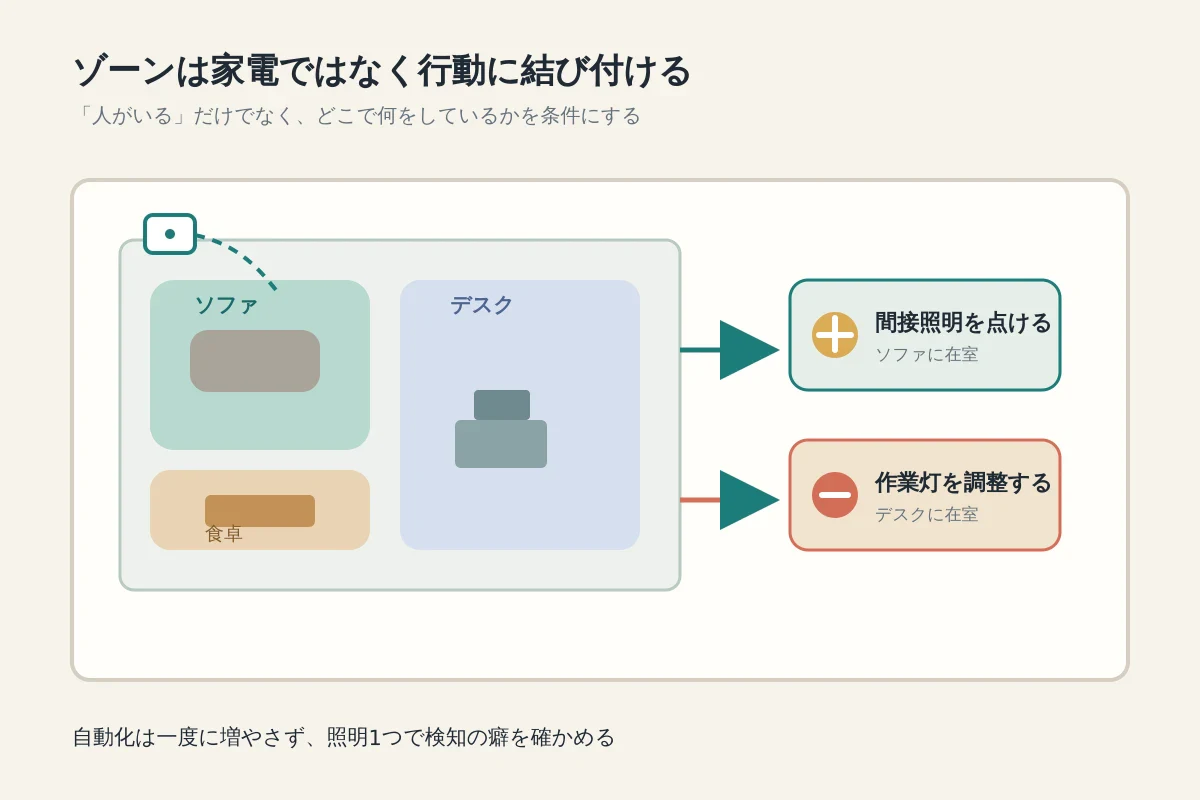
日本のLDKでは、30個の小さな区画より、ソファに人がいるときだけ間接照明を点け、デスクに人がいるときだけ作業灯を使う運用のほうが実用的だ。
家族の顔や映像を記録せずに、部屋のどこに在室しているかだけを扱える点も、カメラを置きたくない共有空間では意味がある。
FP2と別モデルの違いを購入前に比べるなら在室センサーの選び方を、カメラや開閉センサーを含めて家族の情報量を考えるなら家族の在室をどう検知するかの比較を先に読むと、今回の置き場所の話と混ざらない。
LDKの壁面は、部屋の隅より「見たい場所を横切らない」向き
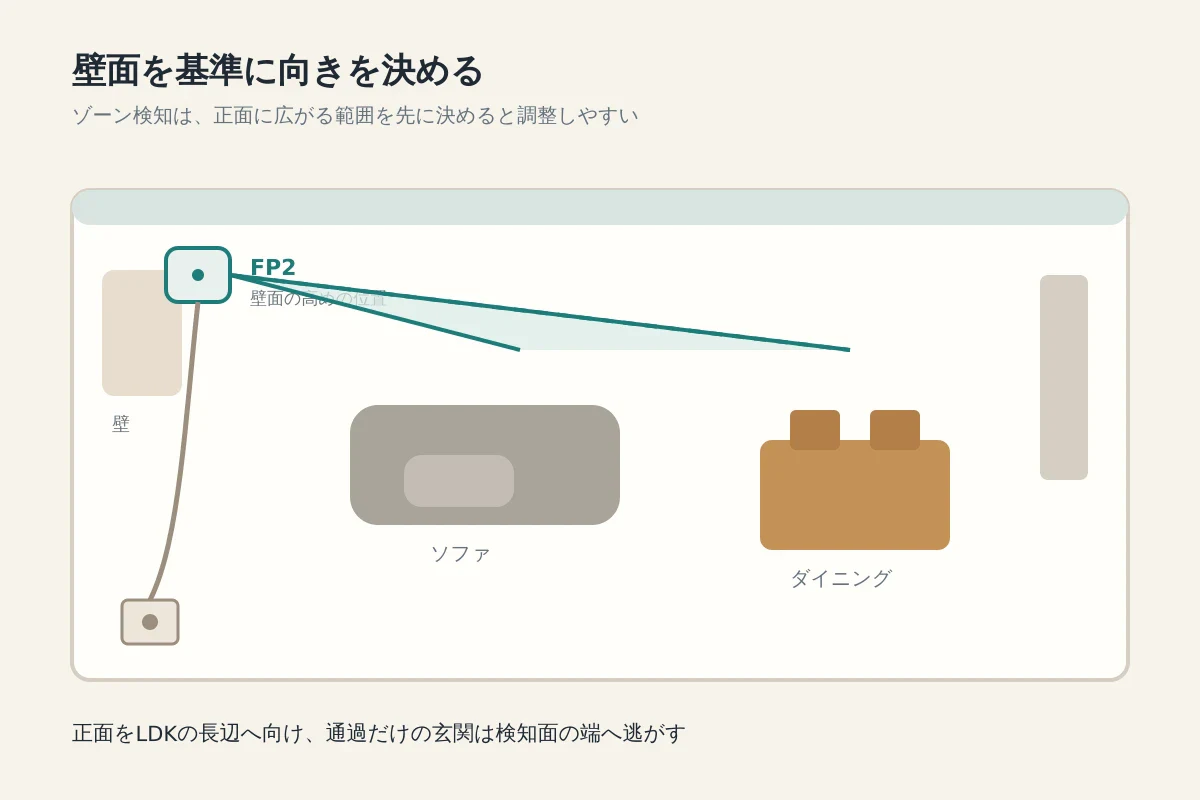
ゾーン検知を使うなら、最初の候補はLDKの長辺側にある壁面だ。
海外版の公式マニュアルは、ゾーン検知では壁面設置を推奨している。
壁面設置の検知角度は水平120度、放射距離は8メートル、検知幅は6メートルとされる。
この数値から考えるべきなのは、部屋の中心に置けるかではなく、見たい場所が正面の範囲へ収まるかだ。
たとえば、ソファと食卓が横に並ぶLDKなら、両方を正面に入れる壁面を探す。
玄関からリビングへ向かう通路が検知面の中央を横切る配置は避けたい。
海外の独立検証では、ドアから入った人が既にソファにいる人の検知を一時的に隠すような挙動が、ドア付近の設置で起きたと報告されている。GamingDeputy掲載の検証が示すのは、センサーの性能不足というより、出入口と滞在場所を同じ正面線へ重ねる配置の難しさだ。
部屋の隅に置く方法も公式ページに記載されているが、その場合は実際の家具配置に合わせてマップを設定する必要がある。
窓のレースカーテン、鏡、大きな金属面、水槽、エアコンの風、扇風機の風が検知範囲に入る場合は、センサーの向きを少し変えるか、干渉する部分を検知対象から外す。
FP2は高い場所へ付ければ自動的に正確になるわけではない。
壁面に固定する前に棚の上で向きを試し、ソファに座ったときと出入口を通ったときの表示を確認すると、穴あけと配線をやり直す手間を減らせる。
ゾーンは3つから作り、照明1つで検知を確かめる
FP2を追加した直後に、30ゾーンを使い切る必要はない。
最初は「ソファ」「食卓」「デスク」の3つでよい。
この3つなら、座る、食事をする、作業をするという生活の違いと、照明を変えたい場所が重なる。
ゾーン名は「照明を点ける場所」ではなく「ソファ」「食卓」のように、家の中の場所で付ける。
海外のHome Assistant向けガイドでも、ゾーンを4〜8個程度から始め、後で増やす運用が勧められている。Private Home Labの設定ガイドが指摘するように、ゾーン名は後段の自動化で表示されるため、最初から生活場所に合わせておくほうが読み返しやすい。
自動化は、次の順で一つずつ試す。
- ソファの在室を検知したら、間接照明を点ける。
- ソファが不在になってから、少し待って照明を消す。
- 昼間は照度条件を加え、明るい時間帯には点けない。
いきなり照明、空調、カーテンを同時に動かすと、どの条件が誤作動したのか分からなくなる。
まず照明1つで、座っている間に在室が切れないか、出入口を通っただけでソファのゾーンが反応しないかを確かめる。
なお、FP2はHomeKitやHome Assistantなどへ複数のセンサーとして公開できるが、連携先で見える名前や条件は、最初にAqara Homeで作ったゾーンの設計に左右される。
家具を置いたまま校正し、干渉源をゾーン外へ
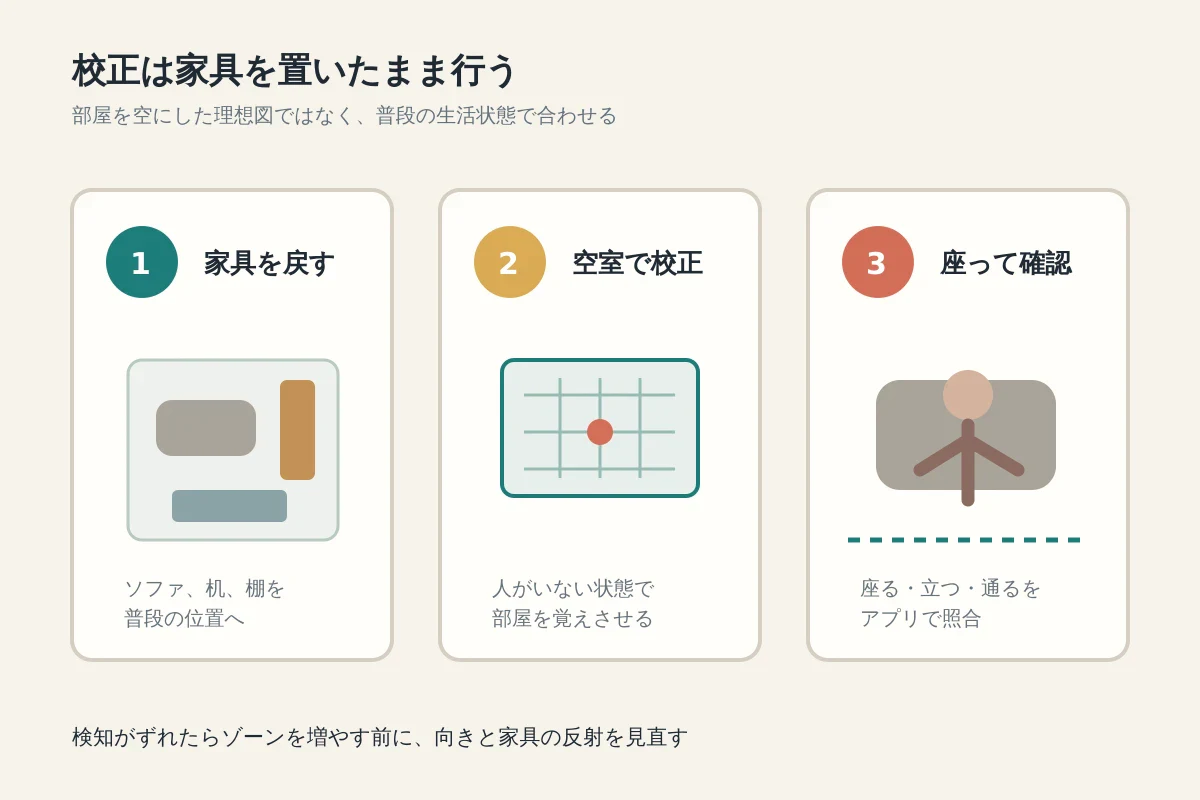
校正をきれいな空間で済ませても、実際の生活で家具を戻せば検知範囲は変わる。
最初にソファ、食卓、デスク、棚を普段の位置へ戻し、人がいない状態で空間を調整する。
その後、実際にソファへ座り、立ち上がり、出入口を通る。
海外の独立ガイドも、家具を置いた通常状態で校正し、設定後に座ってゾーンの表示を確かめる流れを紹介している。JPK.ioの設定例では、ソファ、読書椅子、出入口、部屋全体を分け、実際の動線で長方形のゾーンを調整している。
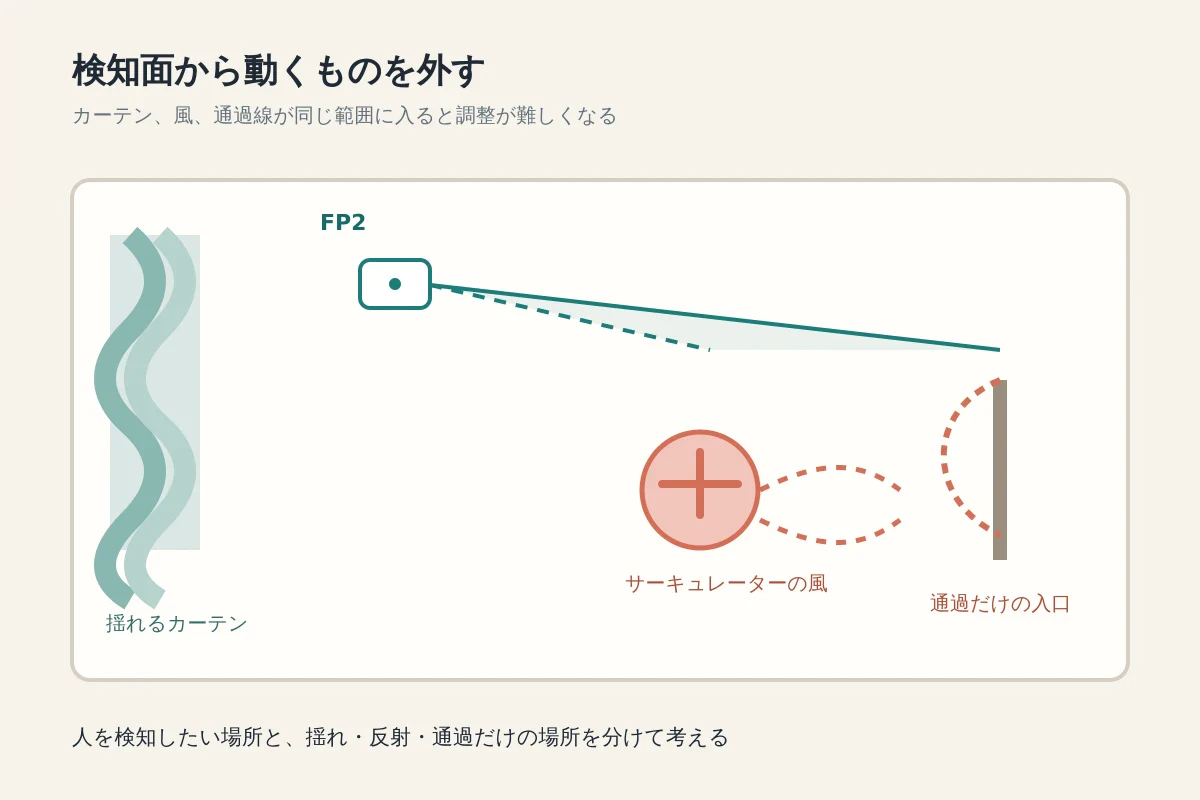
誤検知が出たときは、ゾーンを細かくする前に干渉源を疑う。
Aqaraのサポート情報も、ガラス、鏡、金属、水、エアコン、扇風機、動くカーテンを干渉源として挙げ、検出範囲、出入口、干渉エリア、感度、空間学習を調整する手順を案内している。
レースカーテンが揺れる窓際なら、窓を検知面の端へ逃がす。
サーキュレーターがソファへ風を送るなら、風の通り道をソファゾーンへ重ねない。
玄関からの通過を取りたいなら、入口だけを細いゾーンにして、滞在の自動化へ直接使わない。
家具を動かした、カーテンを替えた、扇風機の位置を変えたというときは、ゾーンを追加する前に校正をやり直す。
置き場所とWi-Fiを同時に決める
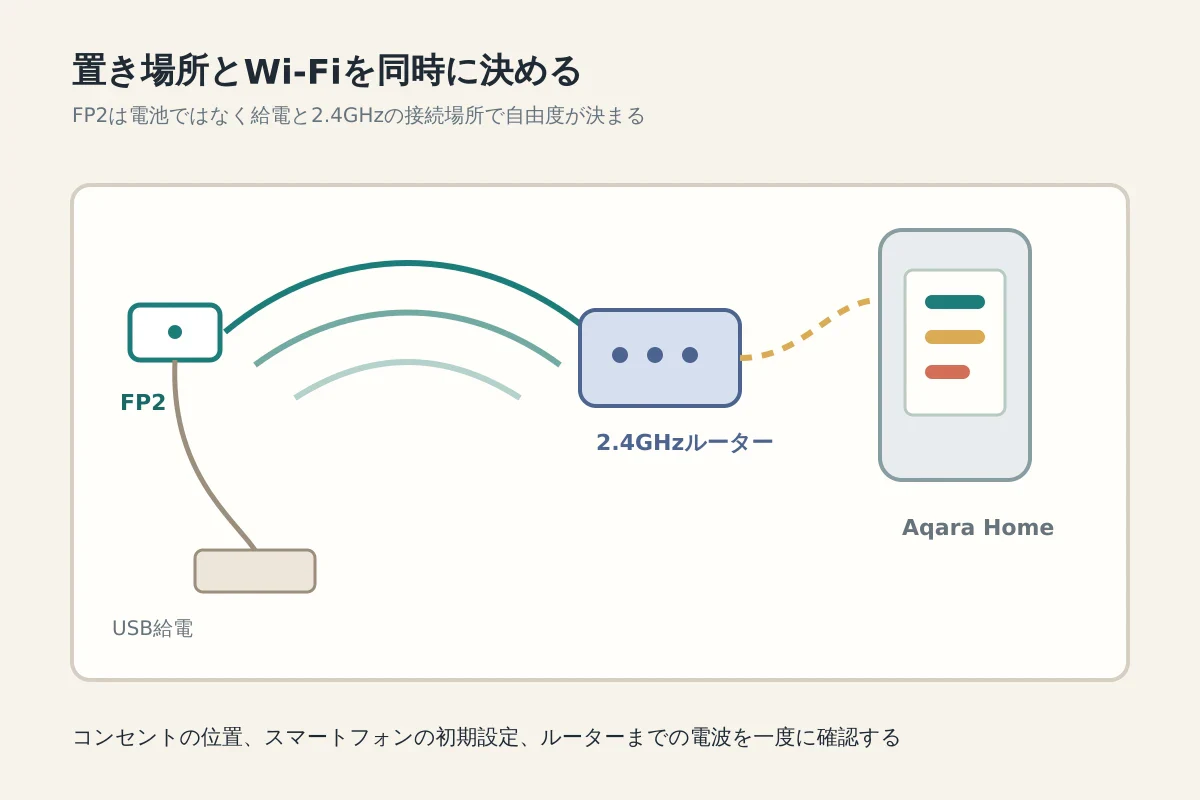
FP2は電池式ではなく、USB-Cで常時給電する。
海外版マニュアルは、2.4GHz Wi-Fiのみをサポートし、USB-CケーブルをUSB-Aポートのアダプターや給電できるコンセントへ接続する手順を示している。
そのため、最適な検知位置にコンセントがあるとは限らない。
壁面のコンセントからケーブルを下ろせるか、棚上へ置くなら家具の背面に逃がせるかを、購入前に見る必要がある。
5GHzだけのSSIDへ接続しようとして止まる場合は、ルーター側の2.4GHz設定と、スマートフォンが同じネットワークへ接続しているかを確認する。
メッシュWi-Fiを使う家では、スマートホーム向けのWi-Fi選びも、FP2を置く部屋へ電波が届くかという視点で読むと判断しやすい。
公式ページは、Aqaraハブを使わずにHomeKit、Home Assistant、Alexa、Google Homeなどへ統合できると説明している。
一方、初期設定やゾーンの作り直しはAqara Homeアプリで行う。
海外のローカル運用ガイドでは、日常の検知をローカルで行った後も、ゾーン再設定にはアプリとアカウントが必要になる場合があると整理されている。
「ハブ不要」と「アプリを一度も使わない」は別の話だ。
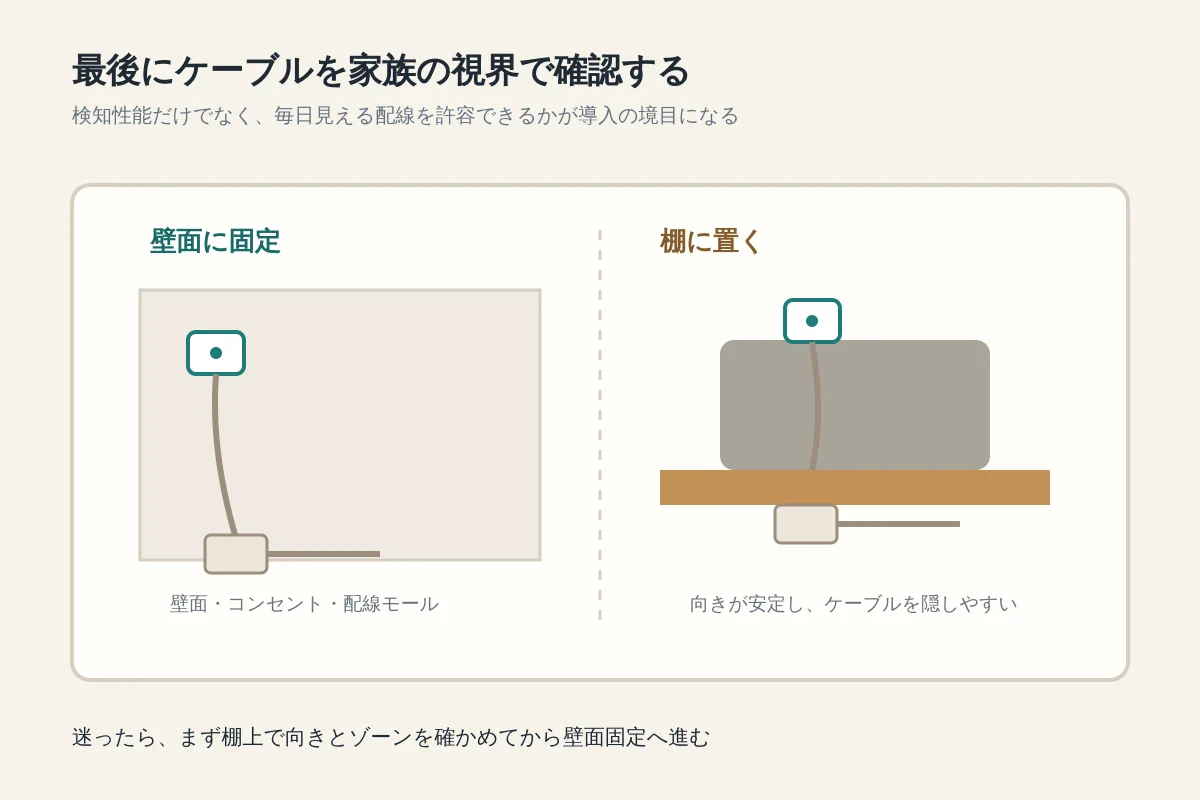
見た目が気になる家では、棚上で検知の癖を確認してから壁面固定へ進む。
壁面固定を選ぶなら、ケーブルを配線モールで隠せるか、掃除機や子どもの手が届く位置を通らないかまで決めておく。
FP2が残す手間まで数えてから選ぶ
FP2が合うのは、次のような家だ。
- LDKの中でソファ、食卓、デスクの反応を分けたい。
- 動かずに過ごす時間も在室として扱いたい。
- USB給電の場所を確保でき、最初の校正に時間を使える。
- カメラを置かず、場所ごとの在室だけを自動化へ渡したい。
反対に、通過した事実だけを短時間の照明に使いたい家、センサーを一度置いたら調整したくない家、壁面の配線を許容できない家では、単純な人感センサーや手動操作のほうが暮らしに合う。
FP2は高機能だから、どの部屋にも向くわけではない。
1台で家全体を見張るものでも、転倒や防犯を保証する機器でもない。
家族の在室を細かく扱うLDKに1台置き、検知と自動化の癖を確認してから範囲を広げる使い方が現実的だ。
購入前は、リンク先で商品名が「Aqara 人感センサー FP2」であること、USB-C常時給電の本体を置く場所があること、手元の電源アダプターとコンセントを使えることを確認したい。
価格と在庫は変わるため、販売ページの表示を確認してから選ぶ。