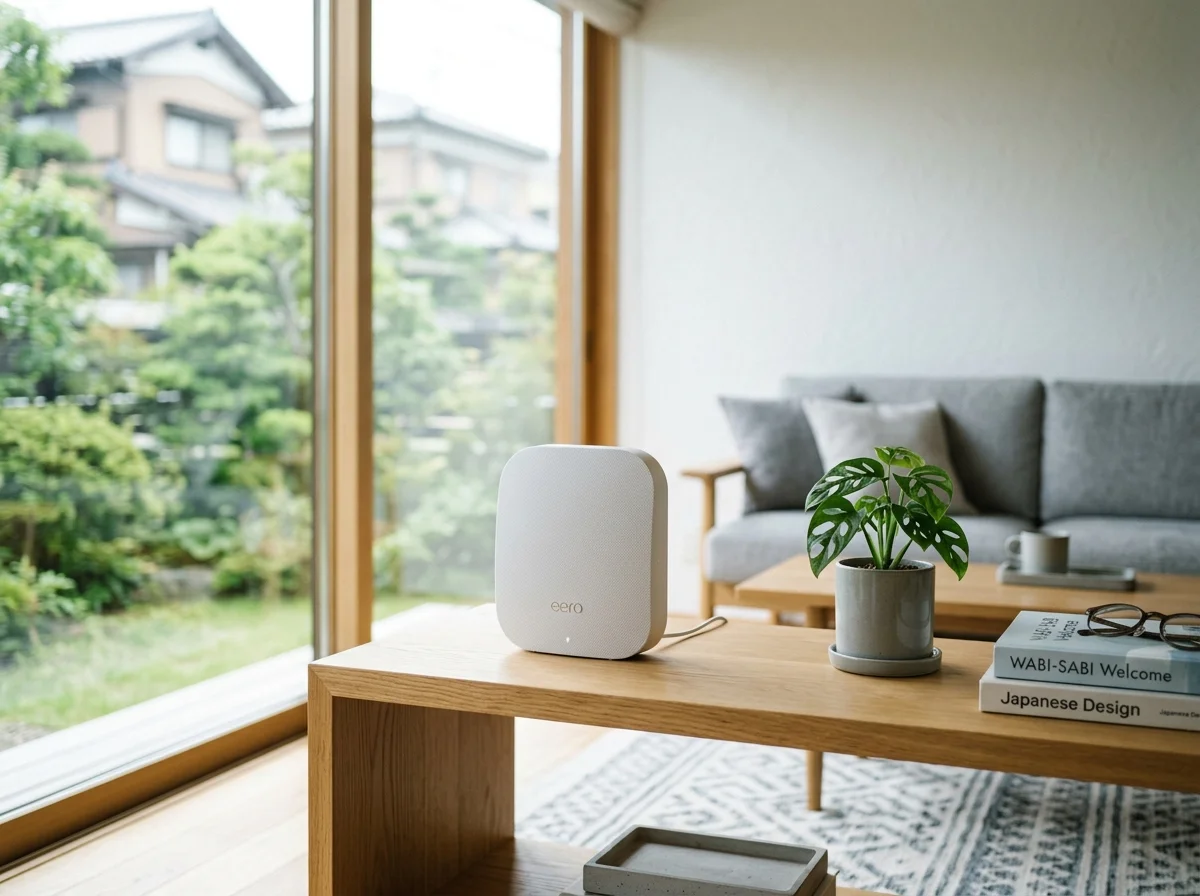
「WiFiが届かない部屋」はもう存在しない
リビングでは快適にYouTubeが観られるのに、寝室に移動した途端バッファリングが始まる。2階の書斎でビデオ会議をすると、映像がカクつく。風呂場でSpotifyを聴こうとすると接続が切れる。
日本の住宅は木造の壁、鉄筋コンクリートの床、そして廊下を挟んだ部屋の配置が、WiFiの電波を遮断しやすい構造になっている。従来の1台型ルーターでは、どれだけ高性能な機種を買っても、この物理的な壁を突破できなかった。
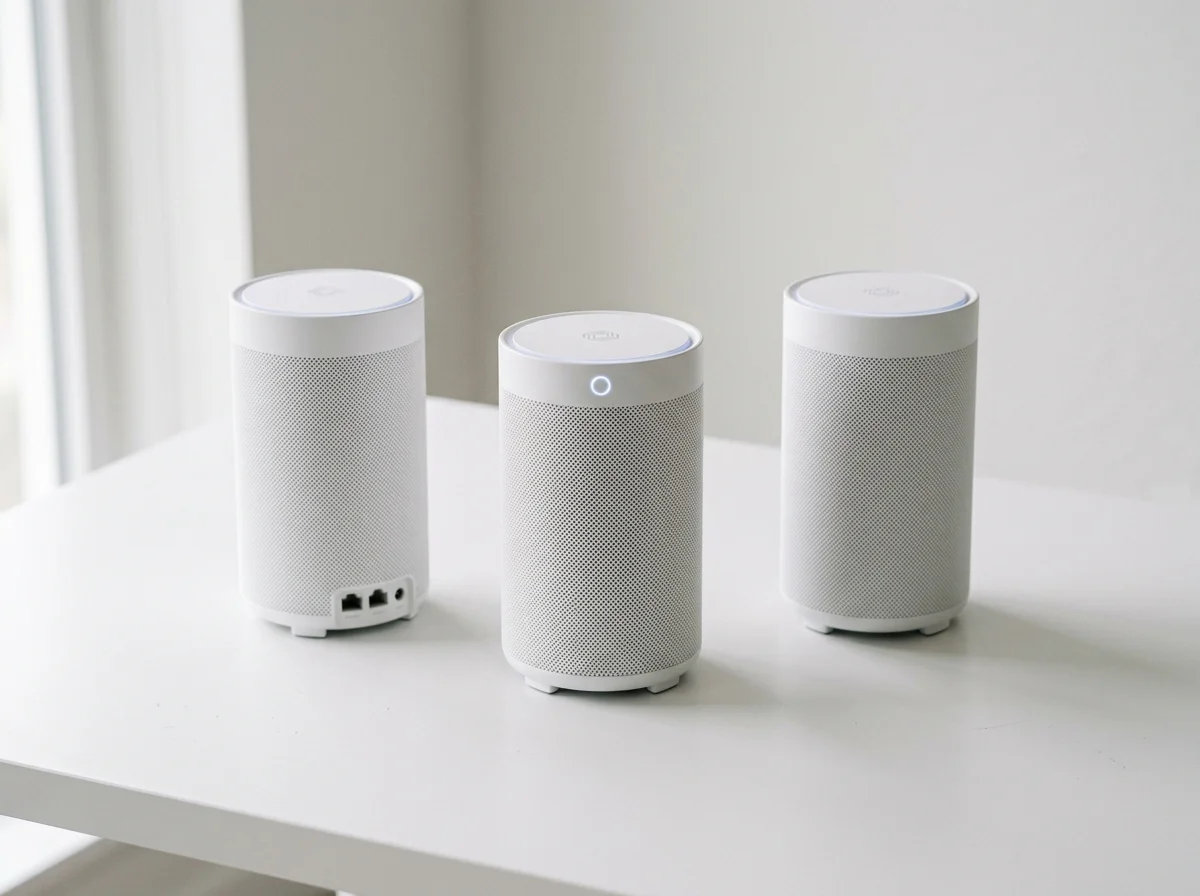
メッシュWiFiは、複数のノード(アクセスポイント)を家中に配置し、それぞれが網の目のように連携することで死角をゼロにする。2026年現在、WiFi 7対応モデルの登場によって、メッシュWiFiの性能は「中継器の延長」から「家庭用ネットワークインフラ」へと完全に進化した。
英語圏のテックメディアRTINGS.comでは「2026年、メッシュWiFiを導入しない理由はもはや価格だけだ」と断言している。実際、WiFi 6E対応の優秀なモデルが2万円台から手に入るようになり、コスト面のハードルも急速に下がった。
この記事では、日本の住宅環境(戸建て・マンション・賃貸)で本当に使える5機種を、速度・カバレッジ・スマートホーム連携・コストの観点から徹底比較する。

メッシュWiFiの仕組みと従来のルーター・中継器との違い

「メッシュWiFi」という言葉を聞いたことはあっても、中継器と何が違うのか正確に理解している人は意外と少ない。ここを押さえておくと、製品選びで失敗しなくなる。
従来の中継器の問題点
従来のWiFi中継器は、親ルーターの電波を「コピーして再送信」する仕組みだ。これには致命的な弱点がある。中継器を経由するたびに速度が半減するのだ。親ルーターで300Mbps出ていても、中継器を経由した先の部屋では150Mbps以下に落ちる。さらに、親ルーターのSSID(ネットワーク名)と中継器のSSIDが異なる場合、部屋を移動するたびに手動で接続先を切り替える必要がある。
メッシュWiFiが解決した3つの課題
1. シームレスローミング: メッシュWiFiでは、家中のどこに移動しても自動的に最も近いノードに接続が切り替わる。SSIDは1つだけ。ユーザーは何も意識しなくていい。IEEE 802.11k/v/rという規格に基づく高速ハンドオフ技術が使われており、切り替え時のラグは数十ミリ秒。ビデオ通話中に2階から1階に降りても、途切れることはない。
2. 専用バックホール: 上位モデルのメッシュWiFiには、ノード間のデータ通信に使う「専用バックホール」と呼ばれる通信帯域がある。ユーザーのデータと中継データを別の帯域で処理するため、中継器のような速度低下が起きない。トライバンド以上のモデルでは、5GHz帯や6GHz帯の1つをバックホール専用に割り当てている。
3. 自己修復ネットワーク: メッシュの名の通り、ノード同士が網の目状に接続している。1台のノードが故障しても、残りのノードが自動的に経路を再構築してネットワークを維持する。従来の中継器では、中継器1台が落ちた時点でその先の部屋は完全に接続不能になっていた。
WiFi 6(802.11ax): 2.4GHz + 5GHz。2020年頃から普及。現在のベースライン。 WiFi 6E(802.11ax拡張): 2.4GHz + 5GHz + 6GHz。6GHz帯の追加で干渉が激減。2023年頃から普及。 WiFi 7(802.11be): 2.4GHz + 5GHz + 6GHz。MLO(マルチリンクオペレーション)で複数帯域を同時利用。理論値は最大46Gbps。2024年後半から製品が登場し、2026年にコスパモデルが出揃った。 一般家庭ではWiFi 6Eで十分。ただし4K/8K配信を複数台で同時に観る、あるいは100台規模のスマートホームデバイスを接続するなら、WiFi 7の恩恵は大きい。
日本の住宅でメッシュWiFiが特に効果的な理由
日本の住宅環境には、メッシュWiFiが特に効果を発揮する要因がいくつかある。
鉄筋コンクリート造のマンション: RC造の壁はWiFiの電波を大幅に減衰させる。5GHz帯は特に壁を透過しにくい。RC造の3LDKマンションでは、リビングにルーターを置くと寝室でまともに繋がらないケースが多い。
木造2階建ての戸建て: 木造は電波を通しやすいが、2階建ての場合は床を挟むため減衰が発生する。特に問題になるのが、1階の端にルーターがあり、2階の反対端の部屋で使いたいケース。対角線上の距離が長く、1台のルーターではカバーしきれない。
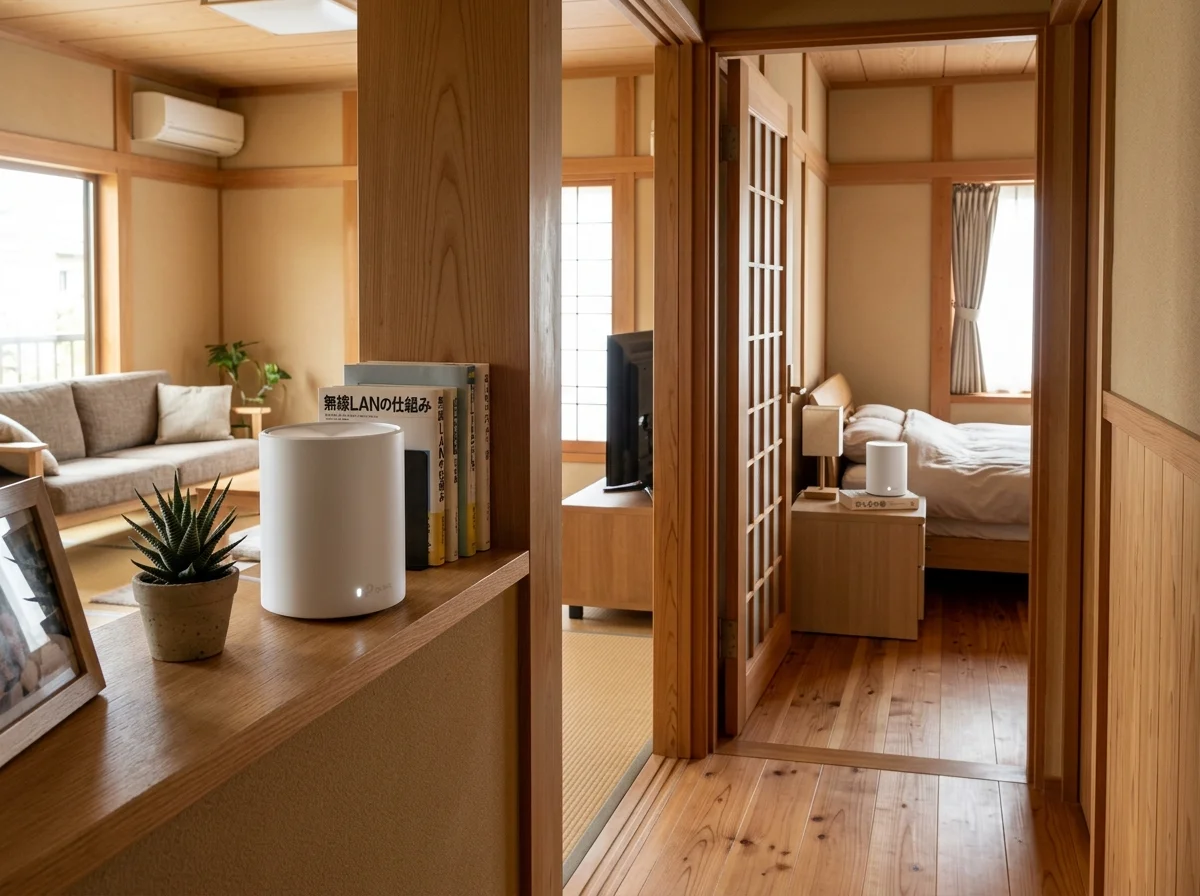
廊下の多い間取り: 日本の住宅は部屋の独立性が高く、廊下を挟んだ構造が多い。扉を閉めた状態では、WiFiの電波が直進できない。メッシュWiFiのノードを各部屋に置くことで、扉の開閉に関係なく安定した接続が得られる。
英語圏のSmartHome SolverというYouTubeチャンネルでは、「日本の住宅は欧米のオープンフロアと違い、壁と扉が多い。メッシュWiFiの効果が最も出やすい住宅構造だ」と解説している。
2026年のメッシュWiFi選び:5つの判断軸

量販店の棚には数十機種のメッシュWiFiが並んでいる。カタログスペックの「理論値○○Gbps」だけで選ぶと確実に失敗する。日本の住宅で使う前提で、本当に見るべきポイントを整理した。
1. バンド数と専用バックホール
デュアルバンド(2.4GHz + 5GHz)のメッシュWiFiは安価だが、ユーザーの通信とノード間の中継が同じ帯域を共有するため、ノード数が増えると速度が落ちる。
トライバンド(2.4GHz + 5GHz × 2、または2.4GHz + 5GHz + 6GHz)以上のモデルなら、1つの帯域をバックホール専用に使えるため、何台ノードを追加しても速度が維持される。
結論として、戸建て2階建て以上ならトライバンド必須。マンション1フロアならデュアルバンドでも足りるが、将来のデバイス増加を考えるとトライバンドを推奨する。
2. カバレッジ(実測値で判断)
メーカーの公称カバレッジは、障害物のない理想環境での数字だ。日本の住宅では公称値の60-70%が実用範囲と考えるべき。
目安として:
- マンション2LDK(60-70㎡): 2ノードセットで十分
- マンション3LDK(70-90㎡): 2ノードセット、RC造なら3ノード推奨
- 戸建て2階建て(100-130㎡): 3ノードセット
- 戸建て3階建て(150㎡以上): 3ノード + 追加1ノード
3. 有線バックホール対応
WiFiでのノード間通信に加えて、LANケーブルでノード同士を接続できるかどうかは重要なポイントだ。新築や引っ越し時に各部屋にLANケーブルを引いておけば、無線バックホールより遥かに安定した接続が得られる。
全モデルが対応しているわけではないので、購入前に必ず確認すること。2.5Gbps以上のイーサネットポートを搭載しているモデルなら、有線バックホールの恩恵が最大化される。
4. スマートホーム連携
Matterプロトコルの普及により、メッシュWiFiルーターがスマートホームハブの役割を兼ねるケースが増えた。Amazon eeroはZigbee/Thread/Matterのハブ機能を内蔵しており、スマートプラグやスマートロックと直接通信できる。Google Nest WiFi ProはGoogle Homeエコシステムの中核になる。
すでにスマートホームを構築しているなら、既存のエコシステムとの互換性を最優先で確認すべきだ。
5. ランニングコスト
メッシュWiFiのランニングコストとして見落としがちなのが、セキュリティ機能のサブスクリプションだ。
NETGEAR Orbiは、NetGear Armorというセキュリティ機能に年額約7,000円のサブスクリプションが必要。TP-Link Decoは「HomeShield Pro」が月額約500円。eeroは「eero Plus」が月額約1,000円。いずれも無料版でも基本機能は使えるが、VPN、広告ブロック、マルウェア防御などのフル機能を使うには課金が必要になる。
本体価格だけで比較するのは危険。3年間のトータルコスト(本体 + サブスクリプション)で比較すること。本体が安くてもサブスクが高いと逆転する。
TP-Link Deco BE63:2026年のベストバイ


2026年4月時点で、最もバランスが良いメッシュWiFiはTP-Link Deco BE63だ。家電批評誌のメッシュWiFi特集でベストバイに選ばれ、英語圏でもTom's HardwareやTom's Guideが高評価を付けている。
スペック概要
| 項目 | 仕様 |
|---|---|
| WiFi規格 | WiFi 7(802.11be) |
| バンド | トライバンド(2.4GHz + 5GHz + 6GHz) |
| 最大速度 | 10Gbps(理論値) |
| カバレッジ | 約560㎡(3台セット公称値) |
| イーサネット | 2.5GbE × 4ポート(各ノード) |
| バックホール | 無線(6GHz専用)+ 有線対応 |
| セキュリティ | HomeShield(無料版あり) |
| スマートホーム | Alexa/Google Home対応 |
なぜベストバイなのか
WiFi 7の実力をコスパよく体感できる。6GHz帯をバックホール専用に使うため、ユーザーが使う2.4GHz/5GHz帯の速度がノード間通信に食われない。Tom's Hardwareのテストでは、2部屋先のノード経由でも500Mbps以上の実測値を記録した。
各ノードに2.5GbEポートが4つ。デスクトップPC、ゲーム機、NAS、テレビなど有線接続したいデバイスが多い家庭でも、ノードごとにハブ不要で対応できる。有線バックホールにも対応しているため、新築でLAN配管がある家では無線以上の安定性が得られる。
セットアップが簡単。TP-Link Decoアプリで5分もあれば3台のセットアップが完了する。ネットワークに詳しくなくても問題なく導入できる。
弱点
スマートホームハブ機能は非搭載。eeroのようなZigbee/Thread内蔵はないため、スマートホームデバイスとの直接通信はできない。WiFiを介した間接的な連携のみ。
HomeShield Proのフル機能を使うには月額課金が必要。ただし無料版でもペアレンタルコントロールや基本的なセキュリティ機能は使えるため、多くの家庭では無料版で十分だ。
木造2階建て(120㎡)の場合、1階リビング + 2階廊下 + 2階書斎の3ノード配置で、全部屋で200Mbps以上を確認したユーザーレビューが日本のAmazonに複数ある。RC造マンション80㎡なら2ノードで十分カバーできる。
こんな人に向く: WiFi 7の将来性を重視しつつコストを抑えたい人。有線接続したいデバイスが多い人。特定のスマートホームエコシステムに縛られたくない人。
TP-Link Deco XE75:コスパ最強のWiFi 6Eモデル


「WiFi 7まではいらないが、メッシュWiFiの恩恵はしっかり受けたい」という人に最適なのがDeco XE75だ。WiFi 6Eのトライバンドで、6GHz帯をバックホールに使える。英語圏のレビューサイトSmallNetBuilderでは「2026年のバリューリーダー」と評されている。
スペック概要
| 項目 | 仕様 |
|---|---|
| WiFi規格 | WiFi 6E(802.11ax) |
| バンド | トライバンド(2.4GHz + 5GHz + 6GHz) |
| 最大速度 | 5,400Mbps(理論値) |
| カバレッジ | 約460㎡(2台セット公称値) |
| イーサネット | 1GbE × 3ポート(各ノード) |
| バックホール | 無線(6GHz専用)+ 有線対応 |
| セキュリティ | HomeShield(無料版あり) |
| スマートホーム | Alexa/Google Home対応 |
コスパの秘密
Deco XE75の価格は2台パックで約27,000円。WiFi 6Eのトライバンドモデルとしてはかなり攻めた価格設定だ。この価格帯でトライバンド + 6GHzバックホールを搭載しているのは、競合と比べて圧倒的に安い。
CHA SUKE.comのレビューでは、スマートホームデバイス49台を同時接続しても安定動作したと報告されている。IoTデバイスが増え続ける現代の家庭にとって、この安定性は心強い。
アプリの使い勝手はDeco BE63と共通。TP-Link DecoシリーズはアプリのUIが統一されているため、BE63からの乗り換えやノード追加もスムーズだ。
BE63との比較:どちらを選ぶか
正直なところ、2026年4月時点でほとんどの家庭にはDeco XE75で十分だ。WiFi 7の恩恵を実感するには、接続するデバイス側もWiFi 7に対応している必要がある。2026年時点でWiFi 7対応のスマホやPCはまだ一部のハイエンドモデルに限られる。
BE63を選ぶべきなのは:
- 2.5GbEポートが必要(NASやデスクトップPCの有線接続)
- 3年以上使う前提で将来性を重視
- 100台以上のデバイスを接続する予定
それ以外ならXE75で十分だ。浮いた1万円を追加ノードに回す方が、カバレッジの面で得をする。
こんな人に向く: コスパ重視でメッシュWiFiを導入したい人。マンション住まいで2ノードで十分な人。WiFi 7対応デバイスをまだ持っていない人。
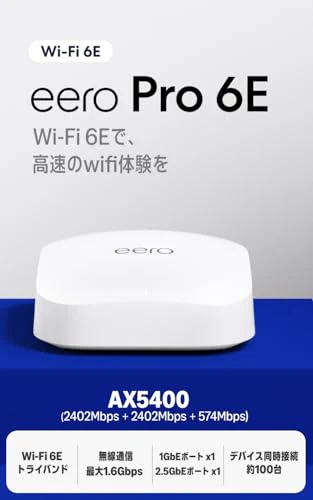
Amazon eero Pro 6E:スマートホームの中核になるルーター


メッシュWiFiの性能だけでなく、スマートホームの「頭脳」としてルーターを使いたいなら、eero Pro 6Eが最有力候補だ。Zigbee、Thread、Matterのハブ機能を内蔵しており、別途スマートホームハブを買う必要がない。
スペック概要
| 項目 | 仕様 |
|---|---|
| WiFi規格 | WiFi 6E(802.11ax) |
| バンド | トライバンド(2.4GHz + 5GHz + 6GHz) |
| 最大速度 | 5,400Mbps(理論値) |
| カバレッジ | 約560㎡(3台セット公称値) |
| イーサネット | 2.5GbE × 1 + 1GbE × 1(各ノード) |
| バックホール | 無線 + 有線対応 |
| セキュリティ | eero Plus(有料) |
| スマートホーム | Zigbee / Thread / Matter内蔵、Alexa連携 |
スマートホームハブとしての実力
eero Pro 6Eの最大の差別化ポイントは、ルーター自体がMatterのボーダールーター兼Zigbee/Threadハブであることだ。
これが意味するのは:
- SwitchBot Lock ProなどMatter対応スマートロックとThread経由で直接通信
- スマートプラグをZigbee経由で制御
- 水漏れセンサーや温湿度センサーをThread経由で低遅延接続
- スマート電球をMatter経由で統合管理
別途スマートホームハブ(SmartThingsやHomePod)を買う必要がなくなるため、トータルコストで見ると高くない。
英語圏のWirecutter(NYT系レビューサイト)は「eeroはWiFiルーターとスマートホームハブの境界を消した最初の製品だ」と評している。
セットアップの簡単さ
eeroアプリはメッシュWiFi業界で最も評価が高いUIを持つ。箱から出して電源を入れ、アプリの指示に従うだけで、5分以内にメッシュネットワークが構築される。RTINGS.comのテストでは「セットアップの簡単さでeeroに勝てるメッシュWiFiは存在しない」と断言されている。
弱点
Amazonエコシステムへの依存。eeroはAmazon傘下の製品であり、Alexa連携は強力だがGoogle Homeとの連携は限定的。Apple HomeKit対応も弱い。Google HomeやApple中心のスマートホームを組んでいる場合は、eeroのスマートホームハブ機能の恩恵を十分に受けられない。
eero Plusの月額コスト。VPN、広告ブロック、パスワードマネージャーなどのセキュリティ機能を使うには月額約1,000円のeero Plusが必要(年払いなら年額約10,000円で割引あり)。3年で約30,000円のランニングコストになる。
イーサネットポートが少ない。各ノードに2.5GbE × 1 + 1GbE × 1の合計2ポートしかないため、有線接続したいデバイスが多い環境ではスイッチングハブの追加が必要。
以下の3つのうち2つ以上に該当するなら、eero Pro 6Eが最適解:
- Alexaベースのスマートホームを構築中(または予定)
- Matter/Thread対応デバイスを5台以上使っている
- スマートホームハブをこれから買おうとしている(→ eeroで兼用できる)
こんな人に向く: Alexa中心のスマートホームを構築している人。ルーターとスマートホームハブを1台で済ませたい人。セットアップの簡単さを最重視する人。
Google Nest WiFi Pro:Google Home連携の最適解


Google Homeエコシステムを中心にスマートホームを構築しているなら、Nest WiFi Proが第一候補になる。WiFi 6Eのトライバンドで速度も十分。Google Homeアプリから全てのネットワーク設定を管理できるシームレスな体験が魅力だ。
スペック概要
| 項目 | 仕様 |
|---|---|
| WiFi規格 | WiFi 6E(802.11ax) |
| バンド | トライバンド(2.4GHz + 5GHz + 6GHz) |
| 最大速度 | 5,400Mbps(理論値) |
| カバレッジ | 約370㎡(3台セット公称値) |
| イーサネット | 1GbE × 2(各ノード) |
| バックホール | 無線 + 有線対応 |
| セキュリティ | Google One プレミアム(VPN等) |
| スマートホーム | Thread / Matter対応、Google Home統合 |
Google Homeとの統合
Nest WiFi Proは、Google Homeアプリの「ネットワーク」タブから全設定にアクセスできる。ゲストネットワークの作成、デバイスごとの帯域制限、ペアレンタルコントロールまで、専用アプリ不要でGoogle Homeから一元管理できる。
Google Homeエコシステムでは、Nest WiFi ProがThreadボーダールーターの役割も兼ねる。Matter対応の照明やセンサーをThread経由で低遅延接続できるため、Google Home中心のスマートホームでは欠かせない存在だ。
「OK Google、寝室のWiFiテストをして」と音声で接続テストを実行できるのもNest WiFi Proならではの機能。ネットワークの問題を検知すると、Google Homeアプリに通知が来る。
デザイン
パステルカラーの丸みを帯びたデザインは、リビングや寝室に溶け込む。「ルーター然としたゴツい見た目が嫌だ」という声は日本の口コミでも多く、Nest WiFi Proのデザインを理由に選ぶユーザーは少なくない。
弱点
カバレッジが競合より狭い。公称370㎡(3台セット)は、TP-Link Deco BE63の560㎡やeero Pro 6Eの560㎡と比べると見劣りする。日本の住宅の壁を考慮すると実効値はさらに狭くなるため、戸建て2階建て以上では追加ノードが必要になる可能性がある。
イーサネットポートが1GbEのみ。2.5GbEポートがないため、高速な有線接続には対応できない。NASやデスクトップPCを有線接続したい場合は不向き。
スマートスピーカー機能は非搭載。以前のNest WiFiにはGoogleアシスタントのスピーカー機能が内蔵されていたが、Nest WiFi Proでは廃止された。スピーカーが必要なら別途スマートスピーカーを用意する必要がある。
こんな人に向く: Google Home中心のスマートホームを構築している人。デザインを重視する人。Google Oneプレミアムに既に加入している人。
NETGEAR Orbi 770:パワーユーザーの最終兵器


「予算に糸目をつけない。最高の速度と安定性が欲しい」。そんなパワーユーザーにはNETGEAR Orbi 770が応える。WiFi 7対応で、専用バックホールの帯域は業界最大クラス。英語圏のDong Knows Techでは「2026年のWiFi 7メッシュで最も信頼性が高い」と評された。
スペック概要
| 項目 | 仕様 |
|---|---|
| WiFi規格 | WiFi 7(802.11be) |
| バンド | トライバンド(2.4GHz + 5GHz + 6GHz) |
| 最大速度 | 11Gbps(理論値) |
| カバレッジ | 約460㎡(2台セット公称値) |
| イーサネット | 2.5GbE × 4(親機)、2.5GbE × 4(サテライト) |
| バックホール | 無線(専用6GHz)+ 有線対応 |
| セキュリティ | NETGEAR Armor(年額約7,000円) |
| スマートホーム | Alexa/Google Home対応 |
圧倒的な有線ポート数
Orbi 770の決定的な強みは、親機・サテライトそれぞれに2.5GbEポートが4つずつ搭載されている点だ。デスクトップPC、NAS、ゲーム機、テレビなど、有線接続したいデバイスが多い家庭では、別途スイッチングハブを用意せずに済む。
さらに親機には10GbE(SFP+)ポートも備わっており、将来的な10ギガ回線にも対応できる。NURO光やau ひかりの10ギガプランを契約している(または検討中の)ユーザーにとって、ルーター側がボトルネックにならない安心感がある。
速度テストの結果
Dong Knows Techが実施した実測テストでは、同一フロアの5m先で2.1Gbps、壁2枚挟んだ別室で890Mbps、サテライト経由の2フロア先で540Mbpsを記録した。これは2026年のメッシュWiFi市場でトップクラスの数字だ。
弱点
価格が高い。2台パックで約70,000円は、TP-Link Deco BE63の3台パック(約40,000円)の1.75倍。カバレッジを合わせようと3台に拡張すると10万円を超える。
NETGEAR Armorのサブスクリプション。セキュリティ機能のフルスペックを使うには年額約7,000円が必要。3年で21,000円。本体価格と合わせると3年間のトータルコストは9万円以上になる。
本体サイズが大きい。Orbiシリーズは歴代大型で、770も例外ではない。リビングのインテリアに馴染むかどうかは好みが分かれる。
Orbi 770の3年間のトータルコスト(2台パック + Armor): 約91,000円 Deco BE63の3年間のトータルコスト(3台パック + HomeShield無料版): 約40,000円 性能差はあるが、一般家庭でその差を体感できるシーンは限定的。
こんな人に向く: 10ギガ回線を契約している(または予定の)パワーユーザー。有線接続デバイスが8台以上ある環境。NASやサーバーを自宅で運用している人。予算に余裕がある人。
5機種比較表:一目でわかる違い

| 項目 | Deco BE63 | Deco XE75 | eero Pro 6E | Nest WiFi Pro | Orbi 770 |
|---|---|---|---|---|---|
| WiFi規格 | WiFi 7 | WiFi 6E | WiFi 6E | WiFi 6E | WiFi 7 |
| バンド | トライバンド | トライバンド | トライバンド | トライバンド | トライバンド |
| パック価格 | 39,800円(3台) | 27,280円(2台) | 45,980円(3台) | 42,800円(3台) | 69,800円(2台) |
| 1台あたり | 13,267円 | 13,640円 | 15,327円 | 14,267円 | 34,900円 |
| 実効速度 | ★★★★★ | ★★★★ | ★★★★ | ★★★★ | ★★★★★ |
| カバレッジ | 560㎡ | 460㎡ | 560㎡ | 370㎡ | 460㎡ |
| 有線ポート | 2.5GbE×4 | 1GbE×3 | 2.5GbE×1 | 1GbE×2 | 2.5GbE×4 |
| スマートホーム | △ | △ | ◎(ハブ内蔵) | ○(Thread) | △ |
| セットアップ | ★★★★ | ★★★★ | ★★★★★ | ★★★★ | ★★★ |
| 3年コスト | 約40,000円 | 約27,000円 | 約76,000円 | 約43,000円 | 約91,000円 |
クラハック編集部の結論
迷ったらTP-Link Deco BE63。WiFi 7、トライバンド、2.5GbEポート4つ、3台パック約4万円。スペック・価格・将来性の全てでバランスが取れている。
コスパ重視ならDeco XE75。WiFi 6Eのトライバンドが2台で約27,000円は破格。マンション1フロアならこれで十分。
スマートホーム重視ならeero Pro 6E。ZigBee/Thread/Matterハブ内蔵は唯一無二。Alexa中心のスマートホームなら、ルーターとハブの統合で配線も管理もシンプルになる。
設置のコツ:日本の住宅で性能を最大化する方法

メッシュWiFiは「買って電源を入れれば終わり」ではない。ノードの配置で性能が大きく変わる。日本の住宅構造に合わせた設置のコツを解説する。
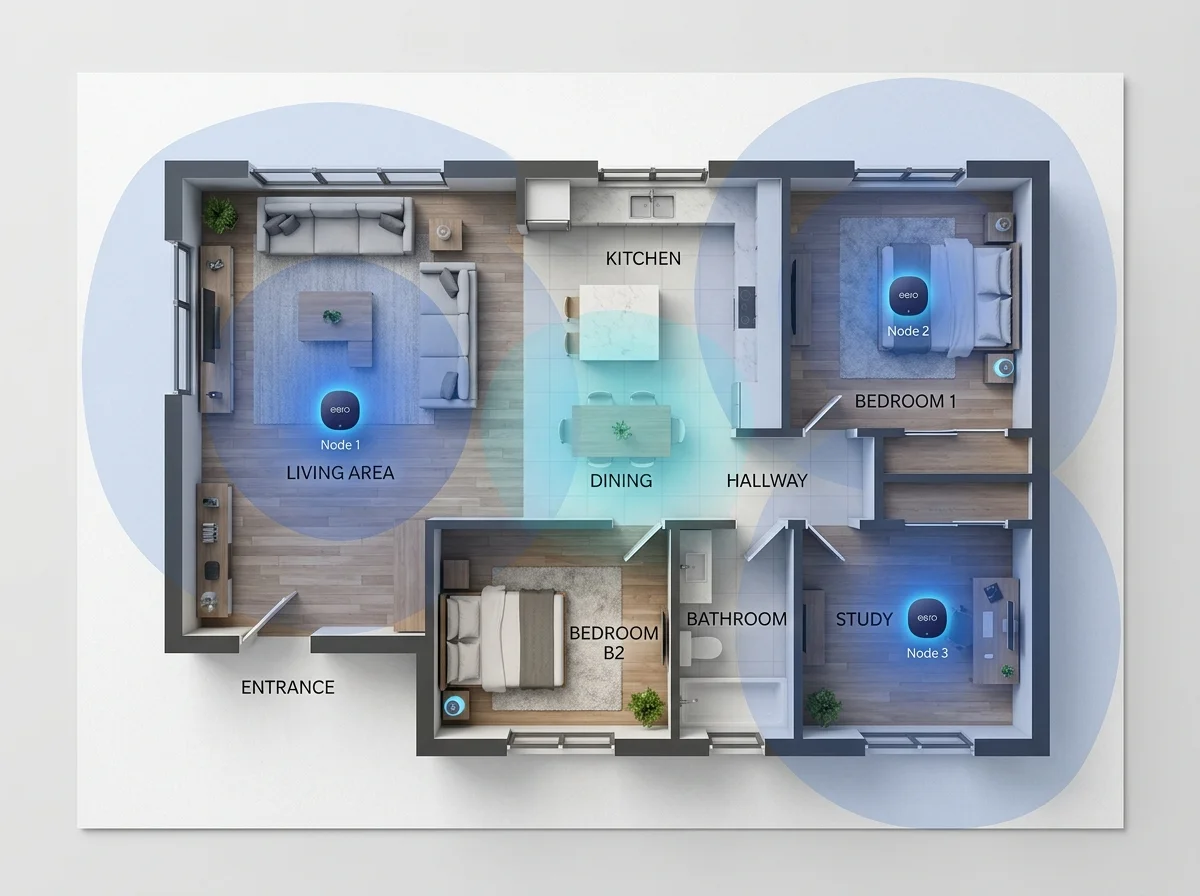
基本原則:三角形配置
3ノードの場合、正三角形に近い形で配置するのが基本だ。
戸建て2階建ての場合:
- ノード1: 1階リビング(回線の引き込み口付近)
- ノード2: 2階の廊下または階段ホール
- ノード3: 2階の最も遠い部屋
1階と2階に分散させることで、垂直方向のカバレッジを確保する。2階の2ノードは水平方向をカバー。
マンション3LDKの場合:
- ノード1: リビング(回線の引き込み口付近)
- ノード2: 廊下の中間点
- ノード3は不要な場合が多いが、RC造で壁が厚い場合は寝室に追加
やってはいけない配置
1. ノード同士を近くに置きすぎる: ノード間の距離が近すぎると、カバレッジが重複して無駄になる。最低でも5m、理想的には7-10m離すこと。
2. 金属製の棚やテレビの裏に置く: 金属はWiFiの電波を反射する。テレビ台の裏や金属製の本棚の中に隠すと、パフォーマンスが劇的に低下する。
3. 床に直置き: WiFiの電波は下方向に飛びにくい。最低でも机やテレビ台の上(床から80cm以上)に設置すること。
4. 電子レンジの近くに置く: 電子レンジは2.4GHz帯の電波を発する。キッチンのレンジ近くにノードを置くと、2.4GHz帯の通信が不安定になる。
有線バックホールが使える場合
新築時にLAN配管を各部屋に引いている場合、ノード同士をLANケーブルで接続する「有線バックホール」を強く推奨する。無線バックホールの速度は電波環境に左右されるが、有線バックホールは物理的な制限がない。
Deco BE63やOrbi 770は2.5GbEポートがあるため、Cat 6A以上のLANケーブルで接続すれば、2.5Gbpsの安定した帯域をバックホールに確保できる。
壁にLAN配管がない賃貸でも、**PLCアダプター(電力線通信)**を使えば擬似的な有線バックホールが可能。コンセントの電力線を通信路として使う技術で、工事不要。TP-Link TL-PA7020P KITは約6,000円で入手でき、実測100-300Mbps程度を確保できる。完全な有線バックホールには劣るが、無線バックホールより安定する環境が多い。
メッシュWiFiセットアップの手順

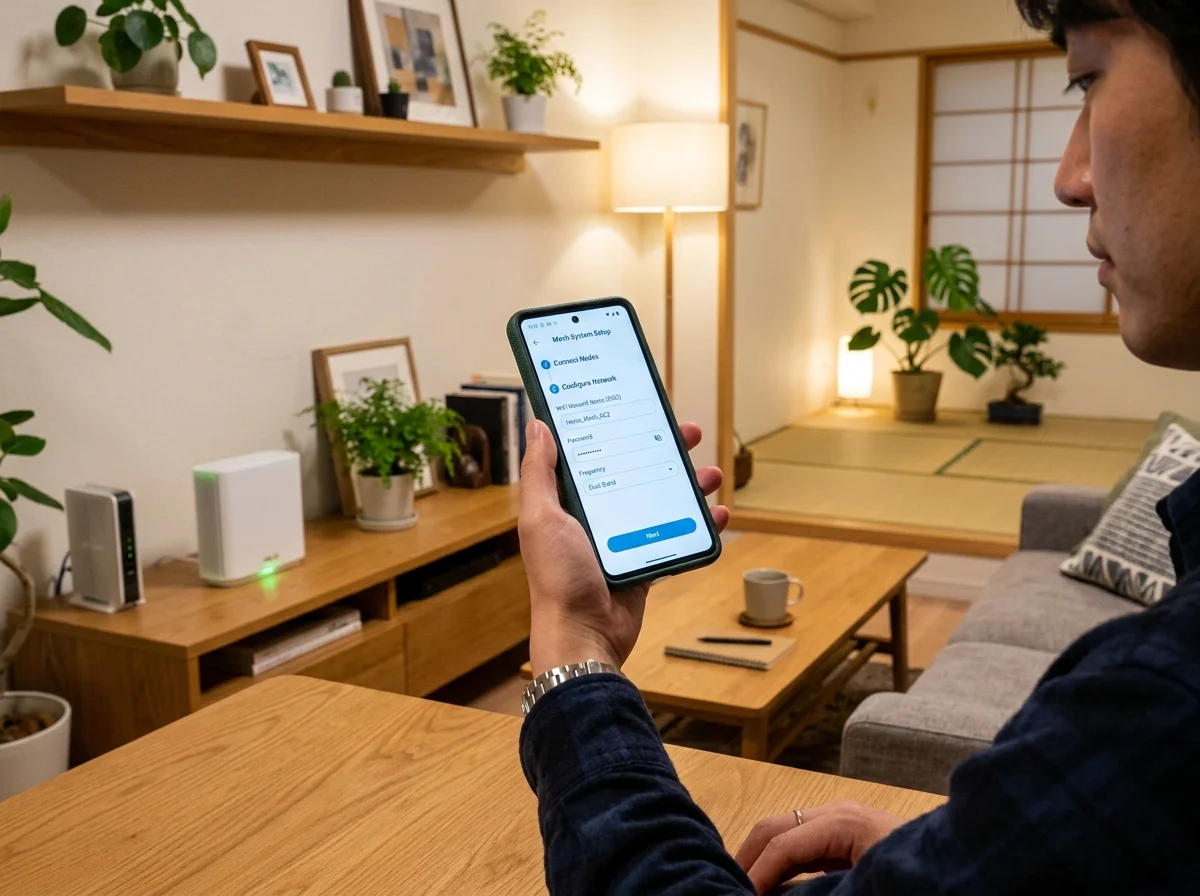
メッシュWiFiのセットアップは、従来のルーターと比べてはるかに簡単だ。ここではTP-Link Decoシリーズを例に、具体的な手順を解説する。他メーカーでもおおむね同じ流れになる。
-
親ノードを接続: 回線終端装置(ONU)またはモデムと親ノードをLANケーブルで接続し、電源を入れる。LEDが青く点滅するまで待つ(約1-2分)。
-
アプリで親ノードを登録: アプリ内の「新しいDecoをセットアップ」をタップ。Bluetoothで近くのノードが自動検出される。画面の指示に従ってWiFiの名前(SSID)とパスワードを設定する。
-
追加ノードを配置・登録: 2台目以降のノードを設置予定の場所に置き、電源を入れる。親ノードのセットアップが完了していれば、アプリが自動的に追加ノードを検出する。「追加」をタップするだけで、メッシュネットワークに参加する。
-
速度テスト: セットアップ完了後、各ノードの近くでアプリ内の速度テストを実行。全ノードで十分な速度が出ていることを確認する。弱いノードがあれば位置を調整する。
-
既存デバイスの接続: 設定したSSIDとパスワードで、スマホ・PC・タブレット・スマートホームデバイスを接続する。以前のルーターと同じSSID・パスワードに設定すれば、既存デバイスの再設定は不要。
以前のルーターと同じSSID・同じパスワードをメッシュWiFiに設定すれば、スマホ・PC・IoTデバイスの再設定が不要になる。特にスマートプラグやスマート電球など、再設定が面倒なIoTデバイスが多い環境では必須のテクニック。ただし、旧ルーターの電源は必ず切ってから新しいメッシュWiFiを稼働させること。同じSSIDのネットワークが2つ存在すると、デバイスが混乱して接続不安定になる。
よくある質問

メッシュWiFiとWiFiルーター + 中継器の組み合わせ、どちらがいい?
迷うならメッシュWiFi一択。中継器は速度半減、SSID切り替え問題、設定の煩雑さという3つの致命的な弱点がある。メッシュWiFiはこれらを全て解決している。唯一中継器が勝るのは価格だけだが、Deco XE75が2台27,000円で買える2026年では、その差も小さい。
何台までデバイスを接続できる?
メーカーの公称値は150-200台だが、実用上は1ノードあたり30台程度が快適に使える目安。3ノードセットなら90台程度。スマートホームデバイス(スマートプラグ、スマート電球、センサー等)は通信量が少ないため、50台接続しても帯域への影響はごくわずかだ。問題になるのは4K/8Kストリーミングやオンラインゲームなど、高帯域を常時消費するデバイスの数だ。
賃貸マンションでも使える?
使える。メッシュWiFiは工事不要で、電源コンセントさえあれば設置できる。退去時はそのまま持っていける。賃貸でのスマートホーム構築との相性も抜群だ。
インターネット回線の速度が遅い場合、メッシュWiFiで速くなる?
回線速度そのものは変わらない。メッシュWiFiが解決するのは「ルーターからデバイスまでの間の速度低下」であり、回線のボトルネックは改善できない。ただし、従来のルーター1台では電波が弱い部屋で実測10Mbpsしか出なかった環境が、メッシュWiFi導入で回線速度に近い数字まで改善されるケースは多い。
ゲーミングにメッシュWiFiは向いている?
レイテンシを最小化したいFPS系オンラインゲームでは、メッシュWiFiよりも有線接続が推奨される。ただし、Deco BE63やOrbi 770は各ノードに2.5GbEポートがあるため、ゲーム機をノードに有線接続する「ハイブリッド運用」が可能。WiFi経由でもWiFi 7のMLO(マルチリンクオペレーション)対応モデルならレイテンシは大幅に改善されている。
まとめ:あなたに合ったメッシュWiFiの選び方

2026年のメッシュWiFi市場は、WiFi 7の普及とコストダウンにより、かつてないほど選択肢が充実している。最後に、シチュエーション別のおすすめをまとめる。
マンション住まいでコスパ重視なら、TP-Link Deco XE75(2台パック 約27,000円)がベストだ。WiFi 6Eのトライバンドで十分な速度を確保しつつ、2ノードでマンション全域をカバーできる。
戸建て2階建てで将来性を重視するなら、TP-Link Deco BE63(3台パック 約40,000円)が最適解になる。WiFi 7対応、2.5GbEポート4つ。3ノードで戸建て全域を安定カバーし、コスパと性能のバランスが最も良い。
スマートホームの中核にしたいなら、Amazon eero Pro 6E(3台パック 約46,000円)を選ぼう。ZigBee/Thread/Matterハブ内蔵で、Alexa連携によりルーターとハブを一本化できる。
Google Home中心の環境なら、Google Nest WiFi Pro(3台パック 約43,000円)が自然な選択だ。Google Homeアプリで一元管理でき、Threadボーダールーター機能がGoogle Homeエコシステムの基盤になる。
10ギガ回線で最高性能を求めるなら、NETGEAR Orbi 770(2台パック 約70,000円)しかない。10GbE対応、2.5GbEポート多数。予算が許すならスペック面で妥協なしだ。
どのモデルを選んでも、従来の1台型ルーターからメッシュWiFiへの移行は、生活の質が体感できるレベルで向上する。「WiFiが届かない部屋」がなくなるだけで、家中どこでも快適にデバイスが使える。スマートホームデバイスの接続安定性も劇的に改善する。
家庭のネットワークインフラは、一度整えてしまえば3-5年は使い続けるもの。だからこそ、少し先を見据えたスペックのモデルを選んでおくことをおすすめする。
参考文献
英語ソース
- The 4 Best Mesh Wi-Fi Systems of 2026 - RTINGS.com (2026年)
- Top Five Best Wi-Fi 7 Mesh Systems - Dong Knows Tech (2026年)
- TP-Link Deco BE63 Mesh Router Review - Tom's Hardware (2026年)
- TP-Link Deco BE63 Review - Tom's Guide (2026年)
- The Best Mesh Wi-Fi Routers - The Verge (2026年)
日本語ソース
- 家電批評 メッシュWiFi特集 (2026年)
- CHASUKE.com "TP-Link Deco XE75 レビュー" (2026年)