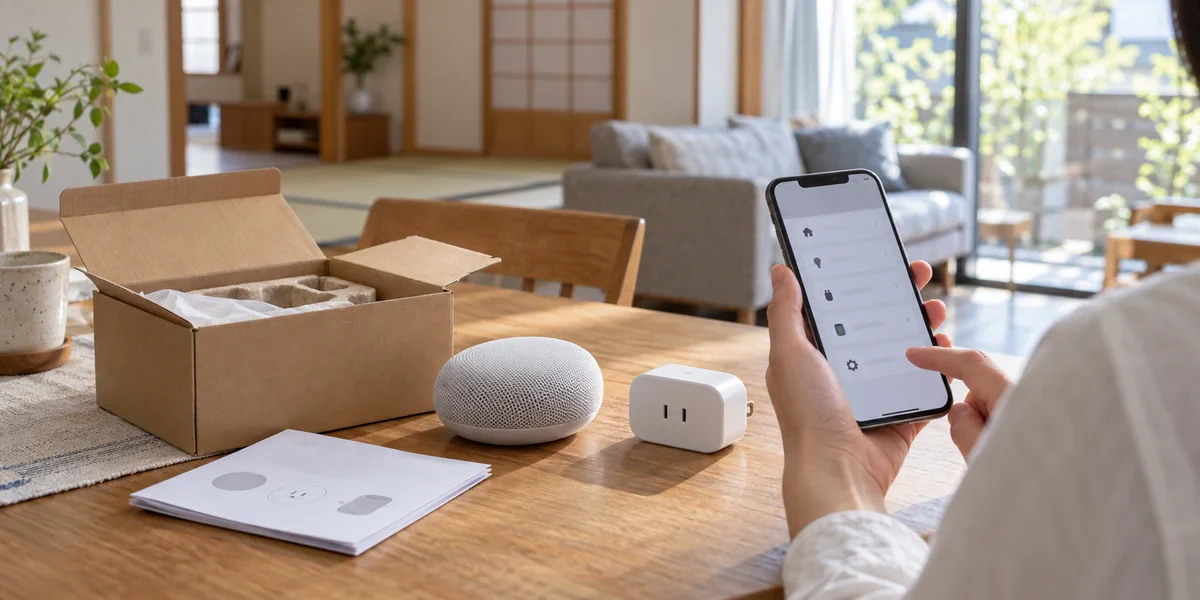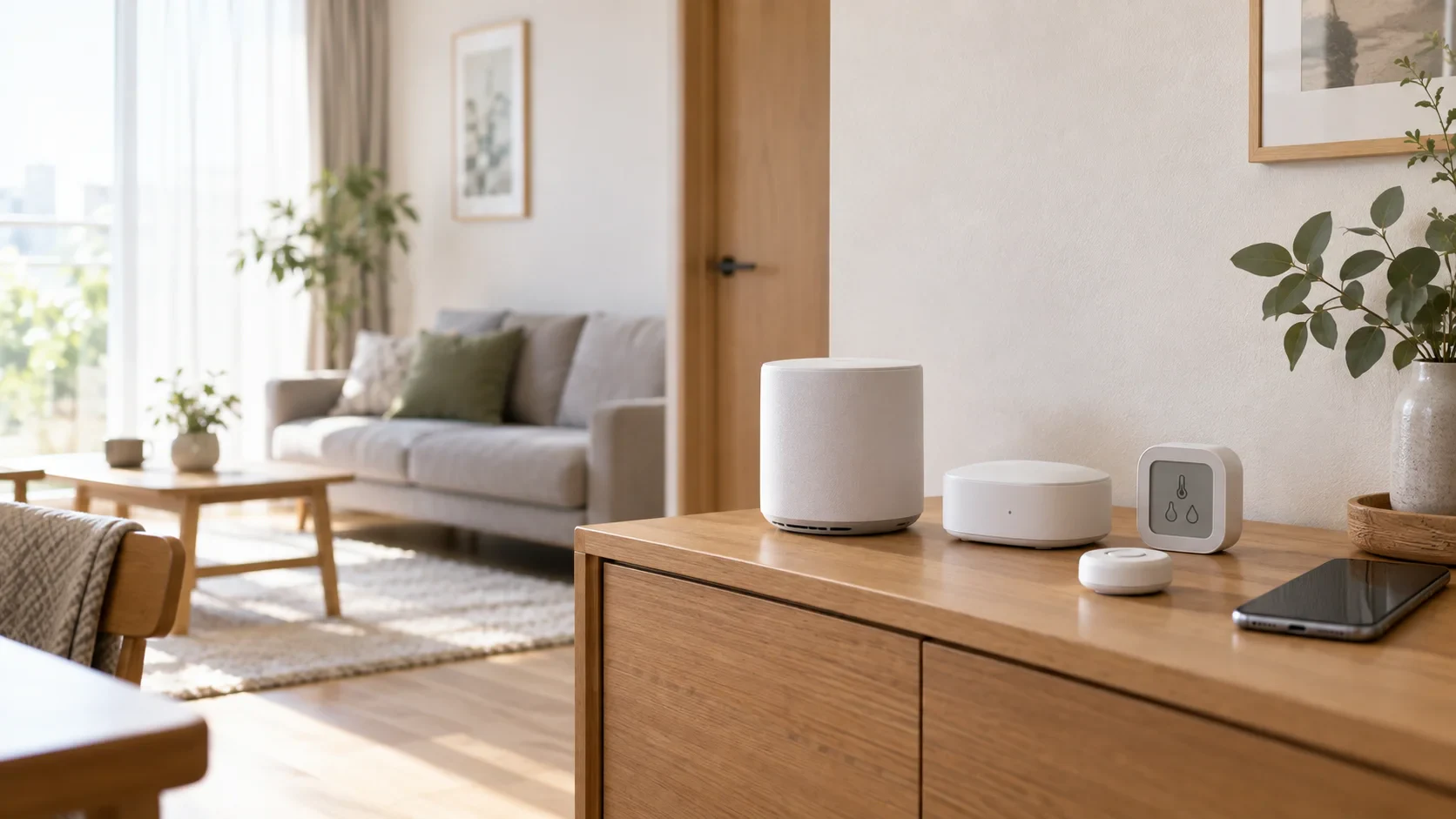
子どもが帰る時間なのに、仕事の打ち合わせが終わらない。スマホの通知が来ないまま時計だけが進むと、玄関の鍵が開いたか、家に着いたのか、それとも寄り道をしているのか、気持ちが落ち着かなくなります。
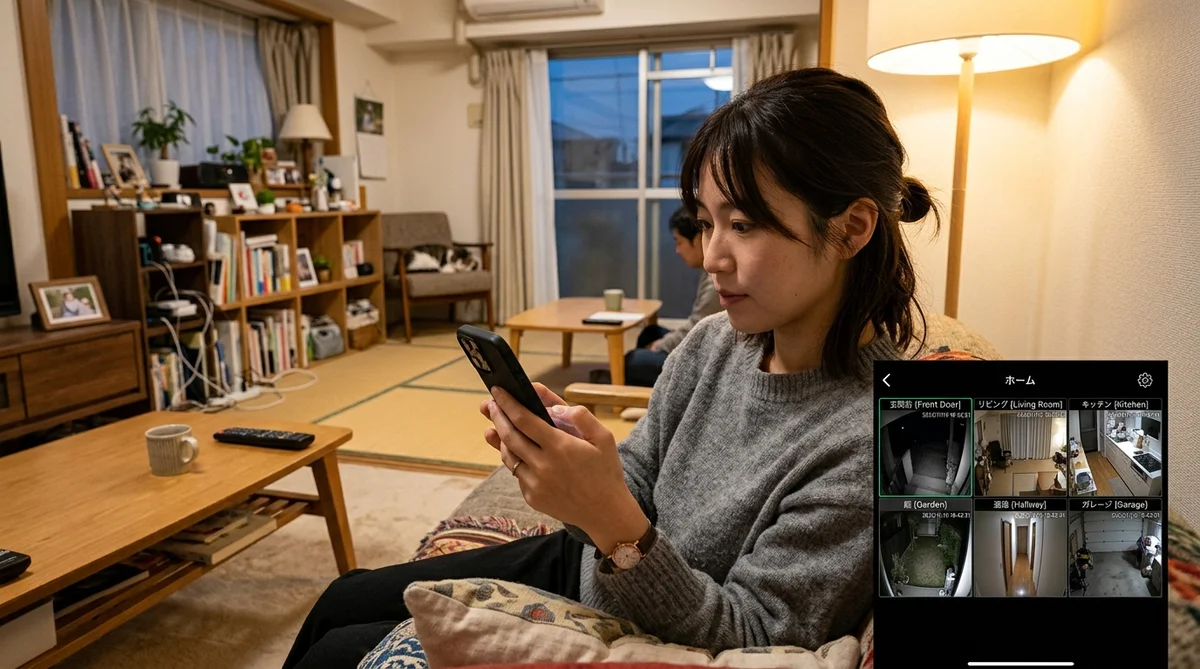
たとえば、想像上のある夕方。ランドセルを置いた子どもが「帰ったよ」と声をかけても、親は別室のオンライン会議中です。カメラがあれば画面で確認できますが、毎日どこからどこまで見られているかを考えると、子どもの側には別の居心地の悪さが残ります。
ここで決めたいのは、「家の中をいつでも見られるようにするか」ではありません。帰宅を知りたいのか、室内で困ったときだけ確認したいのかを分けることです。玄関の開閉だけならセンサーで済みます。留守番中のリビングの様子を確認したいなら、カメラを置く場所と時間帯をかなり狭く決めます。
この記事では、子どもの見守りをスマートホームで組むときの順番を、暮らしの不安、家の制約、機器の役割、買う条件の順に整理します。最後には、カメラを買わない構成も含めて、自分の家庭に必要なところまで決められるようにしました。
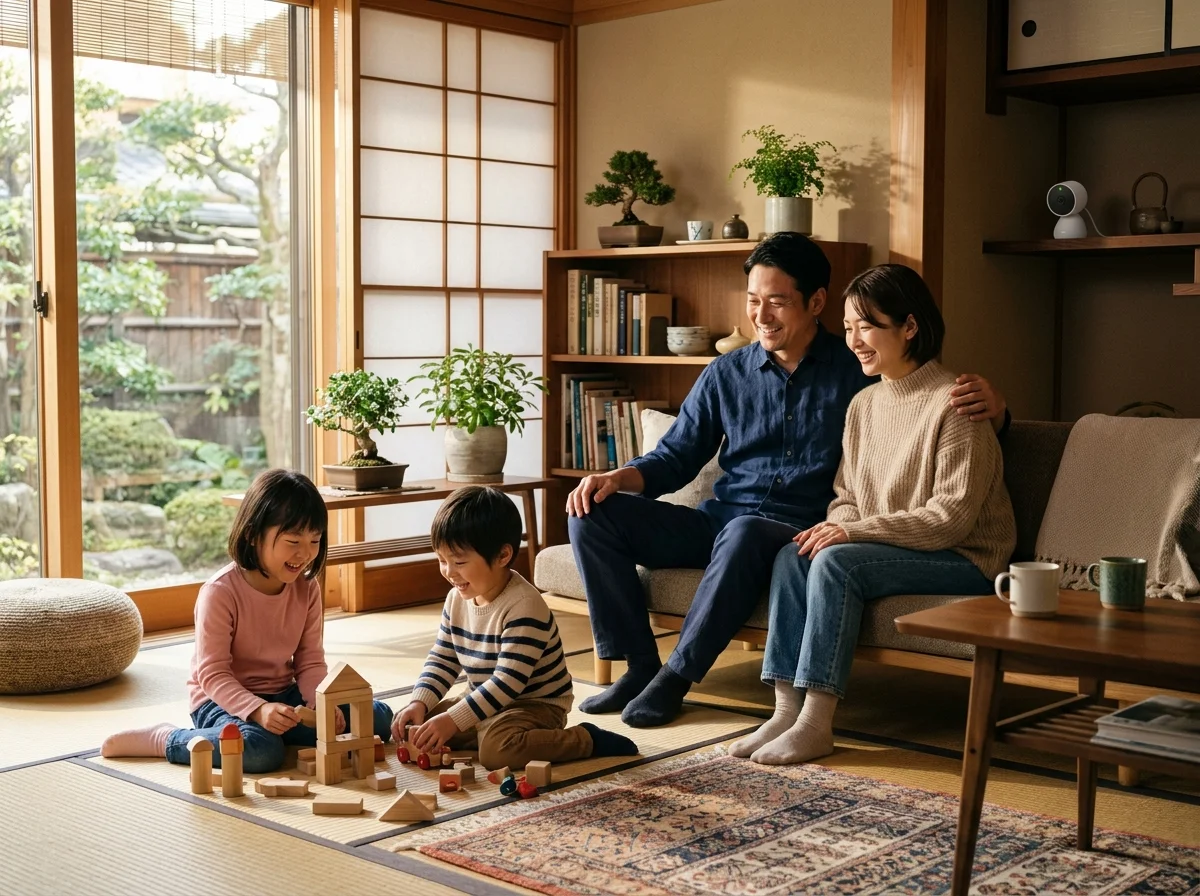
見守りたいのは「在宅」か「無事に帰った」か
子どもの見守りで最初に混ざりやすいのが、帰宅確認と室内確認です。どちらも「心配だから見る」という言葉でまとめられますが、必要な機器は違います。
帰宅確認で知りたいのは、玄関が開いたか、家に入ったかです。映像で顔を確認しなくても、玄関ドアの開閉やスマホへの通知で用が足りる家庭があります。反対に、留守番中のリビングで困っていないか、インターホンに出られたか、親へ連絡できない状況ではないかを確認したいなら、カメラの出番が出てきます。
ただし、カメラの映像は「子どもが安全である証明」ではありません。画面に映らない場所で転んでいるかもしれませんし、外出先から見えていても、親がすぐに対応できるとは限りません。家の安全対策、連絡先、近所の頼れる大人、緊急時の行動をカメラより先に決めておく必要があります。
判断をいったん表にすると、買い物の方向が見えやすくなります。
| 知りたいこと | 先に考える機器 | その機器だけでは分からないこと |
|---|---|---|
| 帰宅したか | 玄関の開閉センサー、スマートロック | 誰が開けたか、帰宅後に何をしているか |
| リビングにいるか | 室内カメラ | 画面外の出来事、子どもの気持ち |
| 窓や勝手口が開いたか | 開閉センサー | 外へ出た理由や、開けた人 |
| 室温が高すぎないか | 温湿度センサー | 体調や水分摂取の状態 |
| 親に連絡できるか | 子ども用の連絡手段、決めた合図 | 機器の電池切れや通信障害 |
「帰宅したら通知が来るだけで十分」という家庭が、最初からカメラを買う必要はありません。通知を受けたら子どもへメッセージを送る、帰宅後に決めたボタンを押してもらう、玄関にホワイトボードを置く。こうした少しアナログな仕組みも、スマートホームと相性がよいです。
「平日の16時から18時に、玄関を開けたことを知りたい」「一人で留守番している間、リビングで困ったときだけ映像を確認したい」のように、時間と場所を入れて書きます。目的が一文にならないなら、機器を買う前に家族で話す時間を取ったほうが失敗しにくいです。
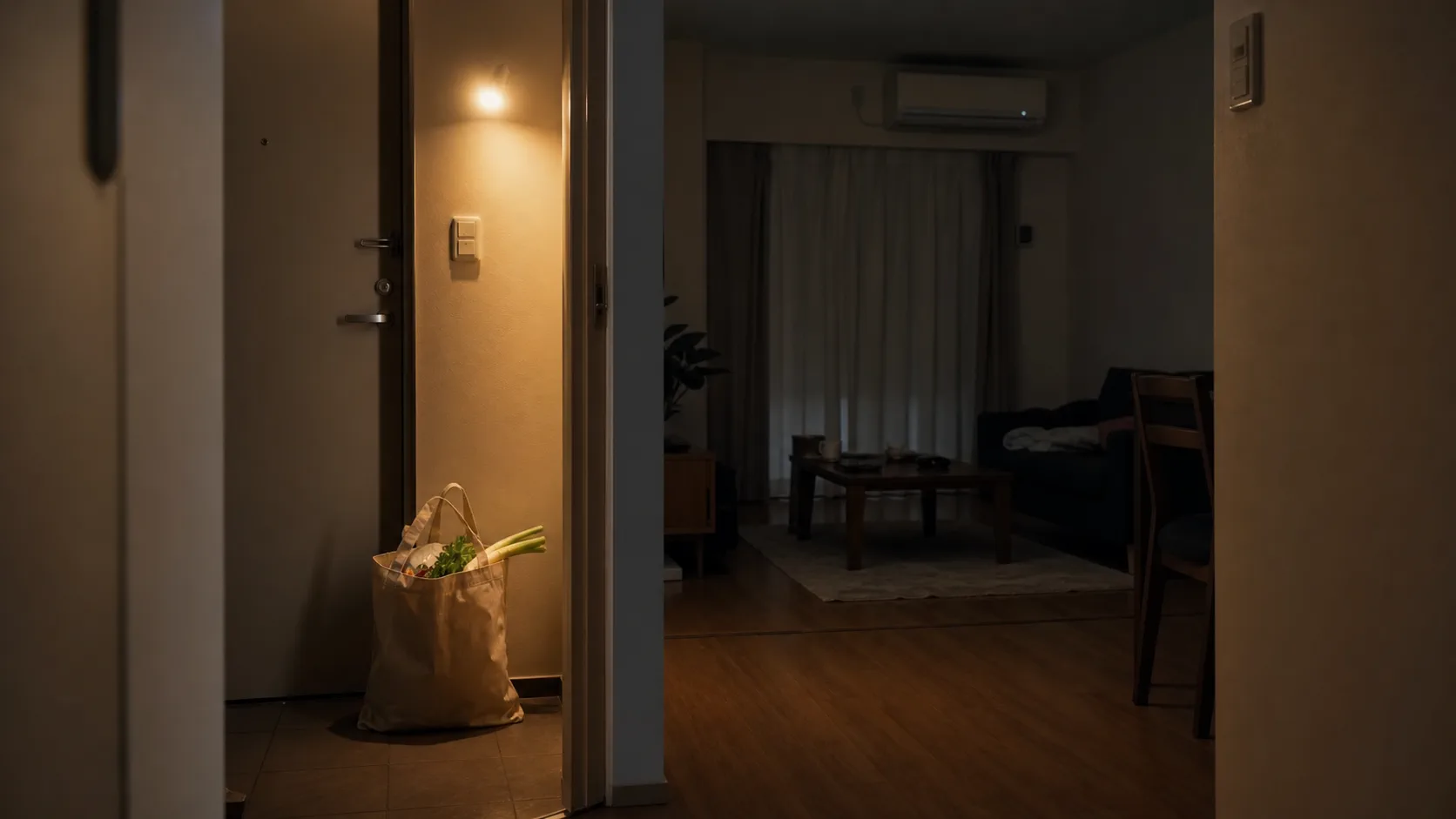
玄関は開閉センサー、部屋はカメラ。役割を分ける
帰宅を知るためにカメラを玄関へ向けると、便利な反面、宅配便の人や近所の人まで映り込みやすくなります。道路や共用廊下が見える角度なら、家庭内の見守りとは別のプライバシー問題も増えます。
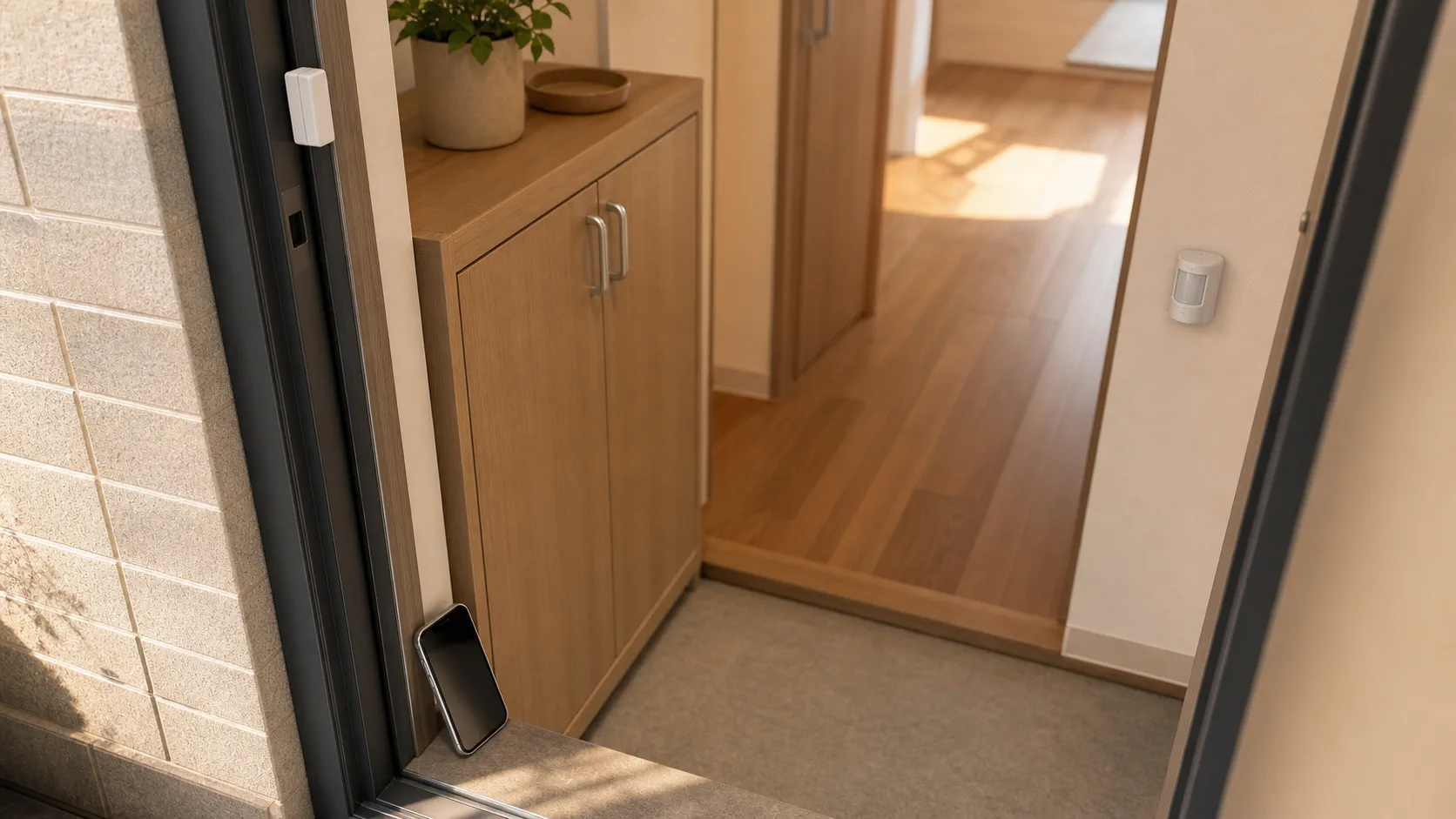
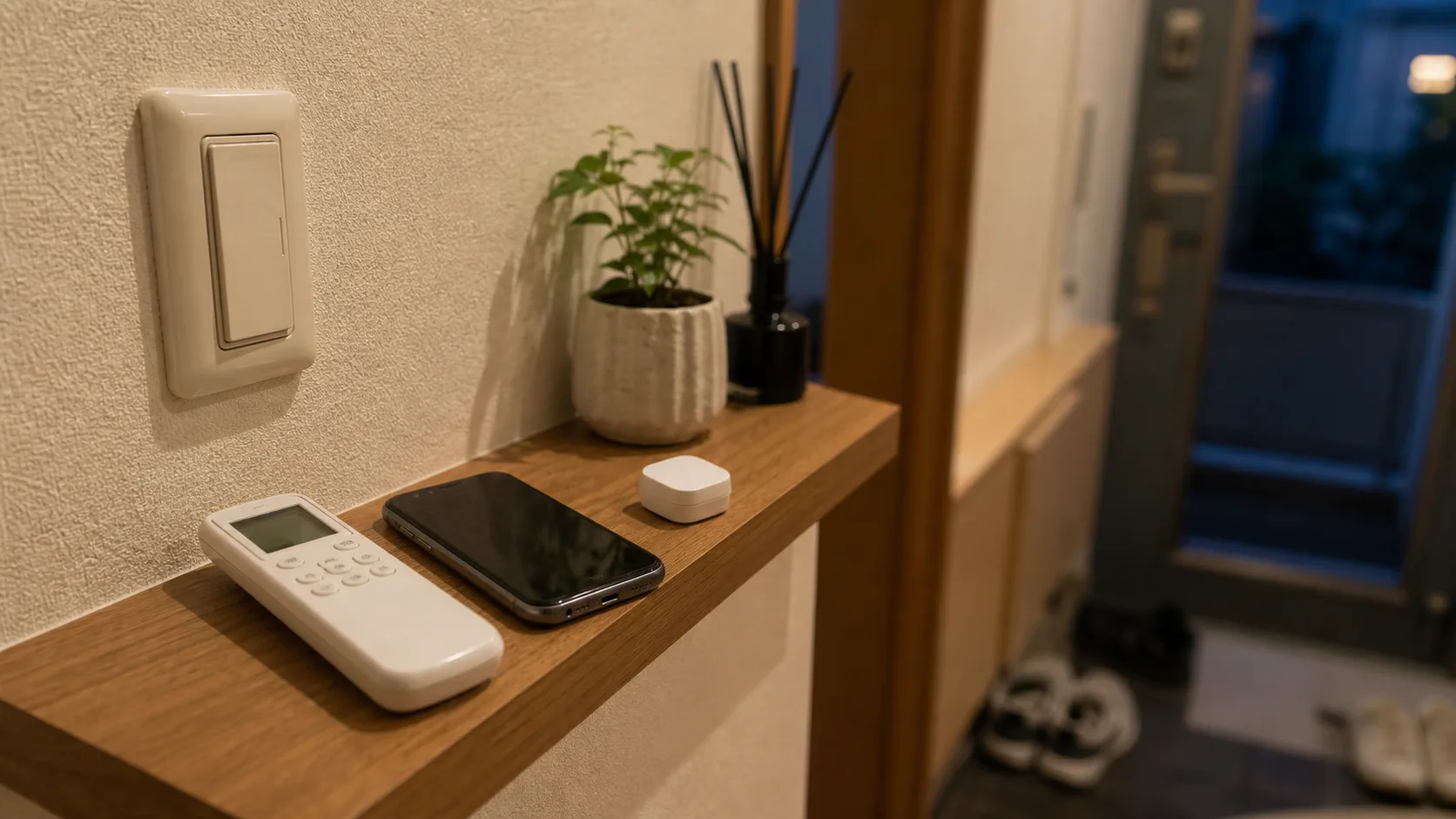
玄関の内側に開閉センサーを付ける構成は、映像を残さずに「ドアが開いた」という事実だけを拾えます。SwitchBotの開閉センサーはドアや窓の開閉を検知し、アプリから状態やログを確認できます。外出先で通知を受けたり、Bluetoothの届かない場所から確認したりするには、SwitchBotのハブミニやハブ2などが必要です。SwitchBot公式の開閉センサー仕様でも、ハブ連携が案内されています。
ここで気をつけたいのは、開閉通知を「子どもの帰宅通知」と言い切らないことです。家族が先に開けることもあれば、子どもが帰宅してもドアを開けずに庭や駐車場にいることもあります。通知の文言は「玄関が開きました」程度にして、本人の確認は別の連絡手段で行うほうが、誤解が少なくなります。
取り付けは簡単でも、ドアと枠のすき間は測ります。公式ページでは、センサー本体と磁石の距離を30mm以内にする案内があります。引き戸や親子ドアでは、閉じたときに本体と磁石が正しく近づく位置を決めてから貼り付けます。最初から強い粘着で固定せず、マスキングテープで一日試すと、開閉ログの取りこぼしを見つけやすいです。
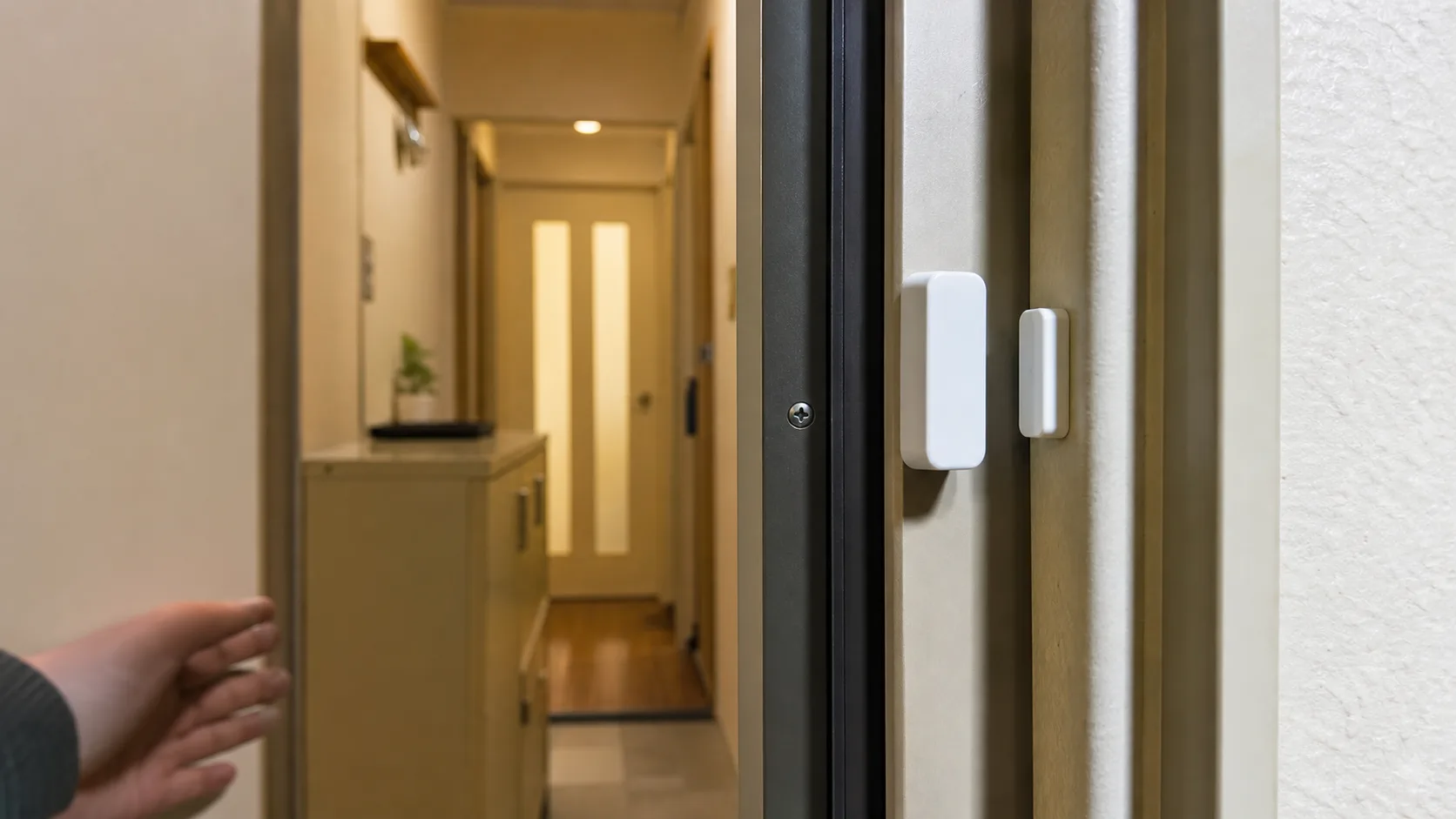
開閉センサーを使うなら、通知を受けた親が次に何をするかも決めます。通知だけで安心して画面を見続けると、今度は親の不安が増えるからです。帰宅通知を受けたら「おかえり」と短く連絡するのか、子どもが決めたスタンプを返すのか、返事がないときだけ電話するのか。ここまで決めて、初めて通知が役に立ちます。
カメラを置くなら「見える場所」を狭くする
室内カメラを置く場所は、広ければよいわけではありません。リビングの入口や机の周辺など、留守番中に親が知りたい範囲だけを映し、寝室、着替える場所、浴室、トイレは撮影範囲から外します。子どもが小さくても、映される場所を親子で共有する習慣は必要です。
カメラを置く前に、家族で三つのルールを決めます。カメラが向く場所、見る時間帯、映像を保存するかです。小学生なら「親が見るのは留守番中に連絡がつかないときだけ」と具体的に伝えられます。中高生なら、カメラの向きやプライバシーモードを本人が確認できるようにします。
SwitchBot 見守りカメラ Plus 3MPは、公式情報ではプライバシーモードを有効にするとレンズが本体内部へ回転して下を向き、映像のライブ視聴、動体追跡、録画、画像撮影が止まる仕様です。SwitchBot公式の製品説明と、公式サポートのプライバシーモード説明で確認できます。
アプリ上のアイコンだけでなく、レンズが物理的に下を向くことが、子どもに説明しやすい点です。「今は見ていない」と機械の状態を目で確認できます。ただし、アカウントへ入れる人を増やしすぎたり、家族以外へログイン情報を共有したりすれば、プライバシーモードだけでは足りません。
個人情報保護委員会は、IPカメラのようにネットワークを介してカメラ画像を扱う場合の安全管理の考え方として、アクセス制御や漏えい防止、アクセスログの確認などを挙げています。家庭向けの機器でも、アカウントごとにパスワードを分け、使わなくなった家族のアクセスを削除し、ファームウェアとアプリを更新するという運用に置き換えられます。個人情報保護委員会のQ&Aは事業者向けの説明ですが、家庭でカメラを置くときの確認項目として参考になります。
カメラが映しているから、子どもが必ず安全だとは限りません。火の扱い、転倒、急な体調不良、知らない人への対応などは、機器で自動判定できない領域です。子どもの年齢に合わせて、親へ連絡する方法と、困ったときに頼る大人を別に決めてください。
電源ケーブルも確認します。乳幼児がいる家では、米国消費者製品安全委員会がベビーモニターのコードを子どもの手の届かない場所へ置くよう注意喚起しています。学童期の子どもでも、ケーブルを引っ張る、家具を動かしてコンセントへ手が届く、といったことはあります。床に長いケーブルを這わせず、壁沿いに固定し、カメラをベッドや棚の縁へ置かないのが無難です。CPSCのベビーモニターコード安全注意
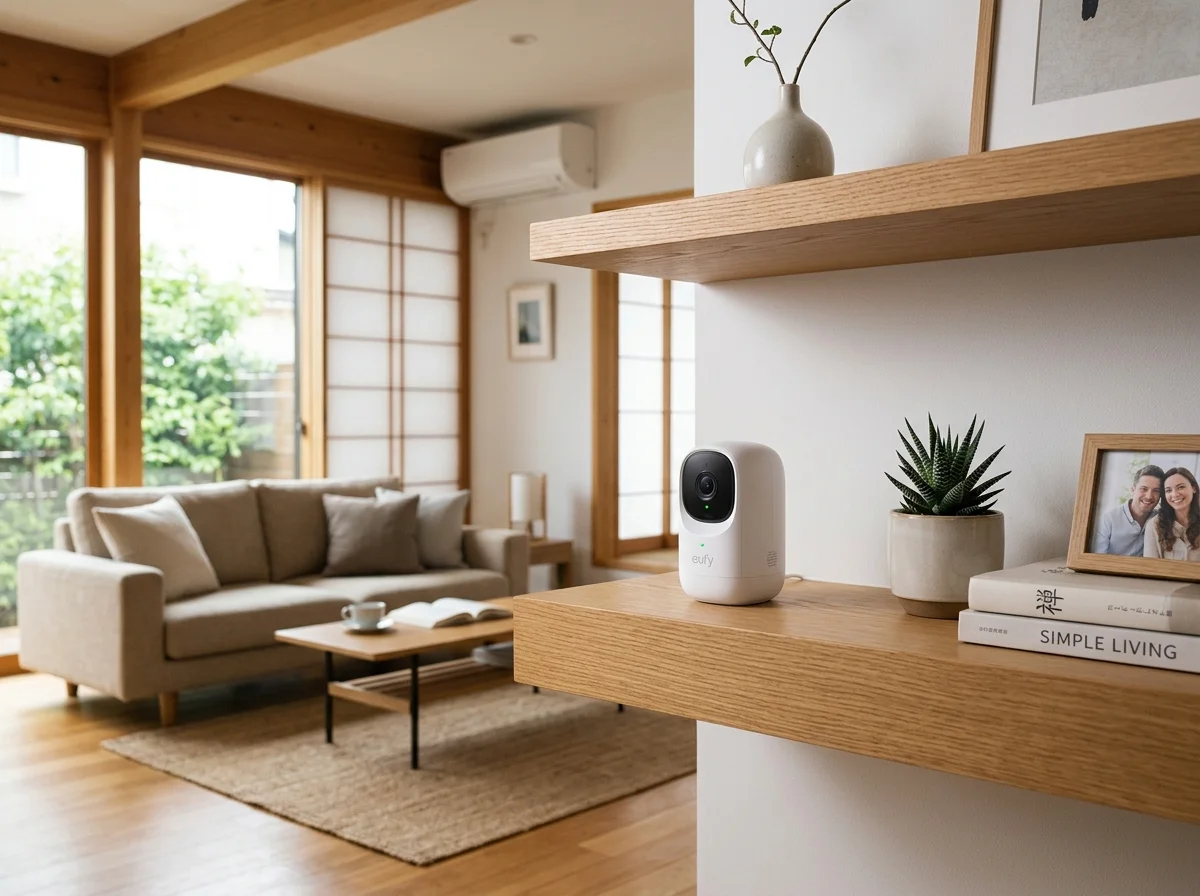
SwitchBot 見守りカメラ Plus 3MPを生活に翻訳する
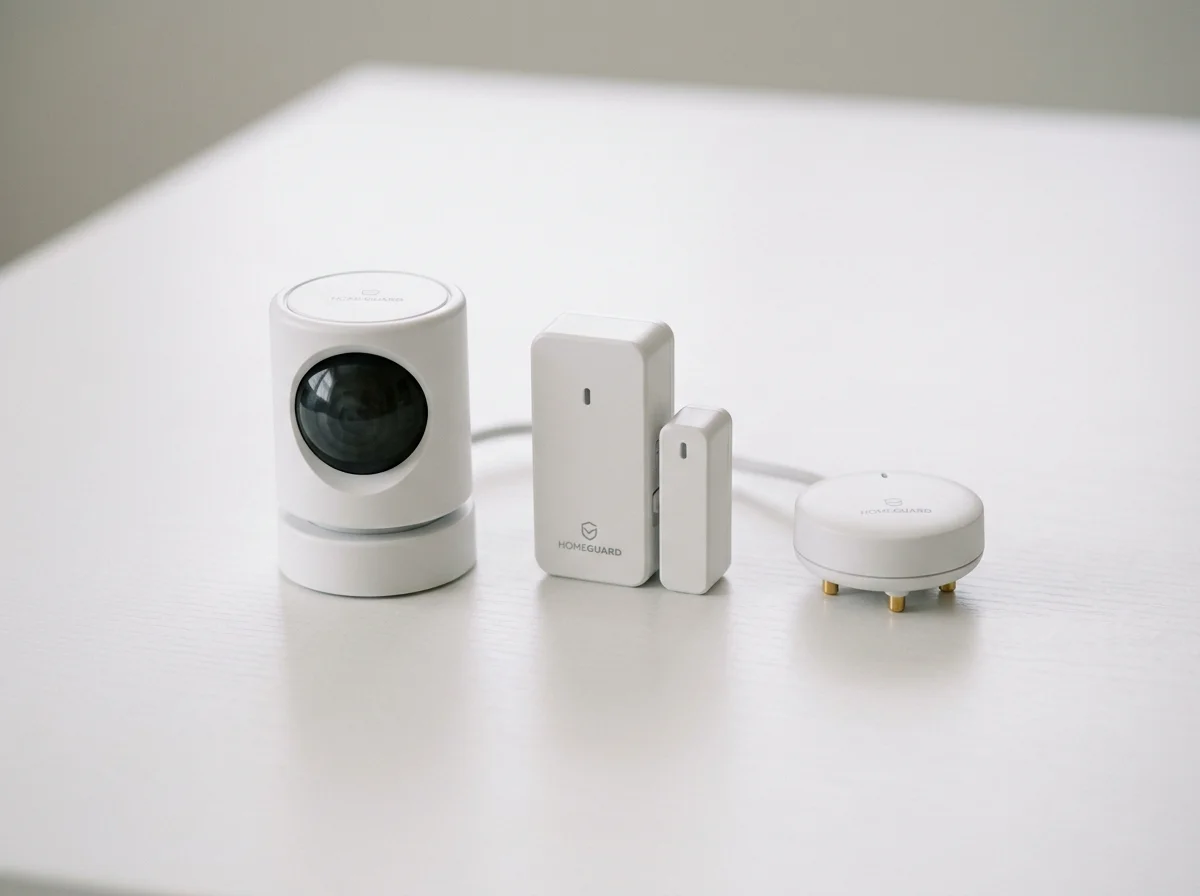
製品名の数字は、暮らしの場面に翻訳すると選びやすくなります。SwitchBot 見守りカメラ Plus 3MPについて、公式ページで確認できる仕様と、家庭での意味を並べます。
| 公式仕様 | 家での意味 | 購入前に残る確認 |
|---|---|---|
| 300万画素 | リビングの机やソファにいる人の様子を確認しやすい | 顔の認証や健康状態の判断をする機能ではない |
| 水平360度、垂直115度の首振り | 置き場所を変えずに複数方向を見られる | 首振り範囲に寝室や窓の外を入れない |
| 薄暗い場所でのカラー撮影、赤外線ナイトビジョン | 夕方や照明を落とした部屋で画面を確認しやすい | 暗所でも映像が必要か、常夜灯で足りるか |
| AI動体検出と自動追尾 | 動いた人や物を追いかけて録画できる | 追尾がプライバシー方針と合うか、固定画角にするか |
| 2.4GHz Wi-Fiのみ | 多くの家庭用ルーターで接続候補になる | 5GHz専用のSSIDしかない家は設定を見直す |
| microSDカードとクラウドの保存方法 | ローカル保存と月額サービスを選べる | microSDは別売り、クラウドは月額サービスである |
公式ページでは2.4GHz Wi-Fiのみ対応と案内されています。家の無線LANが2.4GHzと5GHzを同じ名前で自動切り替えする設定だと、初期設定で迷うことがあります。購入前にルーターの管理画面や説明書を確認し、2.4GHzへ接続できる状態を作っておくと、届いた日に子どもが帰るまでに設定を終えやすいです。
首振り機能も、広く映せることと、広く映すべきことは別です。リビングのソファと机を一台で見られる場所に置いたとしても、カメラが自動追尾で窓や廊下へ向くなら、想定より映像の範囲が広がります。最初は自動追尾を切り、固定した画角で使って、必要があれば見直すほうが家族への説明が簡単です。
映像の保存方法も、買う前に決めます。SwitchBotの公式説明では、microSDカードとクラウドの両方に保存でき、クラウド保存は月額サービス、microSDカードは別売りです。映像を常に残す必要がない家庭なら、ライブ確認と必要な場面の手動保存だけで足りるかもしれません。保存するなら、誰が見られるか、いつ消すか、子どもに見せるかまで一緒に決めます。
カードの前に、リンク先で確認する一点を置いておきます。3MP版を選ぶなら、2.4GHz Wi-Fiで接続できること、プライバシーモードを使う家族ルールを決められること、microSDかクラウドか保存方法を選べることを確認してください。5MPの数字だけで上位機を買うより、映す範囲と保存方針が決まっている家のほうが、見守り機器を使い続けやすいです。
通知を増やす前に、家族のルールを一枚にする
機器を増やすと、通知も増えます。玄関の開閉、カメラの動体検知、温度の変化、スマホのバッテリー残量。全部を受け取る設定にすると、最初の数日は安心できても、通知を見ない時間が生まれます。
子どもの見守りで使う通知は、緊急度を分けます。玄関の開閉は通常通知、設定した時間帯の窓の開閉は確認通知、連絡がつかないときのカメラ確認は親が手動で行う。通知が届いたら自動で「危険」と判断するのではなく、親が何をするかまで決めます。
たとえば、平日の帰宅時間に玄関が開いたら親へ知らせる。通知を受けた親は、すぐにカメラを開くのではなく、子どもへ一言メッセージを送る。10分返事がなければ電話する。それでもつながらなければ、近所の家族へ連絡する。この順番なら、見守りが監視画面の確認だけになりません。
家族で紙に書くなら、次のような項目で十分です。
| 決めること | 例 |
|---|---|
| カメラを使う時間 | 子どもが一人で留守番する時間だけ |
| 映す場所 | リビングの机と入口。寝室や浴室は映さない |
| 親が見る条件 | 連絡がつかない、本人から頼まれた、外出時の確認 |
| 保存期間 | 必要な映像だけ残し、定期的に削除 |
| 子どもの操作 | プライバシーモードを切り替える方法を伝える |
| 機器が使えないとき | 電話、近所の大人、学校や学童の連絡先 |
家族の誰かが納得していない状態でカメラを置くと、機器は動いていても使われなくなります。子どもが「自分の部屋まで見られる」と感じる配置は、製品の性能より先に見直してください。
置き場所と通信を、家の制約から決める
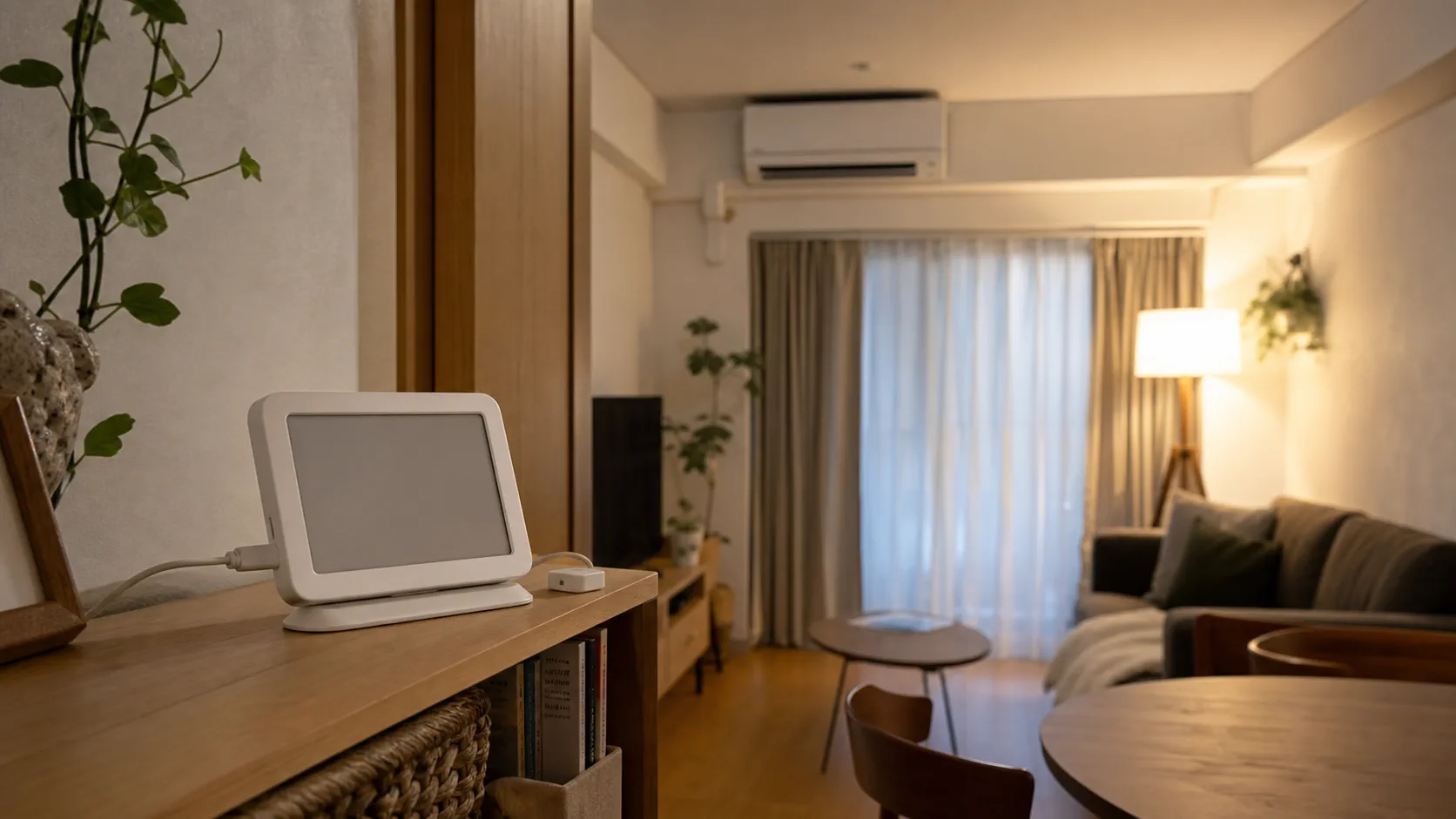
スマートホーム機器は、置きたい場所に置けるとは限りません。カメラなら電源コンセント、Wi-Fi、映す範囲、子どもが触れない高さが必要です。開閉センサーなら、ドア枠の形と磁石の距離が問題になります。ハブを使うなら、Bluetooth機器とWi-Fiの両方が届く場所を探します。
カメラはリビングの棚に置くと設定しやすい一方、棚の高さによって子どもの顔が見上げる角度になったり、窓の外まで映ったりします。子どもがカメラを触るなら、高い位置へ移したくなりますが、電源ケーブルが垂れる配置は避けます。家具に穴を開けられない賃貸では、壁面固定よりも棚の奥へ置いて、画角を狭くするほうが戻しやすいことがあります。
ルーターが玄関から遠い家では、カメラをリビングへ置いたつもりでも電波が弱い場合があります。設定画面で接続できても、映像の読み込みが遅い、通知が遅れる、再接続に時間がかかるなら、カメラを買い替える前にWi-Fiの置き場所を確認します。クラハックのスマートホームWi-Fi安定化の記事や、メッシュWi-Fiを置く前に確認する記事も役立ちます。
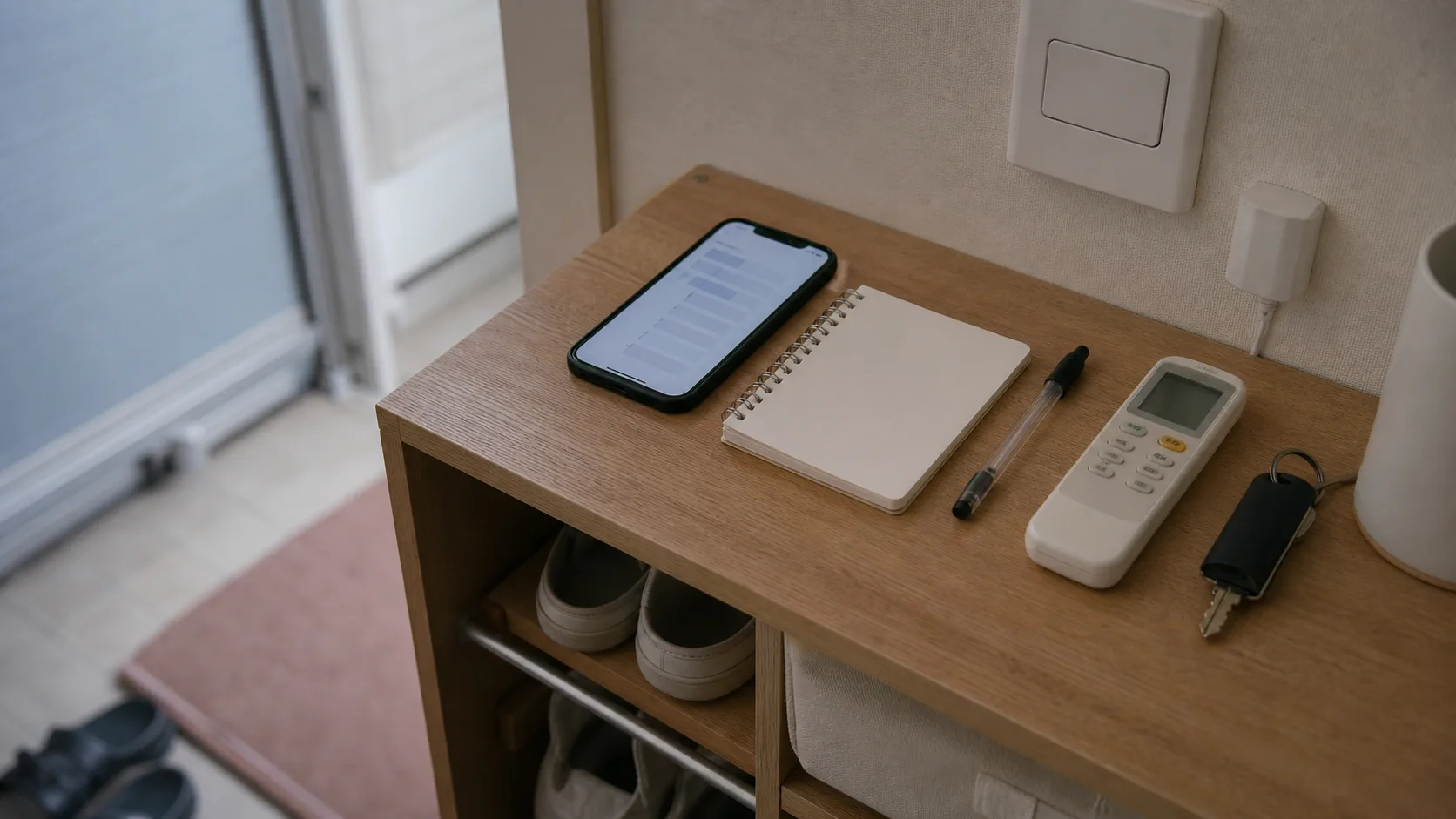
子どもが帰宅した後に電気をつける、エアコンを入れるといった自動化を組むなら、カメラだけで全部を任せないことも大切です。カメラの動体検知は人の存在を見られますが、照明をつける条件や温度を測る役割は別のセンサーに分けたほうが、誤作動の原因を追いやすくなります。
買う条件、見送る条件、買わない選択
では、ここまでの条件を「買うか、見送るか」に置き換えてみます。
SwitchBot 見守りカメラ Plus 3MPを買う条件は、次のような家庭です。留守番中の共用スペースを外から確認したい。2.4GHz Wi-Fiを使える。映す場所と時間帯を親子で決められる。プライバシーモードと保存方法を運用に組み込める。子どもが困ったときの連絡手段を、カメラとは別に用意できる。この条件が揃って初めて、3MPと首振りが「リビングの様子を外から確かめる」という目的に役立ちます。
反対に、カメラで子どもの安全を自動判定したい家庭には向きません。部屋全体を常時録画したい、家族の合意がない、Wi-Fiが不安定、夜間も画面を見続けてしまいそう。こうした場合も、いったん見送ります。カメラは親の不安を減らす道具にもなりますが、見続ける理由を増やす道具にもなります。
カメラを買わないほうが、家に合うこともあります。
| 家の悩み | カメラを買わない構成 |
|---|---|
| 帰宅だけ分かればよい | 玄関の開閉センサー、帰宅時のメッセージ |
| 子どもが機器を嫌がる | 決めた時刻の電話、玄関のチェック表 |
| ルーターが不安定 | 通信環境の見直しを先に行う |
| 映像を保存したくない | ライブ確認を使わず、開閉通知だけにする |
| 家族全員の合意がない | まず機器なしの連絡ルールを試す |
特に、帰宅確認だけが目的なら開閉センサーから始めると、カメラを後から足すかどうかを落ち着いて判断できます。開閉センサーは「誰が開けたか」は分かりませんが、家の中を映しません。買う条件がはっきりする前に、最も高い構成へ進まないことが大切です。
開閉センサーを足すなら、確認する一点は距離とハブ
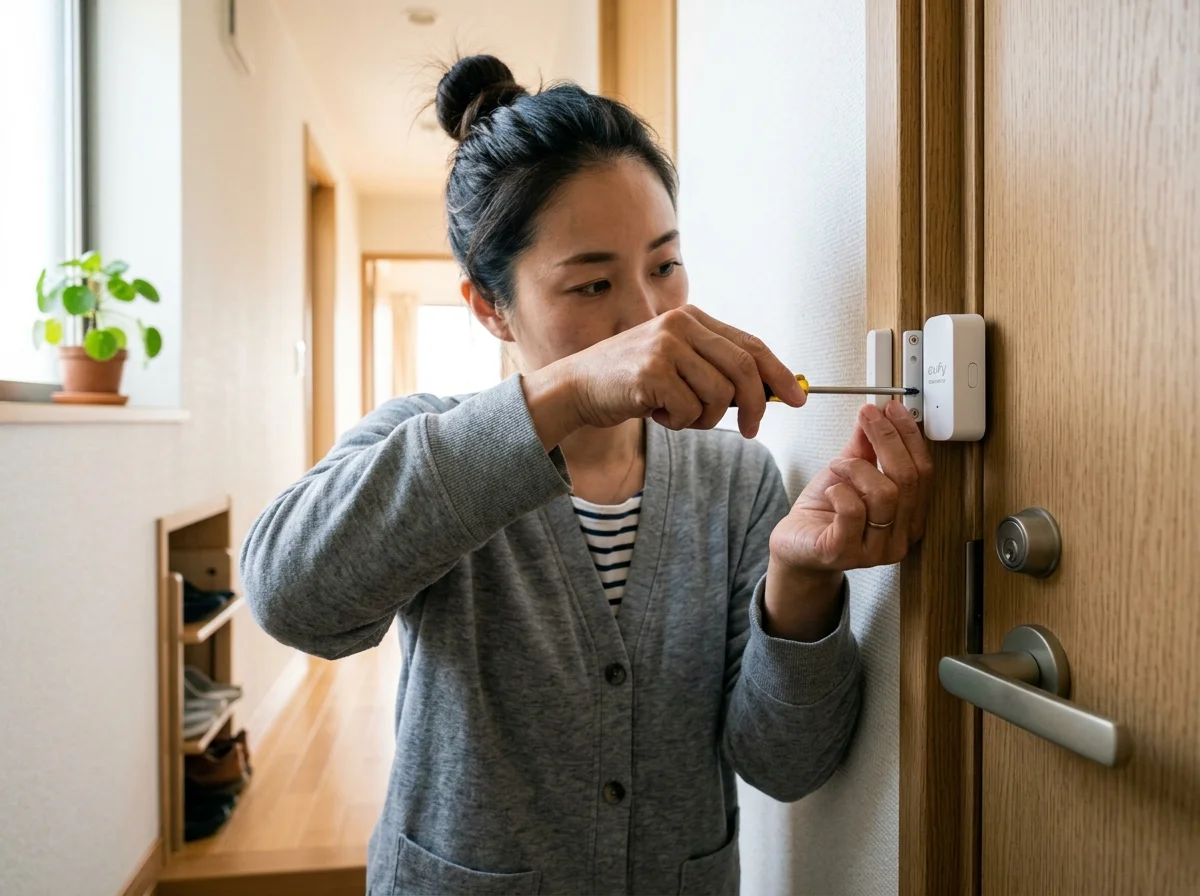
玄関の通知を優先する家庭では、開閉センサーのほうが目的に近い場合があります。SwitchBot公式の開閉センサーは、ドアや窓に貼り付けて開閉状態を確認する製品です。外出先への通知や、Bluetoothの範囲外からの確認にはハブが必要になります。センサー単体だけを買って「外から通知が来る」と考えないことが、購入時の重要な確認です。
また、ドアを閉じた状態で本体と磁石の距離が30mm以内になる場所を作れるか確認します。玄関ドアの枠が狭い、段差がある、金属面へ貼れない、家族が毎日触る場所で剥がれやすい。こうした家では、商品ページの写真だけで判断せず、メジャーで取り付け面を測ります。


商品ページで確認する一点は、外出先通知に使うならハブも必要か、玄関の閉じた状態で本体と磁石を30mm以内に置けるかです。センサーだけで目的が完結する家と、ハブまで買って初めて通知が成立する家があります。セット内容と対応するハブを、公式と楽天の両方で確認してください。
よくある質問
子どもの部屋にカメラを置いてもよいですか?
子どもの年齢、家庭のルール、本人の納得によります。寝室や着替え場所を常時撮影する構成は避け、共用スペースだけを候補にします。部屋に置く場合も、使う時間帯、見る人、保存期間、プライバシーモードを家族で決め、成長に合わせて見直します。
カメラがあれば、子どもの留守番は安全ですか?
安全を保証するものではありません。映像に映らない出来事、通信障害、停電、カメラの向き、親が通知を見落とす可能性があります。連絡手段、火や刃物を扱わないルール、困ったときの連絡先を別に用意してください。
玄関にカメラを置くより、開閉センサーのほうがよいですか?
帰宅したことだけ知りたいなら、開閉センサーのほうが映像を残さずに済みます。誰が開けたか、帰宅後に何をしているかまでは分かりません。必要な情報が「玄関の開閉」なのか「留守番中のリビング」なのかで決めます。
SwitchBot 見守りカメラ Plus 3MPは5GHz Wi-Fiで使えますか?
公式ページでは2.4GHz Wi-Fiのみ対応と案内されています。購入前に、家庭のルーターで2.4GHzへ接続できることを確認してください。接続できない場合は、カメラの問題と決めつけず、SSIDの設定やルーターの設置位置も見直します。
映像はずっと保存したほうがよいですか?
目的によります。留守番中にライブ映像を確認するだけなら、常時保存が不要な家庭もあります。保存する場合は、microSDカードを使うのか、月額のクラウドサービスを使うのか、誰が見られるのか、いつ削除するのかを決めてください。SwitchBot公式では、microSDカードは別売り、クラウド保存は月額サービスと案内されています。
開閉センサーだけで帰宅した子どもを特定できますか?
できません。センサーが分かるのは、設置したドアが開閉したことです。家族の誰かが開けた場合も通知されます。帰宅確認を確実にしたいなら、子どもから決めたメッセージを送ってもらうなど、本人の連絡を組み合わせます。
家族がカメラを見られるようにしても大丈夫ですか?
アクセスできる人は必要最小限にします。アカウントのパスワードを使い回さず、不要になった共有設定を削除し、アプリとファームウェアを更新します。子どもが成長したら、見られる範囲や時間帯も再確認します。
まとめ。安心を増やす機器だけを買う
子どもの見守りで大切なのは、カメラの画素数より「何を知りたいか」です。帰宅を知りたいだけなら、玄関の開閉センサーと連絡ルールで始められます。留守番中の共用スペースを確認したいなら、カメラを置く範囲と時間帯を狭くします。
SwitchBot 見守りカメラ Plus 3MPは、2.4GHz Wi-Fi、300万画素、360度パンと115度チルト、プライバシーモード、microSDとクラウドの保存方法を確認してから選びます。SwitchBot 開閉センサーは、外出先通知にハブが必要か、ドアを閉めたときに本体と磁石を30mm以内へ置けるかを見ます。
商品ページを開く前に、家族で「映す場所」「見る時間」「保存するか」「通知の後に何をするか」を決めてください。その四つが決まらないなら、今日は買わないほうがよいです。決まったところだけを機器に任せると、見守りは親子の距離を狭める道具ではなく、必要なときの手間を減らす道具になります。