夜だけ切れる家は、ルーターの故障とは限らない
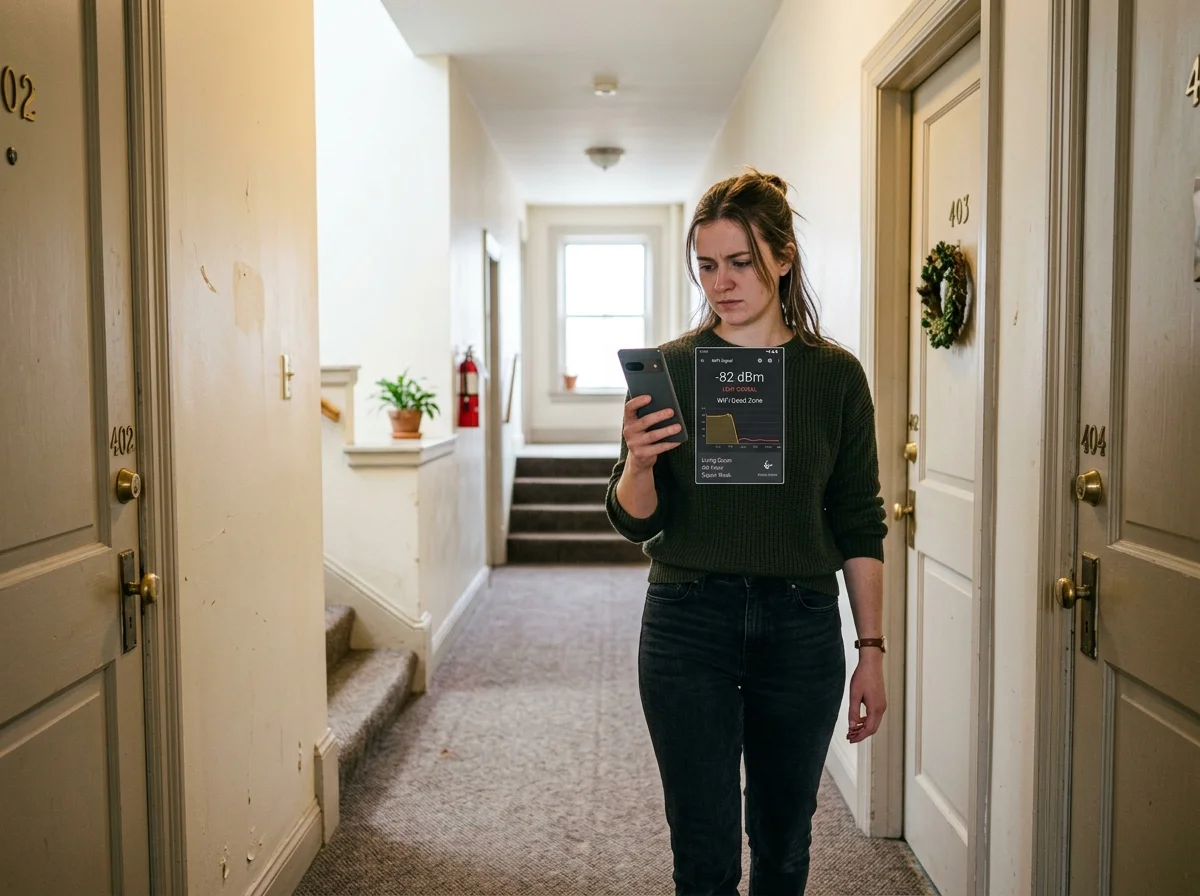
寝る前にスマートスピーカーへ「おやすみ」と言ったのに、照明だけ消えてエアコンが残る。朝、玄関のスマートロックは動くのに、アプリには「Hubがオフライン」と出ている。防犯カメラは昼間なら見られるのに、家族が動画を見始める夜だけ映像が荒れる。
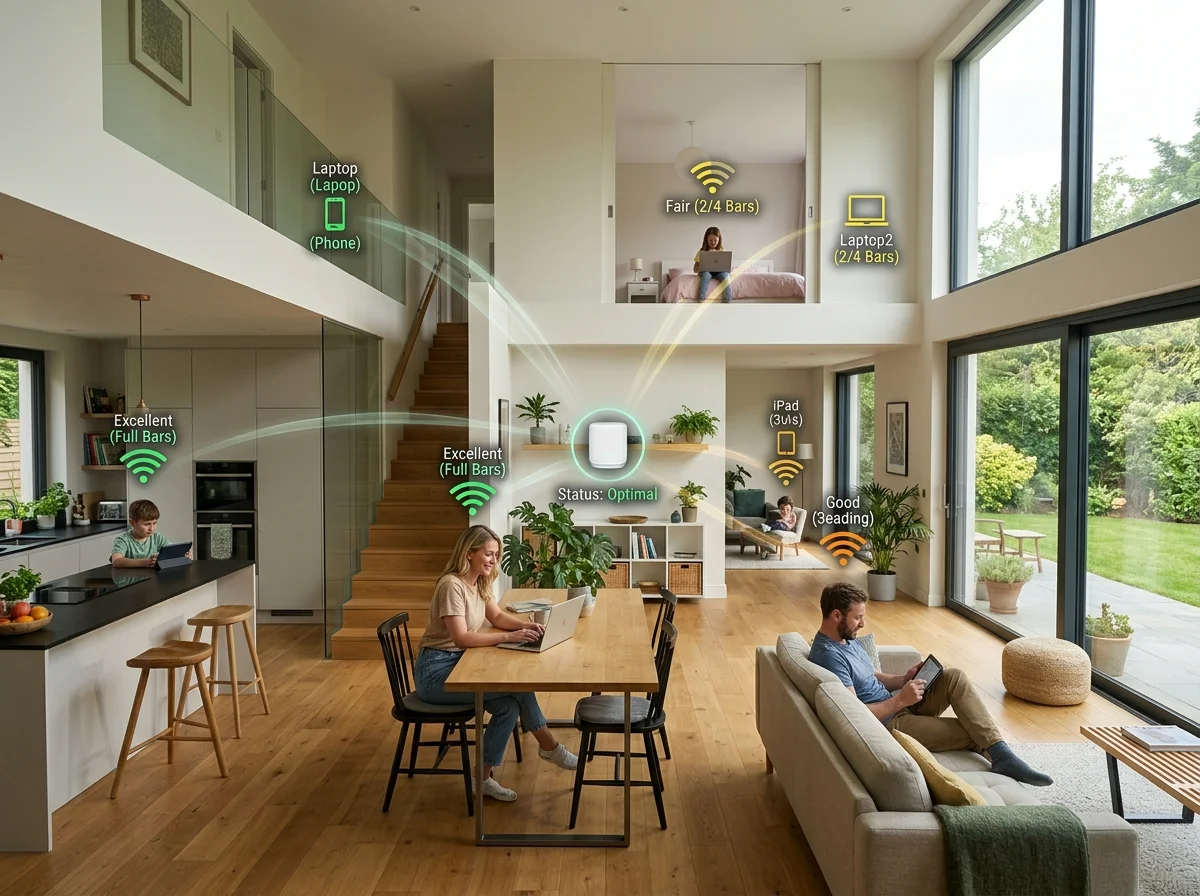
こういう不具合は、機器そのものの故障よりも、家のWi-Fi設計が限界に近いときに起きやすい。スマートホームは、スマホやPCと違って「電波が弱いから別の場所で使う」ができない。玄関、洗面所、寝室、窓際、テレビ裏に固定され、しかも2.4GHz帯だけに対応する機器が多い。そこへ家族のスマホ、テレビ、ゲーム機、在宅勤務PC、防犯カメラが同じルーターへ集まる。
まず、症状を一つにまとめないほうがいい。「Wi-Fiが弱い」と言っても、原因はかなり違う。
| 症状 | よくある原因 | 先に見る場所 |
|---|---|---|
| 夜だけ切れる | 家族の動画視聴、近隣Wi-Fi、2.4GHz帯の混雑 | 2.4GHz専用SSID、チャンネル、接続台数 |
| Hubだけオフライン | Hubの置き場所、2.4GHz接続、電源再起動 | Hub位置、SSID分離、UPS |
| 玄関カメラだけ弱い | 玄関の壁、金属ドア、ルーターから遠い | メッシュ配置、カメラ位置、親機との距離 |
| 復電後に戻らない | ONU、ルーター、メッシュ子機、Hubの復旧順 | UPS、復旧手順、重要機器の集約 |
| 新しい家電を増やすと不安定 | ルーターの処理能力、DHCP、古いWi-Fi規格 | ルーター買い替え、IoT専用ネットワーク |
この記事では、スマートホームのWi-Fi不安定を「設定で直す」「置き場所で直す」「買い替えで直す」に分ける。すでにルーター候補だけ比較したい人はスマートホーム向けWi-Fiルーター、家の広さ別にメッシュを選びたい人はメッシュWi-Fiの選び方を先に読んでもよい。ここでは、買う前に家のどこを見れば無駄な買い替えを避けられるかまで踏み込む。
「何時に、どの部屋で、どの機器だけが切れたか」を一晩メモしてください。全部が落ちたなら回線かルーター、特定の部屋だけなら電波、Hubだけなら置き場所や2.4GHz設定の可能性が高くなります。
最初に作るのは2.4GHz専用SSID
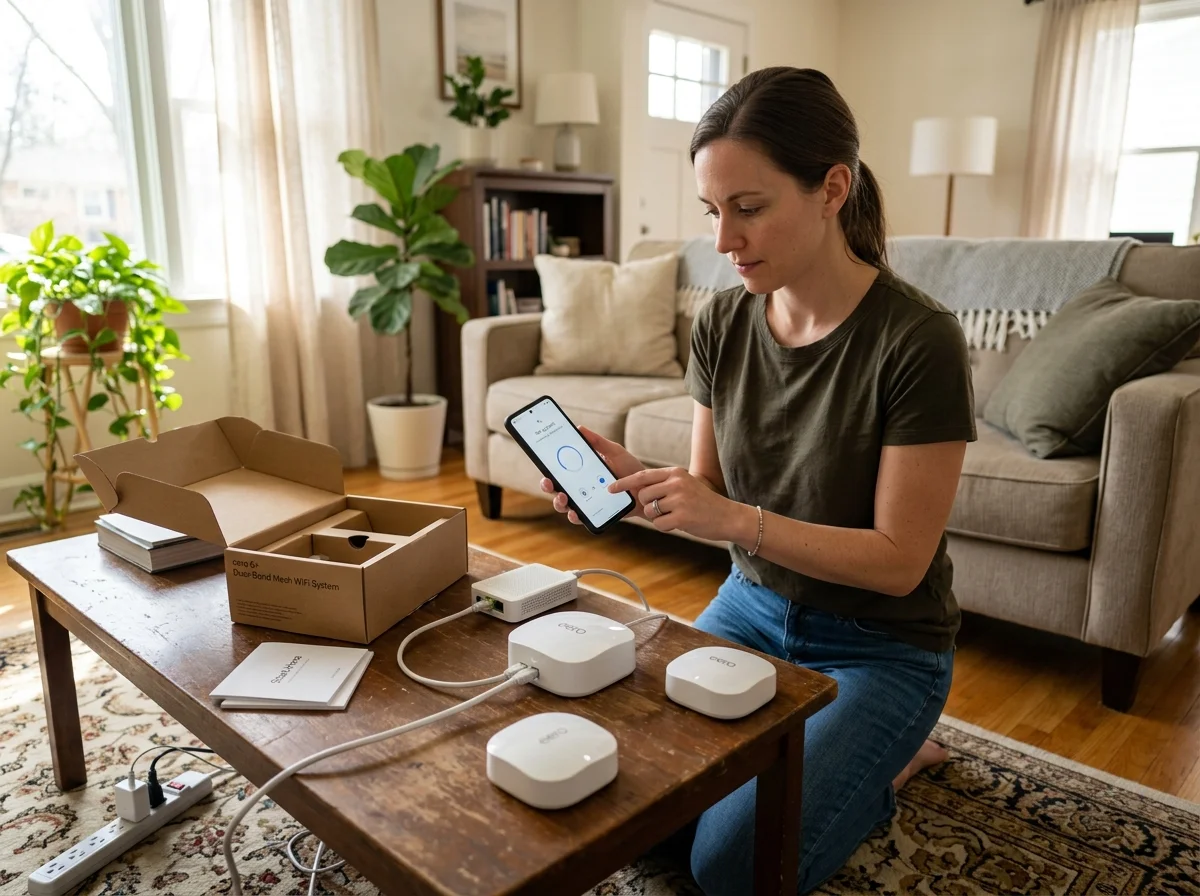
スマートホームの接続トラブルで、最初に見るべきは速度ではない。2.4GHz帯の扱いだ。SwitchBot Hub 3の公式仕様でも、通信方式は802.11b/g/n、2.4GHz Wi-Fi、Bluetooth Low Energyと案内されている。Hubが2.4GHzで安定していなければ、その先にぶら下がるリモコン、センサー、ボット、カーテン、温湿度計もまとめて不安定に見える。
最近のルーターは、2.4GHz、5GHz、6GHzを同じSSID名にして、自動で振り分ける機能を持つ。スマホやPCには便利だが、スマートホーム機器の初期設定ではつまずきやすい。アプリは2.4GHzへつなげたいのに、スマホ側が5GHzに乗っている。Hubは2.4GHzへ行きたいのに、ルーターが自動判定で迷う。結果として「パスワードは合っているのに接続できない」が起きる。
現実的な解決策は、IoT用の2.4GHz専用SSIDを作ることだ。名前は分かりやすく、たとえば Home-IoT のようにする。スマホ、PC、テレビ、ゲーム機は高速なメインSSIDへ。SwitchBot Hub、スマートプラグ、カメラ、スマート電球、水漏れセンサーはIoT用SSIDへ寄せる。
| 設定 | スマホ・PC向け | スマートホーム向け |
|---|---|---|
| SSID | Home-Main | Home-IoT |
| 周波数 | 5GHz/6GHz中心 | 2.4GHz固定 |
| 暗号化 | WPA2/WPA3 | 機器互換を見てWPA2/WPA3 |
| 用途 | 仕事、動画、ゲーム | Hub、カメラ、センサー、プラグ |
| 注意 | 速度優先 | 安定と再接続優先 |
2.4GHz帯は遅い、という印象があるかもしれない。しかし、Hubやセンサーに必要なのは大容量通信ではない。必要なのは、壁を抜けて、夜も、復電後も、同じ場所で戻ることだ。防犯カメラのように映像を流す機器は別として、スマートホームの多くは「速い5GHz」より「途切れにくい2.4GHz」のほうが価値を出す。
ただし、2.4GHz専用SSIDを作れば全部直るわけではない。集合住宅では近隣Wi-Fiとチャンネルが重なりやすい。電子レンジ、Bluetooth機器、コードレス電話、金属ラック、水槽も影響する。ルーターの設定画面でチャンネルを自動にして様子を見て、夜だけ切れるなら手動で1、6、11chのどれかへ固定して試す価値がある。
「Home-2G」「Home-5G」「Home-Guest」「Home-IoT」「Home-Kids」と増やしすぎると、家族がどれへつなげるべきか分からなくなります。スマートホーム用は1つに絞り、管理表にパスワードと用途を残すほうが運用しやすいです。
メッシュWi-Fiは子機の置き場所で決まる
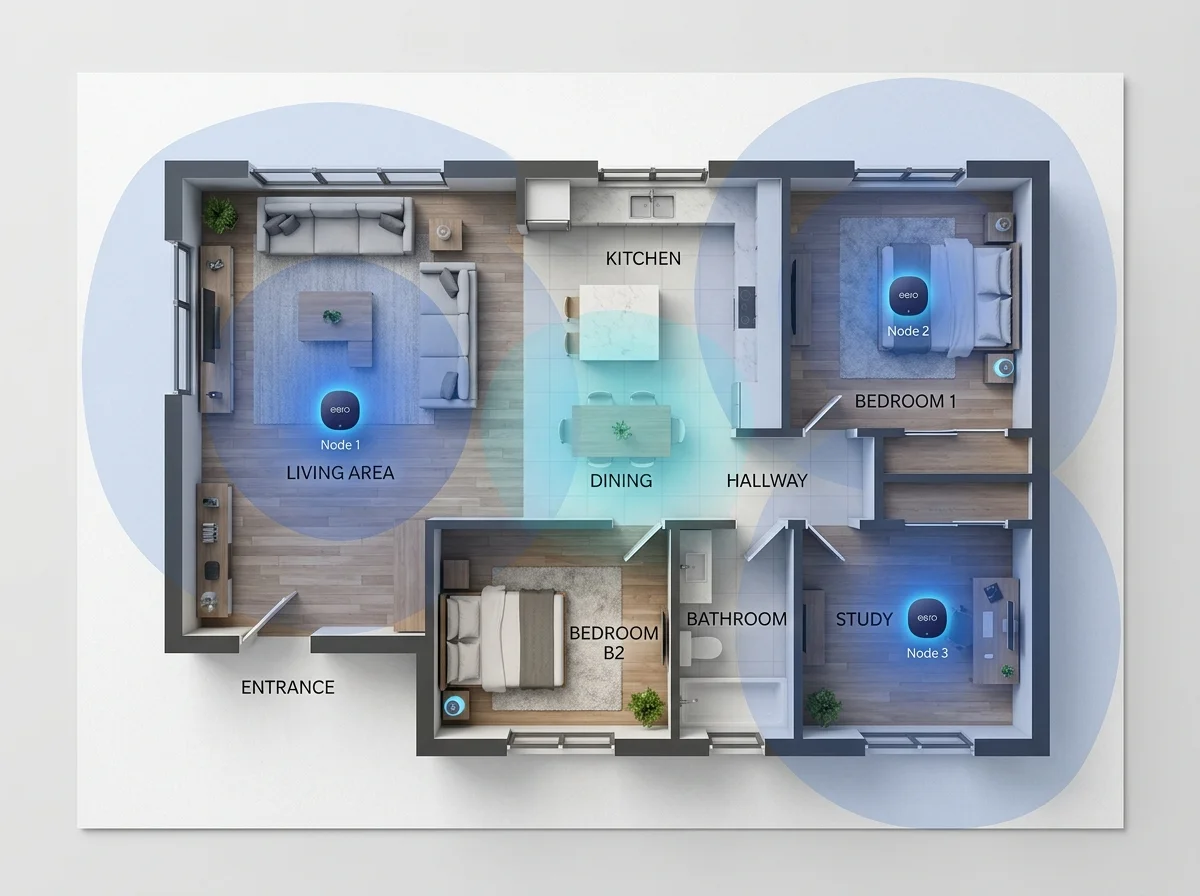
「電波が弱い部屋があるからメッシュWi-Fiを買う」は正しい。ただし、子機を電波が弱い部屋の一番奥へ置くと失敗する。メッシュ子機も親機から電波を受けている。親機から届かない場所に子機を置けば、子機自身が弱い回線を中継するだけになる。
置く場所は、弱い部屋の中ではなく、親機と弱い部屋の中間だ。玄関のスマートロック通知が弱いなら、玄関の靴箱の奥ではなく、廊下やリビング寄りの棚。寝室のHubが弱いなら、寝室のベッド下ではなく、寝室入口に近い高さのある場所。浴室や洗面所なら、水まわりの壁を避け、脱衣所側に寄せる。
| 家の状態 | 親機の置き方 | 子機の置き方 |
|---|---|---|
| 2LDKマンション | リビング中央寄り、床置きしない | 寝室の入口側、棚の上 |
| RC造で玄関が弱い | 情報盤に閉じ込めず、可能なら外へ | 廊下かリビング入口 |
| 戸建て2階が弱い | 1階中央、窓際や床を避ける | 階段上、廊下、2階中央 |
| 防犯カメラが弱い | 親機を窓際へ寄せすぎない | カメラ手前の室内側 |
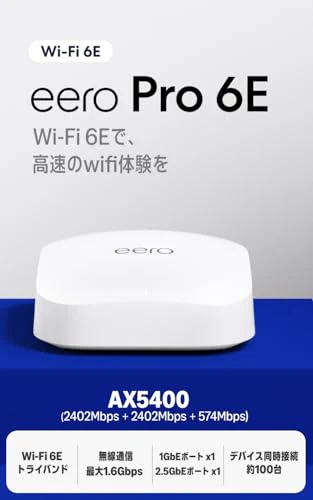
メッシュの買い替えで見るべきは、最大速度よりも「親機と子機のつなぎ方」だ。トライバンドのメッシュは、2.4GHz、5GHz、6GHzのように複数の帯域を使い分けやすく、家族のスマホやPCと、IoT機器の通信を分けやすい。eero Pro 6Eの公式ページでは、2.4GHz、5GHz、6GHzのトライバンド、100台超の接続、Thread対応機器の接続を助けるボーダールーター機能が案内されている。Buffalo WNR-5400XE6/2Sも、Wi-Fi 6E対応トライバンドとEasyMeshペアリング済み2台セットとして公式ページで確認できる。
一方で、ワンルームや1LDKで親機の置き場所が良い家なら、メッシュを増やすより2.4GHz専用SSIDとHub位置の見直しで足りることがある。買い替え前に、スマホを玄関、寝室、洗面所へ持って行き、Wi-Fiアイコンではなく実際のアプリ反応を見る。スマートロックの履歴が遅い、防犯カメラのライブ映像が止まる、Hubのオンライン復帰に数分かかる場所があれば、その場所をメッシュ設計の起点にする。
買い替えるなら、速度より不安の消し方で選ぶ
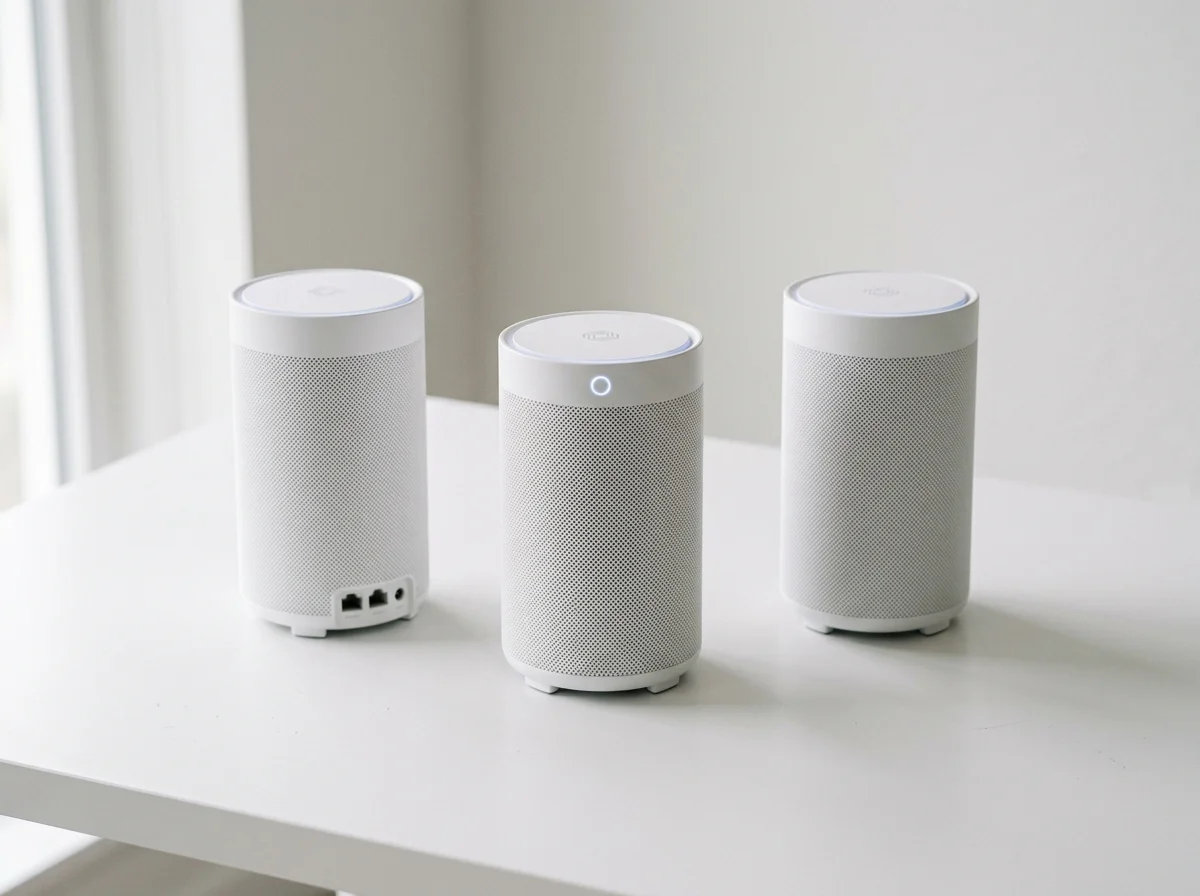
スマートホームのWi-Fiが切れると、つい「一番速いルーター」を買いたくなる。しかし、スマートホームの不満を消す買い替えは、速度だけでは決まらない。見るべきは、家の症状と商品の役割が合っているかだ。
| 困りごと | 先に見る商品 | 理由 |
|---|---|---|
| 部屋によって弱い | メッシュWi-Fi | ルーター1台の届かない場所を減らす |
| Hubやセンサーが多い | IoT用SSIDを作れるルーター | 2.4GHz機器をまとめやすい |
| 家族の動画で夜だけ重い | Wi-Fi 6E/トライバンド機 | 5GHz/6GHz側へ重い通信を逃がせる |
| Hubだけ戻らない | Hub位置の見直し、必要ならHub追加 | Wi-FiよりBluetooth到達が問題のことがある |
| 瞬断で全部落ちる | UPS、小型電源 | ルーター再起動そのものを防ぐ |
2LDK以上で、古い1台ルーターを使っているなら、まずメッシュWi-Fiが候補になる。TP-Link Deco XE75は、クラハックの既存比較でもスマートホーム用途のバランス機として扱っている。Wi-Fi 6Eのトライバンド構成で、価格もハイエンド機より現実的。難しいVLAN設計まで踏み込まなくても、古いルーターからの置き換え効果を出しやすい。

ただし、ルーターを買い替えても、Hubをテレビ裏や靴箱の中に置いたままなら改善しないことがある。スマートリモコンは赤外線が家電へ届く場所に置きたくなるが、Wi-FiとBluetoothも同時に見る必要がある。赤外線の見通しを優先しすぎてWi-Fiが弱い場所に置くと、アプリ上ではHubごと不安定に見える。
SwitchBot中心の家なら、Hub 3の置き場所と役割も見直したい。公式仕様で2.4GHz Wi-FiとBluetooth Low Energyに対応しているため、ルーターとの距離だけでなく、ボット、カーテン、ロック、温湿度計などBluetooth機器との距離も効く。Hubを増やすべきか、ルーターを買うべきかは、どちらの距離が足を引っ張っているかで変わる。
「買い替えるなら最新のWi-Fi 7がよいのでは」と感じる人もいる。ゲーム、NAS、8K動画、10Gbps回線まで見るなら検討価値はある。ただ、SwitchBotやセンサーの安定化が主目的なら、Wi-Fi 7より先に2.4GHz設計、メッシュ配置、Hub位置、停電復旧を直したほうが効く家は多い。高いルーターを買うほど、家の置き場所の失敗は隠れにくくなる。
Hubの置き場所はWi-FiとBluetoothの交差点
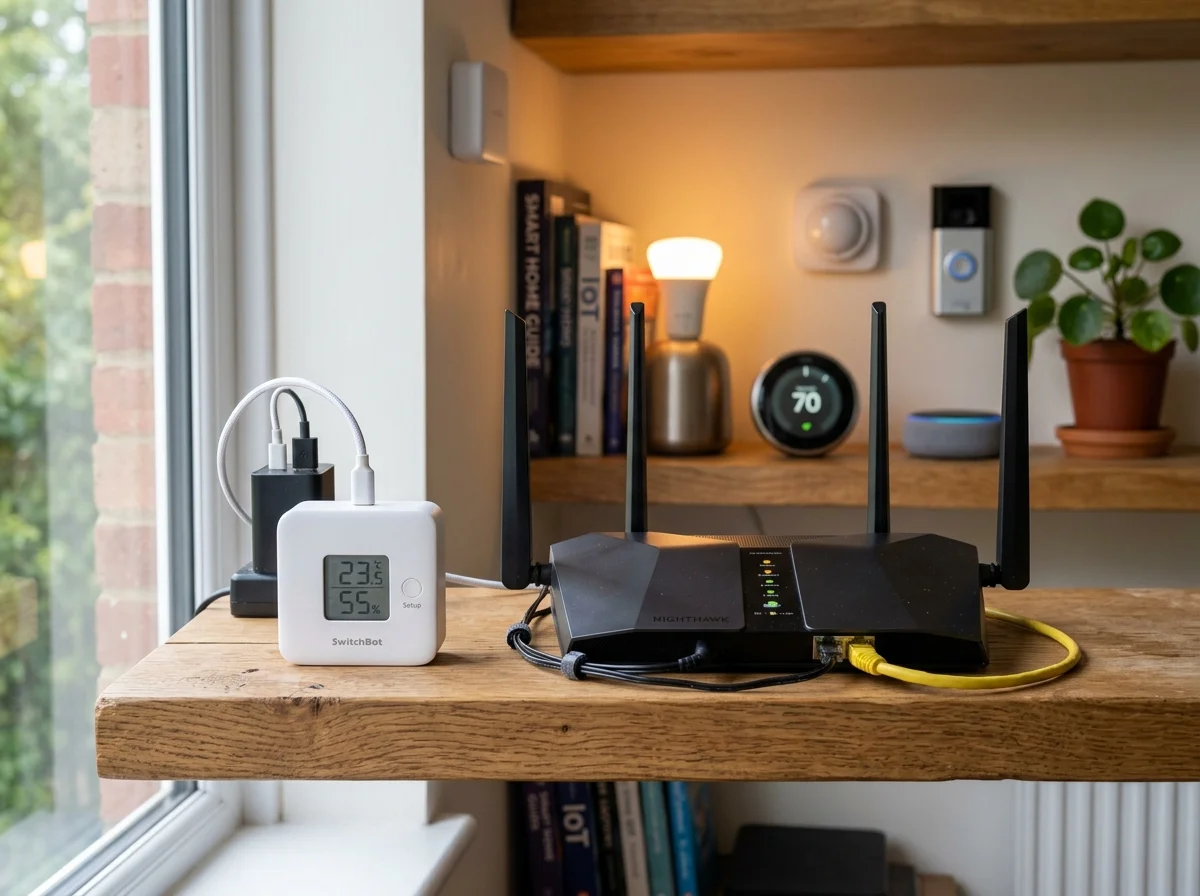
スマートホームのHubは、家の中で一番気を使う機器だ。Wi-Fiルーターに近ければよい、という単純な話ではない。HubはWi-Fiでクラウドやアプリにつながり、Bluetoothや赤外線で家電やセンサーに届く。つまり、Wi-FiとBluetoothと赤外線の交差点に置く必要がある。
失敗しやすいのは、家電操作だけを見て置くパターンだ。テレビとエアコンへ赤外線が届くようにテレビ裏へ置く。見た目を優先して棚の奥へ隠す。玄関ロックに近づけるため靴箱の中へ入れる。すると、Wi-Fiが弱い、Bluetoothが金属で遮られる、熱がこもる、復電後に戻りにくい、という別の問題が出る。
| 置き場所 | よい点 | 失敗しやすい点 |
|---|---|---|
| テレビ台の上 | 赤外線がリビング家電へ届きやすい | 金属ラックや配線でWi-Fiが乱れる |
| テレビ裏 | 目立たない | 熱、配線、電波遮蔽で不安定 |
| 靴箱の中 | 玄関ロックに近い | 金属扉、壁、湿気で通信が弱い |
| 廊下の棚 | 玄関とリビングの中間にしやすい | コンセントが足りない |
| 寝室の枕元 | 温湿度や照明に近い | 家全体のHubとしては偏る |
Hubを一つだけで済ませたいなら、家の中央寄りで、床から1m前後以上、金属や水槽から離れ、家族が触りにくい場所を探す。エアコンの赤外線が届くかは、設置後にアプリから実際に操作して確認する。玄関ロックや寝室センサーが遠いなら、Hubを無理に一台で背負わせるより、Hub追加やThread/Zigbee機器への切り替えも候補になる。
買う前のテストは単純でいい。延長コードでHubを候補場所へ動かし、10分ほど置いてから、エアコン、テレビ、玄関ロック、寝室センサーを順番に操作する。移動直後だけでなく、スマホをスリープさせてからもう一度試す。ここでリビング家電は反応するのに玄関ロックだけ遅いならBluetooth距離、全部が遅いならWi-Fi、エアコンだけ失敗するなら赤外線の向きが疑わしい。
| テスト結果 | 次に見ること | 買い替え候補 |
|---|---|---|
| Hub自体がオフラインになる | 2.4GHz SSID、ルーター距離、電源 | メッシュ、ルーター、UPS |
| Hubはオンラインだが玄関だけ遅い | Bluetooth距離、金属扉、Hub位置 | Hub追加、玄関寄りHub |
| エアコンだけ反応しない | 赤外線の向き、棚やテレビの遮蔽 | Hub位置変更、赤外線中継 |
| 夜だけ全体が遅い | 家族の動画、近隣Wi-Fi、接続台数 | Wi-Fi 6Eメッシュ |
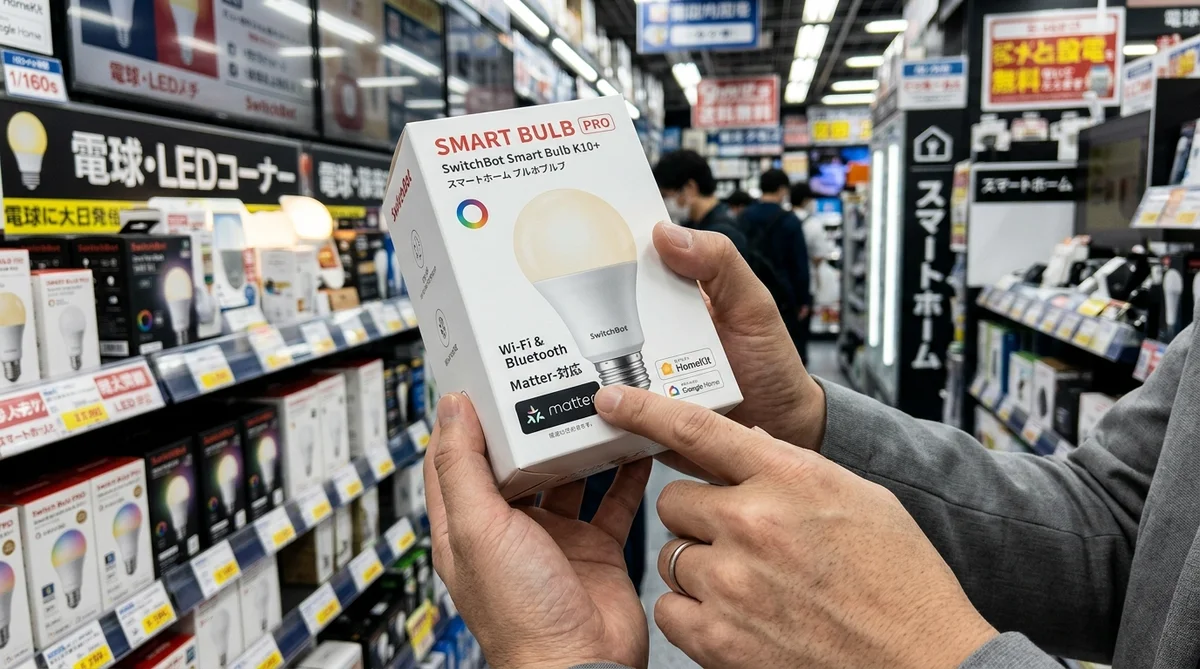
SwitchBot製品の全体設計をこれから作る段階なら、Hubを買う前に「何をHub経由にするか」を書き出したい。エアコン、テレビ、照明、ロック、センサー、防犯カメラ、プラグ。全部を一つのHubに寄せるほど、置き場所の難度は上がる。小さな家なら一台、広い家や玄関が遠い家なら複数台という割り切りも自然だ。
IoTを分けると家族のPCも守りやすい
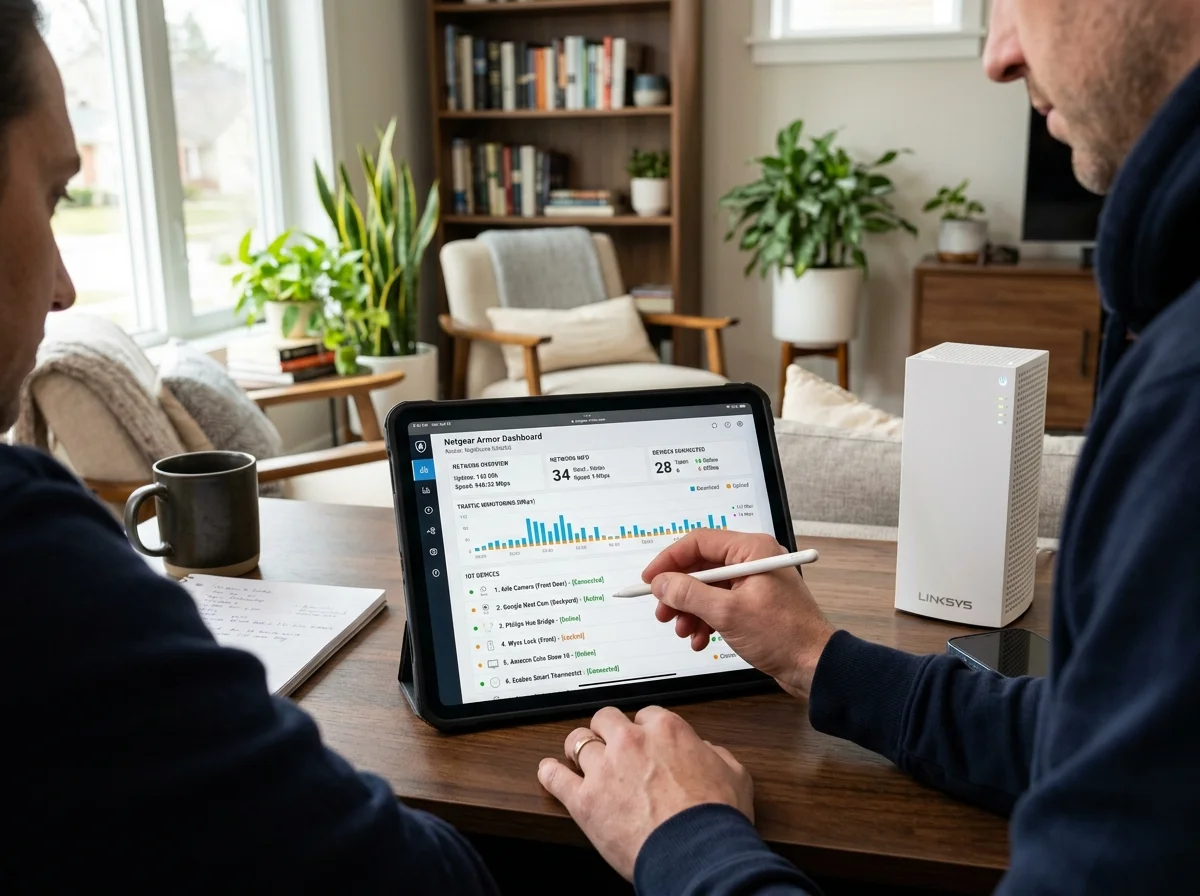
IoT用SSIDを作るメリットは、接続の安定だけではない。家族のPCやスマホと、スマートホーム機器を分けて考えられることだ。スマートカメラ、電球、プラグ、センサーは便利だが、メーカー、更新頻度、クラウド連携、サポート期間がばらばらになる。何十台も同じネットワークへ置くと、管理も心理的な不安も増える。
家庭向けルーターで本格的なVLANまで組む必要はない家が多い。まずは、IoT用SSIDやゲストネットワークを使い、スマートホーム機器を家族のPC・NAS・仕事端末と分けるところからでよい。仕事用PC、写真を保存するNAS、学校のタブレットはメインネットワーク。スマート電球、プラグ、カメラ、HubはIoTネットワーク。これだけでも、家の見通しはかなり良くなる。
Matter対応機器を選ぶときも、ネットワークの考え方は大事だ。Connectivity Standards Allianceは、MatterをIPベースの接続プロトコルとして説明し、異なるブランドのスマート機器が信頼性高く一緒に動くことを目指している。とはいえ、Matterなら家のWi-Fi設計を気にしなくてよい、という意味ではない。Threadボーダールーター、Wi-Fiルーター、Hub、アプリのどこが橋渡しをしているかを把握しておく必要がある。
| 構成 | 向く家 | 注意点 |
|---|---|---|
| 同一SSIDに全部接続 | 機器が少ない、ワンルーム | 増えた時に原因切り分けが難しい |
| 2.4GHz IoT専用SSID | SwitchBot、電球、プラグが多い | 家族にSSIDを説明しておく |
| ゲストネットワーク活用 | ルーターが簡単設定に対応 | 機器同士の連携が制限される場合あり |
| VLAN分離 | NAS、仕事端末、防犯カメラを分けたい | 設定難度が上がり、家族運用も必要 |
| Thread/Matter中心 | 電池式センサーや照明を増やす | ボーダールーターの位置が重要 |
セキュリティを強くしすぎて、家族が使えなくなるのも失敗だ。スマートホームは家族全員が使う生活インフラになる。複雑なVLAN名を増やし、パスワードを何種類も作り、トラブル時に自分しか直せない構成にすると、便利なはずの家が扱いづらくなる。まずは「PCとスマート家電を分ける」「IoT用SSIDは2.4GHz」「パスワードと復旧手順を紙に残す」までで十分な家も多い。
停電後に一部だけオフラインを防ぐ
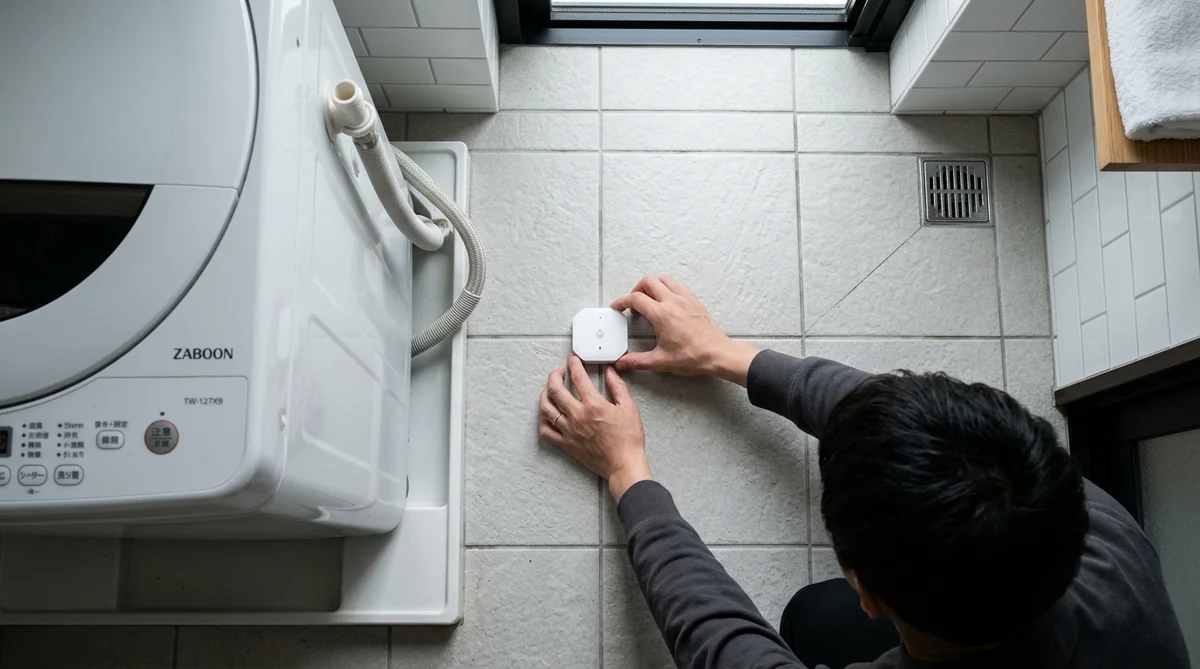
スマートホームのWi-Fiトラブルは、停電後に一気に表面化する。電気は戻ったのに、寝室のHubだけオフライン。玄関カメラだけ戻らない。スマートロックの履歴が更新されない。家族がルーターの電源を何度も抜き差しして、余計に復旧が遅れる。
原因は、機器が戻る順番だ。ONUやホームゲートウェイが起動し、ルーターが起動し、メッシュ親機が起動し、子機が戻り、Hubが2.4GHzへ再接続し、その先のカメラやセンサーがクラウドへ戻る。どこか一つが遅いと、後ろの機器が「接続できなかった」と判断して止まることがある。
| 順番 | 確認する機器 | うまく戻らないとき |
|---|---|---|
| 1 | ONU、ホームゲートウェイ | 回線ランプが安定するまで待つ |
| 2 | Wi-Fiルーター親機 | 電源を連打せず5分待つ |
| 3 | メッシュ子機 | 親機に近い子機から順に見る |
| 4 | Hub、スマートリモコン | 2.4GHz IoT用SSIDへ戻っているか確認 |
| 5 | カメラ、ロック通知、センサー | 本体電池とクラウド通知を分けて見る |
短い瞬断で毎回ルーターが再起動する家なら、Wi-Fiルーターの性能より先にUPSが効くことがある。CyberPower CPJ500は公式ページで500VA/300W、半負荷時ランタイム11.3分、NEMA 5-15R x 6、正弦波出力が確認できる。ルーター、ONU、Hubのような低消費電力の通信機器を落とさない用途に向く。

停電が数時間に伸びる地域なら、小型ポータブル電源も別の候補になる。EcoFlow RIVER 3 Plusは公式仕様で286Wh、AC出力合計600W、電源自動切り替え機能10ms未満が案内されている。常時UPSとして使うか、防災棚から出して通信と仕事机を支えるかは、メーカー条件と家の置き場所を見て決めたい。

電源まで含めて考えるなら、家庭用UPSでルーター停電対策と在宅勤務ネット停電対策を合わせて読むとよい。スマートホームの安定は、通信だけでなく電源の戻り方でも変わる。
スマートロック、カメラ、Hub、照明が停電中にどこまで残るかを家族運用まで含めて見たい場合は、停電時スマートホーム復旧ガイドで、ONUからHubまでの復旧順と買わない条件を先に確認できる。
UPSやポータブル電源は、家庭の通信、通知、仕事机を落としにくくする道具です。医療機器、生命維持に関わる機器、止まると安全に直結する設備は、メーカー、医療機関、電力会社、自治体の案内を優先してください。
家別の直し方を決める
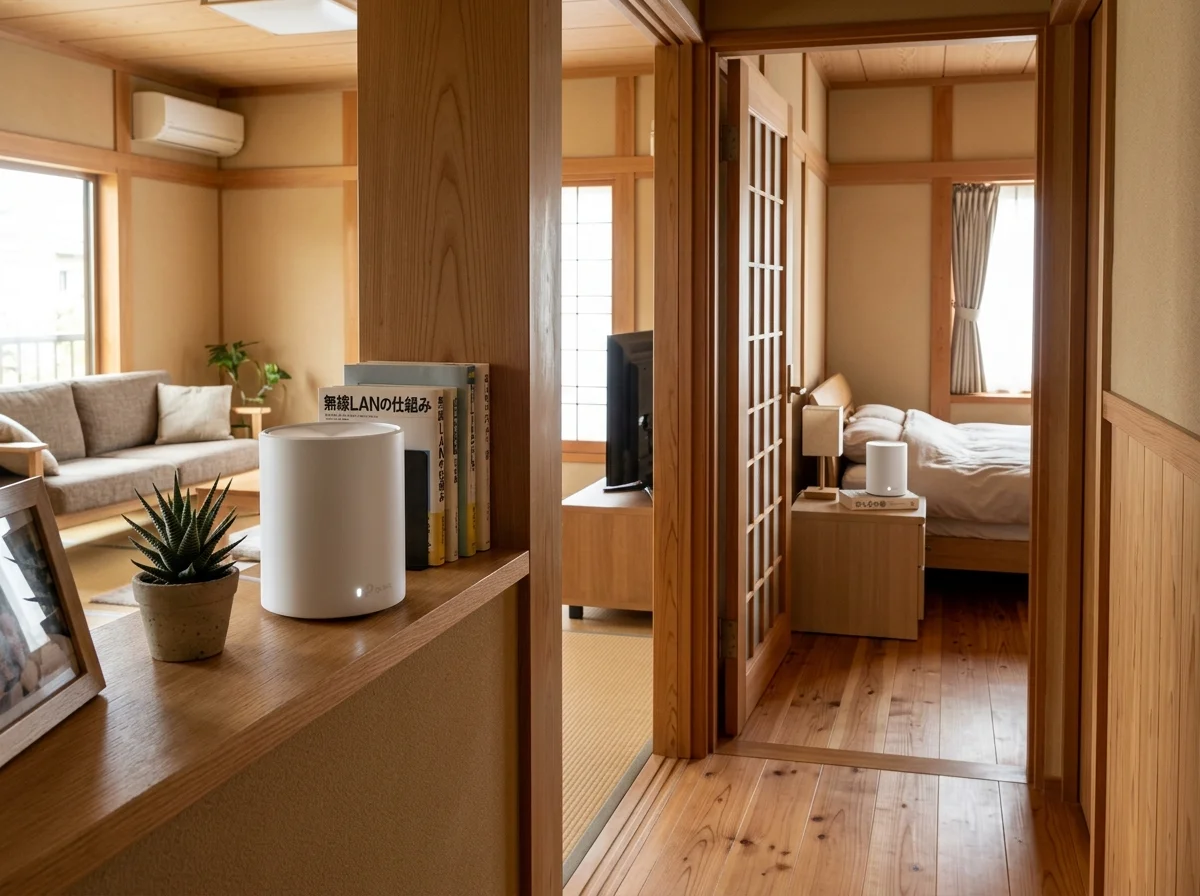
最後に、家のタイプ別に直し方をまとめる。大事なのは、全部を買い替えないことだ。ワンルームならSSID分離で直るかもしれない。RC造マンションならメッシュの置き場所が先かもしれない。戸建てなら有線バックホールを検討したほうがよいかもしれない。在宅勤務と防犯カメラがある家なら、UPSまで含めたほうが生活の不安が減る。
| 家のタイプ | まずやること | 買うなら |
|---|---|---|
| ワンルーム、1LDK | 2.4GHz IoT用SSID、Hubを棚の上へ | Hub追加、古いルーターの更新 |
| 2LDKマンション | 親機を中央へ、寝室入口にメッシュ子機 | Wi-Fi 6Eメッシュ2台 |
| RC造で玄関が弱い | 靴箱内のHubを出す、廊下に子機 | メッシュ、玄関寄りHub |
| 戸建て2階が弱い | 階段上か廊下に子機、有線バックホール確認 | 3台メッシュ、有線対応機 |
| 在宅勤務と防犯カメラあり | ルーター、ONU、HubをUPSへ | UPS、小型ポータブル電源 |
| スマート電球やプラグが多い | IoT専用SSID、接続台数確認 | IoT管理しやすいルーター |
賃貸なら、壁に穴を開けず、配線も増やしすぎない。棚の上、テレビ台の端、廊下のコンセント、延長コードの安全な取り回しで改善できる範囲から見る。持ち家なら、情報盤の中にルーターを閉じ込めていないか、LAN配線を使ってメッシュを有線バックホールにできないかまで見る。
スマートホームをこれから増やす家は、ルーター選びを後回しにしないほうがいい。スマートロック、防犯カメラ、スマートプラグ、温湿度センサー、照明を買ってからWi-Fiで詰まると、原因が商品ごとに分散して見える。SwitchBotトラブル解決ガイドで個別症状を潰しつつ、家全体のWi-Fi設計はこの記事の順番で見直すと、買い直しが減る。
よくある質問
2.4GHzと5GHzは必ず分けるべき?
スマートホーム機器が少なく、初期設定で困っていないなら必須ではない。ただ、Hub、カメラ、プラグ、電球、センサーが増えている家では、IoT用の2.4GHz専用SSIDを作るほうが原因切り分けしやすい。スマホとPCはメインSSID、スマートホームはIoT用SSIDという分け方が現実的だ。
メッシュWi-Fiを入れればスマートホームは安定する?
家の弱い場所が原因なら改善しやすい。ただし、子機を電波が弱い部屋の奥へ置くと効果が落ちる。親機と弱い部屋の中間、床から離れた棚、金属や水槽から離れた場所が基本だ。Hubの置き場所や2.4GHz設定が悪いままだと、メッシュだけでは直らない。
Wi-Fi 6Eや6GHzはスマートホームに必要?
SwitchBot Hubや多くのセンサーは2.4GHzを使うため、機器そのものが6GHzへつながるわけではない。ただ、家族のPC、スマホ、動画、ゲームを5GHz/6GHz側へ逃がせると、2.4GHzのIoT機器が混雑に巻き込まれにくくなる。スマートホーム単体ではなく、家族全体の通信整理として見る。
Hubを増やすべきか、ルーターを買い替えるべきか?
Hubがルーターから遠い、または家全体でWi-Fiが弱いならルーターやメッシュを先に見る。Hubはオンラインなのに、特定のBluetooth機器だけ反応が遅いならHub追加の可能性が高い。Wi-Fiの問題とBluetooth到達の問題を混ぜないことが大事だ。
停電対策はスマートホームにも必要?
外出先から状態確認したい、防犯カメラやスマートロック通知を重視する、在宅勤務中に回線を落としたくない家では価値がある。短い瞬断ならUPS、数時間まで見るなら小型ポータブル電源も候補。ただし、医療機器や安全設備の保証として扱わず、通信機器を落としにくくする道具として考える。
何から試せば一番安い?
まず、2.4GHz専用SSIDを作る。次に、Hubとルーターを棚の上へ出し、金属やテレビ裏から離す。三番目に、切れる時間帯と場所を一晩記録する。それでも玄関や寝室だけ弱いならメッシュ、全部が瞬断で落ちるならUPS、機器が多すぎるならルーター買い替えを検討する。
最後は買い替えより一晩のログ
スマートホームのWi-Fiは、速ければ勝ちではない。夜に切れないこと。停電後に戻ること。家族が触っても壊れないこと。玄関、防犯、照明、エアコン、在宅勤務が、それぞれ必要な場所でつながること。そのためには、ルーターの箱に書かれた最大速度より、SSID、置き場所、Hub、電源、復旧順のほうが効く。
この記事で一つだけ持ち帰るなら、買い替え前に一晩だけログを取ってほしい。何時に切れたか。どの部屋か。Wi-Fi全体か、Hubだけか、カメラだけか。復電後か、家族が動画を見ている時間か。そこまで分かると、買うべきものは自然に絞れる。
部屋が弱いならメッシュ。Hubだけ弱いなら置き場所とHub追加。夜だけ重いなら2.4GHz整理。瞬断ならUPS。古い1台ルーターで家中を背負わせているなら、Wi-Fi 6Eメッシュへの更新。スマートホームの安定化は、家の暮らし方に合わせて順番を決めるほど失敗しにくい。