コンセントに挿すだけで、古い扇風機がスマホから操作できるようになる。タイマーなしの間接照明が、毎晩23時に自動で消えるようになる。月末に届く電気代の明細を見て「このコンセント、ひと月いくら使っているんだろう」と思ったことがある人なら、SwitchBotプラグミニは買って損のないデバイスだ。
SwitchBotプラグミニは、1,980円のスマートプラグ。通常版とHomeKit対応版の2モデルがある。Wi-FiとBluetooth接続で、SwitchBotアプリからのオンオフ操作、スケジュール設定、消費電力のリアルタイムモニタリングが使える。外出先からの遠隔操作もHub不要で可能だ。
「たかがコンセント」と思うかもしれない。だが、このたった1,980円のデバイスが、スマートホームへの最も手軽な入口になる。SwitchBotのスマートホーム入門ガイドでは「まず何を買えばいいか」という質問に対して、多くのレビュアーがプラグミニを第一候補に挙げている。
SwitchBotプラグミニとは ― 挿すだけスマート化の仕組み
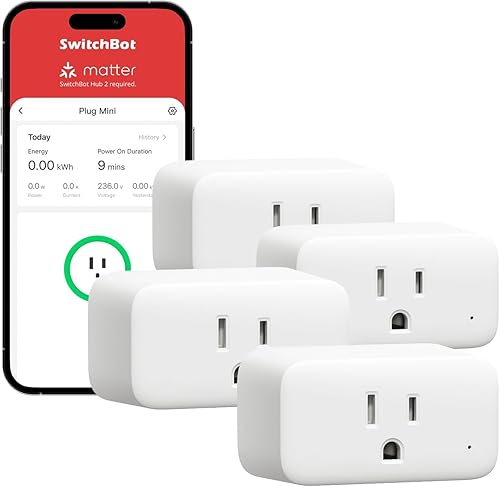
SwitchBotプラグミニは、壁のコンセントと家電の電源プラグの間に挟むスマートプラグだ。物理的にコンセントの通電をオン・オフすることで、接続した家電のスマート操作を実現する。
仕組みはシンプル。プラグミニの中にはWi-Fi/Bluetoothモジュールと、通電を切り替えるリレーが入っている。SwitchBotアプリから「オン」をタップすると、リレーが通電状態になり、家電に電気が流れる。「オフ」をタップすれば通電がカットされ、家電の電源が切れる。
重要なのは「アナログ家電でもスマート化できる」という点だ。IoT非対応の扇風機、電気ストーブ、間接照明、水槽のエアポンプ、デスクライト。電源プラグを抜き差しすればオン・オフが切り替わるタイプの家電なら、プラグミニで即座にスマート化できる。
逆に、リモコンで操作する家電(エアコン、テレビ)はプラグミニでのスマート化には不向き。電源をオフにした状態からオンにしても待機状態に戻るだけで、「再生」「温度設定」まではコントロールできない。こうした家電のスマート化にはSwitchBot Hub 2の赤外線リモコン機能が適している。
対応家電の見分け方
プラグミニで操作できるのは「物理スイッチ式」の家電だ。以下の基準で判断する。
プラグミニで操作できる家電:
- コンセントを抜いて挿し直すと元の状態に復帰する家電(扇風機、間接照明、電気ケトルの保温機能など)
- 物理スイッチが「ON固定」で使える家電(デスクライトのスイッチを入れたままコンセント側で制御)
- タイマー機能のない単機能家電(加湿器のダイヤル式、コーヒーメーカーのスイッチ式)
プラグミニに不向きな家電:
- 電子制御のリモコン式家電(エアコン、テレビ → Hub 2で対応)
- 通電復帰後にボタン操作が必要な家電(洗濯機、食洗機)
- 消費電力が1,500Wを超える家電(電子レンジ、ドライヤー一部機種)
通常版 vs HomeKit対応版 ― どちらを選ぶべきか
SwitchBotプラグミニには「通常版」と「HomeKit対応版」の2モデルがある。外見はほぼ同一だが、内部のチップが異なる。
| 比較項目 | 通常版 | HomeKit対応版 |
|---|---|---|
| 価格 | 1,980円 | 2,780円 |
| Wi-Fi | 2.4GHz | 2.4GHz |
| Bluetooth | BLE | BLE |
| Alexa | 対応 | 対応 |
| Google Home | 対応 | 対応 |
| Apple HomeKit | 非対応 | 対応 |
| Siri(Hub経由) | 対応 | 対応(Hub不要で直接) |
| Matter | Hub経由で対応 | Hub経由で対応 |
| 消費電力モニタリング | 対応 | 対応 |
| 過負荷保護 | 15A | 15A |
| ASIN | B09PYLWNGV | B0CJ4KQFBL |
通常版(1,980円)を選ぶ人
AndroidユーザーでAlexaまたはGoogle Homeを使っている人。iPhoneユーザーでも、SwitchBot Hub 2を既に持っているならHub経由でSiriショートカットが使えるため、HomeKit版を買う必要性は低い。価格差800円は小さいが、複数台購入するとき(2台で1,600円差、4台で3,200円差)には効いてくる。
HomeKit対応版(2,780円)を選ぶ人
Apple HomeKitエコシステムに統合したい人。HomeKit対応版なら、Hub不要でiPhoneの「ホーム」アプリに直接追加できる。Apple Watchからの操作、HomePodへの音声指示「Hey Siri、デスクライト消して」が即座に使える。ジオフェンス機能(位置情報ベースの自動化)もApple標準で利用可能。HomePodの活用法と組み合わせると、Apple中心のスマートホームが完成する。
HomeKitを「今すぐ使いたい」明確な理由がない限り、通常版で十分。SwitchBot Hub 2があればSiri連携もMatter対応も通常版で実現できる。HomeKit版の真価は「Hubなし・SwitchBotアプリなしでApple Homeに直接登録できる手軽さ」にある。


セットアップ手順 ― 5分で完了する初期設定
SwitchBotプラグミニのセットアップは、スマートホームデバイスの中でも最も簡単な部類に入る。工具不要、配線不要、Wi-Fiのパスワードさえ分かれば5分で終わる。
ステップ1: アプリインストールとアカウント作成
SwitchBotアプリ(iOS/Android、無料)をダウンロード。メールアドレスまたはGoogleアカウントで登録する。既にSwitchBotアカウントを持っているなら、そのままログイン。
ステップ2: プラグミニをコンセントに挿す
壁コンセントにプラグミニを挿し込む。LEDが青色に点滅したらペアリングモードに入っている。LEDが点灯しない場合は、本体側面のボタンを5秒長押しでリセット。
ステップ3: アプリで追加
SwitchBotアプリの「+」ボタンから「プラグミニ」を選択。画面の指示に従ってWi-Fi(2.4GHz帯のみ)に接続する。5GHz帯には非対応なので、ルーターの設定を確認しておくこと。Matter対応のネットワーク設計も参考になる。
ステップ4: 家電を接続
プラグミニのコンセント差し込み口に、スマート化したい家電の電源プラグを挿す。アプリから「オン」をタップして動作確認。これで完了だ。
SwitchBotプラグミニは安全のため極性プラグ(幅の異なる2本の刃)を採用している。日本のコンセントは通常、極性に対応した設計だが、一部の延長タップでは極性が逆になることがある。挿さりにくい場合は無理に押し込まず、向きを確認すること。
消費電力モニタリング ― 電気代の「見える化」

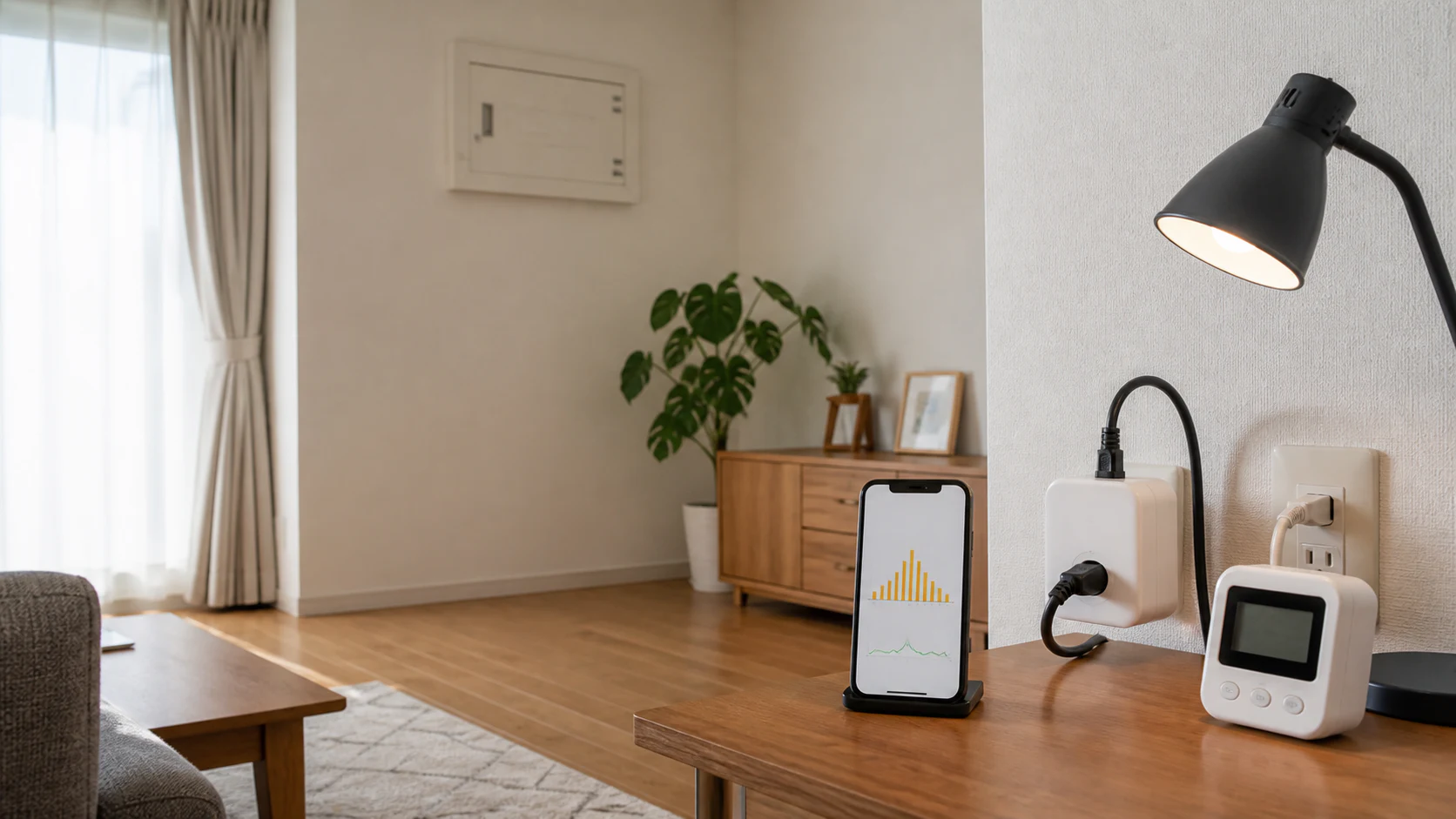
SwitchBotプラグミニの隠れた目玉機能が消費電力のリアルタイムモニタリングだ。接続した家電がいまこの瞬間に何W消費しているかをアプリで確認できる。日別・月別・年別のグラフ表示やCSVデータのエクスポートも可能。
何が分かるのか
- リアルタイム消費電力(W): いま何W使っているか
- 累積消費電力(kWh): 今月トータルで何kWh使ったか
- 電気代の概算: kWh単価を設定すれば月額の概算表示
- 使用パターン: 何時にどれだけ使っているかのグラフ
実用例: 待機電力の発見
Number84のレビューでは「コンセントをWi-Fi経由でスマホ管理。待機電力の削減にも効果的」と評されている。テレビのコンセントにプラグミニを挟んでモニタリングすると、電源オフ状態でも5-10Wの待機電力が流れていることが分かる。年間にすると約1,200-2,400円の電気代。プラグミニ1,980円は1年で回収できる計算だ。
TeraDasの検証によると、プラグミニ本体の待機電力は約1Wと極めて低い。モニタリングのために挿しっぱなしにしても電気代はほぼゼロだ。
活用パターン: 電気代の可視化レポート
プラグミニを複数台使えば、部屋ごと・家電ごとの電気代を可視化できる。リビングの間接照明、書斎のPC周辺機器、寝室の加湿器。それぞれにプラグミニを挟んでおけば、月末に「どの家電がいくら」の内訳が一目で分かる。SwitchBotアプリの月次レポートはCSVでエクスポートでき、家計簿アプリやスプレッドシートに取り込める。
SwitchBot温湿度計のデータと組み合わせると、「湿度が下がるとスチーム式加湿器の消費電力が上がる」といった相関も見えてくる。データに基づいた省エネ対策が可能になる。
タイマーとスケジュール ― 時間ベースの自動化
プラグミニのスケジュール機能は、タイマー機能のない家電に「時間管理」を後付けする。SwitchBotアプリから以下の設定が可能だ。
スケジュール(曜日+時刻指定)
「毎週月-金の7:00にON、8:30にOFF」のような繰り返し設定。コーヒーメーカーを7時に起動しておけば、起床時にはコーヒーが出来上がっている。間接照明を19:00にON、23:30にOFFに設定すれば、毎晩の操作が不要になる。
カウントダウンタイマー
「30分後にOFF」のようなワンショット設定。電気毛布を就寝前にONにして、30分後に自動OFFにする使い方が定番。消し忘れ防止に便利。子どもの勉強用デスクライトに設定して「60分で自動消灯→休憩を促す」という使い方をしている家庭もある。
日の出・日の入り連動
位置情報に基づいて日の出/日の入りの時刻を自動取得し、それに合わせてON/OFFを切り替える。玄関の防犯ライトを「日没の15分前にON、日の出の15分後にOFF」に設定すれば、季節に応じて自動で点灯時間が変わる。スマート照明と組み合わせると、防犯効果がさらに高まる。
Hub連携で広がる自動化レシピ10選
プラグミニ単体でもスケジュール管理は十分に便利だが、SwitchBot Hub 2と連携させると自動化の幅が爆発的に広がる。以下は実際に設定可能な自動化レシピだ。
レシピ1: 外出検知 → 全プラグOFF
SwitchBotアプリのジオフェンス機能で、自宅から200m離れたら全プラグミニを一括OFFに。間接照明、扇風機、デスクライトの消し忘れを一掃できる。
レシピ2: 帰宅検知 → 間接照明ON
ジオフェンスで自宅に近づいたら、リビングの間接照明を自動でON。暗い部屋に帰る寂しさがなくなる。SwitchBotカーテンと連動させて「帰宅時にカーテンを開けて照明ON」もできる。
レシピ3: 温度連動 → 扇風機ON/OFF
SwitchBot温湿度計の温度が28度を超えたら扇風機のプラグをON。26度を下回ったらOFF。エアコンを使うほどではない春秋の微妙な温度帯で重宝する。
レシピ4: 湿度連動 → 加湿器ON/OFF
温湿度計の湿度が40%を下回ったら加湿器をON、50%を超えたらOFF。冬場の乾燥対策を完全自動化できる。過加湿による結露やカビのリスクも防げる。
レシピ5: 人感センサー → デスクライトON
SwitchBot人感センサーが動きを検知したらデスクライトをON。5分間動きがなければOFF。書斎やトイレの照明自動化に最適。
レシピ6: ドア開閉 → 玄関照明ON
SwitchBot開閉センサーが玄関ドアの開閉を検知したら、玄関の間接照明を自動でON。60秒後に自動OFF。夜間の帰宅時に真っ暗な玄関を照らしてくれる。
レシピ7: アラーム連動 → コーヒーメーカー起動
SwitchBotアプリのアラーム機能と連動して、起床5分前にコーヒーメーカーのプラグをON。目覚めたときにはコーヒーの香りが漂っている。
レシピ8: 就寝モード → 一括OFF
「おやすみ」シーンに全プラグミニのOFFを登録。スマートスピーカーに「おやすみ」と言うだけで、間接照明、テレビ(待機電力カット)、書斎のライトが一斉に消える。
レシピ9: 水漏れ検知 → 加湿器停止
水漏れセンサーが反応したら、加湿器のプラグを即座にOFF。スチーム式加湿器の水漏れ被害を最小限に抑える。
レシピ10: 在宅モード偽装 → ランダム点灯
旅行中にSwitchBot見守りカメラと連動。リビングの間接照明を19:00-23:00の間にランダムでON/OFFすることで、在宅を装う。スマートロックのロック状態と合わせて防犯効果を高める。
安全機能 ― 過負荷保護と難燃設計

コンセント周りのデバイスだけに、安全性は最重要だ。SwitchBotプラグミニは以下の安全機能を搭載している。
過負荷保護(15A)
接続した家電の消費電力が15A(約1,500W)を超えると自動で電源をカット。アプリにアラート通知が飛ぶ。電気ストーブとドライヤーを同じコンセントに挿して同時使用するような危険な状態を防ぐ。
NotEnoughTechのレビューでは「SwitchBot Plug Miniには解決すべき2つの問題がある」として安全面の注意を指摘しているが、15A過負荷保護と難燃設計はしっかりと実装されている。ただし、1,500W以上の家電(一部のドライヤー、電子レンジ)には使用しないこと。
難燃素材(V-0グレード)
本体は750度の高温に耐えるV-0グレードの難燃素材で成形されている。万が一の発火にも本体が燃え広がりにくい設計。日本の電気用品安全法(PSE)にも適合している。
Bluetooth直接操作(Wi-Fi障害時)
Wi-Fiルーターが故障したり停電復旧後にWi-Fiが不安定になった場合でも、Bluetooth接続でプラグミニを直接操作できる。スマホとプラグミニがBluetooth到達距離内(約10m)にあれば、Wi-Fiなしでもオン・オフが可能。
プラグミニを3台以上使う場合、アプリで「グループ」を作成しておくと便利。「リビング照明」「書斎」「寝室」とグループ分けすれば、グループ単位での一括操作やシーン設定がスムーズになる。スマートホームの初期構成でも、デバイスのグルーピングを推奨している。
Matter対応と将来性 ― プラグミニのエコシステム戦略

SwitchBotプラグミニはMatter over Wi-Fiに対応している。これはMatter規格の解説で詳しく説明しているが、要約すると「Apple Home、Google Home、Samsung SmartThingsから直接操作できるようになる」ということだ。
Matter対応の仕組み
通常版のプラグミニは、Hub 2またはHub 3をMatterブリッジとして使うことで、Matterデバイスとして振る舞える。HomeKit対応版も同様にHub経由でMatter対応が可能。
Matterに対応すると何が変わるか。最大のメリットは「SwitchBotアプリ以外からの操作」が可能になること。Apple Homeの自動化、Google Homeの定型アクション、Samsung SmartThingsのルーティンに直接プラグミニを組み込める。SwitchBot以外のMatterデバイスとの連携も実現する。
Matterブリッジとしてのプラグミニ
SwitchBotの公式情報によると、プラグミニ自体がMatterブリッジとして機能し、1台のプラグミニに最大2台のBluetooth接続のSwitchBotデバイスをMatter経由で公開できる。つまり、プラグミニを持っているだけでSwitchBotロックやSwitchBotカーテンをMatterに接続できる可能性がある(Hub 2と同等の機能ではないが、限定的なブリッジ機能として有用)。
消費電力モニタリング機能はSwitchBotアプリ専用で、Matter経由では利用できない。Apple HomeやGoogle Homeから電力データを確認することはできない点に注意。電力管理が主目的なら、SwitchBotアプリをメインで使うことになる。
設置場所別おすすめ活用法
リビング: 間接照明の自動化
最も定番の使い方。IKEAのフロアランプ、ニトリのテーブルランプなど、タイマー機能のない間接照明をプラグミニでスマート化する。日没連動で自動ON、就寝時に自動OFFを設定すれば、毎日の操作がゼロになる。電球をスマートバルブに交換するより安い(プラグミニ1,980円 vs スマートバルブ1,500-3,000円×複数個)。
書斎: PC周辺機器の待機電力カット
デスクトップPCのモニター、スピーカー、USBハブ、充電器。これらをまとめた電源タップにプラグミニを挟む。帰宅したらプラグミニをONにして全機器を起動、作業終了後にOFFで全機器の待機電力をカット。月500-1,000円の電気代削減が見込める。
寝室: 電気毛布+加湿器の制御
冬場の定番。電気毛布のプラグをプラグミニに挿して、就寝30分前にON、就寝1時間後にOFFのカウントダウンを設定。朝の起床30分前にもう一度ONにすれば、暖かい布団で目覚められる。加湿器は湿度連動(温湿度計と連携)で自動管理。
キッチン: コーヒーメーカーのタイマー化
タイマー機能のないドリップ式コーヒーメーカーに。前夜にフィルターと水をセットしておき、翌朝のアラーム連動でプラグミニをON。淹れたての香りで目覚める朝を1,980円で実現できる。
玄関: 防犯用の間接照明
日没連動で点灯、日の出連動で消灯する玄関の間接照明。電気代は月100円以下。スマートロックの解錠に連動させて「帰宅時に点灯」も組める。
他社スマートプラグとの比較 ― SwitchBotを選ぶ理由
他のスマートプラグとの違いを整理する。スマートプラグの総合比較記事でも詳しく解説しているが、ここではSwitchBotプラグミニに焦点を絞る。
| 比較項目 | SwitchBot プラグミニ | TP-Link Tapo P110M | Meross MSS110 |
|---|---|---|---|
| 価格 | 1,980円 | 1,780円 | 1,680円 |
| 消費電力モニタリング | 対応 | 対応 | 非対応 |
| Matter | Hub経由で対応 | 対応(単体) | 非対応 |
| HomeKit | 別モデルで対応 | 非対応 | 対応 |
| Bluetooth | 対応 | 非対応 | 非対応 |
| エコシステム | SwitchBot連携 | TP-Link連携 | Meross連携 |
| 過負荷保護 | 15A | 15A | 15A |
SwitchBotの独自優位性
1. エコシステム連携。 Hub 2、温湿度計、人感センサー、開閉センサー、ロボット掃除機との連携シーンが組める。TP-LinkのTapoやMerossでは、これほど広範なデバイス連携は不可能。
2. Bluetooth接続。 Wi-Fiが不安定な環境でも、スマホのBluetooth経由でプラグミニを操作できる。他社製品はWi-Fiが切れると完全に操作不能になる。
3. HomeKit対応モデルの存在。 Apple HomeKitにネイティブ対応するスマートプラグは選択肢が限られる。SwitchBotは通常版とHomeKit版を用意しているため、Apple/Android両陣営に対応できる。
よくある質問(FAQ)
Q1: プラグミニにHubは必要か?
不要。 プラグミニはWi-Fi内蔵で、SwitchBotアプリから直接操作・スケジュール設定が行える。Hubが必要になるのは「温湿度計や人感センサーとの連動シーン」「Siri音声操作(通常版の場合)」「Matter対応」の場合のみ。
Q2: 何台まで使えるか?
SwitchBotアプリには上限なし。ただしWi-Fiルーターの同時接続台数に依存する。一般的な家庭用ルーターで20-30台程度が目安。プラグミニを10台使うなら、他のWi-Fiデバイスとの合計で考える必要がある。
Q3: 停電後に自動復帰するか?
する。 停電前のオン/オフ状態を記憶しており、通電が復帰すると元の状態に戻る。ただし、接続している家電によっては手動でのリスタートが必要な場合もある。
Q4: 防水性はあるか?
ない。 屋内専用。浴室やベランダでの使用は不可。屋外コンセントで使いたい場合は、防水対応のスマートプラグ(Meross屋外対応モデルなど)を検討すること。
まとめ ― 1,980円から始めるスマートホーム
SwitchBotプラグミニは、スマートホームへの最もローリスクな入口だ。1,980円で失敗してもダメージは小さい。だが実際に使い始めると、「次は何をスマート化しよう」と考えるようになる。
まず1台、最もストレスを感じている家電に挿してみてほしい。消し忘れが気になる間接照明、タイマーが欲しいコーヒーメーカー、待機電力が気になるPC周辺機器。そこからスマートホームの世界が始まる。
2台目を買い足す頃には、Hub 2が欲しくなるだろう。温湿度計と連動させたくなるだろう。ロボット掃除機との連携シーンを組みたくなるだろう。SwitchBotのエコシステムは、プラグミニから始まるように設計されている。