留守番中のペットが何をしているか気になる。赤ちゃんの昼寝中に別の部屋で家事をしたいけれど不安。長期出張のときに自宅が無事か確認したい。そんなとき、スマホに手元の映像をリアルタイムで送ってくれるのが見守りカメラだ。
SwitchBotは2026年4月時点で、屋内向け4モデルと屋外向け1モデルの計5機種をラインナップしている。価格帯は2,780円から8,980円。問題は、公式サイトを見ても「3MPとPlus 3MPの違いが分からない」「5MPは本当に必要なのか」といった疑問が解消しにくいことだ。
この記事では全5モデルを横並びで比較し、用途別のベストバイを明確に示す。英語圏のレビューサイト(TechHive、PCWorld、Android Police、MBReviews、The Gadgeteer)の評価も参照しながら、日本の住宅事情に合わせて正直に整理した。SwitchBot Hub 2の全機能解説と併せて読むと、カメラ連携の全体像がつかめる。
SwitchBot見守りカメラ 全5モデル一覧 ― まず違いを把握する

最初に全モデルのスペックを一覧で整理する。細かい差は後のセクションで掘り下げるが、まずは解像度・画角・価格の3点を押さえてほしい。
| モデル | 解像度 | 画角 | パン/チルト | 夜間撮影 | 価格(税込) |
|---|---|---|---|---|---|
| 屋内カメラ | 1080p(200万画素) | 130° | なし | 赤外線モノクロ | 2,780円 |
| 見守りカメラ 3MP | 2K(300万画素) | 水平360°/垂直115° | あり | 赤外線モノクロ | 3,480円 |
| 見守りカメラ Plus 3MP | 2K(300万画素) | 水平360°/垂直115° | あり | カラーナイトビジョン | 3,980円 |
| 見守りカメラ Plus 5MP | 3K(500万画素) | 水平360°/垂直115° | あり | カラーナイトビジョン | 6,360円 |
| 屋外カメラ | 2K(300万画素) | 130°(固定) | なし | スポットライト+赤外線 | 8,980円 |
5モデルすべてがSwitchBotアプリで一元管理できる。Alexa、Google Home、Siriショートカットに対応しており、スマートスピーカーに「リビングのカメラを見せて」と呼びかけるだけでEcho ShowやNest Hub Maxにカメラ映像を表示できる。
SwitchBotのカメラ命名はやや分かりにくい。「3MP」は300万画素の意味で、「Plus」は上位モデルの印だ。つまり「見守りカメラ 3MP」がスタンダード版、「見守りカメラ Plus 3MP」がその上位版。Plusの主な違いはカラーナイトビジョンの搭載とF2.0の大口径レンズ。解像度の数字(3MP)は同じだが、暗所性能が段違いに向上している。
屋内カメラ(1080p) ― 最安で始めるエントリーモデル
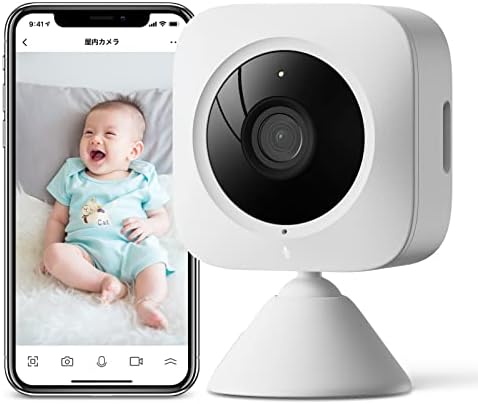
SwitchBotカメラシリーズの原点。2,780円という価格帯で、「とりあえず見守りカメラを試したい」人には最適解。1080pのフルHD画質は、リビングの全体像を把握する用途なら十分な解像度だ。
スペック詳細
| 項目 | 仕様 |
|---|---|
| 解像度 | 1080p(200万画素) |
| レンズ | F2.4 |
| 画角 | 水平107° / 対角130° |
| パン/チルト | なし(固定カメラ) |
| 夜間撮影 | 赤外線LED(モノクロ、最大10m) |
| 動体検知 | あり(ゾーン設定可能) |
| 双方向音声 | あり |
| ストレージ | microSD(最大128GB) / クラウド |
| 電源 | USB-A(5V/1A)常時給電 |
| サイズ | 59×59×34mm |
| 重量 | 約56g |
固定カメラの利点と限界
パン/チルト機能がないことは弱点に見えるが、固定カメラならではの強みもある。可動部がないため故障リスクが低く、「ここだけを監視したい」という用途にはむしろ好都合だ。玄関の靴箱の上、赤ちゃんのベビーベッド脇、猫の水飲み場の前など、定点観測には固定カメラが向いている。
弱点は画角の狭さ。水平107度は「見えそうで見えない範囲」がストレスになることがある。リビング全体をカバーしたいなら、後述のパン/チルトモデルを選んだ方がいい。スマートホームの初期費用を抑えたい人にとっては、2,780円のエントリーモデルとして最適だ。
見守りカメラ 3MP ― コスパ最強のパン/チルト入門

SwitchBotの見守りカメラで最も売れているのがこのモデルだ。3,480円という価格でパン/チルト(首振り)機能付き。水平方向360度・垂直方向115度の範囲をカバーでき、1台で部屋全体を見渡せる。
3MPモデルの最大の強み ― 自動追尾
カメラの前を人やペットが横切ると、自動でカメラが追いかける。これが実際に使ってみると感動的に便利だ。猫が棚の上に飛び乗る瞬間、犬がソファから降りる瞬間を逃さず記録してくれる。
英語圏のレビューサイトMBReviewsでは「モーショントラッキングは多少のラグがあるが、日常的な使用には十分」と評価されている。追尾速度は秒速約90度で、走り回るペットを完璧に追い切れるわけではないが、通常の歩行や動作は問題なく捉える。
Sensirion搭載なし ― 温湿度計との使い分け
3MPモデルには温湿度センサーが搭載されていない。部屋の温湿度管理も同時に行いたい場合は、SwitchBot温湿度計を別途設置する必要がある。各種センサーの選び方も参考になる。ただし、これは弱点というよりも設計思想の違いだ。カメラはカメラに徹し、センサーはセンサーに任せる。その方が配置の自由度が高い。
夜間撮影の制約
3MPモデルの夜間撮影は赤外線LEDによるモノクロ映像だ。暗闘下でも最大10m先まで映るが、白黒のため「猫の毛色が分からない」「部屋のどこに何があるか把握しにくい」というデメリットがある。夜間のカラー撮影が必要なら、次に紹介するPlus 3MPモデルを選ぶべきだ。夜間のスマート照明との連携で、カメラの夜間撮影環境を整えることもできる。


見守りカメラ Plus 3MP ― カラーナイトビジョンが決定打
「Plus」の名が示す通り、3MPモデルのすべてを引き継ぎつつ、決定的な機能を追加したのがこのモデルだ。最大の違いはカラーナイトビジョン。暗い部屋でもフルカラーで映像を記録できる。
カラーナイトビジョンの仕組み
通常の赤外線ナイトビジョンは、赤外線LEDを照射して反射光をモノクロで撮影する。Plus 3MPはこれに加えて、F2.0の大口径レンズと高感度イメージセンサーを搭載。わずかな環境光(窓からの街灯、スタンバイLEDの光など)を増幅し、カラー映像として出力する。
The GadgeteerのレビューではSwitchBot Pan/Tilt Cam Plus 3Kについて「解像度の向上とキビキビとした動作が特徴」と評価されている。Creating Smart Homeのレビューでは「画質面での着実な進化」が報告されている。完全な暗室(窓なし・光源ゼロ)では赤外線モードに自動切替されるが、日本の一般的な住宅では深夜でもわずかな環境光があるため、ほとんどのシーンでカラー撮影が維持される。
プライバシーモードの安心感
Plus 3MPにはプライバシーモードが搭載されている。アプリからワンタップでレンズが物理的にカメラ本体の内部に格納される。ソフトウェア的なON/OFFではなく、レンズ自体が見えなくなるため、「本当にカメラがオフなのか」という不安がない。Android Policeのレビューでは「物理シャッターの代わりにレンズが引き込まれる設計は、プライバシー面で安心感がある」と評価されている。
在宅中はプライバシーモードをONにし、外出時にOFFにする。この切り替えをSwitchBotアプリの「シーン」機能で自動化できる。SwitchBot Hub 2と連携すれば、GPSジオフェンスで自宅から離れたら自動でカメラON、帰宅したらOFFという設定も可能だ。
ストレージの選択肢
| ストレージ | 容量 | 月額 | 特徴 |
|---|---|---|---|
| microSDカード | 最大256GB | 無料 | 約42日分の連続録画。本体に挿入 |
| SwitchBotクラウド | 30日分 | 398円/月 | イベント録画のみ。複数カメラ割引あり |
microSDカードを使えばランニングコストは一切かからない。これはSwitchBotカメラの大きな強みだ。ArloCamやRingのようなサブスクリプション前提のモデルとは対照的で、「買い切りで使いたい」人には嬉しい設計。スマートプラグと同様に、初期費用だけで運用できるのがSwitchBotの魅力だ。256GBのmicroSDなら42日分の連続録画が可能で、日常利用には十分すぎる。
見守りカメラは24時間書き込みを続けるため、通常のmicroSDカードでは書き込み寿命が短くなる。「高耐久」「監視カメラ向け」と明記されたカードを選ぶこと。Samsung PRO Endurance(128GB・約2,500円)やSanDisk MAX Endurance(256GB・約5,000円)が定番だ。通常のmicroSDカードの10倍以上の書き込み寿命がある。

見守りカメラ Plus 5MP ― 最高画質を求めるならこれ一択

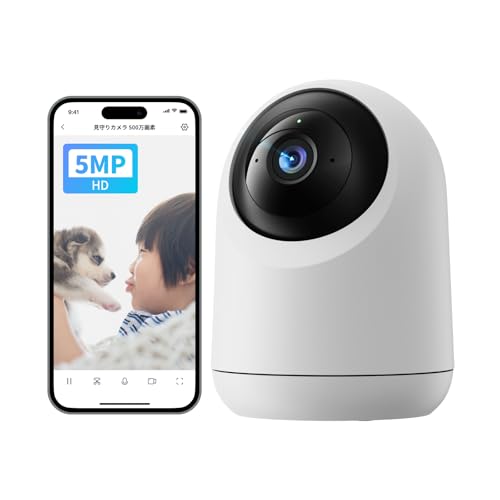
SwitchBotの屋内カメラで最上位に位置するモデル。500万画素(3K解像度)で、3MPモデルと比べて約67%多い画素数を持つ。「画質が高い」と聞くと単に映像がきれいになるだけに思えるが、実際の効果はそれだけではない。
5MPの本当の価値 ― 広い画角と高精細ズーム
5MPセンサーの画素数がもたらす最大のメリットは、デジタルズーム時の画質劣化が少ないことだ。3MPモデルでデジタルズームを2倍にすると約75万画素まで落ちるが、5MPなら2倍ズームでも約125万画素(1080p相当)を維持できる。遠くの文字を読む、ペットの表情を確認する、といった用途では圧倒的な差になる。
PCWorldのレビューでは「SwitchBot Pan/Tilt Cam Plus 3K(5MP)は第4世代のカメラだが、解像度の大幅な向上がある一方でアプリの改善が追いついていない」と評価されている。画質面では文句なしだが、映像フィードの読み込みに数秒かかる場面があるとの指摘もある。
AI人体・ペット検知
Plus 5MPにはAIベースの人体検知とペット検知が搭載されている。通常の動体検知だと、カーテンの揺れや光の変化でも通知が飛んでしまう。AI検知なら「人が映ったとき」「ペットが映ったとき」に限定して通知を送れる。特に留守番中のペット見守りでは、「犬がソファに上がったとき」だけ通知を受け取る、という使い方が実用的だ。
MakeUseOfのレビューでは「AI検知のおかげで誤通知が大幅に減った」と報告されている。ただし、小型犬とぬいぐるみを間違えることがまれにあるとの注意もある。
5MPの弱点 ― 価格と帯域
価格は6,360円。Plus 3MP(3,980円)との差は約2,400円だ。「そこまでの画質が必要か」は用途次第。ペットの表情を細かく確認したい、広い部屋を1台でカバーしたい、という場合は投資に見合う。6畳間の見守り用途なら、Plus 3MPで十分だ。
もうひとつの注意点はWi-Fi帯域。5MPの映像はデータ量が多いため、2.4GHz帯のWi-Fiでは映像のカクつきが出ることがある。安定した視聴にはWi-Fiルーターを5GHz対応のものにするか、カメラとルーターの距離を近づけるのがコツだ(カメラ自体は2.4GHz接続だが、ルーターの2.4GHz帯の混雑が問題になる)。
SwitchBotカメラは全モデルが2.4GHz帯のWi-Fiのみに対応。5GHz帯では接続できない。最近のルーターは2.4GHzと5GHzを同じSSIDで統合していることがあるため、接続に失敗する場合は2.4GHz専用のSSIDに分離して試すこと。Wi-Fi設定の詳細はMatter解説記事が参考になる。
屋外カメラ ― バッテリー駆動で工事不要の防犯カメラ
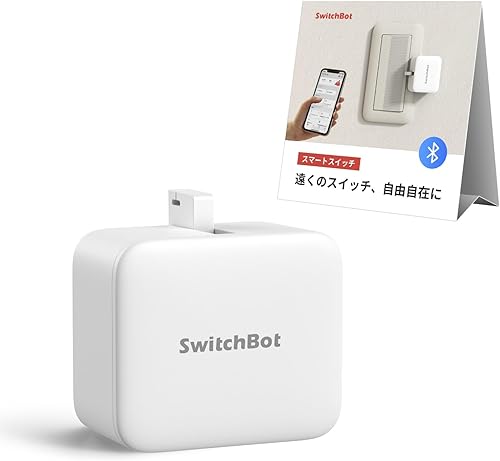
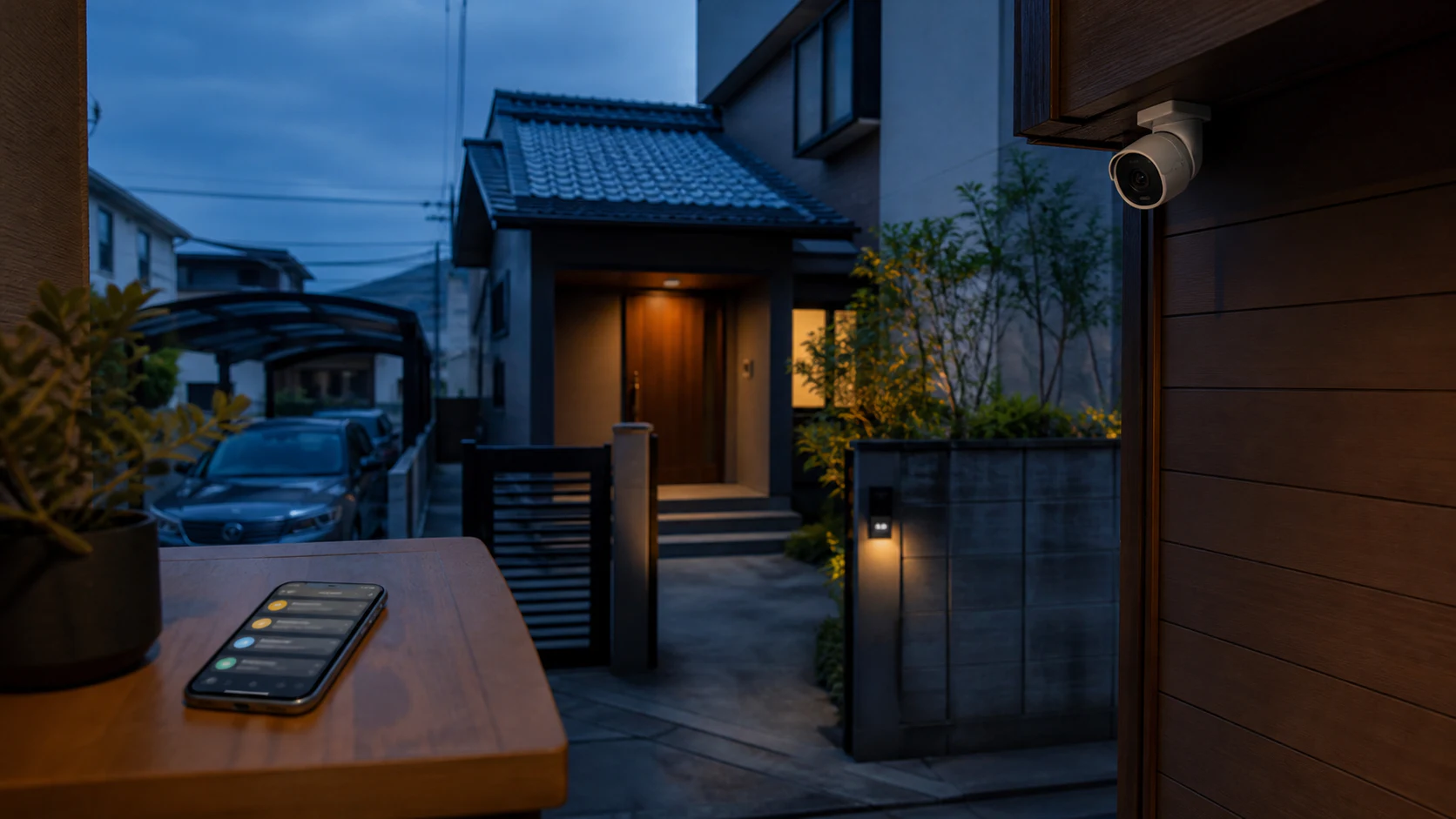
SwitchBotカメラシリーズで唯一の屋外対応モデル。IP65の防水防塵性能と10,000mAhのバッテリーを内蔵し、電源工事なしで設置できる。玄関先や駐車場の監視に使える。
スペック詳細
| 項目 | 仕様 |
|---|---|
| 解像度 | 2K(300万画素) |
| レンズ | F2.0 |
| 画角 | 水平130°(固定) |
| 夜間撮影 | スポットライト2灯 + 赤外線LED |
| 動体検知 | AI人体/ペット検知 + PIRセンサー |
| バッテリー | 10,000mAh(約90〜180日) |
| 防水防塵 | IP65 |
| 動作温度 | -10℃〜50℃ |
| ストレージ | microSD(最大256GB) / クラウド |
| 給電 | USB-C充電 / ソーラーパネル(別売) |
| サイズ | 86×86×56mm |
スポットライトによるカラーナイト撮影
屋外カメラの夜間撮影は、内蔵のスポットライト2灯が威力を発揮する。人体を検知すると自動でスポットライトが点灯し、フルカラーで録画する。スポットライトは防犯抑止効果も兼ねており、不審者が近づくとライトが点灯するだけで大きな牽制になる。
Android Policeのレビューでは「SwitchBot Outdoor Spotlight Cam 2Kは、高品質な2K映像と先進的な屋外監視機能を備えている」と高く評価されている。HomeTechHackerも「屋外セキュリティカメラとしてのバランスが良い」と結論づけた。
バッテリー持続と充電の現実
公式の「最大180日」は、動体検知トリガー撮影で1日10回程度の使用を想定した値だ。人通りの多い玄関に設置すると、検知頻度が増えて60〜90日程度になることもある。
別売のソーラーパネル(約2,480円)を併用すると、直射日光が当たる設置場所なら充電不要の完全自立運用が可能だ。日本の冬場(11〜2月)は日照時間が短いため、ソーラーパネル単体では不足する可能性がある。その場合は2〜3ヶ月に1回、USB-Cケーブルで補充充電すれば問題ない。
軒下に設置するのがベストだ。直接雨が当たるとIP65でも長期的にはシール部分が劣化する。高さは2.5m〜3m程度が理想。低すぎるといたずらのリスクがあり、高すぎると顔の識別精度が落ちる。
屋外カメラの弱点
パン/チルト機能がないため、設置後に画角を変えるには物理的にカメラの向きを変える必要がある。設置前に撮影範囲を十分に確認すること。防犯カメラの選び方全般も参考にしてほしい。SwitchBotとSESAMEの比較では、スマートロックとの併用パターンも解説している。


用途別ベストバイ ― 迷ったらこれを選べ
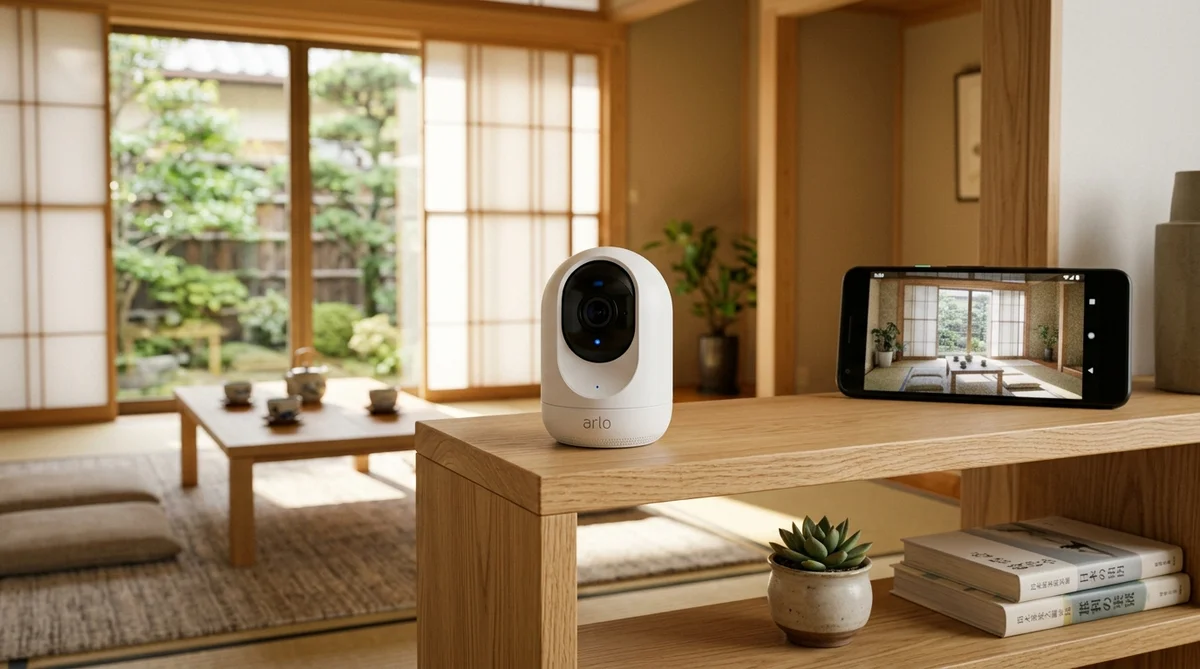
5モデルの中からどれを選ぶべきか。用途別に最適解を整理した。
ペット見守り → Plus 3MP
ペットの見守りには「Plus 3MP」が最適解だ。理由は3つ。
- カラーナイトビジョンで夜間も毛色まで確認できる
- 自動追尾でペットの動きを逃さない
- 3,980円というコスパの良さ
5MPモデルとの画質差は、6畳〜10畳の部屋なら体感できない。ズームで細かい表情を確認したい場合のみ5MPを検討すればいい。
赤ちゃん見守り → Plus 3MP または 屋内カメラ
赤ちゃんのベビーベッド監視なら、固定位置の「屋内カメラ」で十分。カメラを動かす必要がなく、定点で常に同じ範囲を映し続ける方が安心だ。2,780円と最安で始められる。
一方、赤ちゃんがハイハイや歩き始めたら行動範囲が広がるため、自動追尾付きの「Plus 3MP」に切り替える時期が来る。最初からPlus 3MPを選んでおけば、成長に合わせて買い替える手間が省ける。
防犯(室内)→ Plus 5MP
留守宅の防犯用途には「Plus 5MP」を推奨する。理由は高精細ズーム。万が一の侵入時に、顔の特徴を記録するには解像度が高い方が有利だ。AI人体検知で人が映った瞬間だけスマホに通知が飛ぶため、外出中でも即座に状況を把握できる。
防犯(屋外)→ 屋外カメラ
玄関や駐車場の監視には「屋外カメラ」一択。IP65防水、バッテリー駆動、スポットライト抑止力のすべてが揃っている。スマートロックとの連携で、ドアが開いたらカメラ録画を自動開始するオートメーションも組める。
お試し・コスト重視 → 見守りカメラ 3MP
「まずは試したい」「コストをかけたくない」なら、3,480円の「見守りカメラ 3MP」を1台買ってみるのが正解。パン/チルト付きで部屋全体をカバーでき、自動追尾もある。カラーナイトビジョンがないことだけが妥協点だが、夜間の使用頻度が低いなら問題にならない。
SwitchBotアプリは複数カメラを一画面で同時表示できる。リビングにPlus 3MP、玄関に屋内カメラ、屋外に屋外カメラという3台構成なら、合計15,740円で家全体をカバーできる。スマートホーム入門セットの予算感にも収まる価格帯だ。
SwitchBotアプリのカメラ設定 ― 初期セットアップ5分
SwitchBotカメラのセットアップは、どのモデルも基本的に同じ手順で完了する。
- カメラにUSB-C(屋内モデル)またはUSB-Cで充電(屋外モデル) を接続して電源を入れる
- アプリの「+」ボタンから該当するカメラモデルを選択
- カメラが表示するQRコードをスマホで読み取る(または、スマホに表示されたQRコードをカメラに読み取らせる)
- 2.4GHz帯のWi-FiのSSIDとパスワードを入力して接続完了
セットアップで失敗しやすいポイント
最も多い失敗は「5GHz帯のWi-Fiに接続しようとする」ケースだ。SwitchBotカメラは2.4GHz帯のみ対応。ルーターが2.4GHzと5GHzを同じSSIDで運用している場合、スマホが5GHzに接続されていると設定画面でエラーが出る。
対処法は2つ。ルーターの設定画面で2.4GHz専用のSSIDを作るか、スマホのWi-Fi設定で5GHz帯を一時的にオフにする。いずれもルーターの管理画面(通常は192.168.1.1や192.168.0.1)からアクセスできる。Matter対応のネットワーク設計も参考にしてほしい。
動体検知の感度調整
初期設定では動体検知の感度が「中」になっている。ペット見守りの場合は「高」に上げないと、小型犬や猫の動きを検知しないことがある。逆に、窓際に設置する場合は「低」に下げないと、カーテンの揺れで通知が連発する。設置後に1〜2日は様子を見て、最適な感度を見つけてほしい。
Hub連携で広がる自動化レシピ5選

SwitchBotカメラは単体でも使えるが、Hub 2やHub 3と組み合わせることで、自動化の幅が格段に広がる。ここでは実用的なレシピを5つ紹介する。
レシピ1: 外出したらカメラON、帰宅したらOFF
SwitchBotアプリのGPSジオフェンス機能を使い、自宅から一定距離離れたらカメラのプライバシーモードを自動解除(録画開始)。帰宅したらプライバシーモードON(録画停止)。家族全員のスマホにSwitchBotアプリを入れておけば、「最後の1人が出かけたらON・最初の1人が帰ったらOFF」という設定も可能だ。
レシピ2: ドアが開いたらカメラで録画開始
SwitchBot開閉センサーとカメラを連動させる。玄関ドアが開いた瞬間にカメラが自動で録画を開始し、スマホにプッシュ通知を送る。留守中の侵入をリアルタイムで把握できる。
レシピ3: 人感センサーで照明ON + カメラ録画
SwitchBot人感センサーが人の動きを検知したら、間接照明をONにしつつカメラで録画。深夜に誰かがリビングに入った場合、カメラの映像と照明の点灯で状況を記録できる。
レシピ4: 温度が高すぎたらカメラで部屋を確認
SwitchBot温湿度計が室温35度以上を検知したら、カメラの映像をスマホに通知。夏場の留守番ペットの熱中症対策として有効だ。同時にエアコンの自動ONも設定しておけば万全。
レシピ5: Alexaで「おやすみ」と言ったらカメラOFF
Alexa定型アクション「おやすみ」をトリガーに、寝室のカメラをプライバシーモードにする。同時にスマート電球をOFF、エアコンの温度設定変更も組み合わせれば、就寝時のルーティンが声一つで完了する。スマートスピーカーの選び方で音声操作環境を整えておくとさらに便利だ。
上記のレシピにはSwitchBot Hub 2またはHub 3が必要。Hubなしではカメラ単体のスケジュール設定と手動操作のみになる。Hub 2のレビュー記事でHubの選び方を確認してほしい。
競合との比較 ― TP-Link Tapo・Amazon Ring・Eufy
SwitchBotの見守りカメラを検討している人は、他社製品とも迷っているはずだ。主要な競合3社と比較する。
TP-Link Tapo C225 との比較
| 項目 | SwitchBot Plus 3MP | Tapo C225 |
|---|---|---|
| 解像度 | 2K(300万画素) | 2K(400万画素) |
| パン/チルト | 360°/115° | 360°/115° |
| 夜間撮影 | カラーナイトビジョン | Starlight(カラー) |
| ストレージ | microSD + クラウド | microSD + クラウド |
| スマートホーム連携 | SwitchBotエコシステム | TP-Link Tapoエコシステム |
| 価格 | 3,980円 | 約5,390円 |
Tapo C225は400万画素でわずかに解像度が高いが、SwitchBotエコシステムとの連携を考えるとSwitchBotを選ぶ方がトータルの利便性が高い。すでにSwitchBot製品を使っているなら、迷う必要はない。
Amazon Ring Indoor Cam との比較
Ring Indoor Camは1080p固定で、パン/チルト機能なし。価格は約5,980円。Ringの強みはAmazon Echoシリーズとの連携だが、映像品質ではSwitchBot Plus 3MP(3,980円)の方が上。さらにRingはクラウドストレージが実質必須(月額350円〜)で、microSDカードでのローカル保存ができない。ランニングコストを考えるとSwitchBotの圧勝だ。
Eufy Indoor Cam C220 との比較
Eufyは「ローカルストレージ重視」という点でSwitchBotと方向性が近い。画質も2K対応で遜色ない。違いはエコシステムの広さ。SwitchBotはカーテン、ロック、プラグ、温湿度計と連携できるデバイスが豊富で、賃貸スマートホームを一式で揃えやすい。Eufyはカメラ・ドアベル・掃除機が中心で、スマートホーム全体の統合力ではSwitchBotに軍配が上がる。
プライバシーとセキュリティ ― 知っておくべきリスク
見守りカメラは便利だが、「自宅の映像がインターネットに流れるリスク」を理解した上で使うべきだ。
SwitchBotのセキュリティ対策
SwitchBotカメラはAES-128暗号化を採用。カメラとSwitchBotサーバー間の通信、およびSwitchBotサーバーとスマホ間の通信が暗号化されている。映像データはAmazon Web Services(AWS)のサーバーに保存される(クラウドストレージ使用時)。スマートホーム入門ガイドでもセキュリティの基本を解説している。
ローカル保存という選択肢
クラウドストレージを使わず、microSDカードのみで運用すれば、映像がインターネット上に保存されることはない。ライブ映像の閲覧時にはインターネット経由で通信するが、録画データ自体はカメラ本体のmicroSDに保存される。プライバシーを最優先する場合は、microSDのみの運用を推奨する。
RTSPの制約
PCWorldのレビューで指摘されている通り、SwitchBotカメラはRTSPストリーム出力に対応していない。これはHome AssistantやHomeyなどのオープンプラットフォームにカメラ映像を統合できないことを意味する。NAS(Synologyなど)への録画もできない。この点はTP-Link Tapoの一部モデル(RTSP対応)に劣る。SwitchBotアプリ内でのみ映像を閲覧する前提で導入すること。
カメラを設置する場合、同居する家族やパートナーに必ず事前に説明して同意を得ること。プライバシーモードの使い方、いつ録画しているか、映像をどこに保存しているかを共有しておく。同意なく設置すると信頼関係の問題になるだけでなく、場合によっては法的リスクもある。
設置場所のコツと注意点 ― 失敗しない配置法
カメラの性能を最大限に引き出すには、設置場所の選定が重要だ。
屋内カメラの設置ルール
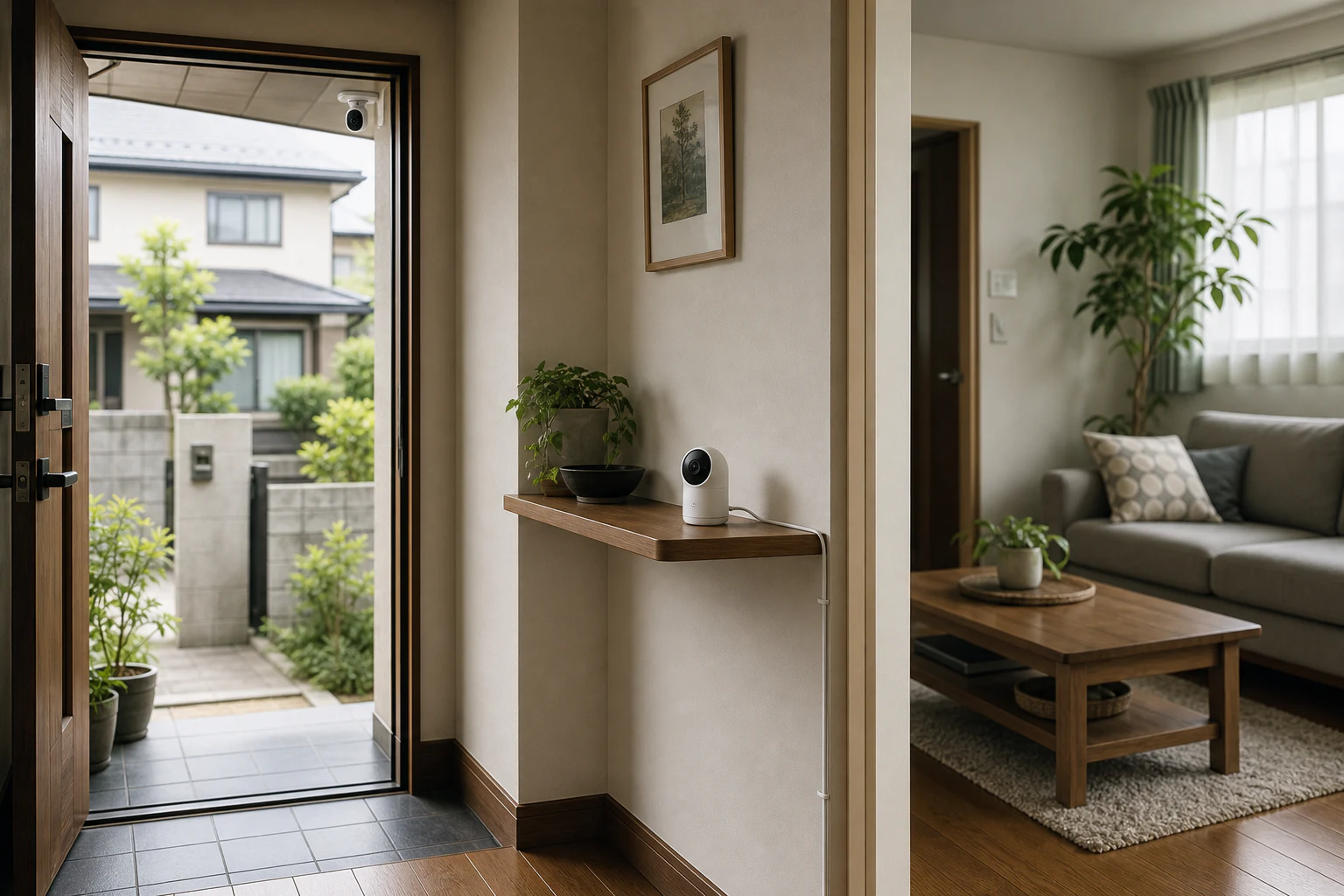
高さは1.5m〜2mが理想。 床に置くとペットの毛やホコリで汚れやすく、天井に近すぎると顔が映りにくい。本棚の上やテレビ台の端に置くのが安定する。
逆光を避ける。 窓に向けて設置すると、日中は逆光で室内が真っ暗に映る。窓を背にして室内を向ける配置がベスト。
Wi-Fiルーターとの距離は10m以内。 2.4GHz帯は壁を通過しやすいが、鉄筋コンクリートの壁が複数あると信号が弱くなる。映像がカクつく場合はルーターに近づけるか、Wi-Fi中継器を導入する。
天井設置のやり方
Plus 3MPとPlus 5MPには天井取り付けマウントが同梱されている。天井に設置すると、パン/チルトで部屋全体を見下ろすことができ、死角が最も少なくなる。石膏ボードの天井にはアンカーを使うこと。
屋外カメラの設置ルール
軒下に設置。 直接雨が当たるとIP65でも長期的な劣化が進む。軒下の壁面にネジ固定するのが最も安定する。
高さは2.5m〜3m。 低すぎると手が届いてしまい、いたずらや盗難のリスクがある。高すぎると顔が映りにくくなる。
ソーラーパネルは南向きに。 日本の住宅では南向きが最も日照時間が長い。ソーラーパネルは必ず南向きの壁面や屋根に設置する。
よくある質問(FAQ)
Q1. SwitchBotカメラはWi-Fiなしで使えますか?
使えない。SwitchBotカメラはWi-Fi(2.4GHz)接続が必須。microSDカードへの録画もWi-Fi接続が前提となっている。ただし、一度セットアップが完了していれば、Wi-Fiが一時的に切れてもmicroSDカードへの録画は継続する。Wi-Fiが復旧次第、アプリから映像を確認できる。
Q2. 電気代はどのくらいかかりますか?
屋内カメラの消費電力は約5W。24時間365日稼働した場合の年間電気代は約1,300円(1kWh=30円で計算)。月額にすると約110円。エアコンの1時間分にも満たない消費電力だ。屋外カメラはバッテリー駆動のため、充電時のみ電力を消費する。
Q3. 複数のカメラを同時に使えますか?
使える。SwitchBotアプリで最大4台のカメラ映像を同時に表示できる。グリッドビューでリビング・寝室・玄関・屋外の映像を一画面で確認可能。ただし、4台同時表示時はスマホのバッテリー消費が速くなる。Echo Showなどのスマートディスプレイで常時表示しておく方が実用的だ。
Q4. 録画データの保持期間はどのくらいですか?
microSDカードの場合、256GBで約42日分の連続録画が可能。容量がいっぱいになると古い録画から自動で上書きされる。クラウドストレージの場合は契約プランに応じて30日間保持。
Q5. ペットが夜間に動いたときの画質はどうですか?
Plus 3MPとPlus 5MPはカラーナイトビジョン搭載で、暗い部屋でもカラー映像が撮影できる。ただし完全暗室では赤外線モノクロに切り替わる。常夜灯(豆電球程度の明るさ)があればカラーナイトビジョンが動作し、ペットの毛色や動きを鮮明に記録できる。3MPモデルと屋内カメラは赤外線モノクロのみ。
まとめ ― SwitchBot見守りカメラの選び方
SwitchBot見守りカメラ全5モデルの選び方を最後に整理する。
| 用途 | おすすめモデル | 価格 |
|---|---|---|
| 定点監視・最安 | 屋内カメラ | 2,780円 |
| コスパ重視・初めての1台 | 見守りカメラ 3MP | 3,480円 |
| ペット見守り・バランス最強 | 見守りカメラ Plus 3MP | 3,980円 |
| 高画質・防犯重視 | 見守りカメラ Plus 5MP | 6,360円 |
| 屋外設置 | 屋外カメラ | 8,980円 |
迷ったらPlus 3MP。カラーナイトビジョンとパン/チルトの組み合わせが3,980円で手に入るのは、2026年時点で最もコスパが高い。SwitchBot Hub 2と合わせて導入すれば、カメラ連携の自動化が一気に広がる。
SwitchBotカメラの最大の強みは「買い切りで使える」ことだ。microSDカード運用ならサブスクリプション不要。初期費用だけで見守り環境が完成する。Arlo、Ring、Nestのようなクラウドサブスクリプション前提のモデルと比較すると、1年間のトータルコストで数千円〜1万円以上の差がつく。
まずは1台、Plus 3MPを試してみてほしい。ペットの留守番、赤ちゃんの見守り、防犯対策。使い始めたら、「なぜもっと早く導入しなかったのか」と感じるはずだ。


関連記事
SwitchBot見守りカメラをさらに活用するために、以下の関連記事も参考にしてほしい。
SwitchBotエコシステム関連
- SwitchBot Hub 2 完全ガイド ― カメラ連携の自動化に必須のハブデバイス
- SwitchBot温湿度計おすすめ5機種比較 ― カメラと組み合わせて室内環境を可視化
- SwitchBotカーテン3 レビュー ― 朝の自動カーテン開閉でカメラの逆光問題を回避
- SwitchBot Lock Pro レビュー ― スマートロックとカメラの連動防犯
スマートホーム全般
SwitchBot以外のスマートホーム製品との比較も確認しておくと、より納得のいく選択ができる。
- 防犯カメラおすすめ比較ガイド ― Arlo・Eufy・TP-Linkとの横断比較
- Nature Remo レビュー ― 赤外線リモコンハブの競合比較
- スマートホーム入門ガイド ― 初めてのスマートホーム構築に
- スマートホーム入門キット ― 予算別おすすめセットの組み方
生活シーン別のスマートホーム活用記事も参考にしてほしい。
- 賃貸スマートホーム化ガイド ― 工事不要で始めるスマートホーム
- スマートスピーカーおすすめ ― 音声でカメラ映像を呼び出す
- スマートプラグおすすめ ― 家電の自動ON/OFFをカメラと連動
- 水漏れセンサーおすすめ ― 水漏れ検知とカメラ通知の組み合わせ