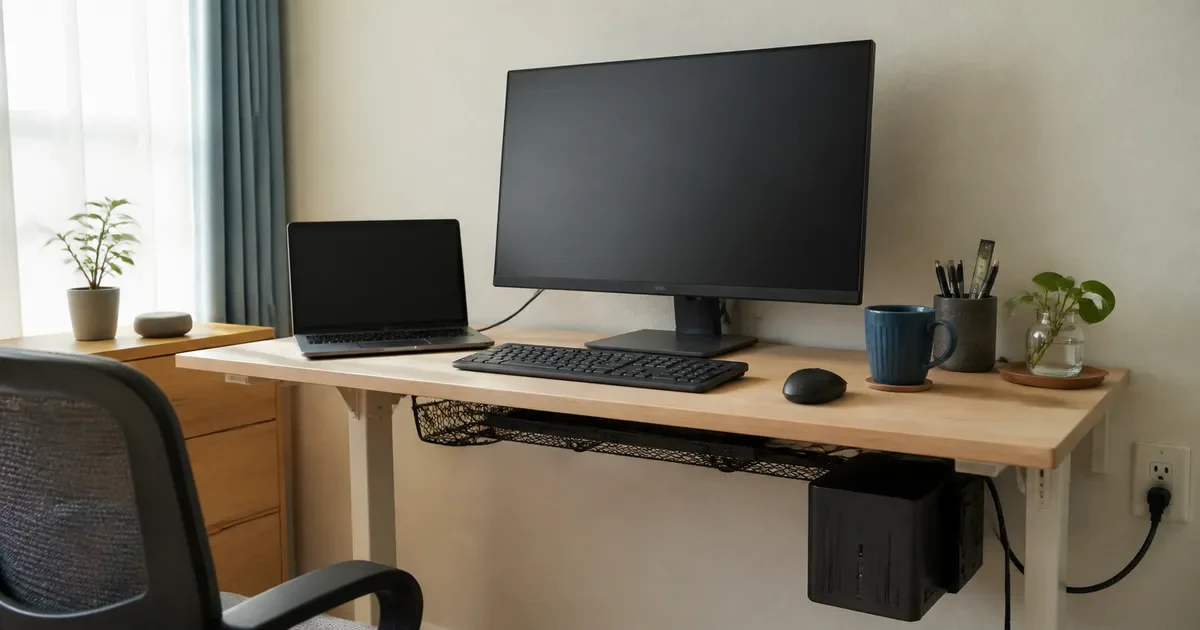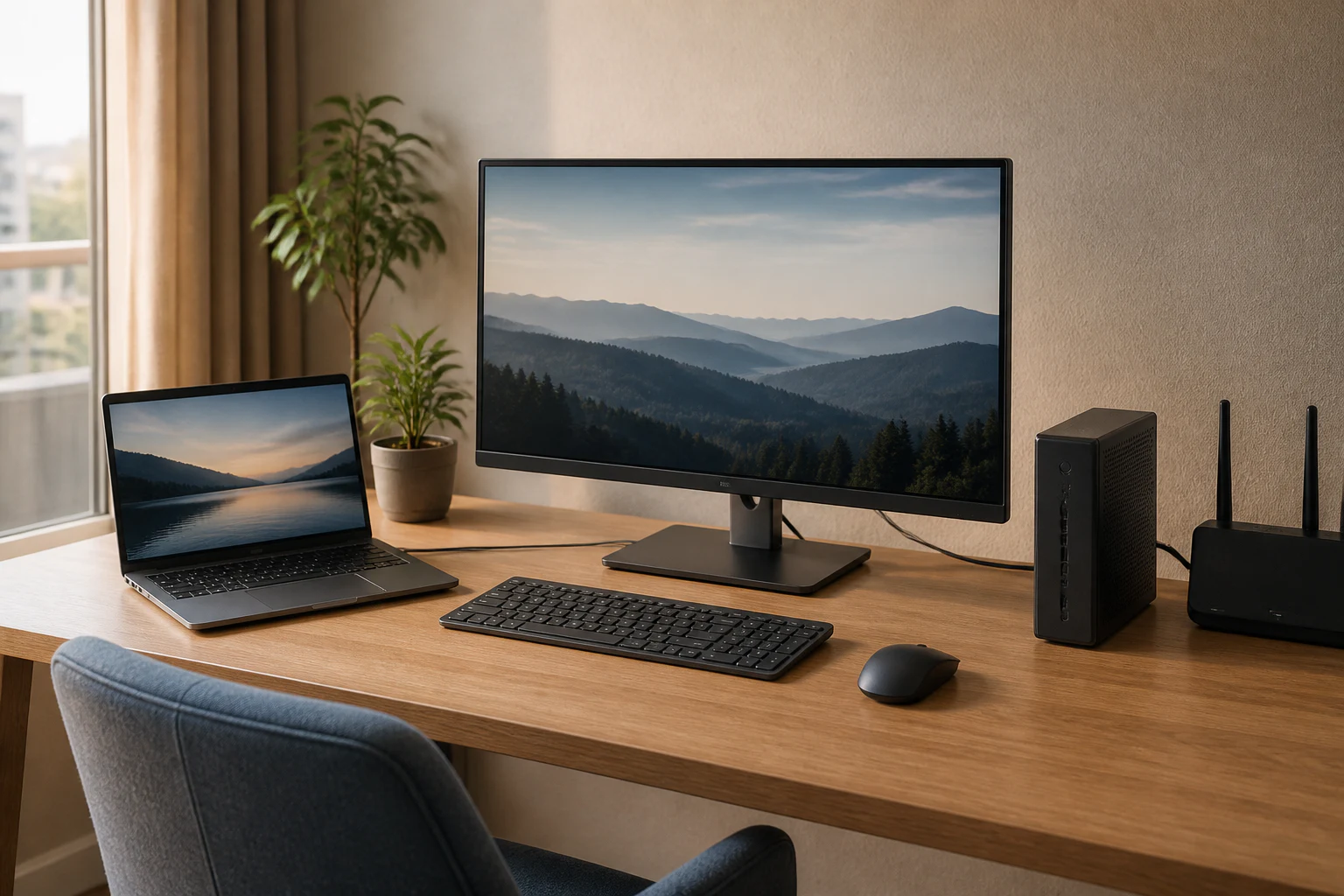
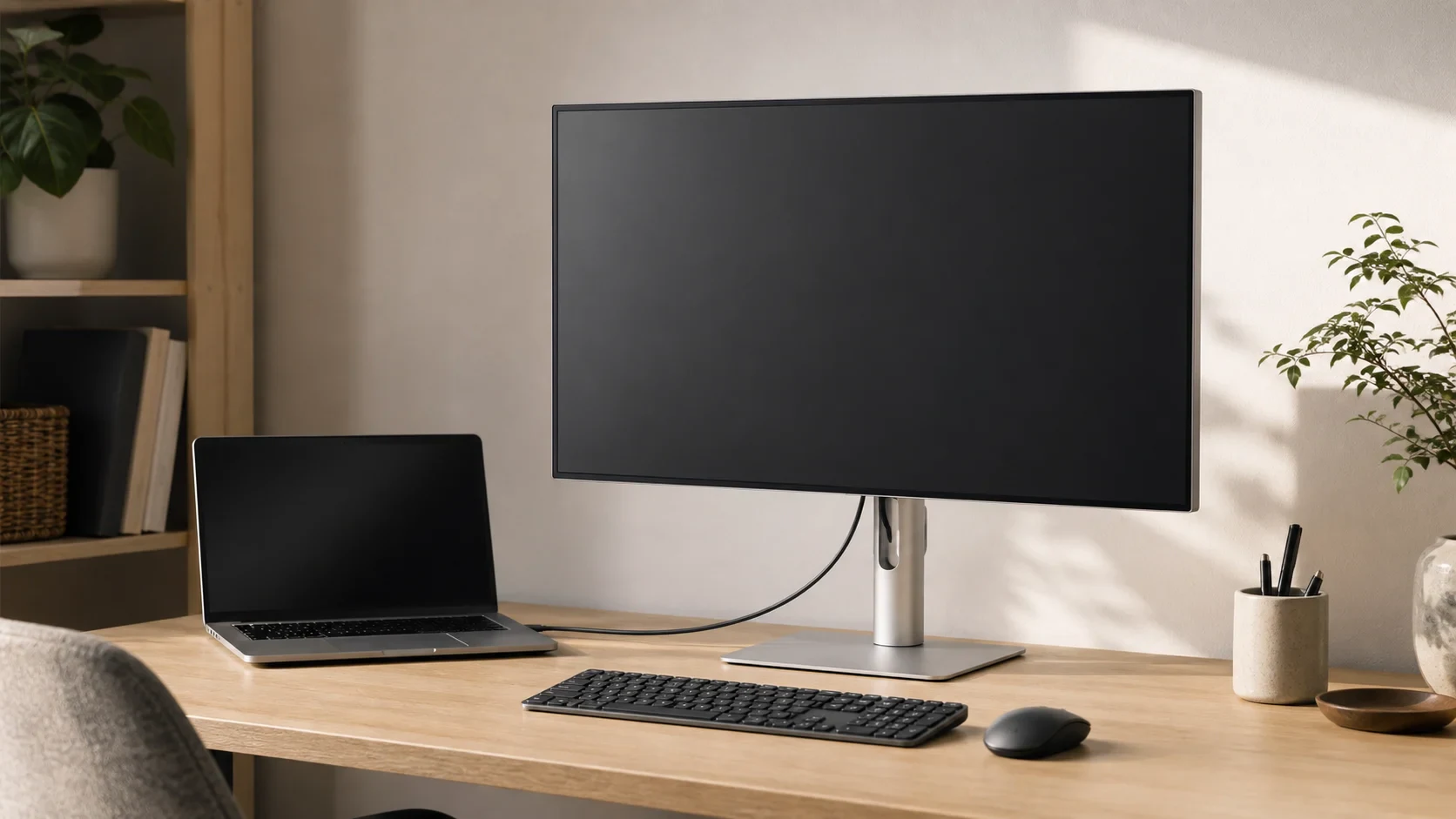
MacBookで作業している途中に会社PCの通知を確認したくなると、モニターの入力、キーボード、マウスを別々に切り替える手間が出る。机の奥行きが60cm前後なら、2台のノートPCとモニターを並べた時点で、書類や手元の作業場所も狭くなりやすい。
LG 27UQ850V-Wは、USB-CでつないだPCへ最大90Wの給電と映像・音声・データ転送をまとめ、もう1台のPCはHDMIまたはDisplayPortとUSBアップストリームでKVMへ参加させられる27型4Kモニターだ。画面を2台で共有するだけでなく、モニター側のキーボードやマウスを切り替えて使うための構成を作れる。
ただし、KVMはケーブル1本だけで2台とも整う機能ではない。幅614mm、奥行239mmの本体と外部ACアダプターを置けるか、2台目のPCに映像出力とUSBアップストリームを用意できるかで、買った後の机が変わる。
この構成が合えば、帰宅後に2台のPCの電源やUSB機器を一つずつ挿し直す手間が減り、キーボードを置き換えずに仕事へ戻れる。
27型4Kモニター全体のサイズや給電方式を横断して比べるなら、在宅ワーク向け27型4Kモニターの選び方が比較軸を補う。LG 27UQ850V-Wは、2台のPCを一つの机で扱うときの接続と置き場に絞って判断する。
モニターは販売店や時期によって価格、在庫、保証条件が変わる。ここでは2026年8月13日に確認した公式仕様と海外レビューを基準にし、購入前にはカードのリンク先で型番、販売条件、付属ケーブルを確認する。
2台のPCを1枚の画面で使うなら、KVMの配線を見る
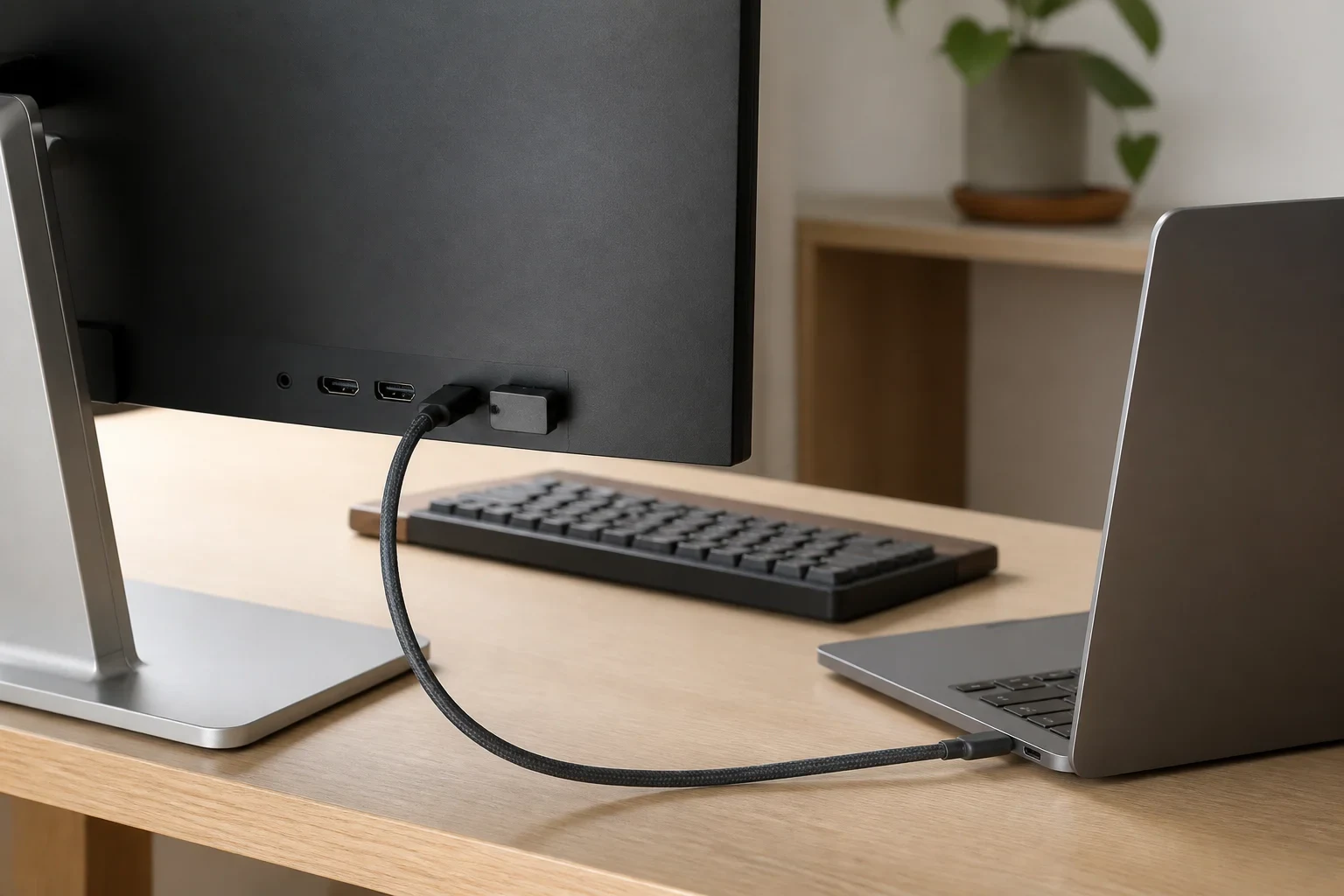
LG日本公式が示す接続例は明快だ。1台目のPCをUSB Type-Cへつなぎ、2台目をHDMIまたはDisplayPortとUSBアップストリーム端子へつなぐ。モニターのUSBダウンストリーム端子へキーボードやマウス、USBストレージを接続すると、KVMで2台のPCに共有できる。
1台目はUSB-Cの映像・音声・データ転送と最大90Wの給電を1本へまとめられる。MacBookを家の机へ戻すたびに、充電器と映像ケーブルを別々に差す手順を減らせる構成だ。2台目は映像ケーブルに加えてUSBアップストリームが必要なので、PC側の端子数を先に確認したい。
| 使い方 | 必要な接続 | 机に残る意味 |
|---|---|---|
| ノートPCを1台だけUSB-Cで使う | USB-C 1本 | 映像、音声、データ、最大90W給電をまとめやすい |
| 2台のPCでキーボードとマウスを共有する | 1台目はUSB-C、2台目はHDMIまたはDisplayPort+USBアップストリーム | 画面だけでなくUSB機器も切り替えられる |
| HDMIだけで2台目を映す | HDMIまたはDisplayPort | 画面は切り替えられるが、USB機器共有には別の上流接続が要る |
会社支給PCをつなぐ場合は、外部モニターやUSBストレージの利用が勤務先の情報管理ルールに触れないかも確認する。KVMがあっても、端末側の制限を越えて接続できるわけではない。
2台のPCを毎日行き来する家ほど、KVMの価値は画質よりも手元の機器を置き直さずに済む点にある。
27型を置く前に、浅い机とACアダプターの場所を測る
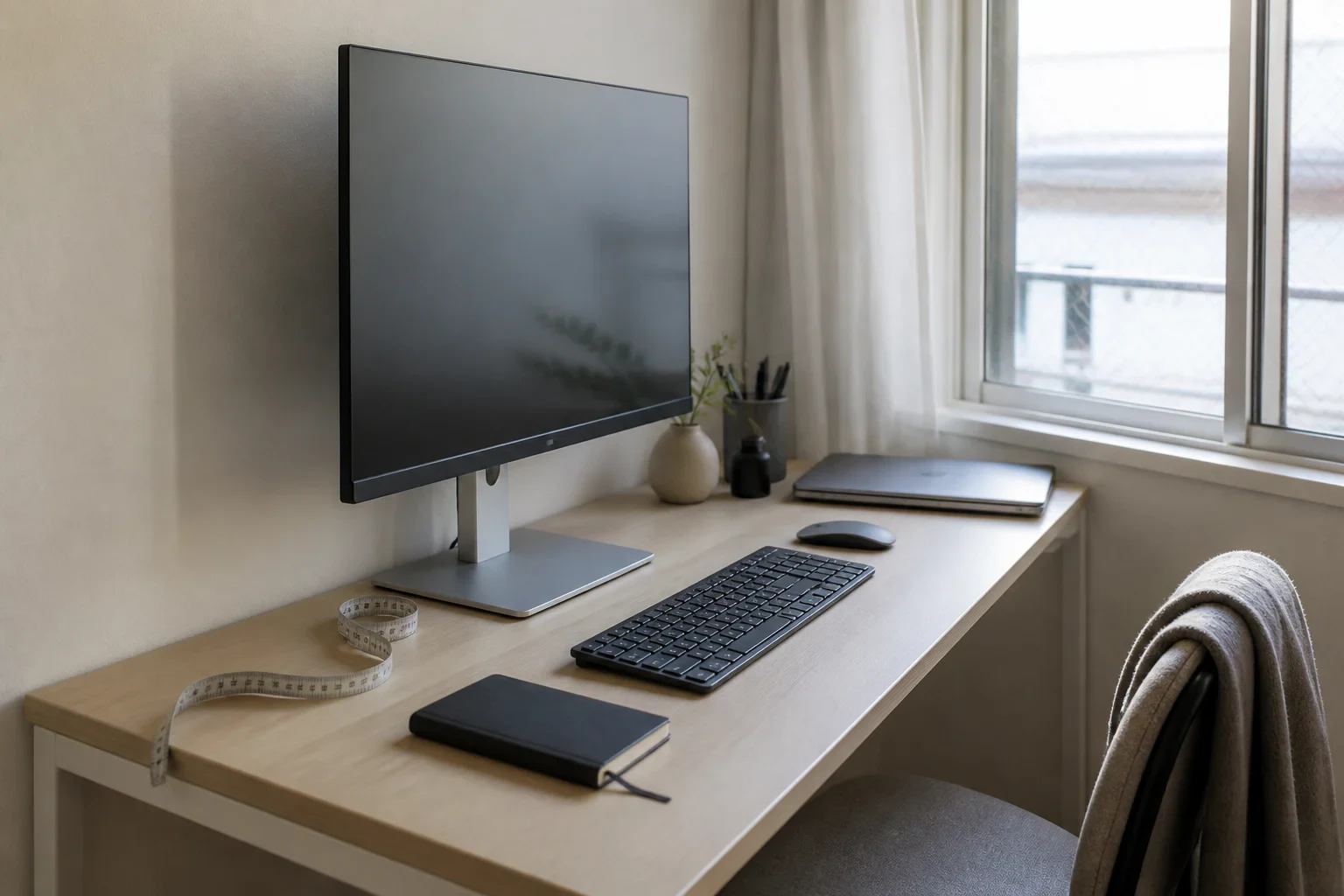
LG公式のスタンド込み寸法は幅614×高さ460~570×奥行239mm、重量は5.85kgだ。高さは110mm調整でき、チルトと右90度のピボットに対応する。幅60cmの天板には数字の上でも収まらない。奥行60cmの机なら、モニター本体を置いたあとに残るのは約36.1cmで、キーボード、手首の置き場、ノートPCの退避場所を同じ奥行きから確保することになる。
スタンドを使うなら、背面だけでなく天板の左右にケーブルが逃げる余白も要る。壁や棚に寄せると、HDMI、USB、電源ケーブルの曲げがきつくなりやすい。モニターアームを使う場合は、VESA対応と耐荷重を確認し、アームを固定できる天板かを別に見る。
海外レビューでは、内蔵電源ではなく外部ACアダプターが必要な点、付属のケーブル整理が多数のケーブルでは限界になる点が注意点として挙がっている。2台のPCをKVMでまとめる記事であっても、電源アダプターの置き場だけはモニターの寸法表に出ない。
表面処理はアンチグレアで、窓からの光が画面へ入る机では反射を抑える方向に働く。逆に、窓の位置と画面の角度を変えられるなら、画面を窓と正対させないだけでも見え方は変わる。購入前に昼間の画面位置を紙や段ボールで再現すると、幅と反射を一度に確認しやすい。
日本の浅い机では、幅614mmと奥行239mmにACアダプターの置き場を加えた寸法が、実際の設置サイズになる。
IPS Blackの画質と60Hzを、仕事・動画・ゲームで分ける
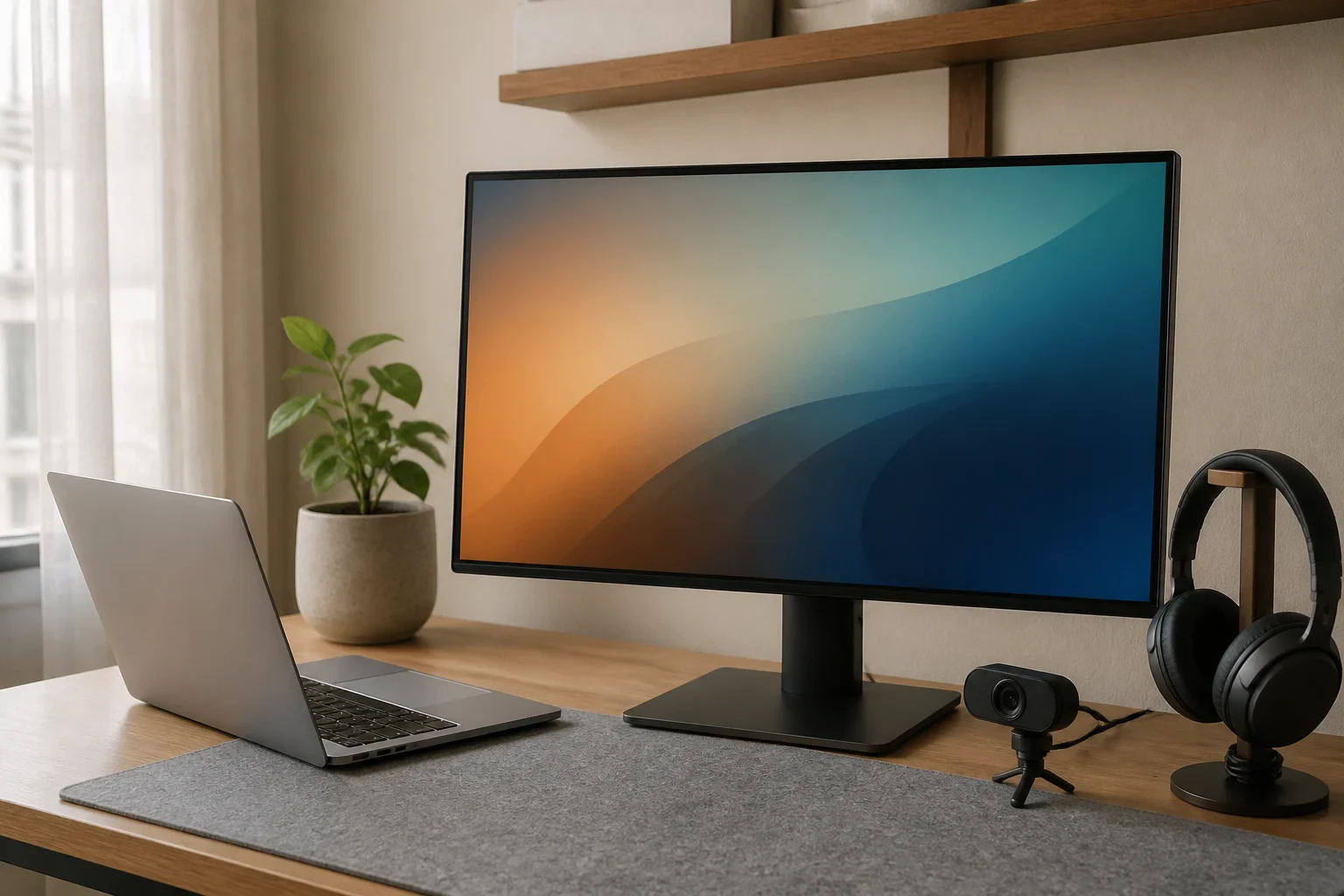
27UQ850V-Wは3840×2160の4K、IPS Black、コントラスト比2,000:1、DCI-P3 98%、標準輝度400cd/㎡、VESA DisplayHDR 400に対応する。4Kの文字や写真を大きめの表示倍率で使いたい人、暗部の見え方と色を仕事や映像視聴でも確認したい人には、KVM以外の理由もある。
LG Calibration Studioによるハードウェアキャリブレーションにも対応するが、色を測るセンサーは別売りだ。ソフトウェアだけで工場出荷状態から常に同じ色を保証する機能ではないため、写真や動画の納品色を厳密に合わせる用途では、センサーと作業環境まで用意する必要がある。
一方、垂直走査周波数はHDMI・DisplayPort・USB Type-Cとも50~60Hzだ。海外レビューも60Hzを確認しており、高いリフレッシュレートを主目的にするゲーム用モニターとは方向が違う。AMD FreeSyncやVRRはあるが、滑らかな高fps表示を最優先にするなら、4K画質やKVMよりゲーム向けの条件を優先するほうがよい。
内蔵スピーカーは5W+5Wだが、カメラは搭載しない。画面と音声を一台へまとめても、Web会議はノートPCのカメラや別置きWebカメラを使う前提になる。LG公式の端子一覧にLANポートもないため、有線ネットワークを一本化したい場合はPC側のLAN、別ハブ、Wi-Fiのいずれかを残す。
海外の独立レビューでは、画質、色域、USB-C 90W、KVMを評価する一方、LAN端子なし、60Hz、外部電源を制約として整理している。仕様の多さではなく、次の表のように用途と追加機器を分けると判断しやすい。
| 目的 | 27UQ850V-Wで得られるもの | 別に考えるもの |
|---|---|---|
| 会社PCと私物PCの切り替え | KVM、USB-C 90W、映像入力 | 2台目のUSBアップストリーム接続 |
| 文章・写真・動画の大きな作業画面 | 4K、IPS Black、DCI-P3 98% | 色合わせは別売りセンサーも確認 |
| 高リフレッシュのゲーム | 4K、FreeSync、VRR | 60Hzを超える表示を優先する構成 |
| 有線LANをモニター側へ集約 | なし | PC側のLANや別のハブ |
注文前に、2台のPC・机・追加機器を確認する
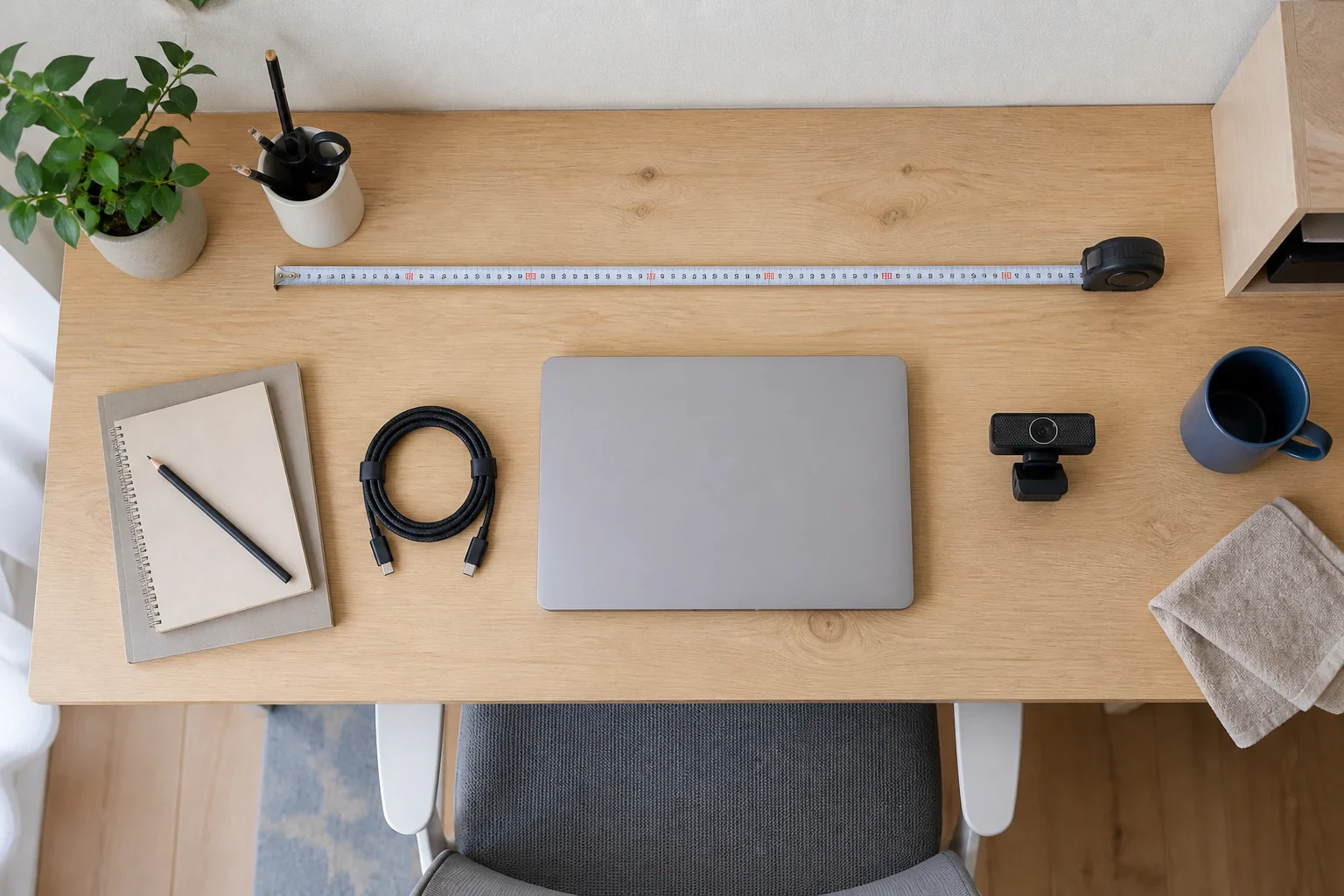
LG 27UQ850V-Wを選ぶかどうかは、次の順に確認すると迷いにくい。
- 1台目のPC:USB-CがDisplayPort Alternate ModeとUSB Power Deliveryに対応しているかを見る。USB-C端子の形だけでは、映像出力や給電まで判断できない。
- 2台目のPC:HDMIまたはDisplayPortに加えて、USBアップストリーム接続を用意できるかを確認する。映像ケーブルだけなら、KVMでキーボードやマウスを共有する構成にならない。
- 机と電源:幅614mm、奥行239mm、高さ460~570mmのスタンド、キーボードの置き場、外部ACアダプターの置き場を実寸で測る。奥行60cmの机では、壁との隙間やノートPCの退避場所も残す。
- 追加機器:カメラ、LAN、色測定センサー、高リフレッシュ表示が必要なら、モニターだけで解決しない。会社PCではUSB機器の利用規則も確認する。
この4点がそろう家では、27UQ850V-Wの価値は4K画面を買うことだけではない。私物PCと会社PCを同じキーボード・マウス・画面へつなぎ、仕事の切り替えで机の上を組み替える回数を減らせる点にある。
反対に、USB-Cが映像を出せないPC、幅614mm未満の天板、高リフレッシュ表示やモニター内蔵LANを一台で完結させたい構成では、別の接続方式や用途に合うディスプレイを探すほうが無理がない。USB-Cモニターとドックの違いを一般化して確認する場合は、USB-C給電モニターの選び方も参照できる。在宅ワークのネットワークと電源の置き方まで見直す場合は、在宅ワークのネットワークと電源の整え方も判断材料になる。
注文画面では、27UQ850V-Wの型番が公式仕様と一致するか、USB Type-C・DisplayPort・HDMI・USBアップストリームの付属ケーブルが含まれるか、価格・在庫・保証条件がどうなっているかを確認したい。商品画像と販売先は、確認済みの同一商品カードにまとめる。