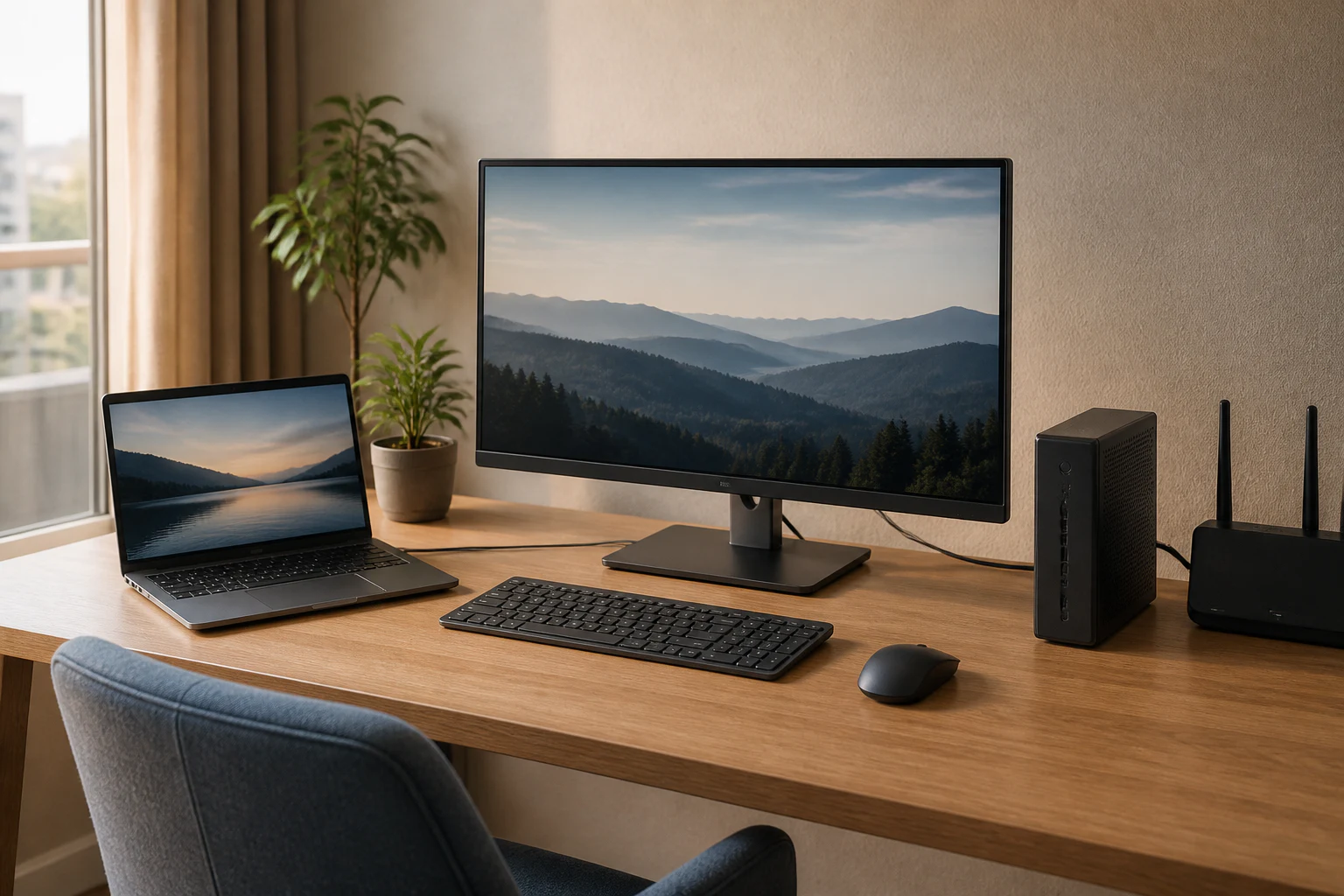
会議前に、ノートPCの小さな画面へ戻りたくない
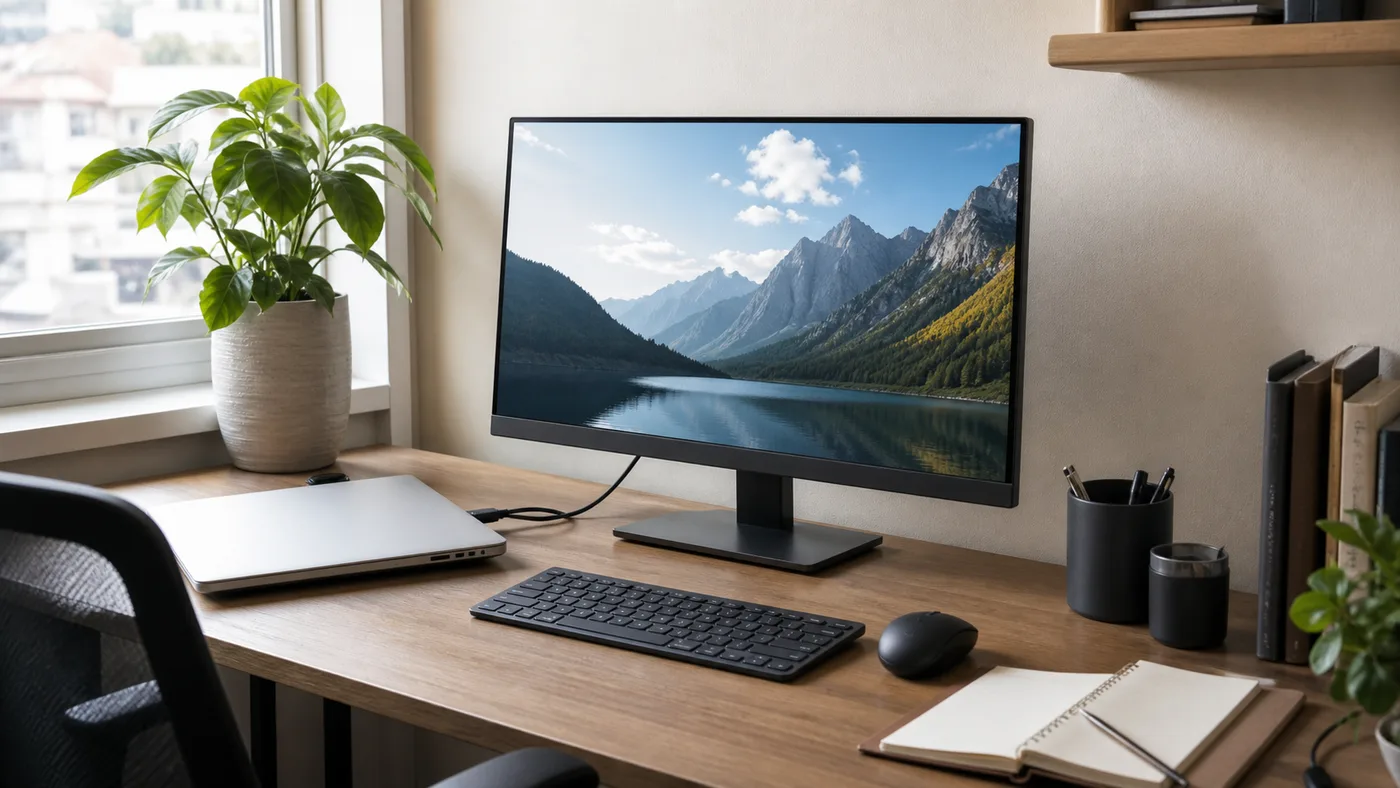
朝9時20分、会議資料を直しながらチャットを見て、カレンダーの招待を確認し、ブラウザで仕様書を開く。ノートPCだけでも仕事はできる。でも、ウィンドウを重ねるたびに、何を見ていたか一瞬で分からなくなる。会議が始まる直前に、資料を画面共有するのか、メモを取るのか、Slackを横に置くのかで小さく焦る。
在宅ワーク用モニターを買う理由は、「大きい画面がほしい」だけではない。ノートPCを閉じても充電できる。ケーブル1本で映像、電源、USB機器、LANまでまとめられる。Web会議中に資料と参加者を同時に見られる。夕方に目がしょぼつくとき、画面を少し離して文字を大きめに表示できる。
この記事では、2026年6月8日に確認できるメーカー公式情報と楽天の本体販売ページを基準に、在宅ワーク向けの27型4Kモニターを選ぶ。単なるスペック表ではなく、MacBookで文字が小さすぎないか、Windowsでスケーリングが崩れないか、机の奥行きが足りるか、USB-C 90Wで足りるか、27型と32型のどちらが後悔しにくいかまで整理する。
モニターは同じ型番でも、販売店、保証条件、付属ケーブル、色、在庫、セール価格が変わる。この記事では2026年6月8日時点の公式ページと楽天本体販売ページを確認し、購入直前にはメーカー公式と販売店の保証条件を見比べる前提で整理している。
先に結論。27型4Kが合う人、32型へ逃げたほうがいい人
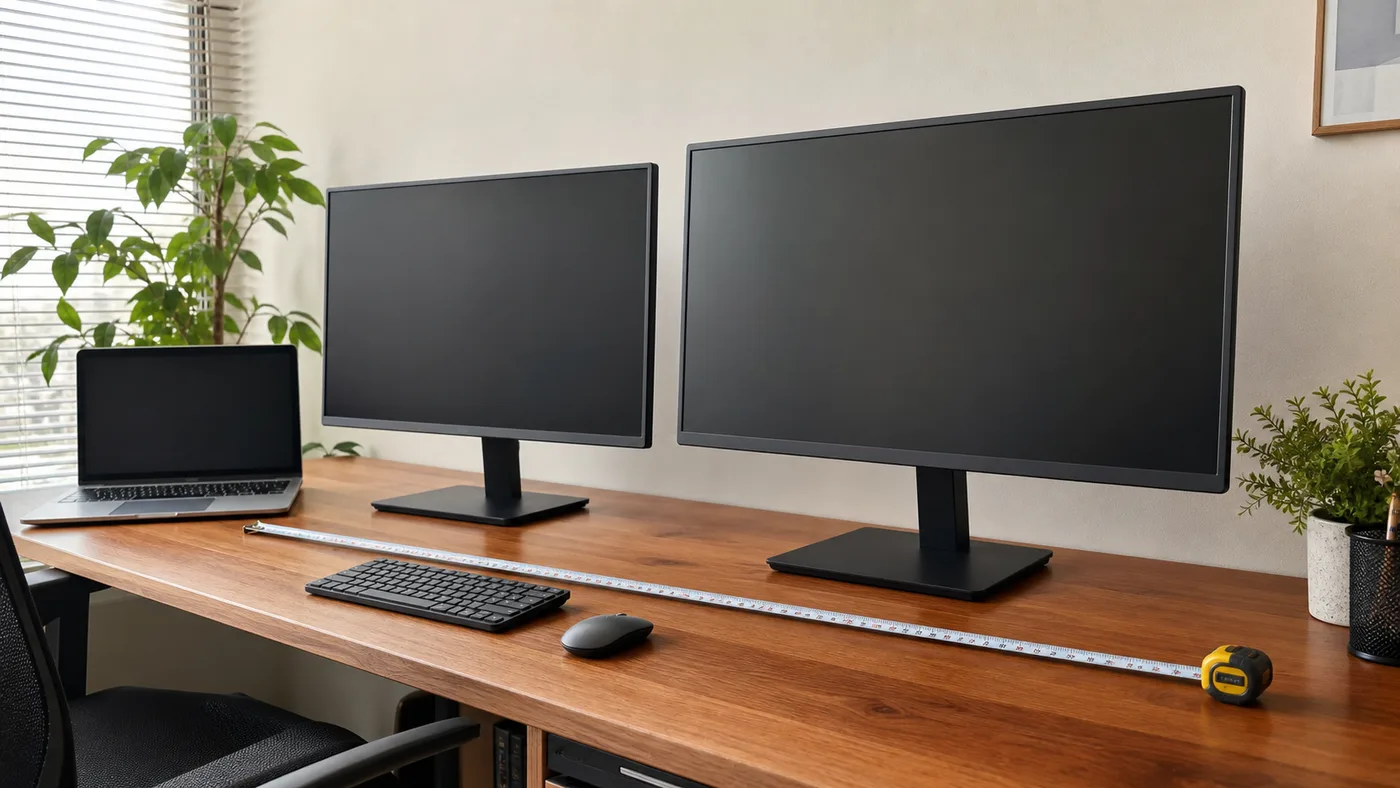
在宅ワークの一台目としては、27型4Kがいちばん失敗しにくい。理由は単純で、文字の精細さ、机の置きやすさ、価格、USB-C搭載モデルの数がちょうどよいからだ。32型4Kは表示領域が広くて気持ちいいが、机が浅いと画面が近すぎる。目線移動も増える。リビング横の幅120cm前後のデスクなら、27型のほうが扱いやすい。
| 使い方 | 先に見るサイズ | 理由 |
|---|---|---|
| ノートPCと資料を並べて見る | 27型4K | 机に置きやすく、文字も精細 |
| Excel、Notion、ブラウザを同時に広く使う | 27型4Kまたは32型4K | 奥行き70cm以上なら32型も候補 |
| MacBookの外部画面として使う | 27型4Kまたは5K | 文字の見え方と色味の相性を見る |
| Windowsノートで事務作業中心 | 27型4K | 150%前後のスケーリングが扱いやすい |
| 動画編集や写真を大きく見たい | 32型4Kも検討 | タイムラインやプレビュー領域が広い |
| 机の奥行きが55cm以下 | 27型、できればモニターアーム | 画面が近すぎる失敗を避ける |
4Kは3840×2160ピクセルなので、フルHDの4倍の情報量を持つ。ただし、4Kを等倍で表示するわけではない。27型では文字が小さくなりすぎるため、MacでもWindowsでも拡大表示を使う。つまり買うべきなのは「とにかく等倍で広い画面」ではなく、「文字をきれいに大きめに出して、作業領域も確保できる画面」だ。
クラハックの結論はこうだ。ノートPCだけで仕事していて、机が普通の120cm幅、奥行き60cm前後なら27型4K。すでに大きな机があり、画面を70cm以上離せるなら32型4Kも候補。動画編集や株価チャート、設計図のように横幅が仕事そのものならウルトラワイドも考える。ただし、最初の一台で迷っているなら、27型4K USB-C対応から見るのが一番堅い。
USB-C給電は、ケーブル1本の快適さを買う機能
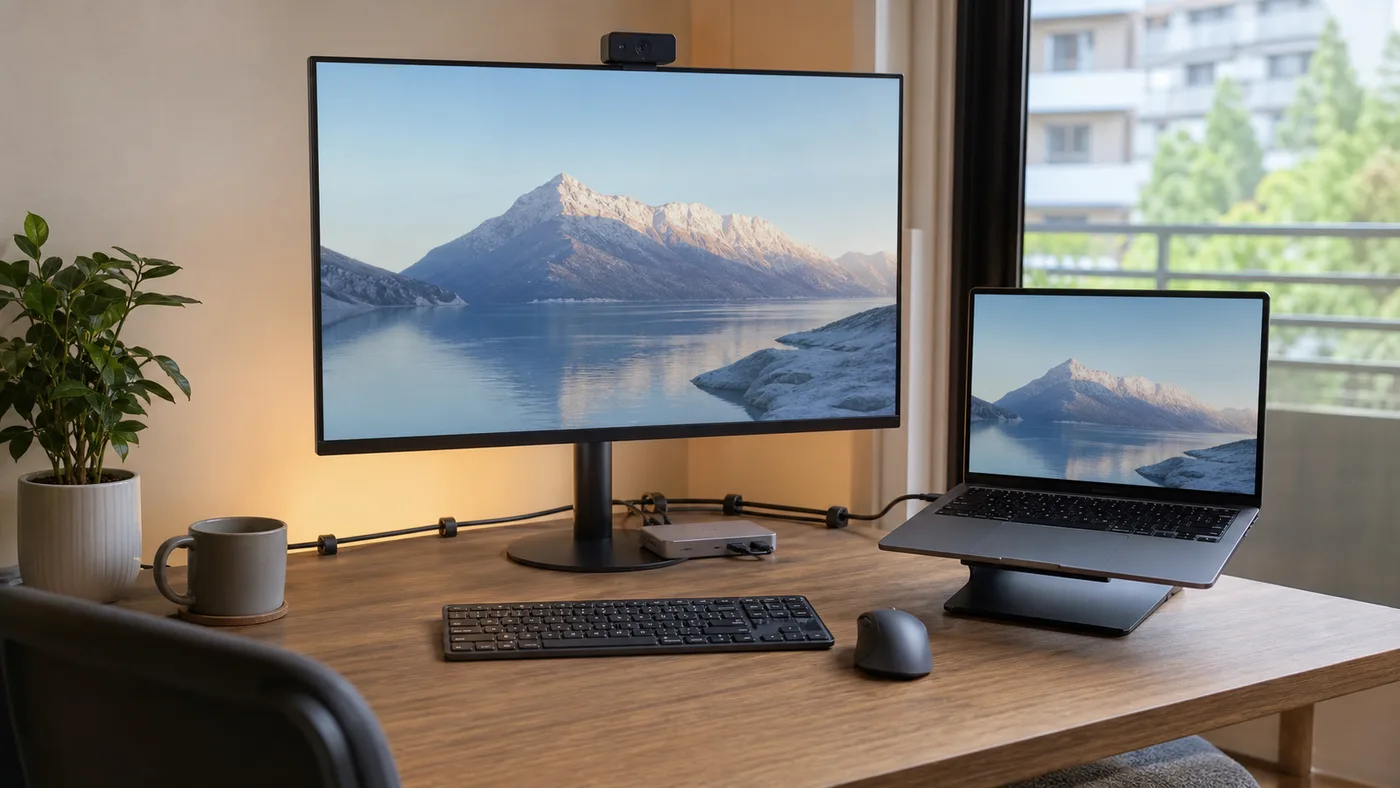
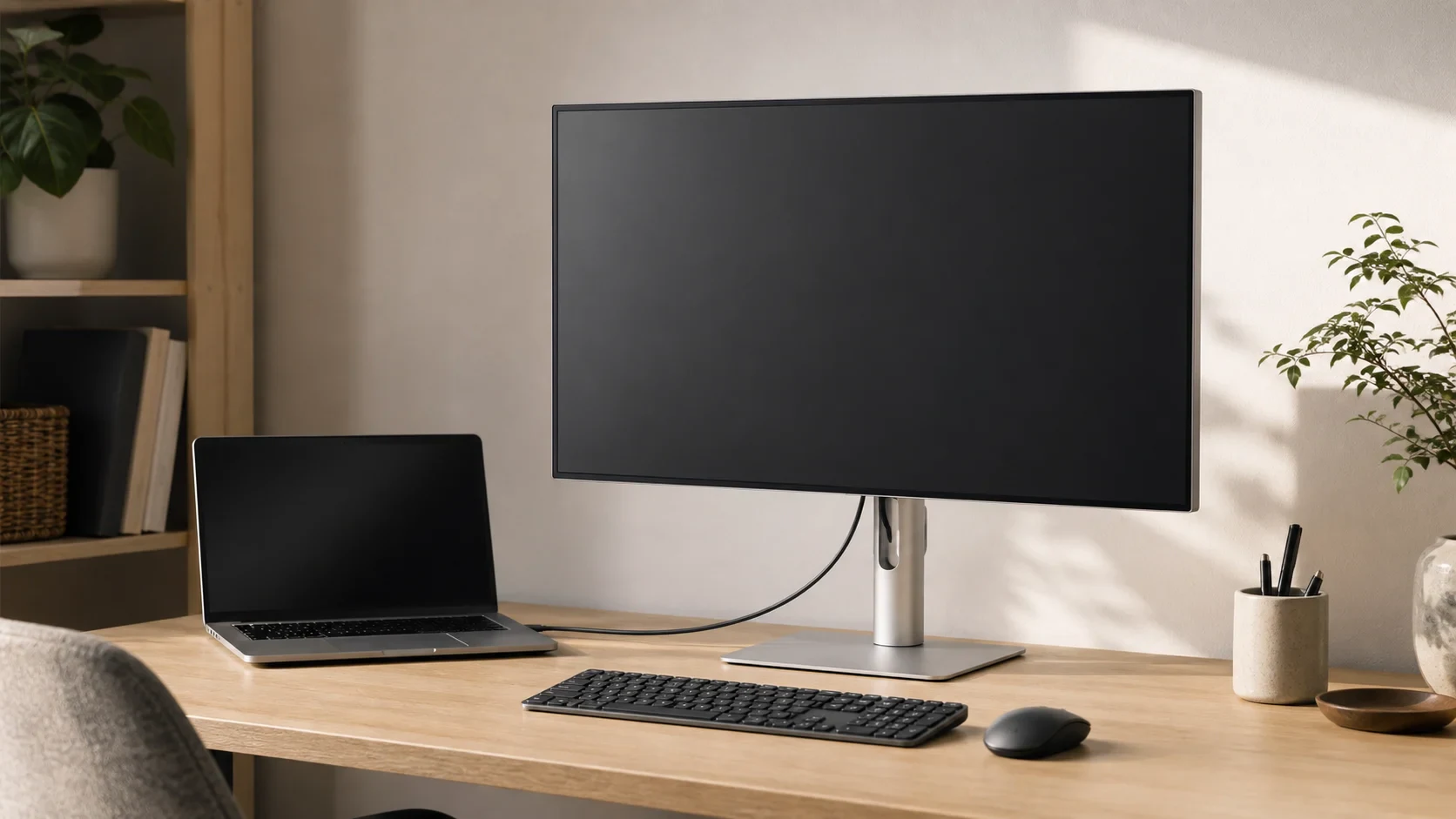
在宅ワーク用に買うなら、HDMIだけの安い4Kモニターより、USB-C給電つきのモデルを優先したい。USB-C対応モニターは、ノートPCへ映像を出しながら電源も送れる。キーボード、マウス、Webカメラ、LANポートをモニター側に挿しておけば、ノートPCに戻すケーブルは1本で済む。
BenQ MA270Uは、ベンキュージャパンの購入ページで映像・データ・音声入力と90W給電を1本のUSB-Cケーブルで実現すると案内されている。LG 27UQ850V-WもLG Japan公式ページでUSB Type-CとUSB Power Delivery 90Wを掲げる。EIZO FlexScan EV2740X-BKはEIZO公式でUSB Type-C最大94W給電を確認できる。
| 給電W | 向くPC | 見方 |
|---|---|---|
| 65W | MacBook Air、薄型Windowsノート | 事務作業中心なら足りやすい |
| 90W | 13〜14インチ級の多くのノート | 在宅ワーク用USB-Cモニターの安心ライン |
| 94W | EIZO FlexScan EV2740X-BKのような業務寄りモデル | 少し余裕を持ってノートPCを充電しやすい |
| 100W超 | 高性能ノート、外部GPU級は別確認 | モニター給電だけで足りない機種がある |
ここで気をつけたいのは、USB-Cなら何でも同じではないことだ。PC側がUSB-C DisplayPort Alt Modeに対応していなければ、ケーブルを挿しても映像は出ない。USB-C充電だけ対応のポートもある。4K 60Hz表示を安定させるには、付属ケーブルまたは対応ケーブルを使う。会議中に映像が途切れると仕事のストレスになるので、最初はモニター付属のUSB-Cケーブルでつなぐのが安全だ。
USB-C充電器65Wと100Wの選び方でも同じだが、ワット数だけでなく、ケーブルと端末側の対応が揃って初めて期待通りに動く。モニターをドック代わりにしたいなら、USB-C給電、USBハブ、LAN端子、KVM、付属ケーブルの4つを見る。ここを深掘りしたい人は、USB-Cモニターをドック化する購入ガイドで、別ドックが必要な条件まで先に確認しておくと迷いにくい。
MacBookで選ぶなら、色と表示倍率で考える
MacBookユーザーが27型4Kを買うときに迷うのは、色味と文字の見え方だ。Macは内蔵Retinaディスプレイの密度が高い。外部モニターに切り替えた瞬間、文字が少し太く見えたり、色温度が違って感じたりすることがある。ここを気にするなら、Mac向けを前面に出しているBenQ MA270U、KVMで2台を切り替えやすいLG 27UQ850V-W、業務用として長く使えるEIZO FlexScan EV2740X-BKが候補になる。
BenQ MA270Uは、BenQ公式ページで27インチ、4K、Display P3 95%、USB-C 90W、Mac向けの色調整を訴求している。MacBook AirやMac miniと並べて使う人には分かりやすい。一方で、Macらしい見え方に寄せた設計だからこそ、Windows中心の家庭ではその価値をどこまで使うかを考えたい。
EIZO FlexScan EV2740X-BKは価格が高いが、仕事道具として長く使う発想に近い。EIZO公式では27型4K、USB Type-C最大94W給電、RJ-45、USBハブ、標準消費電力16Wなどを確認できる。会社支給PC、自宅PC、長時間の事務作業を同じ画面で回す人には、保証や業務向け機能の安心感がある。
Macで最も注意したいのは、27型4Kを「広く使いたい」と思いすぎないことだ。表示領域を広げすぎると文字が小さくなり、会議資料やブラウザの細かい文字が疲れる。4Kの価値は、等倍で詰め込むことではなく、少し拡大しても文字がなめらかに見えることにある。
MacBook AirやMac miniと色味を合わせたいなら、BenQ MA270Uは最初に見る価値がある。楽天のBenQ公式店でも本体販売ページを確認でき、購入導線を作りやすい。
Windowsノートは、USB-Cと文字サイズを先に見る
Windowsノートは、機種ごとの差が大きい。USB-Cで映像出力できる機種、充電だけできる機種、ThunderboltやUSB4を持つ機種、HDMIしか安定しない機種が混在する。会社支給PCでは、セキュリティ設定やドライバの都合で、外部ディスプレイの挙動が家庭用PCと違うこともある。
購入前に確認する順番は、PCの仕様表、モニターのUSB-C仕様、使うケーブル、表示倍率だ。Windowsでは27型4Kを150%前後で使う人が多い。125%にすると作業領域は広がるが、文字が小さくなる。175%にすると見やすいが、フルHDに近い使い方になる。自分の仕事が「資料を読む」中心なのか、「表を横に広げる」中心なのかで倍率は変わる。
| 仕事の中身 | 表示倍率の考え方 | モニター選びの軸 |
|---|---|---|
| メール、資料、ブラウザ中心 | 150%で文字の見やすさ優先 | 27型4Kで十分 |
| ExcelやBIツール中心 | 125〜150%を試す | 27型4Kか32型4K |
| CAD、動画編集、横長タイムライン | 作業領域を優先 | 32型4Kやウルトラワイドも検討 |
| 会社PCと私物PCを切り替える | 画面よりKVMやUSBハブ | DellやEIZOのハブ機能を見る |
| 会議が多い | Webカメラと音声機器の接続 | モニター側USBハブの安定性を見る |
LG 27UQ850V-Wは、27型4K、USB Type-C 90W、LG Calibration StudioをうたうUltraFine系の候補だ。写真やデザインだけでなく、Windowsノートで色味とUSB-Cを両方ほしい人にも見やすい。USB-C、DisplayPort、HDMI、USBポートを備えるため、ノートPCとデスクトップを併用する家でも候補になる。
Windows中心で、色・USB-C・価格のバランスを見るならLG 27UQ850V-Wが入りやすい。販売店ごとの保証や在庫差があるので、楽天の本体ページとLG公式仕様を見比べて選びたい。

机の奥行きが、満足度をかなり決める
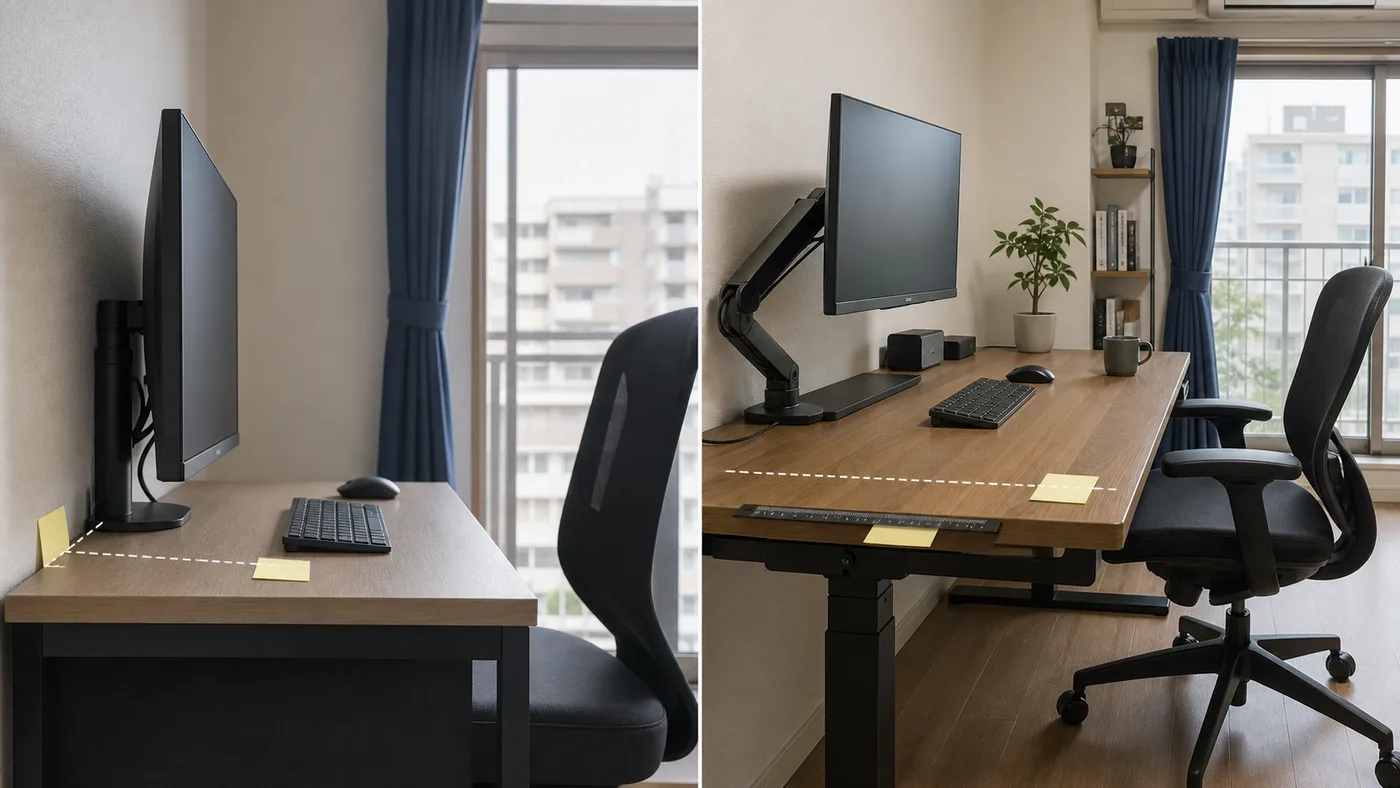
27型4Kモニターを買って後悔する家は、画質より置き場所で失敗していることが多い。画面が近すぎる。スタンドが大きくてキーボードを置けない。Webカメラを載せると目線が高い。窓の反射がきつい。ケーブルが壁に当たってモニターを後ろへ下げられない。
机の奥行きは、60cmをひとつの境目にしたい。奥行き55cm以下では、付属スタンドのままだと画面が近くなりやすい。奥行き60〜70cmなら、付属スタンドでも多くの人が使いやすい。70cm以上あれば、27型を少し離して文字を大きく表示したり、32型へ上げたりしやすい。
| 机の条件 | おすすめ構成 | 理由 |
|---|---|---|
| 奥行き55cm以下 | 27型 + モニターアーム | スタンドをどけて画面を壁寄せしやすい |
| 奥行き60cm前後 | 27型 + 付属スタンドでも可 | 一般的な在宅ワーク机の現実解 |
| 奥行き70cm以上 | 27型または32型 | 画面を離せるので大きめも扱える |
| 幅100cm以下 | 27型1枚 | ノートPC横置きやスピーカーの余白を残す |
| 幅140cm以上 | 27型 + ノートPC台 | 会議、資料、チャットを並べやすい |
モニターアームは、見た目のためだけではない。画面を奥へ逃がせる。掃除しやすい。キーボードを中央に置ける。Web会議でカメラを目線に近づけやすい。ただし、賃貸の薄い天板やガラステーブルではクランプ固定に注意が必要だ。机の耐荷重、天板厚、壁との距離を確認する。
SwitchBotデスク環境の作り方でも書いたが、デスクの快適さは機器単体ではなく、配線と置き方で決まる。モニターを買うタイミングで、電源タップ、Webカメラ、マイク、照明、USB-C充電器まで一度まとめると、体感はかなり変わる。
Web会議が多い人は、画質より周辺機器の接続を見る
在宅ワークでは、モニターの画質だけでなく、Webカメラ、マイク、スピーカー、照明、USBハブの接続が毎日効いてくる。モニター内蔵スピーカーは便利だが、音質は会議用の最低限と考えたほうがいい。マイクも別体のWebカメラやヘッドセットのほうが安定しやすい。
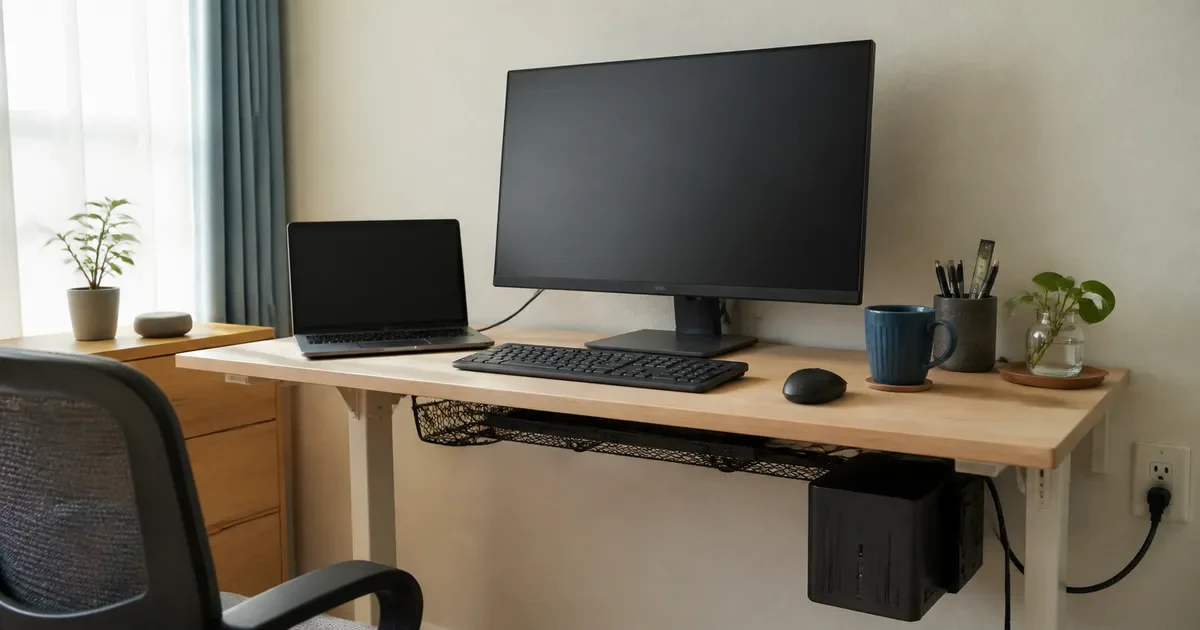
USB-Cハブつきモニターを使うと、Webカメラをモニター側に挿しっぱなしにできる。ノートPCを持ち出すときはUSB-Cケーブルを抜くだけ。帰宅したら1本挿すだけで、画面、充電、カメラ、キーボード、マウスが戻る。この「戻すのが面倒ではない」ことが、在宅ワークではかなり大事だ。
会議が多い人は、次の順で見る。
| 見ること | 理由 | 買う前の確認 |
|---|---|---|
| USB-C給電 | PCの充電器を出さずに済む | 65W/90W/94Wのどれか |
| USB-A/USB-Cハブ | Webカメラや受信機を挿せる | ポート数と配置 |
| LAN端子 | Wi-Fi不安定時に強い | RJ-45搭載の有無 |
| 高さ調整 | カメラ目線を合わせやすい | 昇降幅、チルト、ピボット |
| 反射の少なさ | 窓際デスクで疲れにくい | ノングレア、半光沢、設置方向 |
会議前に毎回やることが多い人ほど、モニターをドックとして使う価値が出る。Webカメラはモニター上、マイクはキーボードより少し奥、ライトは顔の斜め前、LANはルーターに近い側へ逃がす。これを毎朝つなぎ直すのではなく、モニターのUSBハブへ固定しておく。ノートPCはUSB-Cを1本挿すだけ。会議が終わったらノートPCだけを外して片付ける。この流れが作れると、画面の大きさ以上に「仕事へ入るまでの手数」が減る。
Wi-Fiが不安定な部屋では、モニター側のLAN端子も価値がある。EIZO FlexScan EV2740X-BKのようにRJ-45を備えるモデルなら、PC本体にLAN端子がなくても有線接続へ寄せやすい。部屋全体の通信が弱い場合は、モニターだけで解決しようとせず、メッシュWi-Fiの選び方やスマートホーム向けルーターも合わせて見直したい。
照明も忘れたくない。画面が明るくても、顔が暗いと会議では疲れて見える。デスクライトや間接照明を足すなら、在宅勤務のSwitchBot活用ガイドやスマート電球の選び方も近い。モニターを買うだけで会議品質が上がるわけではなく、画面、カメラ、音、光の4点を整える。
候補モデルをどう選ぶか
ここからは、正式な販売リンクと実商品画像を確認できた購入候補を実用別に分ける。クラハックでは、保護フィルムやケーブルではなく、モニター本体だけを商品カードに置く。
| モデル | 公式で確認した主な特徴 | 向く人 | 注意点 |
|---|---|---|---|
| BenQ MA270U | 27型4K、Display P3 95%、USB-C 90W、Mac向け | MacBook、Mac miniと色味を合わせたい | Mac向け価値を使う人ほど向く |
| LG 27UQ850V-W | 27型4K、USB-C 90W、UltraFine系 | 価格と色、USB-Cのバランス重視 | 販売店保証を確認 |
| EIZO FlexScan EV2740X-BK | 27型4K、USB-C最大94W、RJ45、業務向け | 長く使う、会社PCと自宅PCを同じ画面で使う | 価格は高め |
BenQ MA270Uは、MacBookやMac miniと並べる人向けだ。Macの色味に寄せた設計、Display P3 95%、USB-C 90W、90度回転や高さ調整がそろう。iMacからMac miniへ移った人、MacBook Airを家では大きな画面にしたい人には分かりやすい。
LG 27UQ850V-Wは、色とUSB-Cをバランスよく取りたい人に向く。LG公式ではUSB Type-C 90W、DisplayPort、HDMI、USBポートを確認できる。Mac専用ではなく、Windowsでも使いやすい4K USB-Cモニターとして見ると候補に残る。
EIZO FlexScan EV2740X-BKは、価格より仕事道具としての安心を重視する人向けだ。EIZO公式ではUSB Type-C最大94W給電、RJ45、USBハブ、標準消費電力16W、27型4Kを確認できる。会社のデスクと同じような安定感を自宅に作りたいなら、初期費用は高くても検討する価値がある。
業務用として長く使うなら、EIZO FlexScan EV2740X-BKは価格だけで切らないほうがいい。長時間の文書作業、会社PCと自宅PCの併用、保証や省電力まで見たい人向けだ。

デュアルモニターより、まず一枚をきれいに置く
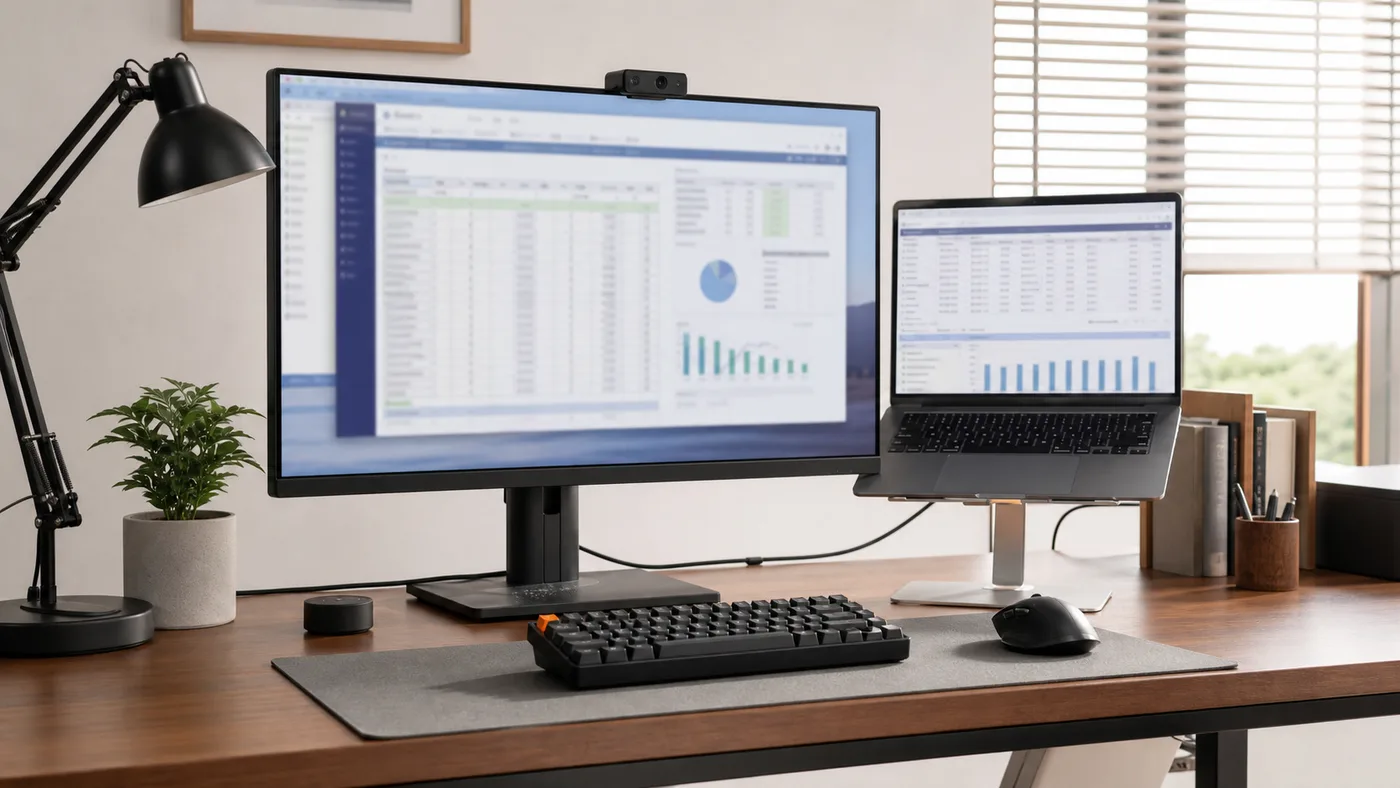
在宅ワーク環境を整え始めると、すぐに二枚目がほしくなる。チャットを横に置きたい。資料とブラウザを分けたい。会議の参加者を見ながらメモを取りたい。たしかにデュアルモニターは便利だ。
ただ、最初から27型2枚にすると、机の幅、首の向き、配線、Webカメラの位置が一気に難しくなる。まずは27型4Kを中央に置き、ノートPCを横に置く。ノートPC側にはチャットやカレンダーだけを出す。これで足りないと感じてから、二枚目を考えたほうが失敗しにくい。
| 構成 | 良いところ | 失敗しやすいところ |
|---|---|---|
| 27型4K + ノートPC | 省スペース、配線が少ない | ノートPC画面が小さい |
| 27型4K 1枚 | 視線が中央にまとまる | チャットや資料を重ねやすい |
| 27型4K + 27型縦置き | 文書、コード、Slackに強い | 机幅とアームが必要 |
| 32型4K 1枚 | 画面が広い | 奥行きと視線移動が必要 |
| ウルトラワイド | 横長作業に強い | Web会議共有やゲーム機で癖がある |
クラハックとしては、在宅ワークの一台目は27型4K一枚を中央に置くことをすすめる。画面をきれいに、少し大きめの文字で使う。ケーブルをまとめる。カメラを画面中央に置く。椅子と机の高さを合わせる。これだけで、ノートPCだけの仕事からかなり変わる。
そのうえで、どうしても資料やチャットが足りないなら、縦置きサブモニターを足す。二枚目は高価な4Kでなくてもよい場合がある。仕事の中心になる一枚にお金をかけ、補助画面は役割を絞るほうが、総額も机の圧迫感も抑えやすい。
買わない条件、後回しにしたほうがいい条件
27型4Kモニターは便利だが、誰にでも今すぐ必要ではない。ノートPCを週に1回しか使わないなら、まず机と椅子の改善が先かもしれない。画面を置く場所がないなら、モニターより折りたたみデスクやモニターアームの検討が先だ。
| 条件 | 後回しにする理由 | 先にやること |
|---|---|---|
| 机の奥行きが45cm前後 | 画面が近すぎる | 机、アーム、配置を先に決める |
| 会社PCのUSB-C仕様が不明 | 映像が出ない可能性 | PCの仕様表と管理部門の制限を確認 |
| Web会議の音が悪い | 画面よりマイクが効く | ヘッドセット、マイク、照明を先に整える |
| 予算が3万円以下 | USB-C 4Kの選択肢が狭い | 27型WQHDや中古を慎重に見る |
| ゲーム用途が主目的 | 60Hz 4Kでは物足りない場合 | リフレッシュレート、HDMI 2.1を確認 |
安い27型4Kモニターにも良いものはある。ただし、在宅ワーク用として毎日使うなら、USB-C給電、高さ調整、スタンドの安定、保証、ハブ機能が効いてくる。安く買ったあとに、USB-Cドック、充電器、モニターアーム、Webカメラを足していくと、最初から少し高いモデルを買うより総額が高くなることもある。
予算が限られるなら、まず一日の作業時間で決める。毎日5時間以上見るなら、モニターは椅子やキーボードと同じ仕事道具だ。週末だけなら、価格優先でよい。ここを混ぜると、買い物の判断がぶれる。
よくある質問
Q1. 27型4Kと27型WQHDはどちらがいいですか?
文字のなめらかさを重視するなら27型4K、価格と軽さを重視するなら27型WQHDです。在宅ワークで資料やブラウザを長時間読むなら4Kの精細さは効きます。ただし、ゲームや予算重視ならWQHDも現実的です。
Q2. MacBook AirならUSB-C 90Wは必要ですか?
MacBook Airだけなら90Wは必須ではありません。ただ、モニター側で給電、映像、USB機器をまとめるなら、90W対応は余裕として便利です。PCを買い替えた後も使いやすくなります。
Q3. 4K 60Hzで在宅ワークは十分ですか?
事務作業、Web会議、資料作成、ブラウザ中心なら十分です。ゲームや高速スクロール、動画編集のプレビューを重視する人は、120Hz以上やHDMI 2.1対応モデルも見てください。
Q4. モニターにWebカメラ内蔵は必要ですか?
必須ではありません。外付けWebカメラのほうが画角や画質を選びやすく、モニターを買い替えても使い回せます。会議が多い人は、モニターのUSBハブにWebカメラを挿しっぱなしにできるかを見ると便利です。
Q5. モニターアームは最初から買うべきですか?
机の奥行きが55cm以下なら、最初から検討してよいです。奥行き60cm以上で付属スタンドが邪魔でなければ、まず付属スタンドで使い、画面距離や配線に不満が出てから追加しても構いません。