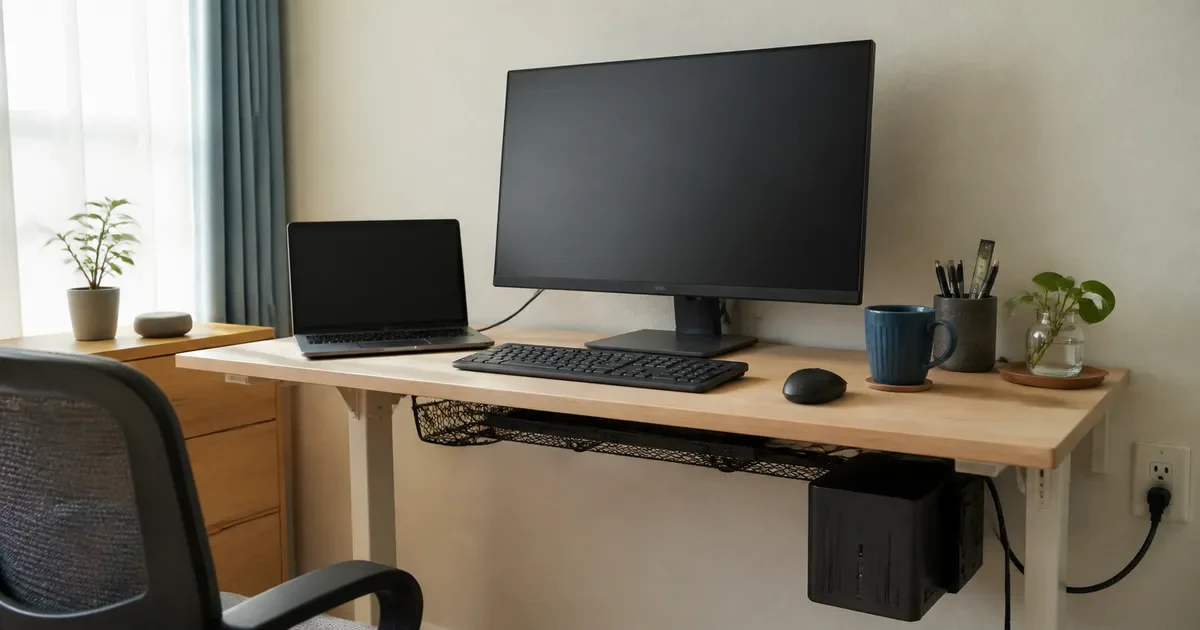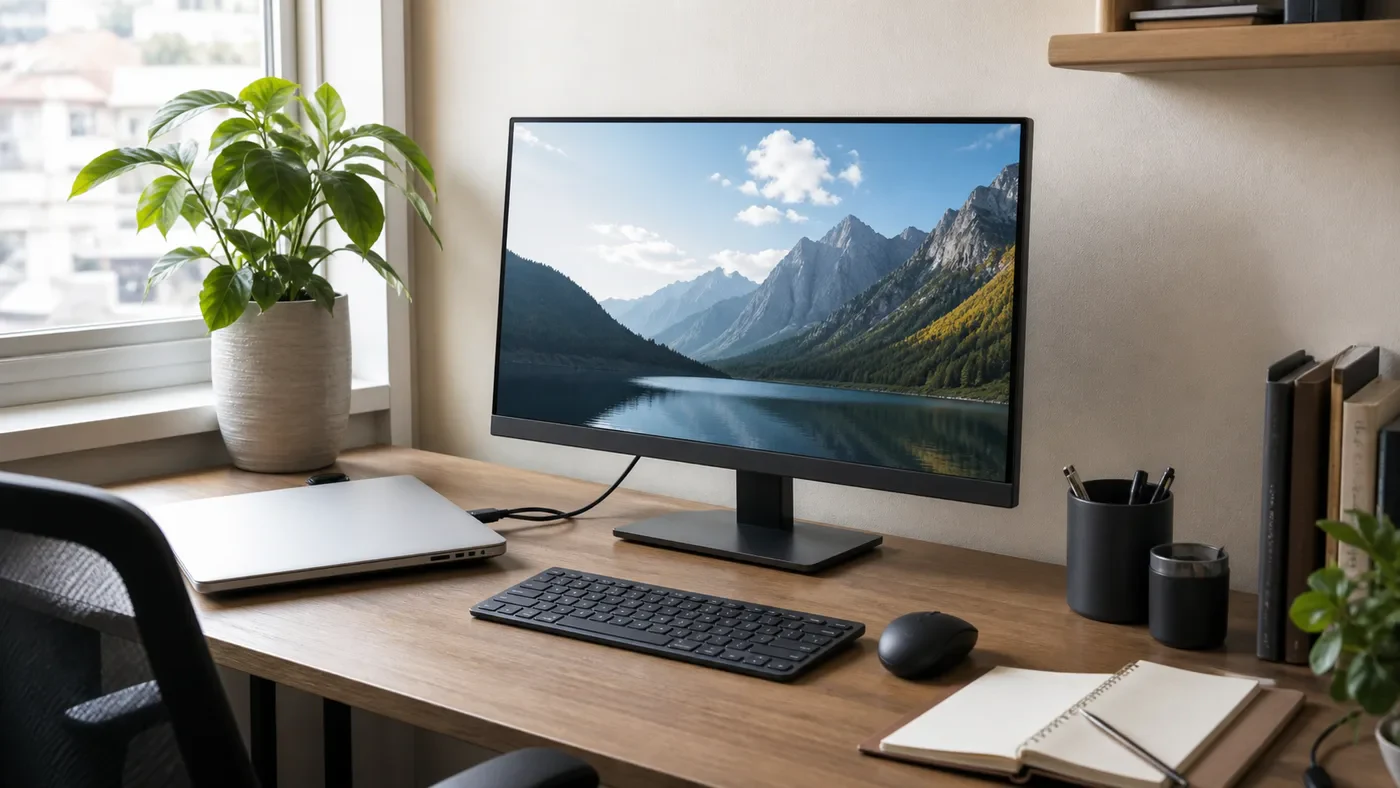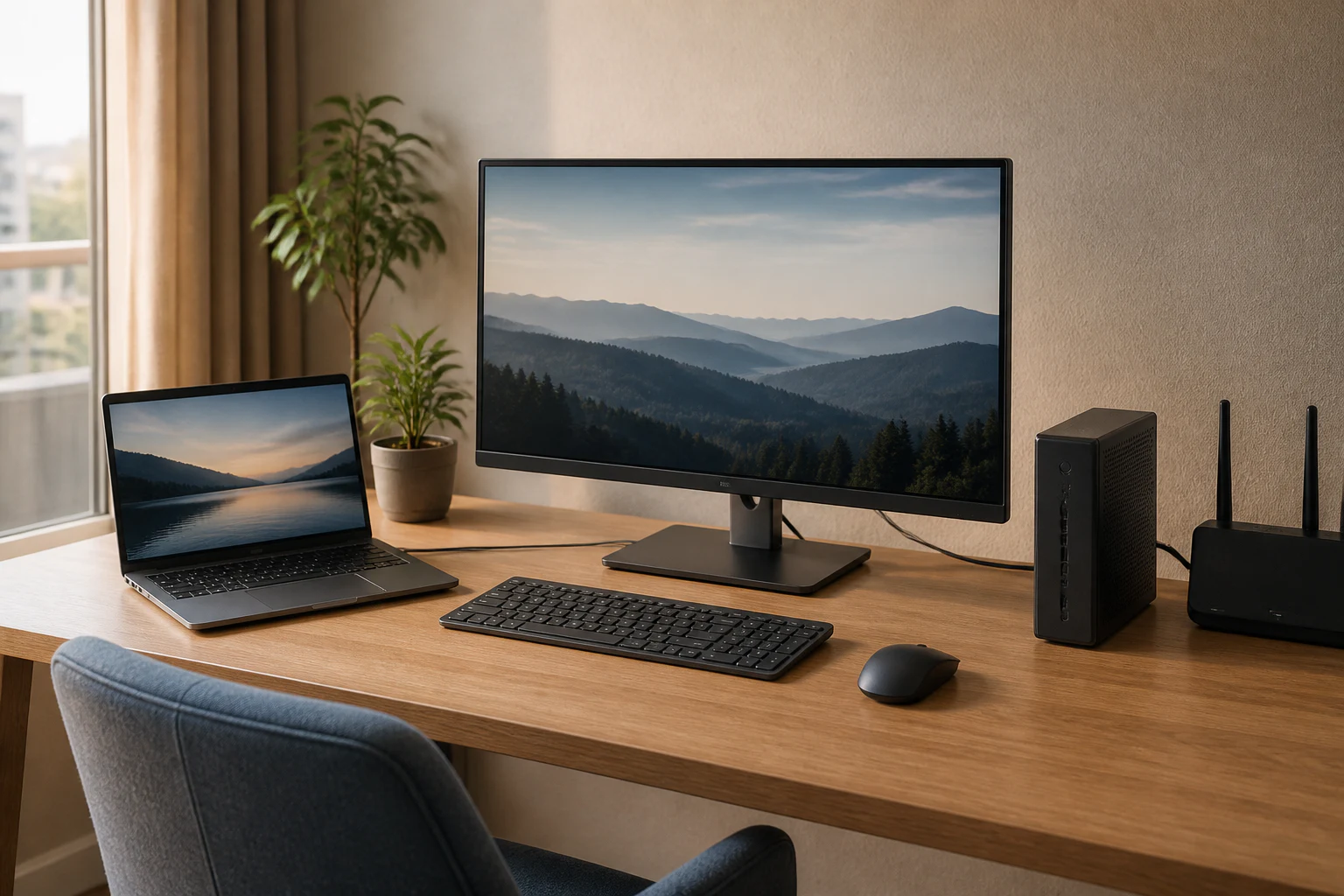
朝の机で、抜くケーブルが一本だと続く
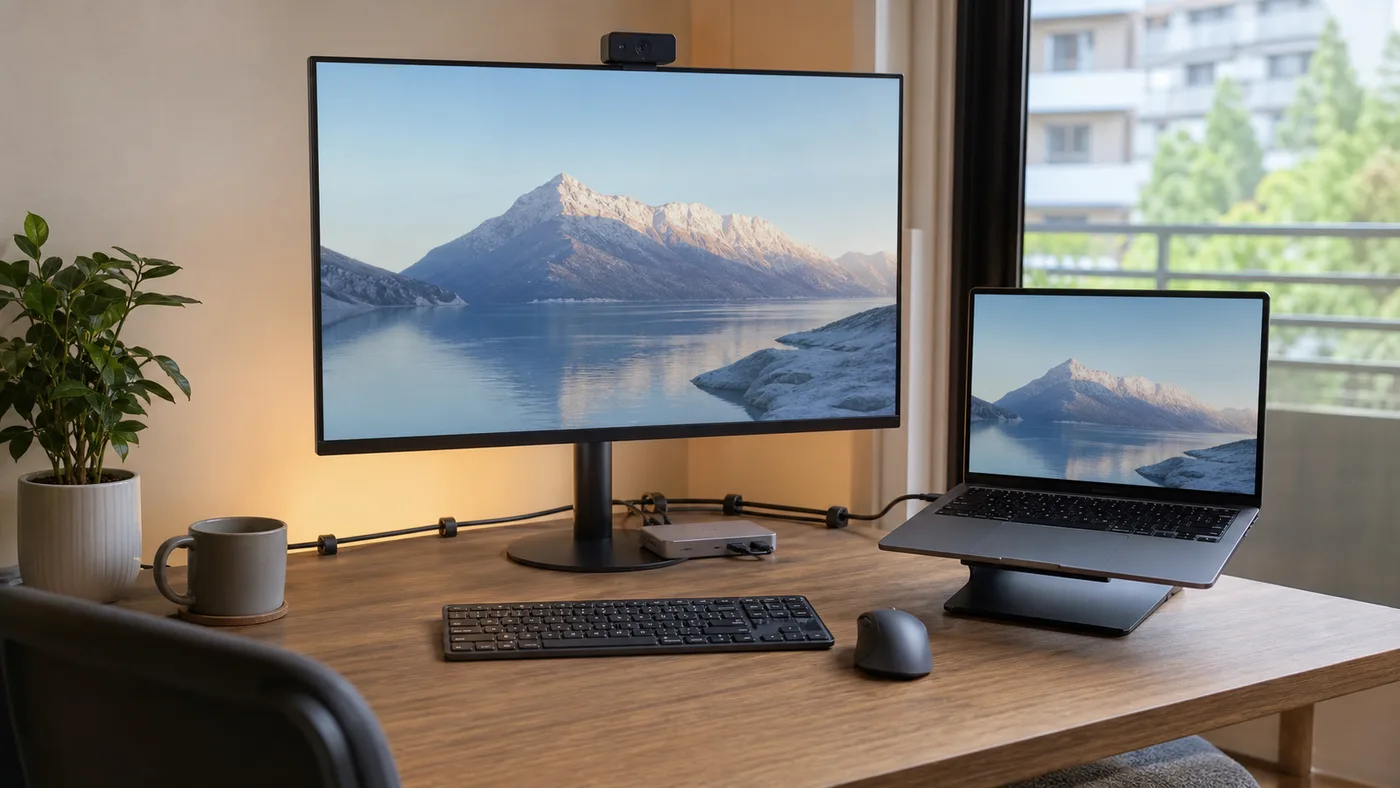
朝、ノートPCを開いて、HDMIを挿して、充電器を挿して、WebカメラのUSBを挿して、マウスのレシーバーを探す。会議の5分前にこれをやると、仕事を始める前から少し疲れる。USB-Cモニターをドック代わりにしたい人の悩みは、画質より先に、この机の小さな散らかりから始まる。
USB-Cモニターは、映像を出すだけの画面ではない。対応モデルなら、ノートPCへ給電しながら、キーボード、マウス、Webカメラ、外付けSSD、有線LANをモニター側へ集約できる。帰宅したらUSB-Cケーブルを一本挿す。出かけるときは一本抜く。うまく組めると、在宅ワーク用4Kモニター27型で書いた画面の広さに加えて、机へ戻るまでの手数が減る。
ただし、USB-Cモニターは本物のドッキングステーションをそのまま置き換えられる場面ばかりではない。給電W、USBの速度、LAN端子、KVM、PC側のUSB-C仕様、付属ケーブルで使い勝手がかなり変わる。この記事では2026年6月21日時点で確認できるメーカー公式情報と既存の楽天/もしも導線をもとに、モニターをドック代わりに買ってよい家、別ドックを残したほうがよい家を分ける。
価格、在庫、付属ケーブル、保証条件は販売店で変わります。本文ではメーカー公式仕様を基準にし、商品カードはクラハックで楽天/もしも導線を確認できている本体だけに絞ります。
モニターで足りる家、別ドックが必要な家
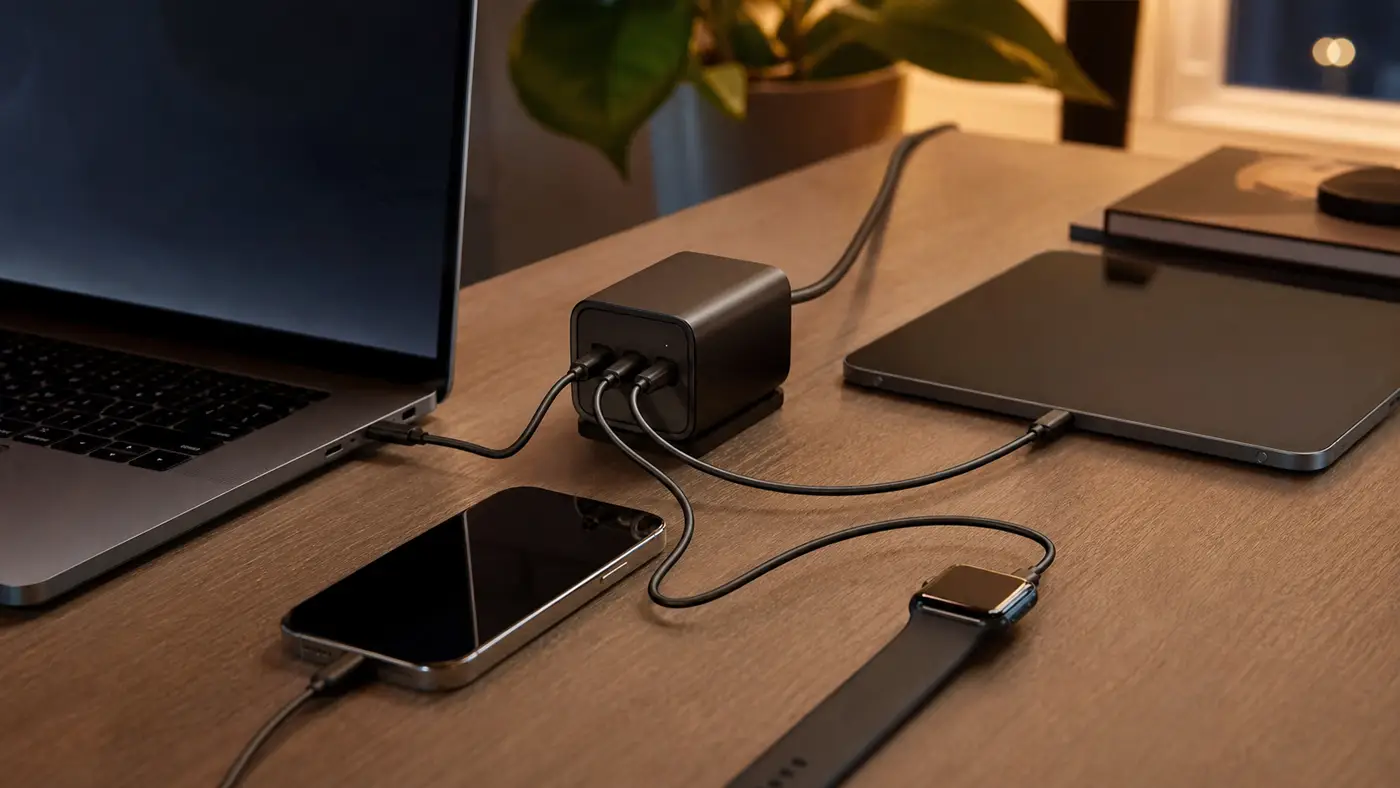
最初に決めるのは、モニターをどこまで仕事机の中心にするかだ。ノートPC、キーボード、マウス、Webカメラ、有線LANくらいなら、USB-Cハブ内蔵モニターだけでかなり片付く。外付けSSDを高速で回す、複数の4K画面をつなぐ、会社PCと私物PCを頻繁に切り替える、Thunderbolt機器を使うなら、別ドックを残したほうが安定する。
| 使い方 | モニター内蔵ハブで足りやすい | 別ドックを見たい |
|---|---|---|
| ノートPC + 4Kモニター1枚 | USB-C映像入力と90W前後の給電があれば十分 | 高性能PCで100W超を要求する場合 |
| キーボード、マウス、Webカメラ | USBダウンストリームが2口以上あれば足りやすい | カメラ、マイク、キャプチャ、SSDまで多い場合 |
| 有線LAN | RJ-45内蔵モデルならきれい | モニターにLANがない場合 |
| PC2台切り替え | KVM搭載なら候補 | KVMなし、または会社PC制限がある場合 |
| 外付けSSDや動画素材 | 軽いデータなら可 | 高速転送やThunderbolt前提なら別ドック |
「ドック代わり」と言っても、目的は机の全部を一台に詰めることではない。毎日抜き差しするものを減らすことだ。Webカメラ、キーボード、マウス、LANをモニターへ固定し、ノートPCへ戻す線を一本にする。これだけで、会議前の準備はかなり静かになる。
USB-C充電器65Wと100Wの選び方でも触れたように、USB-Cは充電器、ケーブル、端末側の対応が揃って初めて期待通りに動く。モニターでも同じだ。PC側がDisplayPort Alt ModeやThunderbolt/USB4の映像出力に対応していないと、USB-C端子があっても画面は出ない。会社支給PCなら、管理部門の制限で外部機器が一部使えないこともある。
USB-C端子があるPCでも、映像出力、充電、データ転送の対応は機種で違います。購入前にPCの仕様表でDisplayPort Alt Mode、Thunderbolt、USB4、USB Power Deliveryの有無を確認してください。
見る順番は給電、USB、LAN、KVM
商品ページでは解像度や色域が目立つが、ドック代わりに使うなら見る順番を変えたい。最初は給電W。次にUSBハブの口数と速度。次にLAN端子。最後にKVMだ。
| 確認項目 | 見る理由 | 目安 |
|---|---|---|
| USB-C給電 | ノートPCの純正アダプタを片付けられるか | MacBook Airや薄型PCは65W以上、余裕を見るなら90W前後 |
| USBダウンストリーム | Webカメラ、キーボード、マウスを固定できるか | 2口以上。受信機が多いなら配置も見る |
| LAN端子 | Wi-Fiが弱い部屋で会議を安定させられるか | RJ-45搭載モデルは仕事用に強い |
| KVM | PC2台でキーボードとマウスを共有できるか | 会社PCと私物PCを切り替える人向け |
| 付属ケーブル | 4K 60Hzと給電が安定するか | 最初は付属USB-Cケーブルで接続する |
BenQ MA270Uは、公式ページで27インチ4KのMac向けモニターとして案内され、映像、データ、音声入力と90W給電を一本のUSB-Cケーブルで実現すると説明されている。MacBookのキーボードからモニターの輝度や音量を調整できる点も、Mac中心の机では地味に効く。
LG 27UQ850V-Wは、公式仕様で27インチ、3840×2160、DCI-P3 98%、USB Type-CのPower Delivery 90W、USBダウンストリーム2口、KVMスイッチを確認できる。Mac専用に寄せるより、Windowsノートや会社PCと合わせて色、USB-C、KVMを一台で見たい人に向く。
Dell U2723QEは、公式ページで27型4K、USB-Cアップストリーム最大90W、USB-Cハブ、DisplayPort出力、RJ45 1GbEなどを確認できる。楽天/もしもの安定した本体導線が今回は作れないため商品カードにはしないが、モニターをドック代わりにする比較軸として一度見ておくと判断しやすい機種だ。
MacBook中心ならBenQを先に見る
MacBook AirやMacBook Proを家で開く人は、色味と接続の気持ちよさをかなり気にする。Macの内蔵画面に慣れていると、外部モニターの文字が太く見えたり、白が少し違って見えたりする。ここを気にするなら、BenQ MA270UのようにMac向けを明確にうたうモデルは候補に入る。
ただし、Mac向けという言葉だけで決めない。見るべきは、自分の机で何が減るかだ。USB-C一本で映像と90W給電をまとめられる。Webカメラとキーボードをモニター側へ残せる。MacBookの純正充電器を鞄に入れっぱなしにできる。この動線が作れるなら、モニターは単なる画面ではなく、机へ戻るための入口になる。
MacBook AirやMac miniと合わせるなら、BenQ MA270Uは最初に見る価値がある。色味とUSB-C一本接続を重視する人向けの本体導線として置いておく。
Windowsと会社PCはKVMとLANを見る
Windowsノートや会社支給PCでは、Macよりも機種差が大きい。USB-Cで映像が出るPC、充電だけできるPC、Thunderbolt対応PC、HDMIのほうが安定するPCが混ざる。さらに、会社PCでは外部ストレージやUSB機器の制限が入っていることがある。
この場合、KVMとLANを見たい。KVMは、1組のキーボードとマウスを複数PCで切り替える機能だ。自宅PCと会社PCを同じデスクで使う人には便利だが、モニターだけで全部が解決するとは限らない。会社PC側が外部USB機器を制限していると、Webカメラやマウスが思った通りに認識しないこともある。
有線LANは、在宅会議が多い人ほど効く。Wi-Fiが弱い部屋で、PC本体にLAN端子がない場合、モニター側のRJ-45はかなり便利だ。LG 27UQ850V-WはKVMを持つ一方、LANは確認できない。Dell U2723QEやEIZO EV2740XはRJ-45まで見る人向けだ。この違いを分けておくと、商品ページの「USB-C対応」だけで迷わない。
Windows中心で、4K、USB-C 90W、KVM、色のバランスを見たいならLG 27UQ850V-Wが候補になる。会社PCと私物PCを並行して使う家庭では、KVMの有無を価格差として見る価値がある。

長く使う仕事道具ならEIZOとDell系を比べる
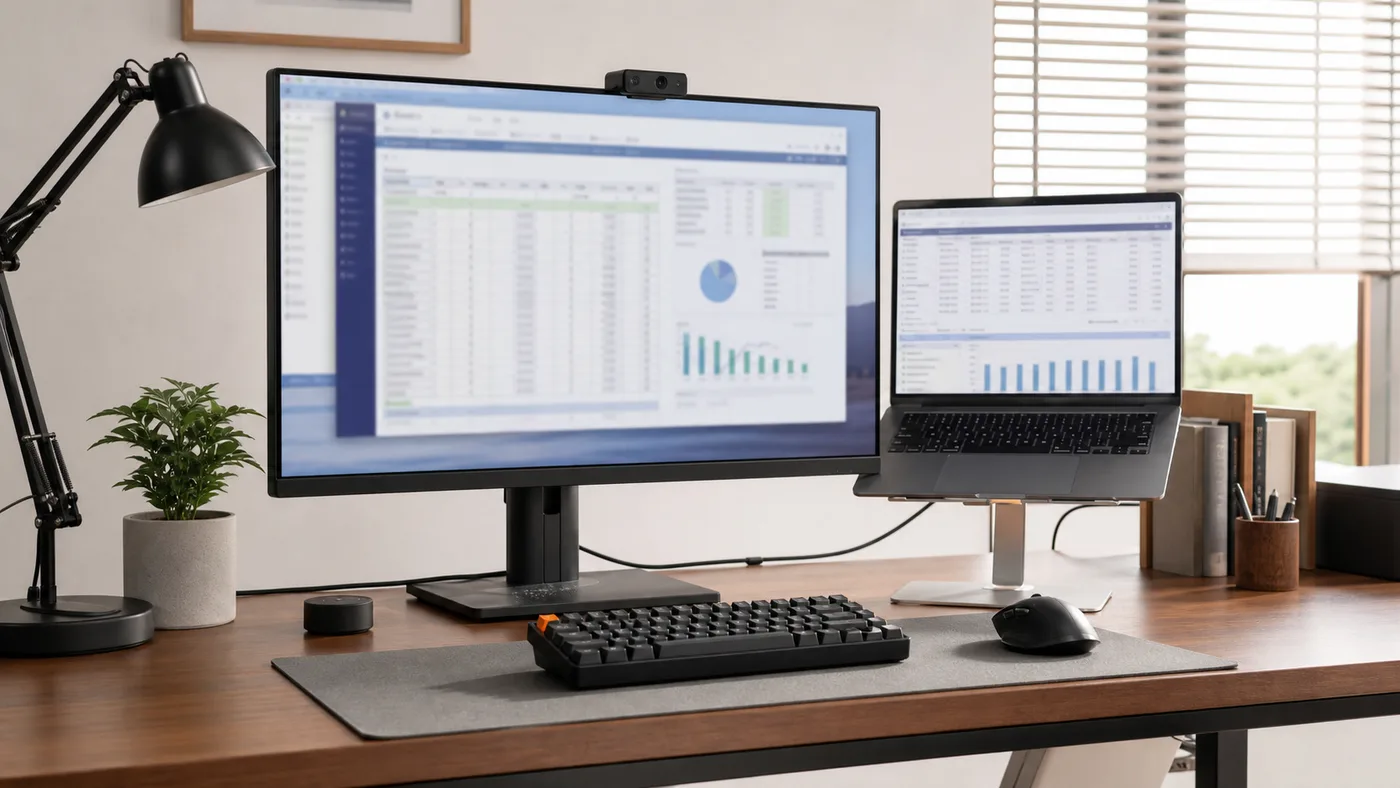
毎日5時間以上モニターを見る人は、価格だけで切らないほうがいい。画面は椅子やキーボードと同じ仕事道具だ。安いモニターを買って、あとからUSB-Cドック、充電器、LANアダプタ、モニターアームを足すと、結局高くなることがある。
EIZO EV2740Xは、27型4K、USB Type-C最大94W給電、RJ-45、USBハブを軸に見るモデルだ。標準消費電力や長期利用の考え方まで含めて、会社のデスクに近い安定感を自宅へ持ち込みたい人に向く。Dell U2723QEも、USB-C最大90W、RJ45、USB-Cハブ、DisplayPort出力まで備えるため、ドック代わりの比較対象になる。
このクラスを選ぶときは、「高いから良い」ではなく「何を買わずに済むか」で見る。LANアダプタを買わない。USB-Cドックを買わない。毎朝の挿し替えを減らす。会社PCと自宅PCの切り替えを机の上で完結させる。そう考えると、本体価格の差を判断しやすい。
業務用として長く使うなら、EIZO EV2740Xは価格だけで切らずに確認したい。USB-C給電、LAN、USBハブを一台にまとめたい人向けだ。

別ドックを買ったほうがよい条件
USB-Cモニターを買えばドックが不要になる、とは言い切れない。むしろ、別ドックを買ったほうがよい家もある。
| 条件 | 理由 | 現実的な判断 |
|---|---|---|
| 外付けSSDを高速で使う | モニター内蔵USBの速度が足りない場合がある | Thunderbolt/USB4ドックを検討 |
| 4Kモニターを2枚以上使う | モニター単体のハブでは映像出力が足りない | 専用ドックかPC側ポートを分ける |
| 会社PCと私物PCを毎日切り替える | KVMやセキュリティ制限で詰まることがある | KVM搭載モニターまたは外部KVMを確認 |
| ノートPCが100W超を要求する | 90W給電では高負荷時に減る可能性 | 純正アダプタを残す |
| Webカメラ、マイク、キャプチャ機器が多い | USB帯域と安定性が必要 | モニター内蔵ハブに詰め込みすぎない |
特に動画編集、配信、外付けSSD、キャプチャを使う人は、モニター内蔵ハブへ全部を任せないほうがよい。モニターのUSBハブは、在宅事務作業の周辺機器をまとめるには便利だが、クリエイター向けの高速ドックとは役割が違う。
逆に、メール、資料作成、Web会議、ブラウザ、チャット中心なら、別ドックは過剰なことが多い。USB-C 90W前後のモニターへ、Webカメラ、キーボード、マウス、LANを集めるだけで十分に快適になる。
ケーブルと電源まわりで起きる失敗
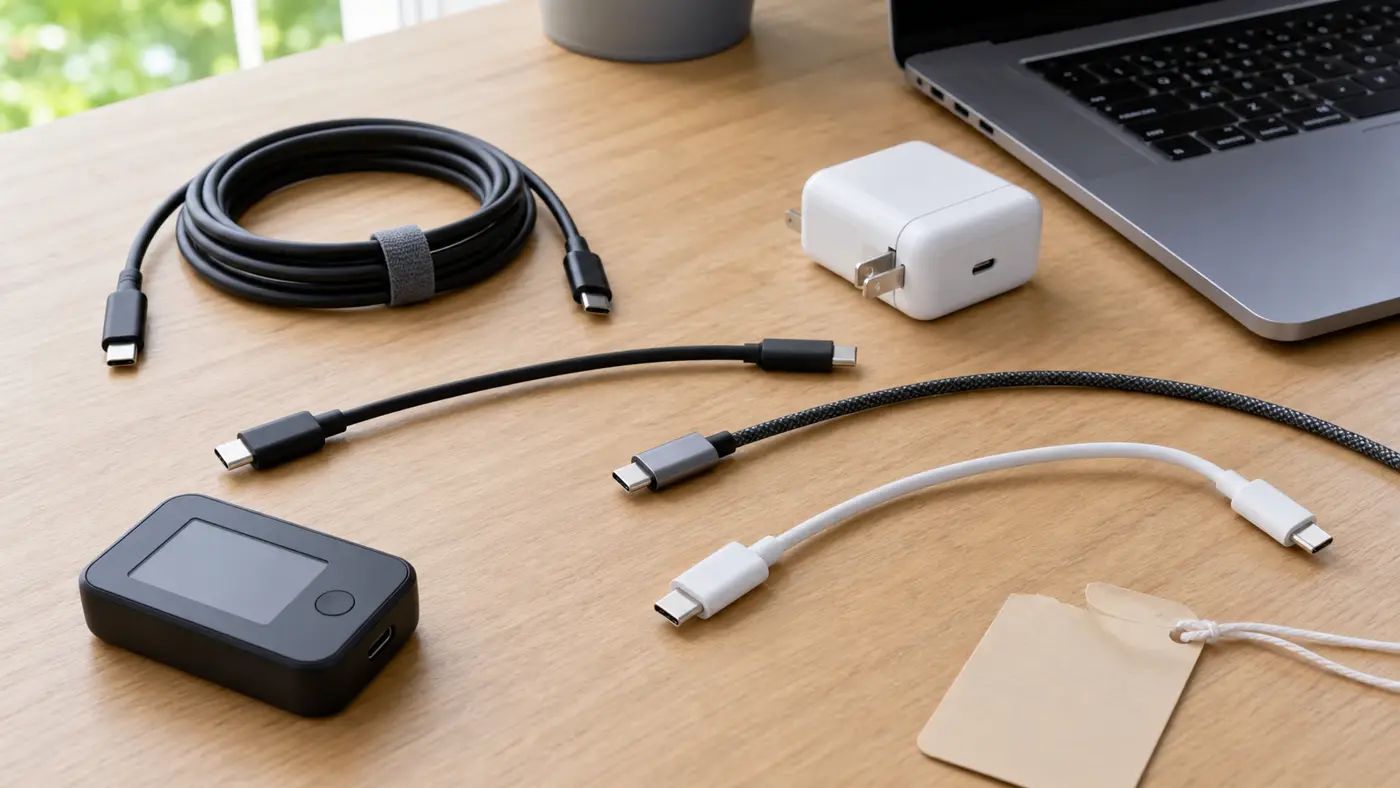
USB-Cモニターを買ったあとに多い失敗は、本体ではなくケーブルと電源だ。付属ケーブルではなく家に余っていたUSB-Cケーブルを使い、映像が出ない。充電はできるのに画面が映らない。4K 60Hzにならない。Webカメラが認識しない。こういうトラブルは、ケーブルの対応が原因になりやすい。
| 失敗 | 原因になりやすいこと | 対策 |
|---|---|---|
| 映像が出ない | 充電専用に近いUSB-Cケーブルを使っている | まず付属USB-Cケーブルを使う |
| PCが低速充電になる | モニター給電WがPC要求に足りない | PC純正アダプタのW数を見る |
| カメラが不安定 | USBハブへ機器を詰め込みすぎ | カメラとマイクを別系統に逃がす |
| LANが使えない | モニターにRJ-45がない、会社PC制限がある | 仕様表と管理制限を確認 |
| 机が片付かない | 充電器やドックを残したままにする | 常時接続と夜だけ充電を分ける |
高出力充電器と同じで、USB-Cモニターも「一本で済む」と言いながら、実際には一本の品質がかなり大事になる。買った直後は、モニター付属ケーブルで一週間使う。安定したら、長さや取り回しを変える。最初から長い汎用ケーブルへ替えると、原因の切り分けが面倒になる。
机の電源計画まで整えるなら、SwitchBotデスク環境の作り方も近い。モニターを中心に置き、ライト、Hub、充電器、電源タップ、LANケーブルを固定する。USB-Cモニターの価値は、画面よりも「戻す場所が決まること」にある。
購入前10分チェック
最後に、商品ページを開く前に机で10分だけ確認してほしい。USB-Cモニターは高い買い物なので、買ってから「会社PCでは映像が出なかった」「LANがない」「カメラのUSBが足りない」と気づくとつらい。
| チェック | やること | NGなら |
|---|---|---|
| PCのUSB-C仕様 | 仕様表で映像出力とPD充電を確認 | HDMI接続前提か、別ドックを検討 |
| 純正アダプタのW数 | 65W、90W、100W超のどれかを見る | 90Wモニターで足りるか判断 |
| 毎日挿す機器 | Webカメラ、キーボード、マウス、LANを書き出す | USB口数が少ないモデルを避ける |
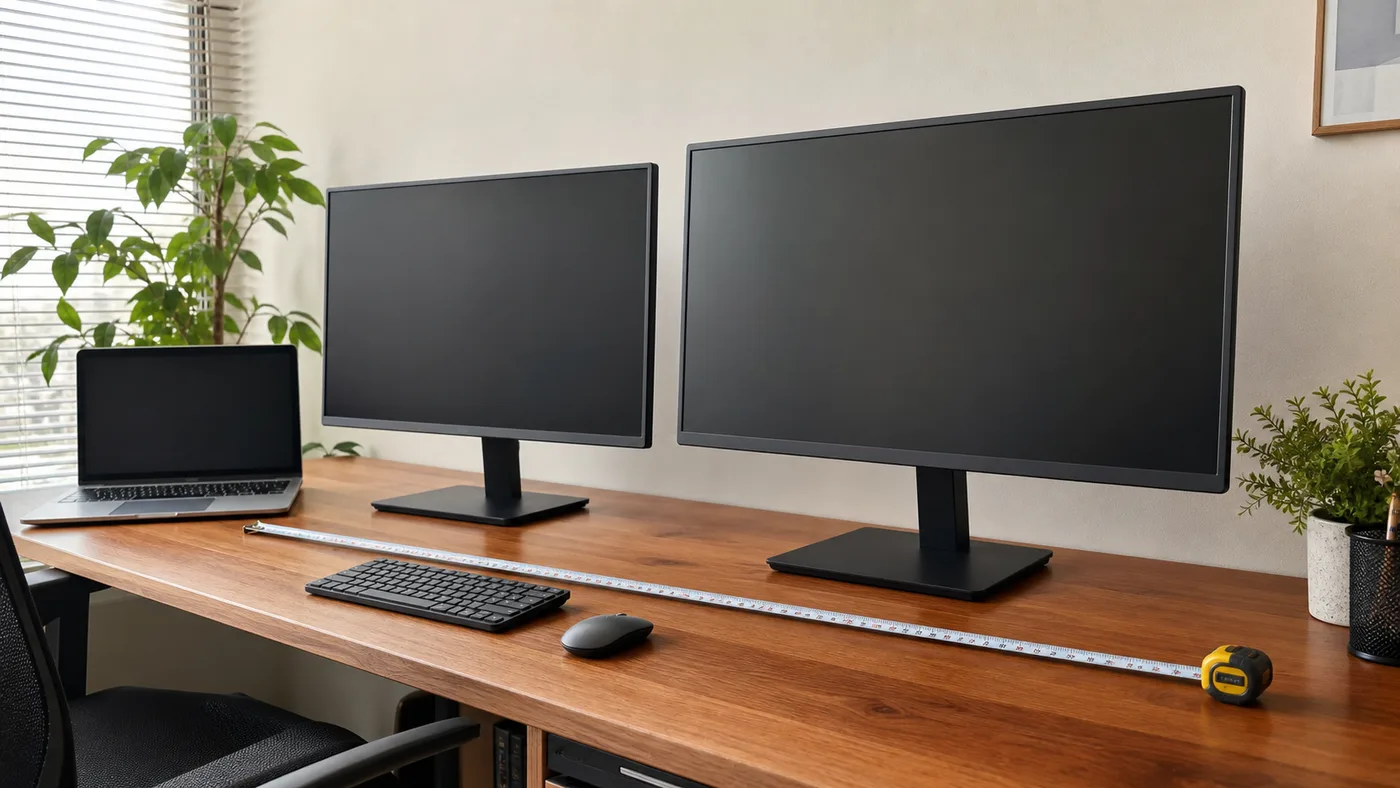
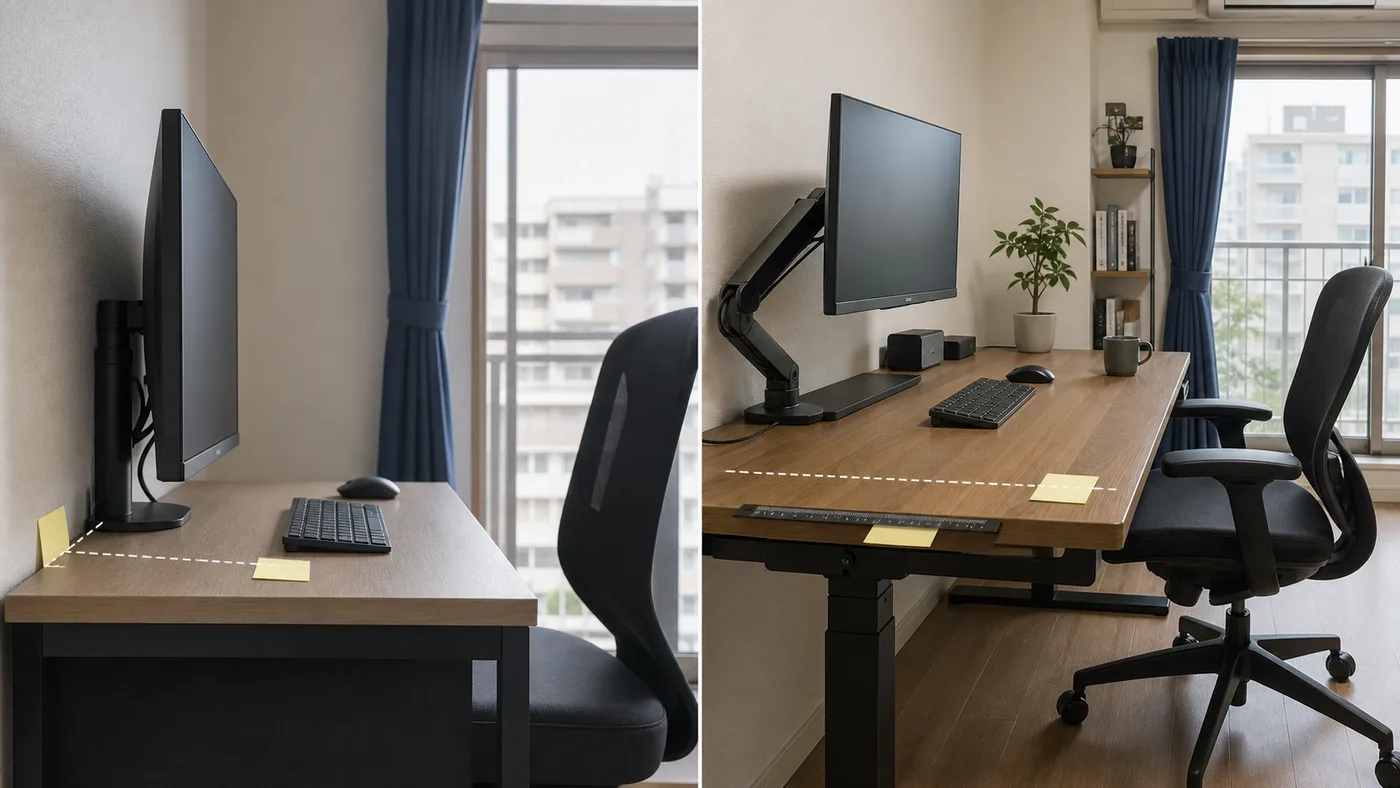
| 机の奥行き | 画面を60cm前後離せるか見る | モニターアームを同時検討 |
| LANの必要性 | 会議部屋のWi-Fiが安定するか確認 | RJ-45内蔵モデルを優先 |
| 会社PC制限 | 外部USB機器やLAN制限を確認 | KVMやハブ機能に過度な期待をしない |
クラハックの結論は、在宅ワークの一台目なら「27型4K USB-C 90W前後」がいちばん扱いやすい。MacBook中心ならBenQ MA270U、WindowsやKVM重視ならLG 27UQ850V-W、長く使う仕事道具としてLANとハブまで重視するならEIZO EV2740XやDell U2723QEを比べる。別ドックを片付けられるかは、あなたの周辺機器次第だ。
よくある質問
Q1. USB-Cモニターがあれば充電器はいりませんか?
ノートPCを机で使う時間が長く、モニターの給電Wが足りるなら、机の充電器は減らせます。ただし持ち歩き用の充電器は別に残したほうが便利です。高性能ノートで100W超を要求する場合は、純正アダプタも残してください。
Q2. USB-CモニターとUSB-Cドックはどちらを買うべきですか?
4Kモニターも買い替える予定なら、USB-Cハブ内蔵モニターを先に見る価値があります。すでに良いモニターがあり、外付けSSD、複数画面、Thunderbolt機器を使うなら、別ドックのほうが合います。
Q3. 会社PCでもKVMは使えますか?
PCと会社の管理設定によります。USB機器や外部ストレージが制限されている会社PCでは、KVMやモニター内蔵ハブの一部が使いにくいことがあります。購入前に会社PCで外部キーボード、Webカメラ、LANアダプタが使えるか確認してください。
Q4. 90W給電でMacBook Proは足りますか?
作業内容と機種によります。事務作業や会議中心なら足りる場面は多いですが、高負荷の動画編集や大型モデルでは純正アダプタのほうが余裕があります。PC本体の推奨アダプタW数を基準にしてください。
Q5. 安いHDMIモニターと別ドックの組み合わせでもよいですか?
予算を抑えるなら選択肢になります。ただし、モニター、ドック、充電器、LANアダプタ、ケーブルを別々に買うと、机が再び散らかりやすいです。毎日使う仕事机なら、最初からUSB-Cハブ内蔵モニターを見たほうが総額で納得しやすい場合があります。