スマートホームの快適さは、Wi-Fiルーターの性能で決まる。SwitchBot Hub、Philips Hue Bridge、Amazon Echo、Google Nest、セキュリティカメラ、温湿度計、ロボット掃除機。デバイスが20台、30台と増えていくと、家電量販店で買った5,000円のルーターでは限界が来る。
症状は典型的だ。「SwitchBotが反応しない」「Echoが途中で音楽を止める」「カメラの映像がカクつく」。これらの原因の8割はWi-Fi環境にある。The Vergeの2025年調査によれば、「スマートホームデバイスの不具合」として報告される問題の76%は、デバイス自体ではなくWi-Fi接続が原因だった。
スマートホーム用のルーターに求められるスペックは、普通のインターネット閲覧用とは異なる。同時接続台数、IoTデバイス向けの2.4GHz帯の安定性、メッシュによるデッドゾーン解消、セキュリティのためのネットワーク分離。この記事では、スマートホームに最適なWi-Fiルーター5機種を、IoTデバイスとの相性に焦点を当てて比較する。
メッシュWi-Fiの基本解説はこちら。SwitchBotの全製品ガイドはこちら。
スマートホーム用ルーターに必要な5つの条件
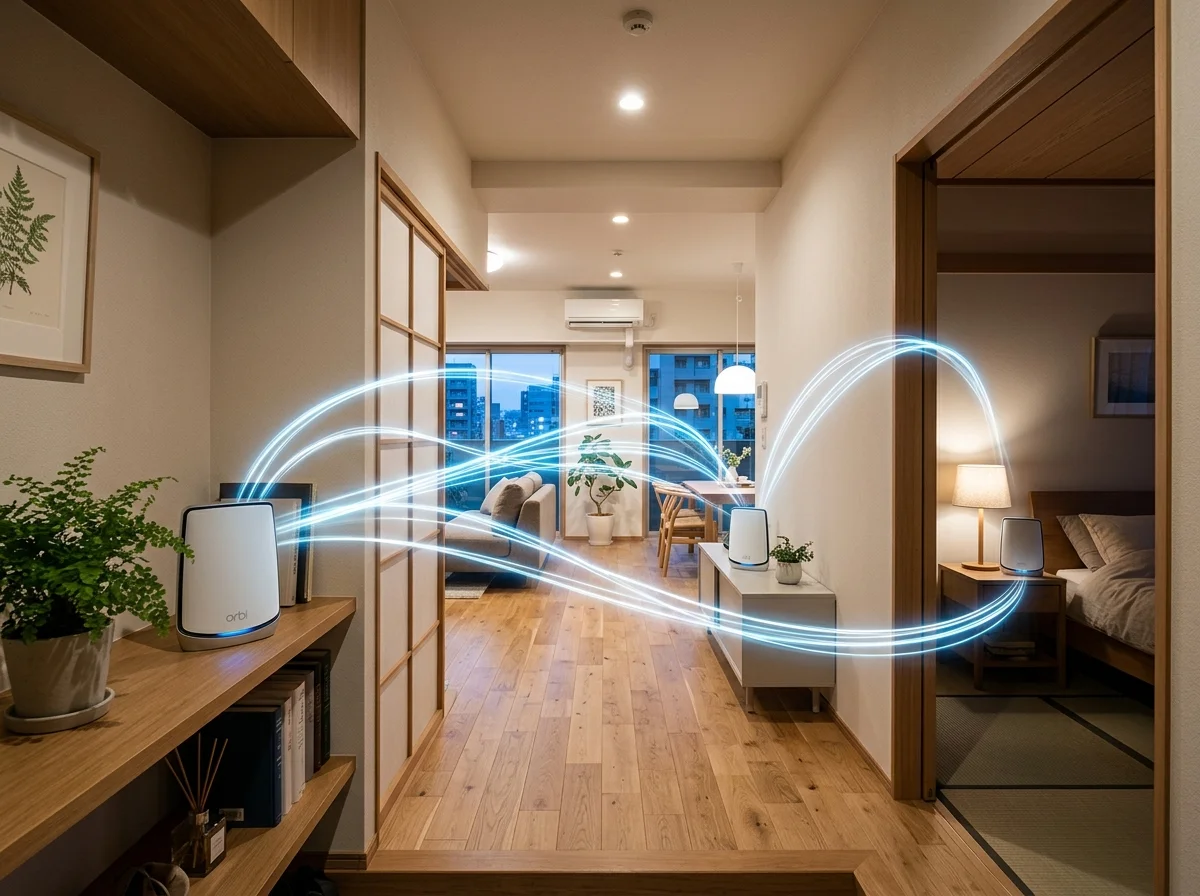
一般的なルーター選びと、スマートホーム用のルーター選びは基準が違う。以下の5条件を満たすルーターがスマートホームに適している。
条件1: 同時接続台数50台以上
スマートホームのデバイス数は想像以上に多い。SwitchBot Hub、プラグミニ3個、温湿度計2個、カーテン、ロボット掃除機、シーリングライト、テープライト、スマートロック。SwitchBotだけで10台を超えることがある。そこにEcho 3台、テレビ、PC、スマホ2台、タブレットが加わると合計20台。さらにPhilips Hueを導入すれば電球1個ごとにWi-Fi帯域を使う(Hue BridgeがまとめてZigbeeで接続するが、Bridge自体はWi-Fi接続)。
一般的な安価ルーターの同時接続台数は15-20台。これを超えると接続が不安定になり、デバイスがオフラインに落ちる。スマートホームには最低50台、理想は100台以上の同時接続に対応するルーターが必要だ。
条件2: 2.4GHz帯の安定性
SwitchBotデバイスの大半は2.4GHz帯のみに対応している。SwitchBot Hub 2やHub 3は2.4GHzでWi-Fiに接続し、そこからBLE(Bluetooth Low Energy)で個々のデバイスを制御する。
2.4GHz帯は電子レンジの電磁波干渉を受けやすく、近隣のWi-Fiとチャンネルが被りやすい。ルーター側で「バンドステアリング」を有効にしていると、SwitchBotデバイスが5GHz帯に誤接続して通信不能になるケースがある。
バンドステアリング(2.4GHzと5GHzを同一SSIDで自動切替する機能)はスマートホームと相性が悪い。SwitchBot Hubは2.4GHz専用のため、5GHzに振り分けられると接続が切れる。2.4GHzと5GHzで別のSSIDを設定するか、IoT専用の2.4GHz SSIDを用意するのが正解だ。
条件3: メッシュ対応(2LDK以上なら必須)
ワンルームや1Kならルーター1台で十分だが、2LDK以上では壁や扉でWi-Fi電波が減衰する。特に鉄筋コンクリートのマンションでは、ルーターから2部屋離れた場所で電波が-70dBm以下(不安定域)まで落ちることがある。
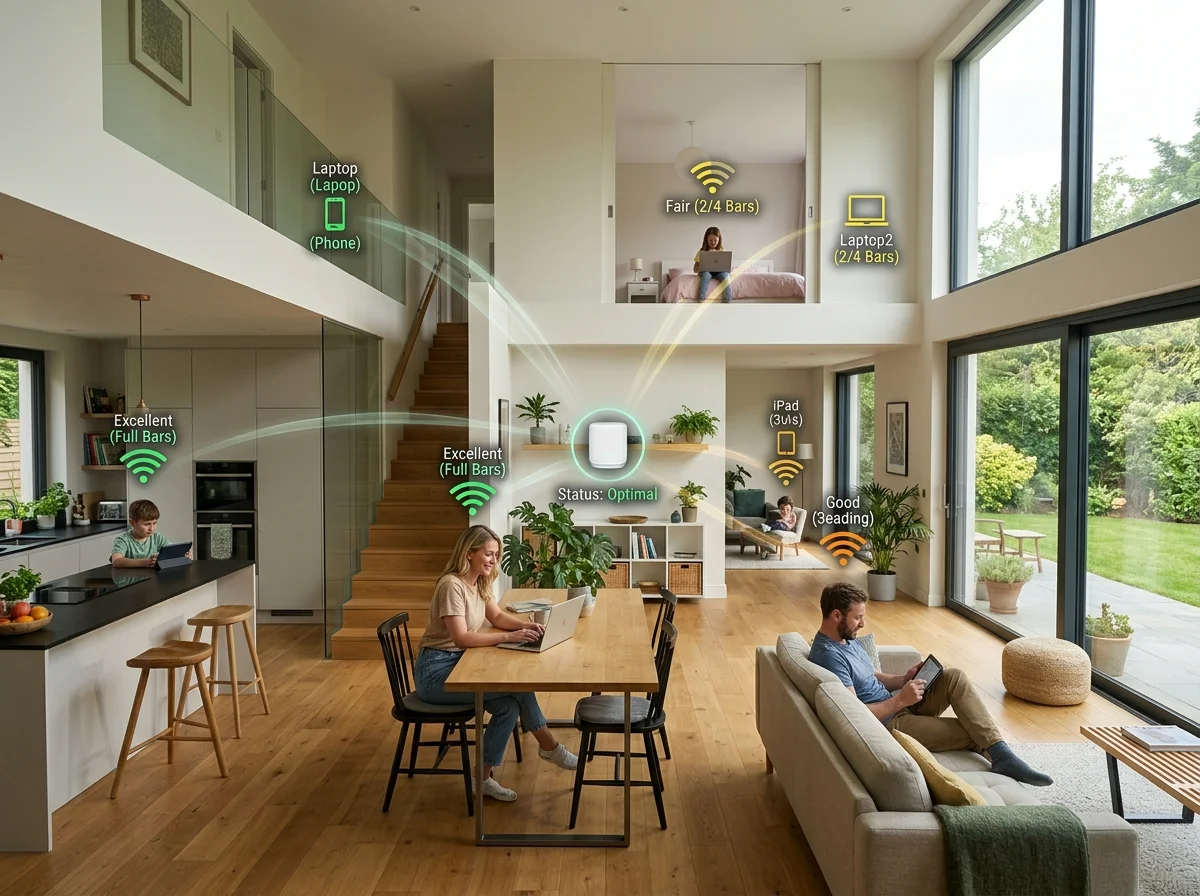
メッシュWi-Fiは複数のアクセスポイントが連携して家全体をカバーする仕組みだ。デバイスが自動的に最も電波の強いアクセスポイントに接続するため、部屋を移動してもシームレスに通信が続く。スマートホームでは「玄関のスマートロック」「寝室のエアコン」「浴室の人感センサー」など部屋をまたぐデバイスが多いため、メッシュ対応はほぼ必須だ。
条件4: Matter/Thread対応(将来性)
Matterはスマートホームの標準規格で、2024年からSwitchBot、Apple、Google、Amazonが対応製品を出している。Threadはその通信プロトコルだ。最新のメッシュルーター(eero Pro 6E、Google Nest Wifi Pro等)にはThread Border Routerが内蔵されており、追加のブリッジなしでThread対応デバイスを直接接続できる。
2026年時点ではMatter/Thread対応デバイスはまだ少数だが、今後急速に増える見込みだ。ルーターは5年以上使うものなので、将来性を考えてMatter/Thread対応モデルを選んでおくと安心だ。
条件5: VLAN/ゲストネットワーク(セキュリティ)
IoTデバイスのセキュリティは一般に脆弱だ。ファームウェアの更新頻度が低く、脆弱性が放置されることが多い。攻撃者がIoTデバイスを乗っ取り、そこを踏み台にしてPCやスマホのデータにアクセスする手口は、英語圏のセキュリティ専門家が繰り返し警告している(Krebs on Security、2023年)。
対策は「ネットワーク分離」だ。IoTデバイスを専用のネットワーク(VLANまたはゲストネットワーク)に隔離し、メインのPC/スマホが接続するネットワークとは分離する。万が一IoTデバイスが侵害されても、個人データが入ったPCには直接アクセスできない。
おすすめWi-Fiルーター5機種比較
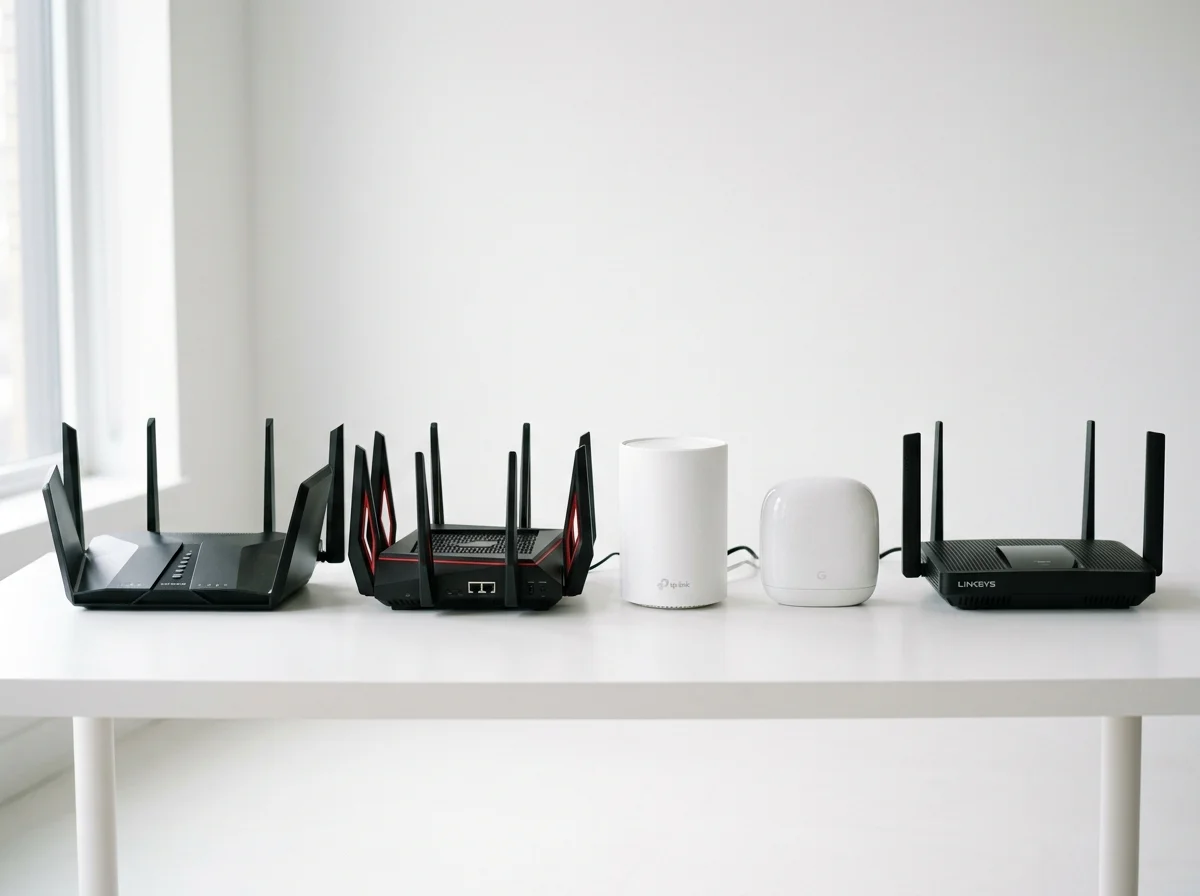
| 項目 | TP-Link Deco XE75 | eero Pro 6E | Google Nest Wifi Pro | ASUS ZenWiFi BQ16 Pro | Buffalo WNR-5400XE6/2S |
|---|---|---|---|---|---|
| 価格(2台セット) | 29,800円 | 42,800円 | 39,600円 | 59,800円 | 24,800円 |
| Wi-Fi規格 | Wi-Fi 6E | Wi-Fi 6E | Wi-Fi 6E | Wi-Fi 7 | Wi-Fi 6E |
| 最大速度 | 5,400Mbps | 5,760Mbps | 5,400Mbps | 30,000Mbps | 5,400Mbps |
| 同時接続台数 | 200台 | 100台以上 | 100台 | 200台以上 | 78台 |
| カバー範囲(2台) | 約557m2 | 約371m2 | 約250m2 | 約465m2 | 約330m2 |
| Thread対応 | 非対応 | 対応 | 対応 | 非対応 | 非対応 |
| Matter対応 | アプリ経由 | ネイティブ | ネイティブ | 非対応 | 非対応 |
| VLAN/ネットワーク分離 | IoTネットワーク | 非対応 | 非対応 | VLAN対応 | ゲストネットワーク |
| セキュリティ | TP-Link HomeShield | eero Secure | Google セキュリティ | ASUS AiProtection Pro | なし |
| アプリ | Deco | eero | Google Home | ASUS Router | StationRadar |
TP-Link Deco XE75 ― スマートホームに最もバランスが良い
200台の同時接続、Wi-Fi 6Eのトライバンド、IoTデバイス専用ネットワーク機能。スマートホーム用途で最もバランスが良い選択肢だ。29,800円(2台セット)は価格も手頃。
DecoアプリのIoTネットワーク機能は、IoTデバイスを自動的に独立したネットワークに分離する。SwitchBotやEchoなどのIoTデバイスは2.4GHzのIoTネットワークに、PCやスマホは5GHz/6GHzのメインネットワークに接続される。手動でVLANを設定する必要がなく、初心者でもセキュリティの高い構成を構築できる。
TP-Link HomeShieldはリアルタイムのセキュリティ保護を提供し、不正アクセスの検知、マルウェアの遮断、ペアレンタルコントロールが含まれる。基本機能は無料で、高度な機能はPro版(月額600円)が必要だ。
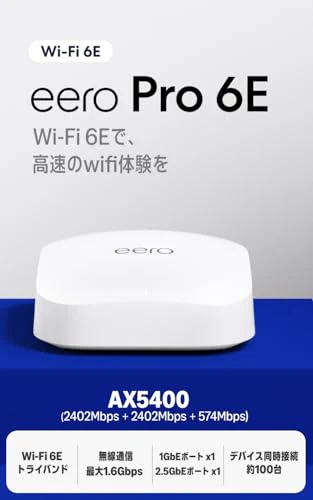
eero Pro 6E ― Matter/Threadネイティブ対応の本命
AmazonのeeroはMatter/Threadのネイティブ対応が最大の強みだ。Thread Border Routerが内蔵されており、Thread対応デバイス(Eve、Nanoleaf等のThread製品)を追加ブリッジなしで直接接続できる。
Alexaとの統合も深い。Alexaアプリからeeroの設定を一部操作でき、「アレクサ、Wi-Fiをオフにして」でゲストネットワークの制御ができる。SmartHomeスコア機能では、接続中のスマートホームデバイスの通信品質をスコア化し、問題のあるデバイスを特定できる。
一方で、VLAN/ネットワーク分離機能がないのが弱点だ。IoTデバイスとPCを別ネットワークに分けたい上級ユーザーには不向き。ただし、一般家庭のセキュリティ要件ならeero Secure(月額約700円)のファイアウォール保護で十分対応できる。

Google Nest Wifi Pro ― Google Homeユーザーの最適解
Google HomeとGoogle Assistantのエコシステムに最も深く統合されたメッシュルーター。Thread Border Router内蔵で、Matter対応デバイスとの接続がGoogle Homeアプリだけで完結する。
各ノードがGoogle Nestスピーカーとしても機能する点がユニークだ。ルーターとスマートスピーカーを兼用するため、デバイスの数を減らせる。Google Homeのオートメーションとルーターの優先制御が連動し、「映画鑑賞モード」で帯域優先を自動調整するような使い方も可能だ。
250m2(2台セット)のカバー範囲は5機種中最小だが、日本の一般的なマンション(60-90m2)では2台で十分すぎる。3LDKの戸建てには3台セットが必要になる場合がある。

ASUS ZenWiFi BQ16 Pro ― ハイエンドの最強スペック
Wi-Fi 7対応、30Gbps理論値、200台以上の同時接続、VLAN対応。スマートホームの規模が大きく、将来的にWi-Fi 7デバイスへの移行も見据えるなら最強の選択肢だ。
AiProtection Proはトレンドマイクロと提携したセキュリティ機能で、IoTデバイスの脆弱性スキャン、不正通信の自動遮断、侵入防止システムが含まれる。商用レベルのセキュリティが追加料金なしで利用できるのはASUSだけだ。
VLAN機能を使えば、IoTデバイス用、ゲスト用、子供用のネットワークを完全に分離できる。各VLANに帯域幅の上限を設定することも可能で、IoTデバイスが帯域を圧迫してPCの通信が遅くなる事態を防げる。
59,800円と高価だが、5年以上使うことを考えれば月額約1,000円。Wi-Fi 7の将来性まで含めれば投資としては妥当だ。
Buffalo WNR-5400XE6/2S ― 国内サポート重視のコスパ機
日本メーカーならではの日本語サポートとマニュアルの充実度が強み。24,800円は5機種中最安で、Wi-Fi 6Eのトライバンドを手頃な価格で導入できる。
StationRadarアプリは日本語UIで、接続デバイスの一覧表示・帯域使用状況の確認が直感的に行える。ただしMatter/Thread対応はなく、VLAN機能もない(ゲストネットワークは利用可能)。
78台の同時接続台数は5機種中最少だが、SwitchBot+Echo+PC/スマホ程度の構成(30台以下)なら十分対応できる。大規模なスマートホームには不向きだが、「まずスマートホームを始めてみたい」段階の入門機としては価格性能比が最も高い。

SwitchBotデバイスの接続を安定させる設定
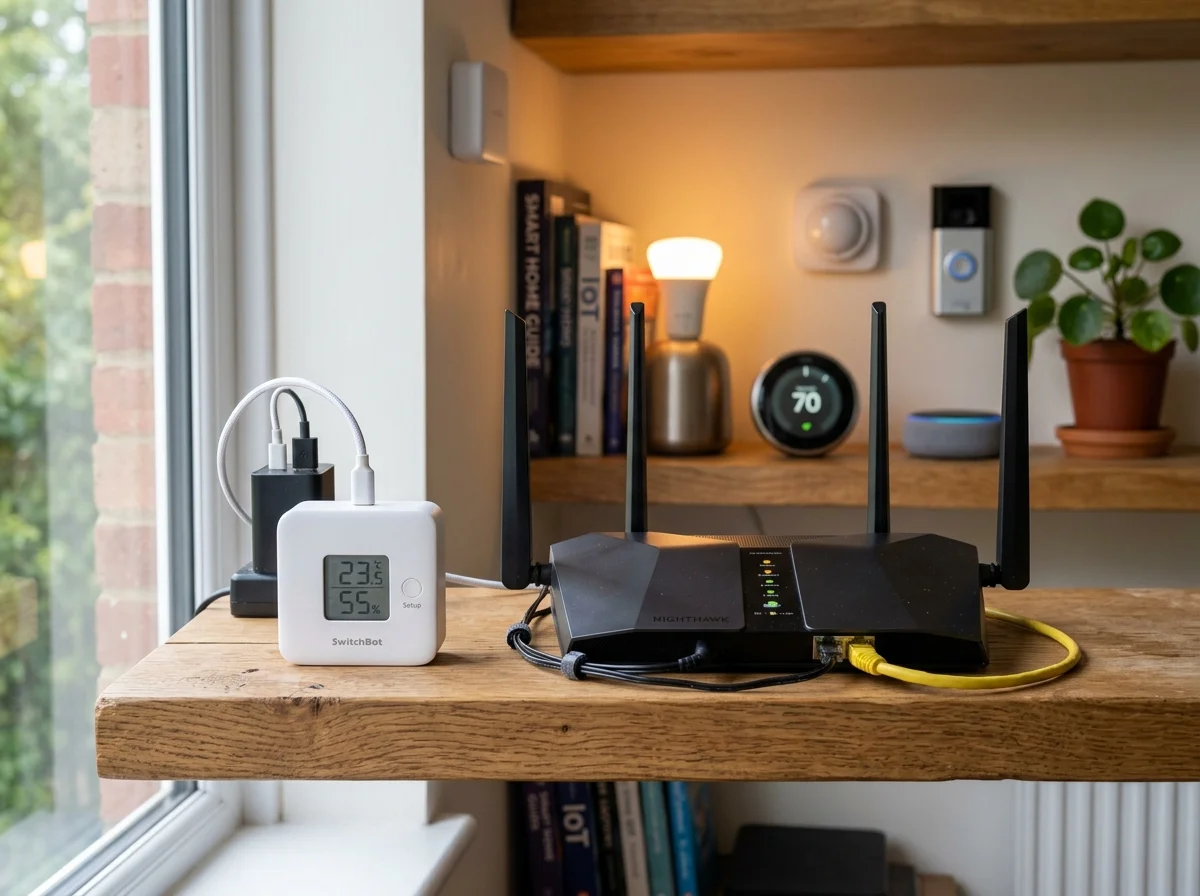
SwitchBotデバイスの接続が不安定な場合、ルーター側の設定を見直すだけで改善するケースが多い。以下の3つの設定を確認する。
設定1: 2.4GHz専用SSIDを作る
SwitchBot Hub 2とHub 3は2.4GHz帯のみに対応している。ルーターのバンドステアリングが有効だと、初回接続時に5GHzに振り分けられて接続に失敗することがある。
対処法: ルーターの設定画面で2.4GHzと5GHzのSSIDを分離する。例えば「Home-WiFi」(5GHz/6GHz)と「Home-IoT」(2.4GHz)の2つを設定し、SwitchBotデバイスは「Home-IoT」に接続する。
設定2: DHCPリース時間を延長する
デフォルトのDHCPリース時間は24時間のルーターが多い。リース更新のタイミングでIPアドレスが変わると、SwitchBotデバイスが一時的にオフラインになることがある。
対処法: DHCPリース時間を72時間(3日)以上に設定する。または、SwitchBot Hubに固定IPアドレスを割り当てる。Hubが安定すれば、BLE経由で接続する個々のSwitchBotデバイスも安定する。
設定3: ファームウェアを最新に保つ
ルーターのファームウェアには、接続安定性の改善やセキュリティパッチが含まれる。自動更新が無効になっている場合は手動で確認する。特にMatter/Thread対応は後から追加されることがあるため、定期的にアップデートをチェックすべきだ。
ルーター設定を変更してもSwitchBot Hubが接続できない場合、Hub側をリセットして再セットアップするのが最も確実だ。手順: Hubの底面リセットボタンを10秒長押し → SwitchBotアプリでデバイスを再追加。このとき2.4GHz専用SSIDに接続すること。SwitchBotトラブル解決ガイドも参照。
ルーターの最適な設置場所
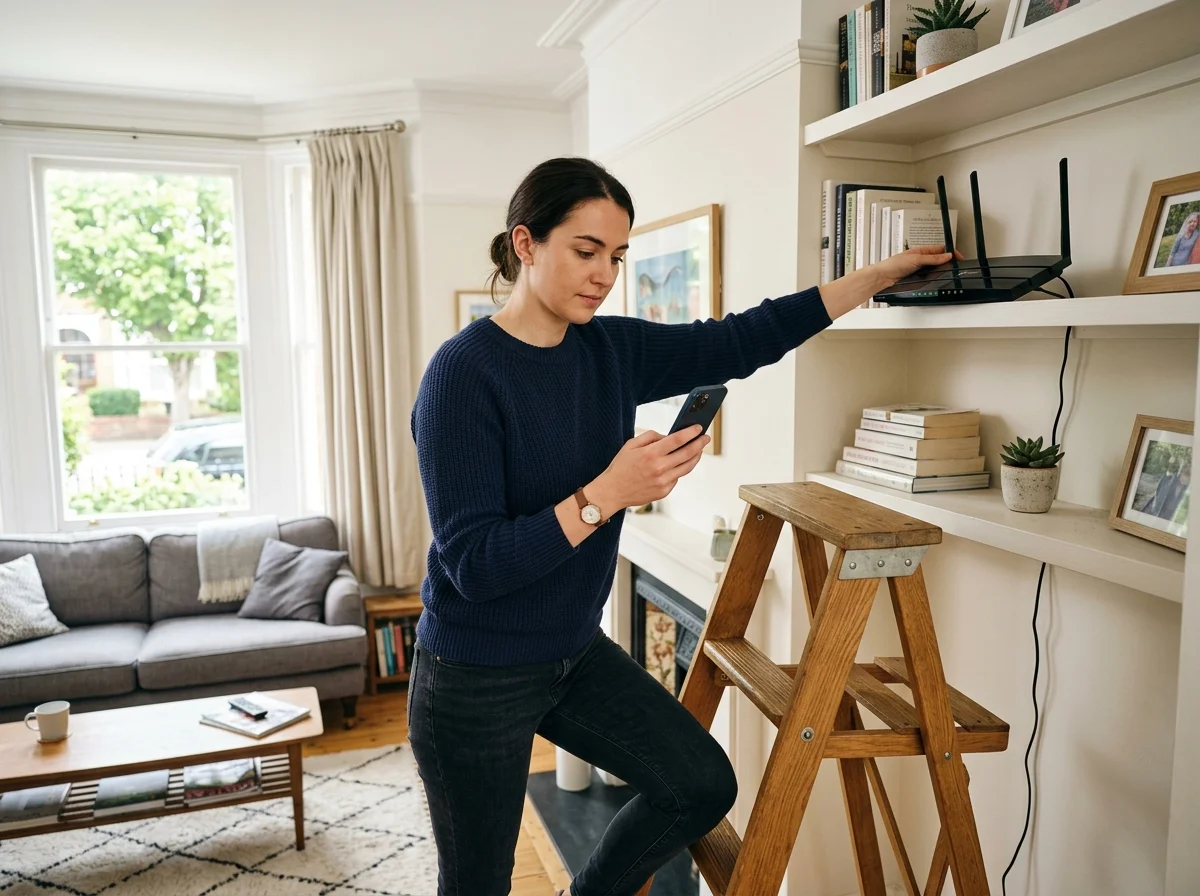
Wi-Fiルーターの性能を最大限引き出すには、設置場所が重要だ。多くの家庭ではルーターをテレビ台の裏や下駄箱の中に隠しがちだが、これは電波の到達距離を大幅に短くする。
理想の設置場所
高さ: 床から1.0-1.5mの位置。Wi-Fiの電波は全方向に放射されるが、下方向よりも水平方向の到達距離が長い。床置きは電波の半分を無駄にする。
位置: 家の中央に近い場所。ルーターから各部屋までの距離を均等にすることで、デッドゾーンを減らす。玄関のシューズボックス内に置くのは最悪の配置だ(家の端+金属で囲まれる)。
障害物: 金属製の家具、水槽、電子レンジ、コードレス電話の近くは避ける。2.4GHzの電波はこれらに吸収・反射されやすい。
メッシュWi-Fiの配置ルール
メッシュルーターの2台目以降は、1台目から「壁1枚分」の距離に配置する。離しすぎるとノード間のバックホール通信が弱くなり、逆に近すぎると意味がない。
2LDKマンション(70m2)の推奨配置:
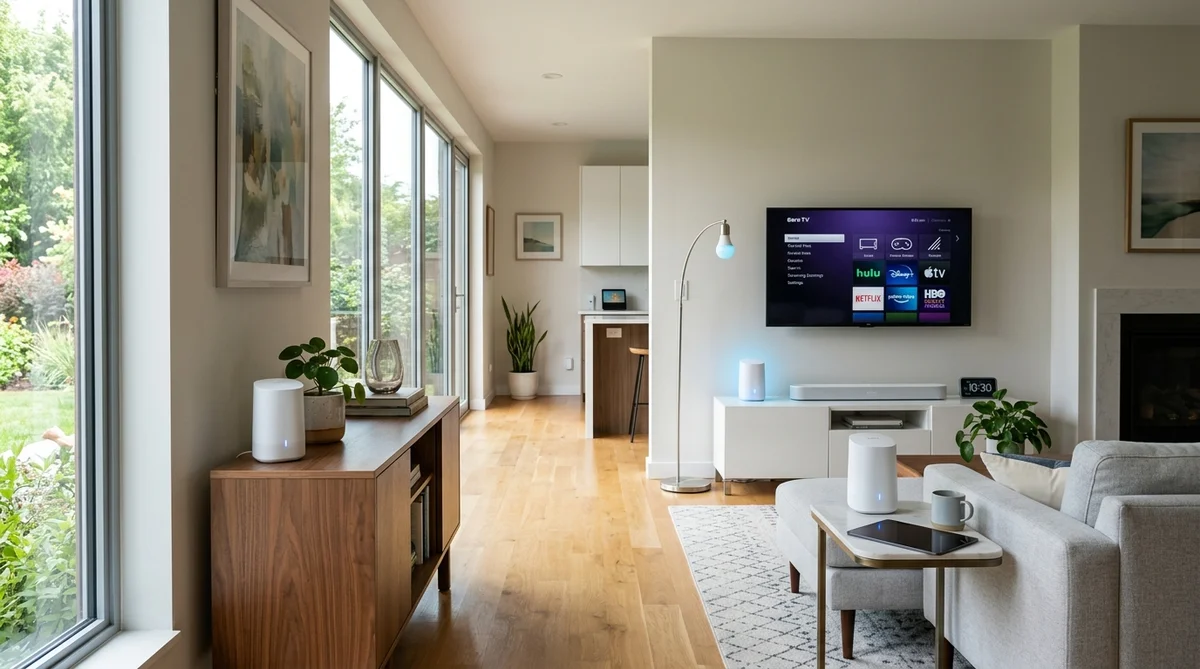
- メインルーター: リビングのテレビ台の上(家の中央寄り)
- サブルーター: 寝室の棚の上
3LDK戸建て(100m2超)の推奨配置:
- メインルーター: 1階リビング
- サブルーター1: 2階の廊下
- サブルーター2: 1階の反対側の部屋(玄関側)
スマートフォンアプリ「WiFi Analyzer」(Android)や「Network Analyzer」(iOS)で、各部屋のWi-Fi電波強度を測定できる。-50dBm以上なら良好、-60〜-70dBmなら普通、-70dBm以下は不安定域。-70dBm以下の場所が見つかったら、メッシュのサブルーターを追加する検討をすべきだ。
IoTデバイスのセキュリティ対策
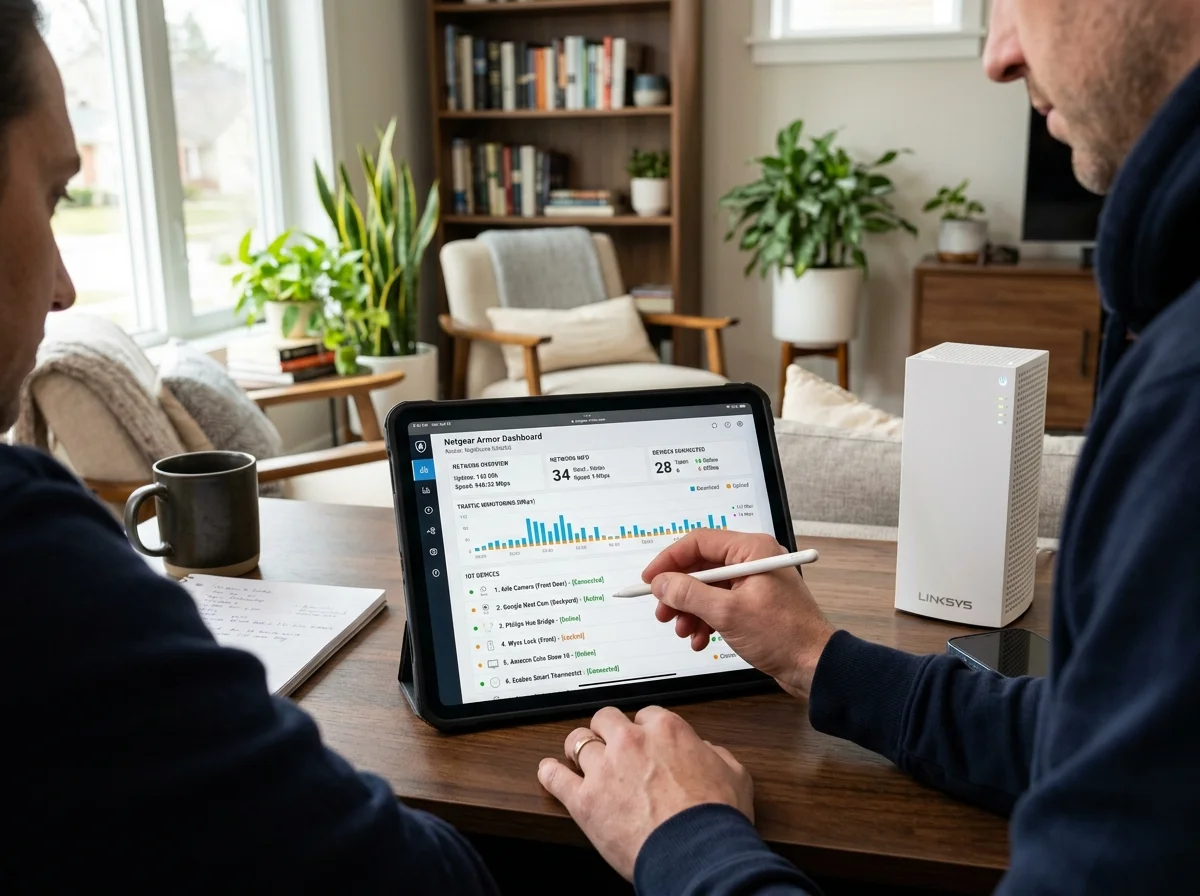
スマートホームはインターネットに常時接続されたデバイスが大量にあるため、サイバーセキュリティのリスクが高い。Kaspersky Labの2024年報告によれば、世界のIoTデバイスに対する攻撃は前年比で40%増加した。
VLAN/ゲストネットワークでIoTを隔離する
最も効果的なセキュリティ対策は「ネットワーク分離」だ。IoTデバイスをメインネットワークから分離し、万が一IoTデバイスが乗っ取られてもPCやスマホのデータにアクセスできないようにする。
簡易版: ゲストネットワーク活用
ほぼ全てのルーターに搭載されている「ゲストネットワーク」機能をIoT用に使う。
- ルーター設定画面でゲストネットワークを有効化
- SSID名を「Home-IoT」などに設定
- パスワードを設定
- 「ゲストがLANにアクセスすることを許可」をオフにする
- SwitchBot、Echo、カメラなどのIoTデバイスをゲストネットワークに接続
- PC、スマホはメインネットワークのまま
ゲストネットワークにIoTデバイスを接続すると、LAN内のデバイス発見(mDNS)が制限される場合がある。SwitchBotアプリからHubが見つからなくなるケースがある。この場合はスマホもゲストネットワークに一時的に接続してセットアップし、完了後にメインに戻す。日常操作はクラウド経由で行えるため、ネットワークが分かれていても問題ない。
ファームウェアの自動更新を有効にする
ルーター自体のファームウェア更新は最重要だ。2025年にはTP-Linkの一部ルーターに深刻な脆弱性(CVE-2025-XXXXX)が報告され、パッチ適用が急務となった。自動更新を有効にしておけば、深夜の時間帯に自動的にパッチが適用される。
デフォルトパスワードを変更する
ルーターの管理画面のログインパスワードがデフォルト(admin/admin等)のままの家庭は未だに多い。これは家のドアを施錠しないのと同じだ。英数字+記号で12文字以上のパスワードに変更する。
Wi-Fi速度テストとボトルネック診断
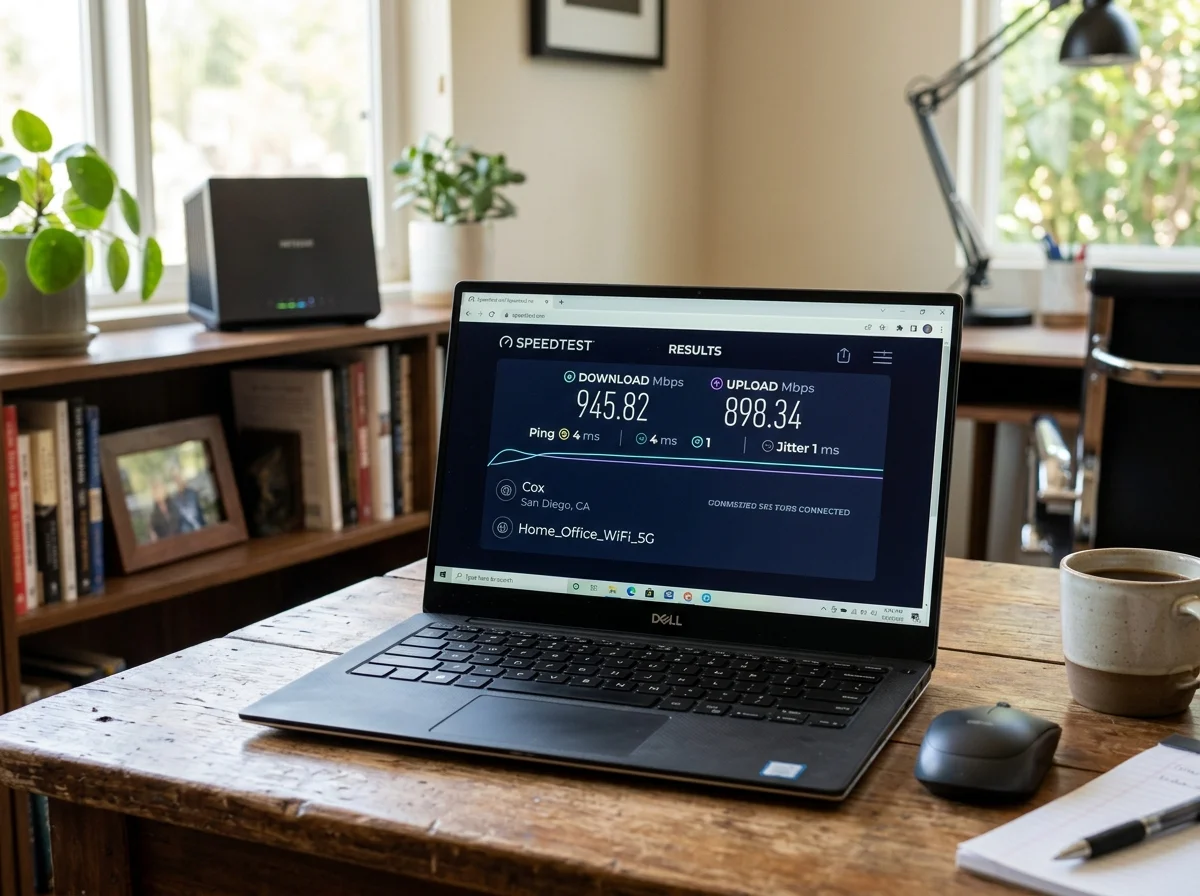
「ルーターを買い替えたのにスマートホームが不安定」という場合、ボトルネックはルーター以外にある可能性がある。
インターネット回線の速度確認
スマートフォンのブラウザでfast.com にアクセスし、ダウンロード速度を確認する。スマートホームの運用には最低でも下り50Mbpsが推奨だ。セキュリティカメラの映像をクラウドに常時アップロードする場合は上り30Mbps以上が必要。
| 用途 | 必要帯域(目安) |
|---|---|
| SwitchBotデバイス制御 | 0.1Mbps以下 |
| スマートスピーカーの音楽ストリーミング | 0.3Mbps/台 |
| セキュリティカメラ(1080p) | 2-4Mbps/台 |
| セキュリティカメラ(4K) | 8-15Mbps/台 |
| ロボット掃除機のマッピング | 0.5Mbps |
SwitchBot自体の帯域要件は極めて小さい。SwitchBot Hubとクラウド間の通信は1台あたり0.1Mbps以下で済む。帯域のボトルネックはほぼ常にセキュリティカメラだ。
Wi-Fiチャンネルの最適化
2.4GHz帯には13チャンネルがあるが、チャンネルが重ならないのは1、6、11の3つだけ。マンションでは隣室のルーターと同じチャンネルを使うことで干渉が発生する。
ルーターの設定画面で2.4GHzのチャンネルを「自動」にしておくのが基本だが、混雑した集合住宅ではWiFi Analyzerアプリで最も空いているチャンネルを確認し、手動で固定する方が安定する場合がある。
Wi-Fiデッドゾーンの解消法
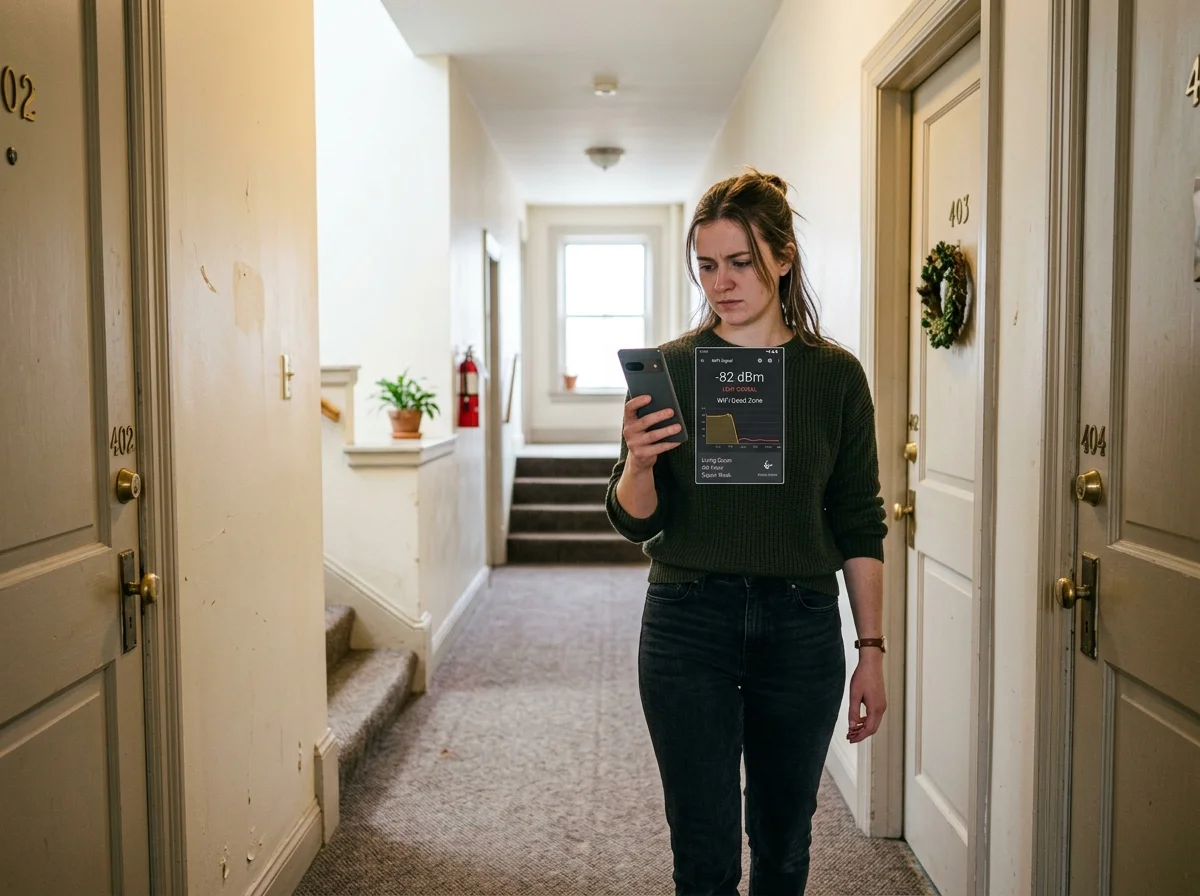
「浴室の人感センサーが反応しない」「玄関のスマートロックが遅延する」。これらは典型的なWi-Fiデッドゾーンの症状だ。
デッドゾーンが生まれやすい場所
| 場所 | 原因 |
|---|---|
| 浴室 | 壁がタイル+防水層で電波を大幅に減衰 |
| 玄関 | 金属の玄関ドアが電波を反射 |
| クローゼット | ルーターを収納しがち+衣類が電波を吸収 |
| 2階の角部屋 | 1階ルーターからの距離が最大 |
解消方法の優先順位
- メッシュルーターのノード追加(最も効果的)
- ルーターの位置変更(コスト0で試せる)
- PLCアダプター(電力線を使ったネットワーク延長。壁内の配線が古いマンションでは効果が薄い)
- Wi-Fi中継器(安価だが速度が半減するため非推奨)
賃貸で配線工事ができない場合、PLCアダプター(電力線通信)が選択肢になる。コンセントに挿すだけで、家庭の電気配線をネットワークケーブル代わりに使う。TP-Link TL-PA7020P KITが6,000円台で入手できる。ただしブレーカーが分かれている部屋間では速度が大幅に落ちるため、同じブレーカー系統内での利用が前提だ。
よくある質問
Q1. Wi-Fi 6とWi-Fi 6Eの違いは?
Wi-Fi 6(802.11ax)は2.4GHz帯と5GHz帯を使用する。Wi-Fi 6Eはそこに6GHz帯が追加される。6GHz帯は新しい帯域のため混雑が少なく、高速で安定した通信が可能だ。
スマートホームのIoTデバイスは現状ほぼ全て2.4GHzか5GHzを使うため、6GHz帯のメリットは限定的。ただしメッシュルーターのバックホール通信(ノード間の接続)に6GHzを使うことで、2.4GHz/5GHzの帯域をデバイスに100%開放できる利点がある。
Q2. ルーターの寿命はどのくらい?
ハードウェアとしては5-7年使えるが、セキュリティパッチの提供期間が重要だ。メーカーがファームウェア更新を打ち切ると、脆弱性が放置された状態になる。TP-Link、ASUS、eeroは比較的長期間サポートを提供するが、購入前にサポート期間を確認すべきだ。
Wi-Fi規格の世代交代(6→6E→7)も買い替えの判断材料になる。現在Wi-Fi 5(802.11ac)のルーターを使っているなら、Wi-Fi 6E以降への買い替えで体感速度と安定性が向上する。
Q3. SwitchBot Hubが2.4GHzに接続できない場合は?
最も多い原因は「バンドステアリング」だ。ルーターが2.4GHzと5GHzを同じSSIDで提供し、自動的に5GHzに振り分けてしまう。2.4GHz専用のSSIDを設定する(前述の「設定1」を参照)のが確実な解決策。
それでも接続できない場合、ルーターのセキュリティ設定が原因の可能性がある。WPA3-onlyモードでSwitchBot Hub 2が接続に失敗するケースが報告されている。WPA2/WPA3混在モードに変更すると解決する。
Q4. メッシュルーターは何台必要?
日本の住環境なら以下が目安だ。
- ワンルーム〜1LDK(40m2以下): 1台で十分
- 2LDK〜3LDK(60-90m2): 2台セット
- 4LDK以上/戸建て(100m2超): 3台以上
鉄筋コンクリートのマンションは木造より電波減衰が大きいため、部屋数が少なくてもメッシュの恩恵を受けやすい。
Q5. ルーターを買い替えたらSwitchBotの再設定は必要?
SSIDとパスワードを旧ルーターと同じに設定すれば、SwitchBotデバイスは自動的に新ルーターに接続する。SSID/パスワードを変更した場合は、SwitchBot Hubの再セットアップが必要(Hub経由で接続する個々のデバイスは再設定不要)。
まとめ: 用途別おすすめ
| 用途 | おすすめ | 理由 |
|---|---|---|
| SwitchBot中心のスマートホーム | TP-Link Deco XE75 | IoTネットワーク分離、200台接続、コスパ |
| Matter/Thread将来投資 | eero Pro 6E | Thread Border Router内蔵 |
| Google Homeエコシステム | Google Nest Wifi Pro | Google Home統合、スピーカー兼用 |
| 大規模+最高セキュリティ | ASUS ZenWiFi BQ16 Pro | VLAN、Wi-Fi 7、AiProtection |
| 入門・コスパ最優先 | Buffalo WNR-5400XE6 | 24,800円でWi-Fi 6Eメッシュ |
スマートホームの規模が中程度(デバイス20-50台)なら、TP-Link Deco XE75が最もバランスが良い。SwitchBot Hub 2やEchoとの安定接続、IoTネットワーク分離、200台同時接続。29,800円で全てが揃う。
Matter/Threadの将来性を重視するなら、eero Pro 6EまたはGoogle Nest Wifi Proを選ぶ。ルーターは5年以上使うものだ。今後Thread対応デバイスが増えたときに、追加ブリッジなしで接続できるメリットは大きい。
メッシュWi-Fiの基本はこちら。Matterプロトコルの解説はこちら。SwitchBotトラブル解決ガイドはこちら。初めて機器を増やす段階なら、スマートホーム初心者ガイドで台数の増え方も見ておくと、ルーター選びの基準が決めやすい。