リビングでは動画が止まらないのに、2階の仕事机へ移ると会議の音声が途切れる。
ルーターをWi-Fi 7へ替えれば家の奥まで同じ速さになるように見えるが、2.4GHz専用のセンサーは6GHzへ移らない。
eero Pro 6Eの3台メッシュなら、親機と仕事机の途中へノードを置ける家で、移動のたびに接続先を探す手間を減らせる。
一方、Wi-Fi 7対応端末がなく、遅さの原因がONUや一部屋の壁なら、価格を払う前に回線と置き場所を確かめたい。
Wi-Fiが遅い場所を、四つの原因に分ける
「遅い」という表示だけでは、無線の死角、回線の混雑、宅内転送の上限、家電側の不調を区別できない。
同じ端末をルーターの近くと困っている部屋で測ると、規格を替える前に見る場所が絞れる。

家の中で起きている不調は、同じ「遅い」でも原因が違う。
| 起きていること | 先に見る場所 | 選択肢 |
|---|---|---|
| ルーターの近くは速く、寝室や2階だけ遅い | 端末までの距離、壁、扉、家具 | 置き場所の変更かメッシュ |
| 家中の端末でインターネットだけ遅い | 回線、ONU、プロバイダー、時間帯 | 回線側の確認 |
| スマートフォンからNASへの転送だけ遅い | 端末双方の無線規格、NASの有線ポート、LANケーブル | Wi-Fi 6Eや7と有線区間の確認 |
| センサーが時々オフラインになる | 2.4GHzの混雑、電池、家電との距離、クラウド | 家電側と配置の切り分け |
近くの部屋でも遅いなら、規格を上げる前に回線入口を疑う。
家の部屋ごとに速度が変わるなら、ルーターを高性能な1台へ替えるより、電波が残っている場所へノードを置く方が原因に合うことがある。
スマートホーム向けルーターの選び方にも、回線と家電を分けて考える手順をまとめている。
同じ端末でルーターの近くと困っている部屋を測り、時間帯もメモする。
近くでも遅いなら回線やONUを、部屋によって遅さが変わるなら壁と配置を先に確認する。
Wi-Fi 6EとWi-Fi 7は、端末まで対応して初めて差になる
Wi-Fi 6Eは、Wi-Fi 6の仕組みに6GHz帯を加えた規格だ。
Wi-Fi 7はIEEE 802.11beの規格で、複数の帯域を組み合わせるMLO、最大320MHzのチャネル幅、4096-QAMなどを備える。
ただし、これらの機能はルーターだけで発動するものではない。
6GHzを使いたい端末は、端末側もWi-Fi 6EまたはWi-Fi 7に対応している必要がある。
MLOや広いチャネル幅を使う場合も、接続する端末と設定が対応していなければならない。
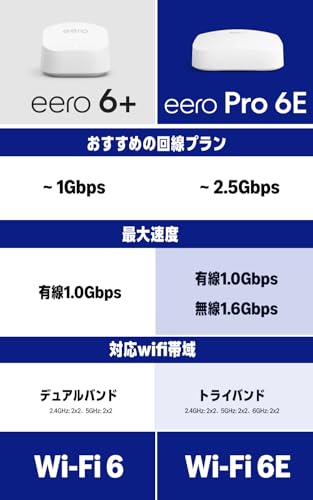
| 比較する場所 | Wi-Fi 6E | Wi-Fi 7 |
|---|---|---|
| 増えるもの | 6GHz帯 | 6GHz帯と、MLOなどの新しい機能 |
| 端末側の条件 | 6GHzに対応した端末 | Wi-Fi 7の機能に対応した端末 |
| 家の中で効く場面 | 近い部屋でスマートフォンやPCを混雑の少ない帯域へ分ける | 対応端末どうしの同時通信や大きなデータ転送 |
| 端末が古い場合 | 端末は従来どおり対応する帯域を使う | 接続はできても、Wi-Fi 7の機能までは使えない |
TP-LinkのWi-Fi 7解説は、建物の材質、障害物、干渉、端末の制限で実際の速度や範囲が変わると説明している。
Wi-Fi 7のFAQでも、Wi-Fi 7の機能を使えるかはルーターと端末の対応状況で決まり、古い端末は従来の帯域へ接続すると案内されている。
Tom's HardwareのWi-Fi 6EとWi-Fi 7の比較でも、対応端末を近距離で使うとWi-Fi 7の速度差が出やすい一方、距離や帯域、端末の組み合わせで結果が変わる。
Wi-Fi 7は、ルーターだけで完成する規格ではない。
買い替え後に使う端末を、スマートフォン、仕事用PC、ゲーム機、NASのように書き出す。
その中でWi-Fi 6EやWi-Fi 7の機能を使う端末が1台だけなら、家全体のために高い規格へ移る理由は弱くなる。
2.4GHzの家電を、Wi-Fi 7の数字で測らない
夜、寝室の照明を消そうとしてアプリを開く。
照明は反応したのに、温湿度センサーだけが「応答なし」になる。
この症状なら、最初にルーターの世代を疑うより、センサーが2.4GHz専用か、ルーターから離れすぎていないか、電池が消耗していないかを確認する。
2.4GHz専用として販売されるスマートプラグ、電球、開閉センサーは、Wi-Fi 7ルーターに替えても6GHzで通信しない。
一方で、スマートフォンやPCを5GHzや6GHzへ分けられれば、2.4GHz帯の混雑を減らせる場合はある。
これは「家電が速い規格へ移る」話ではなく、別の端末が混雑した帯域を使わなくなる話だ。

| 困りごと | 確認すること | 規格変更の位置づけ |
|---|---|---|
| センサーが遠い部屋で切れる | 距離、壁、金属製家具、電池 | 低い。配置と電池が先 |
| 2.4GHz機器が多く、アプリ操作が遅い | 同時に通信している端末と混雑 | 中。スマートフォンやPCを5GHz・6GHzへ分けられるか確認 |
| スマートフォンから大きな動画をNASへ送る | スマートフォン、PC、NAS、LANケーブルの規格 | 対応端末がそろえば6Eや7が候補 |
| 外出先から家電を操作できない | 家電アプリ、クラウド、ルーター、電源 | 低い。Wi-Fi以外の経路も調べる |
スマートホーム機器を増やすなら、Wi-Fi規格とハブの役割も分けたい。
Matterの基本と家の中での役割を確認すると、Wi-Fiで直接つながる機器と、Threadなど別の経路を使う機器を同じ表で数えずに済む。
通信が安定していても、無人の家でヒーターや調理家電を動かす安全性が確保されるわけではない。
発熱機器の遠隔操作は、通信速度ではなく、メーカーの安全機能と家の運用を別に確認する。
6GHzを使う部屋と、壁を越える部屋を分けて考える
6GHz対応のノートPCをルーターの近くで使うと、空いている帯域を選びやすい。
そのPCを廊下の先や別の階へ持っていくと、端末は接続を維持するため5GHzへ移ることがある。
6GHzを使えることと、家の隅々まで6GHzが届くことは同じではない。
TP-Linkの公式説明も、建物の材質、障害物、干渉、端末の制限によって実際の通信速度や範囲が変わると注意している。
| 住まいと用途 | 6GHzの使いどころ | 先に決めること |
|---|---|---|
| ルーターと仕事机が同じ部屋 | 対応PCやスマートフォンの大容量通信 | 端末が6GHzに対応しているか |
| RC造マンションで寝室が別室 | ルーターに近い部屋での高速通信 | 壁を越える場所は5GHzやメッシュも測る |
| 木造2階建てで上下階を移動する | 近いノードへ端末を移す構成 | 階段付近や上下階の中央に電源があるか |
| 10Gbps回線で大きなファイルを扱う | 無線と有線を組み合わせた転送 | ONU、ルーター、PCの各ポート速度 |
| 2.4GHzセンサーを家中に置く | ほかの端末を6GHzへ分ける補助 | センサーまでの距離と電池交換 |
eeroのサポートは、対応端末を5GHzや6GHzへ誘導するクライアントステアリングについて、最も近いノードや特定の帯域への接続を保証する機能ではないと説明している。
同じ端末をルーターの近くと困る部屋で測り、6GHzの表示が消えるかより、会議やファイル転送が安定するかで判断したい。
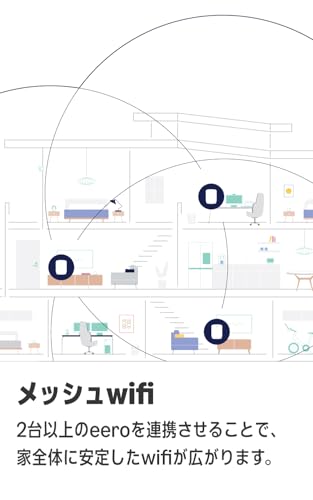
3台メッシュは、面積より途中の置き場所で決まる
Wi-Fi 7とWi-Fi 6Eを比べるとき、台数を同時に決めると話が混ざる。
1台の規格を上げても、2階の机まで電波が届かないなら、困っている場所は残る。
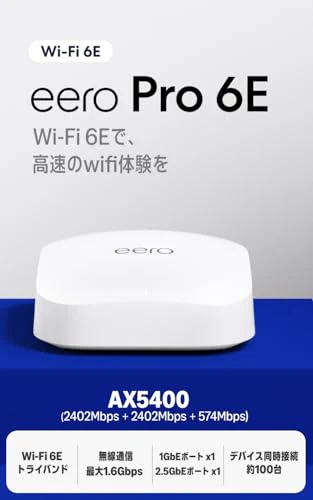
eero Pro 6Eは、2.4GHz、5GHz、6GHzを使うトライバンドのメッシュWi-Fiルーターだ。
eeroの日本向け公式ページは、1台で最大190平方メートル、2台で最大380平方メートル、3台で最大560平方メートル、約100台の接続を目安として示している。
この面積は壁、扉、家具、周囲の電波干渉を含めた日本の住宅の実面積を保証する数字ではない。

| 家の状態 | 置き方の考え方 | 判断 |
|---|---|---|
| 1LDKで仕事机とルーターが近い | 1台を開けた場所へ置く | まず1台 |
| 2LDKで廊下の先に寝室がある | 親機と寝室の途中へ2台目 | 2台目を置けるなら候補 |
| 木造2階建てで仕事部屋が別階 | 階段付近や上下階の中央へ配置 | 2台か3台を電源位置で決める |
| RC造3LDKで部屋をまたぐ | 弱い部屋の手前へノードを置く | 壁の枚数を見て2台か3台 |
| 各階に有線機器がある | LANを引けるノードを優先 | 無線だけでなく有線経路も確認 |
ノードを電波の届かない部屋の奥へ置くと、親機との通信が弱いままになる。
eeroのセットアップ案内も、死角と親機の間に追加ノードを置き、家具の中や大型家具の下を避けるよう案内している。
LANを通せる家なら、ノード間をEthernetで接続する有線バックホールも候補になる。
ノードの台数と中継の仕組みを先に整理するなら、メッシュWi-Fiの台数と置き方も参照できる。
3台目を買う前に、3台目を置く場所を決める。
公称面積を間取りへ足し算するのではなく、親機、ノード、使う部屋の間にある壁を書き込む。
3台セットを選ぶのは、3台すべてを親機と利用場所の途中へ置けるときだ。
電源がない、収納の中しか空いていない、ノード間を壁越しにしかつなげない家なら、台数を増やしても期待どおりにならない。
eero Pro 6Eは、速度より「6GHzと家全体」を買う選択肢
eero Pro 6EはWi-Fi 7ルーターではなく、Wi-Fi 6Eのトライバンド・メッシュWi-Fiルーターだ。
海外公式の仕様表では、5GHzと6GHzで160MHzチャネルに対応し、2.5GbEポートと1GbEポートを1つずつ備える。
日本向け公式ページは、6GHz対応端末、約100台の接続、Thread、Matter、Zigbeeを含むスマートホーム機能を案内している。
対応端末を近い部屋で6GHzへつなぎ、家の奥は5GHzや別ノードで補う。
この組み合わせに価値を感じる人が、eero Pro 6Eを選ぶ。
| eero Pro 6Eを選びやすい家 | Wi-Fi 7ルーターを選びやすい家 | 現在の構成を先に疑う家 |
|---|---|---|
| 6GHz端末があり、家の中に電波の弱い部屋もある | Wi-Fi 7端末を複数台使い、近距離の速度を優先する | 2.4GHz機器の一部だけが不安定 |
| 2台または3台を電源のある場所へ置ける | 大きなファイルを頻繁に転送し、両端末が対応する | ルーターの近くでもインターネットが遅い |
| ThreadやMatterなどの対応機器をまとめたい | MLOや広いチャネル幅を使う端末がある | ONU、ホームゲートウェイ、回線の状態が未確認 |
| 設定をアプリ中心で進めたい | 必要な有線ポート数と設定を自分で詰められる | ノードを置く電源や場所がない |
RTINGSのeero Pro 6Eレビューは、アプリ中心の管理と、2.5Gbpsと1Gbpsが混在する有線ポートを確認している。
PCのブラウザーから細かな設定を常時調整したい人や、有線機器を何台も集める人は、アプリの手軽さだけでなく、ポート数と管理方法を先に見る。
買い替え前に、回線の入口と端末を同じメモに書く
箱を開ける前に、次の四つを同じメモへ書き出す。
6GHzで使いたい端末を数える
スマートフォン、ノートPC、デスクトップPCの無線アダプターを確認する。
Wi-Fi 6EやWi-Fi 7に対応する端末がほとんどないなら、6GHz帯を追加しても、通信の大半は従来の帯域に残る。
Wi-Fi 7対応端末が1台だけなら、将来の買い替えに備えるのか、今の部屋の死角を直したいのかを分ける。
遅い通信がどこで止まるかを切り分ける
動画配信が遅いなら、回線や時間帯を測る。
NASへのファイル転送が遅いなら、端末の無線規格だけでなく、NAS、ルーター、LANケーブルの有線区間も確認する。
10Gbpsの契約でも、ONUからルーター、ルーターからPCまでのどこかが1Gbpsなら、その区間が上限になる。
ノードを置ける途中の部屋を決める
間取りにONU、ルーター、仕事机、寝室、センサーの位置を書き込む。
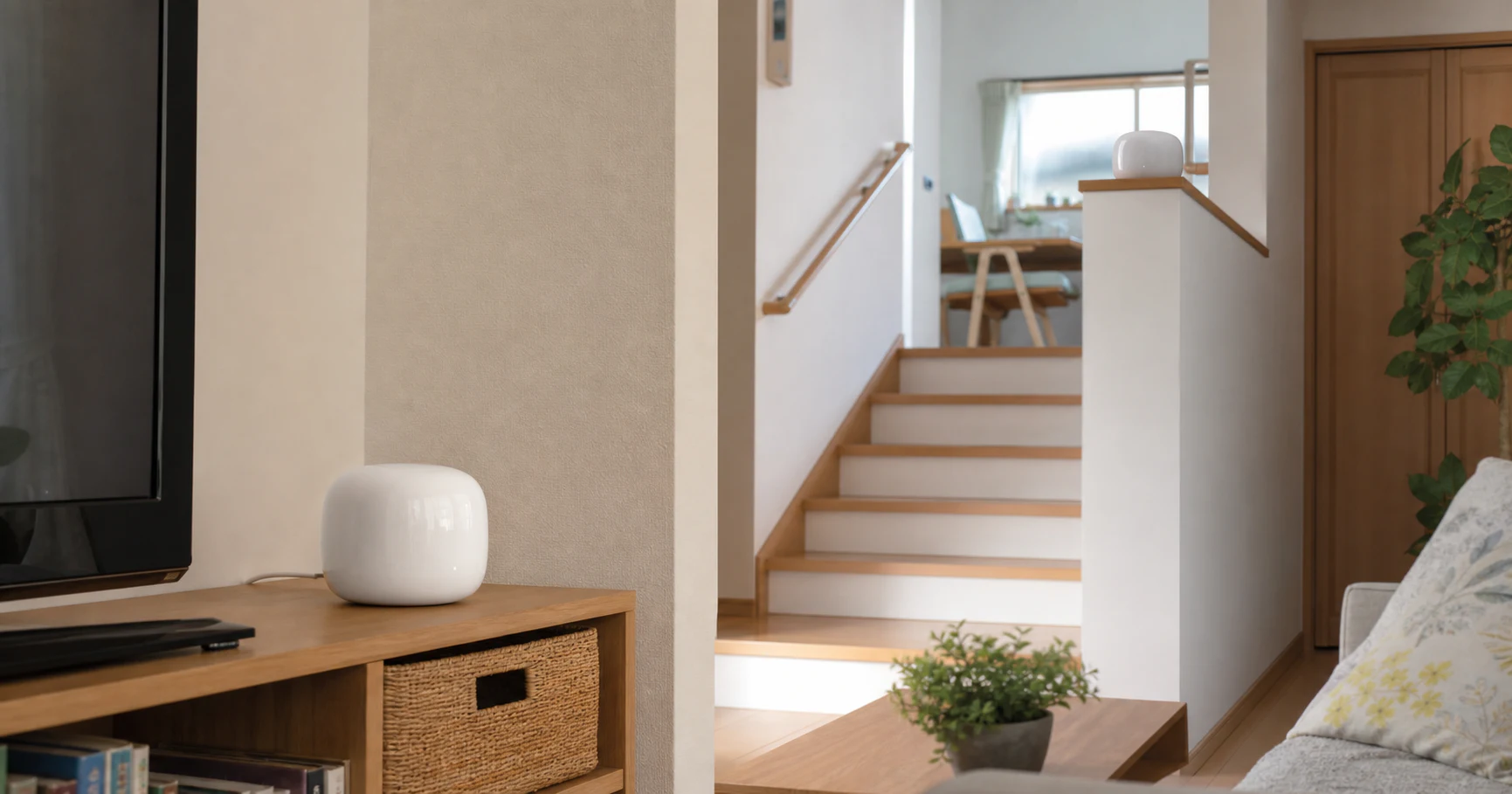
2台目を目的地の部屋へ置くのではなく、親機の電波が残る途中の場所へ置く。
階段付近、廊下の棚、上下階の中央に電源があるかも確認する。
ONU、ホームゲートウェイ、契約方式を確認する
eero公式サポートは、ゲートウェイをEthernetでモデムやONUへ接続してセットアップする案内を出している。
ホームゲートウェイにルーター機能がある場合は、ブリッジモードや二重ルーターの扱いをプロバイダーへ確認する。
日本向けサポートはMAP-EとDS-Liteへの対応も案内しているが、契約先の設定や機器構成まで自動でそろうわけではない。

家の症状から、Wi-Fi 7・6E・現状維持を選ぶ
規格名から決めず、困っている場所と使う端末を表へ当てはめる。
| 家の状態 | 選ぶ方向 | 理由 |
|---|---|---|
| Wi-Fi 7端末が複数あり、近距離の大容量転送を続ける | Wi-Fi 7ルーター | 対応端末どうしで新機能を使える |
| 6GHz端末があり、寝室や2階まで死角を減らしたい | eero Pro 6Eの2台・3台構成 | 6GHzとメッシュの役割を分けられる |
| 2.4GHzの家電だけが切れ、配置や電池をまだ見ていない | 現在のルーターを確認 | 規格を替えても家電は6GHzにならない |
| ルーターの近くでも通信が遅い | 回線・ONU・プロバイダーを確認 | 無線規格より回線入口が先 |
| 3台分の電源や置き場所がない | 3台セットを急がない | ノードを置けない家では台数を増やせない |
Wi-Fi 7は対応端末と近距離の通信量がそろったときに候補になる。
eero Pro 6Eは、Wi-Fi 7の最高速度を買う商品ではなく、6GHz対応端末、複数ノード、スマートホーム機能を一つの構成へまとめたいときに意味が出る。
どちらにも当てはまらなければ、ルーターの移動、収納から出す作業、LANケーブルの確認だけで改善する可能性がある。
家中の端末が安定していて、困る部屋だけが一つなら、現在のルーターを高い場所へ移す、電波を遮る家具から出す、必要な部屋だけ有線化する順に試す。
新しい規格を買うことが、いつも一番短い解決策になるわけではない。
3台パックの購入欄で、型数と接続条件を確認する
主商品はAmazon eero Pro 6Eの3台パックだ。
購入欄で最初に確認するのは、商品名とセット内容に「3台パック」と表示されていること。
1台、2台、3台は同じ本体でも置ける範囲と価格が変わるため、3台目の電源と配置を決めてから商品欄を開く。
eero公式の日本向けページは、Pro 6Eについて1台190平方メートル、2台380平方メートル、3台560平方メートルの最大範囲を示す。
カードのリンク先では、3台セットの内容、価格、在庫、配送、保証表示を確認する。
よくある質問
Wi-Fi 7ルーターで、Wi-Fi 6の端末は使える?
使える。
ただし、端末側がWi-Fi 7の機能を使うわけではない。
接続できる規格や帯域は端末側に依存するため、Wi-Fi 7ルーターを買っただけで古い端末の速度が同じ割合で上がるとは考えない。
Wi-Fi 6EとWi-Fi 7は、どちらも6GHzを使う?
対応する製品と端末、地域の条件を満たせば、どちらも6GHz帯を使える。
Wi-Fi 7の価値は6GHzの追加だけでなく、MLOや広いチャネル幅などにもある。
購入時は、ルーター名にWi-Fi 7と書かれているかではなく、使いたい端末と機能が対応しているかを確認する。
eero Pro 6Eは、古いeeroと混ぜられる?
eeroの海外公式ページは、旧世代との互換性を案内している。
一方で、世代の異なる機器を混ぜるとネットワーク全体の性能が下がる可能性があり、同じ世代でそろえる方がよいとも説明している。
買い足しでは、既存機器の世代を確認してからセット構成を決める。
eero Pro 6Eだけで、スマート家電が6GHzになる?
ならない。
2.4GHz専用の家電は、Wi-Fi 6Eのルーターへ替えても6GHz通信には移らない。
6GHz対応のスマートフォンやPCを別帯域へ分け、2.4GHzの混雑を軽くする効果は期待できるが、家電自体の対応規格は変わらない。
マンションで3台セットにする?
部屋数だけでは決められない。
1台で届く1LDKなら3台は余りやすく、RC造で廊下や扉を挟む住まいなら2台や3台で死角を減らせる可能性がある。
公称面積ではなく、ONUからルーター、ノード、困っている部屋までの距離と壁を間取りへ書き込んで決める。