片手で菜箸を持ち、もう片方の手には小麦粉がついている。
レシピ動画が次の工程へ進んだとき、画面を止めるために蛇口へ手を伸ばすのは小さな動作だが、料理の流れはそこで切れる。
Google Nest Hub(第2世代)は、7インチ画面で動画やタイマーを見ながら、画面の前をタップするクイックジェスチャーでメディアを一時停止できる。
Google Store日本で2026年8月5日に確認した価格は11,000円だった。
ただし、キッチンで使えるかを決めるのは価格だけではない。
水はねを避けて置けるか、画面が立ち位置から読めるか、1.5mの電源ケーブルを無理なく逃がせるかを先に見たい。
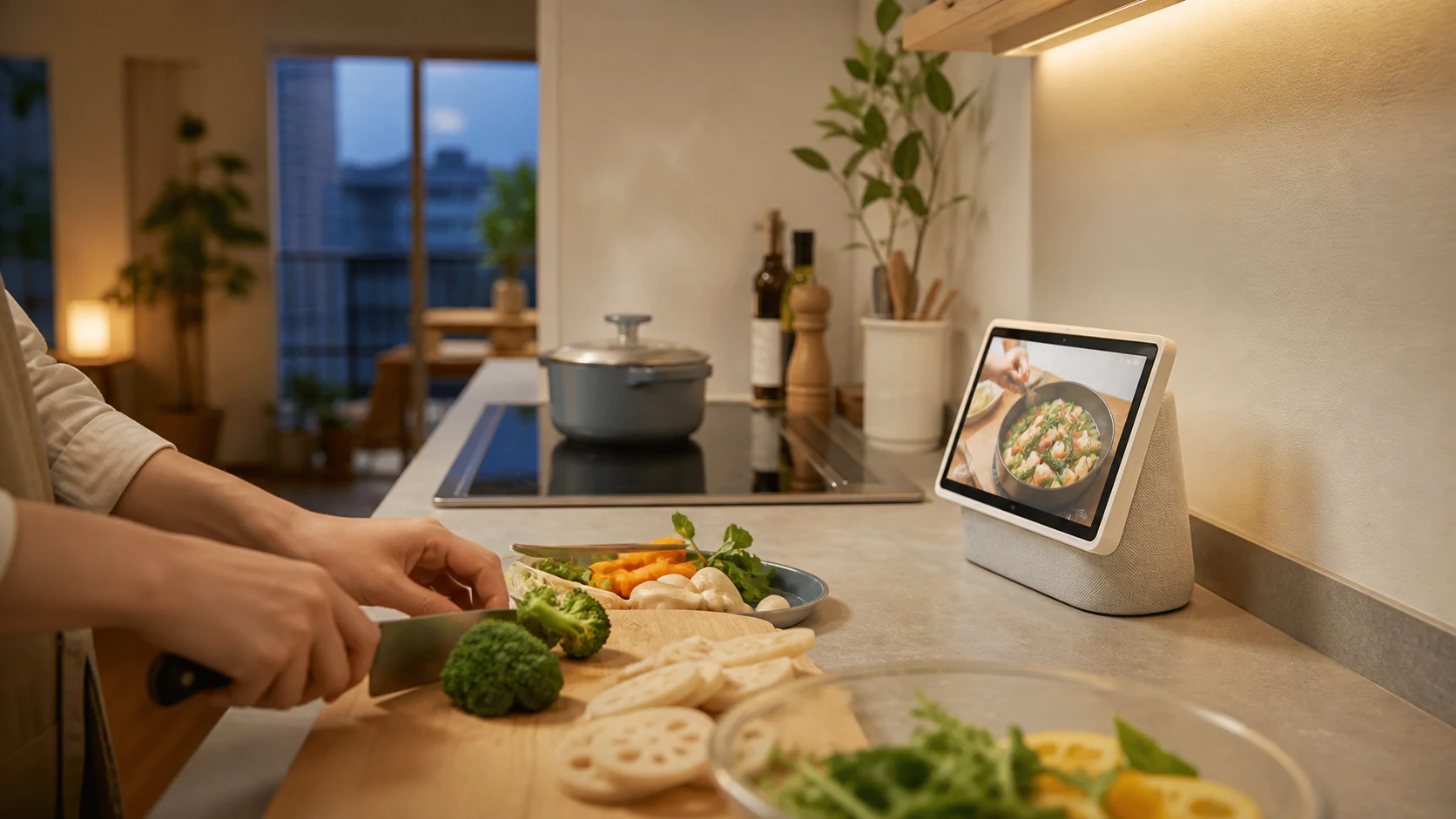
画像は、公表された機能から組み立てた生活場面のイメージであり、実機レビュー写真ではない。
レシピ動画を見ながら、再生・一時停止とタイマーの確認を同じ場所で行いたい家なら、Google Nest Hub(第2世代)をキッチンに置く理由がある。
画面をほとんど見ず、声でタイマーを始めて音で知らせてもらえれば足りる家では、画面のために買い足す必要はない。
カウンターに水はねを避ける乾いた場所がなく、コンセントまでのケーブルも隠せないなら、機能より先に設置条件で見送る判断になる。
スマートホーム操作や寝室でのセンサー利用まで考える場合も、カメラの有無だけで決めず、マイクとMotion Senseを別々に確認したい。
画面のない音声端末も含めた選び方は、スマートスピーカーの選び方で整理している。
Google Nest Hub(第2世代)の価値は、料理中に減る手間と、置き場所に残る制約を同じ場面で比べると見えやすい。
料理中にGoogle Nest Hubが減らす手間
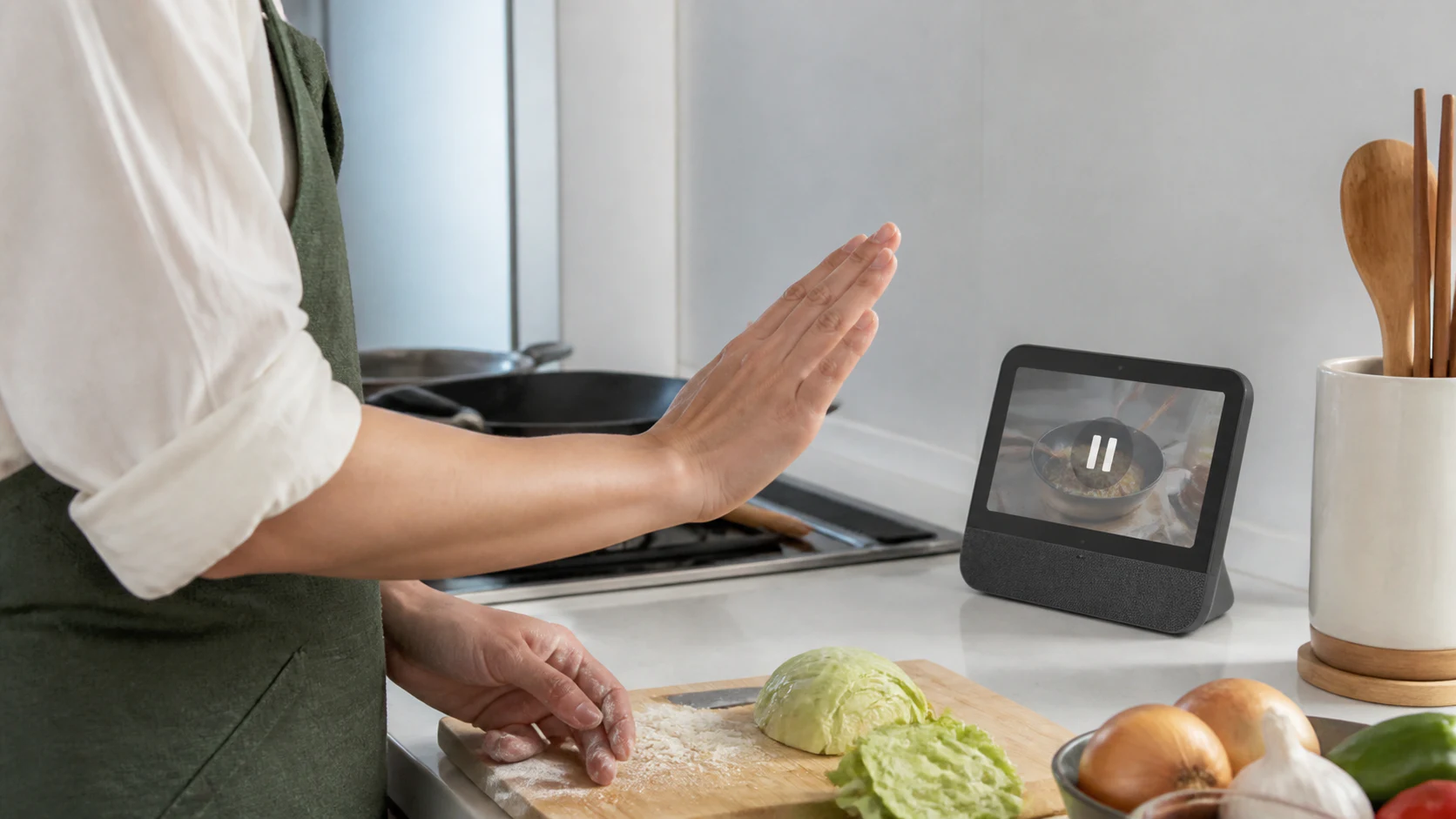
料理中の便利さは、「音声に対応しているか」だけでは決まらない。
タイマーを始める、残り時間を見る、動画を止める、鳴った通知を消す。
この四つを別の道具へ渡さずに済むかで、手間の減り方が変わる。
Googleの商品ページには、YouTubeのレシピ動画、タイマー、音声による再生・一時停止が案内されている。
さらに、公式ヘルプでは、Google Nest Hub(第2世代)のクイックジェスチャーについて、空中をタップしてメディアを再生・一時停止し、手を振ってタイマーを消したりアラームをスヌーズしたりできると説明されている。
| 料理中の動作 | 本体で使う機能 | 手を触れずにできる操作 | 残る確認 |
|---|---|---|---|
| タイマーを始める | 音声と画面 | 声で設定する | 設定時間を聞き取る、または画面で確認する |
| レシピ動画を見る | 7インチ画面 | 声で再生を頼める | 細かな文字や工程は立ち位置で見え方が変わる |
| 動画を止める | クイックジェスチャー | 画面の前をタップする | Motion Senseとジェスチャー設定が必要 |
| タイマーを消す | クイックジェスチャー | 画面の前で手を振る | 手を振る動作と動画一時停止の動作は別 |
手を触れない操作が役立つのは、画面の全操作ではなく、途中で止める動作だ。
海外の独立レビューでは、ジェスチャーに慣れるまで数回試す場面はあるものの、操作が二種類に絞られているため、再生や一時停止、タイマーやアラームの解除には使いやすいと報告されている。Android Authorityのレビューでも、料理中に使える範囲と限界が確認できる。
レシピを検索する、別の動画を選ぶ、細かい設定を変えるといった場面までジェスチャーだけで済むわけではない。
声か画面タップへ戻る場面は残る。
それでも、煮込みの途中で動画を一度止めたい、タイマーが鳴ったので手を振って消したい、という短い動作を置き換えられると、スマートフォンを調理台へ持ち込む回数を減らしやすい。
ここは実機での反応速度を測った話ではない。
公式が示す操作範囲を、料理の途中に当てはめた判断である。
7インチ画面は、料理中の距離で使いやすさが決まる
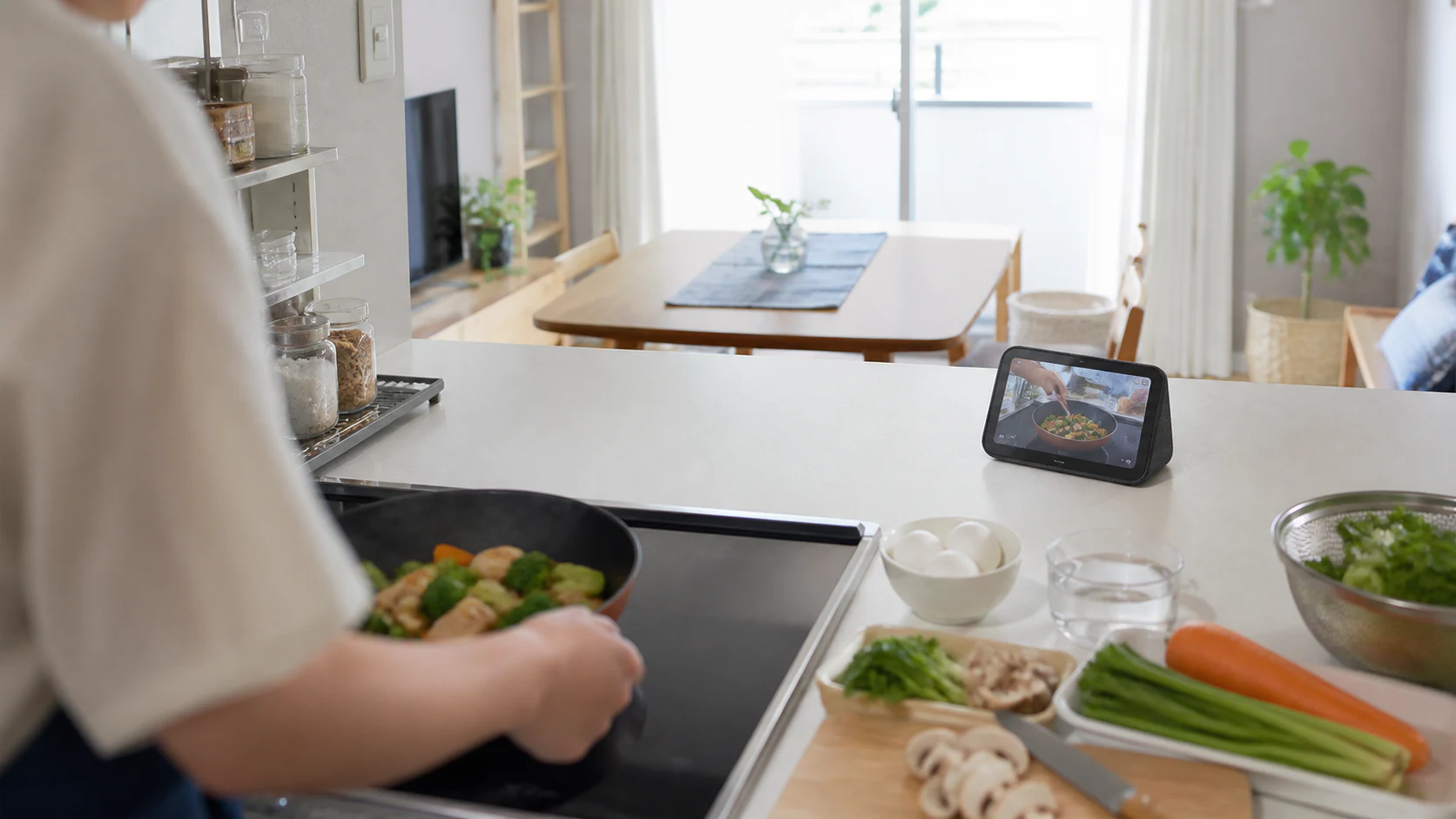
Google Nest Hub(第2世代)の画面は7インチ、解像度は1024×600だ。
日本向けの技術仕様によると、本体は幅177.4mm、高さ120.4mm、奥行69.5mm、重量558gで、15Wの電源アダプターを使う。
数字だけ見ると、横幅18cm弱の本体なら置き場所を探せそうに思える。
しかし、料理中に画面を見る距離は、デスクのモニターと違う。
鍋の前、まな板の前、冷蔵庫の前で立つ場所が変わり、背面収納や調理器具が視線を遮る。
買う前に、実際の立ち位置から次の三つを確認したい。
| 確認するもの | 見るポイント | 置けないと起きること |
|---|---|---|
| 横幅 | 本体の幅に加え、左右へ手を伸ばす余地があるか | 画面を見るたびに鍋や食材へ体を寄せる |
| 奥行 | 本体の奥行と、背面へ逃がす電源ケーブルの余地があるか | シンク側へ押し出され、水はねの範囲に近づく |
| 視線 | 立ち位置から料理動画の映像とタイマーが読めるか | 画面があっても、結局スマートフォンを取り出す |
画面を読む場所は、表示面の正面だけではない。
斜めから見たときに反射が強くないか、窓の光で数字が沈まないかも、昼と夜で確かめたい。
これは製品スペックだけでは決まらない、日本のキッチンへ置くときの判断である。
7インチを買う前に、紙を横幅18cm程度に切って、普段の立ち位置から見えるかを試す。
文字の大きさを正確に再現するものではないが、画面を置く場所と視線の高さを考えるきっかけになる。
日本のキッチンでは、先に電源と水はねを測る
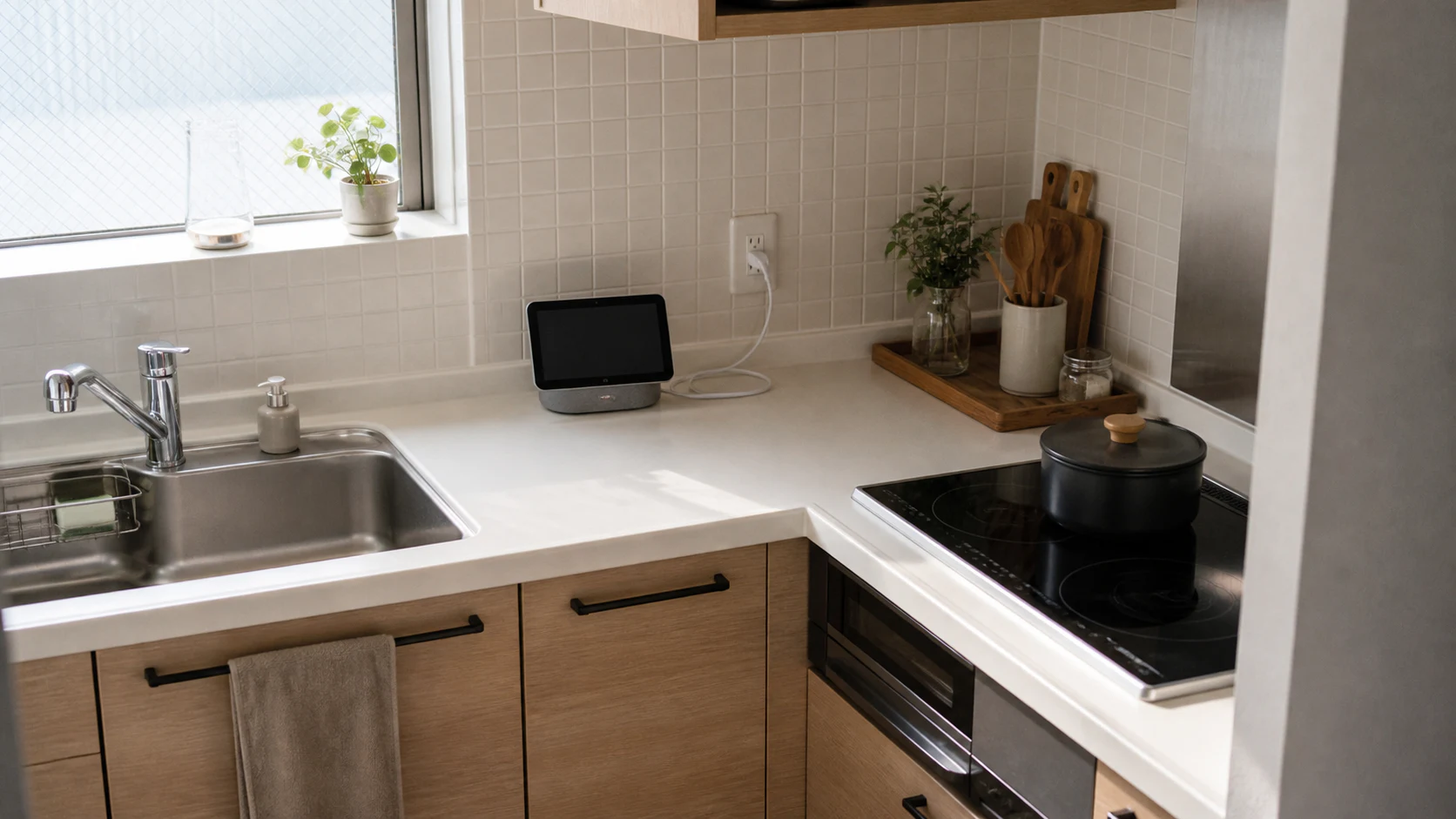
キッチンの端に置くなら、シンクとコンロのどちらからも距離を取れる背面側が候補になる。
ここで大切なのは、画面が濡れないという期待ではなく、濡れにくい場所を最初から選ぶことだ。
今回確認したGoogleの技術仕様には、防水機器として扱うための説明はない。
蛇口の横、蒸気が直接当たる場所、鍋を移動させるときに腕がぶつかる場所は、便利そうでも候補から外したい。
本体は電池で動かす道具ではなく、15Wの電源アダプターを使う。
電源ケーブルは1.5mと記載されているため、コンセントの位置だけでなく、ケーブルが調理動線を横切らないかまで見る。
賃貸のキッチンでは、壁に固定するよりも、背面収納の上やダイニング側のカウンターへ移動できる置き方が扱いやすい。
ただし、置くたびに画面の向きを直すなら、毎日の道具としては面倒が残る。
一度置いて、料理を始める位置から見える。
水を使う位置から少し離れている。
ケーブルが包丁や鍋の取っ手にかからない。
この三つが同時に成立する場所を探したい。
本体の横幅は177.4mm、奥行は69.5mm、電源ケーブルは1.5m。
メジャーで「横18cm弱」「奥行7cm弱」の面を作り、コンセントまでの経路を確認してから商品ページを開く。
クイックジェスチャーは、カメラではなくMotion Senseを使う
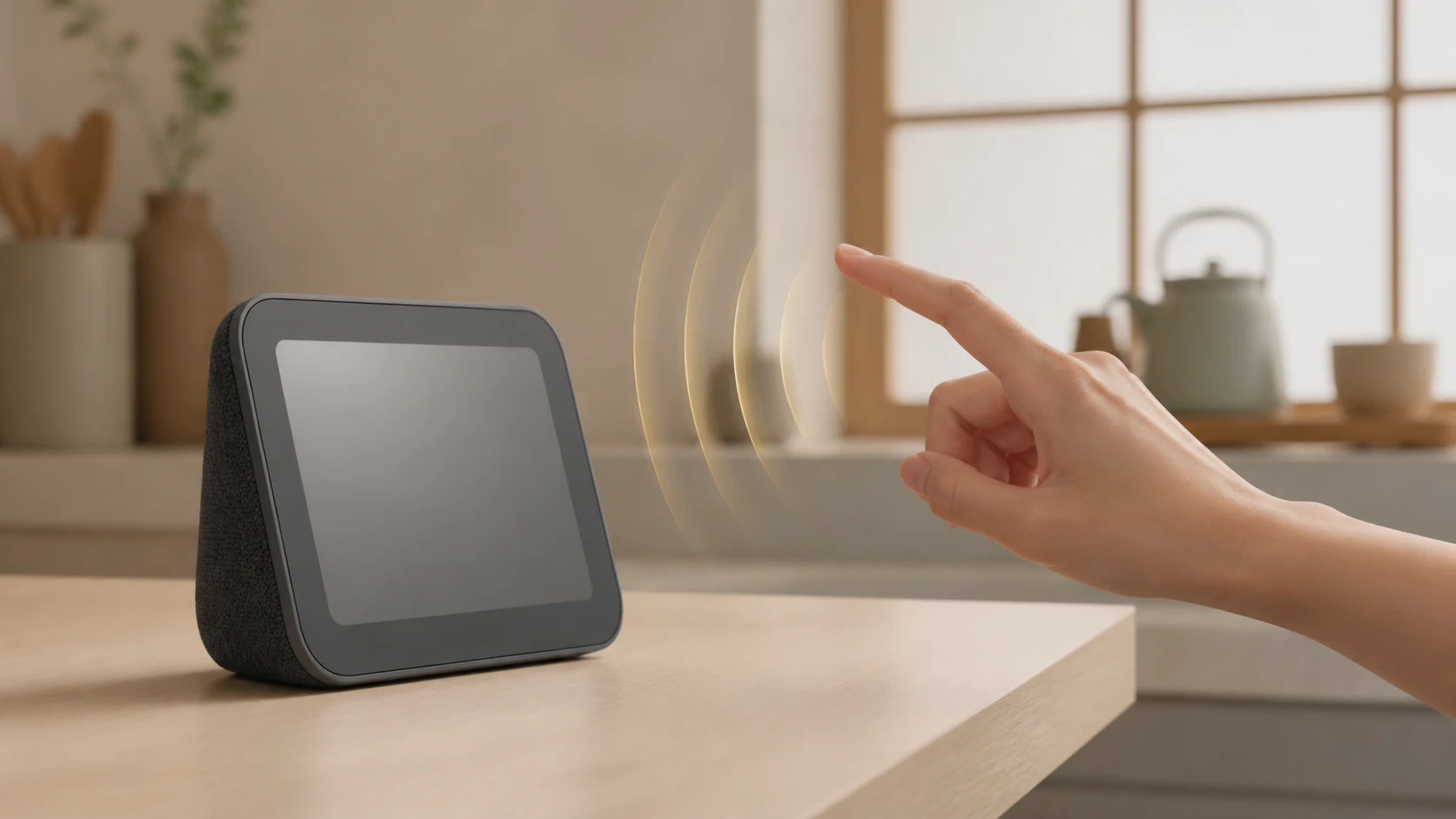
Google Nest Hub(第2世代)のクイックジェスチャーを、カメラで手の形を撮影している機能だと思うと、商品の性格を取り違える。
GoogleのMotion Senseヘルプによれば、Motion Senseは低電力レーダーを使って呼吸やジェスチャーなどの動きを検出する。
同じページには、Motion Senseはカメラではなく、身体や顔を識別できる画像を生成したり、ジェスチャー検出に使ったりしないと記載されている。
一方、クイックジェスチャーと睡眠モニターを使うにはMotion Senseをオンにする必要がある。
設定を切れば動きの検出を止められるため、使いたい操作と、検出を許可する時間帯を家のルールとして決められる。
公式ヘルプが示す動作は明快だ。
- 画面の前を空中でタップする: メディアを再生・一時停止する、音声アシスタントの発話を止める
- 画面の前で手を振る: タイマーを消す、アラームをスヌーズする
料理中は「動画を止める」と「タイマーを消す」が別の動作になる。
指を立てて画面を探す必要はないが、何でも手の動きで選べるわけではない。
メーカー公式の製品紹介でも、画面、クイックジェスチャー、スマートホーム操作が別の入口として紹介されている。
Google Homeの操作盤として広げる範囲
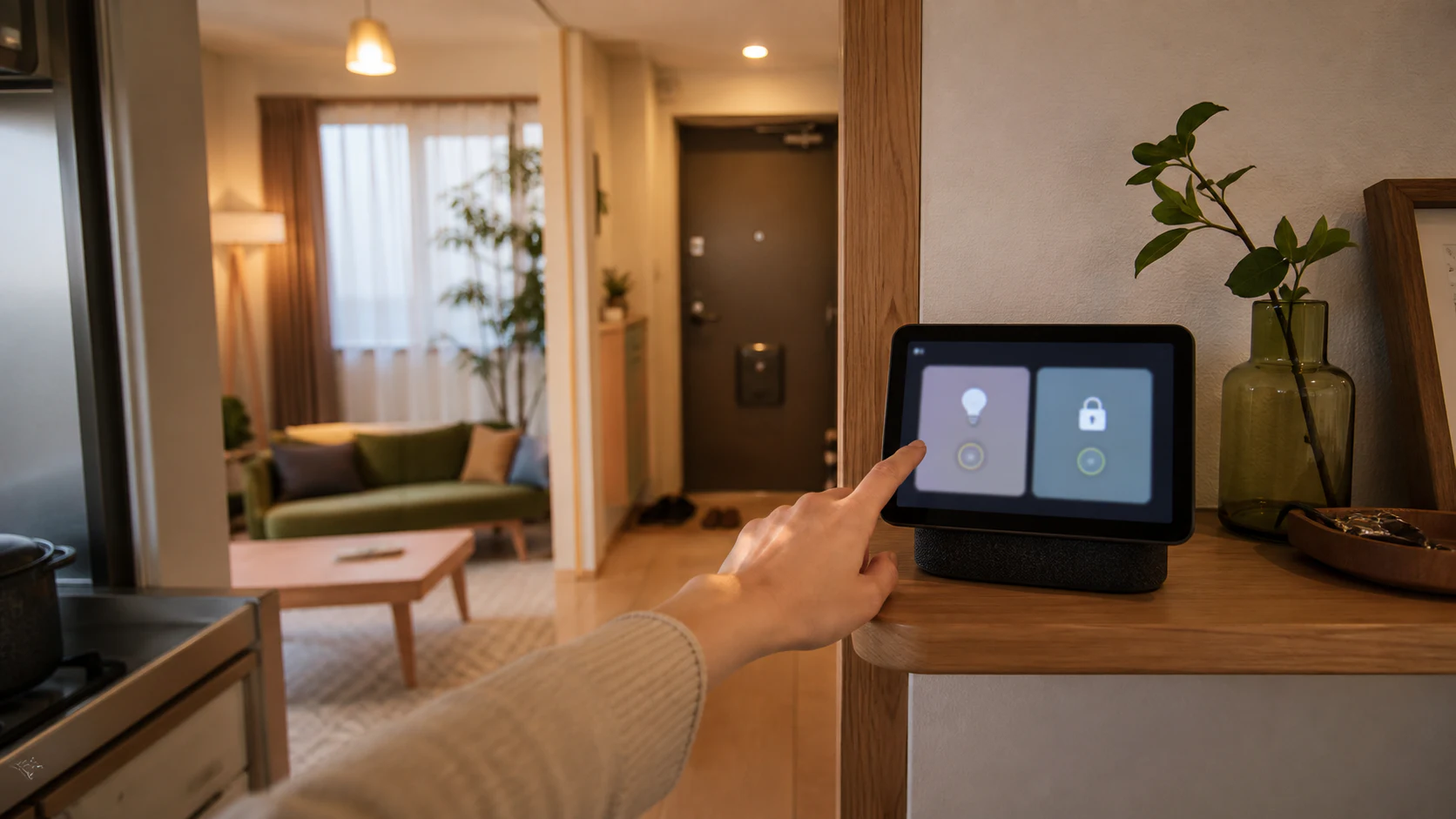
キッチンに画面を置く意味は、料理動画だけではない。
Googleの製品ページでは、Google Nest Hubから対応するスマートホーム機器をタップまたは音声で操作できると案内している。
照明を消す、玄関の状態を確認する、室温設定を変える。
料理中に手が離せない場面では声、料理を終えて手を洗った後は画面、という使い分けができる。
ただし、本体を置いただけで家中の機器が動くわけではない。
対象機器の対応規格、Google Homeへの登録、部屋名の設定が必要になる。
この商品を「キッチンの画面」として買うのか、「家全体の操作盤」として買うのかで、準備にかける時間が変わる。
前者なら、YouTube、タイマー、天気、音楽だけでも役割を作れる。
後者なら、対応する照明や施錠機器をすでに持っているか、これから追加するかまで予算に含めたい。
既存の機器をGoogle Homeへつなぐ順番や、音声操作の考え方はSwitchBotとGoogle Homeの連携ガイドにまとめている。
このリンク先は連携手順の確認に使い、Google Nest Hub(第2世代)の購入判断は、本体の画面・設置・センサー条件に戻って考える。
カメラなしでも、画面とマイクの情報は管理する
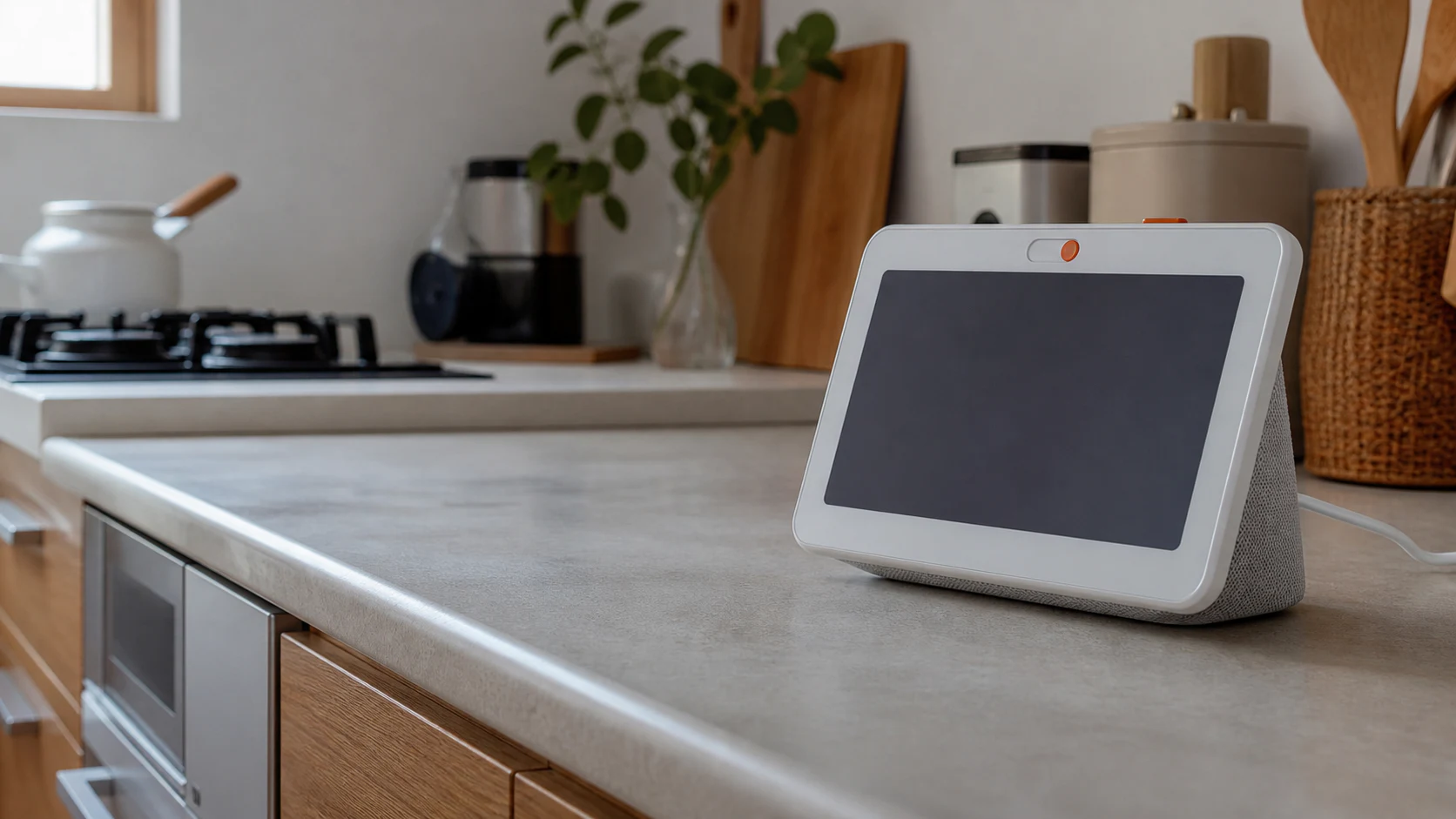
カメラがないことは、Google Nest Hub(第2世代)の分かりやすい特徴だ。
Googleの日本向け商品ページは、クイックジェスチャーがカメラを使わずMotion Senseで手の動きを検出すると説明している。
ただし、カメラがないから、置いたまま何も確認しなくてよいわけではない。
Googleの公式ヘルプでは、パーソナルな結果を有効にすると、予定、通勤情報、パーソナライズされた動画のおすすめなどがホーム画面や通知に出て、近くの人が見たり操作したりできると説明している。
家族が通るキッチンへ置くなら、個人の予定を表示する必要があるかを決めたい。
マイクは背面の物理スイッチでオフにできる。
一方、Motion Senseは設定画面からオン・オフを切り替える機能だ。
「カメラなし」「マイクを切る」「動きの検出を切る」は、同じ安心機能ではない。
声でタイマーを設定したい時間はマイクが必要になる。
ジェスチャーを使いたい時間はMotion Senseが必要になる。
この二つを同じスイッチだと思わず、家族の生活時間に合わせて分けるのが現実的だ。
寝室で睡眠モニターを使う場合も、健康状態を判断する道具としてではなく、センサーの利用とデータ設定を自分で確認する機能として扱いたい。
キッチンだけで使うなら、睡眠機能を目的にせず、料理中の画面とタイマーに価値を感じるかで判断するほうが迷いにくい。
購入前に確認したいキッチンの疑問
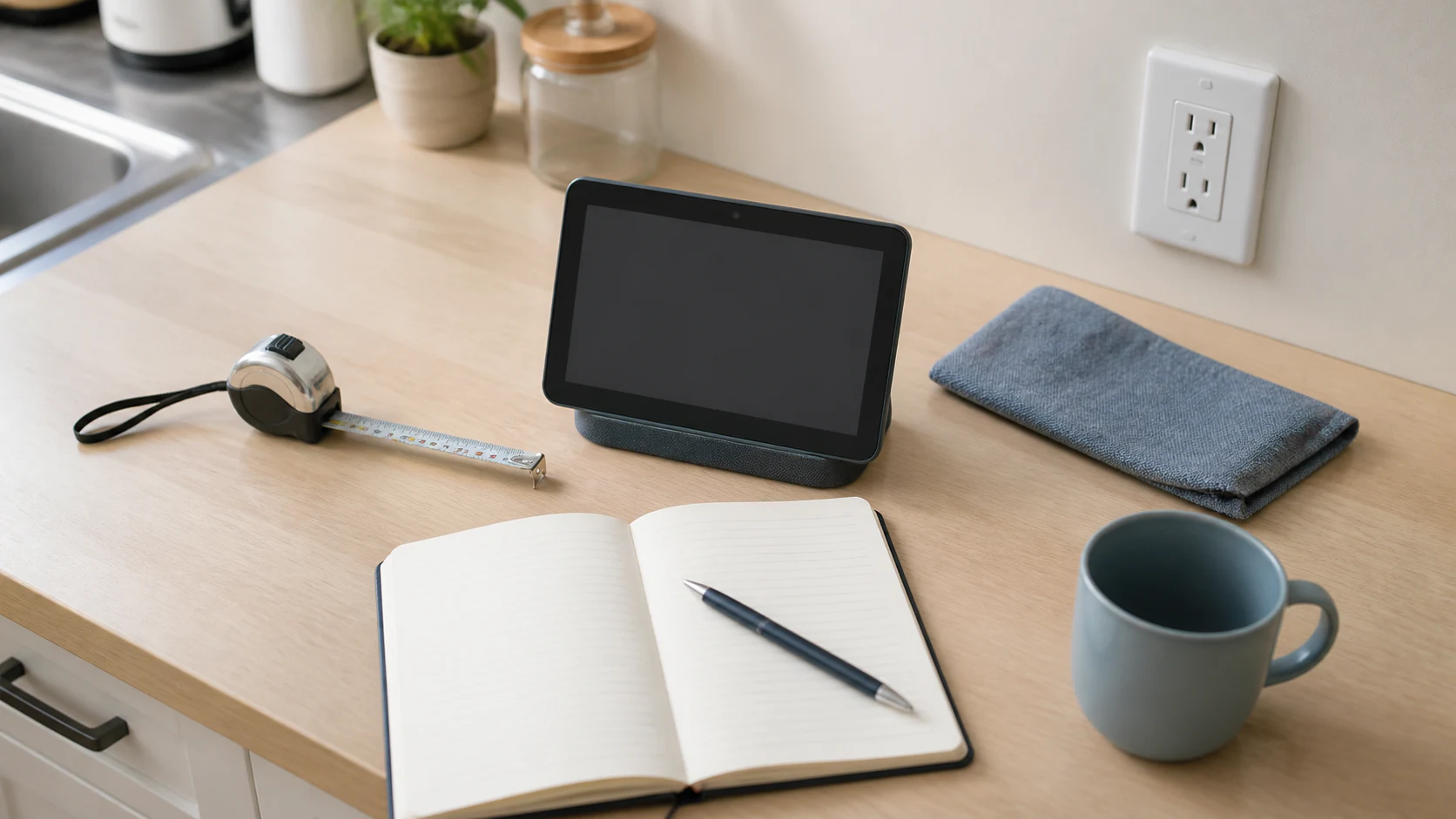
水はねの近くへ置いてもよいか
乾いた場所へ置く。
今回確認した公式仕様から防水機器とは判断できないため、シンクの縁や蒸気が直接当たる場所を避け、濡れた手で画面を触らない運用にする。
クイックジェスチャーと音声を使えば、途中停止やタイマー消去のために画面へ触れる回数を減らせる。
電源を抜いて移動できるか
キッチンの常設道具として考えたい。
15Wの電源アダプターを使うため、コンセントにつないだまま置ける場所が必要だ。
背面から出るケーブルが調理動線へ垂れないかを見て、必要なら置き場所を変える。
タイマーの残り時間は画面で見られるか
スマートディスプレイの画面でタイマーを管理できる。
ただし、視認性は置き場所と距離で変わる。
鍋の前から数字が見えないなら、画面付きである利点が小さくなる。
ジェスチャーだけでレシピを選べるか
クイックジェスチャーの公式説明は、メディアの再生・一時停止、アシスタントの発話停止、タイマー消去、アラームのスヌーズが中心だ。
動画選びや細かな画面操作は、音声またはタップを使う。
「手を触れずに使える」を「全操作が非接触」と読み替えないことが大切だ。
Google Homeへ機器を登録しなくても使えるか
レシピ動画、タイマー、音楽、天気など、本体だけで使う機能はある。
一方、照明や施錠などを画面から操作するなら、対応する機器をGoogle Homeへ登録する必要がある。
買う前に、スマートホーム連携まで使うのか、料理の画面とタイマーだけで十分なのかを決めておく。
Google Nest Hub(第2世代)がキッチンに向く家
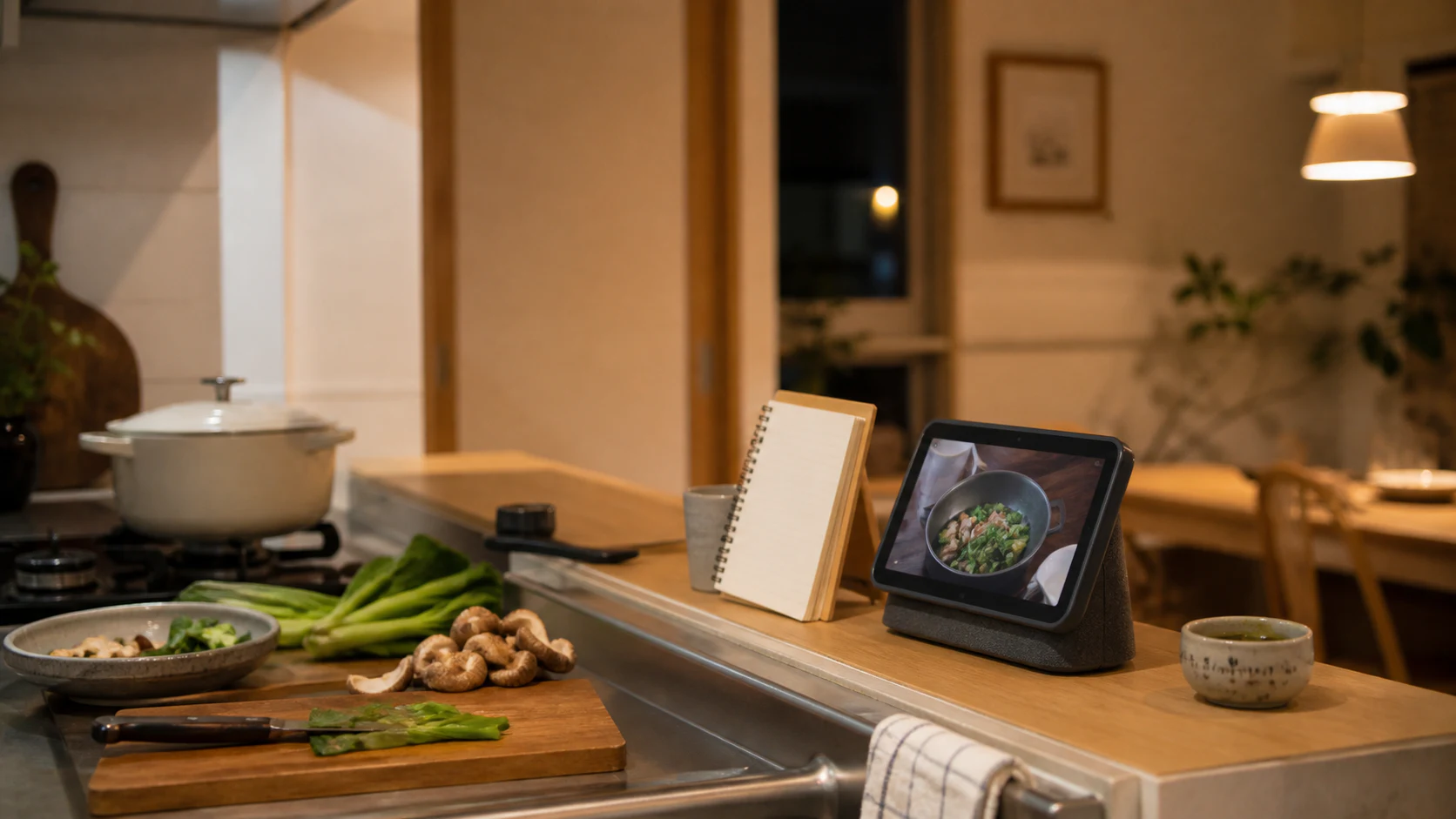
Google Nest Hub(第2世代)は、機能の数で選ぶより、毎日の短い動作で選ぶと判断しやすい。
「料理動画を止める」「タイマーを見る」「鳴った通知を消す」のどれかが、週に何度も起きる家なら、画面を置く意味が残る。
逆に、次のような家では、買わない選択が自然だ。
- 乾いたカウンターを確保できない
- コンセントまでのケーブルが調理動線を横切る
- 料理中は音声タイマーだけで困っていない
- 画面を見る位置が毎回変わり、数字を確認できない
- 電池で持ち運べる道具を探している
Google Store日本で確認した本体価格は11,000円だったが、販売ページの価格・在庫・色は変わる。
商品カードのリンク先では、商品名がGoogle Nest Hub(第2世代)になっているか、色とセット内容が目的に合うか、購入時の価格がいくらかを確認したい。
リンク先で見るべき一点は、安い表示だけではない。
同じGoogle Nest Hubでも世代やセットの表記を取り違えると、欲しかった画面や販売元、保証条件を見落とす。
カードの画像と商品名、販売ページの仕様を照合してから、キッチンへ置いた後の動線を想像したい。
料理中に毎回スマートフォンへ触れ、動画の途中で手を洗う動作が積み重なっているなら、Google Nest Hub(第2世代)はその切り替えを小さくできる。
その一方で、置き場所が決まらない家では、画面を買っても便利さが定着しない。
幅、奥行き、コンセントまでの経路、視線の四つを確かめられたときに、商品カードの価格とセット内容を確認すればよい。