2024年1月1日、能登半島地震。2024年8月、台風10号による九州・四国の記録的豪雨。2023年6月、線状降水帯による東海地方の大規模浸水。日本に住んでいる限り、地震・台風・水害は「いつか来る」ではなく「必ず来る」だ。
防災といえば非常食、懐中電灯、モバイルバッテリー。それは正しい。しかし2026年の防災には「スマートホーム」という新しいレイヤーが加わった。水漏れセンサーが床下浸水を即座に通知する。温湿度計が停電後の室温上昇を警告する。カメラが避難後の自宅を遠隔で確認する。スマートロックが鍵の締め忘れなく避難できる。
SwitchBotは防災専用デバイスではない。普段はエアコン操作やカーテン自動化に使う生活家電だ。しかし、適切に設定すれば災害時の「情報のブラックアウト」を大幅に軽減できる。この記事では、SwitchBotの各製品を防災視点で再設計する。平時は快適、有事は安心。その両立を目指す。SwitchBot初心者はまず入門ガイドを読んでほしい。
日本の災害リスクとスマートホームの接点
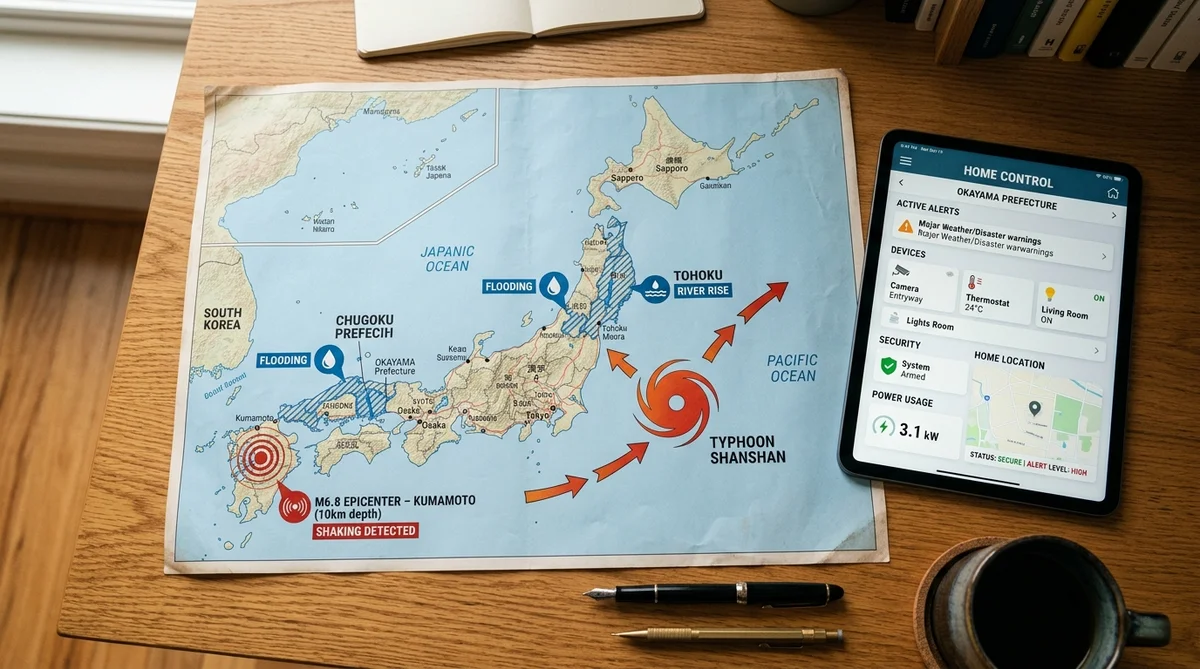
「スマートホームで防災」と聞くと大げさに感じるかもしれない。しかし災害時に起きる問題を整理すると、スマートデバイスが解決できる領域は想像以上に広い。
災害時に起きる5つの情報断絶
| 問題 | 具体例 | SwitchBotでの対策 |
|---|---|---|
| 自宅の状況が分からない | 避難後、自宅が浸水しているか不明 | 屋内カメラで遠隔確認 |
| 水漏れ・浸水の発見が遅れる | 床下・洗濯機周りの漏水に気づかない | 水漏れセンサーで即時通知 |
| 室内環境の悪化 | 停電後の室温上昇・結露・カビ | 温湿度計でアラート |
| 施錠の確認ができない | 慌てて避難し、鍵を閉めたか不安 | スマートロックで遠隔施錠 |
| 在宅避難時の環境管理 | 停電復旧後のエアコン自動起動 | Hub連携で自動化 |
内閣府の「防災白書」(令和6年版)によれば、自然災害による被害額は年間平均約1兆円。個人住宅の水害被害は平均して1世帯あたり約500万円に達するケースもある。火災保険でカバーされる範囲には限界があり、「早期発見」が被害額を大幅に抑えるカギだ。
英語圏でも「smart home disaster preparedness」は注目テーマだ。Wirecutter(NYT)は2024年に「Best Smart Home Devices for Emergency Preparedness」という特集を組んだ。CNET、The Vergeも定期的に防災スマートホーム記事を公開している。共通する結論は「普段使いのデバイスに防災設定を追加するのが最もコスパが高い」ということだ。
防災専用の高額システム(ALSOK、SECOM等)とは性格が異なる。SwitchBotの強みは「普段の便利さの延長線上に防災がある」こと。日常的に使っているデバイスだからこそ、いざという時に操作に迷わない。防災グッズを買っても押入れの奥にしまい込む人は多いが、毎日使っているSwitchBotなら「防災設定をしたまま放置」にならない。
災害フェーズ別のSwitchBot活用マップ
災害は「発生前」「発生直後」「避難中」「復旧期」の4フェーズに分かれる。SwitchBotが活躍するのは主にフェーズ1と3と4だ。
| フェーズ | 時間軸 | SwitchBotの役割 |
|---|---|---|
| 1. 発生前(備え) | 平時 | センサー設置、自動化レシピ設定、通知テスト |
| 2. 発生直後 | 0-30分 | 自動通知、照明点灯、施錠確認 |
| 3. 避難中 | 数時間-数日 | 遠隔監視、環境モニタリング、施錠管理 |
| 4. 復旧期 | 数日-数週間 | 停電復旧後の自動起動、カビ防止、帰宅前確認 |
地震の揺れが来た瞬間、スマホを操作する余裕はない。SwitchBotは「発生直後の身体的安全」を守るデバイスではない。命を守るのは耐震補強、家具固定、ヘルメット。SwitchBotが力を発揮するのは「揺れが収まった後」からだ。この点を過信してはいけない。
防災に使えるSwitchBot製品 7選
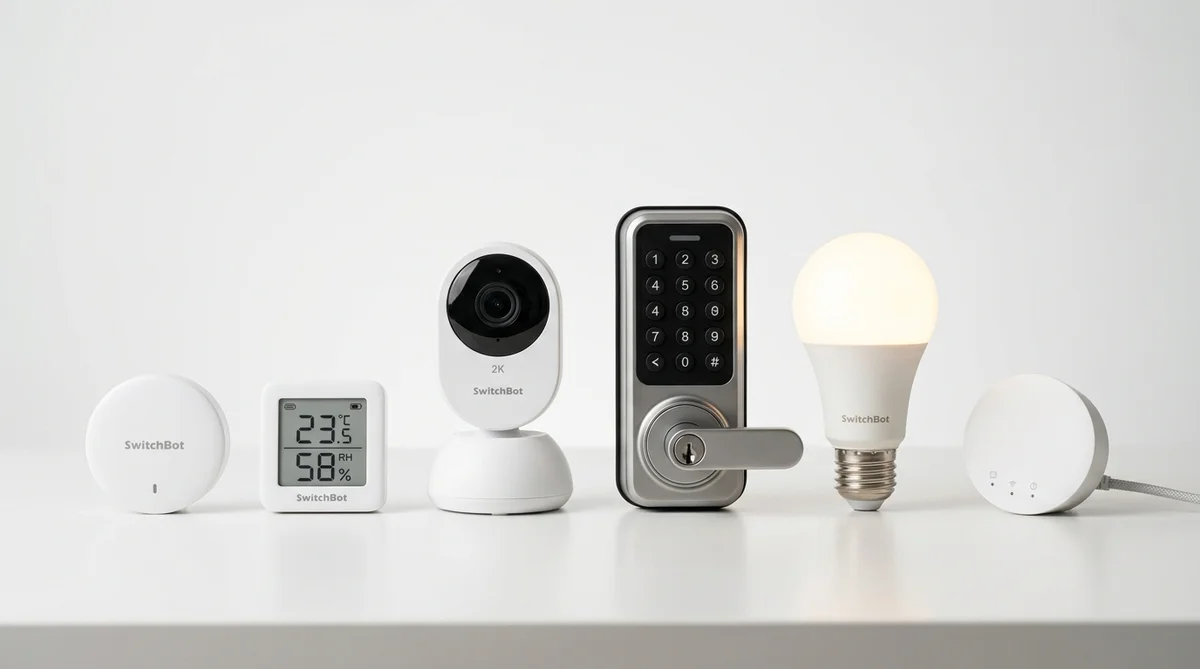
SwitchBotの全製品ラインナップから、防災観点で価値があるものを7つ選んだ。普段使いの機能と防災機能を併記する。
1. 水漏れセンサー ― 浸水の最前線
普段は洗濯機の排水ホース周りや洗面台下の水漏れを検知する地味なセンサーだ。しかし防災時には「床上浸水の最初の警報」になる。
SwitchBot水漏れセンサーはWi-Fi直接接続に対応しているため、Hub不要で単体動作する。100dBのアラーム音とスマホ通知を同時に発報する。IP67防水だから、水に浸かっても壊れない。コード付きモデル(4m延長ケーブル)なら、玄関の土間やベランダの排水口付近にセンサーを延長して設置できる。
防災的な設置場所:
- 玄関の土間(外からの浸水を最初に検知)
- ベランダの排水口付近(大雨時の排水不良を検知)
- トイレの床(地震後の配管破損による漏水)
- キッチンのシンク下(地震による配管ズレ)
- 洗濯機の排水ホース接続部
2. 温湿度計Pro ― 停電後の環境番人
温湿度計の防災価値は見落とされがちだ。停電するとエアコンが止まる。夏なら室温が30度を超え、冬なら一桁まで下がる。ペットや高齢者がいる世帯では、この温度変化が命に関わる。
SwitchBot温湿度計ProはBluetooth経由でHub 3に接続し、温湿度データをクラウドに送信する。「室温が35度を超えたら通知」「湿度が80%を超えたら通知」といったアラートを設定できる。停電でエアコンが止まった場合、温度上昇をリアルタイムで把握できる。
温湿度計Pro自体はCR2電池(約1年持続)で動くため、停電の影響を受けない。Hub 3がWi-Fiルーターの電源と共に落ちた場合はクラウド通知が途絶えるが、温湿度計Proのローカルストレージに68日分のデータが保存される。停電復旧後にデータを確認すれば、不在中の室内環境の推移を把握できる。
防災的な活用:
- 停電時の室温監視(ペット・高齢者の安全確認)
- 台風後の湿度監視(カビ発生防止)
- 在宅避難時の室内環境管理
- 冬季の凍結防止アラート(配管凍結は0度以下で発生)


3. 屋内カメラ ― 避難後の目
避難所にいるとき、自宅がどうなっているかは最大の不安だ。SwitchBot屋内カメラは1080p/2Kの映像をスマホでリアルタイム確認できる。動体検知で「誰かが家に入った」場合もプッシュ通知が届く。
地震後の室内の様子(家具の転倒、ガラスの散乱)を避難先から確認できれば、帰宅判断の材料になる。「家が無事なら一時帰宅して貴重品を回収する」「大きな被害があるなら帰宅を見合わせる」という判断ができる。
注意点: カメラはWi-Fiとインターネット接続が必須。停電やルーターダウンで映像が途絶える。この限界は後のセクションで詳しく解説する。


4. 屋外カメラ ― 外からの脅威を可視化
台風接近時にベランダの飛散物、庭の倒木、隣家からの飛来物を確認したい場面がある。屋外カメラがあれば、窓を開けずに外の状況を確認できる。台風の暴風時に窓を開けるのは危険だ。
SwitchBot屋外カメラはIP65防水・防塵で、-20度から50度まで動作する。10,000mAhのバッテリーで最大180日間駆動するため、停電時もしばらく動き続ける。ソーラーパネル(別売)を接続すれば実質無限の電源供給が可能だ。
防災的な設置場所:
- ベランダ(飛散物の確認)
- 玄関前(避難後の侵入者監視)
- 駐車場(車両の被害確認)
- 庭(浸水状況の確認)


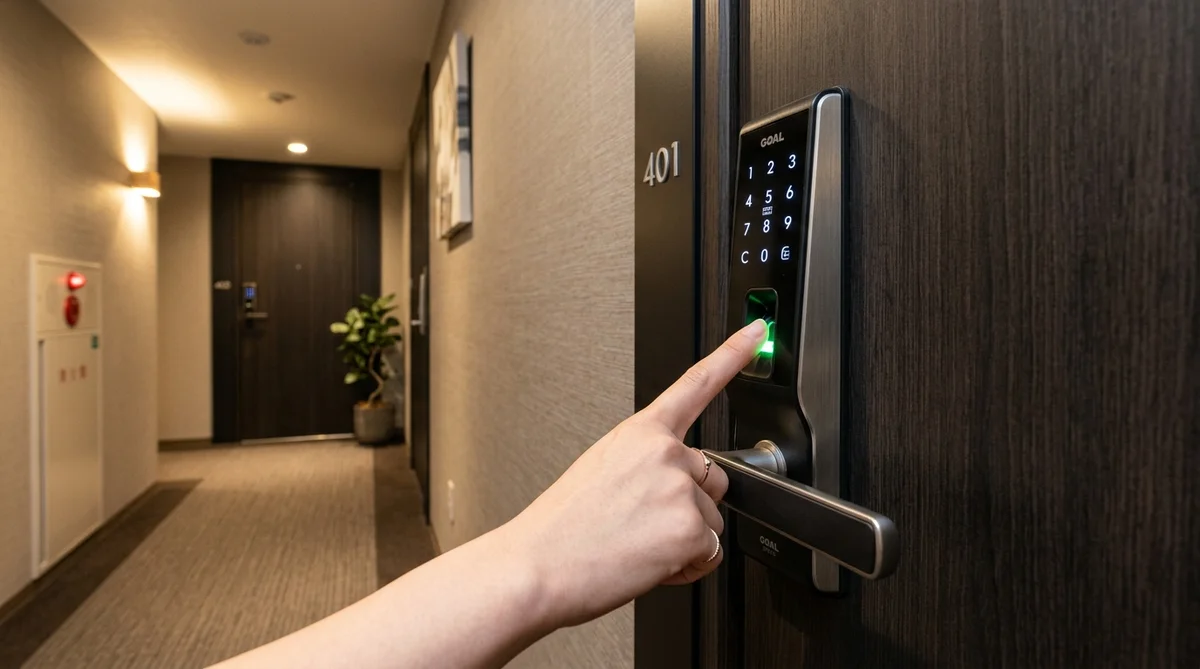
5. スマートロック Ultra ― 鍵なし避難の安心
地震が来た。揺れが収まった。家族を連れて急いで避難する。その時「鍵どこだっけ」と探している余裕はない。SwitchBot Lock Ultraなら、ドアを閉めれば自動施錠。避難時に鍵を探す必要がない。
避難先からスマホで施錠状態を確認できる。万が一、施錠を忘れていても遠隔でロックできる。キーパッドTouch 2を設置しておけば、鍵を持たずに避難しても指紋で帰宅できる。
防災時の具体的メリット:
- 自動施錠で「鍵探し」不要(パニック時に数十秒を節約)
- 避難先から施錠状態を確認・遠隔施錠
- 指紋認証キーパッドで鍵なし帰宅が可能
- 一時的に親族に暗証番号を共有して自宅確認を依頼


6. Hub 3 ― 防災自動化の司令塔
上記のデバイスを個別に使うだけでも価値があるが、Hub 3と連携させることで「自動化」が可能になる。水漏れを検知したら全照明を赤く点滅させる。室温が35度を超えたら通知する。これらの自動化レシピは後のセクションで詳しく解説する。
Hub 3は赤外線リモコン機能も備えるため、停電復旧後にエアコンを自動でONにするといった設定も可能。ただしHub 3自体はUSB-C給電が必要で、停電時は動作しない。UPS(無停電電源装置)との組み合わせが理想的だ。


7. スマート電球(カラーバルブ) ― 停電復旧の視覚信号
停電が復旧した瞬間、SwitchBotスマート電球は「最後の設定状態」で自動的に点灯する。Hub 3と連携すれば「停電復旧時に全照明を白色100%で点灯」というシーンを設定できる。夜間の停電復旧時に暗闇の中で手探りする必要がなくなる。
また、防災用の自動化レシピとして「水漏れセンサーが反応したら照明を赤く点滅」という設定も可能。音だけでなく視覚的な警報が加わることで、耳の遠い高齢者がいる世帯でも気づきやすくなる。

防災自動化レシピ 15選 ― SwitchBotアプリで設定する
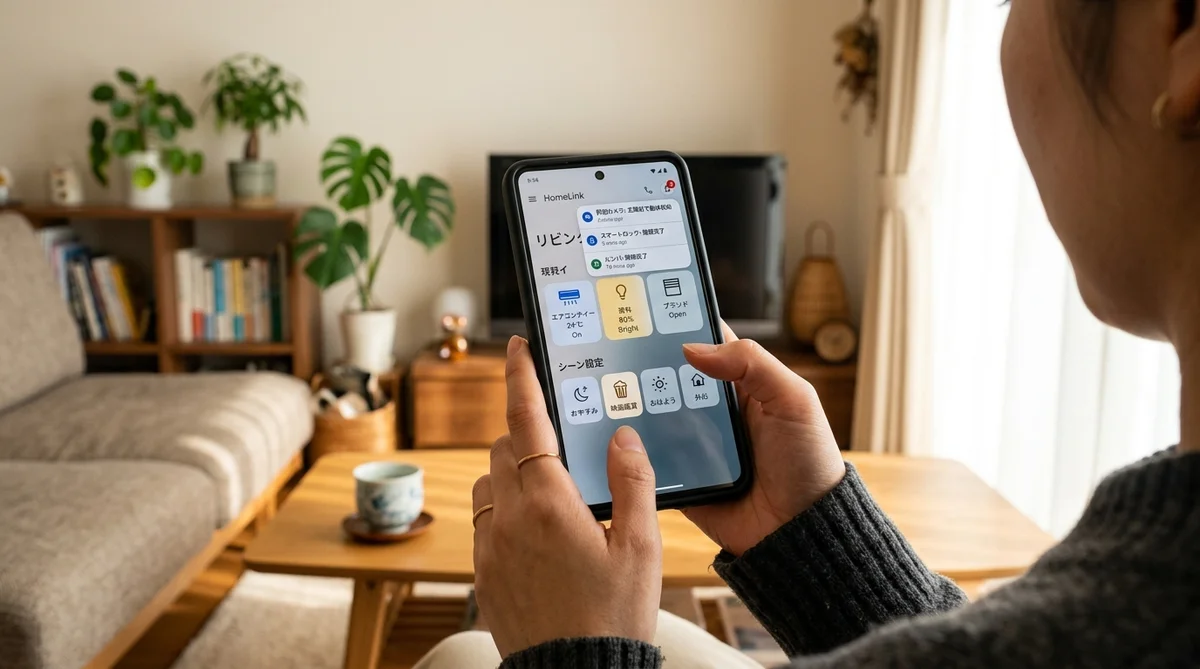
SwitchBotアプリの「シーン」機能で設定できる防災向けの自動化レシピを15個紹介する。すべてアプリ内で完結し、プログラミング不要だ。SwitchBotのオートメーションの基本も参考にしてほしい。
水害検知系(レシピ1-4)
レシピ1: 水漏れ検知 → 全照明赤点滅 + プッシュ通知
トリガー: 水漏れセンサーが水分を検知 アクション:
- 全SwitchBotスマート電球を赤色に変更
- 照明を点滅モード(1秒間隔)に設定
- SwitchBotアプリからプッシュ通知を送信
設定手順:
- SwitchBotアプリ → シーン → 「+」ボタン
- 条件追加 → デバイス状態 → 水漏れセンサー → 「水分検知」
- アクション追加 → スマート電球 → 色を「赤」に設定
- アクション追加 → 通知 → 「水漏れ検知: [設置場所名]」
水漏れセンサーを複数設置している場合は、センサーごとに別のシーンを作成すること。通知メッセージに設置場所を入れておけば、どこで水漏れが発生したか即座に判断できる。
レシピ2: 水漏れ検知 → エアコン・暖房OFF
水漏れが発生している状態で暖房器具が動いていると、ショートや漏電の原因になる。水漏れ検知時に赤外線家電を自動OFFにする。
トリガー: 水漏れセンサーが水分を検知 アクション:
- Hub 3経由でエアコンをOFF
- Hub 3経由で電気ヒーターをOFF
- SwitchBotプラグミニをOFF(接続されている家電を強制遮断)
レシピ3: 大雨時の窓閉め忘れアラート
トリガー: 屋外温湿度計の湿度が95%以上 条件: 開閉センサーが「開」状態 アクション: プッシュ通知「窓が開いています。大雨の可能性があります」
このレシピはSwitchBot屋外温湿度計と開閉センサーの組み合わせで実現する。屋外湿度が95%を超えるのは大雨直前のサインだ。
レシピ4: 浸水段階アラート(多段検知)
水漏れセンサーを高さを変えて2個設置し、浸水の進行度を段階的に把握する。
設置方法:
- センサーA: 床面(最初の浸水を検知)
- センサーB: 床から5cm高(浸水が進行していることを示す)
トリガーA: センサーA検知 → 通知「床面に浸水を検知」 トリガーB: センサーB検知 → 通知「浸水5cm超。即座に避難を検討してください」+ 全照明赤点滅
温度・環境系(レシピ5-8)
レシピ5: 停電後の室温上昇アラート
トリガー: 温湿度計Proの温度が35度を超過 アクション: プッシュ通知「室温35度超。ペットや高齢者の熱中症に注意」
夏場の停電時に最も危険なのは室温上昇だ。環境省の「熱中症環境保健マニュアル」によると、室温28度以上で熱中症リスクが上昇し、35度以上は「危険」レベル。ペットは人間より暑さに弱く、犬の場合は室温30度で危険域に入る。
レシピ6: 冬季凍結防止アラート
トリガー: 温湿度計Proの温度が2度以下 アクション:
- プッシュ通知「室温2度以下。配管凍結に注意」
- Hub 3経由でエアコン暖房をON(設定温度10度)
配管凍結は0度以下で発生する。2度の段階で予防的にエアコンを起動することで、凍結を未然に防ぐ。在宅避難や長期不在時に特に有効。
レシピ7: カビ防止の除湿アラート
トリガー: 温湿度計Proの湿度が75%以上が2時間継続 アクション:
- Hub 3経由でエアコン除湿モードをON
- プッシュ通知「湿度75%超が2時間継続。除湿を開始しました」
台風後や豪雨後は室内湿度が急上昇する。カビは湿度70%以上・温度25度以上で爆発的に繁殖する。早期の除湿が家屋へのダメージを最小限に抑える。
レシピ8: 停電復旧検知 → 全デバイス起動
トリガー: Hub 3がオンラインに復帰(クラウド接続回復) アクション:
- エアコンをON(前回設定の温度)
- 全照明を白色100%でON
- プッシュ通知「停電から復旧しました。自宅デバイスがオンラインです」
Hub 3はUSB-C給電のため、停電すると停止する。電力が復旧しWi-Fiが回復した時点でクラウドに再接続される。この「オンライン復帰」をトリガーにして全デバイスを起動する。
SwitchBotアプリの「シーン」で直接「停電復旧」をトリガーにすることはできない。代替手法として、Hub 3の「デバイスオンライン通知」をONにし、別途IFTTTやWebhookで自動化する方法がある。2026年4月時点では、SwitchBotアプリのシーンに「デバイスオンライン」トリガーが追加されている。
防犯・施錠系(レシピ9-12)
レシピ9: 避難モード一括実行
トリガー: SwitchBotアプリの手動シーン実行(ワンタップ) アクション:
- Lock Ultraを施錠
- 全照明をOFF
- エアコンをOFF
- 全プラグミニをOFF(待機電力カット + 火災防止)
- カーテンを閉める
- 屋内カメラの動体検知をON
- 通知「避難モードを実行しました」
避難時にこのシーンをワンタップで実行すれば、全デバイスを安全な状態にできる。玄関を出て、スマホで1回タップするだけ。
SwitchBotアプリはApple Watch対応。手動シーンをApple Watchのウィジェットに登録すれば、スマホを取り出すことなく手首のタップだけで避難モードを実行できる。SwitchBotのiPhone連携ガイドも参照。
レシピ10: 深夜地震時の自動照明
トリガー: 人感センサーが動きを検知 条件: 時間帯が22:00-6:00 アクション: 廊下と玄関の照明を白色100%で点灯
深夜の地震で停電が起きた場合、電力復旧後に最初にすべきは照明の確保だ。人感センサーが動きを検知した時点で主要動線の照明を自動点灯する。ガラスの破片が散乱した暗闇の中を歩く危険を減らす。
レシピ11: 不審者侵入アラート(避難中)
トリガー: 屋内カメラが動体を検知 条件: 避難モードシーンが実行中 アクション:
- 全照明をON(侵入者を威嚇)
- プッシュ通知「自宅で動体を検知しました」+ カメラのスナップショット添付
災害時は空き巣被害が増加する。警察庁のデータでは、大規模災害後の被災地での窃盗件数は平常時の2-3倍に増える。避難中の自宅を監視し、異常があれば即座に通知を受け取る。
レシピ12: 家族の帰宅通知(避難先から分散帰宅する場合)
トリガー: Lock Ultraが解錠(指紋認証またはキーパッド) アクション: 家族全員にプッシュ通知「[名前]さんが帰宅しました」
大規模災害後、家族がバラバラの避難所から自宅に戻る場合がある。誰がいつ帰宅したかを共有できると安心だ。Lock Ultraは指紋ごとにユーザーを識別できるため、「誰が」解錠したかまで通知に含められる。
情報収集・モニタリング系(レシピ13-15)
レシピ13: 定時自宅レポート(避難中の自動報告)
トリガー: 毎日9:00と21:00(スケジュール) アクション:
- 屋内カメラのスナップショットを撮影
- 温湿度データを記録
- ロックの施錠状態を確認
- 通知「自宅レポート: 室温○度、湿度○%、施錠○、カメラ画像添付」
避難が長期化した場合、1日2回の定時レポートで自宅状態を把握する。毎回カメラを開いて確認する手間を省く。
レシピ14: 台風接近時の自動カーテン閉め
トリガー: 屋外温湿度計の気圧が急降下(1時間で5hPa以上低下) アクション:
- SwitchBotカーテン3を全閉
- プッシュ通知「気圧急降下を検知。カーテンを閉めました」
SwitchBotカーテン3の設置ガイドはこちら。台風接近時にカーテンを閉めることで、万が一窓ガラスが割れた場合のガラス飛散を軽減できる。カーテンが飛散防止フィルムの代わりになるわけではないが、室内へのガラス片の飛散範囲を狭めるのに有効だ。
SwitchBot屋外温湿度計は気圧データを記録するが、2026年4月時点では「気圧の変化量」をトリガーにする機能はアプリのシーンでは直接設定できない。IFTTTのWebhook連携を使うか、気象庁の台風情報を手動で確認して「避難モード」を手動実行する方が現実的だ。
レシピ15: 復旧チェックリスト自動実行
トリガー: 手動シーン「復旧チェック」を実行 アクション:
- 全水漏れセンサーの状態を確認
- 全温湿度計のデータを取得
- 全カメラのスナップショットを撮影
- 全ロックの施錠状態を確認
- 通知「復旧チェック完了: [各デバイスの状態一覧]」
避難から帰宅する前に実行する。自宅の全デバイス状態を一括確認し、帰宅前に問題がないかを判断する。
停電時のSwitchBot動作検証 ― 何が動いて何が止まるか
防災スマートホームの最大の弱点は「停電」だ。スマートデバイスは電気で動く。停電したら使えなくなるのではないか。この疑問に正面から答える。
停電時のデバイス別動作状態
| デバイス | 電源方式 | 停電時の動作 | 復旧後 |
|---|---|---|---|
| Hub 3 | USB-C | 停止 | 自動再接続 |
| 水漏れセンサー | CR2電池 | 動作継続(ローカルアラームのみ) | クラウド通知再開 |
| 温湿度計Pro | CR2電池 | 動作継続(ローカル記録のみ) | データ同期 |
| 屋内カメラ | USB-C | 停止 | 自動再接続 |
| 屋外カメラ | バッテリー | 動作継続(最大180日) | 変化なし |
| Lock Ultra | CR123A電池 | 動作継続 | 変化なし |
| カーテン3 | 内蔵バッテリー | 動作継続 | 変化なし |
| スマート電球 | 主電源 | 停止 | 設定に従い動作 |
| プラグミニ | 主電源 | 停止 | 前回状態を保持 |
停電時に動くデバイス(電池駆動)
水漏れセンサー、温湿度計Pro、Lock Ultra、屋外カメラ、カーテン3は電池またはバッテリー駆動のため、停電してもローカル動作を継続する。ただし、Hub 3が停止するためクラウド経由の通知やシーン実行は止まる。
具体的にはこう動く:
- 水漏れセンサー: 水を検知すると100dBのアラームが鳴る(クラウド通知はなし)
- 温湿度計Pro: 温湿度データをローカルに記録し続ける(スマホで見られるのは停電復旧後)
- Lock Ultra: 指紋・暗証番号での解錠が可能(遠隔操作はなし)
- 屋外カメラ: 映像記録を継続(Wi-Fiがなければローカルストレージに保存)
停電時に止まるデバイス(給電必須)
Hub 3、屋内カメラ、スマート電球、プラグミニはコンセント給電のため停電で停止する。特にHub 3の停止は影響が大きい。自動化シーンの実行、赤外線家電の制御、Matterブリッジ機能がすべて止まる。
UPS(無停電電源装置)による対策
Hub 3とWi-Fiルーターを小型UPSに接続すれば、停電時も30分-2時間程度はクラウド連携を維持できる。
推奨UPS構成:
- Hub 3(5V/2A = 10W)
- Wi-Fiルーター(12V/1A = 12W程度)
- 合計: 約22W
容量150Whの小型UPS(ポータブル電源)なら、約6時間の給電が可能。1万円程度で購入できるポータブル電源(Anker 521、JVCケンウッドBN-RB37等)で十分だ。
防災用のポータブル電源を普段はHub 3とルーターのUPSとして使い、避難時は持ち出してスマホの充電に使う。「防災グッズが押入れの肥やしにならない」設計が大事だ。
在宅避難のスマートホーム活用
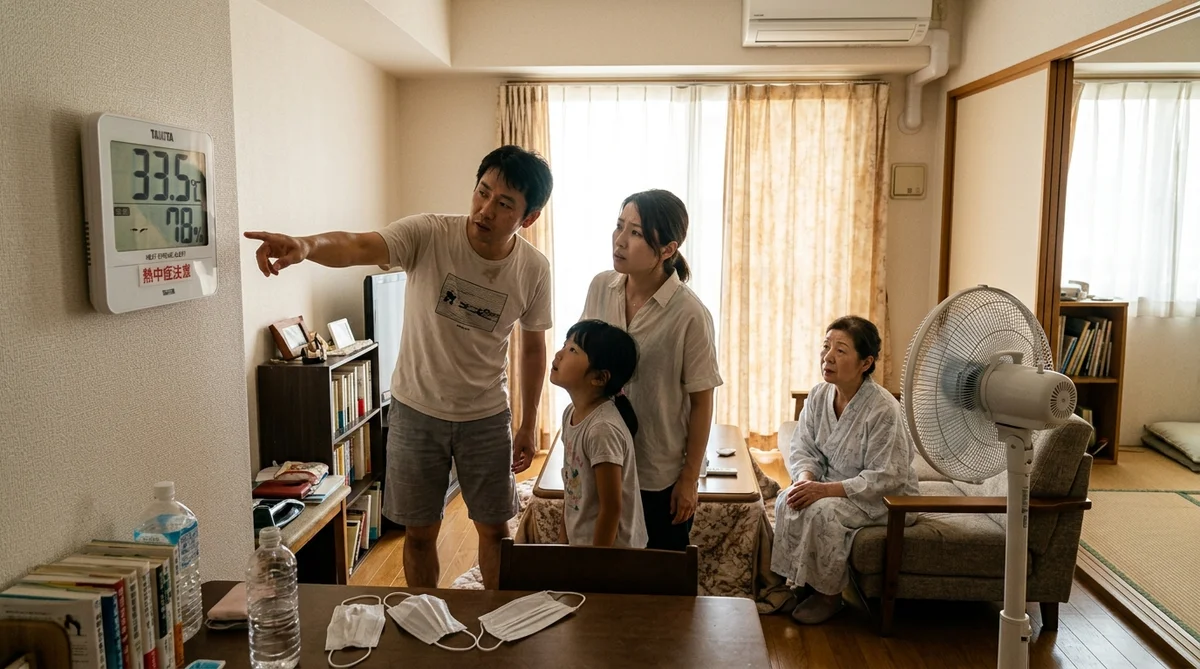
大規模災害でも、建物に大きな損壊がなければ「在宅避難」が推奨されるケースが増えている。内閣府の「避難情報に関するガイドライン」でも、安全が確認された自宅での避難が基本方針として示されている。
在宅避難では「電気・ガス・水道がいつ復旧するか」が最大の関心事になる。SwitchBotのセンサー群は、この「復旧待ち」の期間を安全に過ごすための情報を提供する。
停電時の室温管理
夏場の停電は生死に関わる。エアコンが使えない環境で室温を下げるには、窓の開閉とサーキュレーターの活用が基本になる。
SwitchBot温湿度計Proで各部屋の温度を監視し、最も涼しい部屋に家族を集める判断ができる。北向きの部屋が最も温度が低い、1階より2階のほうが暑い、といった情報がリアルタイムで分かる。
停電が復旧した瞬間、Hub 3が自動再接続し、レシピ8(停電復旧検知 → 全デバイス起動)が発動してエアコンが動き出す。手動で操作する必要がない。
断水時の水漏れ監視
地震後に水道管が破損すると、復旧時に一気に水が流れ出して室内が浸水する場合がある。断水から復旧した瞬間が最も危険だ。水漏れセンサーを配管周りに設置しておけば、復旧時の漏水を即座に検知できる。
通信手段の確保
在宅避難時のスマートホームは、Wi-Fiとインターネット接続が生命線だ。光回線が断裂した場合に備えて、モバイルルーター(楽天モバイル等)をバックアップ回線として用意しておくことを推奨する。
SwitchBot Hub 3のWi-Fi設定を事前に2系統(メイン回線 + モバイルルーター)登録しておけば、メイン回線が落ちた場合に手動で切り替えられる。
2026年4月時点では、Hub 3に2つのWi-Fiネットワークを登録して自動フェイルオーバーする機能はない。手動での切り替えが必要。今後のファームウェアアップデートでの対応が期待される。
予算別・防災スマートホーム構成例
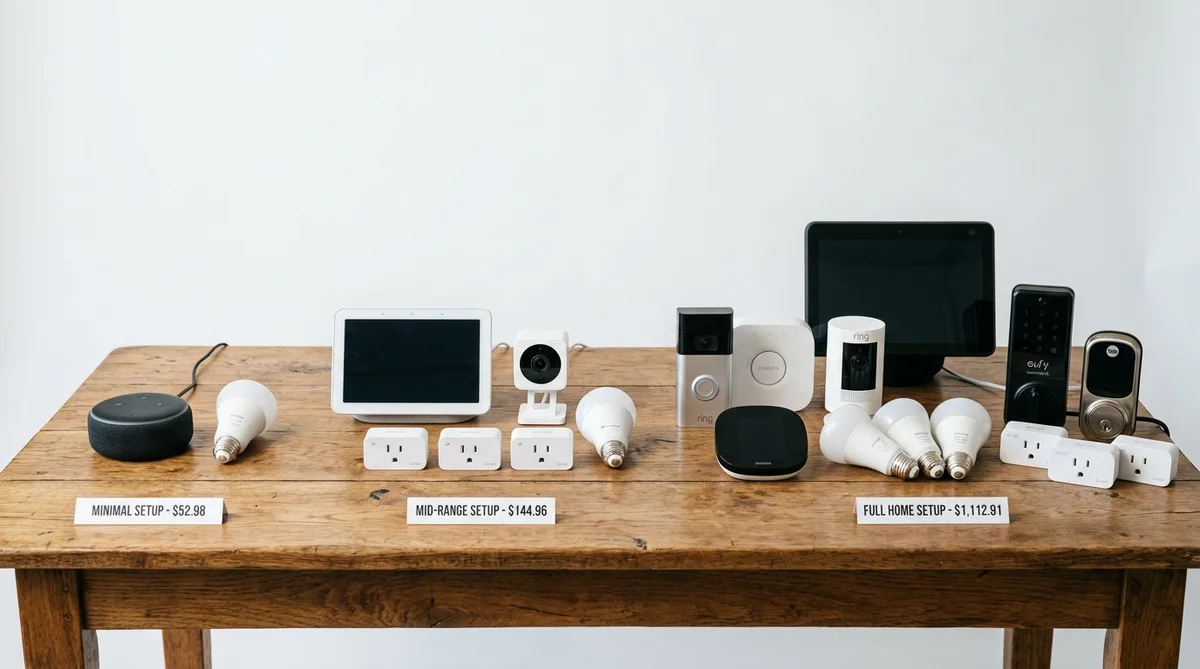
防災スマートホームは一度に全部揃える必要はない。予算に応じて段階的に導入する。
最小構成(約7,000円)― まず「検知」から
| デバイス | 価格 | 防災用途 |
|---|---|---|
| 水漏れセンサー(コード付き) | 2,780円 | 浸水の早期検知 |
| 温湿度計Pro | 2,780円 | 停電後の室温監視 |
| スマート電球(カラー) | 1,980円 | 視覚的警報 |
| 合計 | 7,540円 |
Hub不要で始められる構成。水漏れセンサーはWi-Fi直接接続、温湿度計ProはBluetooth接続でスマホから直接確認できる。自動化シーンは使えないが、通知を受け取ることは可能。
標準構成(約25,000円)― 自動化を追加
| デバイス | 価格 | 防災用途 |
|---|---|---|
| 最小構成 | 7,540円 | 上記 |
| Hub 3 | 16,980円 | 自動化シーン + 赤外線家電制御 |
| 合計 | 24,520円 |
Hub 3を追加することで自動化レシピが使えるようになる。水漏れ検知 → 照明変色、温度上昇 → エアコンON、停電復旧 → 全デバイス起動。防災の自動化はHub 3なしでは成立しない。Hub 3の詳細はこちら。
フル構成(約65,000円)― 遠隔監視 + 施錠
| デバイス | 価格 | 防災用途 |
|---|---|---|
| 標準構成 | 24,520円 | 上記 |
| 屋内カメラ 2K | 3,980円 | 室内遠隔監視 |
| 屋外カメラ | 7,980円 | 外部監視 |
| Lock Ultra | 18,980円 | 遠隔施錠 + 鍵なし避難 |
| キーパッド Touch 2 | 5,480円 | 指紋認証帰宅 |
| 開閉センサー | 2,980円 | 窓の開閉監視 |
| 合計 | 63,920円 |
フル構成なら避難後の自宅を完全に遠隔管理できる。カメラで映像確認、ロックで施錠管理、センサーで環境監視。SwitchBot全製品おすすめランキングも参考にしてほしい。
水害の修繕費は平均100万-500万円。6万円の防災スマートホームで「1時間早く浸水に気づく」ことができれば、家具の避難、電子機器の移動、ブレーカーの遮断が可能になり、被害額を大幅に削減できる。保険と同じく「起きなかったら無駄」ではなく「起きなくても日常で活用している」のがスマートホーム防災の強みだ。
防災スマートホームの設定手順 ― 今日から始める
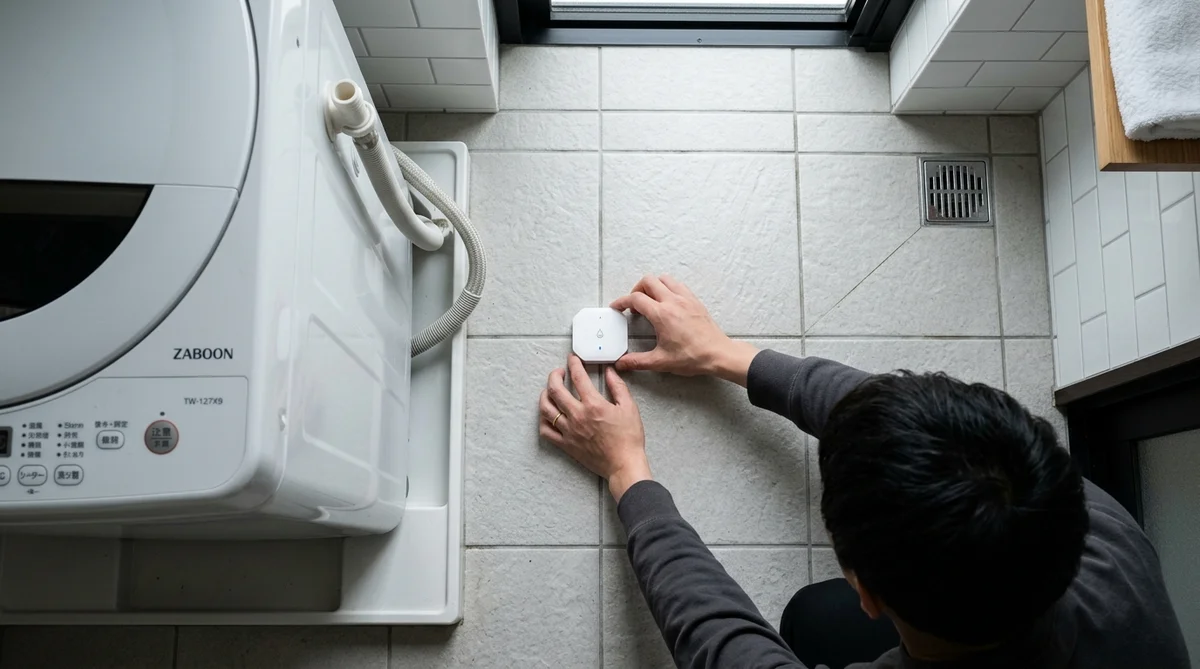
ここからは具体的な設定手順を解説する。デバイスの設置から自動化レシピの登録まで、1時間で完了する。
STEP 1: 水漏れセンサーの設置(10分)
- SwitchBotアプリでデバイスを追加
- Wi-Fi接続を設定(2.4GHzのみ対応。5GHz非対応に注意)
- コード付きモデルの場合、4mケーブルを延長
- 設置場所に配置(玄関土間、洗面台下、トイレ床)
- テスト検知を実行(湿らせた指でセンサー電極に触れる)
- 通知が来ることを確認
STEP 2: 温湿度計Proの設置(5分)
- アプリでデバイス追加
- 壁掛けまたは卓上スタンドで設置
- リビング、寝室、最も温度が上がりやすい部屋の3か所が理想
- アラート設定: 温度35度以上、湿度75%以上
STEP 3: Hub 3の設定(15分)
- USB-Cケーブルで電源接続
- Wi-Fi設定(2.4GHz)
- 既存の赤外線リモコン(エアコン)を学習
- 水漏れセンサー、温湿度計Proとの連携を確認
- 動作テスト
STEP 4: 自動化レシピの登録(20分)
まず最低限のレシピ3つを登録する:
- レシピ1: 水漏れ検知 → 照明赤 + 通知
- レシピ5: 室温35度超 → 通知
- レシピ9: 避難モード一括実行
STEP 5: テスト実行(10分)
- 水漏れセンサーのテスト検知を実行
- 照明が赤に変わることを確認
- 通知が届くことを確認
- 避難モードシーンを実行
- 全デバイスが想定通りに動作することを確認
「設定した」と「動作する」は別物だ。災害時に初めてシーンを実行して「動かなかった」では意味がない。月1回のテスト実行を推奨する。カレンダーに「防災スマートホームテスト」の予定を入れておく。防災訓練と同じだ。
防災スマートホームの限界 ― できないことを正直に伝える
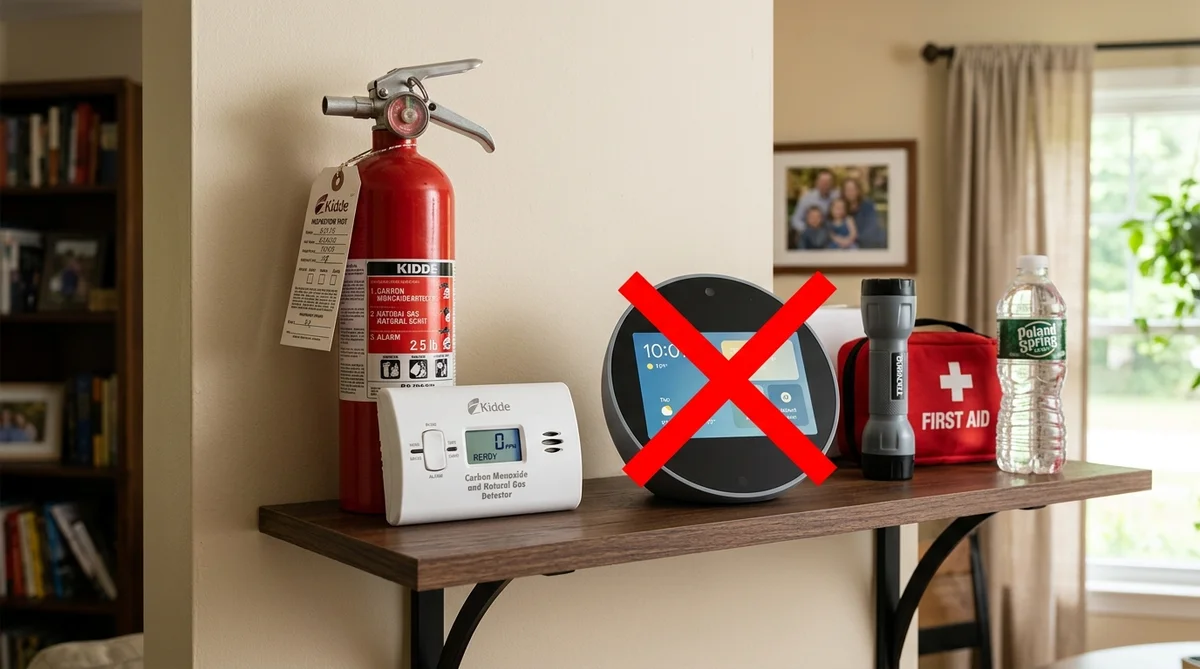
SwitchBotで防災スマートホームを構築しても、できないことはある。過信は禁物だ。
限界1: 地震の揺れから身を守ることはできない
スマートホームは「地震予知」も「揺れの軽減」もできない。緊急地震速報はスマホや防災無線の仕事であり、SwitchBotの範囲外だ。家具の固定、耐震補強、ヘルメットの準備は別途必要。SwitchBotは「揺れが収まった後」のサポート役だ。
限界2: 停電 + 通信断 = 完全にオフライン
停電してWi-Fiルーターが止まり、モバイル通信基地局もダウンした場合、SwitchBotのクラウド連携は完全に断絶する。ローカル動作するデバイス(水漏れセンサーのアラーム音、Lock Ultraの指紋認証)は使えるが、スマホへの通知や遠隔操作は不可能になる。
限界3: ガス漏れは検知できない
SwitchBotにはガスセンサー製品がない。地震後のガス漏れ検知にはSwitchBotは使えない。ガス漏れ警報器は別途設置すること(多くのガスコンロ周りに義務設置済み)。
限界4: 大規模津波・家屋倒壊には無力
建物自体が流されたり倒壊した場合、室内のスマートデバイスも当然破壊される。SwitchBotが有効なのは「建物は無事だが、生活環境が悪化する」レベルの災害だ。具体的には、停電、断水、浸水(床下-床上30cm程度)、台風による暴風、余震による二次被害など。
限界5: 誤報の可能性
水漏れセンサーは結露でも反応する場合がある。温湿度計のアラートが真夏の昼間に頻発する可能性がある。過剰な通知は「オオカミ少年」になり、本当の緊急時にスルーしてしまう原因になる。アラートの閾値は季節ごとに調整すること。
実際の災害シミュレーション ― 3つのシナリオ
これまでの内容を統合し、3つの災害シナリオでSwitchBotがどう機能するかをシミュレーションする。
シナリオ1: 夏の夜、震度5弱の地震
20:45 緊急地震速報がスマホに届く 20:46 揺れ(約30秒)。家具の転倒音 20:47 揺れが収まる。人感センサーが動きを検知し、廊下の照明が自動点灯(レシピ10) 20:50 家族の安全を確認。スマホでSwitchBotアプリを開く
- 温湿度計: 室温28度、湿度65%(正常範囲)
- 水漏れセンサー: 全箇所異常なし
- Lock Ultra: 施錠済み
- 屋内カメラ: リビングの本棚が倒れている映像を確認 20:55 余震に備えて「避難モード」をワンタップ実行(レシピ9)
- エアコンOFF、照明OFF、プラグOFF、施錠確認、カメラ動体検知ON 21:00 自宅前に避難。スマホでカメラ映像を定期確認
翌朝 6:00 自宅レポート(レシピ13)が届く
- 室温33度(エアコン停止中のため上昇)
- 水漏れなし
- 施錠済み
- カメラ映像: 変化なし 6:30 帰宅を決断。Lock Ultraの指紋認証で解錠
シナリオ2: 秋の台風、24時間の暴風雨
前日 18:00 気象庁が台風接近を発表 18:30 手動で「台風準備シーン」を実行
- カーテン全閉(レシピ14の手動版)
- 屋外カメラの録画をON
- 水漏れセンサーのアラートを確認
当日 3:00 暴風のピーク 3:15 屋外温湿度計が湿度98%を記録 3:20 水漏れセンサーがベランダ排水口付近で水分検知(レシピ1発動)
- 全照明が赤く点滅
- プッシュ通知「水漏れ検知: ベランダ」 3:25 屋内カメラでリビングを確認。浸水なし。ベランダの排水が追いつかず一時的に溢れた模様 3:30 排水が回復し、水漏れセンサーが乾燥を検知。アラート解除
翌日 10:00 台風通過。屋外カメラで庭を確認。物干し竿が飛んでいるが建物に被害なし
シナリオ3: 冬の長期停電(3日間)
Day 1 14:00 大雪で送電線が断裂。停電
- Hub 3停止。屋内カメラ停止。スマート電球停止
- 温湿度計Pro: 動作継続(電池)。室温20度
- Lock Ultra: 動作継続(電池)
- 屋外カメラ: 動作継続(バッテリー)
- UPSに接続したHub 3: 約6時間稼働
Day 1 20:00 UPSの電力が尽き、Hub 3停止
- クラウド連携完全断絶
- 水漏れセンサーはローカルアラームのみ
Day 2 在宅避難継続
- 温湿度計Proの画面で室温を確認: 8度(暖房なし)
- 2度アラート閾値には達していないが、寒い
- 石油ストーブ(手動)で暖を取る
Day 3 16:00 停電復旧
- Hub 3が自動再接続
- レシピ8発動: エアコン暖房ON、全照明ON、通知「停電から復旧」
- 温湿度計Proの68日分ローカルデータがクラウドに同期
- 3日間の室温推移: 20度 → 4度(最低)→ 8度(復旧時)
まとめ ― 「防災もできるスマートホーム」のすすめ
SwitchBotで防災スマートホームを構築する要点を整理する。
3つの原則:
- 普段使いが防災になる設計にする。 防災専用のデバイスは使わなくなる。毎日使うスマートホームに防災設定を「上乗せ」するのが正解
- 停電時の動作を把握しておく。 電池駆動デバイス(水漏れセンサー、温湿度計、ロック、屋外カメラ)はローカル動作する。Hub 3とカメラは停止する
- 月1回テストする。 設定しただけで安心してはいけない。テスト実行して初めて「動く」と確認できる
最初に買うべき3つ:
- 水漏れセンサー(コード付き): 2,780円
- 温湿度計Pro: 2,780円
- Hub 3: 16,980円
合計22,540円。これで水害検知、温度監視、自動化レシピの3つが揃う。
日本は世界で最も自然災害が多い国の一つだ。地震、台風、豪雨、大雪。どの季節にもリスクがある。SwitchBotは災害を防ぐことはできないが、「災害時の情報断絶」を大幅に軽減する。避難先から自宅の状態を確認できる安心感は、精神的にも大きい。
防災グッズのチェックリストに「スマートホームの防災設定」を加えてほしい。非常食の賞味期限を確認するのと同じように、月1回のテスト実行を習慣にする。SwitchBotは平時も有事も、あなたの家を見守り続ける。
SwitchBot全製品おすすめランキングで自分に合ったデバイスを選び、スマートホーム初心者ガイドから始めてみてほしい。
よくある質問(FAQ)
Q1: SwitchBotは防災専用デバイスの代わりになりますか?
なりません。SwitchBotは「防災もできる生活家電」であり、「防災専用システム」(ALSOK、SECOM等)とは役割が異なります。緊急地震速報の受信、ガス漏れ検知、火災報知はSwitchBotの範囲外です。既存の防災設備に「スマートホームの情報レイヤー」を追加するイメージで考えてください。
Q2: 停電したらSwitchBotは全部使えなくなりますか?
いいえ。電池駆動のデバイス(水漏れセンサー、温湿度計Pro、Lock Ultra、屋外カメラ、カーテン3)はローカル動作を継続します。ただしクラウド通知と自動化シーンは停止します。Hub 3とWi-Fiルーターを小型UPSに接続すれば、停電時もクラウド連携を数時間維持できます。
Q3: 賃貸でも設置できますか?
はい。この記事で紹介した全デバイスは穴あけ・工事不要で設置できます。水漏れセンサーは床に置くだけ、温湿度計はマグネットで冷蔵庫に貼れます。Lock Ultraも両面テープで取り付け可能。賃貸スマートホーム化ガイドも参照してください。
Q4: 月々のランニングコストはかかりますか?
SwitchBotの基本機能は月額課金なし。デバイス購入費のみ。カメラのクラウド録画(過去30日間の映像保存)を使う場合は月額398円のSwitchBotクラウドストレージが必要ですが、防災目的ならmicroSDカードへのローカル録画(無料)で十分です。
Q5: 高齢者でも設定できますか?
自動化レシピの設定には、SwitchBotアプリの操作が必要です。スマホ操作に慣れていない高齢者の場合は、家族や親族が初期設定を代行することを推奨します。一度設定すれば、普段の操作は不要です。異常時にプッシュ通知が届くだけなので、通知を見る能力があれば十分です。高齢者向けSwitchBotモニタリングガイドも参照してください。