在宅勤務3年目、環境は「なんとなく」のままになっていないだろうか。リビングの一角にデスクを置き、夏は暑いと思ったらエアコンをつけ、暗くなったら照明をつける。Web会議が始まる5分前に慌てて部屋を片付ける。集中したいのに宅配が来て中断される。
国土交通省「テレワーク人口実態調査2025」によれば、雇用型テレワーカーの割合は27.0%。4人に1人が在宅で仕事をしている計算だ。だが「在宅勤務環境を最適化している」と胸を張れる人はどれだけいるだろう。英語圏のスマートホームコミュニティ(Reddit r/homeautomation、r/WorkFromHome、The Verge Home Automation Hub)では、在宅勤務者がSwitchBotやスマートデバイスで環境を自動化する事例が頻繁に共有されている。温湿度を自動管理し、照明を作業内容に合わせて切り替え、Web会議前に部屋の換気を済ませる。海外の在宅ワーカーたちは、環境整備をデバイスに任せて仕事に集中している。
この記事では、SwitchBotを活用して在宅勤務の生産性を引き上げる方法を解説する。スマートホーム初心者はまず入門ガイドから読んでほしい。
在宅勤務の環境問題 ― 4つの「見えないストレス」

オフィスなら空調も照明もビル管理が整えてくれる。だが在宅勤務では全て自分で管理しなければならない。英国Chartered Institute of Building Services Engineers(CIBSE)のガイドラインや、アメリカのASHRAE Standard 55は、オフィス環境の温度・湿度・照度に明確な基準を示している。自宅でこの基準を意識している人はほぼいない。
ストレス1: 温度・湿度の放置
ASHRAE Standard 55が推奨する快適温度は夏季23〜26℃、冬季20〜23.5℃。湿度は40〜60%が推奨域だ。日本の住宅は断熱性能が低い物件が多く、特に夏場はエアコンを切ると30分で室温が3〜5℃上昇する。厚生労働省の職場環境ガイドラインでも事務所の室温は17〜28℃と定められている。在宅勤務ではこの範囲を外れていても誰も指摘してくれない。
Cornell University Human Ecology Departmentの研究では、室温が25℃から30℃に上昇すると、タイピング速度が約10%低下し、エラー率が44%増加したと報告されている。温度管理は集中力に直結する。
ストレス2: 照明が作業に合っていない
一般的なリビングのシーリングライトは全灯で300〜500ルクスだが、デスクワークには500〜750ルクスが推奨される(JIS Z 9110)。逆にWeb会議のときは顔に影ができない均一な照明が必要で、モニター周りの明暗差が大きいと目が疲れる。時間帯による自然光の変化もある。朝と夕方で照明を調整しなければ、色温度が仕事向きではなくなる。
ストレス3: 会議前の準備に追われる
突然のWeb会議通知。マイクをミュートにして部屋の換気をし、エアコンの音が入らないようにする。カメラ映りを確認し、背景に洗濯物が映らないか確認する。これらの「前準備」に意識を割くこと自体が、集中を途切れさせる。
ストレス4: オンとオフの切り替えができない
在宅勤務最大の課題は「仕事の終わり」が曖昧なことだ。オフィスなら退勤=帰宅という物理的な区切りがある。在宅では同じ部屋で仕事も休息もするため、22時にメールを開いてしまう。英語圏のWork From Homeコミュニティでは「ritual(儀式)」の重要性が繰り返し語られている。照明の色を変える、BGMを流す、といった物理的なトリガーで仕事モードのON/OFFを切り替える手法だ。
The Vergeの在宅勤務特集(2025年)では、スマートホームデバイスで「Work Mode(仕事モード)」と「Off Mode(退勤モード)」を物理的に切り替える手法が紹介されている。NFCタグをデスクに貼ってスマホをかざすと仕事モードが始まり、退勤時にもう一度かざすと照明が暖色に変わりリラックスモードに切り替わる。SwitchBotのNFCタグ機能でもこれが可能だ。
在宅勤務に最適なSwitchBot製品 ― 優先度順5選
在宅勤務の環境改善にはSwitchBot製品が適している。理由は3つ。賃貸でも原状回復不要で設置できる点、製品間の連携で自動化が容易な点、そして1台3,000円台から始められるコストの低さだ。以下、導入優先度順に紹介する。
優先度1: SwitchBot Hub 3(必須・司令塔)
全ての自動化の起点になる。温湿度センサー内蔵、赤外線リモコン学習、Matter対応。エアコン・照明・扇風機をアプリから一括操作できるようになる。在宅勤務では「エアコンの温度を25℃に固定」「照明をデスクワーク用の色温度に変更」といった操作を自動化するために必須。Hub 3の詳細レビューも参照。
優先度2: SwitchBot温湿度計Pro
作業環境の温度・湿度をリアルタイムで計測し、Hub 3と連動して空調を自動制御するトリガーとなる。「温度が27℃を超えたらエアコンON」「湿度が35%を下回ったら加湿器ON」のようなシーンを組める。スイス製センサーで誤差±0.2℃、±1.8%RH。デスク横に置いておくと、数値で環境を把握できるため「なんとなく暑い」の曖昧さがなくなる。温湿度計の全機種比較も参考になる。


優先度3: SwitchBotカラーバルブ(スマート電球)
デスクライトやフロアライトに装着すれば、色温度(2700K〜6500K)と明るさを自由に変更できる。朝は6000Kの昼白色で集中モード、夕方から3000Kの電球色に自動切替。Web会議時はフラットな昼白色に一括変更。口金E26で日本の照明器具にそのまま使える。スマート電球の全比較も参照。


優先度4: SwitchBotボット
壁の物理スイッチを遠隔操作する小型ロボット。天井照明のON/OFFや換気扇のスイッチに貼り付ければ、アプリや音声で操作できる。在宅勤務では「仕事開始時にデスクライトと天井照明を同時ON」「退勤時に全照明OFF」のシーンに使える。スイッチに触れるために椅子から立つ必要がなくなる。ボットの活用ガイドも参照。


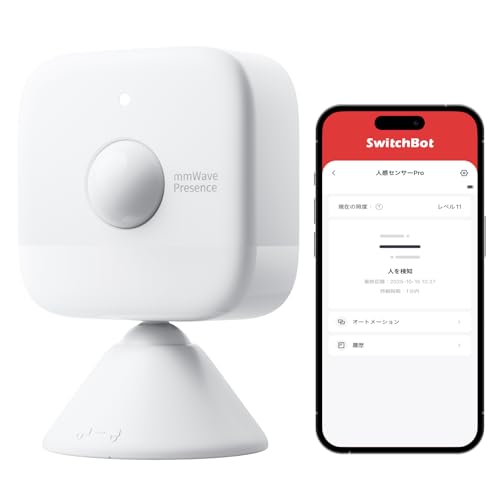
優先度5: SwitchBot人感センサー
デスクを離れたことを検知して照明やエアコンを自動OFF、戻ったら自動ONにできる。昼休憩で30分離席したとき、エアコンを消し忘れる無駄を防ぐ。宅配のドアベルを検知して通知を送ることもできる。センサー活用ガイドも参照。

導入ステップ ― 1万円以内で始める在宅ワーク自動化

全てを一度に揃える必要はない。まずHub 3と温湿度計Proの2台から始め、効果を実感してから拡張するのがおすすめだ。予算別おすすめセットも参考になる。
Phase 1: 温湿度の自動管理(予算 約12,000円)
必要機器: Hub 3(8,980円)+ 温湿度計Pro(2,780円)
まずHub 3をデスク近くのコンセントに接続し、SwitchBotアプリで初期設定する。続いてHub 3の赤外線学習でエアコンを登録。温湿度計Proをデスク横に設置する。
ここまで完了したら、自動化シーンを3つ作成する。
| シーン名 | トリガー | アクション |
|---|---|---|
| 夏の冷房自動ON | 温度27℃以上 | エアコン冷房25℃でON |
| 冬の暖房自動ON | 温度20℃以下 | エアコン暖房22℃でON |
| 乾燥防止 | 湿度35%以下 | 加湿器ON(赤外線対応時) |
これだけで「暑い・寒い」を感じる前にエアコンが自動で動く環境が手に入る。ASHRAE基準の快適温度域をSwitchBotが自動で維持してくれる。
英語圏のスマートホームフォーラムでは、エアコンON閾値を「快適上限+1℃」に設定するのが定番。日本の夏なら27℃ON→25℃設定、冬なら20℃ON→22℃設定が実用的だ。閾値をギリギリに設定するとON/OFFが頻繁に切り替わり、電気代が増える。
Phase 2: 照明の自動制御(追加 約4,000〜6,000円)
追加機器: カラーバルブ(1,980円)x1〜2本、ボット(4,480円)x1
デスクライトの電球をカラーバルブに交換し、天井照明のスイッチにボットを貼り付ける。この2つの作業は10分で終わる。
続いて、時間帯ごとの自動照明シーンを設定する。
| 時間帯 | 色温度 | 明るさ | モード |
|---|---|---|---|
| 9:00 | 6000K | 100% | 集中モード |
| 12:00 | 5000K | 80% | 昼モード |
| 17:00 | 3500K | 60% | 夕方モード |
| 18:00 | OFF | OFF | 退勤モード |
JIS Z 9110ではデスクワークに500ルクス以上を推奨している。カラーバルブは最大800ルーメンなので、デスクライトに1本入れればモニター周りは十分に明るい。天井照明との併用で部屋全体もカバーできる。
Phase 3: 完全自動化(追加 約3,000〜6,000円)
追加機器: 人感センサー(2,780円)、開閉センサー(2,480円)
人感センサーをデスク脇に設置し、開閉センサーを玄関ドアに取り付ける。
自動化シーンは以下の3つを設定する。
| シーン名 | トリガー | アクション |
|---|---|---|
| 離席省エネ | 30分間動き検知なし | エアコンOFF、照明OFF |
| 着席復帰 | 動き検知 | エアコンON、照明ON(前回のモードで復帰) |
| 来客通知 | ドアが開いた | スマホに通知(宅配検知用) |
ここまで揃えると、デスクに座ったら自動で仕事環境が整い、離席すれば省エネになる。英語圏のHome Assistantコミュニティでは「occupancy-based automation(在席ベース自動化)」と呼ばれる手法で、SmartThingsやHome Assistantで実現する事例が多いが、SwitchBot単体でも同じことが可能だ。
在宅勤務に効く自動化レシピ12選

SwitchBotアプリの「シーン」機能を使って、在宅勤務に特化した自動化レシピを紹介する。全レシピはHub 3 + 温湿度計Proがあれば基本構成で実現できる。追加デバイスが必要なものは都度明記する。自動化レシピの基本と応用も参照。
レシピ1: 朝の仕事開始モード
トリガー: 手動(NFCタグ or ウィジェット)
アクション:
- カーテンを開ける(カーテン3使用時)
- エアコンを快適温度に設定
- デスクライトを6000K/100%
- 天井照明をON
朝、デスクに着席してNFCタグにスマホをかざすか、ウィジェットをタップするだけで仕事環境が整う。時刻トリガーにしない理由は、在宅勤務の開始時刻が日によって異なるケースが多いため。カーテン3の詳細も参考。
レシピ2: 集中タイム(ポモドーロ連動)
トリガー: 手動
アクション:
- 照明を6000K/100%(集中色温度)
- 通知音をミュート(スマホ連携)
25分の集中 + 5分の休憩を繰り返すポモドーロ・テクニックに合わせて、集中時は明るい昼白色、休憩時は少し暖色にする自動化。Redditのr/productivityでも「lighting cue for focus sessions」として頻繁に言及されている手法。
レシピ3: Web会議モード
トリガー: 手動(ウィジェット「会議」ボタン)
アクション:
- デスクライト5000K/80%(顔に均一な光を当てる)
- エアコンを静音モードに切替(ファン音低減)
- 背面の間接照明ON(カラーバルブ使用時)
Web会議では照明が顔映りを左右する。天井照明だけでは顔に影ができやすい。デスクライトを5000Kの昼白色にし、モニターの背面に間接照明を置くと、カメラ映りが格段に良くなる。エアコンの風量を落としてファンノイズを抑えるのもポイント。SwitchBotのエアコン操作ガイドも参照。
レシピ4: 温度アラート
トリガー: 温湿度計Proが28℃以上を検知
アクション:
- プッシュ通知「室温28℃超。エアコンをONにしました」
- エアコン冷房25℃でON
夏場、窓を開けて作業していると気づかないうちに室温が上がる。28℃を超えるとCornell Universityの研究で示された生産性低下ゾーンに入る。SwitchBotが自動でエアコンを入れ、通知で知らせてくれる。
レシピ5: 乾燥アラート
トリガー: 温湿度計Proが湿度35%以下を検知
アクション:
- プッシュ通知「湿度35%以下。加湿を推奨」
- 加湿器ON(赤外線対応/SwitchBot加湿器使用時)
冬場のエアコン暖房は室内を極端に乾燥させる。湿度30%以下は目の乾き・肌荒れ・喉の痛みを引き起こす。SwitchBot加湿器の詳細も参照。
レシピ6: 昼休憩モード
トリガー: 12:00(スケジュール)
アクション:
- 照明を3500K/50%(リラックス色温度)
- エアコン温度を1℃上げる(省エネ)
昼休憩に入ったことを照明の変化で体に知らせる。色温度を暖色に変えることで「仕事の中断」を物理的に感じられる。
レシピ7: 退勤モード
トリガー: 手動(NFCタグ or ウィジェット)
アクション:
- デスクライト3000K/40%(夕焼け色)
- 天井照明OFF
- 5分後にデスクライトOFF
- エアコンを生活モードに切替
在宅勤務で最も重要な「仕事の終わり」を物理的に演出する。デスクライトが夕焼け色に変わり、5分かけてフェードアウトする。これが「今日の仕事は終わり」のシグナルになる。The Vergeの在宅勤務特集でも推奨されている「end-of-day ritual」の実装だ。
在宅勤務で燃え尽きる人の多くは「仕事の終わりが曖昧」が原因。Stanford大学のNicholas Bloom教授の研究では、在宅勤務者は平均で1日40分多く働いている。物理的な退勤シグナルを作ることで、働きすぎを防ぐ効果がある。
レシピ8: 換気リマインダー
トリガー: 2時間おき(スケジュール)
アクション:
- プッシュ通知「換気の時間です」
- SwitchBotボットで換気扇ON(設置時)
厚生労働省の室内環境基準ではCO2濃度1,000ppm以下が推奨。密閉した部屋で作業を続けると、2時間でCO2が1,500ppmを超えることがある。2時間おきの換気リマインドが有効だ。
レシピ9: 夜間作業モード
トリガー: 20:00(スケジュール)
アクション:
- 照明を2700K/30%
- ブルーライトカット色温度へ変更
残業になってしまった場合の「せめてもの対策」。色温度を2700Kまで下げてブルーライトを抑え、メラトニン分泌への影響を最小限にする。ただしこのモードが発動する前に退勤モードを使うのが理想。
レシピ10: 離席省エネモード
トリガー: 人感センサーが30分間動き検知なし
アクション:
- エアコンを28℃に変更(夏)/ 18℃に変更(冬)
- 照明を30%に減光
完全OFFにするとデスクに戻ったとき快適温度に戻るまで時間がかかる。温度設定を緩めるだけで復帰が速い。人感センサーが動きを検知した瞬間に元の設定に戻す。
レシピ11: 天気連動の照明調整
トリガー: ウェザーAPI連動(曇り/雨を検知)
アクション:
- 照明を自動で10%増光
SwitchBotアプリはウェザートリガーに対応しており、天気の変化に応じて照明を自動調整できる。曇りの日は自然光が減るため、作業に十分な照度を確保するために自動増光が効果的。
レシピ12: 金曜夕方モード
トリガー: 金曜17:00(スケジュール)
アクション:
- 照明を2700K/50%(暖色リラックス)
- テープライト(設置時)をアンバーに点灯
週末前のリラックス演出。1週間の仕事を締めくくる気分転換として。テープライトをモニター裏に貼っておくと、間接照明で部屋の雰囲気が一変する。テープライト全比較も参照。
温湿度管理の実践 ― ASHRAE基準を自宅に

在宅勤務の生産性を左右する最大の環境要因は温度だ。暑すぎても寒すぎても集中力が落ちる。SwitchBot温湿度計Proのデータロギング機能を活用して、自宅の温湿度パターンを把握しよう。
夏場の温度管理
日本の夏、エアコンなしの室温は容易に35℃を超える。だがエアコンを25℃に設定して一日中回すと電気代が気になる。最適解は「在席時のみ25℃、離席時は28℃」の自動切替だ。
SwitchBot温湿度計Proは1時間ごとのデータをアプリにグラフ表示する。1週間分のデータを眺めると、部屋の温度パターンが見えてくる。南向きの部屋なら13時〜15時に最も暑くなる。この時間帯だけエアコンの設定温度を1℃下げるシーンを追加するのも有効。
冬場の湿度管理
冬のエアコン暖房は湿度を20%台まで下げることがある。湿度40%以下はウイルスの生存率が上がり、風邪を引きやすくなる(CDC: Centers for Disease Control and Prevention)。温湿度計Proで湿度をモニタリングし、40%を下回ったら加湿器をONにするシーンを組もう。SwitchBot加湿器の詳細も参照。
より本格的に空気質を管理したいなら、SwitchBotの温湿度計PlusにCO2モニタリング機能が搭載されている。CO2濃度が1,000ppmを超えたら自動で換気扇をONにするシーンも組める。
データドリブンな環境改善
SwitchBotアプリのデータエクスポート機能を使えば、温湿度の変動をCSVで出力できる。1週間のデータを分析すると「水曜の午後は特に暑い」「金曜は湿度が低い」といったパターンが見つかる。このデータをもとにシーンの閾値を微調整すれば、さらに快適な環境を維持できる。
英語圏のHome Assistantコミュニティでは、温湿度データをGrafanaでダッシュボード化し、部屋ごとの環境を可視化するユーザーも多い。SwitchBotのデータだけでも十分に環境改善の基盤になる。
照明の最適化 ― 色温度と生産性の関係
照明は在宅勤務の生産性に直結するが、最も見過ごされやすい要素でもある。SwitchBotのカラーバルブとシーリングライトProを組み合わせれば、時間帯と作業内容に合わせた最適な照明環境を自動で切り替えられる。
色温度の科学
色温度は光の「色味」を表す指標で、単位はケルビン(K)。数値が高いほど青白い光、低いほどオレンジ色の光になる。
| 色温度 | 光の名称 | 用途 |
|---|---|---|
| 6000〜6500K | 昼光色 | 集中力が求められる作業。朝の仕事開始から昼まで |
| 5000K | 昼白色 | Web会議の顔映りに最適。自然な肌色に見える |
| 4000K | 白色 | バランス型。長時間の作業に適している |
| 3000K | 電球色 | リラックス効果。昼休憩や退勤後に |
| 2700K | 暖色 | 就寝準備。メラトニン分泌を妨げにくい |
Journal of Environmental Psychologyに掲載された研究(Knez, 2001)では、昼白色(約5500K)の照明下で認知パフォーマンスが向上したと報告されている。朝は高色温度で始め、夕方にかけて徐々に低色温度に移行する「サーカディアンリズム照明」が理想的。
SwitchBotで実現するサーカディアン照明
SwitchBotカラーバルブはスケジュールシーンで色温度を時間帯ごとに変更できる。
| 時間帯 | 色温度 | 明るさ | 用途 |
|---|---|---|---|
| 8:00〜12:00 | 6000K | 100% | 午前の集中作業 |
| 12:00〜13:00 | 3500K | 50% | 昼休憩 |
| 13:00〜17:00 | 5000K | 80% | 午後の作業 |
| 17:00〜18:00 | 3500K | 60% | 夕方の軽作業 |
| 18:00以降 | 2700K | 40% | 退勤後 |
この5段階の自動切替を設定するだけで、1日の照明が自動で最適化される。手動で調整する手間がゼロになる。
Web会議の照明セットアップ
Web会議のカメラ映りを良くするには、以下の3点が重要だ。
- 正面からの光: デスクライトをモニター横に配置し、顔に正面から光を当てる
- 色温度5000K: 自然な肌色に見える。蛍光灯の6500Kは顔色が悪く見える
- 背面の間接照明: モニター裏にテープライトを貼ると、背景に奥行きが出て画面映りが改善する
SwitchBotのシーンで「会議モード」を作り、ワンタップでこの照明に切り替えられるようにしておくと便利だ。シーリングライトProの詳細も参照。
音声アシスタント連携 ― ハンズフリーの環境操作
在宅勤務中は手がキーボードとマウスで塞がっている。スマホを取り出してアプリを開く余裕がないことも多い。音声アシスタントとSwitchBotを連携すれば、声だけで環境を操作できる。
Alexa連携の実例
SwitchBotとAlexa連携の詳細ガイドもあるが、在宅勤務で特に便利なコマンドを紹介する。
| 音声コマンド | 動作 |
|---|---|
| 「アレクサ、仕事モード」 | 照明6000K、エアコン25℃、カーテン全開 |
| 「アレクサ、会議モード」 | 照明5000K/80%、エアコン静音 |
| 「アレクサ、お昼」 | 照明3500K/50% |
| 「アレクサ、退勤」 | 照明3000K/40%、5分後に全消灯 |
| 「アレクサ、今の温度は」 | 温湿度計Proの現在値を読み上げ |
Alexaの定型アクションにSwitchBotシーンを登録すれば、一言で複数デバイスが連動する。キーボードから手を離さずに環境を切り替えられるのは、在宅勤務ならではのメリットだ。
Google Home連携
SwitchBotとGoogle Home連携ガイドも参照。Google Homeではルーティン機能でSwitchBotデバイスを呼び出せる。「OK Google、おはよう」で朝のルーティンを一括実行するのが定番。Google Nest Hubを使えば画面で温湿度のダッシュボードも確認できる。
Apple HomeKit連携
iPhoneユーザーならSwitchBotとHomeKit連携ガイドを参照。Hub 3のMatter対応により、Apple Homeアプリから直接SwitchBotデバイスを操作できる。Siriに「仕事を始めて」と言うだけでシーンが発動する。iPhoneのオートメーション機能と組み合わせれば、NFCタグをかざす・特定のWi-Fiに接続するといったトリガーも使える。SwitchBot iPhone活用ガイドも参考になる。
Web会議環境の最適化 ― 映り・音・温度の三位一体

Web会議の品質を左右するのは、カメラやマイクだけではない。照明・室温・背景音の3つを整えることで、相手に与える印象が大きく変わる。SwitchBotを使えば、会議前の環境整備をワンタップで完了できる。
照明: 顔の印象を決める
前述の通り、正面からの5000K光源が最適。デスクライトにカラーバルブを入れ、モニター横に配置する。上からの天井照明だけでは目の下に影ができる。
SwitchBotのシーン「会議モード」をタップすると、カラーバルブが5000K/80%に変わり、天井照明が50%に減光される。顔に均一な光が当たり、背景が暗すぎず明るすぎない理想的な照明環境になる。
室温: 汗ばまない環境を
Web会議中に汗をかいていると印象が悪い。夏場はエアコンを24℃に設定し、少し涼しめにしておく。ただしエアコンの風が直接マイクに当たるとノイズになる。エアコンの風向きを調整し、静音モードに設定する。SwitchBotのHub 3でエアコンを「静音」に切り替えるシーンを会議モードに含めておくのがおすすめ。
背景音: エアコンのファンノイズ対策
SwitchBotでエアコンを静音モードに切り替えるだけで、会議中のファンノイズが大幅に軽減される。風量を「弱」に設定し、風向きをデスクから遠ざける。会議終了後に「通常モード」に戻すシーンも忘れずに。
SwitchBotアプリのウィジェットをスマホのホーム画面に配置すれば、ロック解除→ワンタップで会議モードが発動する。Alexaスピーカーがあれば「会議モード」の一言で済む。会議URLをクリックする前にサッと環境を整える習慣をつけよう。
電気代と省エネ ― 自動化で無駄を削る

在宅勤務で増えるのが電気代だ。エアコン、照明、モニター、PC。オフィスにいれば会社負担だった電気代が自分持ちになる。SwitchBotの自動化は快適さだけでなく省エネにも貢献する。
離席時の自動節電
人感センサーで30分間の離席を検知したら、エアコンの設定温度を3℃緩める(夏は28℃、冬は18℃)。照明も30%に減光。完全OFFにしない理由は、デスクに戻ったときの復帰速度を確保するため。
環境省の「COOL CHOICE」キャンペーンによれば、エアコンの設定温度を1℃上げると消費電力が約10%削減される。在席/離席の自動切替だけで月の電気代を数百円〜千円程度節約できる計算だ。SwitchBot電気代節約ガイドに詳しい数字がある。
SwitchBotプラグミニでモニター電源管理
PCモニターは使っていなくても待機電力を消費する。SwitchBotプラグミニにモニターを接続し、退勤モード発動時にプラグミニをOFFにすれば待機電力がゼロになる。翌朝の仕事開始モードでONに戻す。


プラグミニには消費電力モニタリング機能も搭載されている。接続した機器の消費電力をリアルタイムで確認できるので、「このモニターの待機電力は月にいくらか」を具体的に把握できる。プラグミニの全機能ガイドも参照。
セキュリティとプライバシー ― 在宅勤務の死角

在宅勤務中は仕事に集中しているため、周囲の変化に気づきにくい。SwitchBotのセンサー類で防犯・安全対策を強化できる。
開閉センサーでドア監視
玄関ドアに開閉センサーを設置し、仕事時間中にドアが開いたら即座に通知が届くようにする。宅配なら対応し、予期しない開閉であれば防犯カメラを確認できる。SwitchBot自宅防犯ガイドに詳細な防犯設定がある。
SwitchBotカメラで玄関モニタリング
SwitchBot見守りカメラを玄関に設置すれば、ドアの前をスマホで確認できる。宅配便が来たらカメラで確認し、インターホンに出る前に荷物を確認する。見守りカメラの全機種比較も参照。
ネットワークセキュリティの注意点
SwitchBotデバイスはWi-Fi 2.4GHz帯で通信する。在宅勤務のPCと同じネットワークに接続することになるため、ルーターのセキュリティ設定は重要だ。IoTデバイス専用のSSIDを作成し、仕事用PCとは別のネットワークセグメントに分離するのが理想。Matterとネットワーク設計も参照。
よくある質問

Q1: 賃貸でもSwitchBotデバイスは設置できますか?
設置できる。SwitchBotの製品は基本的に両面テープ・マグネット・クランプで取り付ける方式で、壁に穴を開ける必要がない。退去時にすべて取り外して持ち出せる。粘着テープの跡が気になる場合は、はがせるタイプの両面テープに交換すれば原状回復に影響しない。賃貸スマートホーム化ガイドに詳しい。
Q2: 自動化シーンは何個まで作れますか?
SwitchBotアプリでは実質無制限にシーンを作成できる。ただし同時実行されるシーンが多すぎるとデバイスの応答が遅れることがある。実用的には20〜30個程度が管理しやすい。
Q3: Wi-Fiが不安定だとデバイスは動きますか?
ローカルで実行されるシーン(時刻トリガー + Bluetoothデバイスの操作)はWi-Fiがなくても動作する。ただし外出先からのリモート操作、ウェザートリガー、プッシュ通知はインターネット接続が必要。在宅勤務のWi-Fi環境は安定させたい。メッシュWi-Fiのおすすめも参考になる。
Q4: SwitchBotとNature Remoはどちらが在宅勤務向きですか?
どちらも赤外線リモコン学習でエアコン操作が可能だが、SwitchBotはエコシステムが広い(ロック、カーテン、センサー、カメラ等)。Nature Remoはサードパーティ連携の柔軟性が高い。在宅勤務で「温湿度自動管理 + 照明制御 + 人感センサー」を一括管理したいなら、SwitchBotの方が導入コストが低い。SwitchBot vs Nature Remo比較に詳細な比較がある。
Q5: 会社のセキュリティポリシーでIoTデバイスが禁止されている場合は?
SwitchBotデバイスは業務PCに直接接続するわけではなく、Wi-Fi経由で独立して動作する。ただし同一ネットワーク上のデバイスを制限する企業VPNポリシーがある場合は、IoTデバイスを別のSSIDに分離する、または携帯回線のテザリングで業務PCを接続するなどの対策が必要。IT部門に確認することを推奨する。
まとめ ― デバイスに環境を任せて仕事に集中する

在宅勤務の環境整備は「気づいたら温度が上がっていた」「照明が暗いまま作業していた」のような見えないストレスとの戦いだ。SwitchBotを導入すれば、この環境管理をデバイスに任せられる。
投資額の目安:
- 最小構成(Hub 3 + 温湿度計Pro): 約12,000円
- 推奨構成(+ カラーバルブ + ボット): 約18,000円
- フル構成(+ 人感センサー + プラグミニ + カメラ): 約25,000円
月の電気代節約効果(離席自動節電で500〜1,000円/月)を考えると、1〜2年で元が取れる計算だ。何より「環境のことを考えずに仕事に集中できる」という目に見えない価値が大きい。
予算別おすすめセットガイドで導入コストの詳細を確認し、SwitchBotセール攻略ガイドで安く購入するタイミングを狙ってほしい。在宅勤務では通信の安定性も生産性に直結するため、機器が増えてきたらスマートホーム向けWi-Fiルーター比較を見直す。離席時の節電まで詰めるならスマートホーム電気代節約ガイドも役に立つ。