机の上で毎晩起きる、充電器の席取り問題
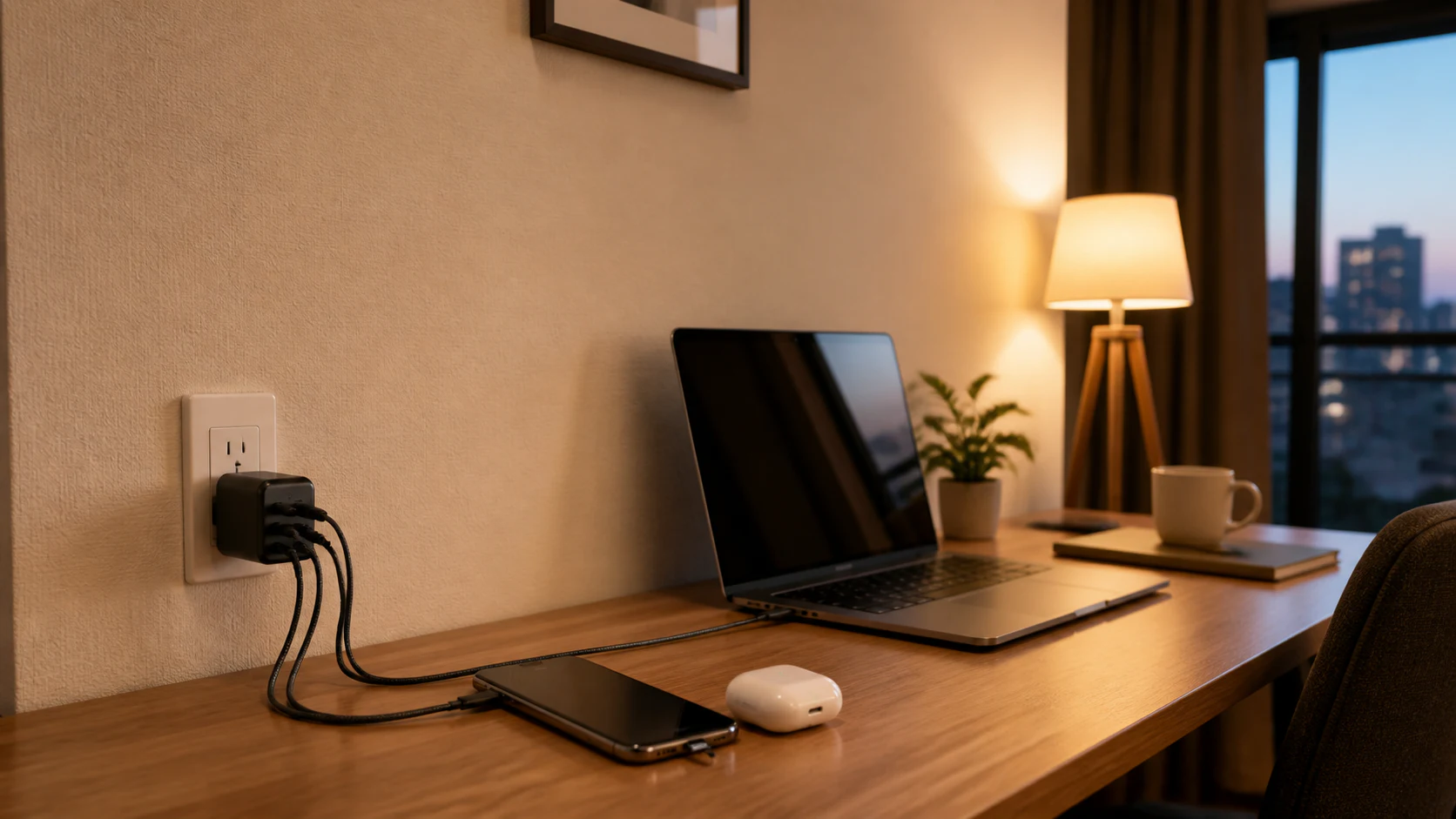
夜、ノートPCを閉じる前にスマホの残量を見る。イヤホンも減っている。明日の会議で使うタブレットも20%。コンセントは足元にひとつ、純正アダプタは鞄の中、スマホ用の小さな充電器はベッド横。USB-C充電器を買い替えたい人の悩みは、スペック表の数字より、この毎晩の席取りから始まる。
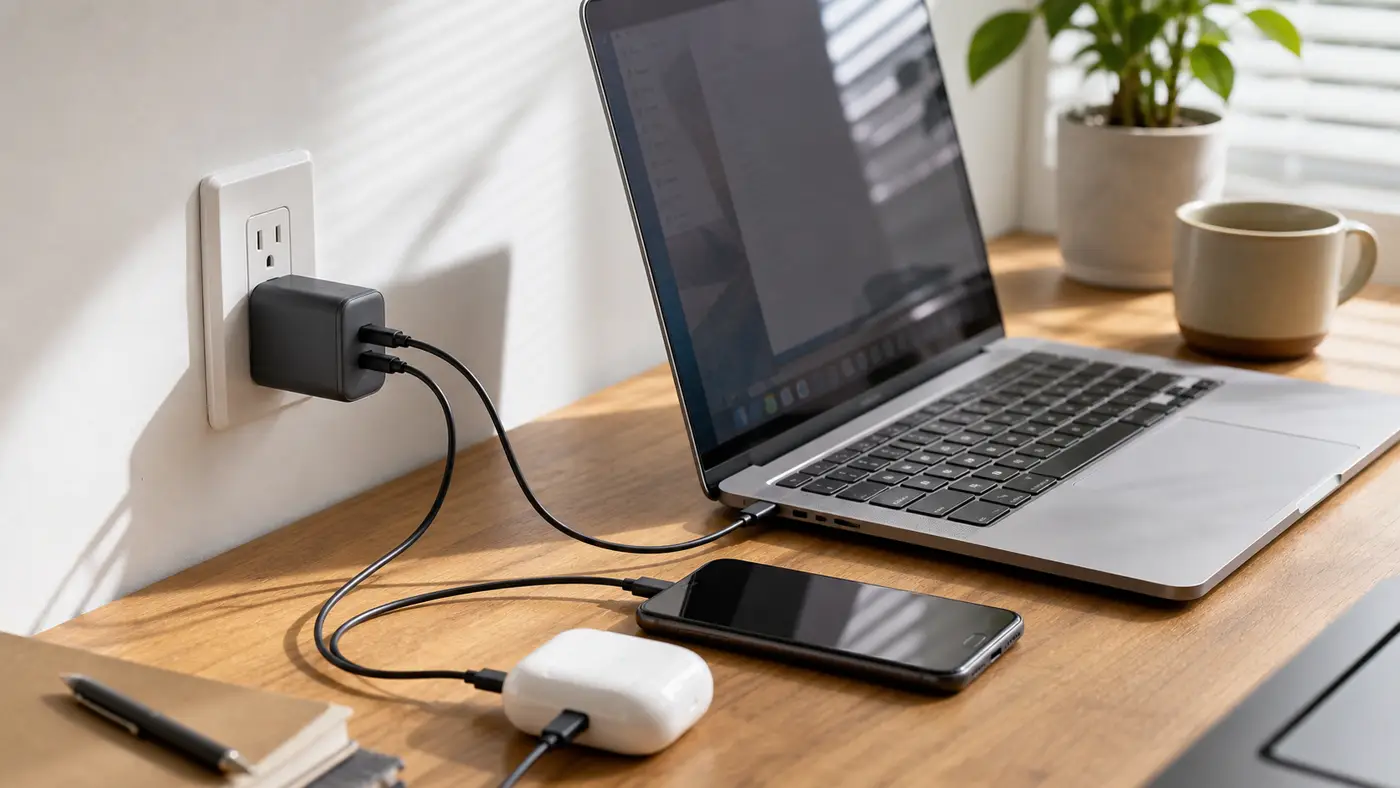
65Wと100Wの違いは、数字の大きさだけではない。65Wは、MacBook Airや多くの薄型Windowsノートを単体で充電しながら、スマホやイヤホンも軽く面倒を見るラインだ。100Wは、ノートPCを充電しつつ、タブレット、スマホ、スマートウォッチまで同時に挿したい人、または14インチ以上の高性能ノートで余裕を残したい人のラインになる。
ただし、100Wを買えば全部速くなるわけではない。複数ポートに挿すと出力は分配される。USB-Cケーブルが60Wまでしか対応していなければ、100W充電器でも本来の力は出ない。ノートPC側が65Wまでしか受けないなら、100W充電器は「余裕」と「同時充電」のために買うものになる。
この記事では、2026年5月25日に確認できる公式情報をもとに、USB-C充電器の65W、67W、100W、108Wクラスを整理する。Anker、CIO、UGREEN、Belkin、Appleの公式仕様を見ながら、在宅ワーク、出張、スマホ複数台、MacBook、Windows PC、ケーブル選びまで、買う前に迷いやすいところをつぶしていく。
充電器は同じ製品名でも販売色、在庫、セール価格、ポート配分、付属ケーブルが変わることがあります。この記事では2026年5月25日時点で確認できた公式ページを基準にし、購入直前にはメーカー公式ページと販売店の保証条件を見比べる前提で整理しています。
先に結論。65Wで足りる人、100Wに上げる人
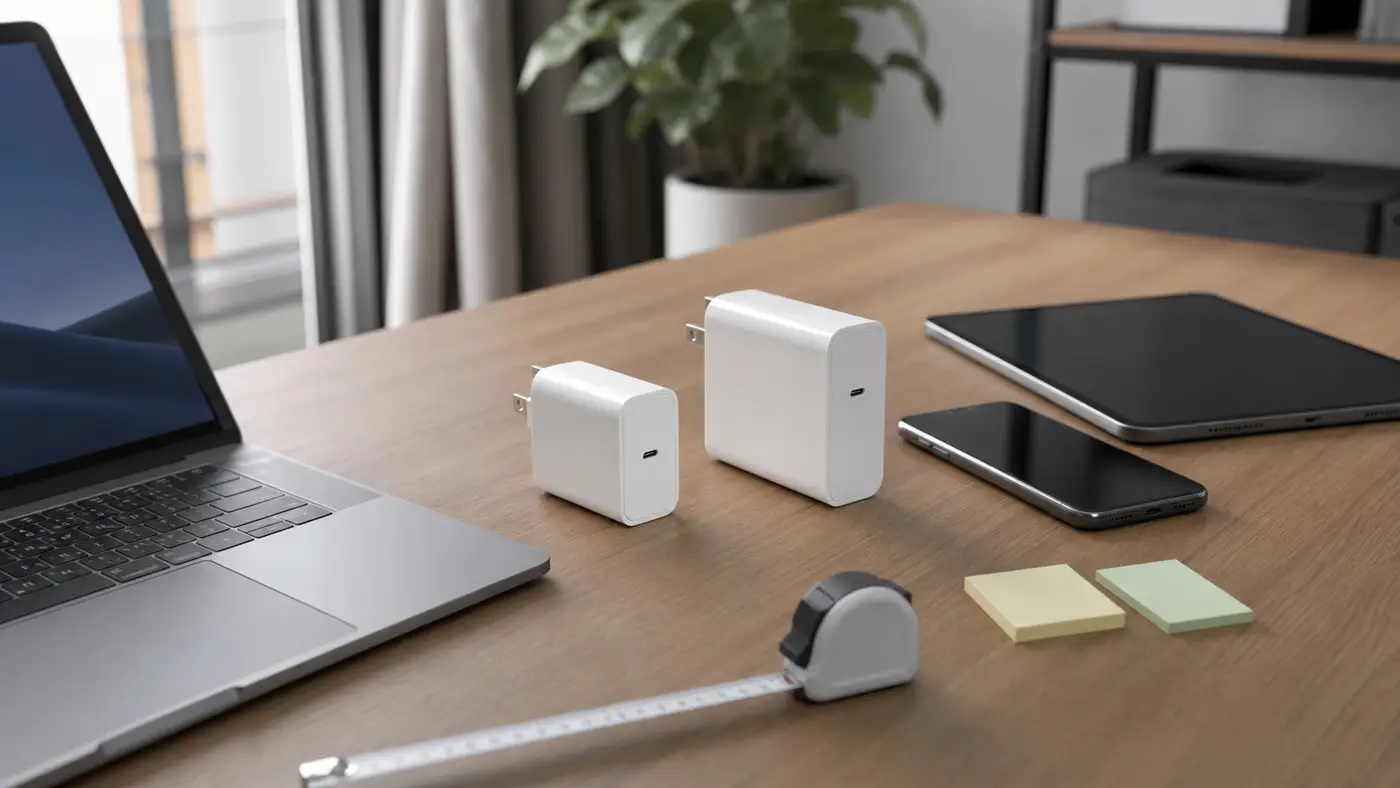
最初に見るべきなのは、最大出力ではなく、同時に挿す機器の組み合わせだ。自分の机で一番よくある夜の状態を思い出すと、65Wでいいか、100Wへ上げるべきかがかなり見える。
| 使い方 | 先に見る出力 | 理由 |
|---|---|---|
| MacBook Air、薄型Windowsノートを1台だけ充電 | 65W/67W | 多くの薄型ノートの実用ライン。小さく持ち歩きやすい |
| ノートPC + スマホを同時に挿す | 65W/67Wまたは100W | 65Wでも可能だが、PC側の出力が落ちる機種がある |
| ノートPC + タブレット + スマホを毎日挿す | 100W | 複数ポート分配後もPCへ余裕を残しやすい |
| 14インチ以上の高性能ノートを使う | 100W以上 | 96W級を要求する場面や高負荷作業中の充電余裕を見る |
| 出張ポーチを軽くしたい | 65W/67W | 1台でPCとスマホを回せて、体積と重さを抑えやすい |
| デスク固定で4台つなぎたい | 100W/108W卓上型 | ポート数と電力配分の見やすさが効く |
Apple公式サポートでは、MacBook Air 2022以降は70W USB-C電源アダプタなどの組み合わせで高速充電できると案内されている。つまりMacBook Air中心なら、65Wから70W前後はかなり現実的な入口になる。一方、14インチMacBook Proでは96W級、16インチMacBook Proでは140W級が高速充電の文脈に出てくるため、65Wだけで「常に最速」とは考えないほうがよい。
Windowsノートはメーカーごとの差が大きい。USB-C PDで45W、65W、90W、100Wを要求する機種が混在する。ゲームノートやクリエイター向けPCはUSB-C充電に対応していても、純正ACアダプタより出力が低い場合がある。高負荷時にバッテリーがじわじわ減ることもあるため、まずPC本体の仕様表と純正アダプタのワット数を見る。
クラハックとしては、外へ持ち出す1台目は65W/67W、机に固定する本命は100W/108Wと分けて考える。1台で全部やろうとすると、重くて持ち歩かなくなるか、ポートが足りずに結局もう1台買うことになりやすい。
65W/67Wは、薄型ノートとスマホをまとめる現実解
65Wクラスの魅力は、ちょうどよさだ。大きすぎず、価格も100W級より抑えやすく、MacBook Air、Surface系、13インチ前後のWindowsノート、タブレット、スマホを一通り見られる。家と職場を行き来する人、カフェで作業する人、出張の荷物を減らしたい人には、まずこのクラスが候補になる。
ただし、65Wは「合計65W」であることが多い。ノートPCだけを挿せば最大65Wでも、スマホを追加するとPC側が45Wになったり、下段のUSB-CとUSB-Aの組み合わせでは合計24Wになったりする製品もある。Anker 735 Chargerの公式仕様では、USB-C単ポートは最大65W、3ポート利用時は合計最大65W。USB-C下部ポートとUSB-Aの2ポート利用では合計最大24Wという分岐もある。
| 65W級で見ること | なぜ大事か | 買う前の確認 |
|---|---|---|
| USB-Cが何ポートあるか | PCとスマホを同時に挿せるかが変わる | USB-C 2ポート以上が扱いやすい |
| 2ポート時の配分 | PCが低速充電になるかが決まる | 45W+20W、30W+30Wなどの表を見る |
| USB-Aの扱い | 古いケーブルやイヤホン充電で残る | USB-Aを挿すと総出力が落ちる機種がある |
| 本体の向き | 壁コンセントや電源タップで干渉する | 折りたたみプラグ、横幅、重さを見る |
| PPS対応 | 一部Androidの急速充電で効く | Galaxyなどを使うならPPS表記を見る |
CIO NovaPort TRIOⅡ 67W 3Cは、公式ページでUSB-C単ポート最大67W、USB-C 3ポート、2ポート使用時は最大65W内、3ポート使用時は最大60W内で最適に充電可能と案内されている。USB-Cだけでまとめたい人には分かりやすい。スマホ、タブレット、PCを全部USB-C化しているなら、USB-Aを残すよりこういう構成がきれいだ。
一方で、古いLightningケーブルやUSB-Aのスマートウォッチ充電器が残っている家では、USB-Cだけの充電器にすると小さな変換アダプタが増える。家族のスマホ、イヤホン、電子書籍リーダー、ゲーム機まで見て、まだUSB-Aが必要かを決めたい。
外へ持ち出す充電器は、軽さとポート配分の分かりやすさが勝ちやすい。ノートPCとスマホを1台で済ませたいなら、このあたりから見ると失敗が少ない。

100Wは、複数台同時と高性能ノートの余裕を買う
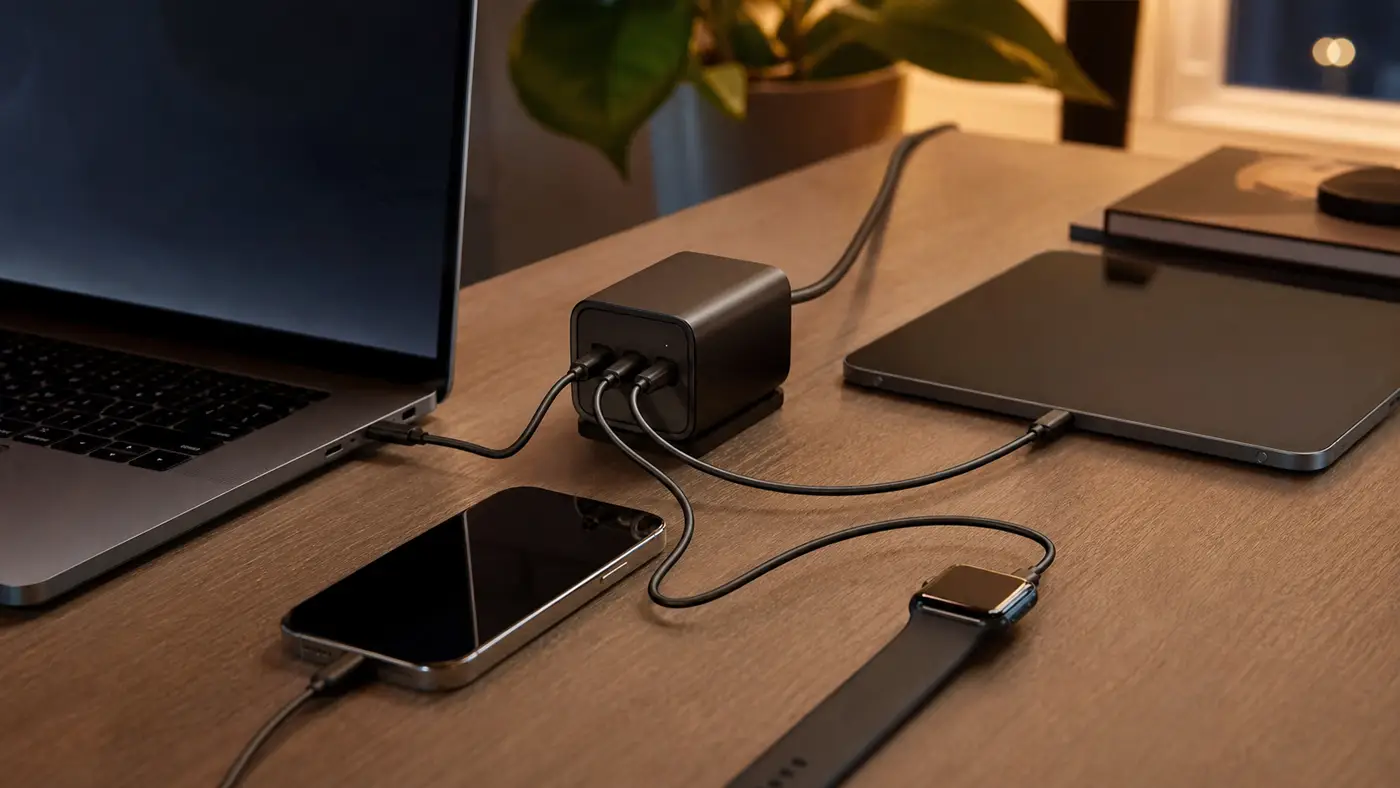
100Wクラスを買う理由は、単に「早そう」だからではない。ノートPC、タブレット、スマホ、イヤホンを一緒に挿しても、PC側に十分な電力を残しやすいからだ。家のデスクに常設するなら、この余裕はかなり効く。
Anker Prime Wall Charger 100Wは、公式ページでUSB-C 2ポートとUSB-A 1ポート、単ポート最大100W、サイズ約60×42×39mm、重さ約178gと案内されている。UGREEN Nexode 100W GaNは、USB-C 3ポートとUSB-A 1ポート、出力パワー100W、サイズ6.9×6.9×3.3cm、224g。Belkinの4ポートGaN充電器108Wは、USB-C 2ポートとUSB-A 2ポートで、最大108W出力と4台同時充電を公式ページで案内している。
| 100W級で見ること | 失敗例 | 先に確認すること |
|---|---|---|
| 単ポート100Wか、合計100Wか | PCに100W出ると思ったら複数挿しで落ちる | 単ポート時と複数ポート時の表を分けて読む |
| USB-Cの数 | USB-Aばかり余ってPCとタブレットを同時に挿せない | USB-C 2ポート以上、できれば3ポート |
| 電力の再配分 | 新しい機器を挿すたび一瞬切れることがある | 会議中のPC、外付けSSD、録画機器には注意 |
| 本体の重さ | 壁コンセントから抜けかける | 机上型や短い延長タップも検討 |
| 付属ケーブル | 100W対応ケーブルが付かないことがある | ケーブル別売りかを確認 |
100W級の弱点は、万能感が強すぎることだ。たとえば100W充電器でも、ノートPCに65W、タブレットに30W、スマホに残りを配るような動きになる。すべての機器が最大速度で同時に充電されるわけではない。スマホの急速充電規格も、USB PD、PPS、メーカー独自規格で差がある。
また、会議中のノートPCに充電しながらスマホを挿し替えると、一瞬だけ充電が再交渉される製品がある。多くの場合は問題にならないが、外部ディスプレイ給電、USB-Cドック、録画機器、外付けSSDを同じ系統で使う人は、充電器よりドックや専用電源を分けたほうが安定する。
机に置きっぱなしの本命を選ぶなら、100W級は見る価値がある。ノートPCとタブレットを同時に使う人、家族のスマホまで吸収したい人、出張先のホテルでコンセントを取り合いたくない人は、65Wより後悔しにくい。


MacBookユーザーは70Wと96Wの境目を見る
Apple製品だけで机を組んでいるなら、純正70Wという分かりやすい基準がある。Apple公式ストアでは70W USB-C電源アダプタについて、14インチMacBook Pro、13インチまたは15インチMacBook Airとの組み合わせを推奨し、MacBook Air 2022以降では高速充電機能を活かせると案内している。Apple公式サポートでも、MacBook Air 2022以降は70W USB-C電源アダプタなどで高速充電できる組み合わせとして掲載されている。
MacBook Air中心なら、70W前後でかなり満足しやすい。出先で作業し、帰宅後はスマホとイヤホンも同じ充電器で回すなら、65W/67Wまたは70Wの小型充電器が扱いやすい。
14インチMacBook Proでは、公式サポート上で96W USB-C電源アダプタなどが高速充電の組み合わせに出てくる。写真編集、動画編集、仮想環境、外部ディスプレイを使う人は、65W充電器でも充電はできても、高負荷時に余裕が少ないことがある。会議とブラウジング中心なら65Wでも現実的だが、作業中に残量を増やしたいなら100W級を見る。
16インチMacBook Proはさらに別枠だ。公式サポートでは140W USB-C電源アダプタとMagSafe 3ケーブル、または対象機種では140Wアダプタと240W USB-C充電ケーブルの組み合わせが出てくる。100W充電器は「持ち歩き用の軽量代替」としては便利でも、純正140Wの代わりに常用最速を狙うものではない。
純正の安心感を優先するなら、Apple 70Wも候補になる。ポートは1つなので同時充電の便利さはないが、MacBook Air中心で余計な分配を考えたくない人には分かりやすい。

ケーブルが弱いと、100W充電器でも遅くなる
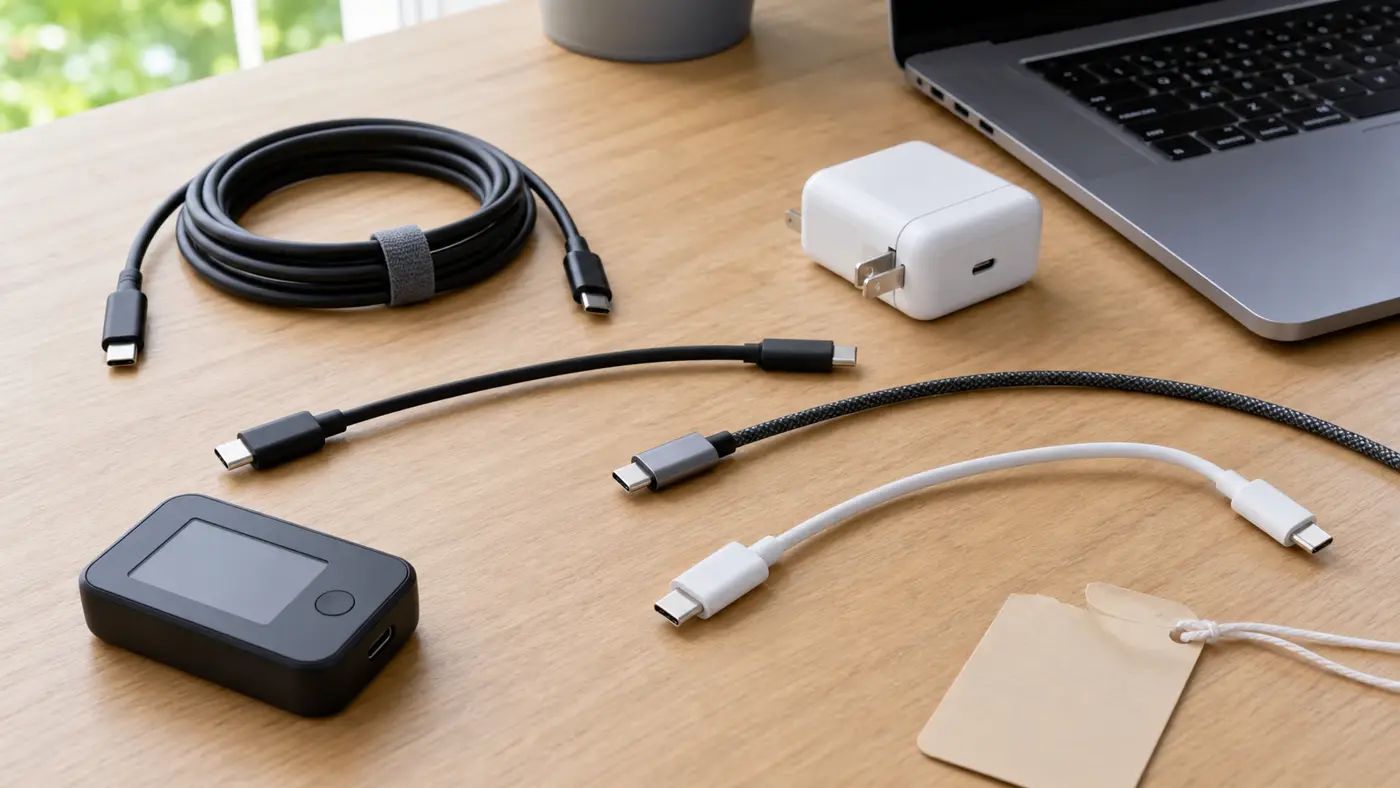
USB-C充電器で一番ややこしいのは、ケーブルだ。見た目は同じUSB-Cでも、60Wまでのケーブル、100W対応の5Aケーブル、240W対応のEPRケーブル、データ転送がUSB 2.0相当の充電用ケーブル、USB4やThunderbolt用途の高速ケーブルが混ざる。
100W充電器を買うなら、ケーブルも100W対応を確認する。Apple公式サポートでも、16インチMacBook Proの一部高速充電では240W USB-C充電ケーブルが組み合わせとして案内されている。USB-IFのケーブル表示更新では、USB-C to USB-Cケーブルのパワー能力を60Wまたは240Wの表示で区別する方向が示されている。つまり、これから買うなら「何Wまで対応か」が見えるケーブルを選びたい。
| ケーブル表記 | だいたいの見方 | 向く用途 |
|---|---|---|
| 60W | 多くのスマホ、タブレット、軽量ノート | 65W以上のPC充電では余裕が少ない |
| 100W / 5A | 100W級充電器とノートPC | 14インチ級ノート、USB-Cドック給電 |
| 240W / EPR | USB PD 3.1世代の高出力 | 将来性、16インチ級、対応機器の高速充電 |
| USB4 / Thunderbolt表記 | データ転送も重視 | 外付けSSD、ドック、モニター接続 |
| 充電専用に近いケーブル | 安くて細いがデータが遅いことがある | 旅行用のスマホ充電には可 |
ケーブルを選ぶときは、長さも大事だ。1mは机の上で扱いやすいが、ホテルやカフェの足元コンセントでは短い。2mは使いやすいが、太くて邪魔になる。高出力ケーブルほど硬くなりやすいので、出張ポーチには柔らかい1.5m、デスク固定には2mと分けるのもよい。
安すぎるノーブランドの100Wケーブルは避けたい。急速充電は、充電器、ケーブル、機器の間で電圧と電流を交渉して動く。表記が曖昧なケーブルを使うと、遅いだけでなく、発熱や接触不良の原因になることがある。机まわりの消費電力や安全性まで見たい場合は、スマートプラグおすすめガイドで電力の見方も確認しておくとよい。
高出力充電では、充電器、ケーブル、機器の3つが対応して初めて期待どおりに動きます。100W以上を狙う場合は、充電器だけでなく、ケーブルの対応電力、認証表示、端末側の仕様、発熱を確認してください。
ポート数は多いほど良い、ではない
USB-C充電器は、3ポート、4ポート、6ポートと増えるほど便利に見える。けれど、ポートが多いほど使いやすいとは限らない。大事なのは、どのポートに何W出るか、挿し替えたときに電力がどう再配分されるかだ。
| 充電器のタイプ | 良いところ | 注意点 |
|---|---|---|
| 1ポート | 単純で安定しやすい | スマホやイヤホンを別充電器に逃がす必要がある |
| USB-C 2ポート | PC + スマホで使いやすい | タブレットや時計まで増えると足りない |
| USB-C 2 + USB-A 1 | 古いケーブルを残しやすい | USB-Aを挿すと配分が変わる機種がある |
| USB-C 3ポート | 今どきの機器をまとめやすい | どのポートに高出力が出るか確認が必要 |
| 卓上4ポート | デスク固定で便利 | 持ち歩きには大きい。ケーブルが机上に残る |
自宅の机で使うなら、USB-C 2ポート以上はほしい。ノートPCとスマホだけなら2ポートで足りる。タブレット、イヤホン、スマートウォッチまで毎晩挿すなら3ポート以上が気持ちよい。ただしスマートウォッチやイヤホンは20W以下で十分なことが多いので、高出力ポートを占有しない配置を作る。
家族と共有する場所では、ポート数より位置が効く。リビングのコンセントに壁挿し100W充電器を置くと、家族がスマホを挿すたびにノートPC側の充電が再交渉されることがある。家族共有なら卓上型、個人のデスクなら壁挿し、寝室ならスマホ中心と分けるほうが安定する。
在宅ワーク環境のスマート化でも同じだが、デスクの快適さは機器単体ではなく配線で決まる。充電器を買うタイミングで、延長タップ、ケーブルクリップ、モニター裏の配線、床の引っかかりまで一度見直すと、体感が大きく変わる。
デスクの電源計画まで一緒に直す
USB-C充電器だけを新しくしても、机の下が古い電源タップと余ったアダプタで埋まっていると、毎日のストレスは半分残る。ノートPC、モニターライト、スマホ、イヤホン、スマートスピーカー、Hub、卓上加湿器まで同じ場所に集まる家では、充電器を「小物」ではなくデスクの電源計画として見るほうがいい。
まず常時接続するものと、夜だけ充電するものを分ける。常時接続はモニター、デスクライト、Wi-Fi中継機、スマートスピーカーのように置き場所が固定される機器だ。夜だけ充電はノートPC、スマホ、タブレット、イヤホン、モバイルバッテリー。ここを混ぜると、会議中に家族がスマホを挿してPC側の充電が一瞬切れる、外出前にイヤホンだけ充電されていない、といった小さな事故が起きる。
| デスクまわりの機器 | 充電器でまとめるか | 置き場所の考え方 |
|---|---|---|
| ノートPC | USB-C充電器の主役 | 一番高出力のUSB-Cポートを固定する |
| スマホ・イヤホン | 余ったUSB-C/USB-Aで十分 | 就寝前や会議後に挿しやすい手前へ置く |
| タブレット | 100W級なら同時充電しやすい | PCと同時に使うならUSB-C 2ポート以上 |
| スマートスピーカー・Hub | 充電器より専用アダプタが安定 | 抜き差ししない側へまとめる |
| モバイルバッテリー | 夜間に別枠で充電 | 高出力ポートを長時間占有しないよう時間をずらす |
SwitchBotデスク環境の作り方のように、照明、温湿度、集中タイマーまで机に集めるなら、充電器は100W級を机上に固定し、持ち歩き用65Wは鞄に入れっぱなしにする構成が扱いやすい。ノートPC、Webカメラ、キーボード、LANまで毎日つなぎ直しているなら、USB-Cモニターをドック化する購入ガイドでモニター側に集約できる機器を確認してから充電器を選ぶと、二重投資を避けやすい。一人暮らしスマートホームでは特に、床の延長コードが生活動線に出やすい。充電器を減らすことは、見た目だけでなく掃除のしやすさにも効く。
消費電力の見える化をしたい場合、スマートプラグは電源タップ全体の傾向を見る用途に留める。高出力充電器を頻繁に遠隔ON/OFFするより、机の待機電力を確認し、夜に何が刺さりっぱなしなのかを見るほうが実用的だ。電源まわりを一度整えると、100W充電器の便利さはスペック以上に分かりやすくなる。
出張用と在宅用は分けると楽になる
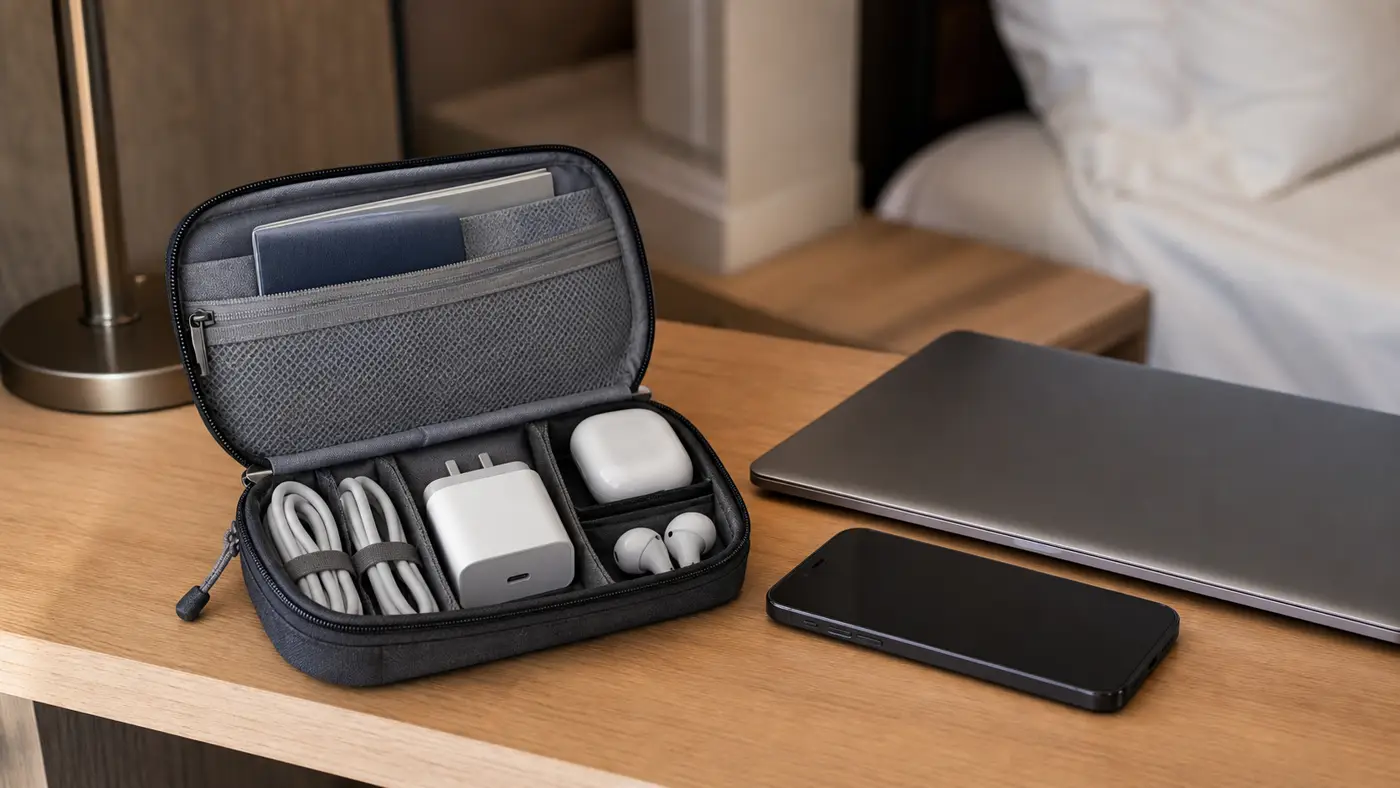
充電器は、1台で全部済ませようとすると持ち忘れが増える。出張の朝に机から充電器を抜き、帰宅後にまた挿す。これを何度もやると、どこかで忘れる。よく移動する人は、出張ポーチ用と在宅デスク用を分けたほうがいい。
出張ポーチ用は65W/67Wが扱いやすい。MacBook Air、薄型Windowsノート、スマホ、イヤホンを順番に充電できる。USB-C 2ポート以上なら、ホテルでPCとスマホを同時に挿せる。ケーブルは1.5m前後を1本、短いスマホ用を1本、必要ならUSB-A変換を1つだけに絞る。
在宅デスク用は100W/108Wが向く。ノートPC、タブレット、スマホ、イヤホンを同時に挿し、机から動かさない。壁挿しで重さが気になるなら、Belkinのような卓上型や短い電源ケーブル付きの充電器も候補になる。床の電源タップに大型アダプタを何個も並べるより、机上に1台まとめたほうがケーブルが見える。
| 用途 | おすすめ構成 | 理由 |
|---|---|---|
| 出張・カフェ | 65W/67W + USB-C 2ポート以上 | 軽く、PCとスマホを同時に見られる |
| 在宅ワーク | 100W/108W + USB-C 2〜3ポート | PC、タブレット、スマホを同時に挿しやすい |
| 寝室 | 20W〜45W級でも可 | PCよりスマホとイヤホン中心 |
| 家族共有 | 卓上型またはケーブル長め | 壁コンセントの取り合いを減らす |
| 防災兼用 | ポータブル電源側のUSB-C出力も確認 | 停電時はルーターやスマホ優先 |
停電時まで見たいなら、マンション停電に強いポータブル電源も近い。USB-C充電器は日常の便利さ、ポータブル電源は停電時の通信と照明を守る道具だ。どちらも「何W出るか」だけでなく、実際に何をつなぐかから考えると失敗しにくい。
発熱と安全は、机の見た目より先に見る
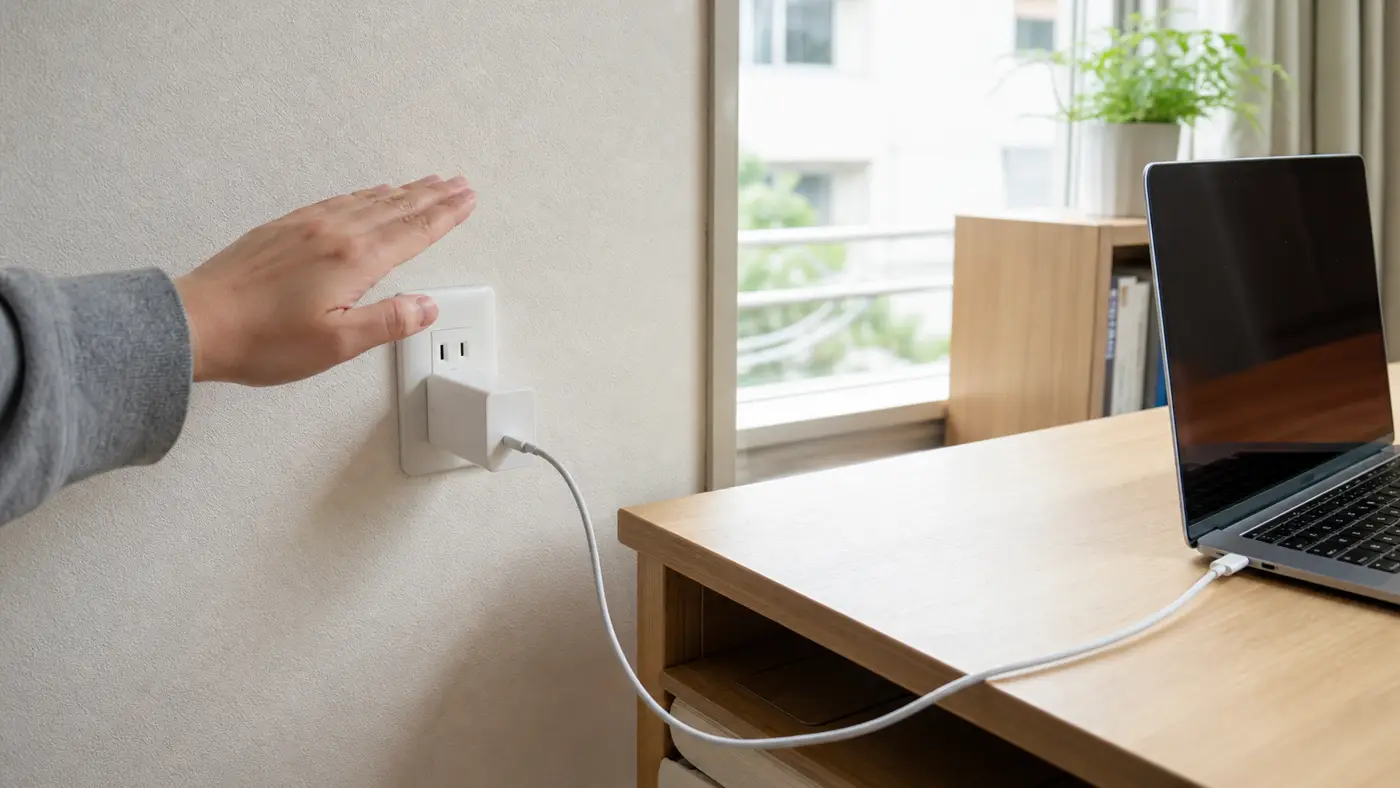
GaN充電器は小型で高出力になったが、小さいほど熱が消えるわけではない。高出力でノートPCを充電すれば、本体は温かくなる。大事なのは、異常に熱い、においがする、変色する、コンセントから抜けかける、ケーブル端子がぐらつく、といった危険サインを放置しないことだ。
安全面では、次を確認したい。
| 見る場所 | 理由 | 避けたい使い方 |
|---|---|---|
| PSE表示 | 日本で使う電気用品としての基本確認 | 海外通販の正体不明品 |
| 折りたたみプラグ | 持ち運び時の破損を減らす | プラグが曲がったまま使用 |
| 壁コンセントとの相性 | 大型充電器は重みで抜けかける | ゆるいコンセントに重い充電器 |
| 電源タップの容量 | 複数家電と同時に使うと負荷が増える | 暖房器具や調理家電と同じタップ |
| 通気 | 熱がこもると寿命や安全に影響 | 布団、カバン、密閉箱の中で充電 |
| ケーブル端子 | 接触不良は発熱につながる | ぐらつく端子や被覆の傷みを放置 |
机をすっきりさせたいからと、充電器を棚の奥や布製ケースの中に入れたまま高出力充電するのは避ける。持ち歩き用ポーチに入れたままノートPCを充電するのもよくない。発熱を感じられる位置に置き、壁や布に密着させない。
古い電源タップに大型充電器を挿すのも注意したい。100W充電器はそれだけで極端な大電力家電ではないが、同じタップにヒーター、電気ケトル、電子レンジ、ドライヤーをつなぐような使い方は避ける。家電全体の待機電力やタップ整理まで見たい場合は、スマートホーム電気代節約ガイドも合わせて確認してほしい。
買う前の10分チェック
USB-C充電器は安い買い物に見えて、地味に失敗が多い。届いたあとで「PCが低速充電になる」「ケーブルが足りない」「コンセントから抜けかける」「USB-Aがなくて時計が充電できない」と気づく。買う前に10分だけ、机と鞄を見ておく。
| チェック | やること | NGなら |
|---|---|---|
| 純正アダプタを見る | いま使っているPCのW数を確認 | 純正が90W以上なら100W以上を先に見る |
| 同時に挿す機器を書く | PC、スマホ、タブレット、時計、イヤホンを数える | 3台以上なら100W級や卓上型 |
| ケーブルを見る | 100W/240W表記、長さ、傷みを確認 | 充電器と同時に買い替え |
| コンセント位置を見る | 壁挿しで干渉しないか、抜けないか | 卓上型や短い延長タップ |
| USB-Aの残りを見る | 時計、古いケーブル、家族の充電器を確認 | USB-A付きモデルか変換を用意 |
| 持ち歩き頻度を見る | 毎日鞄に入れるか、机固定か | 持ち歩き用と在宅用を分ける |
この10分チェックは、家族にも効く。家族のスマホがLightningなのかUSB-Cなのか、子どものタブレットがUSB-Aケーブルなのか、旅行時に何本必要なのか。自分のノートPCだけで判断すると、リビングでまた充電器争いが起きる。
小さな家電ほど、使い始めてからのストレスが毎日出る。だからスペック表より、机、鞄、コンセント、ケーブル、家族の使い方を先に見る。USB-C充電器は、うまく選ぶと目立たない。目立たないまま、毎晩の小さな面倒だけを消してくれる。
よくある質問
Q1. 65W充電器でMacBook Proは充電できますか?
A. 機種と使い方によります。軽い作業なら充電できる場合がありますが、14インチ以上のMacBook Proでは公式サポート上で96Wや140W級の組み合わせが高速充電に出てきます。高負荷作業中に残量を増やしたいなら、100W以上か純正アダプタを確認してください。
Q2. 100W充電器を使うとスマホは壊れませんか?
A. 通常、USB-C PD対応機器は充電器と端末が必要な電力を交渉して充電します。100W充電器だから常に100Wがスマホへ流れるわけではありません。ただし、正規メーカー品、PSE表示、適切なケーブル、端子の状態確認は必要です。
Q3. 100W充電には必ず100Wケーブルが必要ですか?
A. 100Wを狙うなら必要です。60Wまでのケーブルでは、100W充電器でも出力が制限されます。これから買うなら100Wまたは240W対応表記があるUSB-C to USB-Cケーブルを選ぶと判断しやすいです。
Q4. USB-Aポートはもう不要ですか?
A. 自分の機器が全部USB-Cなら不要にできます。ただしApple Watch、古いイヤホン、家族のケーブル、車載用などでUSB-Aが残る家庭はまだ多いです。出張用はUSB-Cだけ、リビング用はUSB-A付きなど、場所で分けると迷いにくいです。
Q5. 充電器を電源タップに挿しっぱなしで大丈夫ですか?
A. 正規品を通常使用する範囲では一般的な使い方ですが、発熱、異臭、変色、端子のぐらつき、タップの劣化がある場合は使用をやめてください。高出力充電中は布やカバンで覆わず、暖房器具や調理家電と同じタップにまとめないほうが安全です。