リビングでは動画が止まらないのに、2階の仕事机へ移ると会議の通信が止まる。
ルーターを買い替えたくなるが、親機を高性能にするだけで階段の先まで解決するとは限らない。
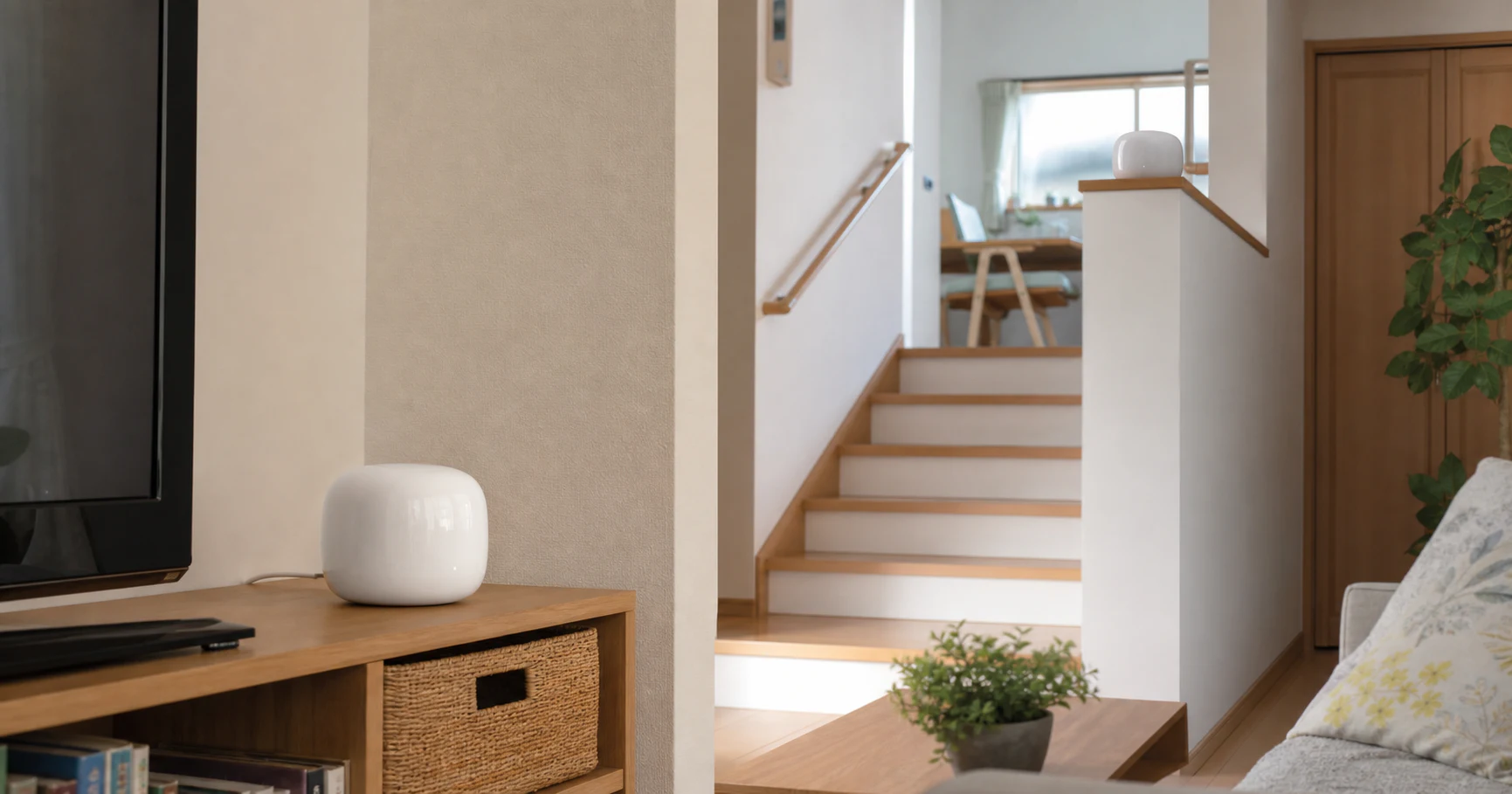
たとえば想像してみる。夜、家族がリビングで動画を見ている横で、2階の机にノートPCを開く。2台目を机の横へ置くのではなく、階段へ向かう廊下の棚へ置けたら、移動中も接続の切り替えを意識せずに済む。
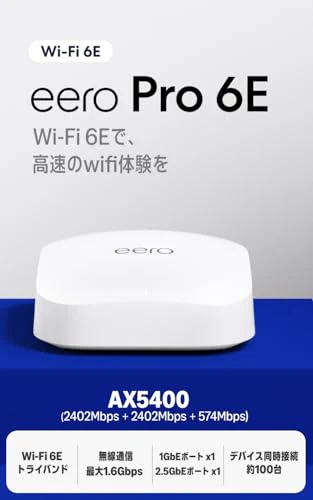
eero Pro 6Eは、2.4GHz・5GHz・6GHzを使うWi-Fi 6EのメッシュWi-Fiルーターだ。2台セットを選ぶかは、対応端末の数より先に、2台を親機と目的地の途中へ置けるか、ONUからLANを引けるかで決まる。
2台目を正しく置ければ、2階へ移るたびに接続を探す手間を減らせる。2台セットの価格を払う価値は、2台目を置ける余白と、そこへ電源・LANを用意できるかで変わる。購入条件は、2.5Gbps回線を活かす配線と6GHz対応端末の有無でも分かれる。
6GHzの速さを買う記事ではなく、2台で電波の通り道を作れる家かを決める記事だ。
2階のWi-Fi全般を見直すなら、メッシュWi-Fiの基本と選び方も先に読める。
2階だけが弱いなら、まず親機の場所と2台目の位置を考える。
6GHz対応端末が少なく、2.4GHzのセンサーや家電が中心なら、6GHz対応だけを理由に買い替える必要はない。
ONUの場所から2階へLANを通せるなら、無線の距離より有線バックホールのほうが判断を変える。
eero Pro 6Eで変わるのは、速度より家の中の移動
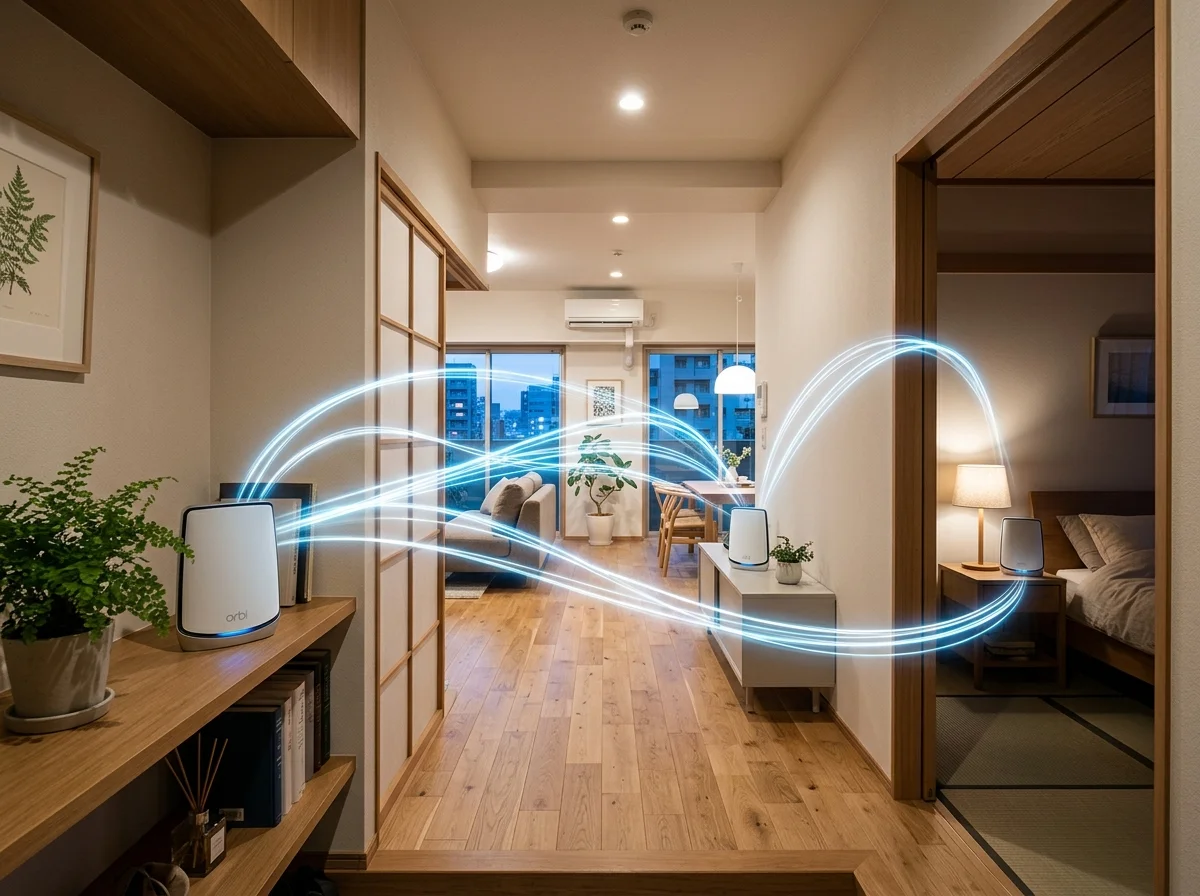
1台のルーターが家全体を強く照らす、という見方をすると、2台目の置き場所を間違えやすい。
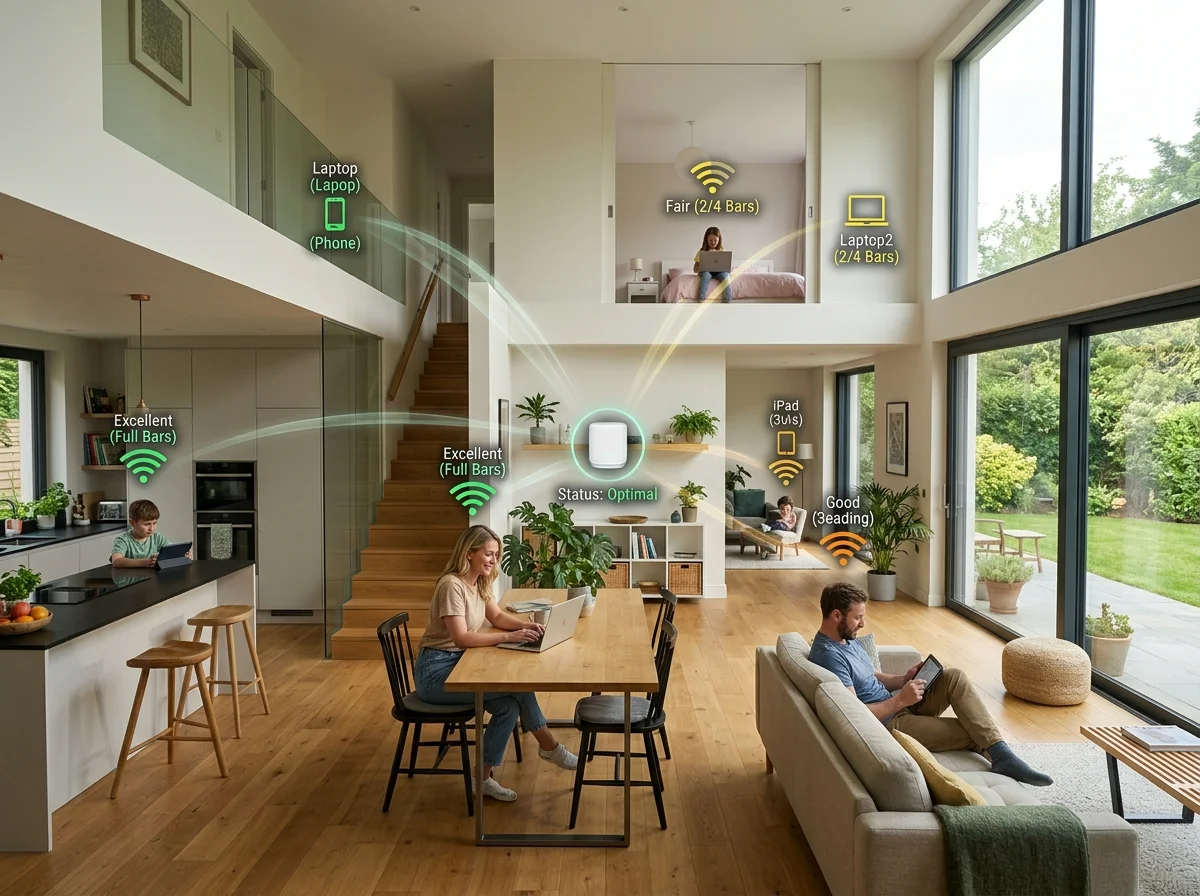
メッシュWi-Fiは、親機と子機が連携して、家の中の端末が近いノードへつながる仕組みだ。
ただし、2台目自身が親機の電波を受け取れなければ、遠い部屋に置いた意味が薄くなる。
日本の木造2階建てなら、ONUが1階のリビング脇にある家が多い。
RCマンションでは、玄関収納やテレビ台の裏にONUが隠れ、コンクリート壁を一枚挟むだけで届き方が変わる。
同じ「2階で切れる」でも、階段がリビングの近くにある家と、廊下の奥にある家では必要な配置が違う。
eero Pro 6Eの日本向け公式ページは、2台セットのカバレッジを380m²の目安として案内する。
これは床面積を測れば自動的に届くという保証ではない。
壁、床、棚、電子機器、近隣アクセスポイントの混雑を含めて、実際の経路を作る必要がある。
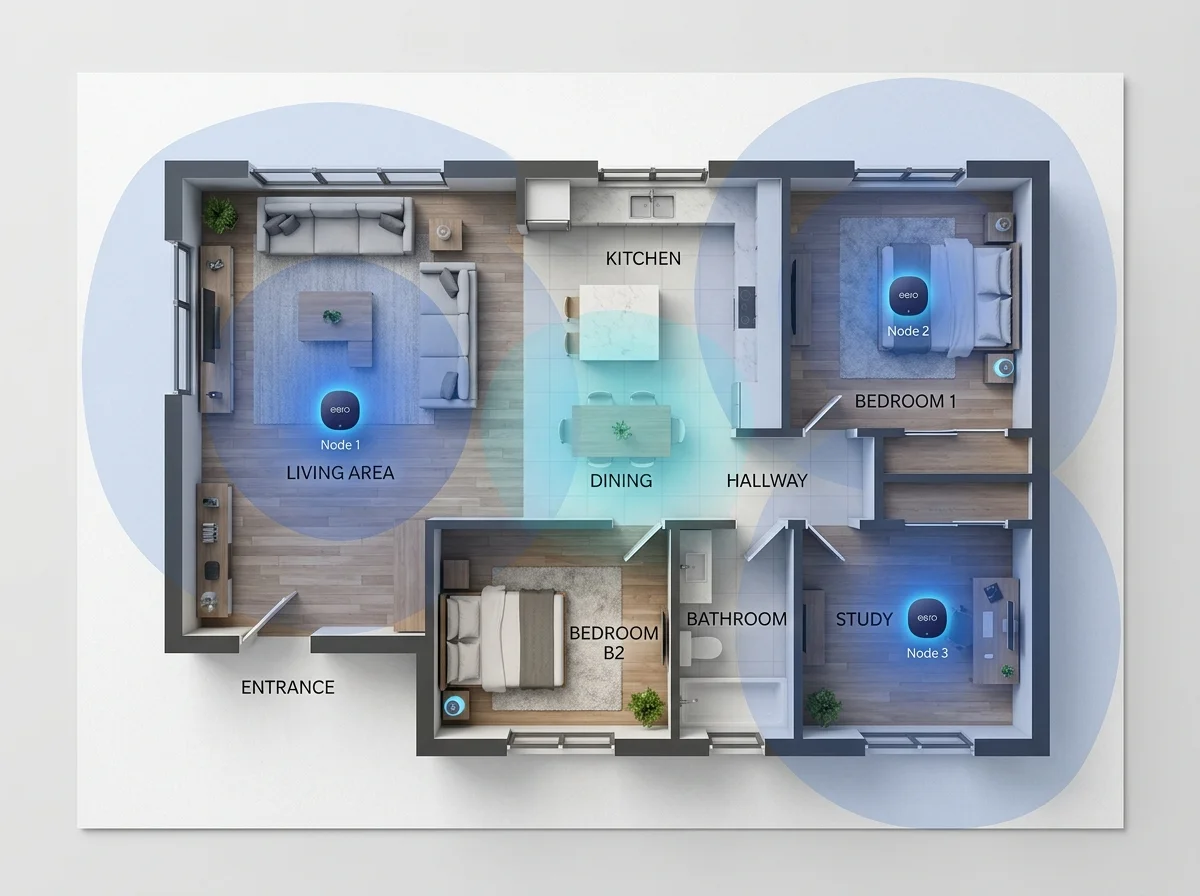
家全体の電波を一色に塗るのではなく、親機から2台目へ、2台目から仕事机へと、途中の足場を用意する発想だ。
2台目はデッドゾーンでなく、親機と目的地のあいだへ
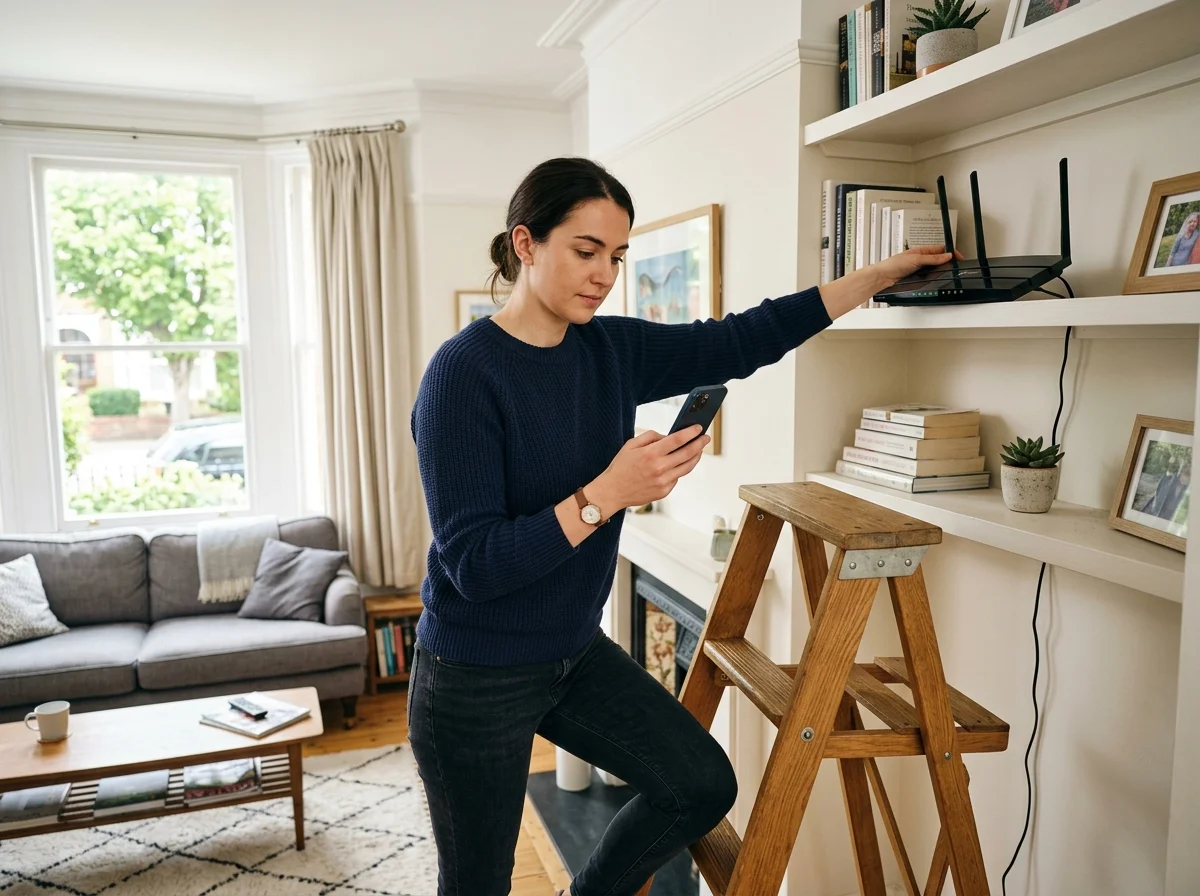
eero公式のセットアップ案内は、追加ノードを「電波が届かない場所」そのものではなく、デッドゾーンと別のeeroの間に置く考え方を示している。
これが、2台セットを買う前に覚えておきたい一番大きな条件だ。
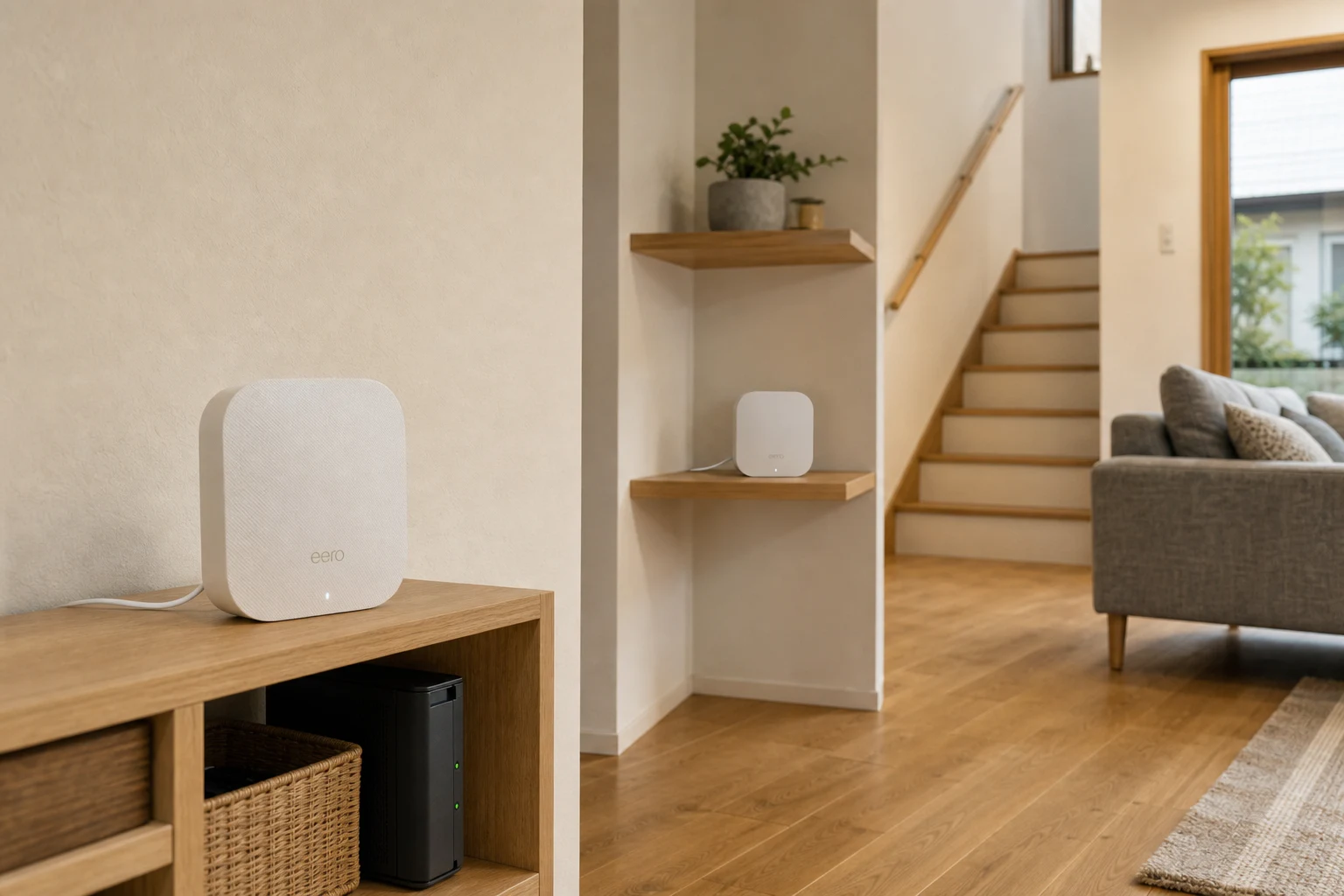
2階の書斎で電波が弱いなら、2台目を机の隣へ置く前に、階段の上、階段の下、廊下の途中を候補にする。
電源が必要なので、理想の位置にコンセントがあるとは限らない。
廊下の床へ直置きすると、掃除のたびに動く。
棚の奥へ押し込むと、家具や金属で電波の経路を狭める。
置き場所は「目的地に近いか」より、「親機と目的地の両方から見通しがよいか」で決める。
有線LANを引ける家は、2台目へEthernetをつなぐ方法も候補になる。
壁内配線が難しい賃貸では、無理にケーブルを増やさず、廊下のコンセントと開けた棚で無線バックホールを使うほうが現実的なこともある。
2台目を部屋の奥へ置き、そこからさらに電波を飛ばす配置は、購入後に「台数を増やしたのに遅い」と感じる原因になりやすい。
先にスマートフォンのWi-Fi表示や簡易な速度確認で、親機と目的地の中間に置ける場所を探す。中間の電源がなければ、LAN配線・電源タップ・家具の配置まで含めて計画する。
2台の間を無線でつなぐ場合、6GHzを使うかどうかは機器が自動で判断する。
ユーザーが6GHz固定の中継路を作る製品ではないため、2台目の場所を決めるほうが、バンド名を選ぶより先になる。
6GHzは、家の奥まで飛ばすバンドではない
Wi-Fi 6Eの6GHz帯は、近くにある対応端末が、混雑の少ない広いチャンネルを使いやすい点に価値がある。
一方、5GHzや2.4GHzより壁や床を越えやすい帯域ではない。
海外独立レビューでも、6GHzは壁や階を挟むと届き方が変わり、近距離での利点と家の奥まで届く範囲を分けて評価されている。
ここを一つにまとめると、「6GHz対応だから2階まで高速」という誤解になる。
2.4GHzのセンサー、スマートプラグ、家電は、6GHz対応端末へ変わるわけではない。
2.4GHzの機器が多い家では、6GHzは家全体のIoTを速くする機能ではなく、近くのスマートフォンやノートPCへ空いたレーンを用意する機能だ。
たとえば6GHz対応のノートPCを2階の書斎で使いたいなら、2台目を書斎の近くへ置くより、まずその手前へ置く。
書斎の机の横に2台目があり、端末も対応していれば、6GHzを使える時間は長くなる。
ただし、机と2台目の間に壁が多ければ、端末は5GHzや2.4GHzへ切り替わる。
切り替わりは故障ではない。
家の中で端末が使うバンドは、距離、壁、混雑、端末側の対応で変わる。
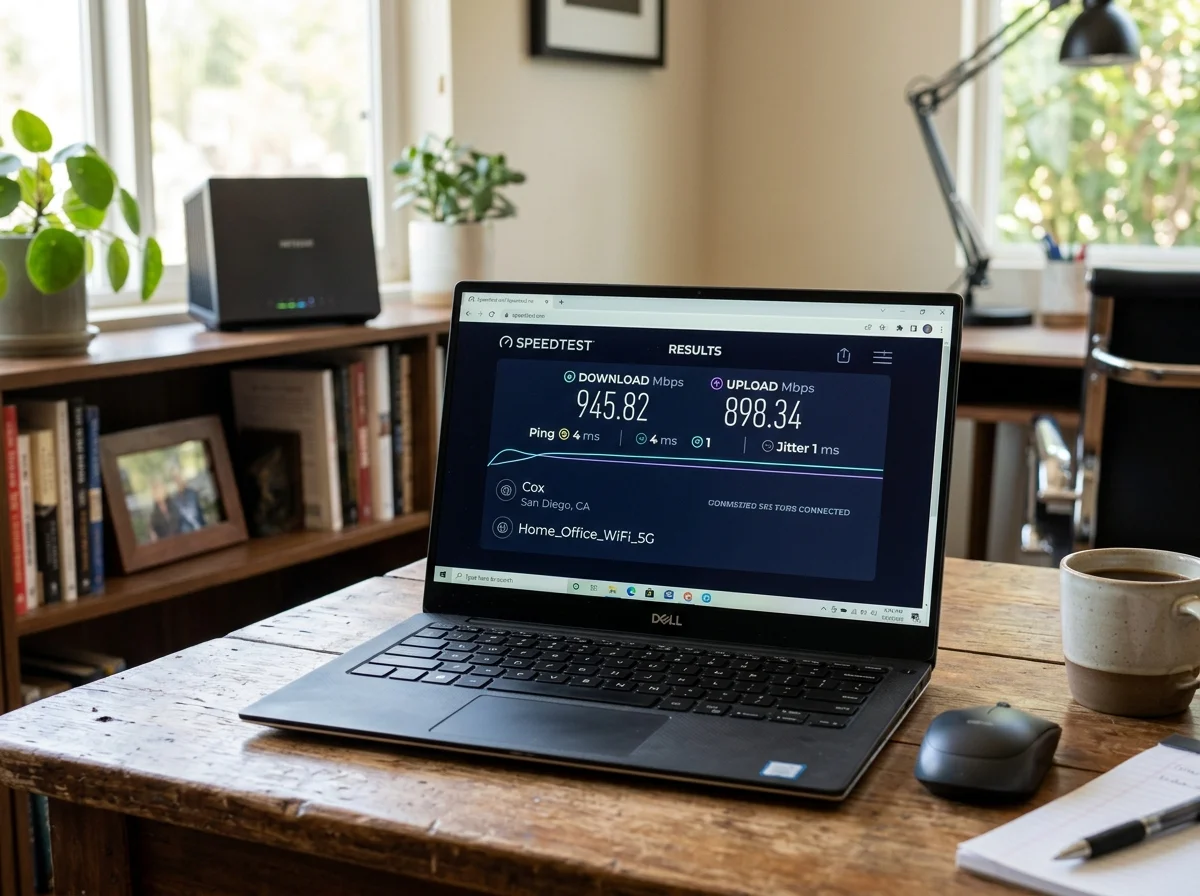
2台セットの導入前後で速度を比べるなら、同じ端末を同じ位置に置き、時間帯もそろえる。
インターネット回線の混雑とWi-Fiの電波を分けないまま、数字だけでeero Pro 6Eの良し悪しを決めない。
6GHzは遠くへ飛ばすための勲章ではなく、近くで使える端末へ渡す余裕だ。
日本の家では、ONUの位置とLAN配線が結論を変える
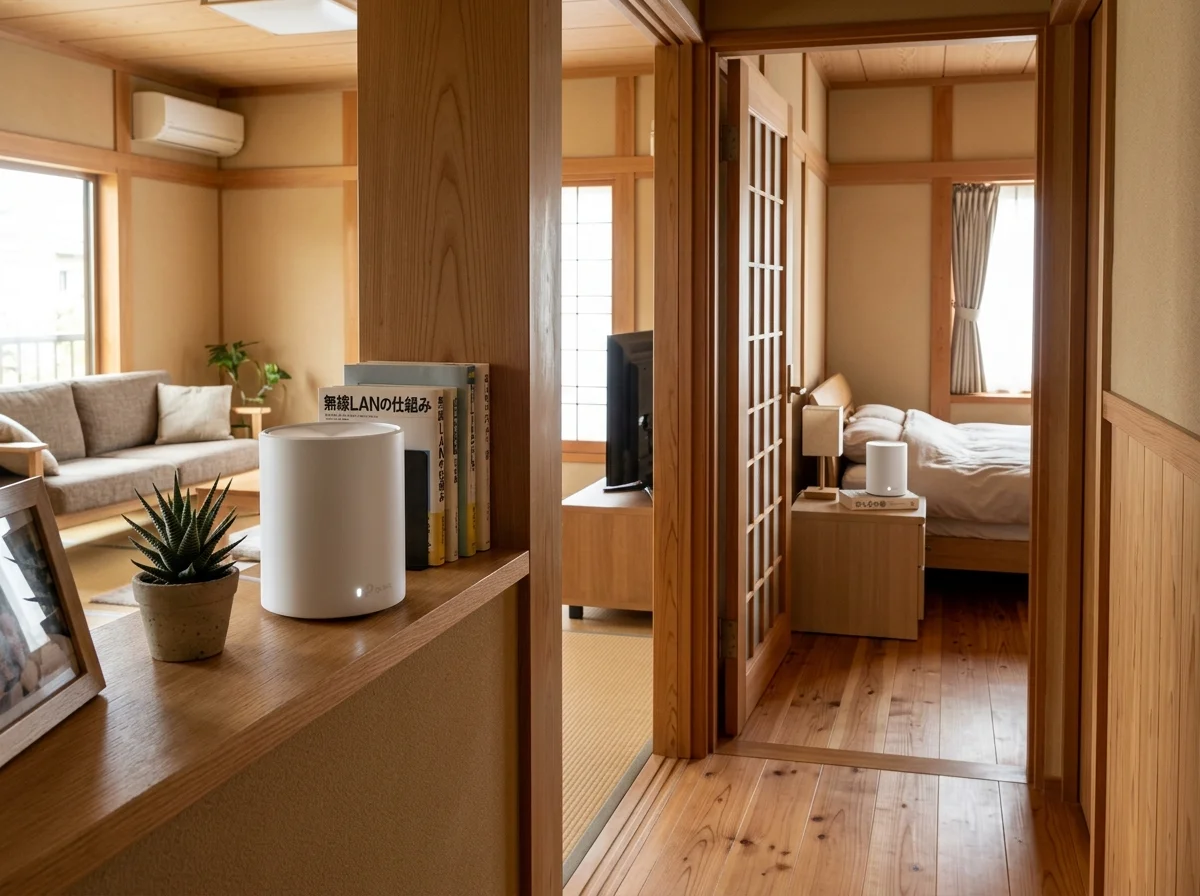
eero Pro 6Eは、各ユニットに2.5Gbpsの自動検出WAN/LANポートと、1GbpsのEthernetポートを一つずつ備える。
2.5Gbpsの光回線を契約していても、どの端末をどのポートへ有線接続するかで、家の速度の上限は変わる。
各ユニットに高速ポートがいくつもある機種ではない。
テレビ、NAS、デスクトップPC、スイッチングハブをすべて有線で集めたい家は、ポート数とハブの置き場所を先に考える必要がある。
| 確認する項目 | eero Pro 6Eの仕様 | 日本の家での意味 |
|---|---|---|
| 無線 | 2.4GHz・5GHz・6GHzのトライバンド | IoT機器と6GHz対応端末の役割を分けて見る |
| 有線ポート | 2.5Gbps×1、1Gbps×1 | ONU側の2.5Gbps回線と、1Gbps機器をつなぎ分ける |
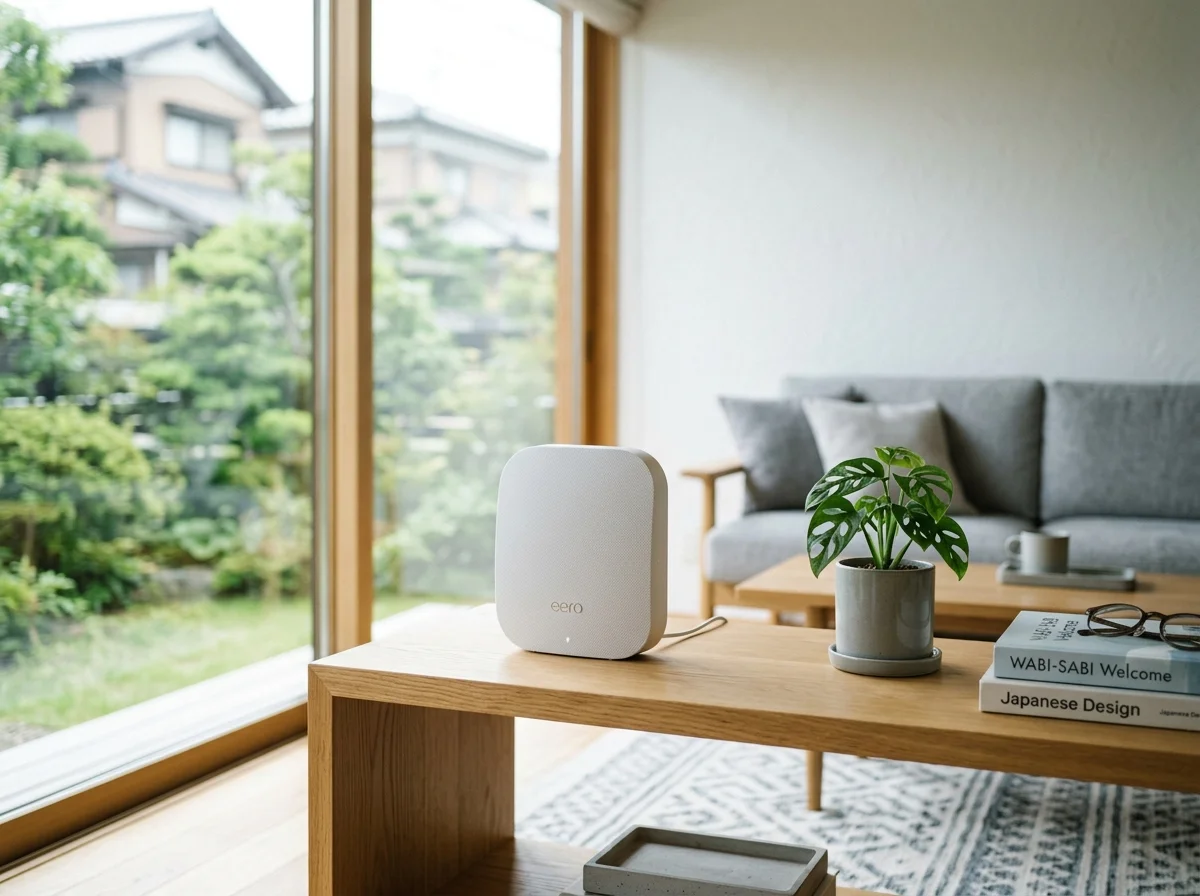
| 本体サイズ | 139×139×55.23mm | 収納棚の奥行きでなく、周囲を空けて置けるか測る |
| 2台セットの面積目安 | 380m² | 壁・床・家具を含む実際の経路とは別に考える |
| 管理 | スマートフォンアプリ中心 | 家族へSSID・パスワードと管理方法を共有する |
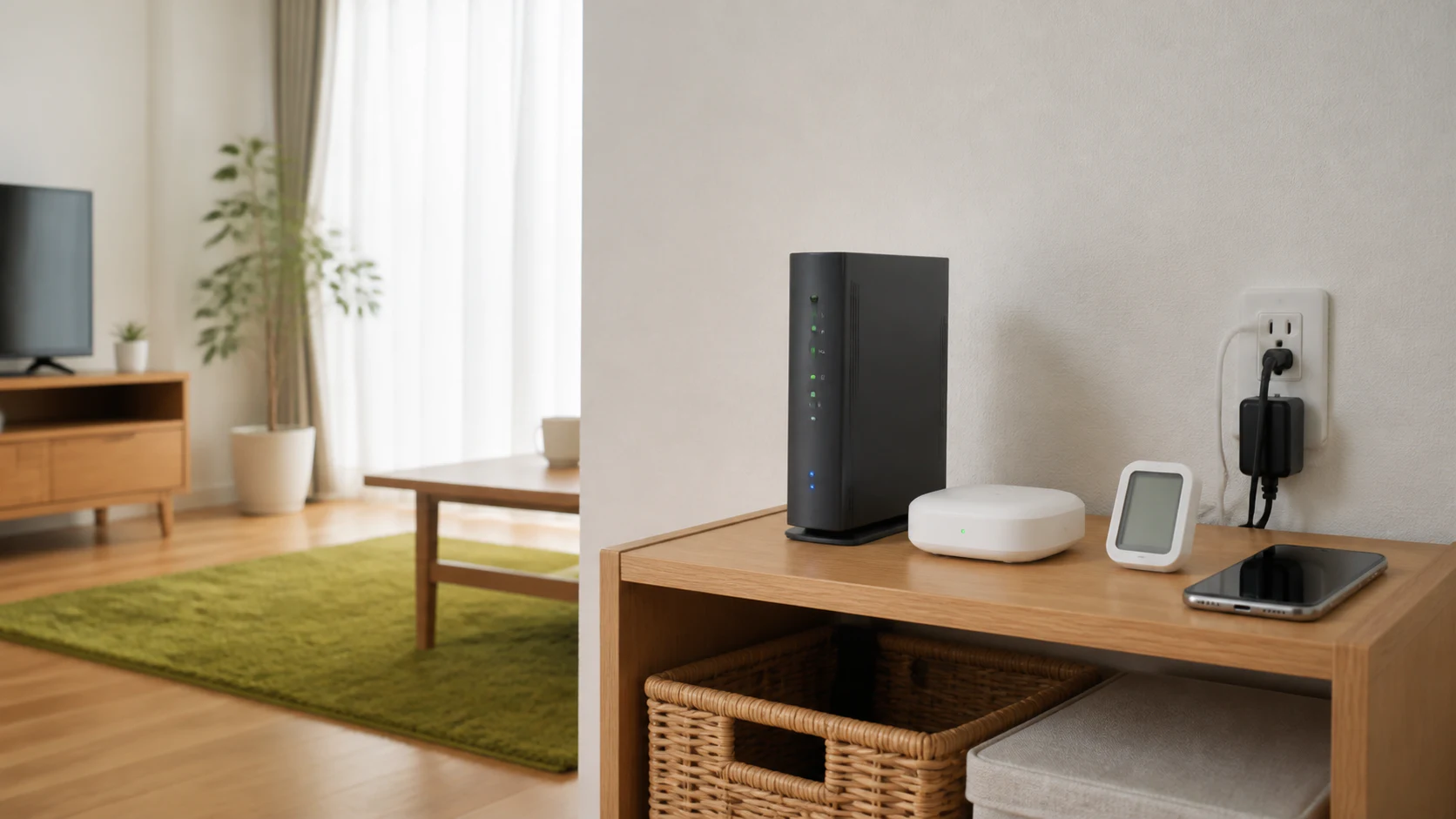
ONUがテレビ台の奥にあり、そこから2階へLANを引けない家なら、1台目を開けた棚へ移せるかを見る。
移せない場合は、2台目を階段に近づけても、親機側の最初の一歩が弱くなる。
反対に、壁のLAN端子が2階の廊下にあるなら、2台目をその場所へ置いて有線でつなげる。
この場合、6GHzを遠くへ飛ばす性能より、配線を使ってノード間の通信を安定させることが主役になる。
ただし、既存ルーター、ONU、IPv6接続方式の組み合わせは家庭ごとに違う。
eeroをルーターとして使うか、既存ネットワークの構成へ組み込むかは、契約回線と公式サポートの案内を確認してから決める。
仕様表を、家の棚と電源へ置き換える
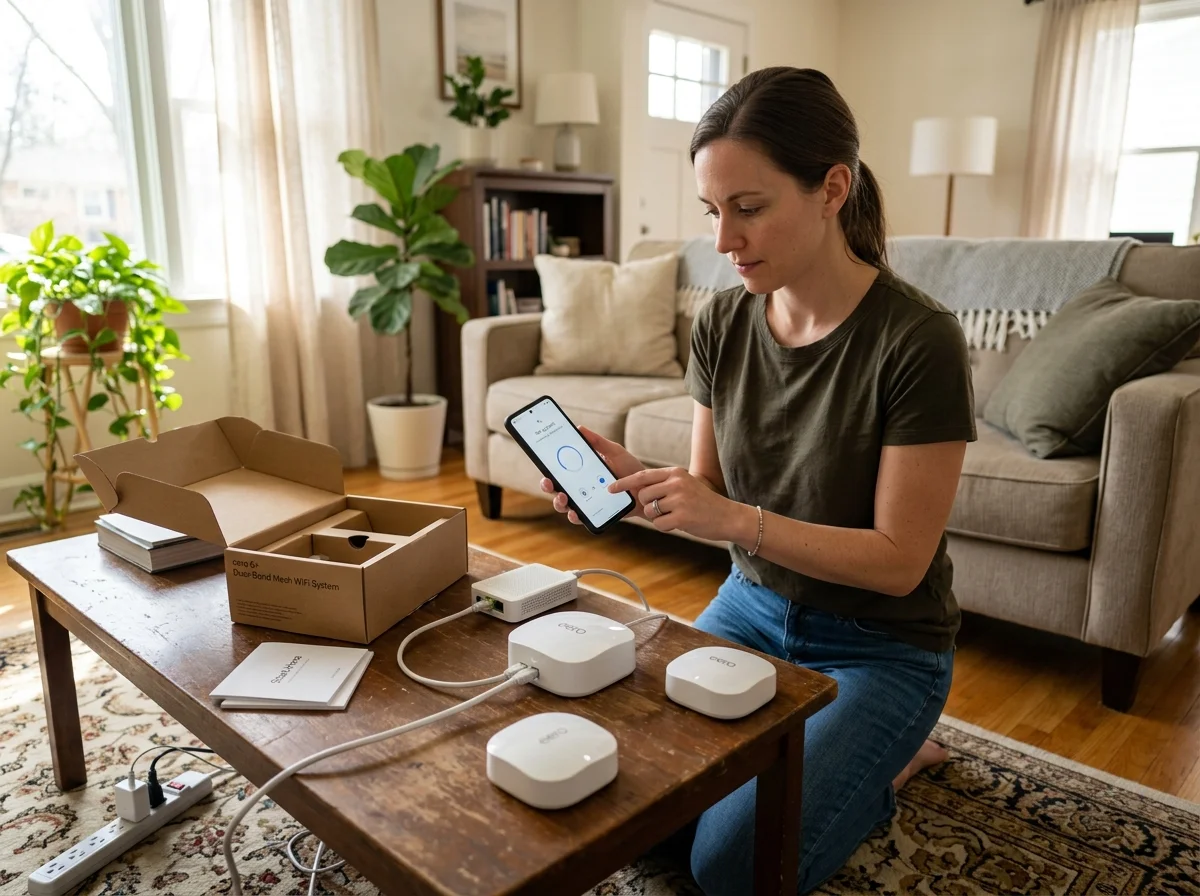
139×139×55.23mmという寸法は、数字だけなら小さく見える。
しかし、棚の奥へ押し込み、上へ物を積み、背面のケーブルを折り曲げれば、置けることと使いやすいことは別になる。
公式のセットアップ案内が、キャビネット、家具、電子機器の近くを避け、開けた場所へ置くように案内するのは、このためだ。
日本の家で先に見る場所は、次の三つである。
| 置き場所 | 利点 | 先に確認したいこと |
|---|---|---|
| リビングのサイドボード | 家の中心へ寄せやすい | ONU、電源、テレビ周辺の金属・ケーブル |
| 階段近くの棚 | 1階と2階の途中を作れる | コンセント、通行の邪魔にならない高さ |
| 2階廊下の開放棚 | 書斎や寝室へ近い | 親機からの距離、無線か有線か、熱がこもらないか |
「2台セットだから家の両端へ置く」は、必ずしも正しくない。
1台目と2台目が離れすぎると、2台目の先にある端末へ渡す前に、ノード同士の経路が弱くなる。
逆に、2台が近すぎると、2階の端まで届く足場が増えない。
最初は親機の近くから2台目を動かし、スマートフォンのアプリと実際の通信状態を見ながら、廊下の中央へ寄せる。
家族が掃除機をかけるたびに動かすなら、最高の場所より、戻せる場所を選ぶ。
Matter・Thread・Zigbeeは、ルーターを買う理由になるか
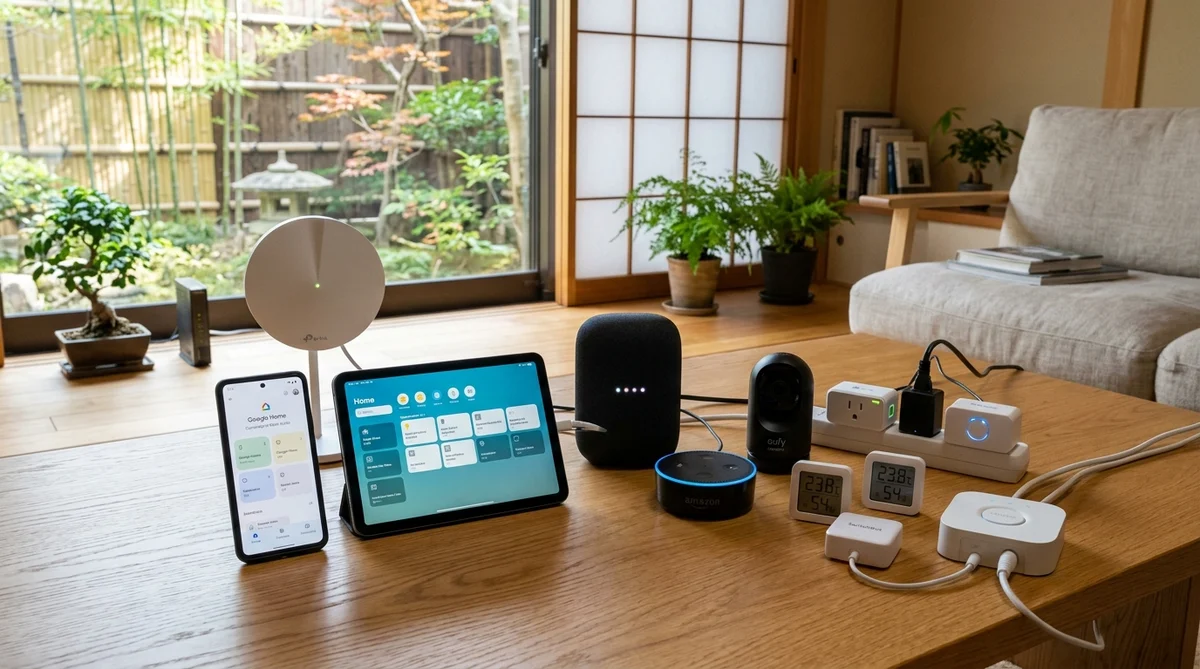
eero Pro 6Eには、Wi-Fiの中継だけでなく、スマートホーム側へ関わる機能がある。
日本向け公式ページと海外公式サポートで、Matter、Thread、Zigbeeへの対応が確認できる。
ただし、ここで「対応機器ならすべて追加ハブなし」と考えるのは早い。
Matterは機器同士が共通の方法で連携するための規格で、実際に操作するアプリやコントローラー、機器側の通信方式が必要になる。
Threadは低消費電力機器向けのネットワークで、eeroがThread Border Routerとして働く。
Zigbee対応も、Wi-Fiの2.4GHz機器を6GHzへ移す機能ではない。
つまり、eero Pro 6Eを置いた後も、家電がWi-Fi、Thread、Zigbeeのどれで動くかは機器ごとに残る。
スマートホームをこれから増やす家なら、ハブを一つ減らせる可能性を、購入理由の一つにできる。
すでに別のハブを使っている家では、対応規格を重ねて、どの機器をどこへ登録するかを先に書き出す。
スマートホーム初心者向けの機器とハブの整理を見ながら、Wi-Fiの改善と、規格の買い足しを同じ予算に詰め込まないほうがよい。
アプリ中心の管理を、家族へ渡せるか
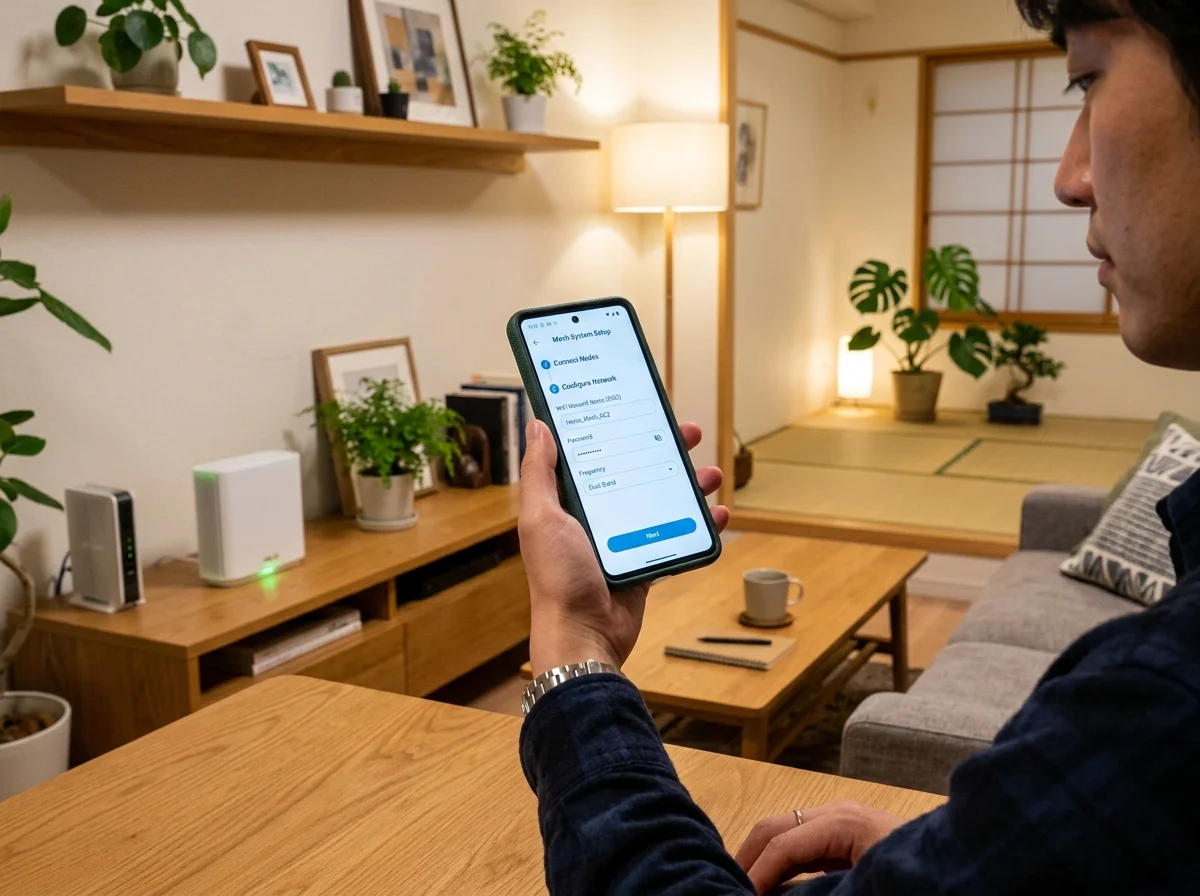
eero Pro 6Eのセットアップは、Ethernet、電源、ONUまたはモデムを用意し、スマートフォンのアプリから進める。
日本向け公式案内が示す対応OSはiOS 15以降、Android 9以降だ。
同じSSIDとパスワードを使えば、既存の端末を一台ずつ再設定せずに移行しやすい。
ここで必要なのは、設定者一人が全部を覚えることではない。
家族のスマートフォンへアプリを入れるか、SSIDとパスワードをどこで共有するか、来客用のネットワークを誰が作るかを決める。
海外独立レビューは、eeroがWebブラウザーの管理画面よりアプリ中心で運用する点を特徴として挙げている。
細かなネットワーク設定をブラウザーで触りたい人には、買う前に管理方式を確認する必要がある。
反対に、家族から「ルーターの設定画面を開けない」と呼ばれる家では、アプリの案内に沿って進められることが利点になる。
設定後に残すメモは、SSID、パスワード、管理者のアカウント、ONUの配線、2台目の位置の五つだ。
通信が切れたとき、誰か一人の記憶に頼らずに戻せる。
買う前に、家で測る4つ
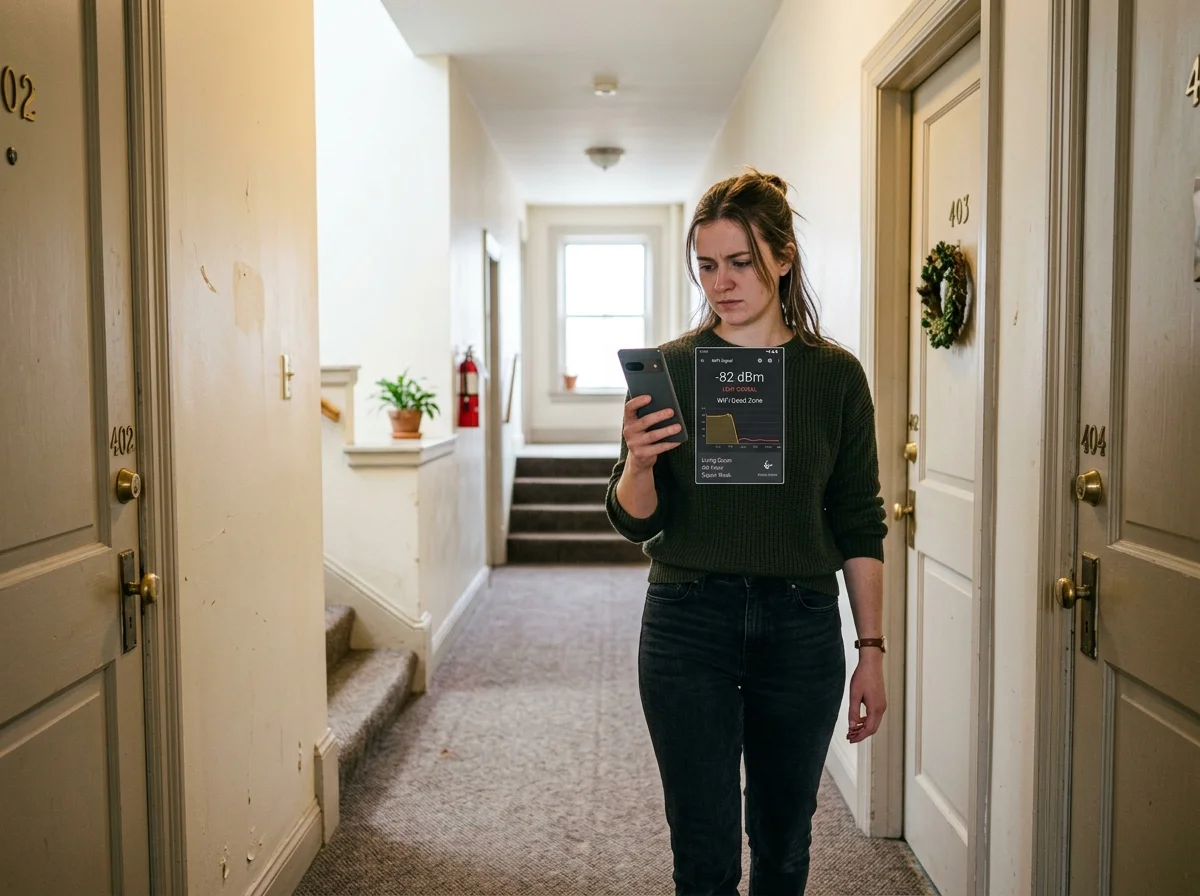
スペック表を読む前に、家で四つ測る。
- ONUまたは現在のルーターから、動かせる棚までの距離。
- 2階で通信が不安定になる場所と、そこへ至る廊下・階段の途中。
- 2台目を置けるコンセントと、掃除や通行で動かされない棚。
- 有線LANを引ける場所と、2.5Gbpsでつなぎたい機器。
RCマンションでは、同じ部屋の中でも水回り・収納・柱の位置で電波が変わる。
木造住宅では、階段が吹き抜けか、床と壁を何枚挟むかで変わる。
この四つを測っても2台目の足場がないなら、2台セットを買っても置き場所が決まらない。
逆に、階段の踊り場や2階廊下に開いた棚があり、近くに電源があるなら、2台構成を生かしやすい。
| 家の状態 | eero Pro 6E(2台セット)を検討しやすい | いったん買わずに確認したい |
|---|---|---|
| 2階の困り方 | 1階との移動中から書斎まで切れやすい | 部屋の一角だけで、場所を変えると安定する |
| 端末 | 6GHz対応のPC・スマートフォンを近くで使う | 2.4GHz機器がほとんどで、速度の不満がない |
| 設置 | 親機と目的地の間に棚・電源がある | 2台目をデッドゾーンか金属収納内にしか置けない |
| 配線 | 有線LANを2台目まで引ける、または無線の中間点を作れる | ONUが閉じた収納に固定され、移動も配線もできない |
| 管理 | アプリ中心の設定を家族で共有できる | Web管理画面、VLAN、細かな分離設定を最初から必要とする |
買う場合も、2台目の位置を決めてから商品ページを開く。
買わない場合も、今のルーターを棚から出す、LANケーブルを延ばす、端末の場所を変えるだけで解決することがある。
新しい機器を置くことが、いつも一番短い道とは限らない。
eero Pro 6E(2台セット)を確認する
ここでリンク先で確かめる一点は、商品名が「eero Pro 6E」の2台セットになっているかだ。
同じシリーズの1台構成や、海外向けの別仕様が混ざると、2台目の配置を考えていた前提が変わる。
カードを開いたら、セット内容、価格、在庫、配送条件、対応端末を順番に確認する。
価格は変動するため、本文の判断を優先して急がず、購入画面の表示を最後の基準にしたい。
よくある疑問
Q. 2台セットなら、どの2階建て住宅でも足りますか?
足りるとは断定できない。
eero公式の面積は目安であり、RCの床・壁、金属収納、階段の位置、近隣の電波、2台目の電源で結果が変わる。
2台目を親機と目的地の間へ置けない家では、3台目を増やす前に、有線LANや親機の位置を見直すほうが先になる。
Q. 6GHz対応の端末がなければ、eero Pro 6Eは不要ですか?
6GHzだけを目的にするなら、急いで選ぶ理由は弱くなる。
一方、家の中を移動しても同じネットワークを使いたい、2台の経路を作りたい、ThreadやMatterを含めてスマートホームを整理したいなら、6GHz対応端末が少なくてもメッシュとハブ機能を含めて判断できる。
Q. 2.4GHzのスマート家電はつながりますか?
2.4GHz帯は仕様に含まれる。
ただし、家電側の初期設定、暗号方式、アプリの対応は機器ごとに違う。
6GHzルーターを買えば、すべてのスマート家電が自動で快適になるという意味ではない。
Q. 既存のルーターは外すべきですか?
回線事業者のONU、ホームゲートウェイ、IPv6接続方式による。
eero側の役割を決めずに二重ルーターへすると、機器によっては設定が複雑になる。
公式サポートと契約回線の案内を確認し、配線を写真に残してから切り替える。
Q. ThreadとMatterに対応するなら、別のハブは不要ですか?
不要になる機器がある可能性はあるが、全機器ではない。
Matter対応でも、製品の通信方式、操作するコントローラー、家族のアプリ、ファームウェア条件が残る。
今あるハブをすぐ外すのではなく、1台ずつ移行できるか確認する。
まとめ:2台を置ける家なら、6GHzを近くで使える
eero Pro 6E(2台セット)は、6GHzの数字だけで選ぶルーターではない。
2台を親機と目的地の途中へ置ける、開けた棚と電源がある、必要なら有線LANを引ける。
その家なら、2階の仕事机へ移動するたびに接続状態を気にする時間を減らしやすい。
近くで使う6GHz対応端末、2.4GHzのスマート家電、Thread・Matter・Zigbee機器を一つの住まいで整理する土台にもできる。
一方、2台目をデッドゾーンや収納の奥にしか置けない、6GHz対応端末を使わない、細かなネットワーク分離を最初から求めるなら、いったん見送って今のルーターの置き場所とLAN配線を見直すほうがよい。
買うかどうかは、2.5Gbpsという数字より、家の途中に2台目を置く余白で決める。