1階のリビングでは動画が止まらないのに、2階の仕事机へ移るとビデオ会議の映像が荒れる。家族のスマートフォンはつながっていても、玄関に置いたスマート家電だけがオフラインになる家もある。
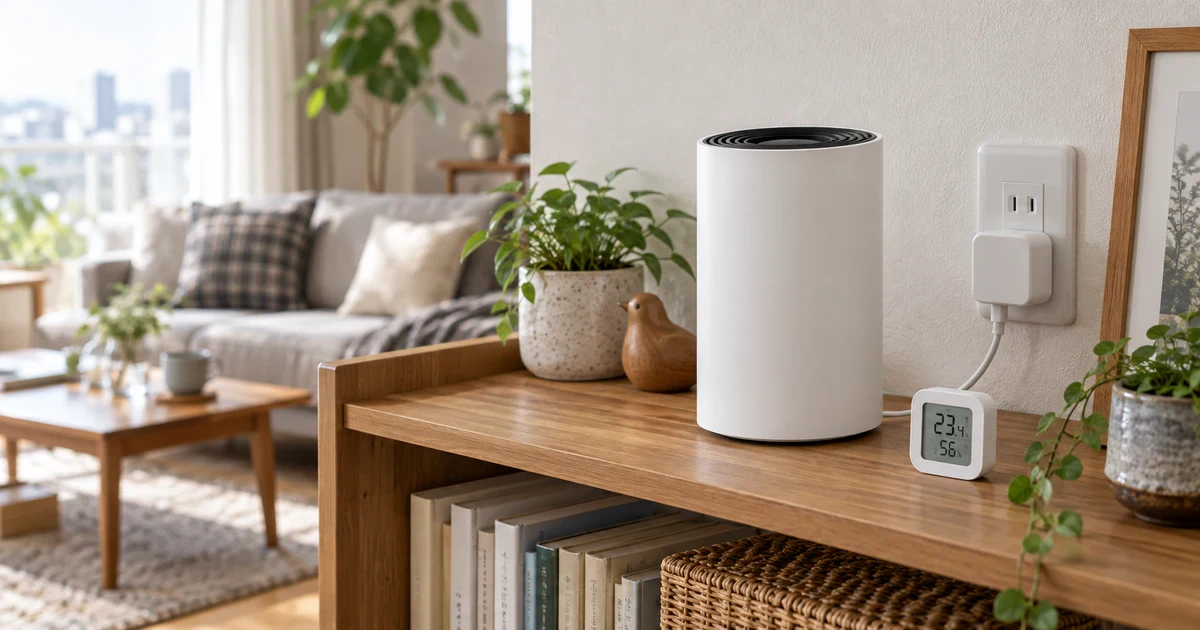
この差は回線の契約速度より、ルーターと使う場所のあいだにどんな道を作れるかで決まる。Google Nest Wifi Pro(2台セット)は、2台のルーターを一つのメッシュとして使い、2.4GHz・5GHz・6GHzを自動で振り分けるWi-Fi 6Eメッシュルーターだ。
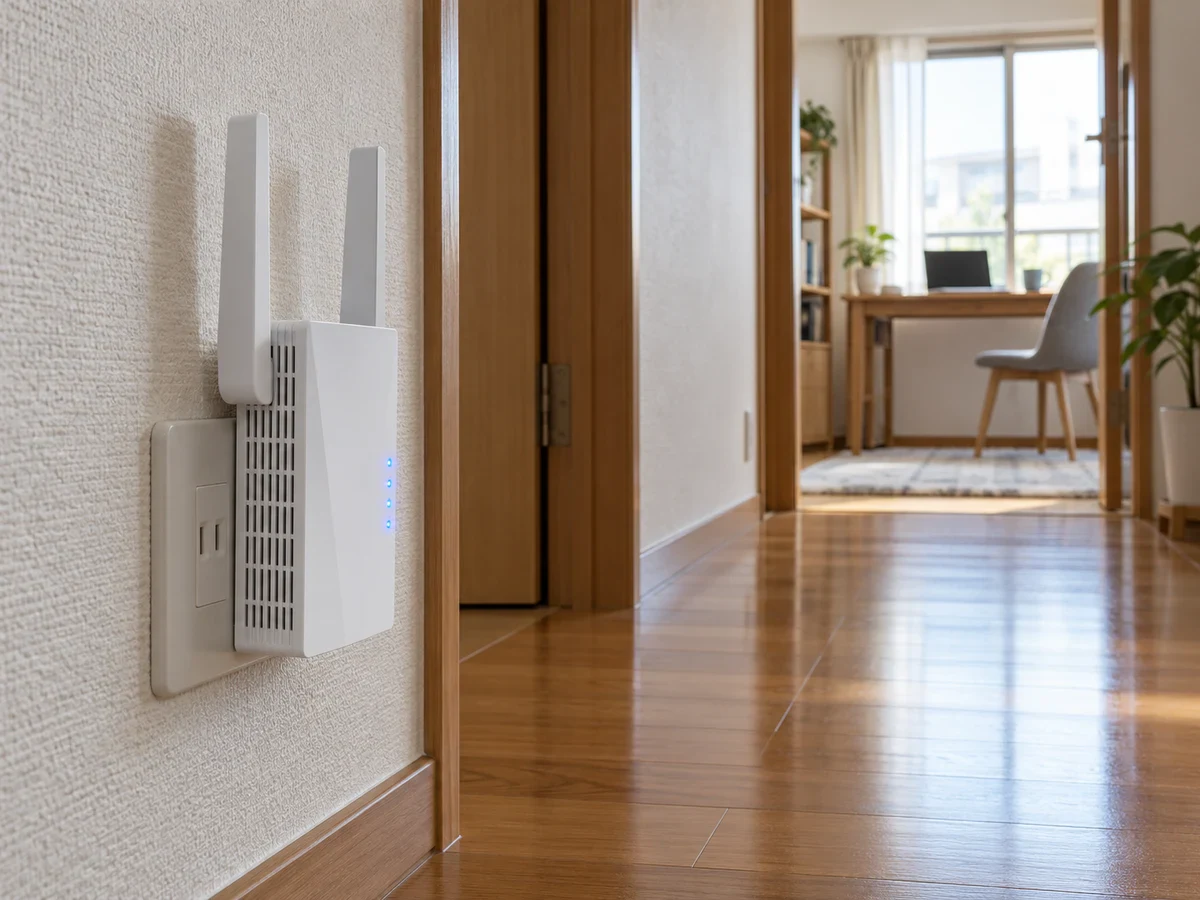
ただし、2台目を電波の届かない部屋へ置けば、弱い道をもう一度中継するだけになる。6GHz対応という名前だけで選ばず、階段の途中に電源があるか、1階と2階をLANケーブルで結べるか、いま使っているGoogle Wifiを置き換えられるかまで確認したい。
2台で家じゅうに届くかは、階間の置き場所で決まる
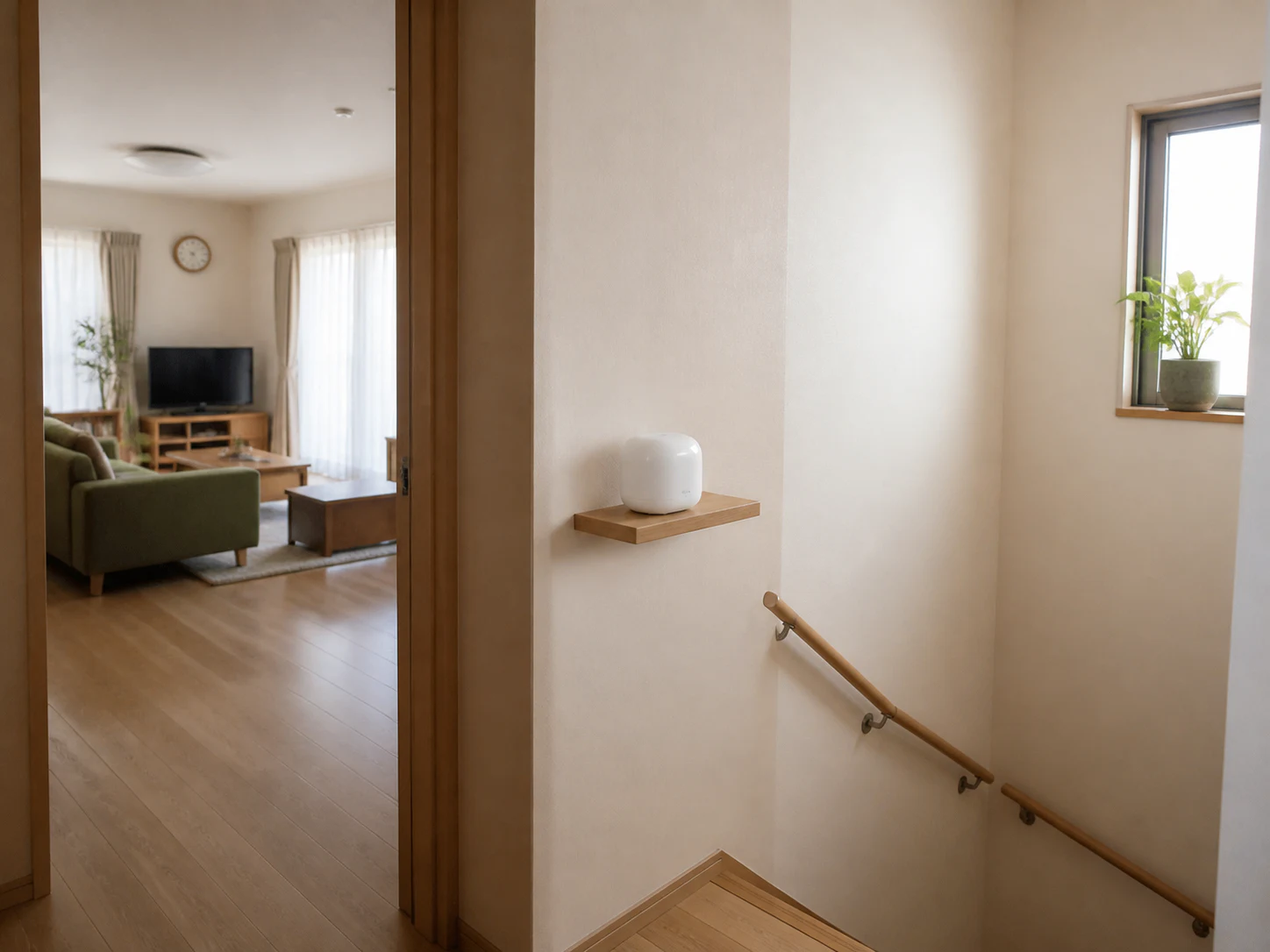
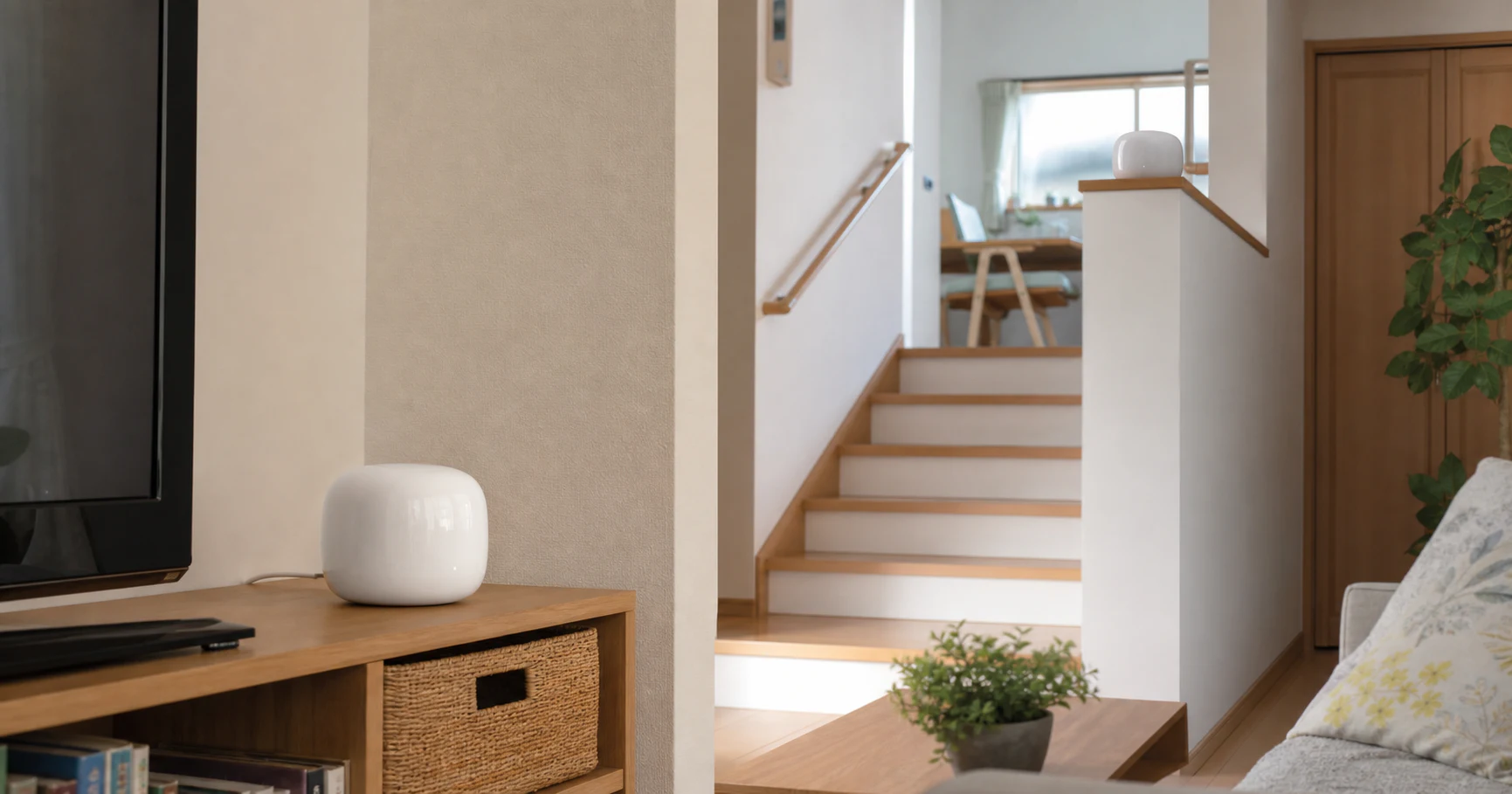
メッシュの2台目は、電波が弱くなった部屋の奥へ置く中継器ではない。親機の信号が残っていて、そこから目的の部屋へも近い場所に置く。Google公式の設置案内も、ルーターから目的地の方向へ向かう途中、目安として2部屋以内の開けた場所を案内している。
2階建てなら、ONUやホームゲートウェイの近くに置く1台目と、階段を上がり切った奥ではなく、階段に近い廊下や吹き抜けに置く2台目を考える。2階の仕事部屋の机へ直接届かせようとして、厚い壁を何枚も挟む場所へ置くと、2台目自身の接続が弱くなる。
| 家の条件 | 2台の置き方 | 先に確かめること |
|---|---|---|
| 平屋・1LDK | 1台を中央の棚へ置く | 家の端まで1台で足りるか |
| 木造の2階建て | 1階の回線入口と階段近くの2台目 | 2台目の場所でメッシュテストが通るか |
| RC造のマンション | 生活場所の近くに1台、必要なら別室へ | 鉄筋コンクリートの壁を何枚挟むか |
| LAN配線がある戸建て | 1階と2階を有線で接続 | 配線が親機の下流になるか |
Google Homeアプリでは、追加したルーターの接続状態をメッシュテストで確認できる。置き場所を決めてから電波の強さを祈るのではなく、棚・コンセント・LAN口の候補を2か所に絞って測ると、2台目を買った後の置き直しが減る。スマートホーム向けWi-Fiルーターの比較で候補全体の違いを見た人も、最後はこの配置へ戻したい。
6GHzは近くで働き、壁を消さない
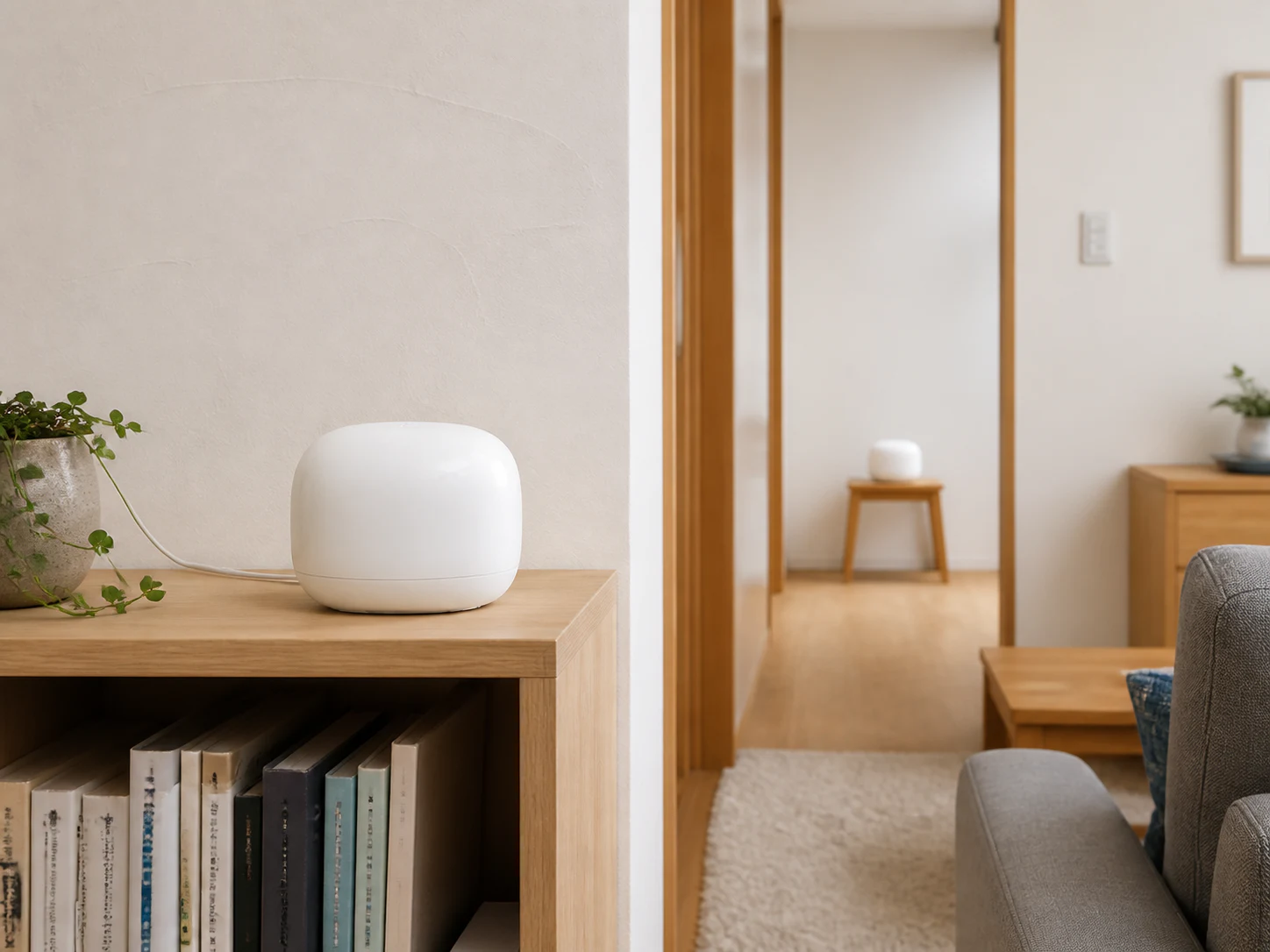
Google Nest Wifi Proは、2.4GHz・5GHz・6GHzを同時に使うトライバンド機だ。6GHz対応のスマートフォンやパソコンなら6GHzへ接続する可能性があるが、端末はGoogle Homeアプリから帯域を手動で選ぶのではなく、接続状況に応じて自動選択される。
ここで見落としやすいのが距離だ。WIREDのレビューでは、Nest Wifi Proが6GHz帯をルーター間のバックホールに使い、6GHzは壁や床を通りにくいため、見通しのよい場所か壁・天井を1枚挟む程度での運用がよいと整理されている。6GHzは遠くの部屋へ電波を押し込む道具ではなく、近い2台の間で広い道を作る帯域として読むほうが、日本の住宅では判断しやすい。
6GHzの読み方: 6GHz対応端末が家の端まで高速になるという意味ではない。端末の対応、壁の数、2台目の置き場所がそろわなければ、5GHzや2.4GHzへ自動で切り替わる。
海外の独立レビューでも、6GHzへつながっているかを利用者が常に明確に把握できるわけではない点が指摘されている。Wi-Fi 6E対応のスマートフォンを持っていることだけで2台セットの効果を決めず、2階の通信が途中で切れないことを優先したい。
LANを通せる家なら、2台の働き方が変わる
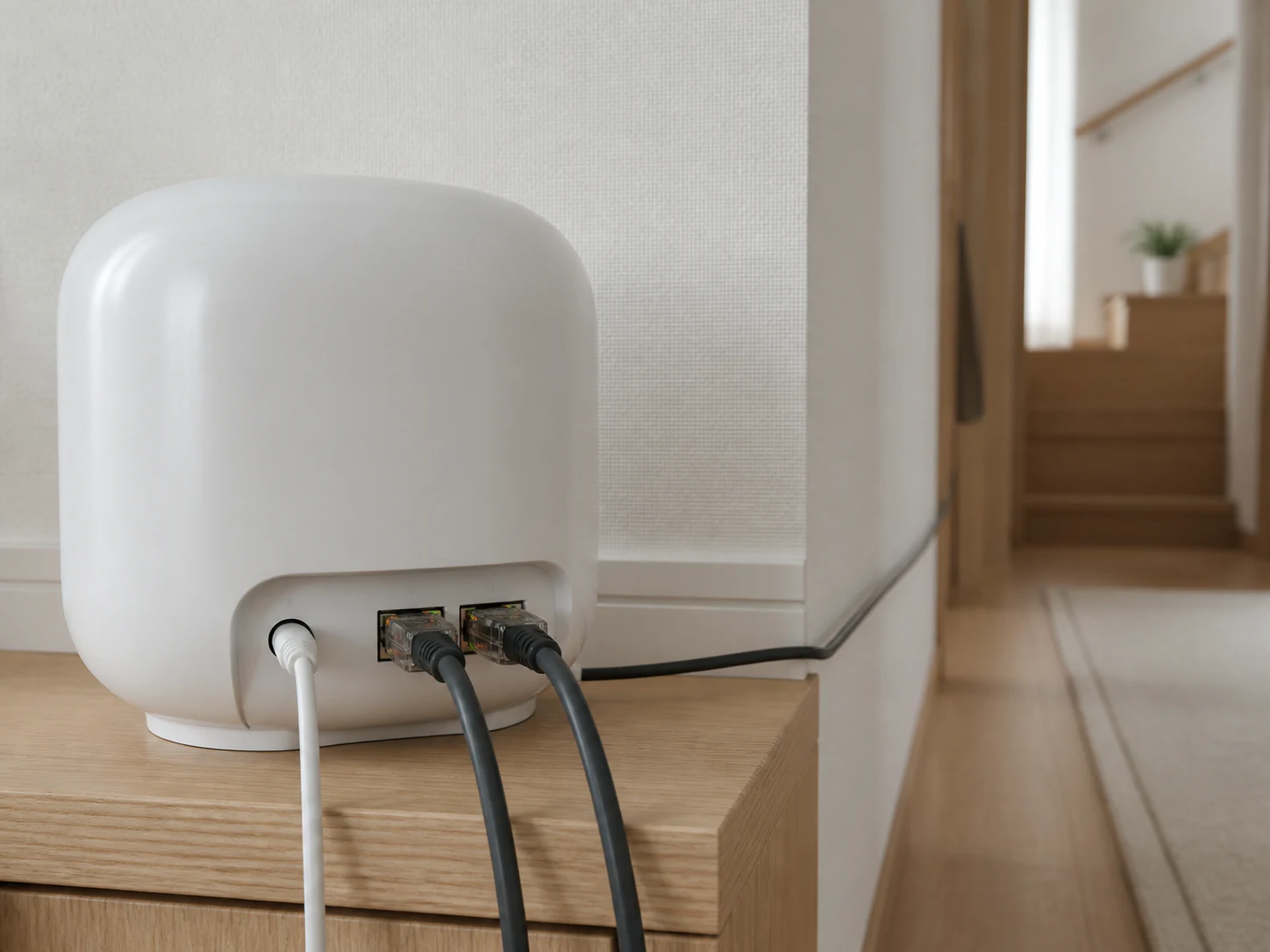
1階と2階の間にLAN配線がある、または新築・リフォームで配管を通せる家なら、2台を無線だけでつなぐ必要はない。Googleの公式サポートは、モデムから親機、親機から2台目という順の有線接続を案内している。スイッチを使う場合も、2台目は親機の下流に置く構成が前提だ。
この接続にすると、2台の間で6GHzを使う距離と壁の影響を避けられる。結果として、6GHz対応端末や5GHz端末が使える無線帯域を残しやすい。これは「有線なら必ず最速になる」という話ではなく、階間の無線条件を一つ減らせるという意味での差だ。
注意点は、セットアップ前にスイッチや2台目を親機へつながないこと、LANケーブルは少なくともCAT5e相当を使うこと、ONU直下のスイッチから親機と2台目を分岐させないこと。最後の構成では、親機が2台目へIPアドレスを渡せず、メッシュを作れない場合がある。
賃貸で壁内配線が難しいなら、廊下の床を横切るケーブルを常設できるかまで考える必要はない。ケーブルを隠すために家具を動かす負担が大きい家では、まず2台を階段近くへ置く無線構成を試し、改善しない場合に有線化を検討するほうが現実的だ。
Google Home中心なら、設定の入口が一つにまとまる
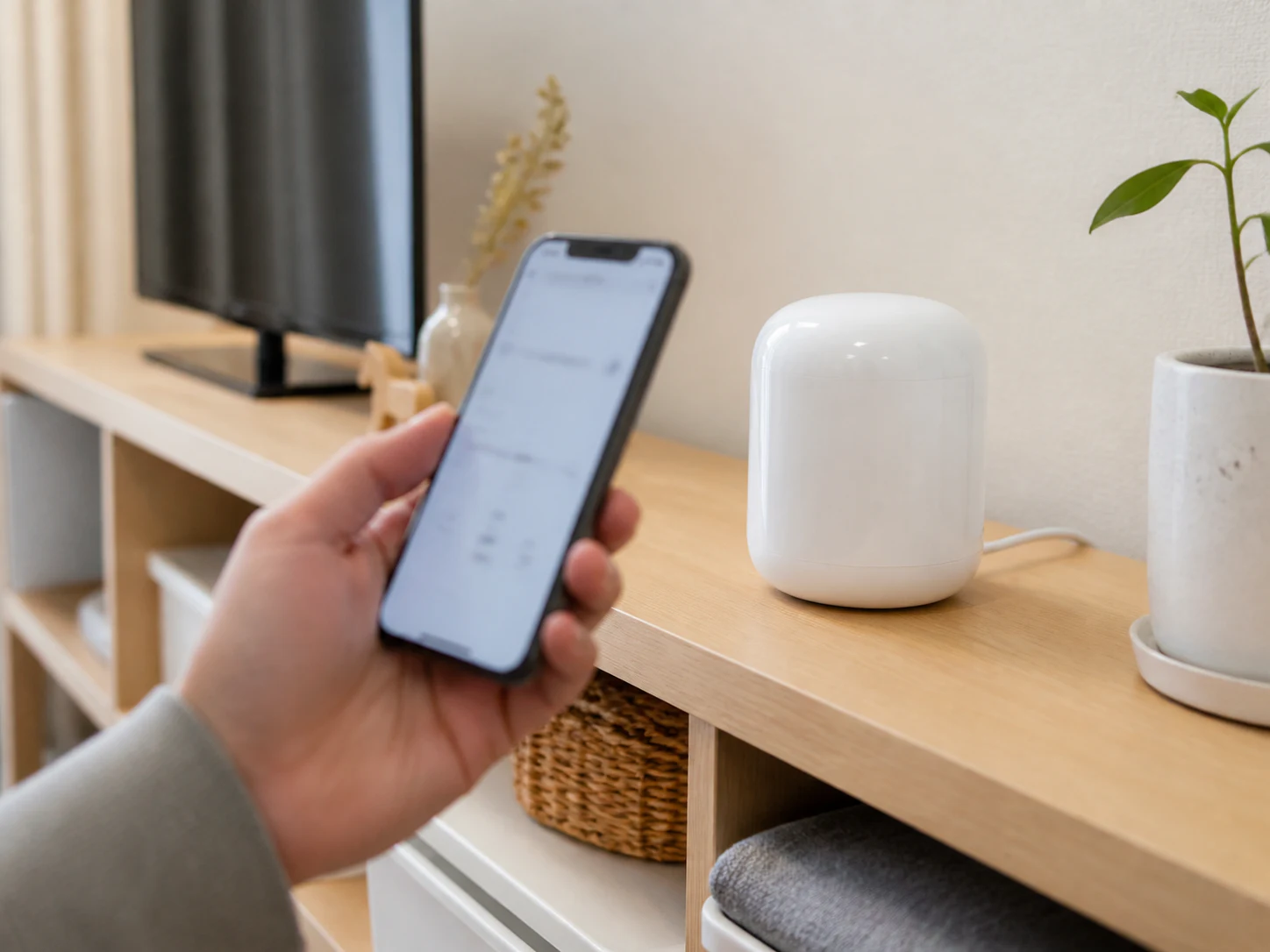
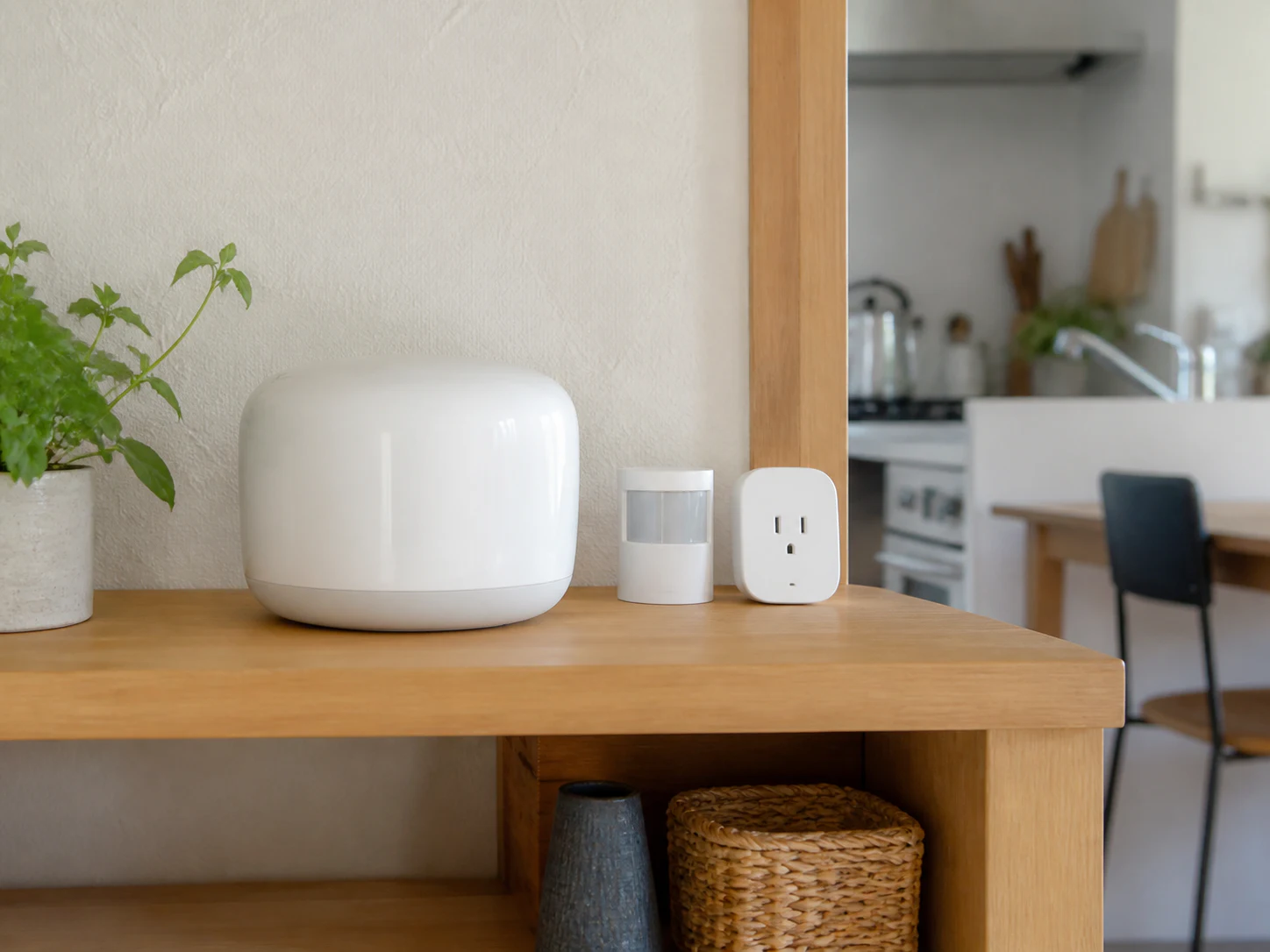
初回設定は、モデムへ1台目をつなぎ、Googleのセットアップ手順に沿ってGoogle Homeアプリで本体のQRコードを読み取り、部屋を指定してネットワーク名とパスワードを決める流れだ。追加の1台も同じアプリから登録し、最後にメッシュテストを実行できる。家族がルーター専用アプリを新しく覚えなくてよいことは、Google Homeで照明やスピーカーを管理している家ほど効いてくる。
Google Homeでは2.4GHz・5GHz・6GHzに一つのネットワーク名を使い、端末側の対応、距離、電波状況などをもとに帯域を選ぶ。2.4GHzだけに対応するスマートプラグやセンサーも、6GHzへ移す必要はない。Google公式の帯域説明も、スマート家電は2.4GHzへ接続し、スマートフォンは別の帯域へ接続する例を示している。
本体にはMatter対応とThreadボーダールーター機能もある。これはWi-Fi 6Eの速度を上げる機能ではなく、対応するスマートホーム機器をGoogle Homeの構成へ参加させるための役割だ。すでに別のThreadボーダールーターを使っている家では、追加ハブが不要になることだけを理由に買う必要はない。
アプリ中心の意味: 接続先のSSIDを帯域ごとに選ぶ運用や、細かなネットワーク設定を自分で調整したい人には、簡単さがそのまま自由度にはならない。家族が使う操作をGoogle Homeへ集めたいかで評価が分かれる。
WIREDは設定と管理の簡単さを評価する一方、上級者向けの設定項目が少なく、速度は平均的だとレビューしている。RTINGSも一般的な閲覧、ビデオ通話、カジュアルゲームには足りるとしながら、サテライト経由では遅延が増え、セットアップに手間取ったテスト結果を掲載している。アプリの入口を好む家には合いやすいが、細かく制御して性能を詰めるルーターとは役割が違う。
1Gbpsと古いGoogle Wifiは先に確認する
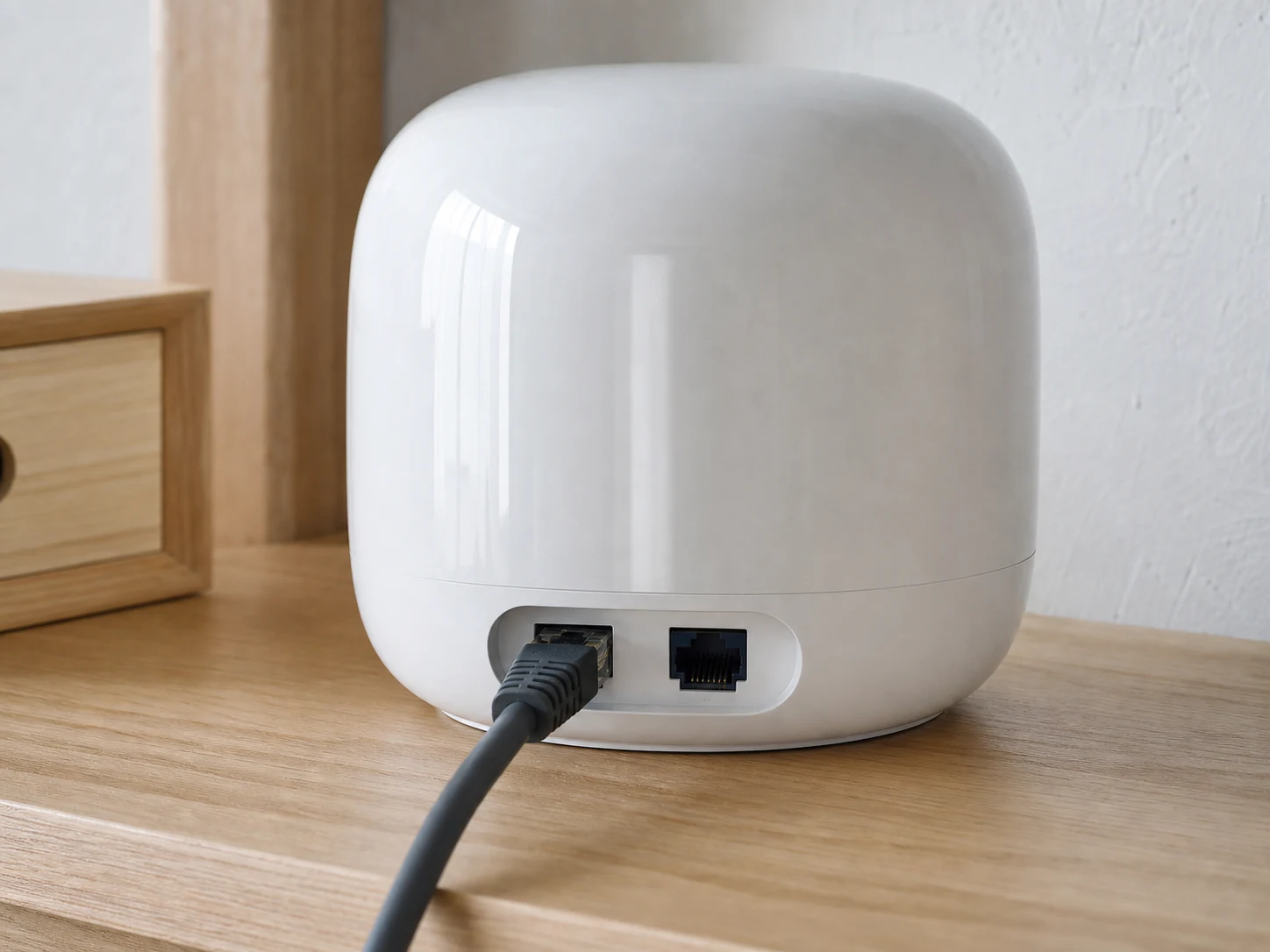
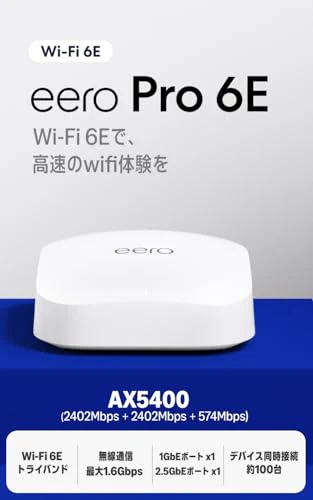
Google Storeの仕様では、1台あたり2つのEthernetポートがあり、有線速度は1Gbpsまでだ。Wi-Fi側の合計速度としてAXE5400や最大5.4Gbpsが書かれていても、これは複数帯域を合わせた理論上の表示で、1Gbpsを超えるインターネット回線や家庭内NASの有線転送をそのまま活かす数字ではない。
10Gbps回線を契約している、2.5Gbps以上のLANでパソコンとNASをつなぎたい、ルーターに複数の有線機器を集めたいという家では、ポート仕様が先に候補を分ける。Google Nest Wifi Proを選ぶなら、1Gbpsまでの回線と、必要に応じて下流へスイッチを足す構成として考えたい。
もう一つは買い足しの境界だ。Googleの日本語サポートは、Nest Wifi Proを旧Nest Wifiルーター・拡張ポイントやGoogle Wifi拡張ポイントと同じメッシュへ組み込めないと明記している。古い機器を2階へ回して台数を増やす方法は取れない。2台セットを買う場合は、Proの2台を一つのシステムとして置き換える予算を見ておく。
既存のホームゲートウェイを残す場合は、モデム、ホームゲートウェイ、Nest Wifi Proのどれをルーターにするかを先に決める。Googleの有線接続案内も、上流に別ルーターを置く構成では二重NATが起きる場合があり、問題が出たらブリッジモードを検討するとしている。VLANタグなど追加機器が必要になる契約では、プロバイダーの機器設定を優先したい。
この2台セットを置く家、1台で足りる家
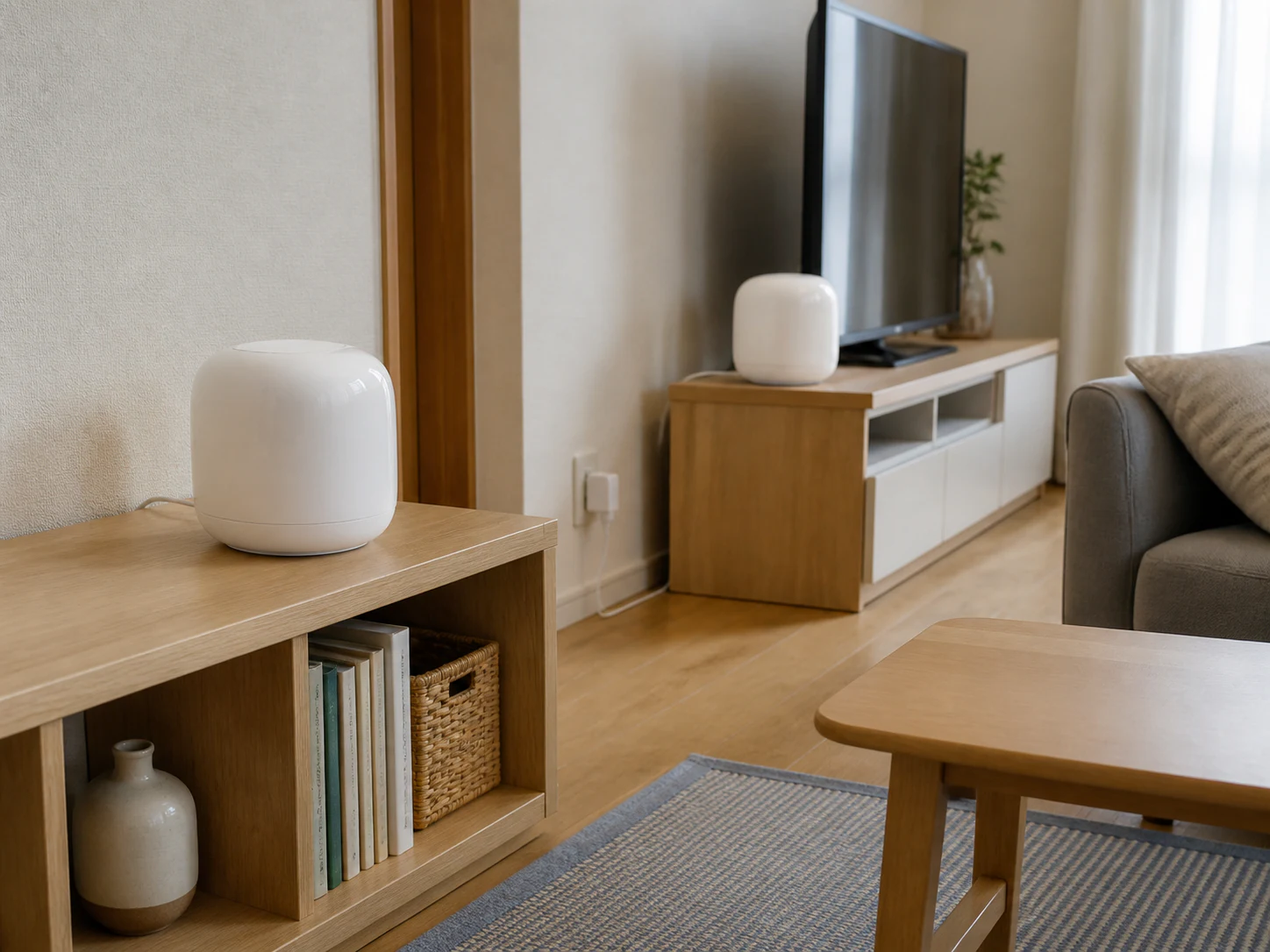
ここまでの条件を家の使い方へ戻すと、2台セットの役割は「6GHz対応端末を増やすこと」より、家の中を移動しても通信の道を切らさないことにある。
2台の道を作れる家
- 1階と2階、または細長い間取りで、1台を中央へ置いても生活場所に届きにくい
- 階段近くや廊下に、2台目を置く棚とコンセントがある
- 1階と2階をLANでつなげる、または親機から2台目までの距離を短くできる
- Google Homeでスマートホーム機器とWi-Fiをまとめて管理したい
- 回線と有線機器が1Gbpsの上限を受け入れられる
この条件なら、2階の仕事机で会議を始めるたびに1階のルーターへ近づく動作、家の端でスマート家電が再接続するまで待つ動作を減らしやすい。Google公式が案内するように、設置後のメッシュテストで2台目の場所を確認し、必要なら一部屋分だけ戻すことが導入後の作業になる。
1台か、今の構成で足りる家
ワンルームや小さな1LDKで、現在のルーターが部屋の端まで安定して届いているなら、2台目の電源と設定を増やす意味は小さい。Wi-Fi 6E対応のスマートフォンがあっても、壁の多い家で2台を遠くへ置けば、6GHzの長所を使う前にメッシュの道が細くなる。
10Gbps級の有線転送、VLANやSSIDの細かな分離、旧Google Wifiの継続利用を優先する家も、Google Nest Wifi Proの2台セットとは判断が分かれる。まず今のルーターを部屋の中央へ移す、仕事机だけLAN接続にする、既存のLAN口へ有線アクセスポイントを置く方法を試す余地がある。メッシュWi-Fiの比較記事では、2台・3台の置き方と有線バックホールを別の候補で見比べている。
購入ページで確認する一点は、商品名が「Google Nest Wifi Pro (2台セット)」と一致することだ。単品や旧Nest Wifiを混ぜず、セット内容と購入時点の価格・在庫をリンク先で確かめたい。
よくある質問
Google Nest Wifi Proは2台必要?
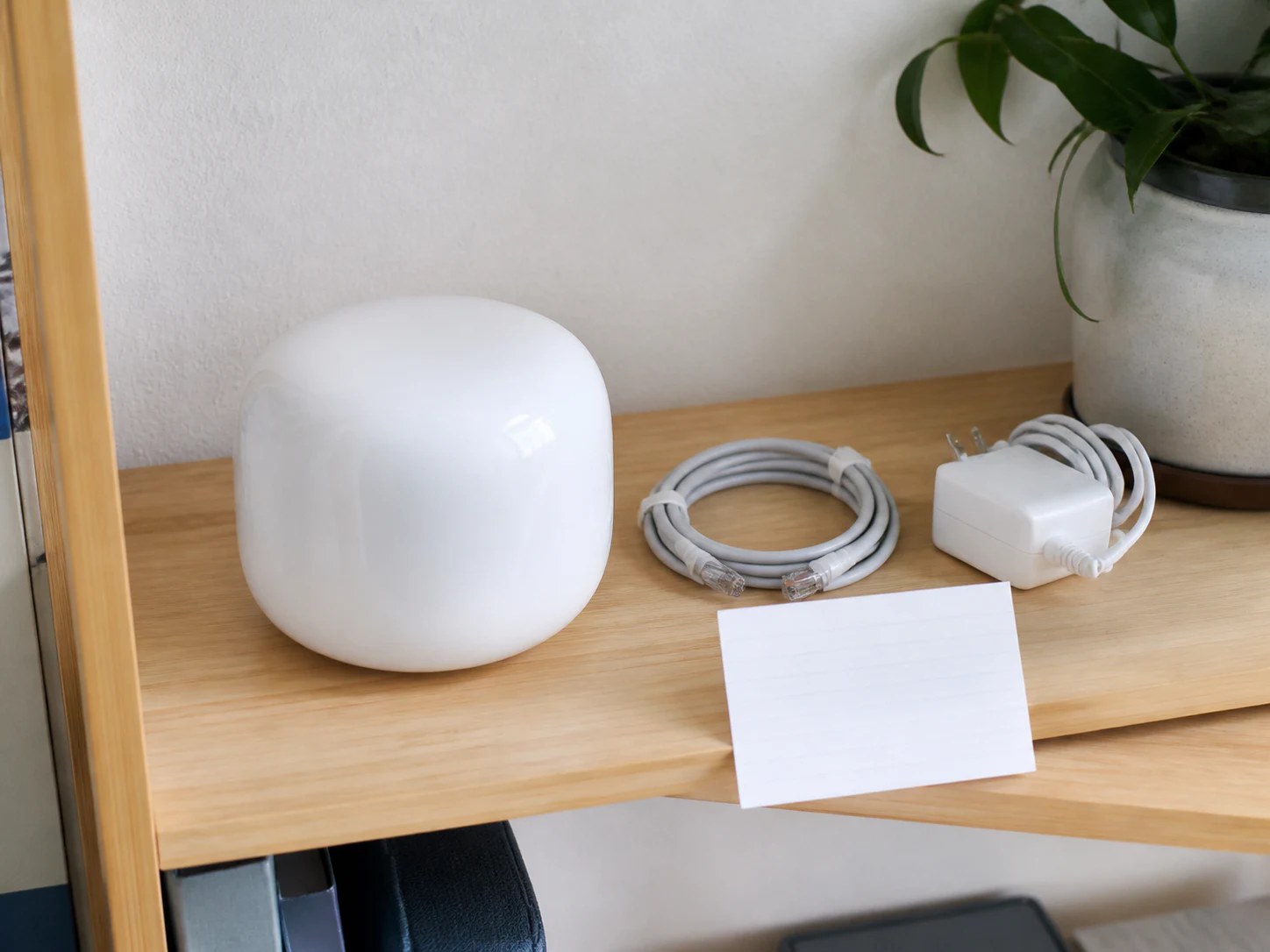
2階建て、細長い間取り、RC造の壁で1台の置き場所に無理がある家では、2台目を途中へ置く意味がある。平屋や1LDKで現在のルーターが足りているなら、1台を中央へ移すほうが先だ。Google公式も、台数だけでなく家の広さ、構造、使う場所、レイアウトを見て配置するよう案内している。
2台目はLANケーブルでつなげる?
つなげる。親機のLANポートから2台目のWANまたはLANポートへ接続できる。スイッチを使う場合も親機の下流へ置き、セットアップが終わってから2台目を配線する。壁内LANがある家では、無線の階間接続より条件をそろえやすい。
2.4GHzだけのスマート家電も使える?
使える。2.4GHz専用機器は2.4GHzへ、対応するスマートフォンやパソコンは5GHz・6GHzを含めて自動で帯域が選ばれる。接続先を自分で2.4GHzへ固定する必要がある機器では、セットアップ時にスマートフォンの距離や接続状態を調整する場合がある。
古いGoogle Wifiを2台目にできる?
Nest Wifi Proのメッシュには追加できない。旧Nest WifiやGoogle Wifiを残したままProの台数を増やすのではなく、Proだけで新しいメッシュを作る前提になる。古い機器を使い続けたい家は、買い替え前に現在のネットワーク構成を記録しておきたい。
1Gbpsを超える回線でも使える?
Wi-Fi側の理論値と、有線ポートの速度は分けて考える必要がある。Google Storeの仕様では、各ルーターのEthernetポートは1Gbpsまで。1Gbpsを超える回線や家庭内の高速有線転送を主目的にするなら、ポートの速い構成を先に探すほうがよい。