来客用のWi-Fiを用意したあと、スマートホーム機器まで同じSSIDへ移すと、家族のスマートフォンから機器が見えなくなることがある。
ゲストWi-Fiは訪問者の端末を家庭内の機器から隔離するためのネットワークであり、Matterの初期設定や宅内操作に必要な通信まで通すとは限らない。
スマートホームを分けるなら、機器を「大事かどうか」ではなく、宅内で別の機器を探す必要があるか、インターネットだけで動くかで分類する。まず同じLANで動作を確かめ、分離はその後に行うのが、日本の一般的な家庭で戻しやすい順番だ。
ゲストWi-Fiは来客と一時的な端末向け、IoT用ネットワークはルーターが対応していればスマートホーム機器の通信を分けるためのものだ。Matter over Wi-Fiやホームハブを使う機器は、分離後も宅内の発見と操作が通る設定を確認してから移す。
ゲストWi-FiとIoTネットワークは同じではない
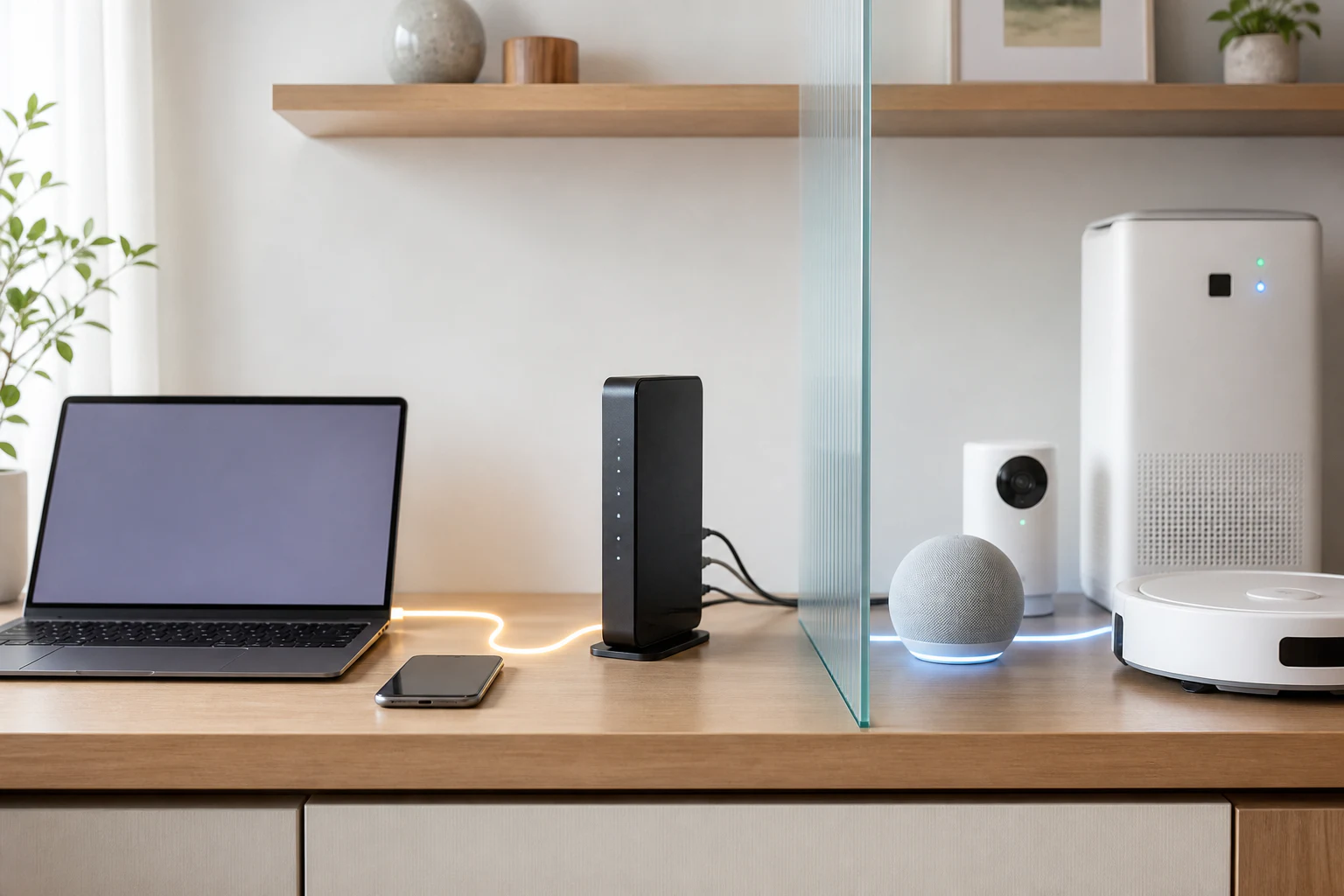
ルーターの「ゲストネットワーク」は、家族が使うメインLANへ来客端末から入れないようにする機能だ。インターネットは使えても、スマートフォンからテレビやハブを探す通信を遮断する設計が多い。
一方、TP-Link日本公式のIoTネットワークは、IoT機器を別のネットワーク名へまとめつつ、メインネットワークとの通信を許可できる点をゲストネットワークと分けて説明している。IoTネットワークの公式FAQは、互換性のために機器同士の通信が必要な場合を想定している。
| 接続先 | 主な役割 | 宅内の機器発見 | Matterとの相性 |
|---|---|---|---|
| メインLAN | スマートフォン、ホームハブ、家庭の端末 | 通りやすい | 初期設定の基準にしやすい |
| IoT用ネットワーク | ルーターの対応範囲で機器を分離 | 設定次第でメインLANと通信できる | 公式の許可条件を確認する |
| ゲストWi-Fi | 来客端末、インターネットだけ使う機器 | 隔離されることがある | 初期設定先にしない |
ただし、同じ名前の機能でも動作はルーターモード、アクセスポイントモード、ファームウェア、機種で変わる。TP-Link米国公式も、ゲストネットワークはルーターモードでメインネットワークから隔離され、アクセスポイントモードでは「ローカルアクセスを許可」の設定が関係すると案内している。公式FAQの条件を、自宅のモードに置き換えて確認したい。
ゲストWi-Fiへ移すとセキュリティ上は分離できても、家族が在宅中に照明やセンサーを操作する経路まで消える場合がある。「インターネットへ出られる」と「家の中で機器を見つけられる」は別の条件だ。
Matterは同じSSIDより、同じ宅内経路を先に見る
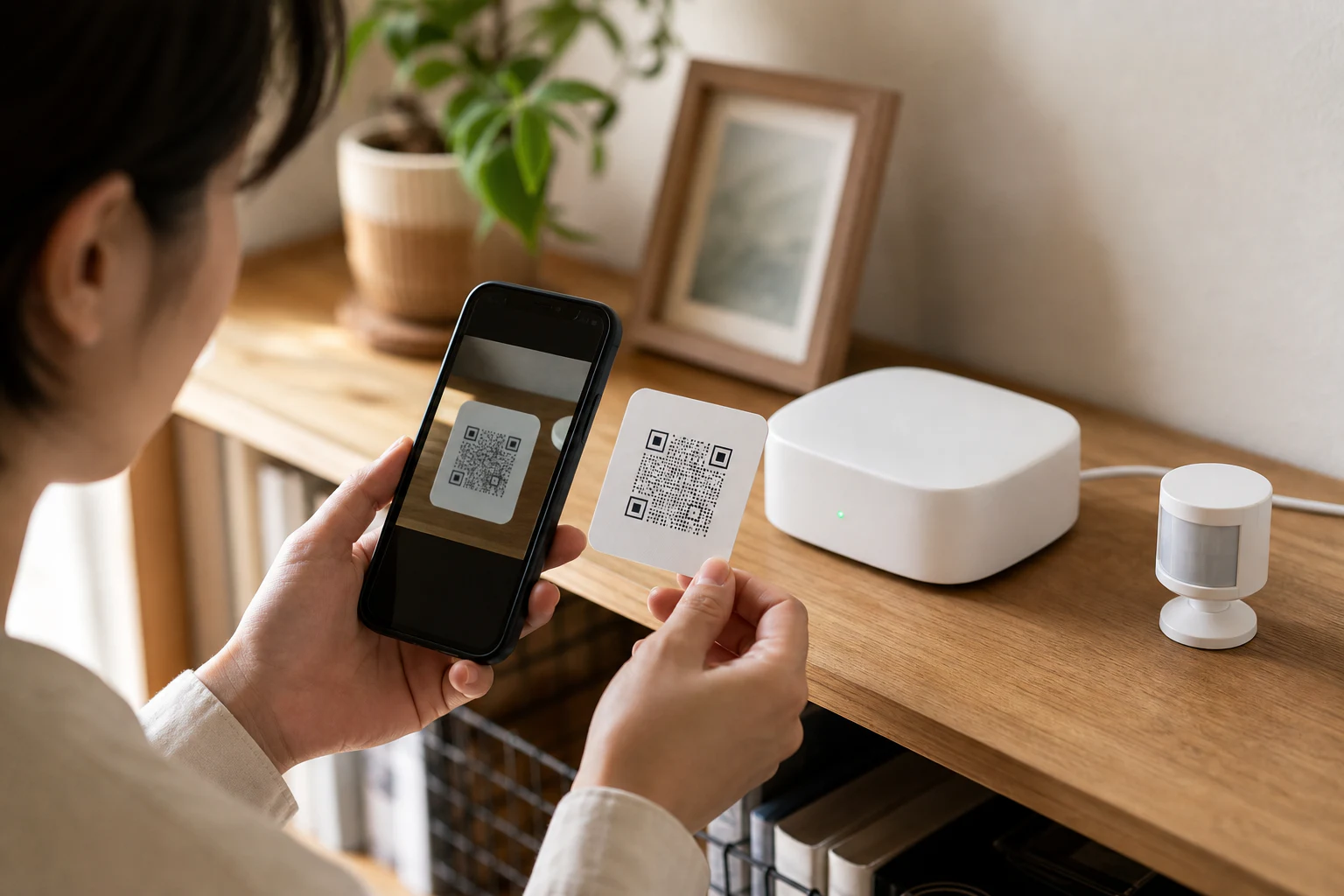
Matter対応機器がWi-Fiで動く場合、スマートフォンや操作側と機器が宅内で発見・通信できる必要がある。Google公式は、在宅中のMatter操作は家庭内のWi-FiまたはThreadを通るローカル通信で、外出先の操作はクラウド経由になると説明している。Matterの通信方式に関する公式説明から分かるのは、同じSSIDという文字列そのものではなく、同じ宅内経路で必要な通信が通ることが重要だという点だ。
そのため、メインLANとゲストWi-Fiを別SSIDにしただけで必ず失敗するわけではない。ルーターがローカルアクセスを許可し、発見に必要な通信を中継できれば動く構成もある。逆に、同じ部屋で同じSSIDへ接続していても、端末分離やマルチキャスト制限があれば見つからないことがある。
Apple Homeを操作側にする場合は、Apple公式の案内にあるホームハブの要件も確認する。Threadを使う機器では、Thread対応のホームハブが必要になる場合がある。AppleのMatterアクセサリ設定ガイドは、Matterアクセサリを別のアプリやホームへ追加する場合の条件も案内している。
| 操作 | 必要になる経路 | ゲストWi-Fiへ置く前の確認 |
|---|---|---|
| 初回ペアリング | スマートフォン、操作側、機器の宅内通信 | まずメインLANで登録する |
| 在宅中の操作 | ホームハブまたはスマートフォンから機器へのローカル通信 | ゲスト分離・端末分離を確認する |
| 外出先の操作 | ホームハブ、インターネット、クラウド | 宅内操作と別に切り分ける |
SSIDを分けるなら、機器ではなく役割で分ける
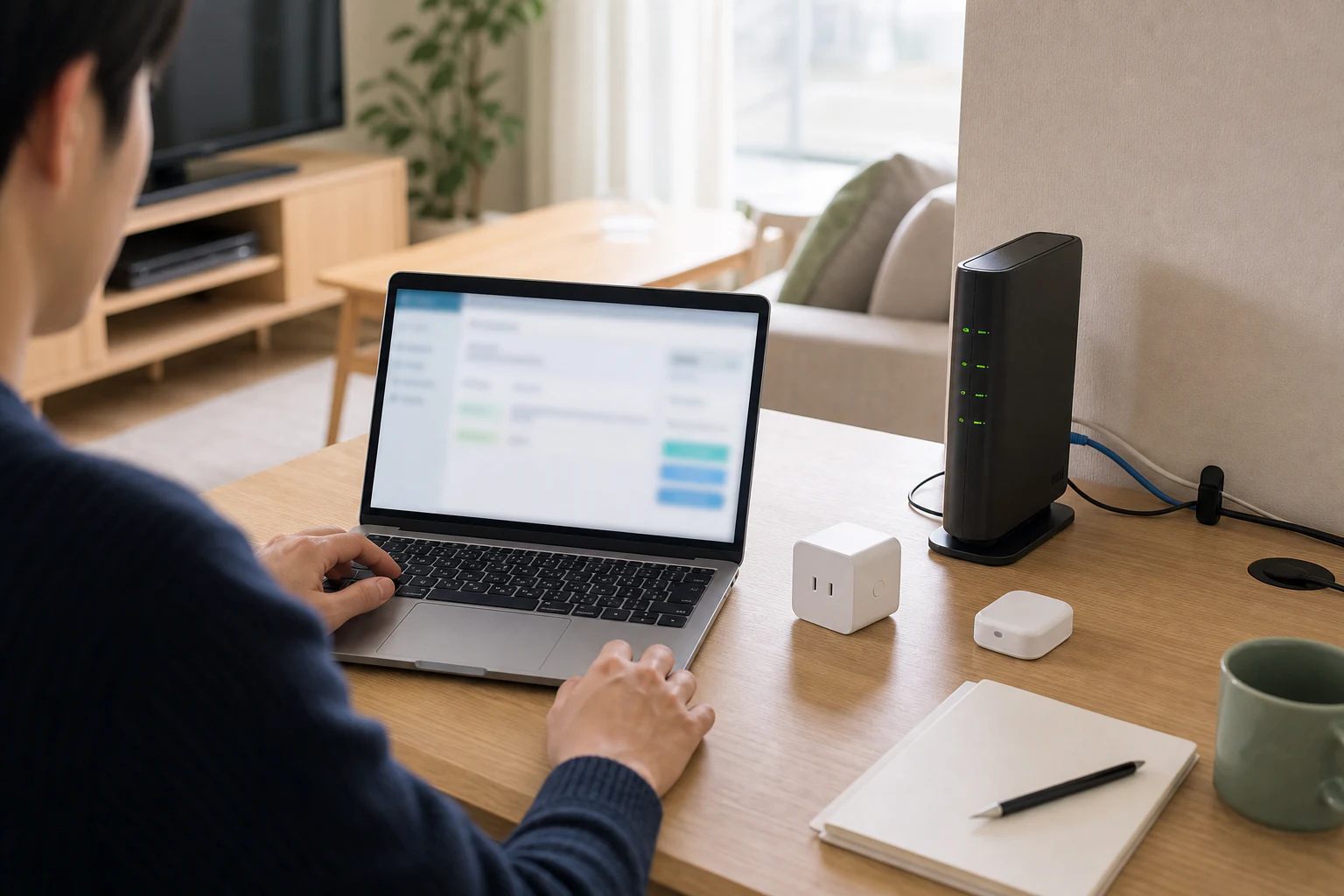
「スマートホーム機器は全部IoT用へ移す」という分類は分かりやすいが、動作条件を失いやすい。最初に、機器の設定アプリだけで動くのか、別のホームアプリやハブから宅内で操作するのかを書き出す。
| 機器・端末の役割 | 最初の接続先 | 分離を検討するタイミング |
|---|---|---|
| 設定に使うスマートフォン | メインLAN | ペアリングと宅内操作を確認した後 |
| Matter over Wi-Fi機器 | メインLAN | 公式に分離構成が示されている場合だけ |
| ホームハブ・Matter操作側 | メインLAN | 先に移動させない |
| クラウドだけで完結する機器 | IoT用またはメインLAN | メーカーが必要な通信を説明している場合 |
| 来客のスマートフォン | ゲストWi-Fi | 最初からゲスト用にする |
設定の順番は、メインLANを作る、スマートフォンをつなぐ、ホームハブを登録する、Matter機器を1台だけ追加する、宅内操作を確認する、の流れにする。一度に複数のSSIDへ機器を移すと、どの変更で発見が止まったのか分からなくなる。
IoT用ネットワークを使う場合も、ルーターの管理画面にある「ローカルアクセス」「同一ネットワークとの通信」「端末間通信」の意味を読む。名前が似ていても、許可する方向や対象が異なるためだ。
Thread機器はWi-FiのSSIDを変えて直すものではない
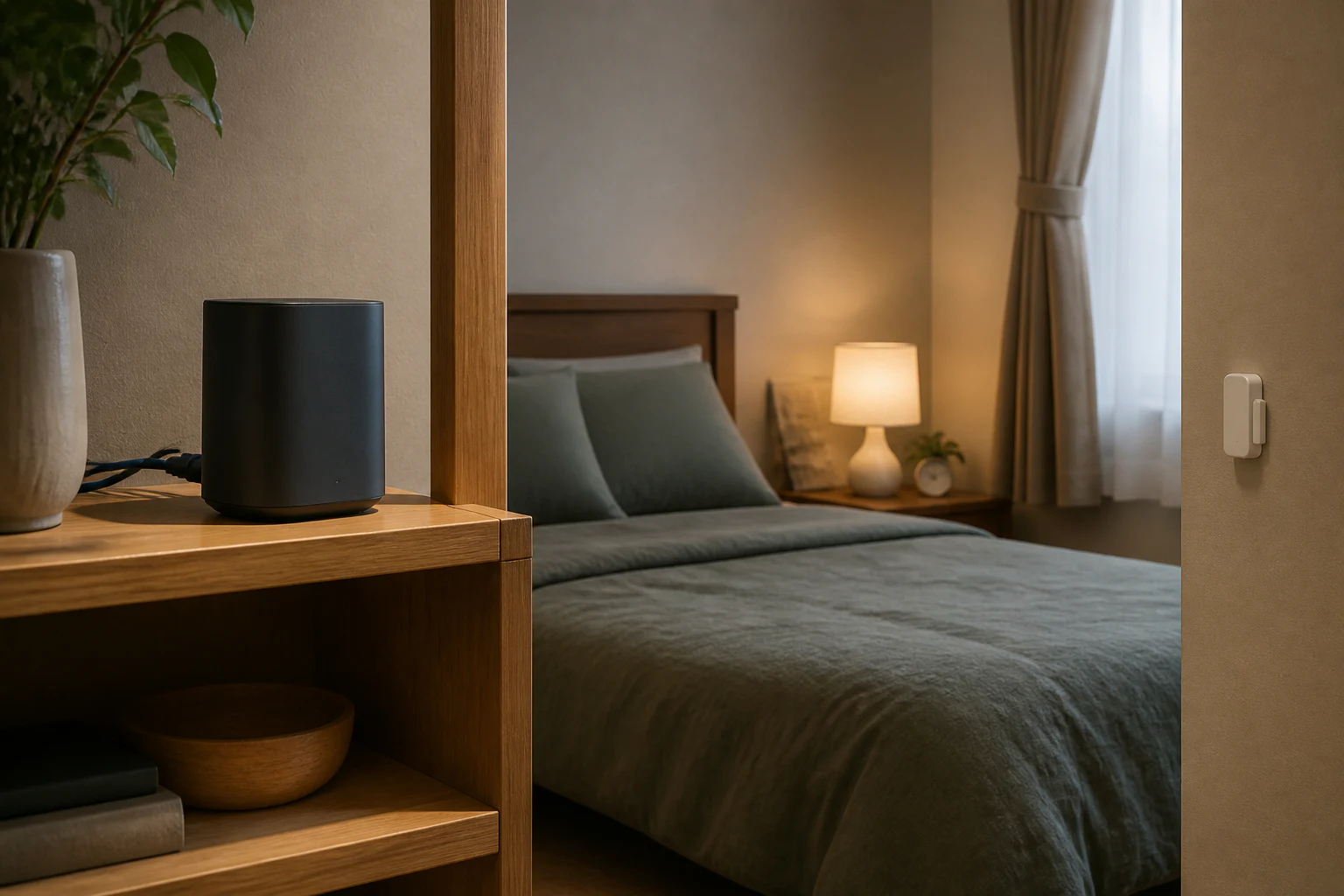
Threadは、低消費電力の機器が使うメッシュ型の無線ネットワークだ。Thread対応センサーそのものが家庭のWi-Fiへ接続するのではなく、ThreadボーダールーターがThread側と家庭内LANの橋渡しをする。
Google公式のMatter準備ガイドは、Wi-FiとThreadを使う構成ではIPv6が必要で、Thread対応機器にはThreadボーダールーターが必要になると説明している。公式の準備項目を読むと、Wi-FiのSSIDを変えただけではThread機器の接続問題を説明できないことが分かる。
Threadセンサーが見えなくなったときは、次の順番で確認する。
- Threadボーダールーターまたはホームハブの電源とオンライン状態を見る。
- そのハブがメインLANからインターネットへ出られるか確かめる。
- スマートフォンをゲストWi-FiからメインLANへ戻し、ホームアプリを開く。
- Thread機器を初期化する前に、ホームアプリ側のネットワーク表示を確認する。
Thread機器をゲストSSIDへつなぎ直す操作は、そもそも存在しない。変えるのはセンサーの接続先ではなく、ボーダールーターと家庭内LANの経路だ。
機器が見えないときは、買い替え前に経路を戻す
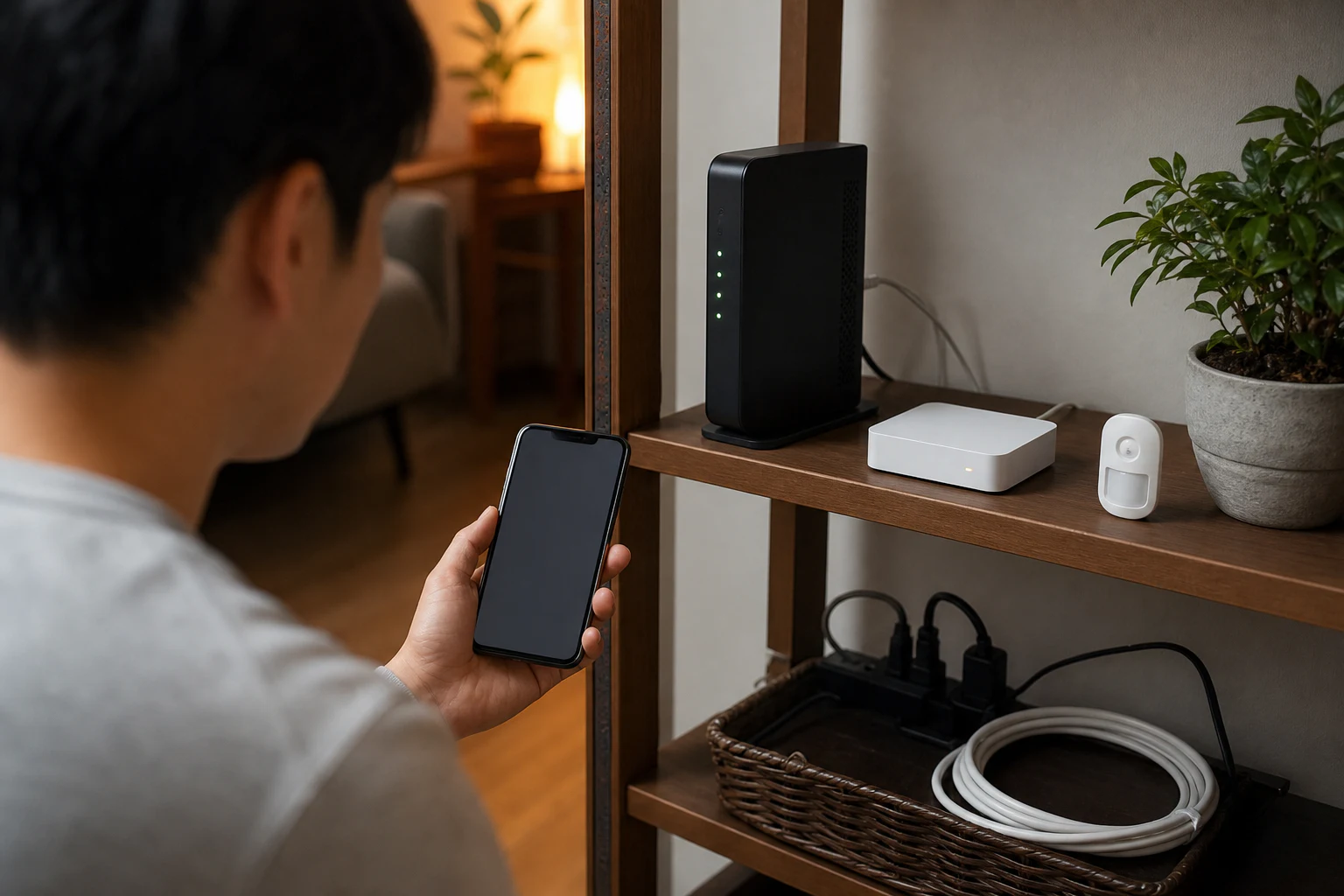
Matter機器がアプリから消えたとき、最初にルーターを買い替える必要はない。初期化すると登録情報まで失うため、ネットワークの変更を一つずつ戻す。
- スマートフォンをメインLANへ接続し直す。
- ルーターのゲスト分離、端末分離、アクセスポイントモードを確認する。
- Matter over Wi-Fi機器の電源と、設定アプリでのオンライン表示を見る。
- Thread機器なら、Wi-Fiではなくボーダールーターとホームハブを確認する。
- VLANを使っている場合は、IPv6、mDNS、マルチキャストの制限を確認する。
- 在宅中は動くのに外出先だけ動かないなら、宅内経路とクラウド・インターネットの問題を分ける。
- それでも戻らないときだけ、メーカーの再登録手順とアカウント状態を確認する。
スマートホーム機器が見えないときの切り分け順では、電源、設置場所、メーカーアプリ、ルーターの順に原因を分けている。ネットワーク分離を始めた直後なら、まず変更前のSSIDへ戻すと確認対象を減らせる。
Home AssistantのMatterドキュメントも、MatterはIPv6、mDNS、マルチキャストに依存し、VLANやマルチキャストのフィルタリングで問題が起きる場合があると注意している。公式のトラブルシューティングを参照し、設定変更の前後で1台ずつ動作を確かめたい。
VLANとmDNS中継は、分ける理由ができてから組む
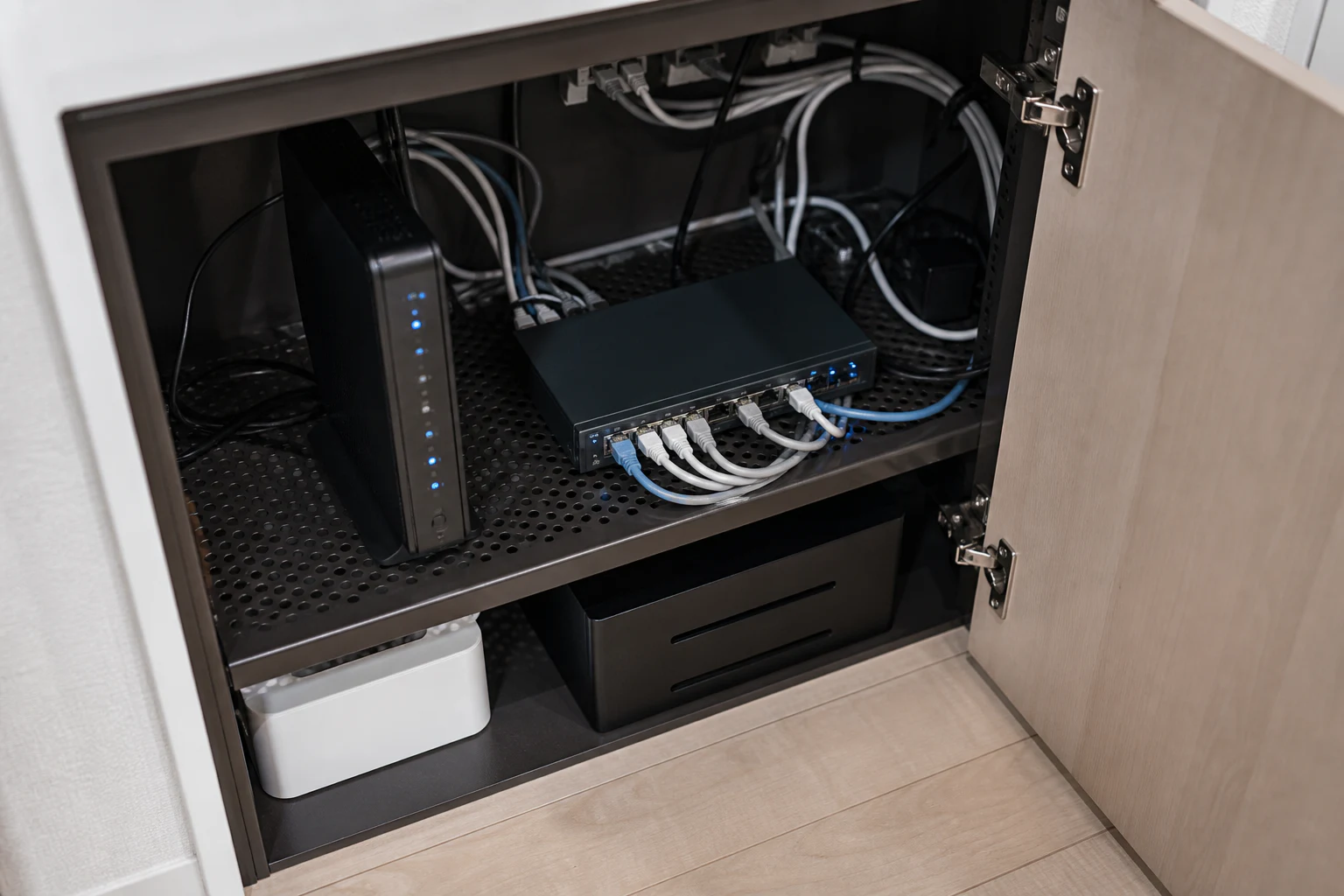
家族の端末、仕事用PC、IoT機器を別ネットワークへ分け、必要な発見だけを中継する構成もある。VLAN、ファイアウォール、mDNSリフレクターを組み合わせれば、分離と宅内発見を両立できる可能性はあるが、設定を一つ間違えると「インターネットは使えるのに機器だけ見えない」状態になる。
OpenWrtのネットワーク資料でも、ブリッジ上のマルチキャストやmDNSは構成をまたいで扱う必要がある。家庭のルーターにその機能があるか分からないまま、用語だけで設定を増やすのは避けたい。OpenWrtのブリッジAP資料は、機器のモードとネットワーク構成を確認してから読む資料だ。
買い替えを考える境界は、Wi-Fi 6Eや台数の数字ではなく、次の三つにある。
- 現在のルーターに、メインLANとIoT用ネットワークを分ける機能がない。
- 分離したまま、ホームハブとMatter機器の宅内通信を許可する方法がない。
- IPv6やローカルアクセスの条件が公式資料で確認できず、設定を戻しても原因を追えない。
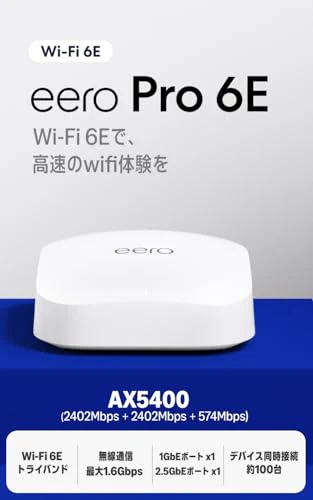
この条件がなければ、既存ルーターでメインLANへ戻し、機器を1台ずつ登録する方が買い物を増やさずに済む。買い替える場合は、商品ページで2台パックか、各ユニットのポート数とセット内容、現在のルーターモードに対応するかを確認する。
TP-LinkのDecoシリーズでIoTネットワークを検討する場合も、機種・ハードウェアバージョン・ファームウェア・動作モードの組み合わせを先に見る。Deco XE75の日本向け公式ページを開き、商品ページでは2台パックと付属品、価格、在庫を購入時点で照合する。
設定を戻せるSSIDなら、家族の操作も止まりにくい
ネットワークを分けた後に困るのは、設定した本人が外出している時間帯だ。家族が「照明が見えない」「センサーの通知が止まった」と感じたとき、ルーターを再起動する前に戻せる情報を残しておく。
メモに残すのは、Wi-Fiパスワードそのものではなく、次のような役割と確認先だ。パスワードは家族だけが見られる安全な場所で別に管理する。
- メインLAN、IoT用ネットワーク、ゲストWi-FiのSSID名。
- ホームハブまたはThreadボーダールーターの置き場所。
- Matter機器のメーカーアプリと、家族が使うホームアプリ。
- 宅内で動かないときに、スマートフォンをメインLANへ戻す手順。
- 外出先だけ動かないときに、インターネットとクラウドを確認する手順。
この記録があれば、来客用のネットワークを残しながら、家族の端末とスマートホームの通信だけを元へ戻せる。設定を複雑にすることより、変更した場所と戻す場所が分かることの方が、毎日の運用には効く。
ゲストWi-Fiは、来客やインターネットだけが必要な機器を隔離するために使う。Matter over Wi-Fiは宅内の発見とローカル通信、Thread機器はボーダールーターと家庭内LANの経路を見る。現在のルーターで役割を表現できないときだけ買い替えやVLANを検討すれば、機器が見えないたびに設定をやり直す家にならずに済む。