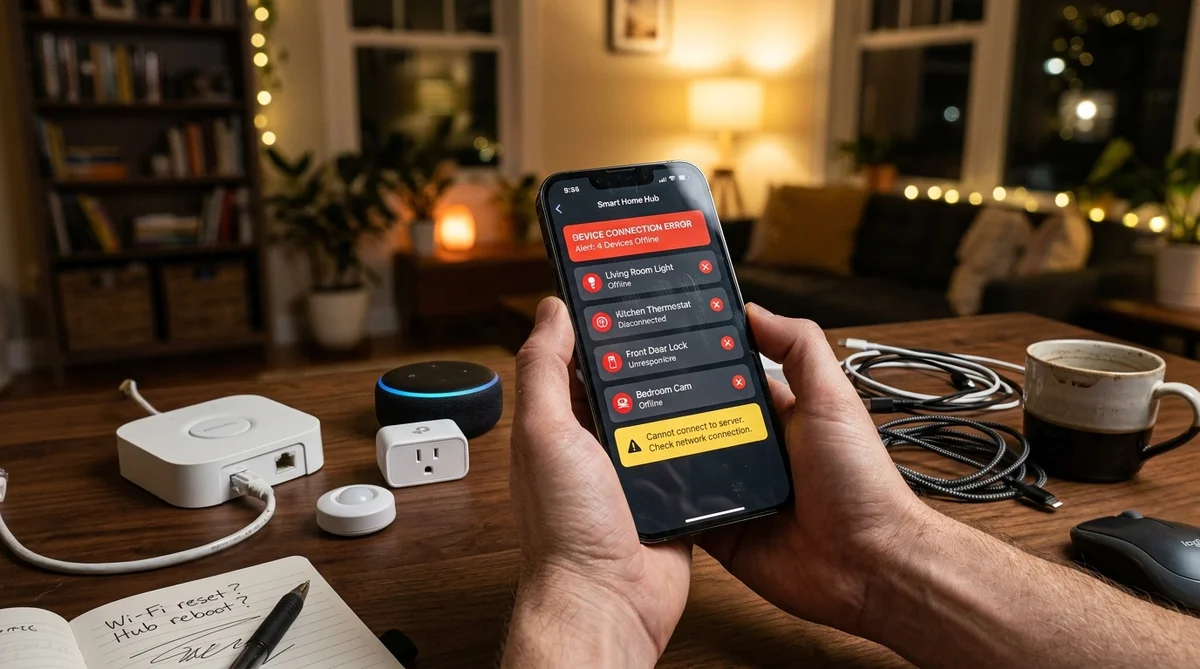
SwitchBotが急に動かなくなった。アプリに「応答なし」と表示される。ボットが壁のスイッチを押さない。ハブの赤外線が反応しない。温湿度計の数値が更新されない。
スマートホームの最大の敵は「突然動かなくなること」だ。朝の出勤前に照明がつかない。外出先からエアコンを操作できない。そのたびに手動で操作するなら、スマートホームの意味がない。
安心してほしい。SwitchBotのトラブルの大半は、5つの原因に集約される。Bluetooth接続の切断、Wi-Fi設定の問題、電池切れ、ファームウェアの不具合、クラウドサービスの障害だ。原因さえわかれば、ほとんどのケースは5分以内に復旧できる。
この記事では、SwitchBotの全製品カテゴリのトラブルを「症状別」に整理する。あなたの症状に該当するセクションを読めば、最短で解決にたどり着ける。SwitchBot初心者ガイドでスマートホームの基礎を押さえておくと、トラブル対応もスムーズだ。
まず試す5つの基本ステップ ― 8割のトラブルはこれで直る
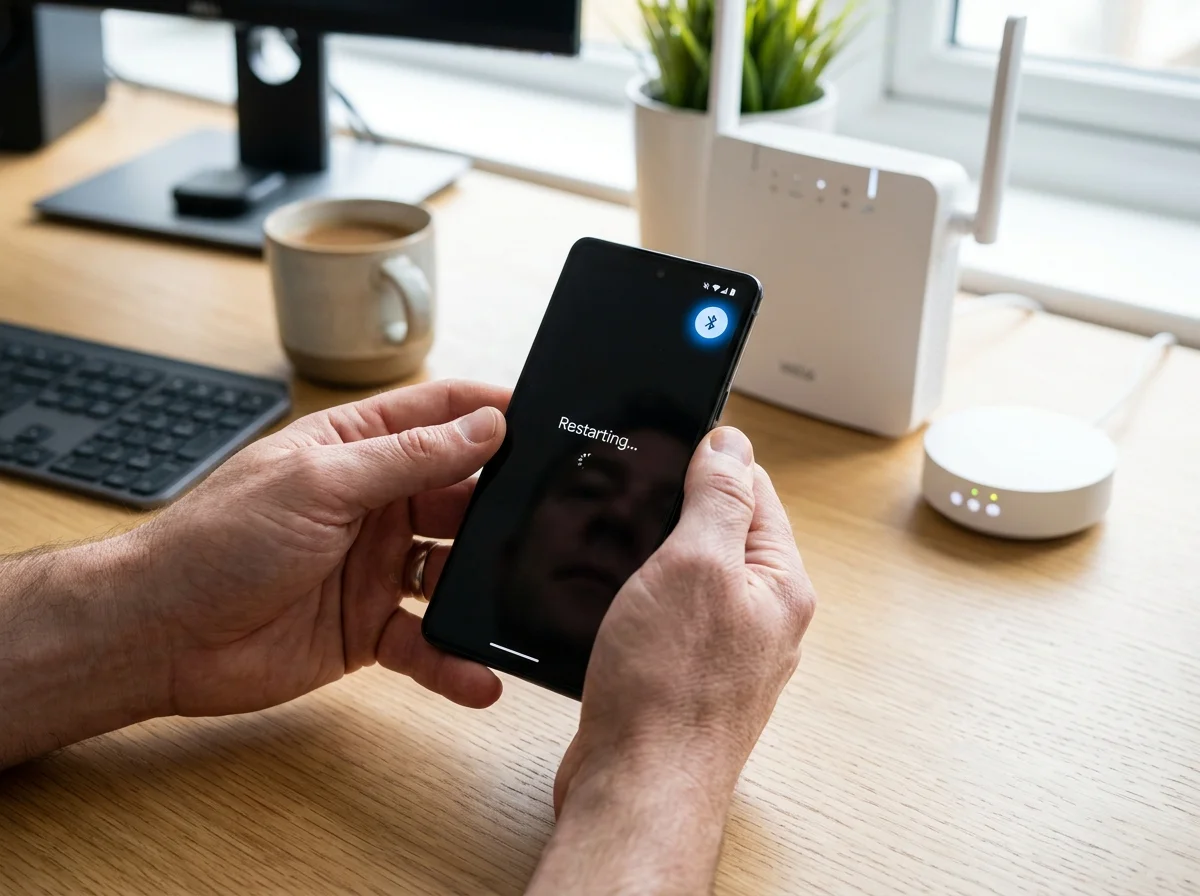
SwitchBotのトラブルに遭遇したら、製品固有の対処法を試す前に、まず以下の5ステップを順番に実行してほしい。SwitchBot公式ヘルプセンターとFixTechPointの検証によると、トラブルの8割はこの基本ステップで解決する。
ステップ1: スマホのBluetooth・位置情報をオンオフする
SwitchBotアプリはBluetoothと位置情報サービスの両方を使う。どちらか一方がオフになっていると接続できない。特にAndroid 12以降はバックグラウンド制限が厳しい。
操作手順は単純だ。スマホの設定からBluetoothをオフにする。10秒待つ。再びオンにする。位置情報サービスも同様にオフ→オンする。これだけでBluetooth接続が復旧することが多い。
ステップ2: SwitchBotアプリを最新版に更新する
古いバージョンのアプリは接続エラーの原因になる。App StoreまたはGoogle PlayでSwitchBotアプリの更新を確認する。アプリを更新したら一度完全に終了させ、再起動する。
ステップ3: SwitchBotデバイスのファームウェアを更新する
アプリ内の各デバイス設定画面で「ファームウェアバージョン」を確認する。更新がある場合は即座に適用する。ファームウェア更新中はデバイスの電源を切らないこと。
ステップ4: Wi-Fiルーターを再起動する
Hub系デバイス(Hub 2、Hub 3、Hub Mini)はWi-Fi経由でクラウドに接続する。Wi-Fiルーターを30秒間電源オフにしてから再起動する。ルーター再起動後、Hubが自動的に再接続されるまで2-3分待つ。
ステップ5: SwitchBotアプリからデバイスを削除して再追加する
上記4ステップで解決しない場合の最終手段だ。アプリの「マイデバイス」から問題のデバイスを削除する。デバイス本体をリセットする(製品ごとにリセット方法が異なる)。アプリから再度デバイスを追加し、ペアリングをやり直す。
デバイスを削除すると、そのデバイスに関連するシーン(自動化ルール)も消える。削除前にスクリーンショットでシーン設定をメモしておくこと。再追加後にシーンを再設定する必要がある。
Hub系トラブル ― Wi-Fi接続・赤外線・応答なし
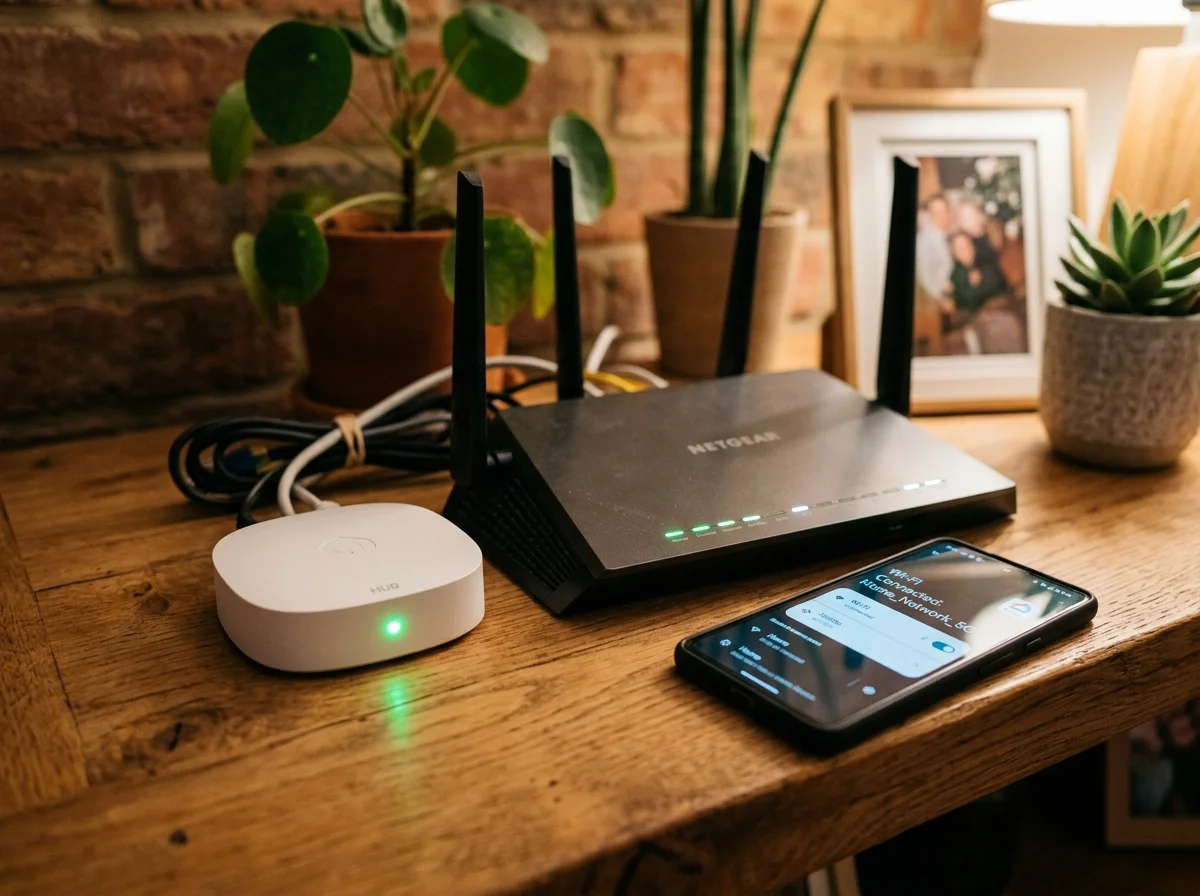
SwitchBot Hub 3やHub 2はスマートホームの中枢だ。Hubが落ちると家中のデバイスが連動しなくなる。Trunetto.comの検証記事とSwitchBot公式ヘルプを参考に、Hub系トラブルの原因と対処法を整理する。
症状: HubがWi-Fiに接続できない
原因は以下の3つに絞れる。
1. 5GHz帯に接続しようとしている SwitchBot Hubは2.4GHz帯のWi-Fiのみ対応だ。ルーターが2.4GHzと5GHzを同じSSIDで配信している場合、5GHz帯に自動接続されてしまうことがある。ルーターの設定画面を開き、2.4GHz専用のSSIDを作成する。そのSSIDにHubを接続する。
2. パスワードの入力ミス Wi-Fiパスワードは大文字・小文字を区別する。特にスマホのソフトウェアキーボードで入力すると、オートコレクトが働いて意図しない文字に変わることがある。パスワードを目視で確認しながら手入力する。
3. 電源供給が不安定 Hub Miniは5V/1A以上のUSB電源が必要だ。PCのUSBポートや古いモバイルバッテリーでは電力不足になる場合がある。付属のUSBケーブルと5V/2AのACアダプターを使う。
症状: Hubの赤外線が反応しない
赤外線リモコン機能が動かない場合は以下を確認する。
Hubと家電の間に障害物がないか確認する。赤外線は直進性が高く、物体を透過しない。Hubを家電の正面に設置する。5m以内の距離が推奨だ。
学習させたリモコンのデータが壊れている可能性もある。アプリからリモコンを削除し、再度学習させる。SwitchBot学習リモコンの使い方も参照してほしい。
症状: 「Hubがオフラインです」と表示される
アプリ上でHubがオフライン表示になる場合は2つの原因がある。
Wi-Fi接続が切れている場合だ。ルーターを再起動する。Hub本体の電源を抜いて10秒待ち、再度接続する。LEDインジケーターの色で接続状態がわかる。白の常時点灯が正常、赤の点滅はWi-Fi未接続だ。
もうひとつはSwitchBotのクラウドサービス障害だ。SwitchBotはAWS上で動いている。AWS障害時は外出先からの遠隔操作ができなくなる。ただしBluetooth経由のローカル操作は引き続き可能だ。AWS障害の確認方法は後述する。
- 家の中央に近い位置に設置する
- 金属製の棚やテレビの裏は避ける
- 電子レンジやコードレス電話の近くは2.4GHz帯の干渉がある
- Hub 3はBluetoothメッシュ機能があり、広い家でも安定する
ボット・プラグミニ ― 動かない・操作できない
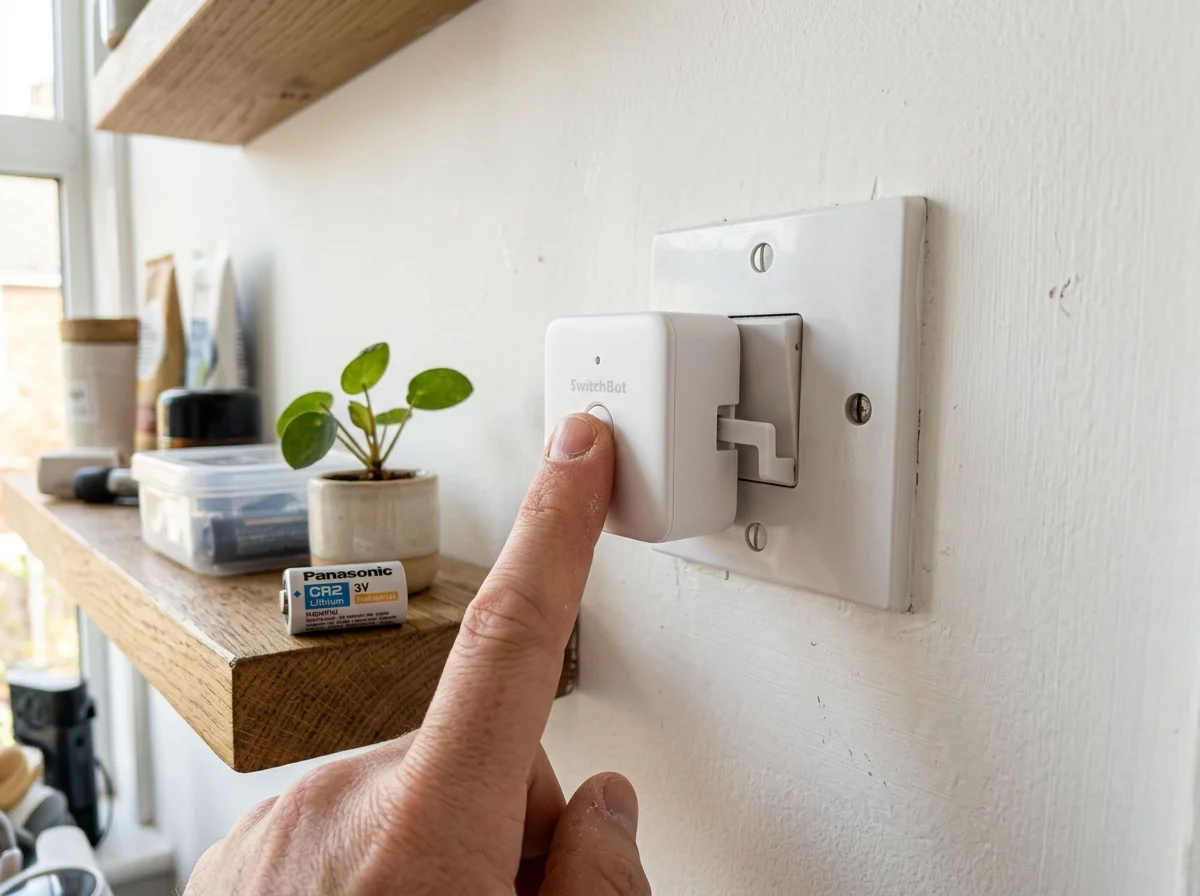
SwitchBotボットとプラグミニは物理的な操作を行うデバイスだ。「押してくれない」「オンオフできない」というトラブルの原因を切り分ける。
症状: ボットがスイッチを押さない
最も多い原因は電池切れだ。ボットはCR2型リチウム電池で動く。電池残量が50%を下回ると動作が不安定になる。アプリのデバイス画面で電池残量を確認する。50%以下なら交換する。
電池残量が十分なのに動かない場合は3つの可能性がある。
1つ目はBluetooth接続の切断。スマホとボットの距離が遠すぎる場合に発生する。ボットの近くでアプリを操作してみる。近距離で動くなら、Hub 3経由のクラウド操作に切り替えることで遠隔操作が安定する。
2つ目はボットの設置角度のずれ。粘着テープが剥がれかけて、アームがスイッチに届いていない場合がある。ボットの位置を再調整する。
3つ目は低温環境。0度以下ではCR2電池の電圧が急激に低下する。冬場の玄関や車庫に設置している場合は、室温が上がってから動作確認する。
症状: プラグミニが操作できない
プラグミニはWi-Fi接続だ。操作できない場合はWi-Fi関連を疑う。
プラグミニが接続するWi-Fiは2.4GHz帯のみ対応だ。ルーターのSSIDを確認する。コンセントからプラグミニを抜いて10秒待ち、再度挿す。LEDが青く点滅すればペアリングモードだ。アプリから再接続する。
SwitchBot公式によると、ボットの電池寿命は通常使用で約2年。ただし1日の操作回数が多い場合(20回以上/日)は半年程度で交換が必要になる。SwitchBot電気代節約ガイドで紹介している自動化レシピを多用している場合は要注意だ。
カメラ・見守り系 ― 映像が映らない・通知が来ない
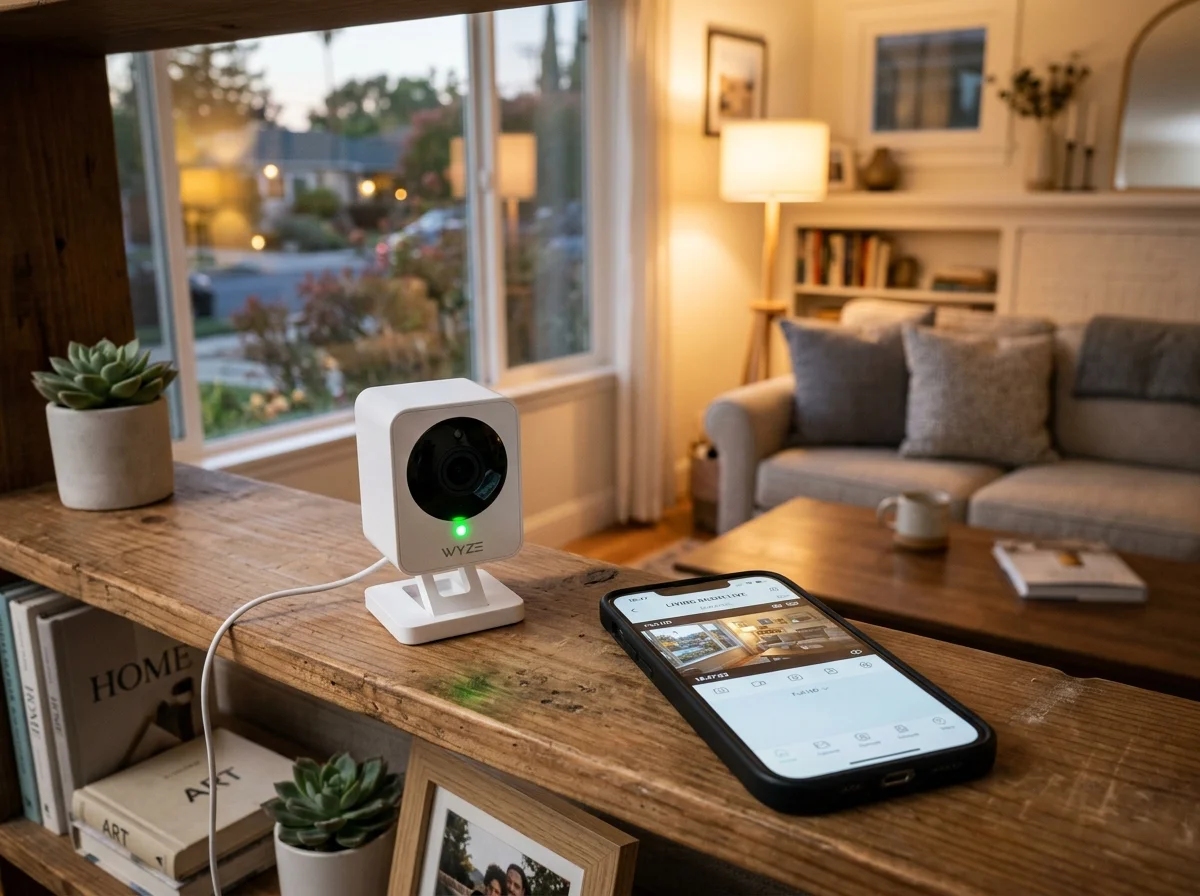
SwitchBot見守りカメラや屋外カメラは防犯の要だ。映像が映らない・通知が来ないトラブルは不安に直結する。
症状: ライブ映像が表示されない
Wi-Fi帯域の不足が最も多い原因だ。カメラは映像をストリーミングするため、安定した通信速度が必要だ。2K以上の映像には上り5Mbps以上が推奨される。
確認手順を説明する。カメラ設置場所でスマホのスピードテストを行う。上り速度が3Mbps以下なら、カメラをルーターに近づけるか、メッシュWi-Fiの導入を検討する。メッシュWi-Fiのおすすめを参照してほしい。
カメラ本体の再起動も有効だ。電源を抜いて10秒待ち、再度接続する。
症状: 動体検知の通知が来ない
アプリの通知設定を確認する。SwitchBotアプリ内の動体検知設定がオンになっているか。スマホのOSレベルでSwitchBotアプリの通知が許可されているか。Androidでは「バッテリー最適化」がアプリの通知をブロックすることがある。
バッテリー最適化の除外手順(Android)を説明する。設定を開く。アプリを選択。SwitchBotを選ぶ。バッテリーの項目を開く。「制限なし」を選択する。
iPhoneの場合は「設定→通知→SwitchBot」で通知スタイルが「バナー」になっていることを確認する。
症状: 暗視モードが機能しない
赤外線LEDの故障の可能性がある。暗い部屋でカメラを見て、赤外線LEDが薄く光っているか確認する。光っていなければ初期不良の可能性がある。SwitchBotサポートに連絡する。
アプリの設定で「暗視モード」が「自動」になっているか確認する。「オフ」になっていると暗所でも暗視が作動しない。
センサー系 ― 数値が更新されない・誤検知する
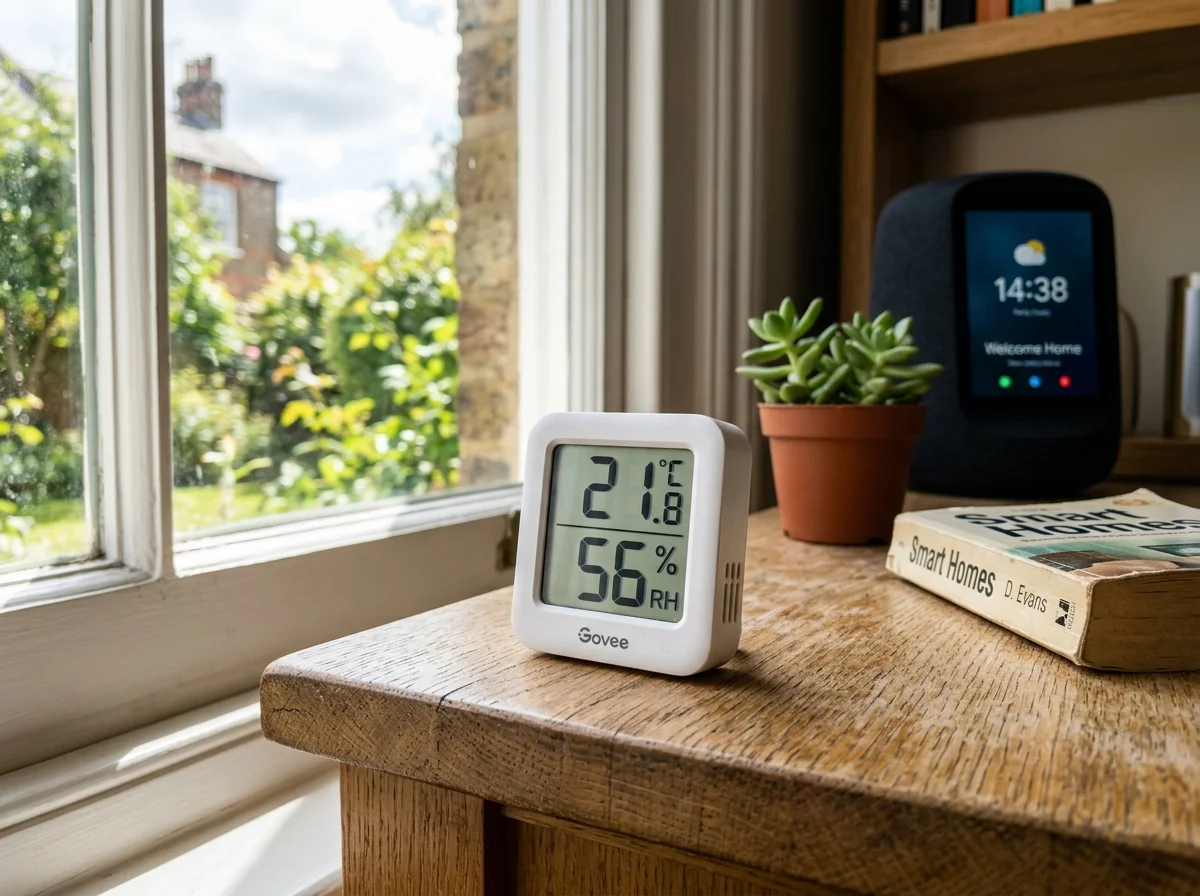
症状: 温湿度計の数値が更新されない
Bluetooth接続デバイスである温湿度計は、データ更新にHub経由の接続が必要だ。
Hubとの距離を確認する。Bluetooth接続の推奨距離は見通し10m以内だ。壁を挟むと5m程度に短縮される。金属製の棚や冷蔵庫の上に温湿度計を置いている場合、Bluetooth電波が遮断される。
電池残量も確認する。温湿度計はCR2477やAAA電池で動作する。電池残量が低下するとデータ送信の頻度が落ちる。アプリで電池残量を確認し、20%以下なら交換する。
症状: 開閉センサーが誤検知する
ドアの振動で誤検知するケースがある。マグネットの距離を調整する。開閉センサーとマグネットの距離は閉じた状態で2cm以内が推奨だ。距離が離れすぎると検知精度が下がる。
もうひとつの原因は設置面の磁性だ。金属製のドアに直接貼ると、金属が磁力を吸収してマグネットの検知が不安定になる。薄いプラスチック板を挟んで設置する。
症状: 人感センサーが反応しない
人感センサー(PIRセンサー)の検知範囲と角度を確認する。検知範囲は直線で最大9m、角度は水平110度だ。センサーの正面に障害物があると検知できない。
温度差で検知する仕組みなので注意点がある。夏場に室温と体温の差が小さいと検知精度が落ちる。エアコンの冷風が直接当たる位置への設置は避ける。
- 直射日光が当たる場所は温度センサーの精度に影響する
- 浴室などの高湿度環境は防水対応製品を使う
- 防水温湿度計は屋外設置に対応
- センサーの電池は年1回を目安に交換する
ロック系 ― 解錠できない・オートロックが誤作動
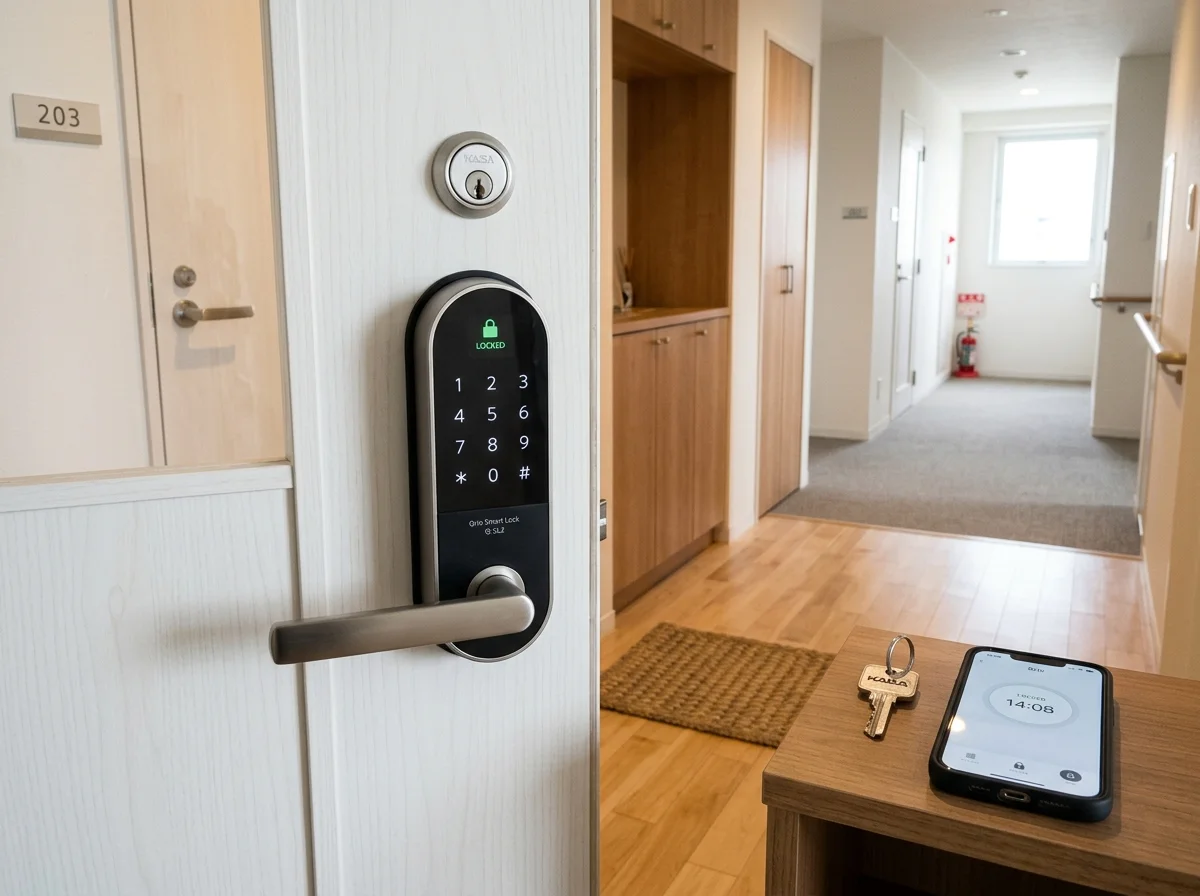
SwitchBotロックのトラブルは家に入れないという深刻な問題に直結する。冷静に対処しよう。
症状: アプリから解錠できない
まず物理キーで解錠する。スマートロックのトラブル時は必ず物理キーを携帯しておくこと。これが大前提だ。
アプリから解錠できない原因は3つある。
1つ目はBluetooth接続の切断。ロックの近く(2m以内)でアプリを操作する。近距離でも動かない場合はロック本体の電池を確認する。
2つ目は電池切れ。ロック本体の電池残量が低下すると、モーターを回す力が不足する。電池残量20%以下では動作が不安定になる。CR123Aリチウム電池を交換する。
3つ目はキャリブレーションのずれ。季節の変化で木製ドアが膨張・収縮し、ロックの回転角度がずれることがある。アプリの「キャリブレーション」を再実行する。
症状: オートロックが誤作動する
ドアが閉まっていないのにオートロックが作動する場合がある。開閉センサーの検知精度の問題だ。
マグネットの位置を再調整する。ドア枠側のマグネットがずれている可能性が高い。閉じた状態でマグネットとセンサーの距離が2cm以内になるよう調整する。
オートロックの遅延時間も確認する。初期設定では即時ロックの場合がある。家族が出入りする玄関では30秒程度の遅延を設定するのが実用的だ。SwitchBotロックの詳細設定も確認してほしい。
症状: 指紋認証パッドが反応しない
指紋認証は手が濡れていると認識率が大幅に低下する。手を乾かしてから操作する。
登録した指紋が認識されない場合は再登録する。同じ指で複数の角度から3回登録すると認識率が向上する。冬場は手が乾燥して指紋が薄くなるケースがある。ハンドクリームを塗ってから再登録する。SwitchBot指紋認証パッドの詳細を参照してほしい。
スマートロックを使う場合、物理キーの携帯は絶対に省略しないこと。電池切れ、ファームウェア不具合、クラウド障害のいずれが起きても、物理キーがあれば家に入れる。スペアキーを信頼できる家族や隣人に預けておくのも有効だ。SwitchBot自宅防犯ガイドも読んでおくと万全だ。
カーテン・ブラインド ― 動かない・位置がずれる
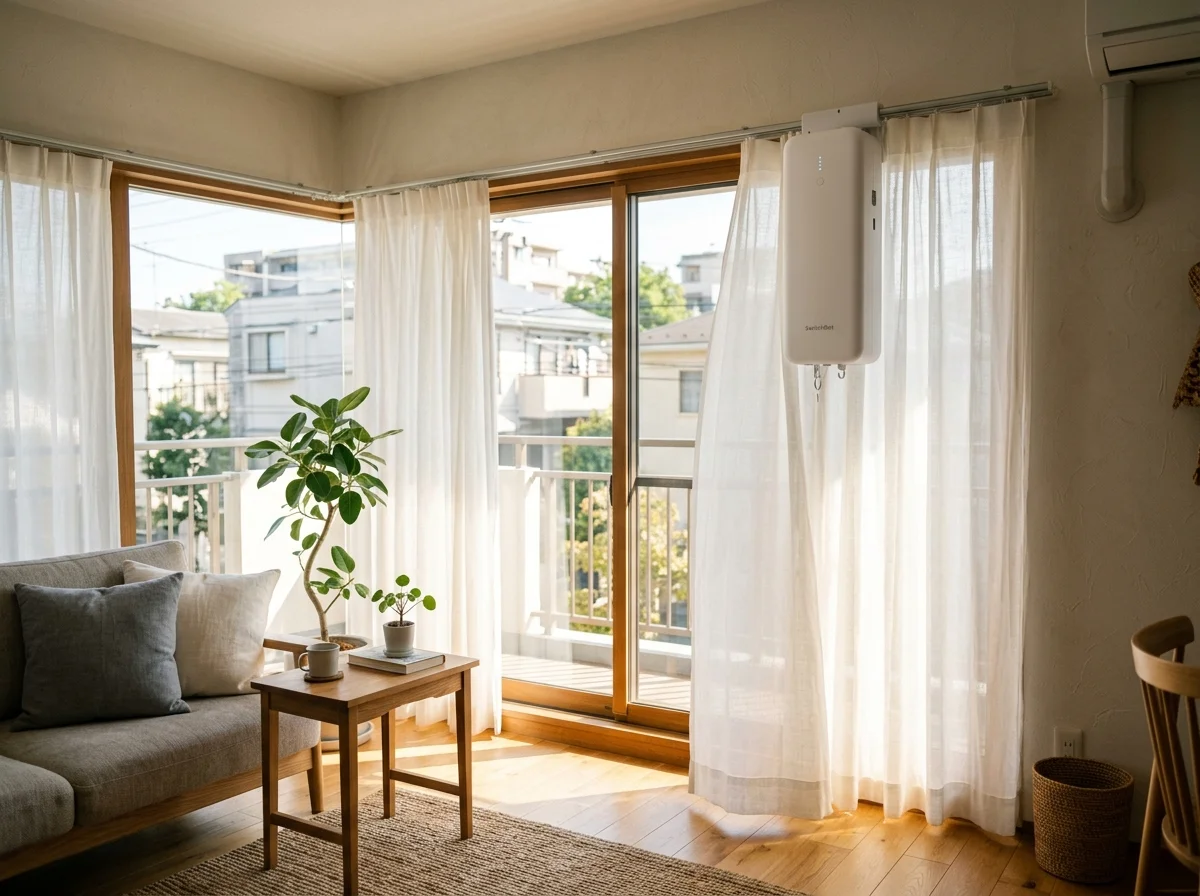
SwitchBotカーテンとブラインドポールのトラブルを扱う。
症状: カーテンが動かない
電池残量を確認する。SwitchBotカーテンは内蔵バッテリーで動く。充電残量が10%以下では動作しない。USB-Cケーブルで充電する。
充電しても動かない場合はキャリブレーションを疑う。カーテンレールの端から端までの移動範囲が正しく設定されていない可能性がある。アプリから「キャリブレーション」を実行し、開閉の始点・終点を再設定する。
症状: カーテンの位置がずれる
カーテンの重さでローラーが滑る場合に発生する。カーテンの推奨重量は8kg以下だ。厚手の遮光カーテンは重量オーバーになりやすい。カーテンの重量を確認する。
レールの清掃も有効だ。ほこりや汚れがローラーの滑りに影響する。レールを拭き掃除してからキャリブレーションし直す。
症状: ブラインドポールが傾かない
モーターのトルクが不足している場合がある。ブラインドの羽根が固い、または羽根の枚数が多い場合に発生する。対応可能なブラインドの仕様を確認する。
ギアの噛み合わせが外れている場合もある。ブラインドポールを一度取り外し、ギア部分を確認して再取り付けする。
クラウド障害の確認方法 ― 全デバイスが同時に動かないとき
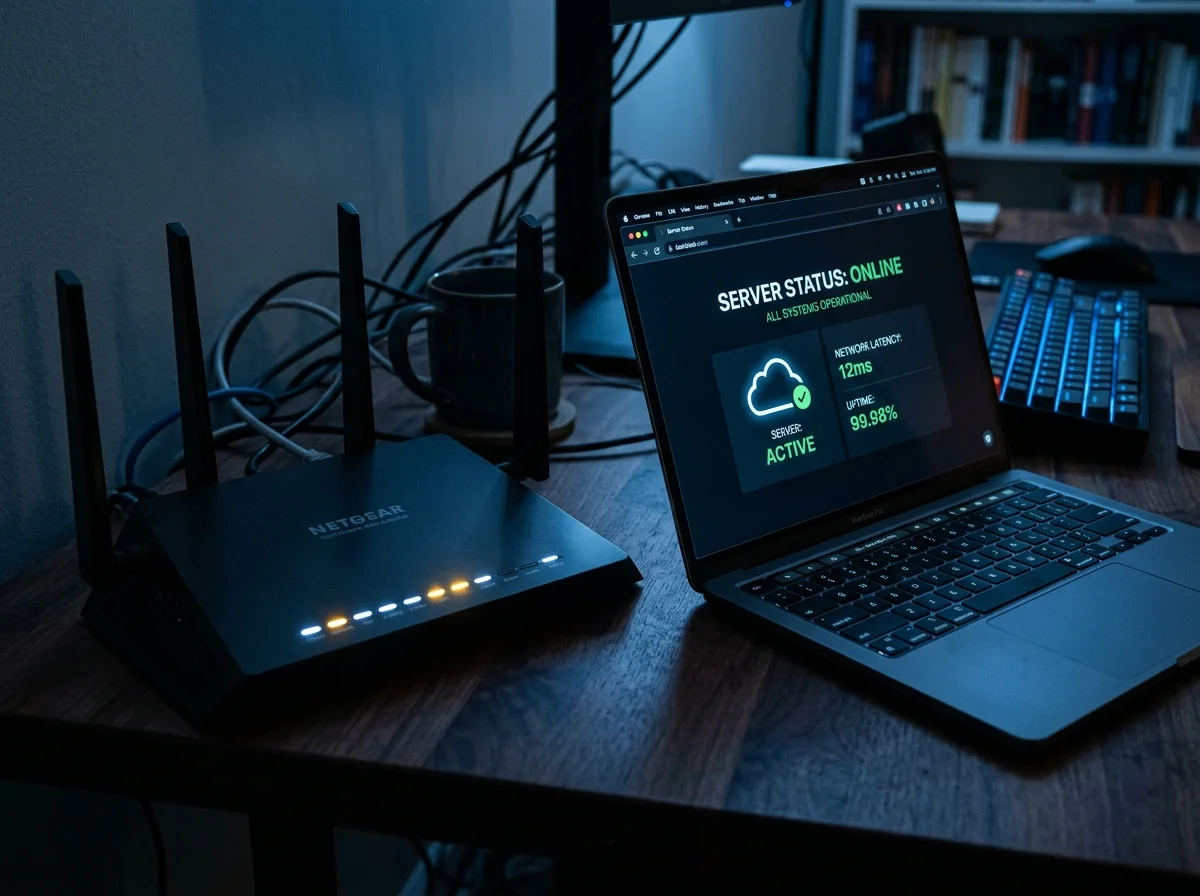
全デバイスが同時に動かなくなった場合は、SwitchBotのクラウドサービスに障害が発生している可能性が高い。個別デバイスの問題ではない。
クラウド障害の見分け方
以下の3つが同時に成立する場合はクラウド障害だ。
SwitchBotアプリの「マイデバイス」で複数のデバイスが同時にオフラインになっている。スマホでSwitchBotデバイスの近くに行くと、Bluetooth経由では操作できる。外出先からの遠隔操作だけが動かない。
この3つが揃ったらクラウド障害と判断してよい。
障害時の対処法
クラウド障害時にユーザー側でできることは限られる。Bluetooth経由のローカル操作を使う。Hubの近く(10m以内)であれば、Bluetooth経由で直接デバイスを操作できる。クラウドが復旧するまでの暫定対処だ。
SwitchBotの公式X(旧Twitter)アカウントとStatusページを確認する。大規模障害の場合は公式から告知が出る。AWS障害の場合は復旧まで数時間かかることがある。
Matter対応のSwitchBotデバイスはローカル制御に対応している。クラウド障害時でもApple HomeやGoogle Home経由でローカルネットワーク内から操作できる。クラウド障害への耐性を高めたい場合は、Matter対応デバイスを優先的に導入するとよい。
ファームウェア更新の注意点 ― 更新後に動かなくなったとき
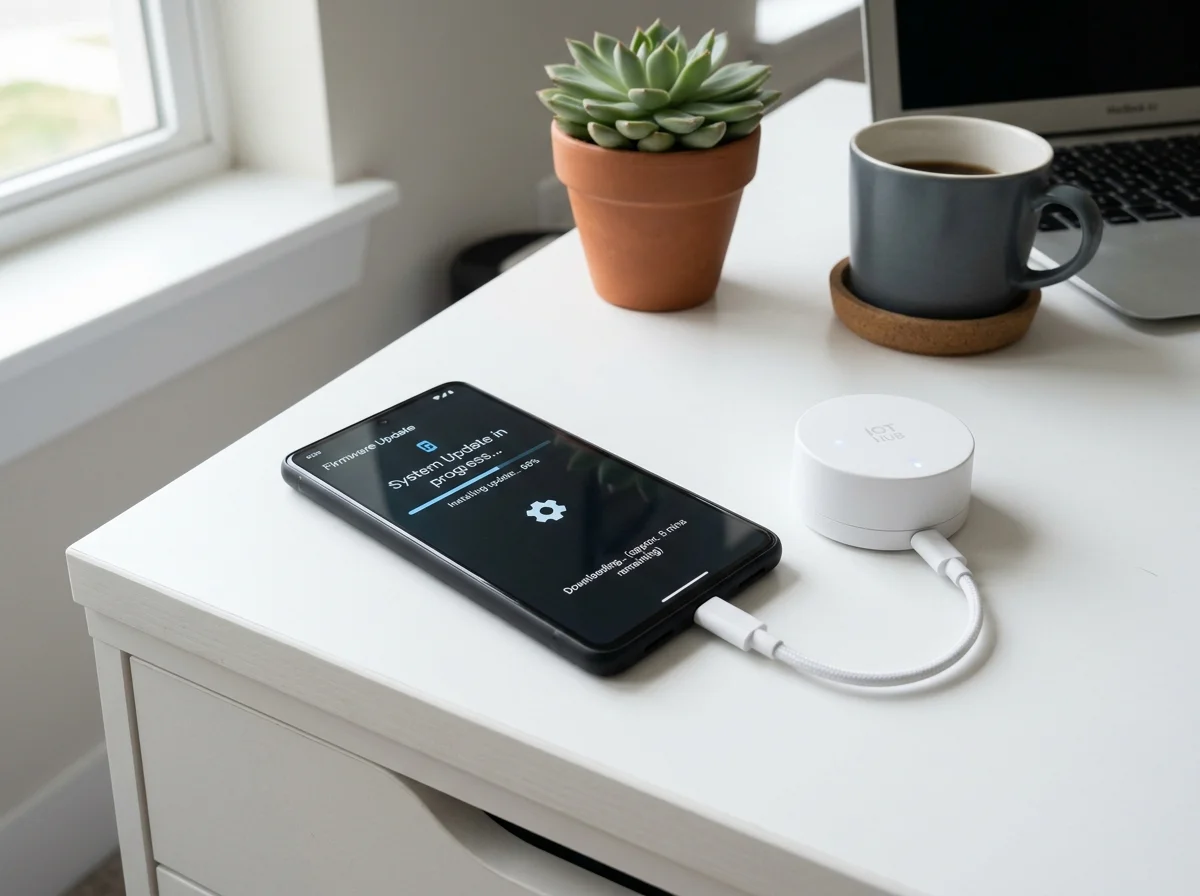
ファームウェア更新後にデバイスが動かなくなるケースがある。焦らずに対処する。
更新が途中で止まった場合
ファームウェア更新中に電源が切れたり、Bluetooth接続が切れたりすると、デバイスが応答しなくなることがある。
対処法は単純だ。デバイスの電源を一度切る。電池式なら電池を抜いて30秒待つ。電源に再接続する。アプリがデバイスを再検出するまで待つ。ファームウェア更新を最初からやり直す。
更新中はデバイスとスマホを1m以内の距離に保つこと。他のBluetooth機器が近くにあると干渉する場合がある。
更新後に挙動がおかしくなった場合
新しいファームウェアにバグが含まれているケースだ。残念ながらダウングレードはできない。
SwitchBotサポートに問い合わせる。症状・ファームウェアバージョン・デバイス型番を伝える。多くの場合、次のファームウェア更新でバグが修正される。
暫定対処として、デバイスを初期化(ファクトリーリセット)してから再設定すると改善する場合がある。
- 更新は時間に余裕のあるときに行う(出勤前の慌ただしい時間帯は避ける)
- 更新中はデバイスとスマホを近くに置く
- 全デバイスを一度に更新しない(1台ずつ動作確認しながら進める)
- 更新前にシーン設定をスクリーンショットで保存しておく
Alexa・Google Home連携トラブル ― 音声操作が動かないとき
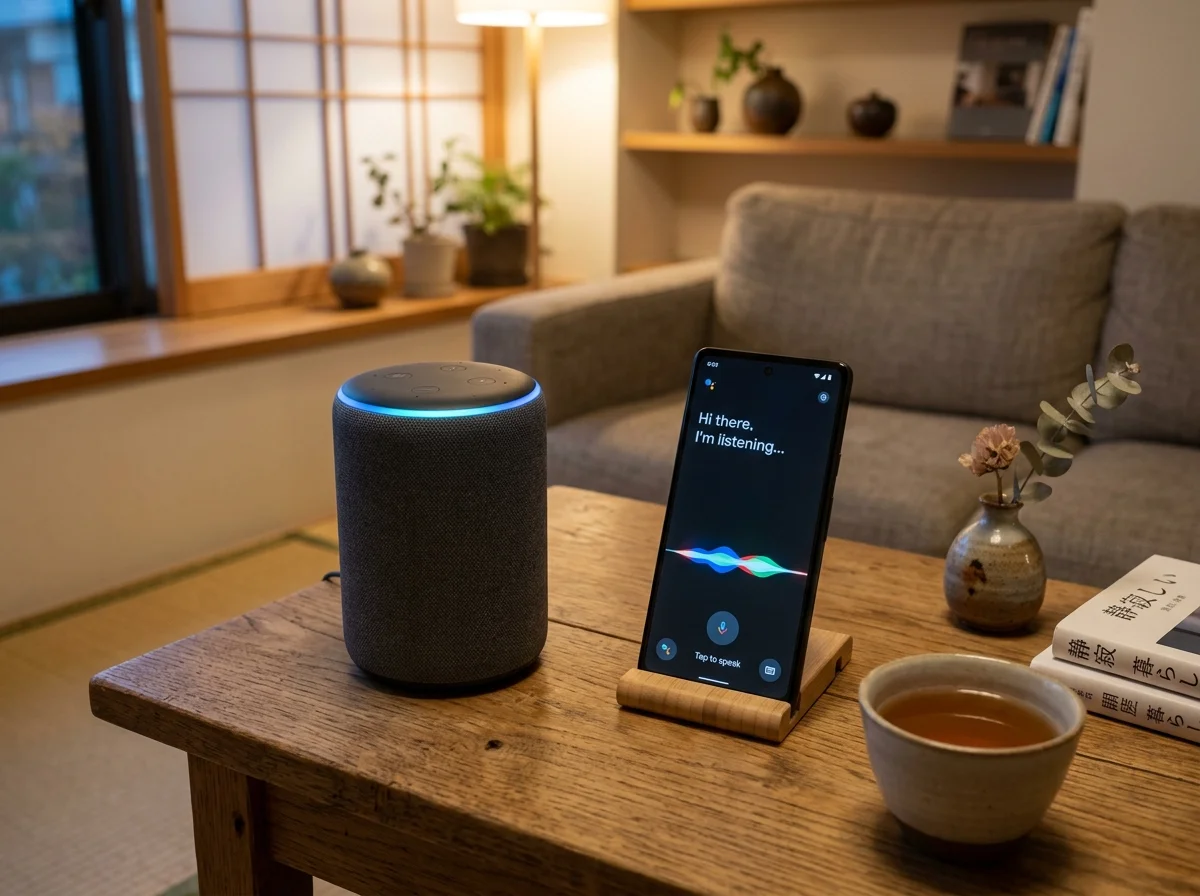
Alexa連携やGoogle Home連携のトラブルを扱う。
症状: 「デバイスが応答しません」と言われる
SwitchBotスキル(Alexa)またはアクション(Google Home)のアカウントリンクが切れている場合がある。
Alexaアプリを開く。スキルを選ぶ。SwitchBotスキルを見つける。「アカウントリンク」を一度無効にする。再度有効にして、SwitchBotアカウントでログインし直す。
Google Homeの場合も同様だ。Google Homeアプリの「Works with Google」からSwitchBotを一度削除する。再度追加してアカウントを連携する。
症状: 新しく追加したデバイスが音声で操作できない
SwitchBotアプリに新しいデバイスを追加した後は、音声アシスタント側でデバイスの「検出」を実行する必要がある。
Alexaの場合は「アレクサ、デバイスを探して」と話しかける。Google Homeの場合はアプリから「デバイスの同期」を実行する。HomeKit連携の場合はHome Hubの再起動が必要なケースもある。
症状: 音声コマンドが認識されない
デバイス名を日本語で短くシンプルに設定する。「リビングのSwitchBotボット1号機」ではなく「リビング照明」のように簡潔にする。音声アシスタントが認識しやすい名前にすることが重要だ。
復旧しないときの買い替え・増設判断
ここまでの手順で直らない場合でも、すぐに同じ製品を買い直す必要はない。保証期間内なら交換相談が先だし、Wi-Fiや設置場所が原因なら買い替えても同じ症状が再発する。判断基準は「同じ場所で同じ症状が3回以上起きるか」「物理的な摩耗や電池劣化が確認できるか」「Hubを追加すると安定する構成か」の3点に絞るとよい。
Hubを持っていない、またはHub Miniだけで10台以上のBluetoothデバイスを動かしているなら、まずSwitchBot Hub 3完全ガイドを確認してほしい。Bluetooth接続先をHub 3へ集約するだけで、温湿度計・ボット・ロックの「応答なし」が減るケースがある。ボットは粘着面の劣化やアームの押し込み不足が続くならボット活用ガイドで設置条件を見直す。ロックは電池切れや締め出し不安が残るならロック Ultra完全ガイドで予備電源の仕組みを比較してから判断する。


購入から1年以内なら保証交換の対象になる可能性がある。Amazon、楽天、公式ストアの注文履歴を確認し、サポートへ症状・型番・ファームウェアバージョンを送ってから、買い替えか増設かを決めるのが無駄がない。
SwitchBotサポートへの問い合わせ方法
上記の対処法で解決しない場合は、SwitchBotサポートに問い合わせる。問い合わせ方法と、スムーズに対応してもらうためのポイントを説明する。
問い合わせ手段
SwitchBotアプリ内の「フィードバック」機能が最も迅速だ。アプリのプロフィール画面から「フィードバック」を選択する。症状を入力して送信する。アプリ内チャット形式で対応してもらえる。
公式サイトのヘルプセンター(support.switch-bot.com)にも詳細なFAQがある。英語版のほうが情報量が多い。
問い合わせ時に伝えるべき情報
スムーズな対応のために以下の情報を事前に用意する。
デバイスの型番とファームウェアバージョン。これはアプリのデバイス設定画面で確認できる。スマホのOS(iOS/Android)とバージョン。SwitchBotアプリのバージョン。症状の詳細(いつから、どういう操作で、どういうエラーが出るか)。既に試した対処法。
これらを最初に伝えることで、サポート側の切り分けが早くなる。返答を待つ往復のやり取りを減らせる。
SwitchBot製品の標準保証期間は購入から1年間。物理的な故障が確認された場合は交換対応を受けられる。保証を受けるには購入証明(Amazonの注文履歴、公式サイトのメール等)が必要。保証期間を過ぎていても、ファームウェア起因の不具合であれば無償対応してくれるケースがある。
よくある質問

Q1. SwitchBotが全く応答しない場合、初期不良の可能性はありますか?
ある。購入後すぐに動作しない場合は初期不良を疑う。基本ステップ5つを試しても改善しない場合は、SwitchBotサポートに連絡する。購入から30日以内であれば返品交換の対象になる。
Q2. SwitchBotアプリが頻繁にクラッシュする場合の対処法は?
アプリのキャッシュを削除する。Androidは「設定→アプリ→SwitchBot→ストレージ→キャッシュ削除」。iOSはアプリを削除して再インストール。再インストール後にSwitchBotアカウントでログインすれば、デバイス情報はクラウドから復元される。
Q3. 複数のSwitchBotデバイスを同時に使うと不安定になりますか?
デバイス台数が増えるとBluetooth接続が不安定になる場合がある。対策はHub 3の導入だ。Hub 3のBluetoothメッシュ機能で最大128台のデバイスを安定管理できる。10台以上のデバイスを運用するならHub 3は必須だ。
Q4. Wi-Fiルーターを変更した場合の再設定方法は?
Wi-Fi接続するデバイス(Hub、プラグミニ、カメラ等)はすべて新しいWi-Fi設定への再接続が必要だ。アプリの各デバイス設定画面から「Wi-Fi設定」を変更する。Bluetooth接続デバイス(ボット、温湿度計等)は影響を受けない。
Q5. SwitchBotの製品寿命はどのくらいですか?
電子部品の一般的な寿命は5-7年。電池式デバイスは電池交換を続ければ長期間使える。ファームウェアサポートはSwitchBotの方針次第だが、2026年時点では2020年発売のHub Miniにもファームウェア更新が提供されている。