玄関のセンサーだけ夜に切れる、2階のカメラだけ読み込みが遅い。家族が動画を見る時間帯に、照明やスマートロックの反応まで鈍ることもある。
こうした症状で、いきなり高性能なルーターへ替える必要はない。親機を床や収納の中から動かすだけで直る家もあれば、部屋をまたいで移動する家族には無線メッシュが合い、各部屋へLANを通せる家では有線バックホールのほうがノードを増やさず安定させやすい。
判断を分けるのは規格名だけではない。追加費用、親機とノードの置き場所、2.4GHz機器の再接続、将来のMatter・Thread機器との連携、更新や再起動を誰が担当するかまで同じ軸で見ると、買うべき方法と買わない方法が分かれる。
親機のすぐそばでも複数の機器が切れるなら、電波の死角ではなく回線、ONU、認証、機器側の設定が原因かもしれない。メッシュを追加する前に、スマートホームWi-Fiが切れる家で先に直すことで2.4GHzとSSIDの状態を確認する。
切れる場所を、買い物より先に一晩だけ記録する
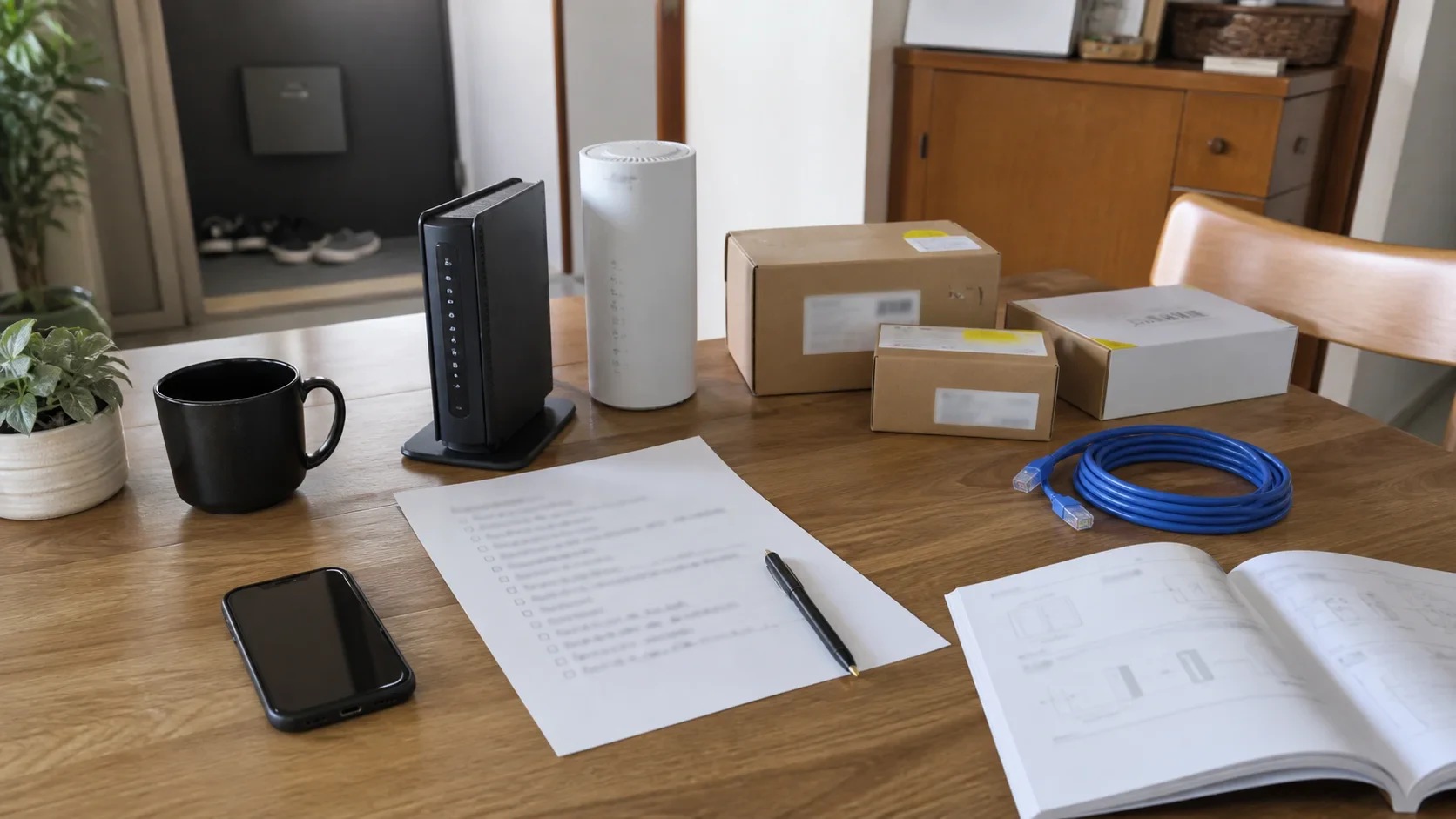
「Wi-Fiが遅い」だけでは、どの方法が効くか決めにくい。次の項目を、家族が普段どおり過ごす夜にメモする。
- 切れた機器と部屋。センサー、カメラ、スマートフォン、テレビを分ける
- 切れた時刻。家族が帰宅した時間、動画や通話が始まった時間と重なるか
- ルーターからの距離と、間にある壁・床・収納
- 機器が2.4GHz専用か、5GHzにも対応するか
- ルーターのそばでは安定するか
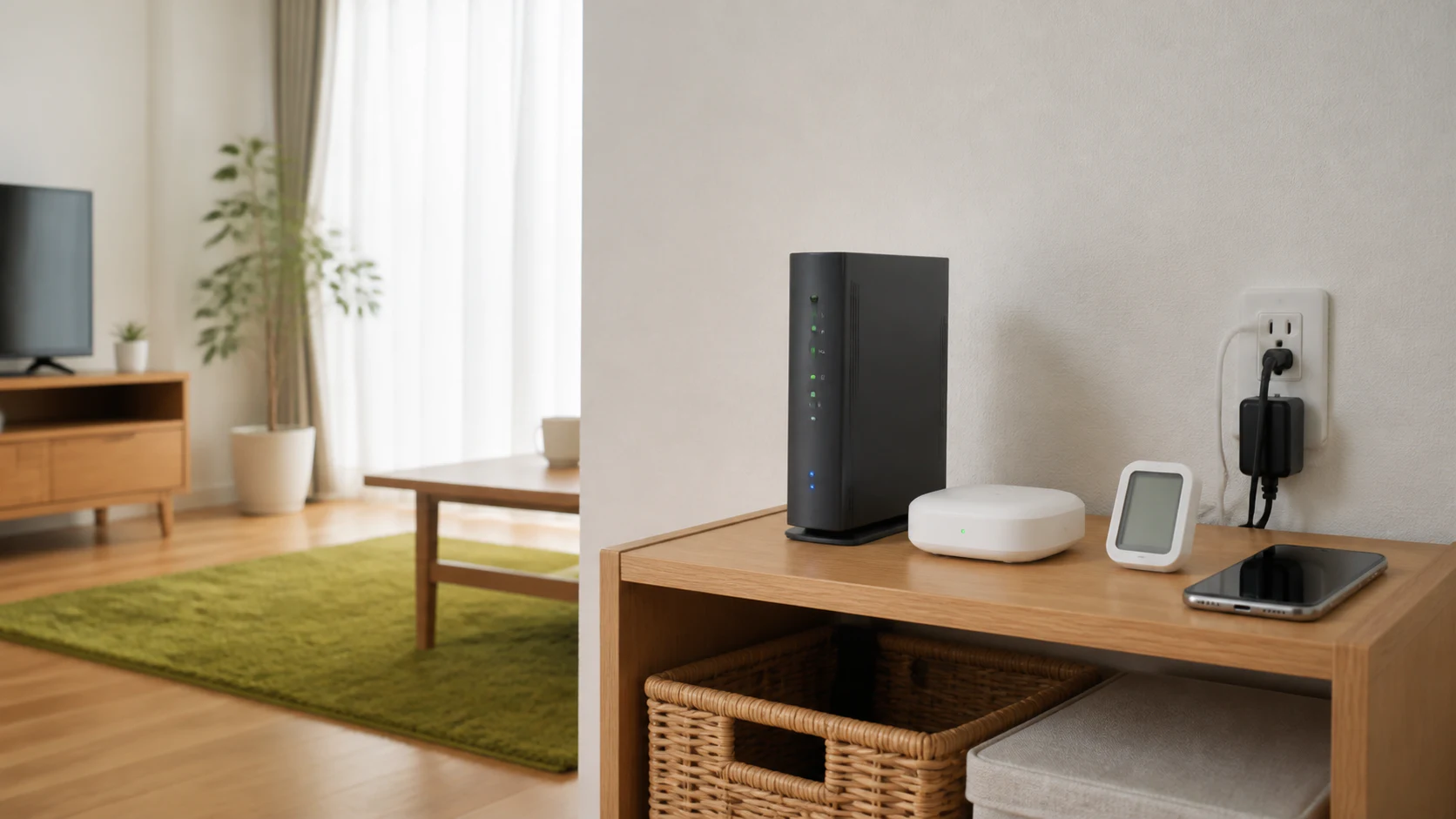
スマートフォンの速度テストが速くても、2.4GHz専用のセンサーが置かれた廊下の状態までは分からない。切れる機器をその場所へ置いたまま、アプリの接続履歴やランプの状態も合わせて確認する。
回線やONUの交換を含む場合は、Wi-Fiルーター買い替えの順番に沿って、ネットワーク名を変えたときの再設定対象も洗い出しておく。SSIDを変えると、家族が使う機器を一台ずつつなぎ直す作業が発生するからだ。
三つの改善方法を、同じ軸に置く
| 方法 | 初期費用 | 設置 | 2.4GHz機器・連携 | 維持管理 | 家族の使いやすさ |
|---|---|---|---|---|---|
| 置き場所・SSIDを見直す | 追加購入なし。棚やケーブルの変更は必要 | 親機を床・金属棚・収納から出し、家の中央寄りへ移す | 現在の機器をそのまま使える。SSID変更時は再接続が必要 | 変更箇所が少なく、管理対象を増やさない | 1台のルーターで足りる家なら、家族の操作は変わらない |
| 無線メッシュを足す | メッシュ一式。台数と販売時期で変動 | 親機の電波が残る中間地点にノードと電源を確保 | 2.4GHz機器は対応帯域へ接続。メッシュのネットワーク名へつなぎ直す場合がある | ノードの電源、更新、置き場所を管理する | 部屋を移動しても接続先を意識しにくい |
| 有線バックホールを組む | メッシュ一式にLANケーブル、必要ならスイッチを追加 | 各ノードまでケーブルを通し、LANポートを確認する | IoT機器は2.4GHzのまま。ノード間を有線にして無線の混雑を減らす | ケーブル、ポート、ノードの更新を管理する | いったん配線すれば、家族は無線メッシュと同じように使える |
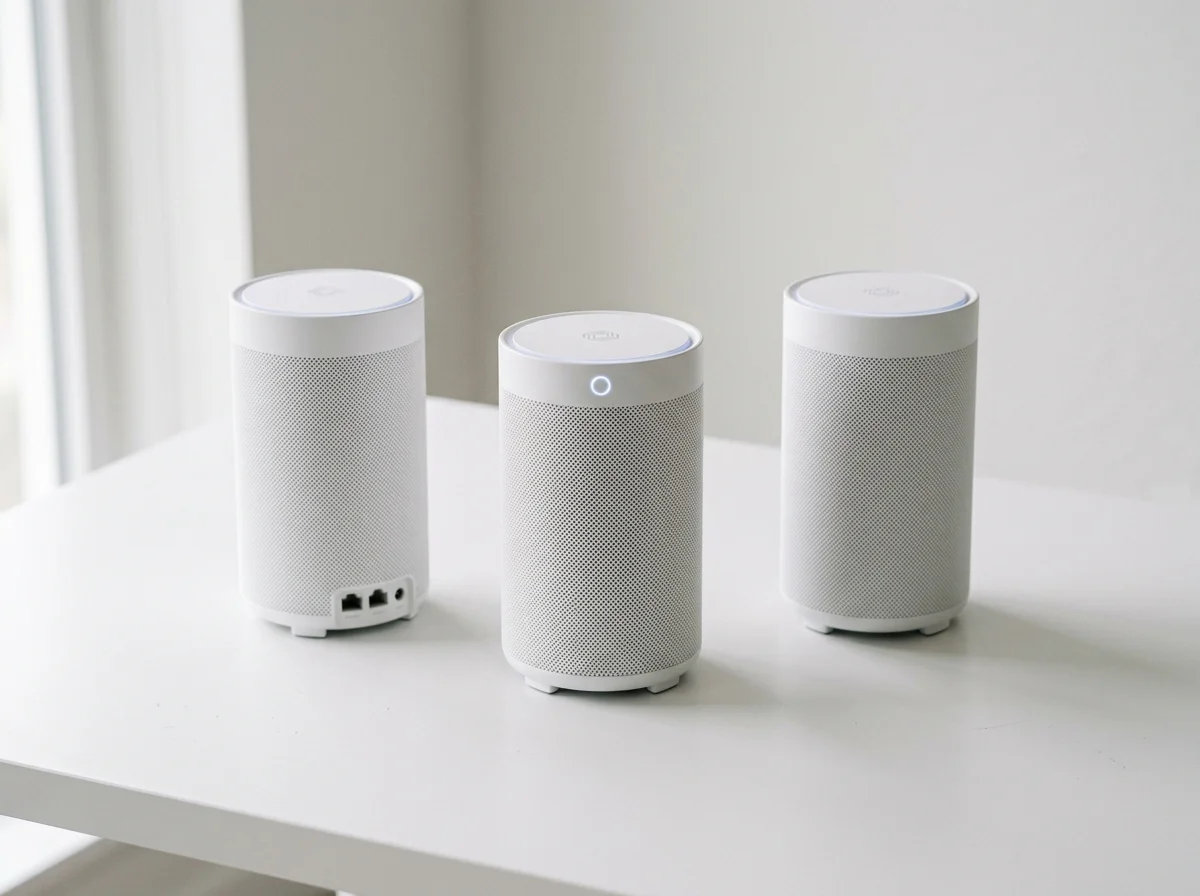
同じメッシュでも、ノード間を無線で結ぶかLANで結ぶかで、必要な作業が変わる。LANを通せるなら、ノード数より配線を先に決める。 反対に、賃貸で配線を固定できず、コンセントだけ確保できるなら無線メッシュの設置場所を先に決める。
ルーターの置き場所を直せる家は、まず買わない
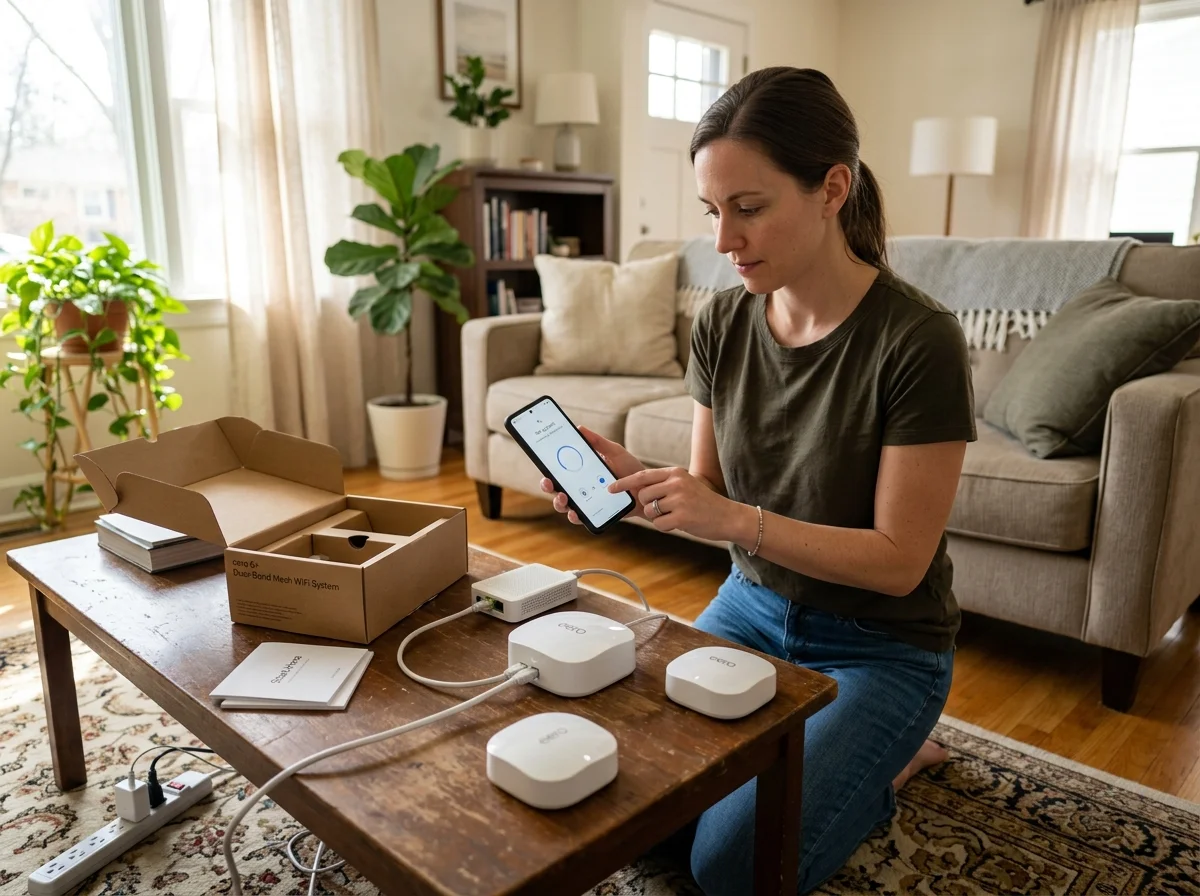
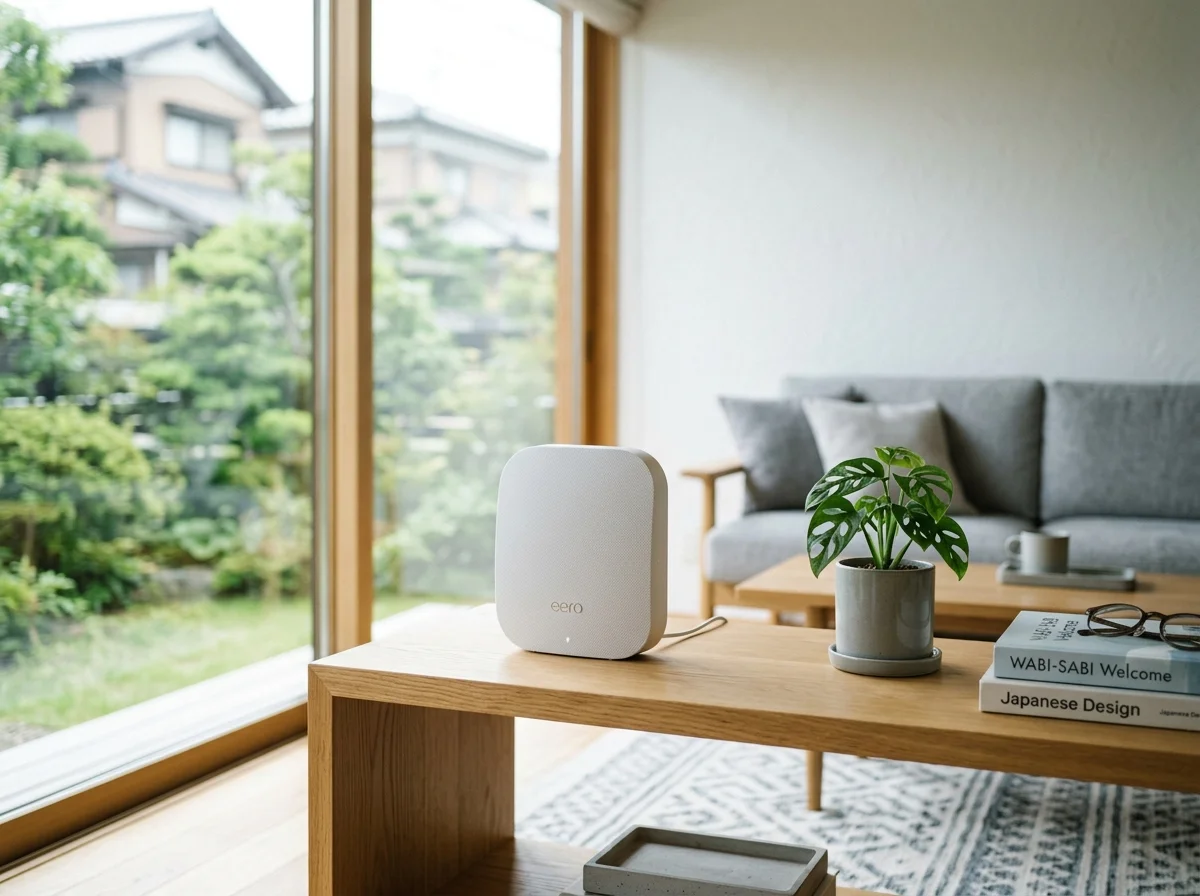
ルーターがテレビ台の裏、床、金属製の収納、ONUと一緒に閉じた箱の中にあるなら、電波を広げる前に置き場所を変える余地がある。床から少し高い、家の中央に近い、扉や壁に囲まれていない場所へ移し、切れていた機器を同じ位置で再確認する。
ただし、ONUから伸びるLANケーブルや電話線の都合で移動できないこともある。無理にケーブルを引っ張らず、親機の向きを変える、棚の外へ出す、電源タップを整理するといった小さな変更から始める。
2.4GHz機器が一台だけ切れるなら、ルーター全体の買い替えよりも、その機器の再接続、アプリの登録、電池残量、Hubとの距離を確認する。家全体の複数の部屋で同時に不安定なら、次のメッシュや有線を検討する。
切断が一台だけで、親機の位置を直した後に安定するなら、メッシュを買い足さなくてよい。浮いた費用は、電波を遮る棚の整理や、故障したセンサーの交換に使える。
無線メッシュは、家族が部屋を移動する家へ足す
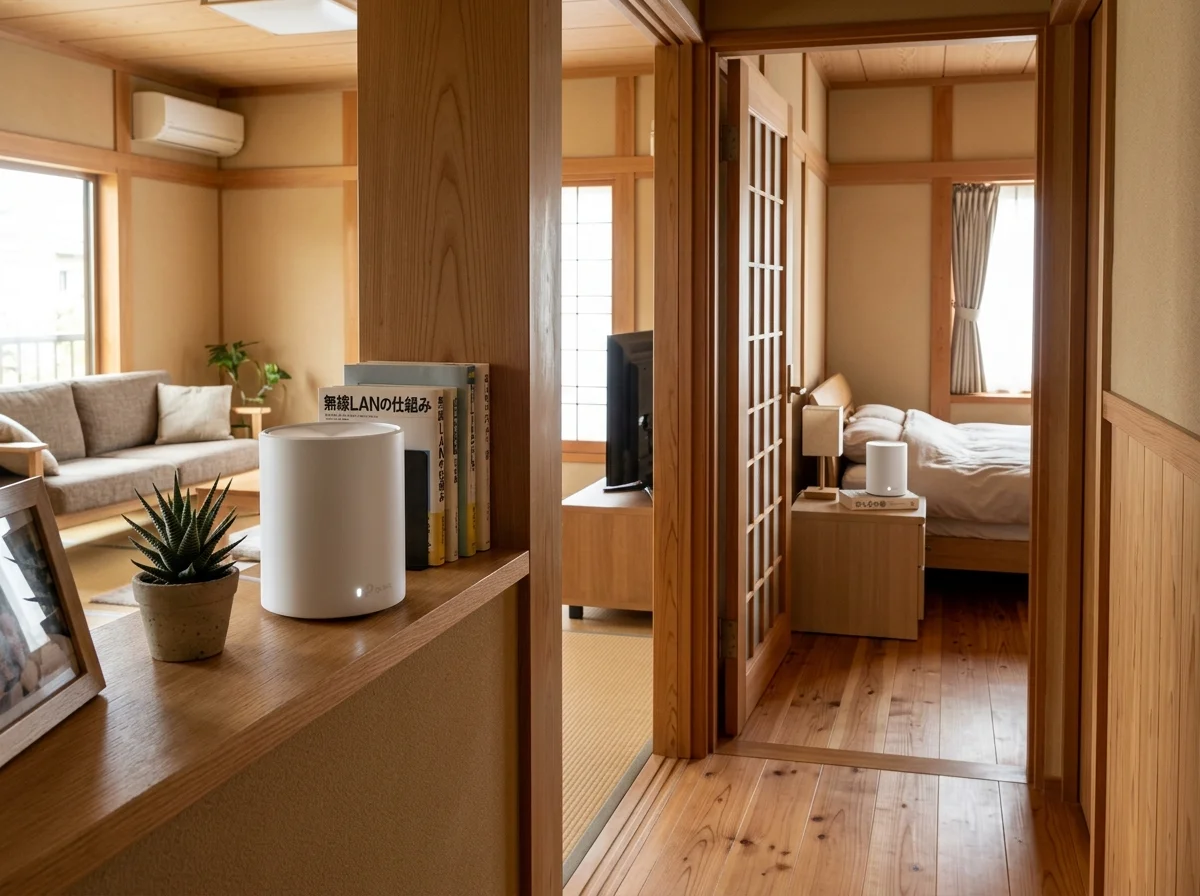
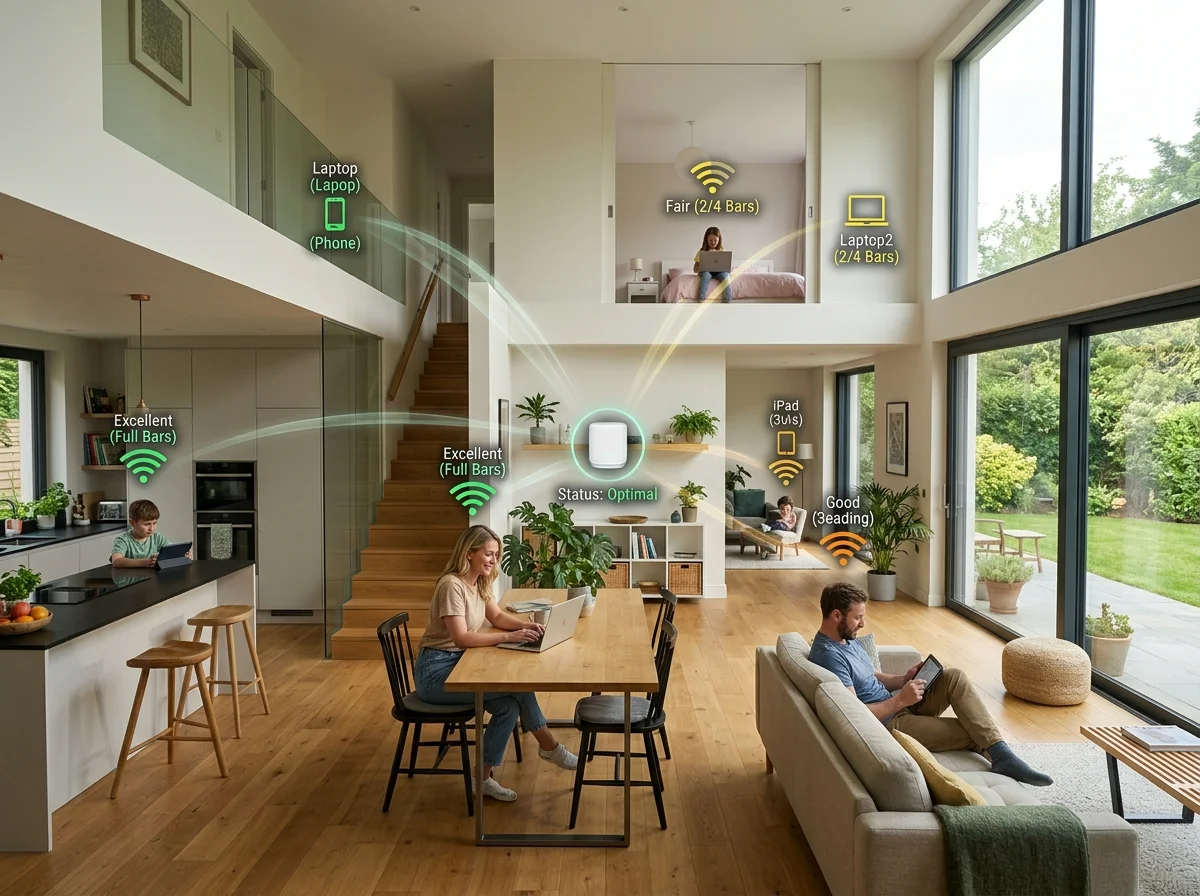
無線メッシュは、親機とノードを同じネットワークとして扱い、家の中で端末の接続先を切り替える仕組みだ。2階の端、廊下の奥、仕事部屋など、1台では届きにくい場所を補いやすい。
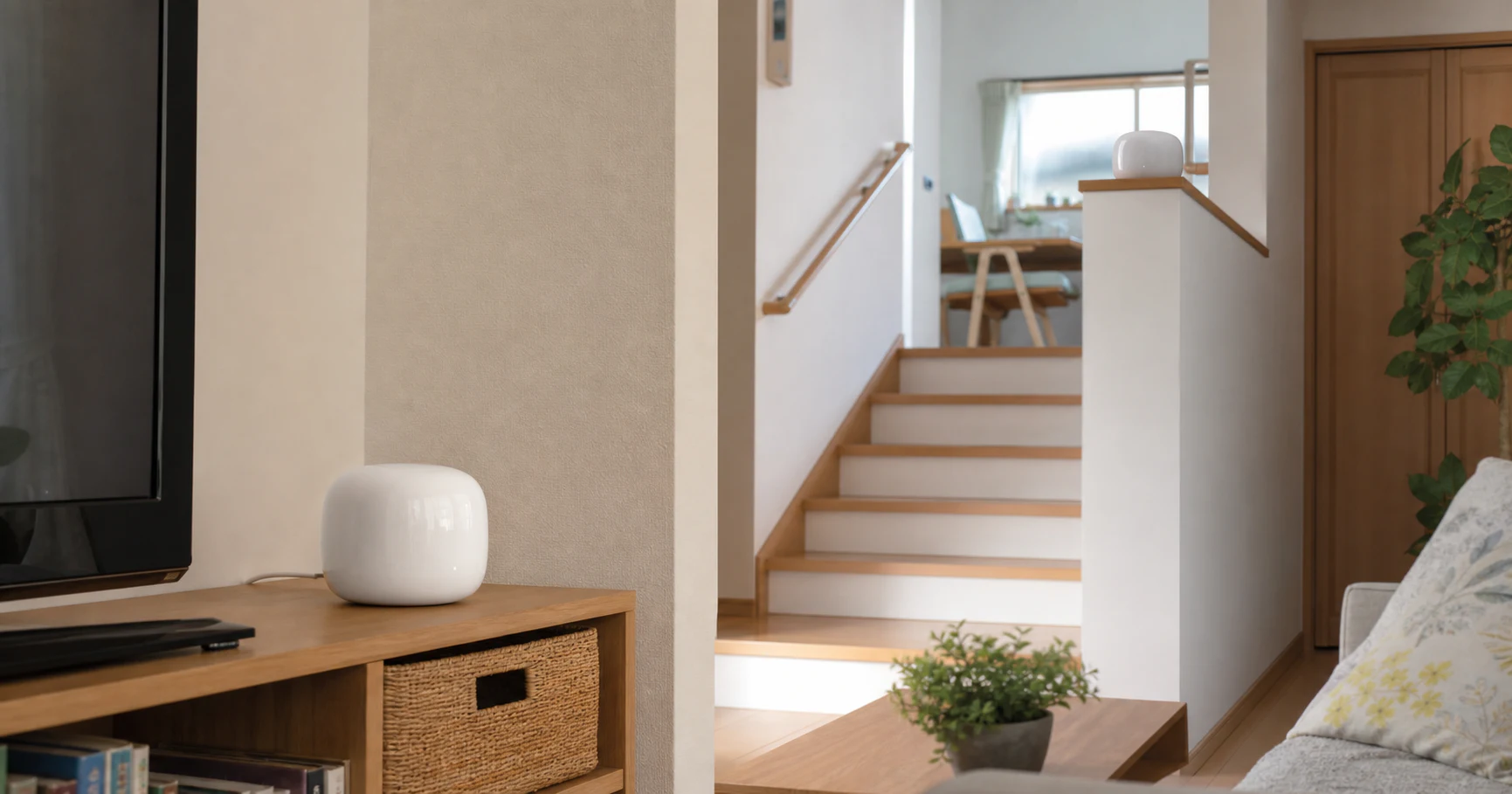
ノードは「電波が完全に切れた部屋」へ置かない。親機の信号が残る廊下や階段の途中に置き、そこから目的の部屋へ渡す。死角の中にノードを置けば、ノード自身が親機と通信できず、台数だけ増えても改善しない。
無線メッシュが向くのは、家族がスマートフォンやカメラを持って部屋を移動し、各部屋へLANを通せない家だ。コンセントが少ない、ノードを置ける棚がない、親機と目的地の間に厚い壁が連続する場合は、メッシュの台数よりも配線や親機の位置を先に見直す。
6GHzは対応端末の近距離通信やノード間のバックホールに役立つ一方、壁や床を越えると届き方が弱くなりやすい。2.4GHz専用のセンサーを6GHzへ移す機能ではないため、6GHz対応の有無だけでIoTの安定性を判断しない。
LANを通せる家は、有線バックホールを先に測る
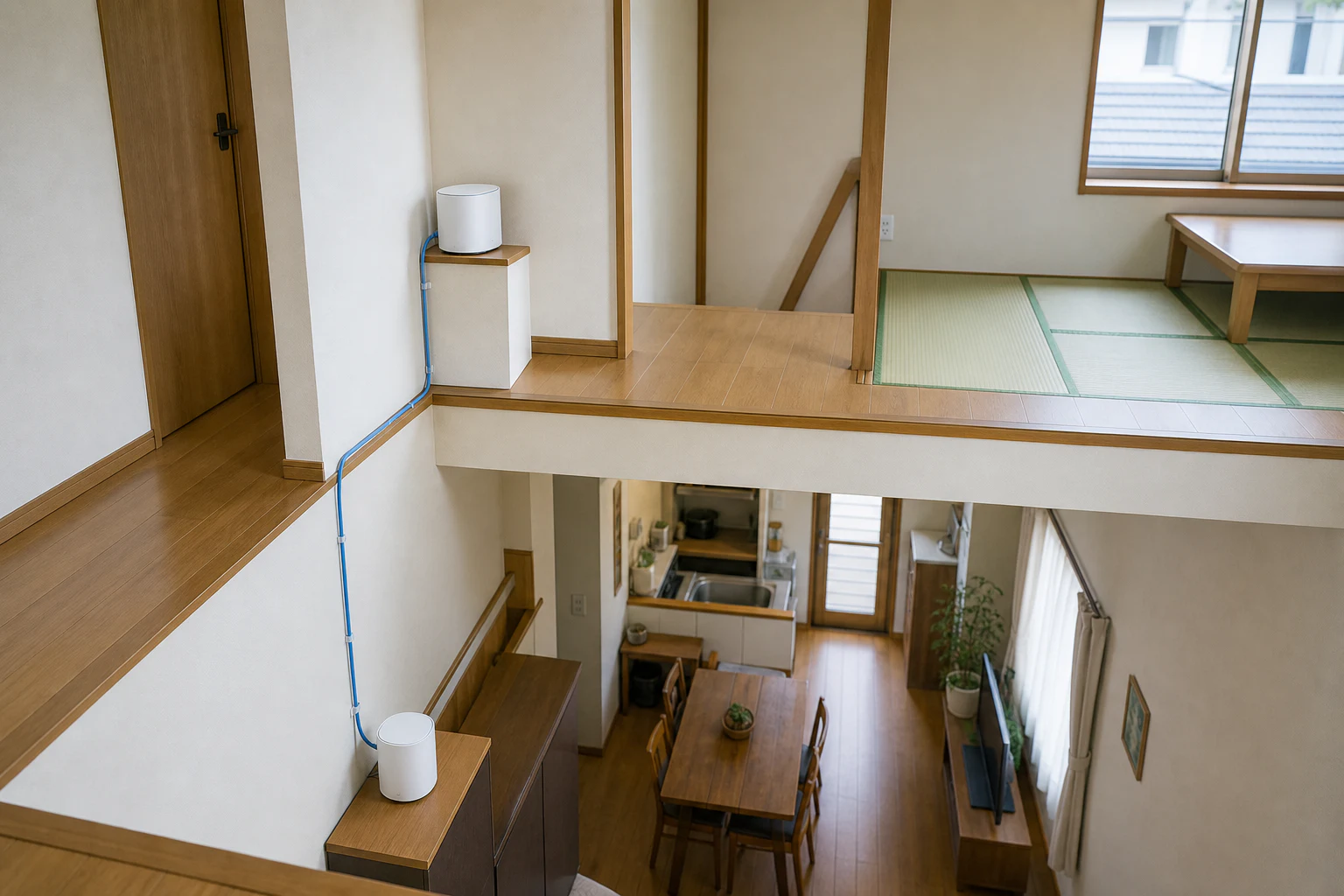
ONUや親機のある部屋から、階段付近や2階の部屋までLANケーブルを通せるなら、ノード間の無線区間を減らせる。有線バックホールでは、端末の通信とノードが親機へ戻る通信を同じ空間で競わせにくくなるため、カメラや仕事用PCの通信を安定させたい家で検討しやすい。
確認するのは、ケーブルを通せるかだけではない。
- 既設LANの規格と、各部屋の壁面端子がどこへつながっているか
- 親機とノードのどのポートを使うか
- ルーター機能をどの機器に持たせるか
- 賃貸のモール設置や穴あけが許可されているか
- 断線時に無線へ戻る構成にするか
Deco XE75の有線バックホールを確認する記事では、ポートと配線の確認順を具体化している。有線化は速度の数字を上げるためだけでなく、ノードの置き場所を自由にし、家族の動画とセンサーの通信を同じ設計で扱うための方法だ。
配線を隠せない賃貸、壁面端子がない家、親機と各部屋の経路が分からない家であれば、工事費と復旧の手間まで含めて無線メッシュと比べる。LANがあるから必ず有線が正解になるわけではない。
Deco XE75とeero Pro 6Eを、家の運用で分ける
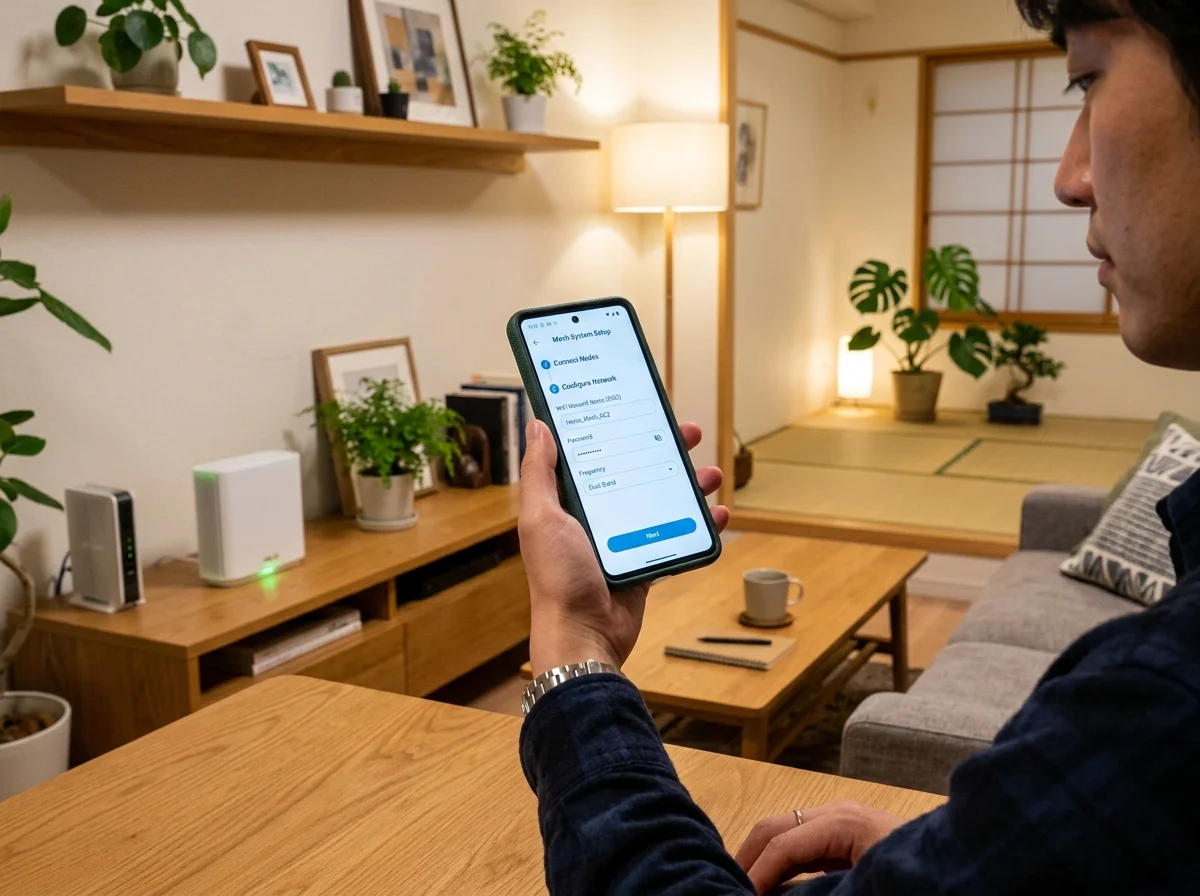
機種を選ぶ段階では、6GHzの有無を比べるだけでは足りない。2台目を置く場所、家族が使う有線機器の数、スマートホームの管理アプリ、更新を任せる人まで決めてからカードを確認する。
TP-Link Deco XE75(2台パック)
Deco XE75は2.4GHz・5GHz・6GHzのトライバンドWi-Fi 6Eメッシュで、Ethernet backhaulに対応する。各ユニットの有線ポートは1GbEで、テレビやNASなど複数の有線機器を集めるなら、別のスイッチが必要になる場合がある。
Wi-Fi 6E対応の端末を近い部屋で使い、2台目を階段や廊下の中間へ置ける家に合わせやすい。スマートホームのハブをネットワーク機器へ統合するより、現在のハブを残してSSIDと設置を整理したい家にも向く。
商品ページでは、セット内容、ハードウェアバージョン、価格、在庫、返品条件を購入時点で確認する。
Amazon eero Pro 6E(3台パック)
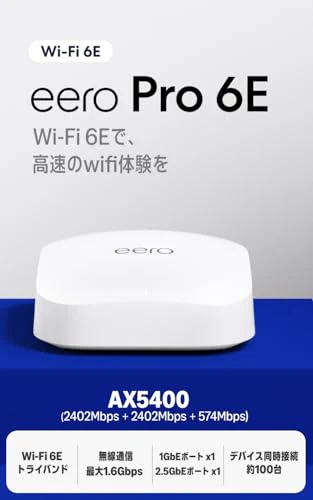
eero Pro 6Eも2.4GHz・5GHz・6GHzのトライバンドWi-Fi 6Eメッシュだ。2.5GbEポートと1GbEポートを備えるため、2.5GbE対応の回線や機器を一台つなぎたい家では選択肢になる。ただし、有線機器を複数集める場合はスイッチの置き場所を別に考える。
Thread、Matter、Zigbeeの連携機能を持つため、対応するスマートホーム機器を増やす予定があり、ネットワークと一部の連携をアプリでまとめたい家に合う。機器の対応条件や、別途必要な音声操作端末は切り分けて確認する。eero Plusなどの有料機能を使うなら、購入後の維持費として扱う。
商品ページでは、3台パックが自宅の階数と電源数に合うか、価格、在庫、返品条件を購入時点で確認する。

Deco XE75とeero Pro 6Eの差は、カタログ上の最大面積だけで決めない。壁を挟む6GHzの届き方、LANを通せるか、現在のハブを残すか、管理と有料機能を誰が引き受けるかを比べると、同じWi-Fi 6Eでも選ぶ理由が変わる。
家ごとの結論は、死角・配線・連携で分かれる
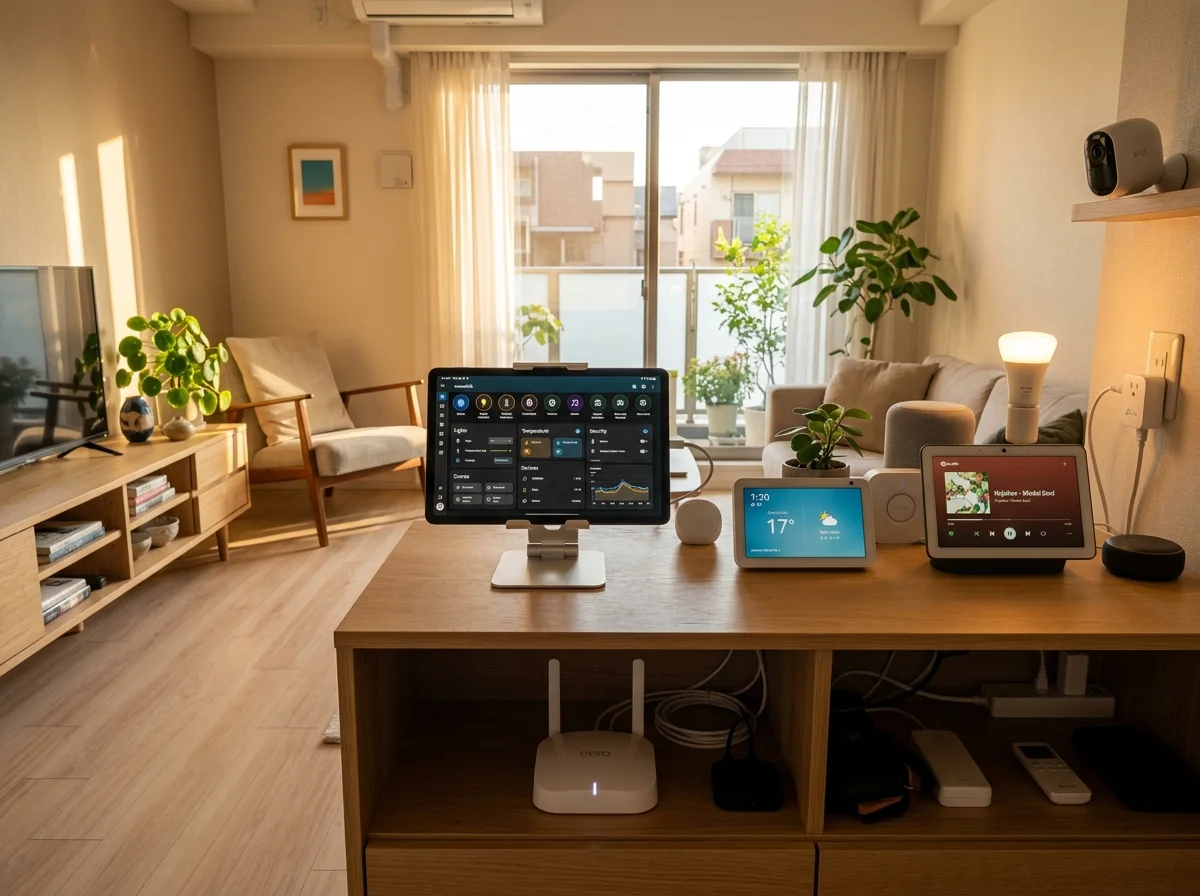
| 家の状態 | 選びやすい方法 | 先にすること |
|---|---|---|
| 一台のセンサーだけが切れ、親機の位置も悪い | 置き場所・SSIDの見直し | 機器の再接続、電池、Hubとの距離を確認する |
| 1階と2階、または廊下の奥へ家族が移動する。LANは通せない | 無線メッシュ | 親機の電波が残る場所とコンセントを決める |
| 各部屋へLANがあり、カメラや仕事用PCも安定させたい | 有線バックホール | 壁面端子、ポート、ルーター機能の担当を確認する |
| 家全体で同時に切れ、親機の近くでも復旧しない | 買い足しを保留 | 回線、ONU、認証、障害情報を先に確認する |
| Matter・Thread機器を増やすが、今のハブの役割が不明 | 連携の棚卸しを先にする | 対応機器、ハブ、アプリ、アカウントを一覧にする |
面積だけを理由に3台パックへ進むと、使わないノード、コンセント、更新対象が増える。家全体が1台で安定しているなら、6GHz対応を理由に買い替える必要もない。
置き場所で直る家は、買わない判断から始める。 それでも複数の部屋で同じ症状が続き、家族の移動や宅内配線に条件があるときだけ、無線メッシュか有線バックホールへ進む。
買う前に家族で確認する五点
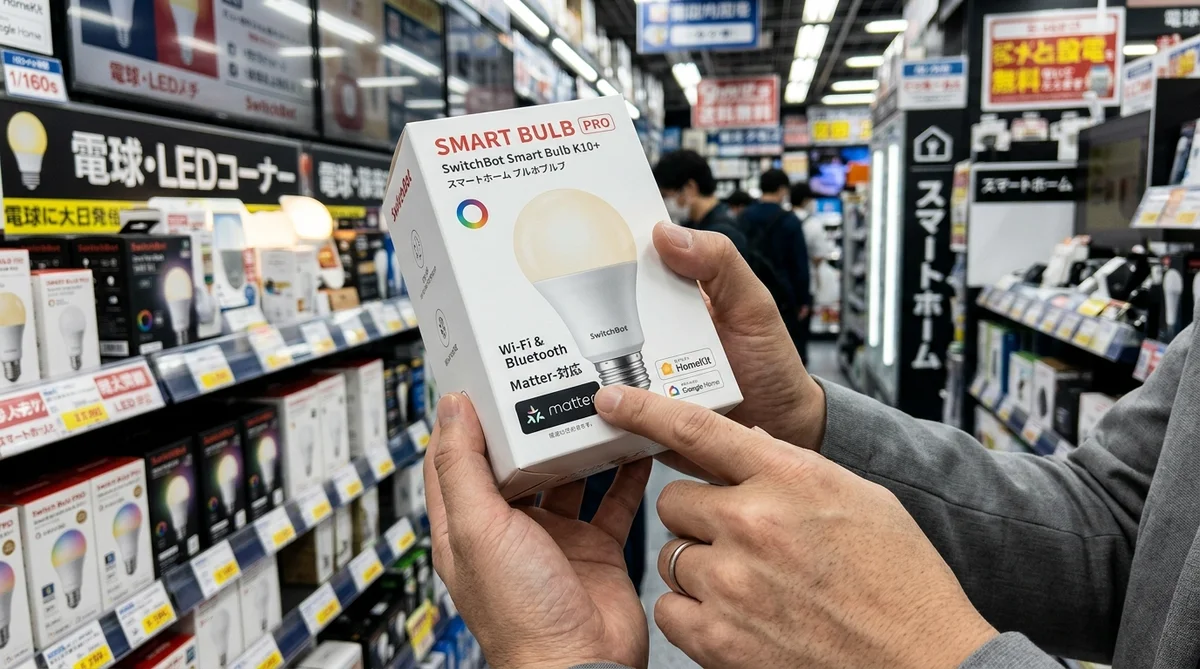
購入前に、管理画面を触る人だけでなく、家族が普段使う場面も確認する。
- 切れる場所:平面図に親機、ノード候補、センサー、カメラ、テレビを記す
- 2.4GHz機器:SSID変更で再設定が必要な機器と、設定担当者を決める
- 回線情報:ONU、IPv6、PPPoE、ルーター機能の担当を確認する
- 配線と電源:ノードを置く棚、コンセント、LAN経路を実際に測る
- 維持管理:更新、再起動、機器追加、障害時の連絡先を家族で共有する
購入担当だけがネットワーク名とパスワードを知っている状態は、外出中の不調で復旧できない。紙や共有メモに、変更したSSID、管理アプリ、再起動手順を残しておくと、家族が同じ手順で対処できる。
一晩記録する → 親機を動かす → 2.4GHz機器を再接続する → LANの有無を確認する → 無線メッシュか有線バックホールを選ぶ。この順番なら、機器を買い足した後に原因が別だったと分かる失敗を減らせる。
よくある質問
2.4GHz専用のセンサーはメッシュWi-Fiで使える?
メッシュ側が2.4GHzに対応していれば接続できる。ただし、ネットワーク名や暗号化方式を変えた場合は、センサー側の再設定が必要になることがある。6GHz対応のメッシュを選んでも、2.4GHz専用機器が6GHzで通信するわけではない。
ノードは何台あれば足りる?
家の面積ではなく、親機から目的地までの壁、床、電源、ノード間の電波で決まる。まず2台を親機と中間地点へ置き、目的の部屋で安定するかを確認する。3台目は、電波が残る中間地点と電源を確保できる場合に限って検討する。
有線バックホールなら、どのメッシュでも同じ?
有線バックホールへの対応、ポートの速度、ルーター機能やアクセスポイント運用の条件は製品ごとに違う。購入前にメーカー公式の仕様と、自宅の壁面端子・スイッチ・回線機器の構成を照合する。