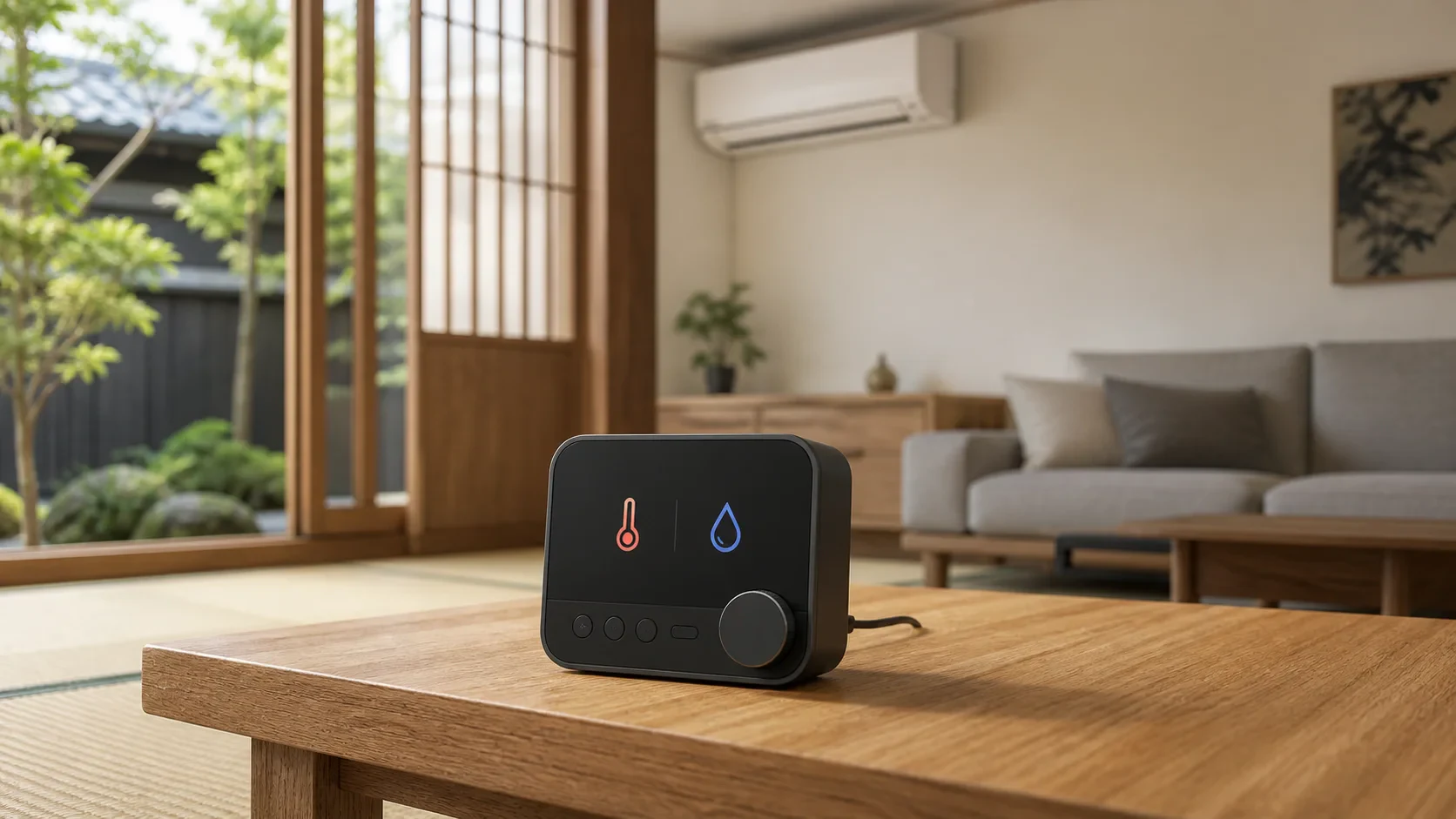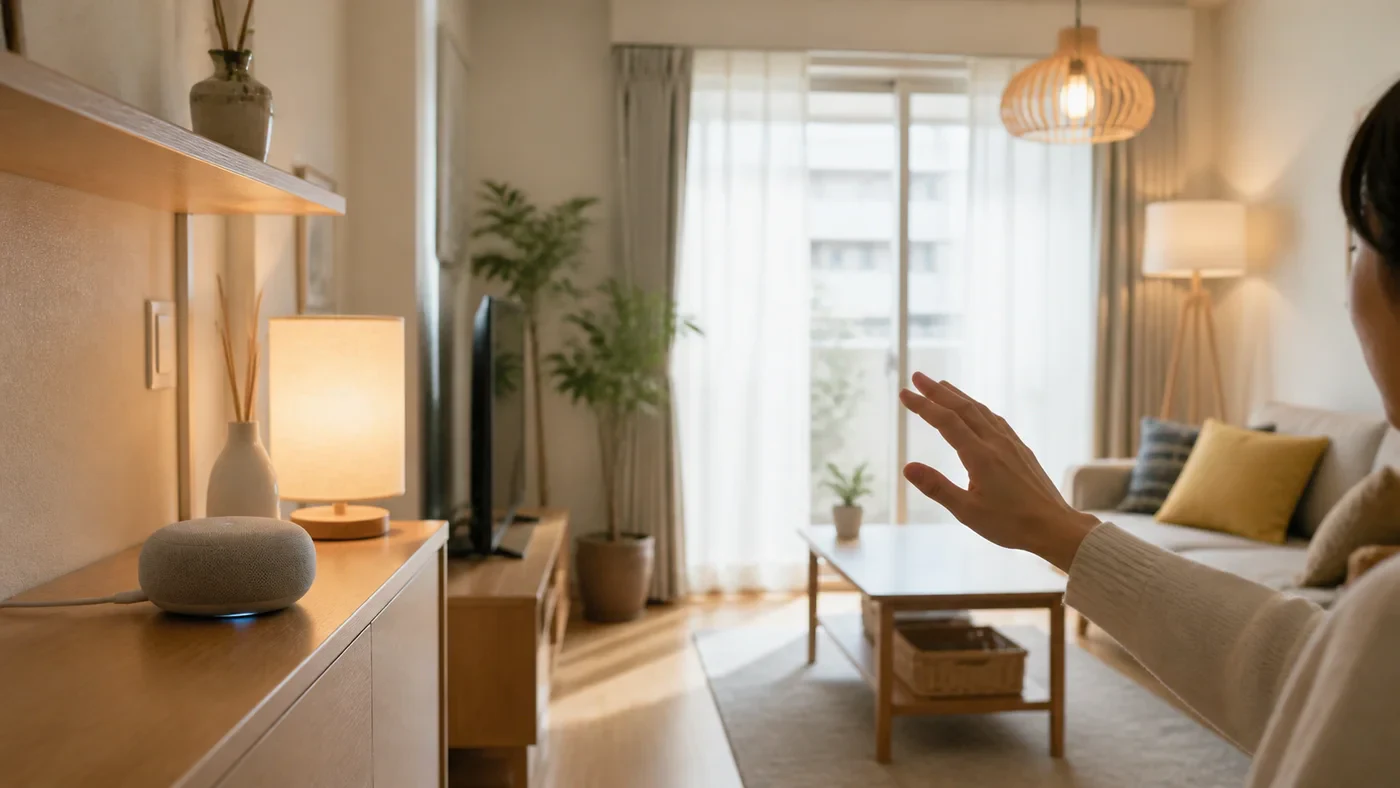
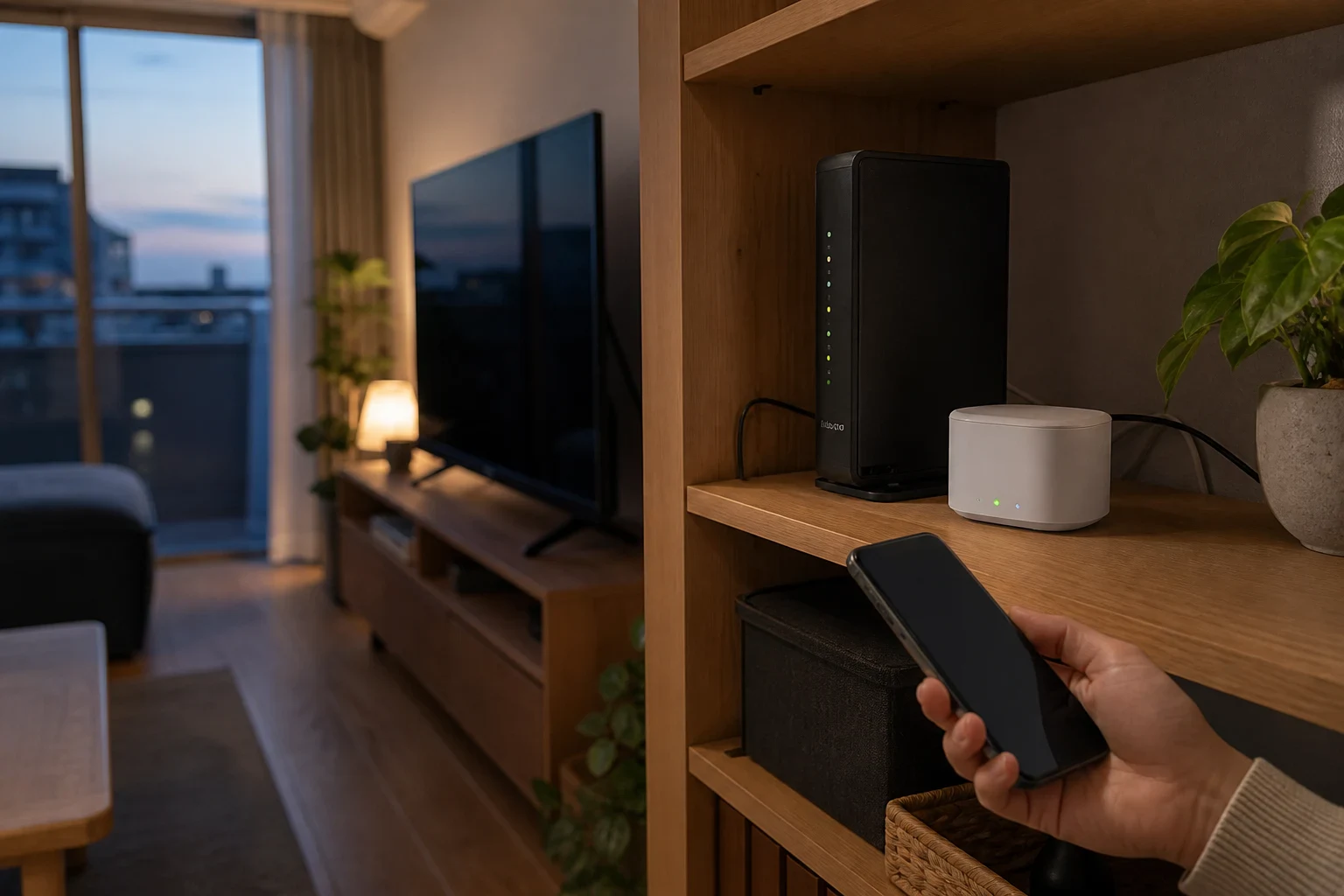
夜、照明は消えたのに、エアコンだけが止まる。
アプリを見るとハブはオンラインで、スマートフォンも家のWi-Fiを使えている。ここでルーターやハブを買い足すと、実際には赤外線の向きや家電側の電源が原因だった場合、問題が残ったまま箱だけ増える。
スマートホームの不調は、「機器が壊れた」「Wi-Fiが悪い」の二択ではない。操作が家電へ届く経路を途中で分ければ、次に触る場所が見え、不要な買い足しを減らせる。
設置場所、家電の向き、メーカーアプリの表示という条件を先に確かめると、ルーターを交換するのか、ハブを置き直すのか、それとも何も買わないのかを分けられる。Matterの新規ペアリング順はハブとアプリの役割を分ける解説、家全体の電波設計はスマートホームのWi-Fiが切れる家で先に直すことに譲り、普段使えていた機器が止まった場面に絞る。
本体が動くかを、通信より先に確かめる
アプリを開く前に、機器のランプと物理操作を見る。
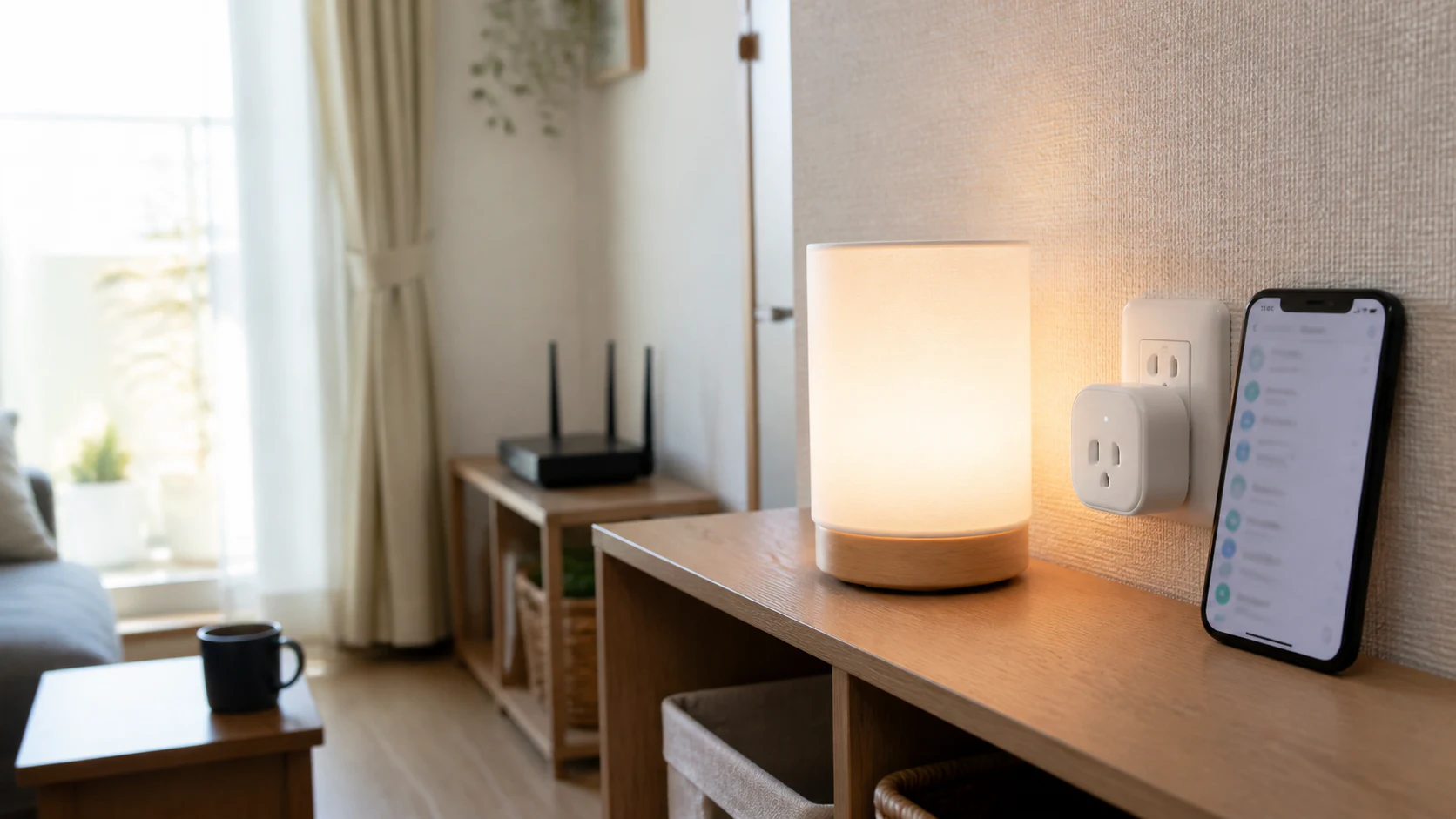
スマートプラグなら接続先の家電を本体ボタンで動かし、赤外線リモコンなら元のリモコンを家電へ向ける。照明や扇風機の電源スイッチが切れていれば、アプリから命令を送っても反応しない。ハブのランプが消えているときも、Wi-Fi設定より先に電源アダプター、USBケーブル、コンセントを確認する。
物理操作では動くのにアプリだけが動かないなら、家電本体の故障より上流を調べる。逆に、物理操作にも反応しなければ、ネットワーク機器を買う前に家電本体の電源やリモコン、電池を確認したい。
スマートロック、給湯器、暖房、防犯機器のように停止すると生活や安全へ影響する機器は、再起動や初期化の前に物理鍵・手動操作・元のリモコンを使える状態に残しておく。
| 見えている状態 | 最初にする操作 | その結果から分かること |
|---|---|---|
| 本体のランプも反応しない | 電源、アダプター、ケーブルを確認する | 通信より手前の電源層を疑う |
| 本体ボタンや元のリモコンでは動く | メーカーアプリから一回だけ操作する | アプリから機器までの経路を調べる |
| アプリは命令済みだが家電が変わらない | 赤外線の受光部、ハブの向き、家電側の入力を確認する | ハブと家電の間で止まっている可能性がある |
| 家の複数機器が同時に止まる | スマートフォンで同じWi-Fiと外部サイトを確認する | 家庭内ネットワークか回線側へ範囲を広げる |
不調を5つの層に分ける
「オフライン」という表示は、どの層で止まったかまでは教えてくれない。診断用に、次の5層へ分ける。
| 層 | 典型的な症状 | 確認するもの | 次の一手 |
|---|---|---|---|
| 本体・電源 | ランプが消え、物理操作にも反応しない | コンセント、USB電源、電池、家電の主電源 | 電源仕様を合わせて復旧する |
| 近距離・機器側通信 | ハブはオンラインだが一台だけ反応しない | BluetoothやThreadの距離、赤外線の見通し、電池 | 機器を近づけ、受光部を遮る物を外す |
| 家庭内Wi-Fi | 同じ部屋の機器やハブがアプリでオフラインになる | SSID、2.4GHz、ルーターやメッシュ子機との距離 | 設置場所と接続先を確認する |
| インターネット・クラウド | 家の中の表示は残るが、外出先操作や音声だけ失敗する | スマートフォンの外部サイト、回線、サービス障害 | ルーター・ONU・サービス状況を分けて確認する |
| 連携アプリ・Matter | メーカーアプリでは動くのに、Google HomeやApple Homeだけ動かない | 操作側のアカウント、ホームハブ、公開された機能 | 連携側を再確認し、いきなり機器を初期化しない |
Google Homeの公式トラブルシューティングも、最初に他の機器がWi-Fiへ接続できるかを確かめ、ネットワークが使えない場合はルーター再起動やサービス停止、最近の設定変更を確認する順になっている。Google HomeのWi-Fi確認手順を、家の機器全体の診断にも使える。
一台だけ止まるときは、通信方式と向きを見る
一台だけの不調では、Wi-Fiの強さを測る前に、その機器が何を介して動いているかを確認する。
BluetoothやThreadの機器は、ハブやボーダールーターまでの距離と遮蔽物の影響を受ける。赤外線リモコンの機器は、ハブから家電の受光部へ信号が届く向きが必要になる。赤外線は壁を抜けないため、隣の部屋へハブを移すだけで、Wi-Fiが届いていても家電側の操作は失敗する。
SwitchBot Hub 3は、公式仕様で2.4GHz Wi-FiとBluetooth Low Energyを使い、赤外線を送信する機器として案内されている。Hub 3自体がアプリでオンラインでも、エアコンやテレビだけが動かないなら、Hubと家電の間を切り分ける。元のリモコンで家電が動くか、受光部の前に家具や扉がないか、ハブを一時的に家電の正面へ置いて変化するかを順に見る。
購入前に確認する一点は、Wi-Fiの電波ではなく、手元の家電を置きたい場所から赤外線の受光部へ向けられるかだ。そこが決まってから、SwitchBot Hub 3の公式仕様、セット内容、対応する機器を確認する。
Hub 3を足しても、ルーターと家電の距離や壁が改善するわけではない。SwitchBotのサポートも、Hub 3がWi-Fiから切れる場合はルーターとの距離、ルーターとHubの再起動、2.4GHz接続を順に確認するよう案内している。ハブ購入とWi-Fi改善は別の判断として扱う。
Tapo H110Cも、同じ症状を別の経路で考える例になる。日本向け公式仕様では2.4GHz Wi-Fi、セットアップ時のBluetooth、赤外線家電の操作を一つの筐体にまとめる。アプリ上でH110Cがオンラインなのにエアコンだけ変わらないなら、H110Cの電源やWi-Fiより、家電の対応、受光部との向き、登録したリモコンの操作コードを確認する。
H110Cで確認する一点は、付属品ではなく電源アダプターの条件だ。日本向けページは5V 2Aの電源を必要とし、USB Type-Aの電源アダプターは別途用意すると案内している。型番差やMatter側へ渡せる操作の範囲は、Tapo H110とH110Cの選び方で確認できる。

家全体が止まったときは、Wi-Fiと回線を分ける
スマートフォンを同じSSIDへ接続し、二つの操作をする。
一つはメーカーアプリを開いて、家の中にいる状態で機器が見えるか。もう一つは、ブラウザーで外部サイトを開けるかだ。
家のWi-Fiにも外部サイトにもつながらないなら、ONU・モデム、ルーター、回線を疑う。スマートフォンは外部サイトを開けるのにメーカーアプリの機器だけが見えないなら、SSID、メッシュ子機、IoT分離、機器の再接続を調べる。家の中では操作できるのに外出先や音声だけが失敗するなら、クラウド、ホームハブ、アカウント連携の層が近い。
Google Homeの電波干渉に関する案内は、家具や金属、冷蔵庫などで電波が弱くなる場合に機器やルーターを数センチから数メートル動かすこと、集合住宅では周囲のWi-Fiとの競合を確認することを挙げている。速度テストの数字だけで決めず、止まる機器の場所を残しておく。
再起動が必要なら、機種の説明書を優先したうえで、次の順に一台ずつ戻す。
- ONU・モデムの状態を確認する。
- ルーターとアクセスポイントを再起動する。
- 家の操作側となるホームハブやスマートスピーカーを戻す。
- メーカーのハブを戻す。
- 電池式や末端の機器は、他が戻ってから一台ずつ確認する。
一度に全部の電源を抜くと、どの機器が戻った時点で復旧したのか分からなくなる。スマートロック、カメラ、暖房などは、機械側の操作を残してから電源を触る。
インターネット回線を止めて、ルーターだけ動かした状態で家の操作を確認する方法もある。ただし、これは在宅中のメンテナンス時間に行う。T3の検証記事が指摘するように、ローカル操作、物理ボタン、保存先の有無は、外部サービスが使えないときの差になる。製品と操作側の両方がローカル操作に対応しているとは限らないため、家の重要機器でいきなり試さない。
Matterの表示だけが消えたときは、連携側を先に見る
メーカーアプリでは機器が操作できるのに、Google HomeやApple Homeだけで「応答なし」になるなら、家電本体の初期化へ進まない。
Matterは、機器の状態や操作を共通のアプリへ渡す仕組みであり、Wi-FiやThreadなどのネットワークの上で動く。Home AssistantのMatter文書も、MatterがWi-FiまたはThread上で動くこと、Thread機器には対応するボーダールーターが必要になることを整理している。
切り分けは、次の三つで足りる。
- メーカーアプリで動くか。
- 連携先のアプリだけで動かないか。
- 同じ通信方式の機器が複数台まとめて止まっているか。
メーカーアプリで動き、連携先だけが止まるなら、アカウント共有、ホームハブ、連携サービス、公開されている操作の範囲を確認する。メーカーアプリでも止まるなら、Matterより下の電源、近距離通信、Wi-Fiを戻って見る。
Thread機器だけが一斉に止まったときは、Threadボーダールーターと家庭内ネットワークを確認する。ThreadはWi-FiやBluetoothと同じ2.4GHz帯を使うため、Home Assistantの技術文書はチャンネルの重なりや、メッシュWi-Fiがマルチキャストを遮る可能性を挙げている。設定画面に入れる人向けの確認であり、分からないままIPv6やマルチキャストを変更する必要はない。
新しくMatter機器を登録する段階でQRコードや操作側の役割が分からない場合は、Matter対応機器のつなぎ方へ戻る。普段使えていた機器の表示だけが消えた場合は、連携先の再起動や再認証を先に試し、リセットは最後に回す。
買う順番は、止まった層から逆算する
原因を確認できるまで、新しい箱は開けない。買う物を決めるなら、症状と購入先を次のように対応させる。
| 止まった場所 | 先に確認すること | 買う可能性がある物 | 買わない選択 |
|---|---|---|---|
| 本体・電源 | 電圧、電流、ケーブル、電池 | 規格の合う電源や電池 | ハブやルーター |
| 一部屋の赤外線 | 受光部への見通し、ハブの置き場所 | 対応する赤外線ハブ、必要なら部屋ごとの橋渡し | メッシュWi-Fi |
| 複数部屋のWi-Fi | 2.4GHzの接続先、親機・子機の位置 | ルーターやメッシュWi-Fi | 赤外線ハブ |
| メーカーアプリは動くが連携先だけ止まる | ホームハブ、アカウント、公開機能 | 対応する操作側や連携設定 | 同じ機器の買い替え |
| 家の外部通信も止まる | ONU、ルーター、ISP、障害情報 | 回線側の復旧やルーター交換 | スマート家電の追加 |
| 再現しない | 発生時刻、部屋、機器、ランプ状態を記録 | なし | 原因不明のまま買うこと |
ハブは、弱いWi-Fiを強くする汎用中継器ではない。Bluetooth機器や赤外線家電など、対応する方式を橋渡しするための箱だ。ルーターを買うべき症状と、ハブを買うべき症状を分ければ、同じ「オフライン」表示でも購入先は変わる。
初期化は最後に回し、戻せる記録を残す
再起動は、電源を戻して登録情報を残す操作だ。初期化は、Wi-Fiやアカウント、Matterの登録を消して、購入直後に近い状態へ戻す操作になる。名称や手順は機種ごとに違うため、リセットボタンを長押しする前に取扱説明書を開く。
Matter機器は複数の操作側へ共有されていることがある。一つのアプリから削除しただけで、別のアプリでは残っている場合もある。TP-Linkの海外FAQも、すべてのMatterアプリから削除した場合に再起動やリセットが必要になる流れを案内している。登録先を確認せずに初期化すると、原因を消した代わりに再設定の作業が増える。
家族が戻せるように、次の項目を一枚に残す。
- 機器名、型番、設置場所
- 接続しているSSIDと、2.4GHz指定の有無
- メーカーアプリと共通アプリの登録先
- 正常時のランプ状態
- 元のリモコン、物理ボタン、機械鍵の保管場所
- 再起動で戻った機器と、戻らなかった機器
切り分けの目的は、家を一から作り直すことではない。止まった層を一つに絞り、必要な設定だけを戻すことだ。
スマート家電が動かないときは、電源、本体、近距離通信、Wi-Fi、インターネット、連携アプリの順に、下から一つずつ確かめる。原因が一台の赤外線経路ならハブの置き場所、家全体のWi-Fiならルーターの構成、連携先だけの表示ならアプリ側を見る。層が分かれば、買う物と買わない物も同じ順番で決められる。