27型で3840×2160の4Kモニターは、画素密度が約163ppiになる。等倍のままだと文字はノートPCより小さく、かといってMacの標準的な2倍表示にすると、今度はフルHDと同じ広さしか使えない。27型4Kは、WindowsもMacも「拡大率を自分で決める」前提のモニターだ。LG 27UQ850V-Wを買う人も、届いた日にこの設定をどう決めるかで使い心地が変わる。
LG 27UQ850V-Wは、IPS Blackパネルを使った27型・3840×2160の4Kモニターで、映像と最大90Wの給電を1本でこなすUSB Type-Cと、2台のPCでキーボードやマウスを共有できるKVMスイッチを備える。カードのリンク先では、USB Type-Cの給電が手持ちのノートPCに足りるかと、付属ケーブルの種類を確かめておきたい。
27型4Kの文字が小さい理由
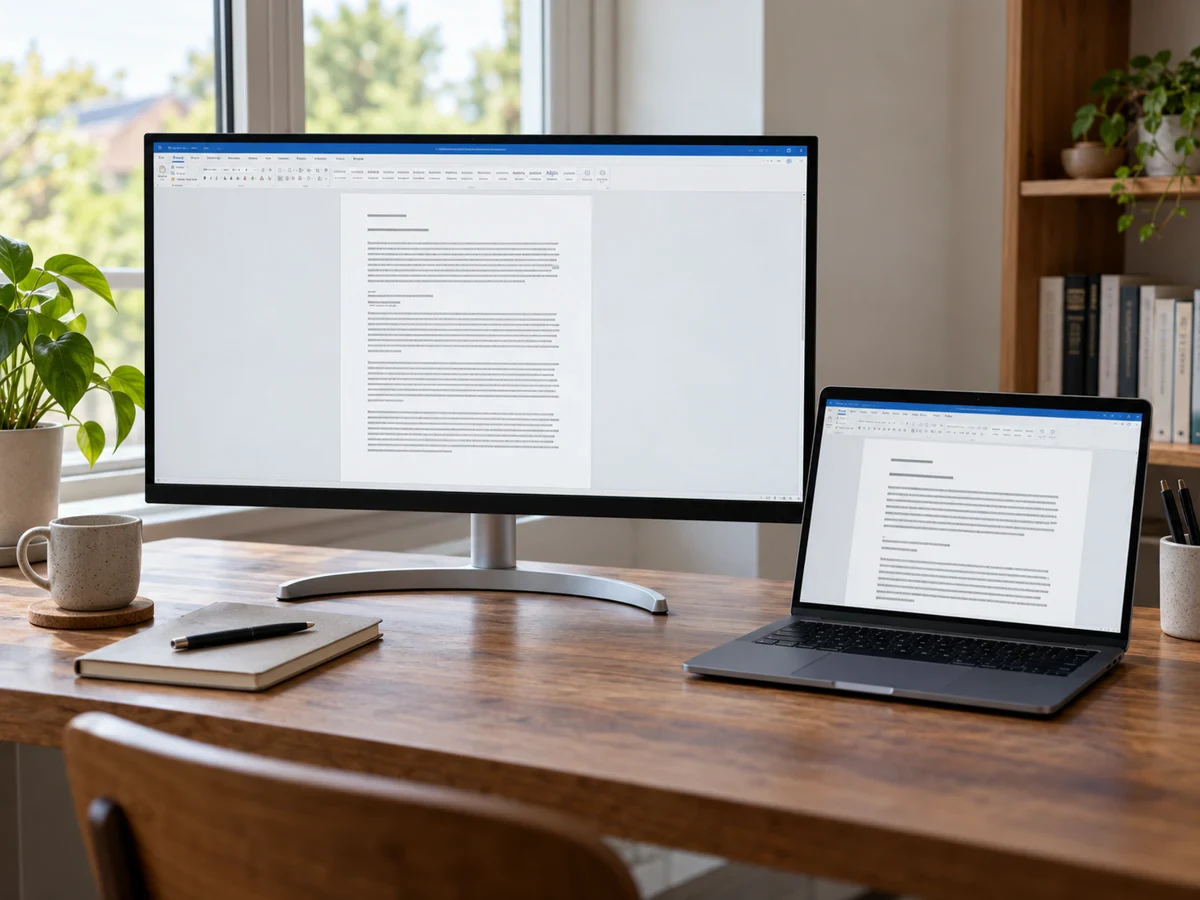
画素密度は、画面の対角の画素数をインチ数で割ると求められる。27型・3840×2160は約163ppiで、米国のTidBITSも同じ27型4KのLG 27UK850-Wについてこの値を計算している。TidBITSは比較として、27インチiMacのRetina 5Kディスプレイを218ppiとしている。
Macの画面の部品は、Bjangoの解説によると、通常のディスプレイの約110ppiと、Retinaの約220ppiを前提に作られている。163ppiはそのちょうど中間で、等倍では文字が小さすぎ、2倍表示では大きすぎる。Windowsでも事情は同じで、等倍の100%では文字が小さく、拡大率を上げて使うことになる。
| 画面 | 解像度 | 画素密度 |
|---|---|---|
| 27型4K(LG 27UQ850V-Wなど) | 3840×2160 | 約163ppi |
| 27型5K(27インチiMacのRetina 5K) | 5120×2880 | 218ppi(TidBITSの記載) |
| 27型WQHD | 2560×1440 | 約109ppi(計算値) |
Windowsは拡大率と作業領域を一緒に見る
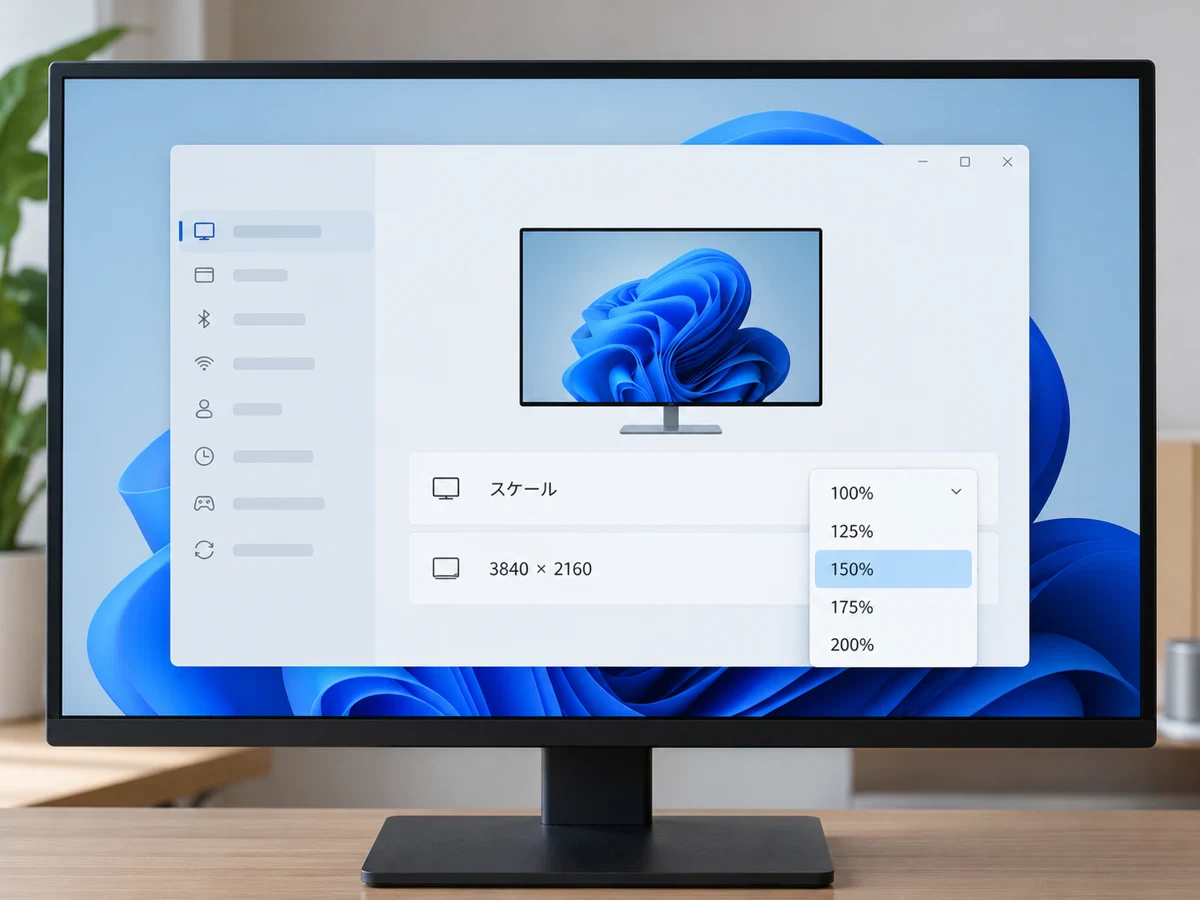
Windows 11では「設定」→「システム」→「ディスプレイ」の「スケールとレイアウト」で、表示の拡大率を選ぶ。Microsoftは、通常は「(推奨)」と表示された項目を選ぶよう案内している。解像度は3840×2160のままにしておく。Microsoftは、ネイティブ解像度より低い解像度を選ぶと文字がぼやけることがあると注意している。
拡大率を決めるときは、文字の大きさと同時に、画面にどれだけの広さが残るかを見るといい。3840×2160を拡大率で割ると、作業に使える広さは次のようになる。
| 拡大率 | 作業領域の広さ(計算値) | 目安 |
|---|---|---|
| 100% | 3840×2160 | 文字が小さく、長時間の文書作業には向かない |
| 125% | 3072×1728 | 表計算やタイムライン編集で広さを取りたい人 |
| 150% | 2560×1440 | 27型WQHDと同じ広さで、文字は4Kの細かさ |
| 175% | 約2194×1234 | 文字を大きく読みたい人、離れて座る人 |
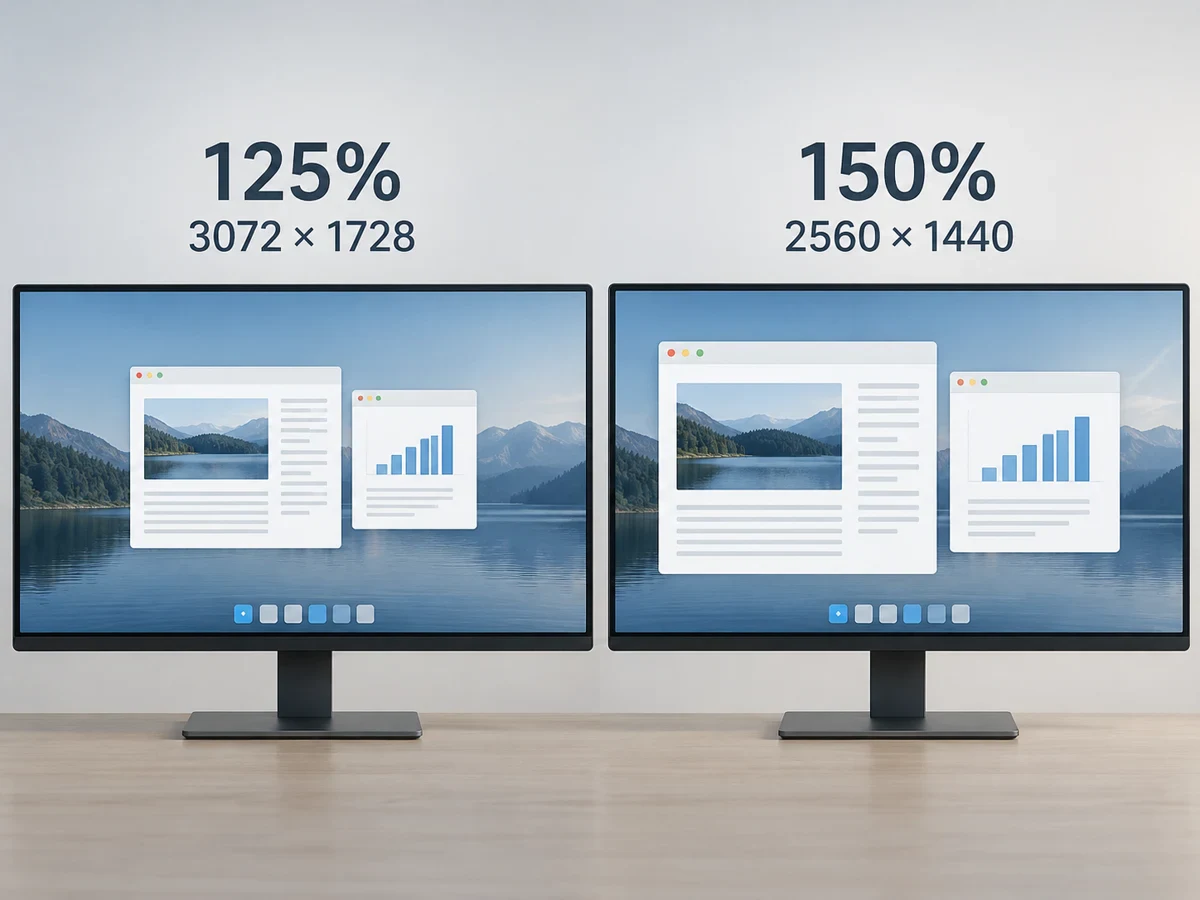
150%は、作業領域が27型WQHDと同じ2560×1440相当になり、文字は4Kの画素で細かく描かれる。27型4Kを選ぶ理由が「WQHDと同じ広さで、文字をくっきり読みたい」なら、まず150%から始めて、狭いと感じたら125%を試す順番がわかりやすい。
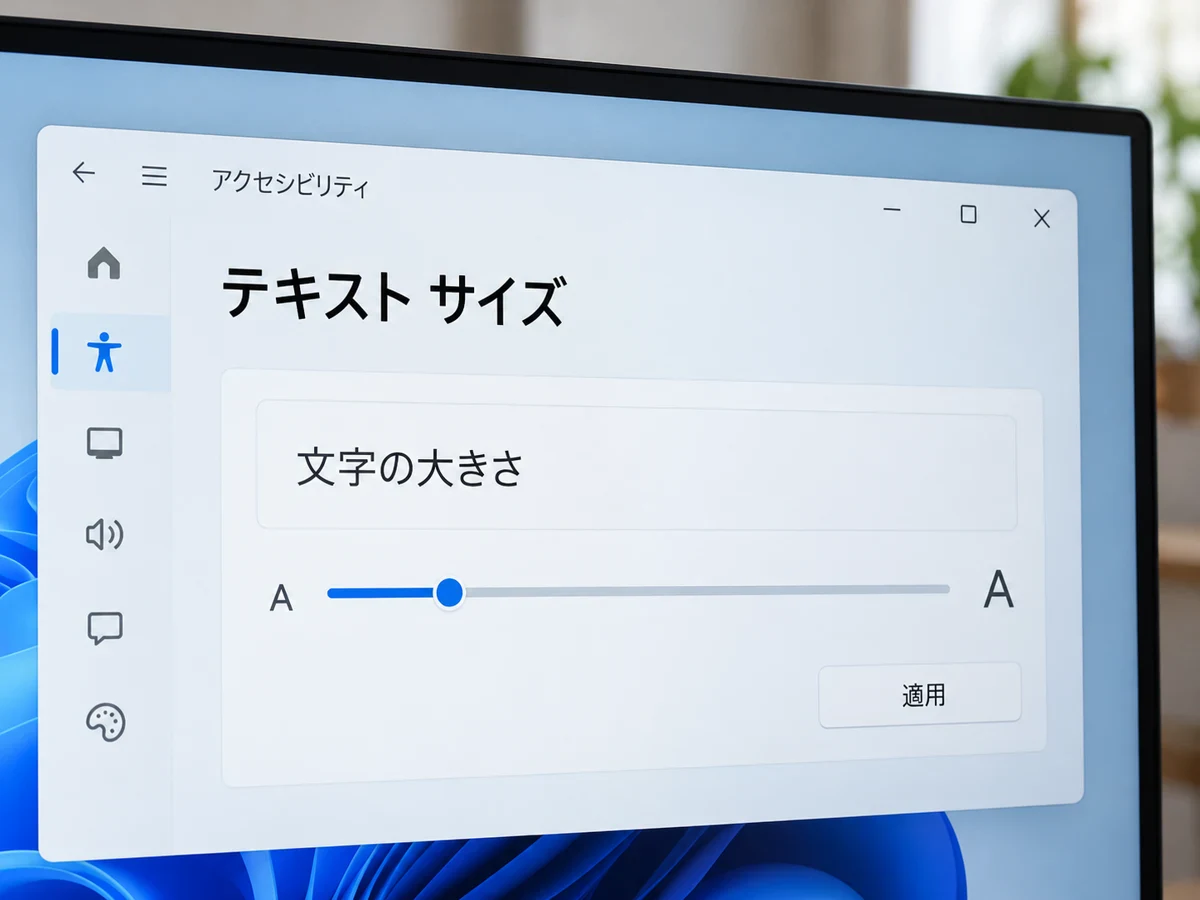
画面全体の拡大率を変えると、アイコンやウインドウも一緒に大きくなる。Windows 11には「設定」→「アクセシビリティ」→「テキスト サイズ」のスライダーがあり、画面の広さはそのままで文字だけを大きくできる。拡大率125%で広さを確保し、文字だけを一段大きくする組み合わせもある。
Macは「くっきり」か「広さ」かを先に決める
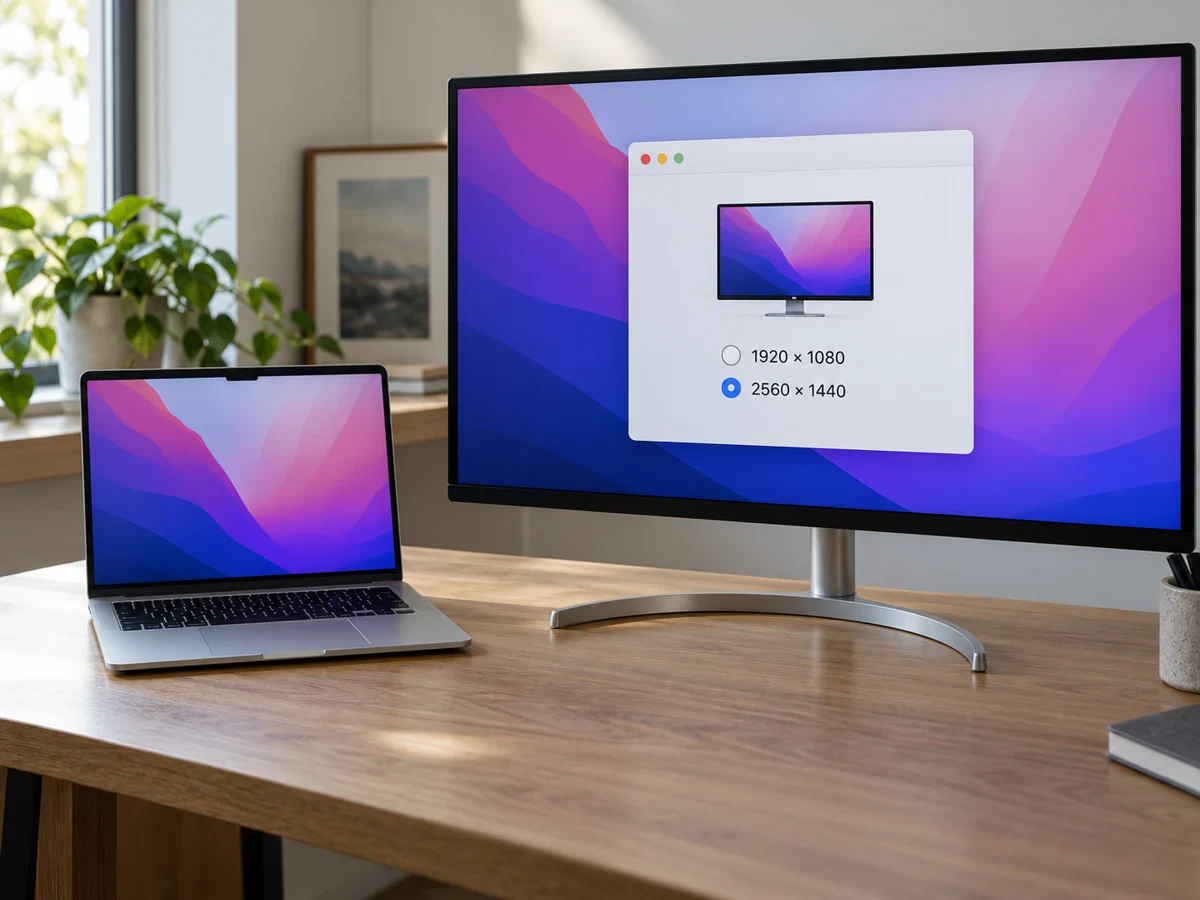
Macでは、アップルメニューの「システム設定」→「ディスプレイ」で外部ディスプレイを選び、表示する解像度を選ぶ。一覧にない解像度は「すべての解像度を表示」をオンにすると出てくる場合がある。27型4Kでよく迷うのは、次の2つだ。
| 表示(相当の解像度) | 見え方 | 作業領域 |
|---|---|---|
| 1920×1080相当 | 4Kの画素を縦横2倍で使うので、文字がいちばんくっきりする | フルHDと同じ広さで、27型では文字も部品もかなり大きい |
| 2560×1440相当 | 27型WQHDと同じ広さが使える | 拡大した画面を縮めて表示するため、わずかにぼやけることがある |
Bjangoは、Macが拡大率を変えた表示で、画面全体をいったん仮想の大きな画面に描いてから、モニターの解像度へ縮めたり広げたりすると説明している。TidBITSも、27型4Kで作業領域を広げる側の設定を選ぶほど文字が小さくなるだけでなく、ぼやけてくると書いた。Appleも、解像度の調整がパフォーマンスに影響する場合があるとしている。
文字のくっきり感を最優先にするなら1920×1080相当、ウインドウを2つ並べて作業したいなら2560×1440相当、と分けて考えるといい。TidBITSの筆者は、2560×1440相当でも27インチiMacと比べて「ほんのわずかにぼやける」程度だと書いている。数日ずつ両方を試して、目が疲れにくいほうを残すのが確実だ。
2560×1440相当のように縮めて表示する設定では、Macが実際の画面より大きな画面を描いてから縮める。Appleが解像度の調整でパフォーマンスに影響する場合があるとしているのはこのためで、古いMacで動画編集など重い作業もする人は、動作が重くならないかも確かめてから決める。
KVMで2台をつなぐなら、拡大率は1台ずつ
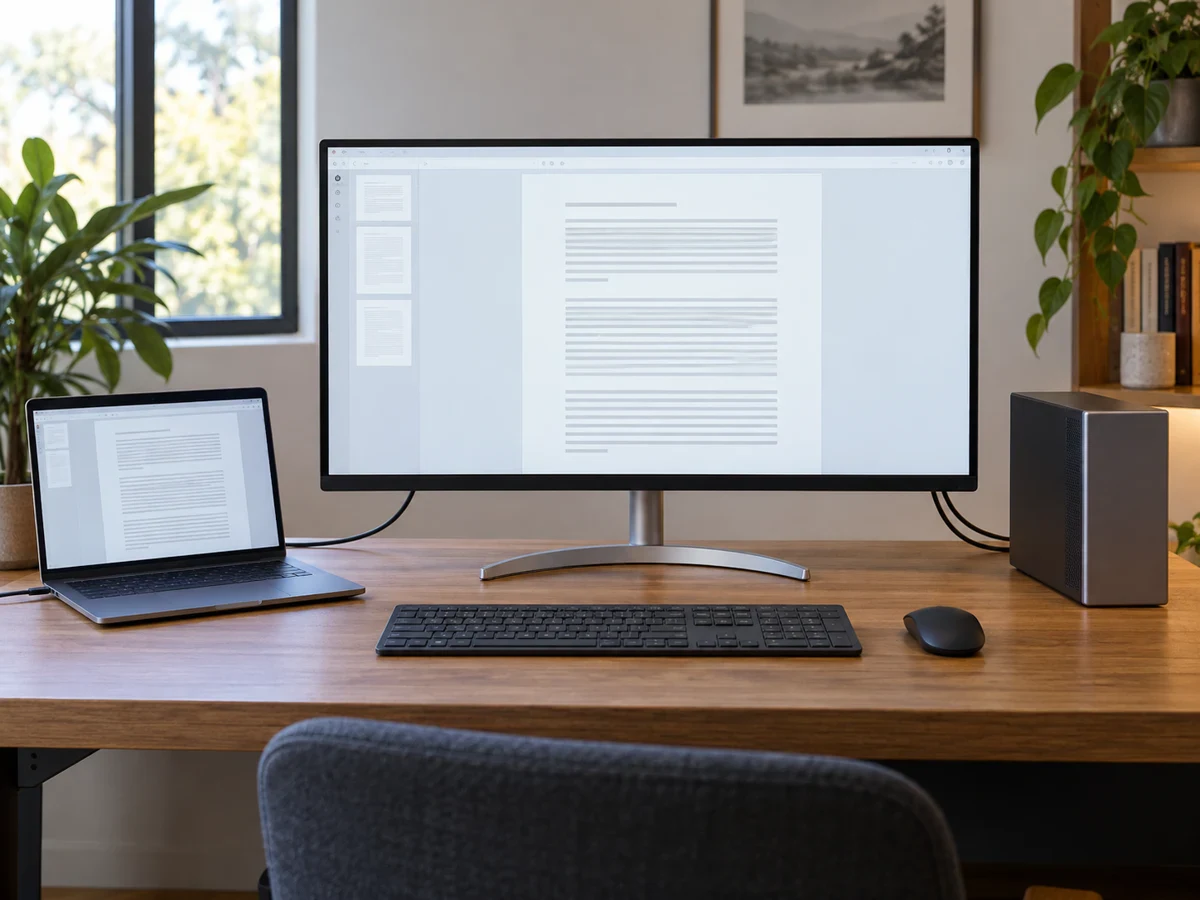
LG 27UQ850V-WのKVMスイッチは、1台のPCをUSB Type-Cに、もう1台を映像入力(HDMIまたはDisplayPort)とUSBアップストリーム端子につなぎ、モニターにつないだキーボード、マウス、USB機器、音声を2台で共有する仕組みだ。会社のWindowsノートと私物のMacを1台のモニターで使い分ける、といった使い方ができる。
拡大率の設定はモニターではなく、それぞれのPCの側に保存される。会社のPCは150%、Macは2560×1440相当のように、PCごとに決めておけば、切り替えた後に毎回設定を開き直す必要はない。会社のPCで設定を変えられない場合は、管理者の方針に従い、文字だけ大きくする設定から試す。
Windowsの150%とMacの2560×1440相当は、どちらも作業領域が2560×1440相当になる。2台を切り替えて使うなら、この組み合わせにすると、ウインドウの並べ方や文字の大きさの感覚がそろいやすい。
2台のPCの切り替えそのものや、配線の考え方はLG 27UQ850V-WのKVMでPC2台をまとめる記事で整理している。目の疲れを減らす明るさの設定はEIZO EV2740Xの明るさ設定の記事も参考になる。27型4Kは、届いた日に拡大率を一度決めておくだけで、毎日の資料や表が読みやすくなるモニターだ。