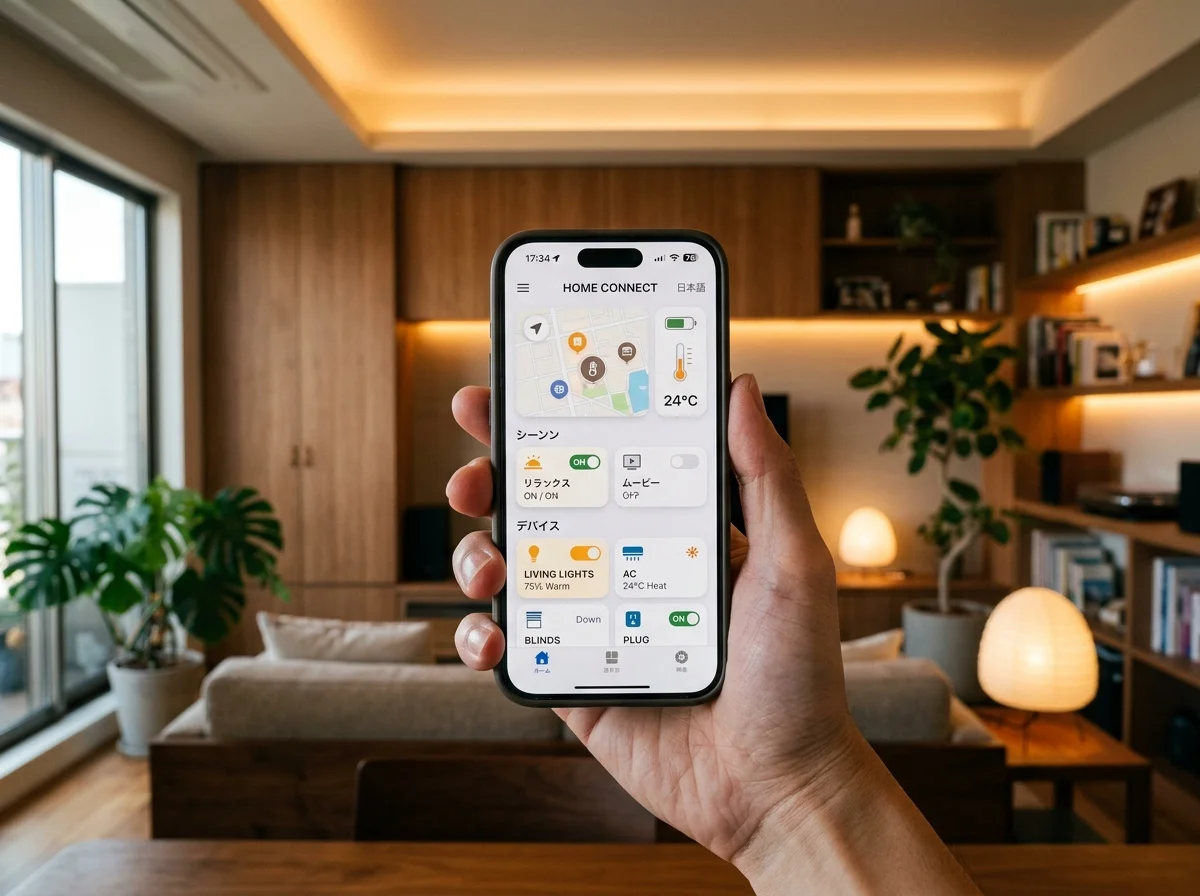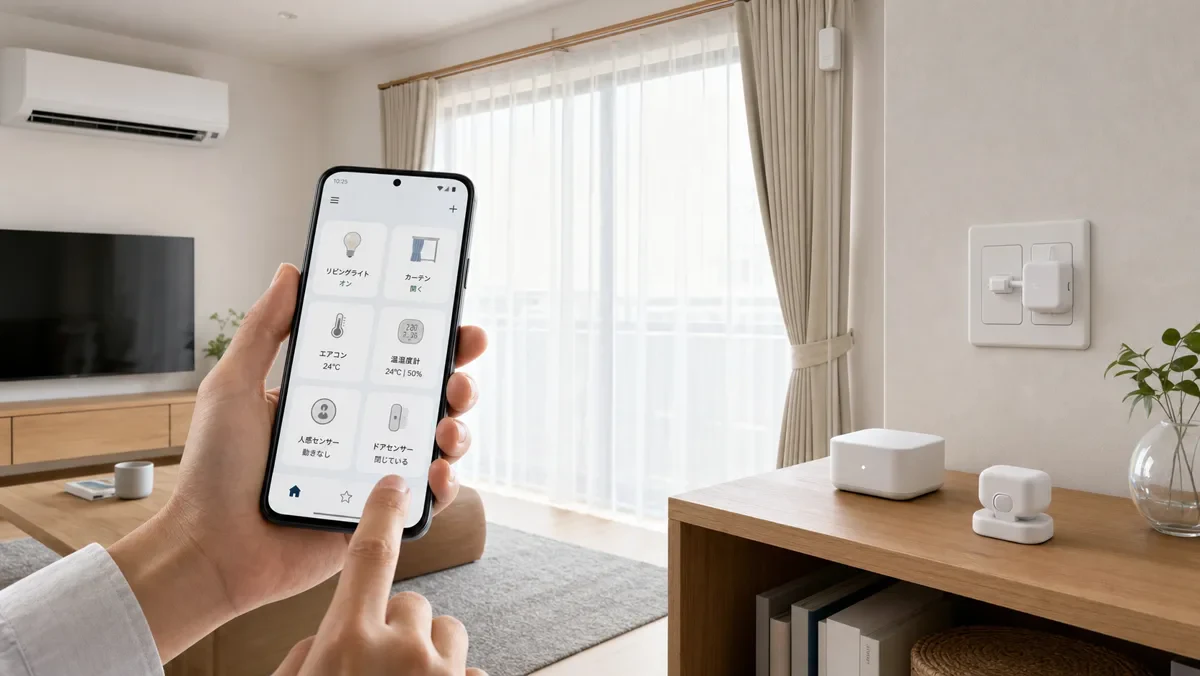
SwitchBotアプリをインストールした。ハブも設定した。エアコンとテレビのリモコンも登録した。でも、毎回アプリを開いてデバイス一覧からタップする操作が面倒で、結局リモコンに手が伸びる。
Androidユーザーなら、その「面倒くさい」を解消する手段がiPhone以上に豊富にある。Googleアシスタント、ウィジェット、Tasker連携、NFCタグ、Google Home(Matter)、Wear OS。選択肢が多い。Androidの強みはカスタマイズの自由度だ。iOSではAppleが許可した範囲でしか自動化できない。Androidはシステムレベルで割り込める。
英語圏のスマートホームコミュニティでは「SwitchBotの潜在能力を100%引き出せるのはAndroidだけ」という声がある。Taskerとの組み合わせは、iOSのショートカットでは実現できない柔軟性を持つ。
この記事では、AndroidでSwitchBotを最大限に活用する全手順をまとめた。スマートホーム初心者はまず入門ガイドを読んでおくと全体像がつかめる。
前提条件 ― 必要なもの
この記事の内容を実践するために必要な環境を整理する。
必須:
- Androidスマートフォン(Android 9以上を推奨、Android 7以上で基本機能は動作)
- SwitchBotアプリ(Google Play Store、最新版に更新)
- SwitchBotアカウント(メールアドレスまたはGoogleアカウントで登録)
- SwitchBot Hub(ハブミニMatter対応、Hub 2、Hub 3のいずれか)
Google Home連携に必要:
- Matter対応のSwitchBot Hub(ハブミニMatter対応版、Hub 2、Hub 3のいずれか)
- Google Homeアプリ(最新版)
- Google Nest Hub、Nest Mini、Nest Audio等(Google Homeのハブとして推奨、なくても動作)
Wear OS操作に必要:
- Wear OS搭載スマートウォッチ(Pixel Watch、Galaxy Watch 4以降、TicWatch Pro等)
- SwitchBotアプリ(Wear OS版、スマートフォン版から自動同期)
Tasker連携に必要:
- Taskerアプリ(Google Play Store、有料399円)
- SwitchBot APIトークンとシークレット(SwitchBotアプリ内の「開発者向けオプション」から取得)
NFC自動化に必要:
- NFC対応Androidスマートフォン(2018年以降のほぼ全機種)
- NFCタグ(NTAG215推奨、市販品1枚50〜150円程度)
SwitchBot製品の多くはBluetooth通信。Androidが近くにあれば直接操作できるが、外出先からの操作、Googleアシスタントでの音声操作、自動化シーンのクラウド実行にはWi-Fiブリッジ(Hub)が必要。Hubなしでは「家にいるときだけスマホで操作できる」という限定的な使い方になる。Hub選びの詳細ガイドで自分に合ったモデルを確認しよう。
Googleアシスタント連携 ― 声だけで家電を操作
「OK Google、エアコンつけて」「OK Google、おやすみ」。Googleアシスタントとの連携を設定すれば、全デバイスと赤外線家電を音声だけで操作できる。GoogleアシスタントはSwitchBotとの統合がネイティブレベルで深い。
SwitchBotアカウントとGoogleアシスタントの紐づけ
連携の設定手順は以下の通りだ。一度設定すれば、追加デバイスも自動で認識される。
ステップ1: Google Homeアプリを開き、左上の「+」をタップ → 「デバイスのセットアップ」→「Googleと連携させる」を選択する。
ステップ2: 検索欄に「SwitchBot」と入力し、SwitchBot Smartを選択。SwitchBotアカウントでログインする。
ステップ3: 連携が完了すると、登録済みの全デバイスがGoogle Homeに表示される。各デバイスを部屋に割り当てる。
ステップ4: 「OK Google、リビングのエアコンつけて」と話しかけて動作確認。
Googleアシスタントの音声認識精度は、デバイス名の長さに影響される。「SwitchBot Hub 2 リビング用」より「リビングハブ」の方が認識精度が高い。部屋名+デバイスの種類(エアコン、照明、カーテン等)の2語に絞るのがコツ。SwitchBotアプリ側でデバイス名を変更すれば、Google Home側にも自動反映される。
Googleアシスタントで使える音声コマンド一覧
SwitchBotデバイス別に使える音声コマンドを整理する。「OK Google」の後に続けて発話する。
| デバイス | コマンド例 | 備考 |
|---|---|---|
| エアコン(赤外線) | 「エアコンつけて/消して」「温度を26度にして」「冷房にして」 | Hub経由の赤外線操作 |
| テレビ(赤外線) | 「テレビつけて/消して」「チャンネルを3にして」「音量上げて」 | チャンネル操作は機種依存 |
| 照明(赤外線) | 「照明つけて/消して」「照明を暗くして」 | 調光対応リモコンのみ |
| プラグミニ | 「プラグつけて/消して」 | 消費電力確認は不可 |
| ボット | 「ボット押して」 | 「つけて/消して」でも動作 |
| カーテン3 | 「カーテン開けて/閉めて」「カーテンを50%にして」 | 開度指定が可能 |
| ロック Pro | 「鍵かけて/開けて」 | セキュリティ確認ありの場合あり |
| シーリングライト | 「照明つけて/消して」「明るさを70%にして」「色温度を暖色にして」 | フルカラー操作も可 |
| 温湿度計 | 「リビングの温度は?」「湿度を教えて」 | 読み取り専用 |
| 加湿器 | 「加湿器つけて/消して」「湿度を55%にして」 | 自動モード切替も対応 |
2026年時点で、Googleアシスタントでは「条件付き操作」(例: 温度が28度を超えたらエアコンON)はできない。条件分岐の自動化はSwitchBotアプリのシーン機能またはGoogle Homeのルーティン機能を使う。後述するTasker連携なら、さらに複雑な条件分岐が可能だ。
Google Homeルーティンとの組み合わせ
Googleアシスタントの真価は「ルーティン」機能にある。1つの音声コマンドで複数のデバイスを同時操作できる。
おはようルーティンの例:
- トリガー: 「OK Google、おはよう」
- アクション1: カーテン3を開く
- アクション2: リビングの照明をON(明るさ80%)
エアコンを冷房26℃でONにし、今日の天気と予定を読み上げる設定も追加できる。
おやすみルーティンの例:
- トリガー: 「OK Google、おやすみ」
- アクション1: 全照明OFF
- アクション2: テレビOFF
- アクション3: エアコンを1時間タイマーで設定
カーテンを閉じ、玄関のロックを施錠するアクションも追加すると万全だ。
Google Homeアプリの「ルーティン」→「+」→ トリガーとアクションを設定するだけだ。SwitchBotアプリの「シーン」機能と重複するが、Googleアシスタント経由で音声トリガーにしたい場合はGoogle Homeルーティンを使う方が自然。Googleアシスタント連携の詳細では、トラブルシューティングも含めた完全ガイドを掲載している。
ホーム画面ウィジェット ― アプリを開かない操作
SwitchBotアプリは3種類のウィジェットを提供している。ホーム画面に配置すれば、ワンタップで操作可能だ。
ウィジェットの種類と特徴
1. デバイスウィジェット(1×1サイズ)
1つのデバイスに対応する最小ウィジェット。タップでON/OFF、長押しで詳細画面を表示する。間接照明のプラグミニやボットに最適だ。
設定手順: ホーム画面を長押し → ウィジェット → SwitchBot → デバイスウィジェットをドラッグ → 操作したいデバイスを選択。
2. シーンウィジェット(1×1サイズ)
シーン(複数デバイスの一括操作)をワンタップで実行するウィジェット。「おはよう」「おやすみ」「外出」「帰宅」の4シーンを作っておくと便利だ。
設定手順: ウィジェット一覧 → SwitchBot → シーンウィジェット → 実行するシーンを選択。アイコンとラベルはカスタマイズ可能。
3. ステータスウィジェット(2×2サイズ)
温湿度計やプラグミニの消費電力など、リアルタイム数値を表示する。更新間隔は15分ごとだ。
設定手順: ウィジェット一覧 → SwitchBot → ステータスウィジェット → 表示するデバイスを選択。
SwitchBotウィジェットのバッテリー消費は微小(1日で0.5〜1%程度)。ステータスウィジェットの更新間隔を5分に短縮すると消費が増えるが、15分間隔なら体感できるほどの影響はない。Androidの「バッテリー最適化」からSwitchBotアプリを除外しておくと、ウィジェットの更新が安定する。
クイック設定タイルの活用
Android 7以降の「クイック設定タイル」も活用できる。画面上部からスワイプするだけで操作パネルが開く。最大4つのデバイスまたはシーンを登録できる。
設定手順:
- 画面上部から下にスワイプしてクイック設定パネルを開く
- 鉛筆アイコン(編集)をタップ
- SwitchBotのタイルをドラッグして有効エリアに追加
- タイルをタップして操作するデバイス/シーンを選択
ロック画面からでもスワイプ1回でアクセスできる。玄関でのスマートロック解錠に便利だ。
Google Home(Matter)統合 ― エコシステムの中心に据える
2024年後半からMatter対応が本格化した。2026年現在はHub 2/Hub 3経由で主要デバイスのMatter公開が可能だ。Matter経由でGoogle Homeに統合すると、SwitchBotアプリなしで直接管理できる。
MatterとGoogle Homeの関係
Matterはスマートホームの共通規格だ。従来はクラウド連携が必要で、レスポンスは1〜3秒だった。
Matter対応後は、ローカル通信で完結する。レスポンスは0.3〜0.5秒に短縮された。インターネット障害時もローカル操作が可能だ。Matterの技術的な全体像で規格の詳細を確認できる。
Matter経由のセットアップ手順
ステップ1: SwitchBotアプリでHub 2(またはHub 3)の設定画面を開く → 「Matter」→「Matterデバイスを追加」。
ステップ2: Matter対応として公開したいデバイスを選択する。2026年4月時点で対応しているデバイスは以下の通り。
| デバイス | Matter対応 | デバイスタイプ |
|---|---|---|
| Hub 2 / Hub 3 | ブリッジ | Matter Bridge |
| プラグミニ | ON/OFF | Smart Plug |
| ボット | ON/OFF | Smart Plug(擬似) |
| カーテン3 | 開閉度 | Window Covering |
| ロック Pro / Ultra | 施錠/解錠 | Door Lock |
| シーリングライトPro | 明るさ・色温度 | Dimmable Light |
| カラーバルブ | 明るさ・色・色温度 | Extended Color Light |
| 温湿度計 | 読み取り | Temperature Sensor |
ステップ3: QRコードが表示されるので、Google Homeアプリの「デバイスを追加」→「Matter対応デバイス」からスキャンする。
ステップ4: Google Home上にデバイスが追加される。部屋の割り当て、デバイス名の変更、ルーティンへの追加が可能。
Matter経由でGoogle Homeに公開したデバイスは、一部の高度な機能が使えない。具体的には、SwitchBotアプリ独自のシーン実行、赤外線リモコン操作(エアコンの風量細かい指定等)、ファームウェア更新。日常的な操作はMatter経由、細かい設定はSwitchBotアプリと使い分けるのが実用的だ。Hub Mini Matter対応版の全機能も参考にしてほしい。
Google Homeオートメーションの設定
Google Homeの「オートメーション」機能(2025年のアップデートで追加)を使えば、SwitchBotデバイスの条件付き自動化をGoogle Home側で設定できる。
時間トリガー:
- 毎朝7:00にカーテンを開く
- 毎晩23:00に全照明OFF + ロック施錠
デバイス状態トリガー:
- 温湿度計が28℃を超えたらエアコンON
- 湿度が30%以下になったら加湿器ON
位置トリガー(ジオフェンス):
- 自宅から500m圏外に出たらロック施錠 + 全家電OFF
- 自宅に近づいたら(500m圏内)エアコンON + 照明ON
Google Home側のオートメーションとSwitchBotアプリ側のシーンが重複しないように注意すること。両方で同じ自動化を設定すると、二重実行される場合がある。
Tasker連携 ― Androidだけの最強自動化
Androidユーザーの最大のアドバンテージがTaskerだ。「条件が成立したらアクションを実行」というルールを自由に作れる。SwitchBotのAPIを直接叩ける。iPhoneのショートカットとは比較にならない柔軟性がある。
SwitchBot APIトークンの取得
TaskerからSwitchBotを操作するには、APIトークンとシークレットが必要だ。
取得手順:
- SwitchBotアプリを開く → プロフィール → 設定
- 「アプリバージョン」を10回連続タップ → 「開発者向けオプション」が有効になる
- 開発者向けオプション → 「トークン」と「シークレット」をコピー
APIトークンは自宅の鍵と同じだ。SNSやブログに公開すると、第三者がスマートロックを解錠できる。Taskerのタスク内にのみ保存し、バックアップファイルの共有時にもトークンが含まれないよう注意すること。
Taskerの基本設定 ― HTTP RequestでAPI呼び出し
TaskerからSwitchBot APIを呼び出す基本パターンを解説する。全てのデバイス操作はこのパターンの応用で実現できる。
基本タスクの作成:
- Taskerを開く → 「タスク」タブ → 「+」→ タスク名「SwitchBot_エアコンON」
- 「+」→ 「ネット」→ 「HTTP Request」
- 以下を設定:
- Method: POST
- URL:
https://api.switch-bot.com/v1.1/devices/{デバイスID}/commands - Headers:
Authorization: {トークン},sign: {署名},t: {タイムスタンプ},nonce: {ランダム文字列} - Body:
{"command":"turnOn","parameter":"default","commandType":"command"}
デバイスIDはSwitchBotアプリの各デバイス設定画面の「デバイス情報」から確認できる。署名の生成はSwitchBot APIドキュメント(GitHub公開)に記載のHMAC-SHA256方式で行う。
実用Taskerレシピ5選
Taskerの真価は「SwitchBotアプリでは設定できない条件」で自動化できる点だ。以下の5つは英語圏のTaskerコミュニティ(r/tasker、TaskerNet)で人気のSwitchBot連携レシピだ。
レシピ1: 充電完了で照明を変える
スマートフォンの充電が100%になったら、SwitchBotカラーバルブの色を緑に変更。充電中は赤色。就寝中の充電完了を視覚的に確認できる。
- プロファイル: バッテリー100% → タスク: カラーバルブを緑に変更
- プロファイル: バッテリー充電中 → タスク: カラーバルブを赤に変更
レシピ2: 特定のWi-Fi接続で帰宅モード
自宅のWi-FiのSSIDに接続したことを検出して帰宅モードを実行する。GPSは屋内で精度が落ちるが、Wi-Fi接続は確実だ。
- プロファイル: Wi-Fi接続(SSID: 自宅のSSID) → タスク: エアコンON + 照明ON + ロック解錠
レシピ3: カレンダーの予定で自動化
Googleカレンダーに「出張」が登録されたら、留守モード(全家電OFF + ロック施錠 + カメラ録画開始)を実行。旅行中の防犯も自動化できる。
- プロファイル: カレンダーイベント「出張」開始 → タスク: 留守モードシーン実行
- プロファイル: カレンダーイベント「出張」終了 → タスク: 帰宅モードシーン実行
レシピ4: 電話着信でテレビをミュート
電話が着信したらSwitchBot Hub経由でテレビをミュート。通話が終わったらミュート解除。テレビを消す必要がなく、映像は見続けられる。
- プロファイル: 電話着信 → タスク: テレビミュート
- プロファイル: 通話終了 → タスク: テレビミュート解除
レシピ5: 天気予報連動で出発準備
OpenWeatherMap APIで当日の天気を取得する。雨予報ならカラーバルブを青く点滅させ、傘のリマインダーにする。晴れなら暖色で通常点灯。
- プロファイル: 毎朝7:00 → タスク: 天気API取得 → 雨なら青点滅、晴れなら暖色点灯
Taskerは高機能だが、学習コストが高い。まずは「レシピ2: Wi-Fi接続で帰宅モード」から試すのがおすすめ。HTTP Requestの設定に慣れたら、段階的に複雑なレシピに挑戦すればいい。英語圏のTaskerNet(tasker.joaoapps.com)にはSwitchBot連携のレシピが多数共有されており、インポートするだけで使えるものもある。
NFCタグ自動化 ― 物理タッチで瞬時操作
NFCタグにスマートフォンをかざすだけで操作する。玄関にタグを貼って帰宅時にタッチすると外出モード解除。ベッドサイドにタグを置けばおやすみモード実行。物理的な「タッチ」が確実性と満足感を生む。
NFCタグの準備と選び方
| タグの種類 | 容量 | 価格目安 | 推奨用途 |
|---|---|---|---|
| NTAG213 | 144バイト | 1枚30〜80円 | URL書き込み |
| NTAG215 | 504バイト | 1枚50〜150円 | Tasker連携(推奨) |
| NTAG216 | 888バイト | 1枚100〜200円 | 複数アクション |
SwitchBotのNFC連携にはNTAG215が最もコスパが良い。Amazonで25枚セットが1,000円前後で購入できる。防水シールタイプなら屋外(玄関ドア外側)にも貼れる。
SwitchBotアプリのNFC機能
SwitchBotアプリにはNFC書き込み機能が内蔵されている。
設定手順:
- SwitchBotアプリ → プロフィール → NFC
- 「+」→ 操作したいデバイスまたはシーンを選択
- 「NFCタグに書き込む」→ NFCタグにスマートフォンを近づける
- 書き込み完了。以後、そのタグにスマートフォンをタッチすると操作が実行される
Androidの利点: iPhoneではNFCタグの読み取りにショートカットアプリのオートメーション設定が必要だが、AndroidではOSレベルでNFCタグの読み取りに対応している。SwitchBotアプリが書き込んだタグを読み取ると、自動的にSwitchBotアプリが起動して操作を実行する。ロック画面状態でも動作する機種が多い。
NFCタグのおすすめ配置場所
| 場所 | 操作内容 | タグ設置方法 |
|---|---|---|
| 玄関ドア(内側) | 外出モード(全家電OFF + 施錠) | シールタイプをドア枠に貼付 |
| 玄関ドア(外側) | 帰宅モード(エアコンON + 解錠) | 防水シールタイプ |
| ベッドサイドテーブル | おやすみモード(全照明OFF + カーテン閉) | カード型を置くだけ |
| デスク | 集中モード(照明を昼白色100%) | シールタイプをデスク裏に貼付 |
| テレビ横 | テレビ+照明を映画モードに | シールタイプ |
| 洗面所 | 朝の準備モード(天気読み上げ + 照明ON) | シールタイプを鏡の裏に |
Wear OS連携 ― 手首からワンタップ操作
SwitchBotはWear OSアプリを提供している。Pixel WatchやGalaxy Watchから直接デバイスを操作できる。
対応ウォッチと動作条件
動作確認済みウォッチ:
- Pixel Watch / Pixel Watch 2 / Pixel Watch 3(Wear OS 4以降)
- Samsung Galaxy Watch 4 / 5 / 6 / 7 / Ultra(One UI Watch 4.5以降)
- TicWatch Pro 3 / 5(Wear OS 3以降)
- Fossil Gen 6(Wear OS 3以降)
動作条件:
- Wear OS 3以降(Wear OS 4推奨)
- スマートフォンとBluetooth接続中、またはウォッチがWi-Fi接続中
- SwitchBotアプリ(Wear OS版)インストール済み
Wear OSアプリの機能
SwitchBotのWear OSアプリは以下の操作に対応している。
デバイス操作:
- プラグミニ、ボット、カーテン3、ロック、照明のON/OFF
- エアコンのON/OFF・温度変更(±1℃刻み)
- シーンの実行(最大10シーンをお気に入り登録)
情報表示:
- 温湿度計のリアルタイム数値
- ロックの施錠/解錠状態
- カメラのスナップショット(静止画のみ、ライブ映像は非対応)
ウォッチフェイス:
- SwitchBot公式コンプリケーション対応
- ウォッチフェイスにデバイスのON/OFFショートカットを配置可能
- 温湿度をウォッチフェイスに常時表示
Galaxy Watch 4以降は、Samsung独自の「ルーティン」機能からSwitchBotデバイスを操作できる。例えば「ウォッチの睡眠トラッキングが起床を検知したら→カーテンを開く」といった、ウォッチのセンサーをトリガーにした自動化が可能。これはPixel WatchやTicWatchにはない機能だ。
Android通知のカスタマイズ ― 必要な通知だけ受け取る
デバイスが増えると、通知が大量に届く。全部受け取ると通知疲れで重要な通知を見逃す。Androidの通知チャンネル機能を使えば、デバイスごとに優先度を制御できる。
通知チャンネルの設定
Androidの設定 → アプリ → SwitchBot → 通知 を開くと、SwitchBotアプリの通知チャンネル一覧が表示される。
| チャンネル名 | 内容 | 推奨設定 |
|---|---|---|
| セキュリティアラート | ロックの解錠/施錠、カメラの動体検知 | ON(サウンド付き) |
| 環境アラート | 温度・湿度の閾値超過 | ON(サイレント) |
| デバイス状態 | バッテリー低下、接続切断 | ON(サイレント) |
| シーン実行 | 自動化シーンの実行通知 | OFF(通常は不要) |
| ファームウェア | アップデート通知 | ON(サイレント) |
| プロモーション | セール情報、新製品案内 | OFF |
Android 12以降の「通知をまとめる」機能を使うと、SwitchBotの通知が1つにグループ化されて表示される。設定 → 通知 → 通知をまとめる → SwitchBotをON。通知バーがSwitchBotの通知で埋まるのを防げる。
通知の自動処理(Tasker連携)
Taskerを使えば、SwitchBotの通知をトリガーにした自動処理も可能だ。
例: カメラの動体検知通知を受けたら、自動でスクリーンショットをLINEに転送
- プロファイル: 通知(アプリ: SwitchBot、テキスト含む: 動体検知)
- タスク: SwitchBotカメラのスナップショットAPIを叩く → 画像を取得 → LINE通知に転送
これにより、外出中にカメラが不審な動きを検知した場合、自動で現場の画像がLINEに届く仕組みが作れる。
SwitchBotアプリの設定最適化 ― Android固有の注意点
AndroidではOSのバッテリー最適化がアプリの動作に影響する。以下の設定を確認しておくこと。
バッテリー最適化の除外(最重要)
バッテリー最適化機能はバックグラウンドアプリのCPU使用を制限する。SwitchBotアプリが最適化対象になると通知が届かなくなる。
設定手順:
- 設定 → アプリ → SwitchBot → バッテリー → 「制限なし」を選択
- 設定 → バッテリー → バッテリーの最適化 → 「すべてのアプリ」→ SwitchBot → 「最適化しない」
Xiaomi、OPPO、Huawei等は独自のバッテリー管理でさらに強く制限している。機種別の対処法はdontkillmyapp.comで確認できる。
自動起動の許可
一部のAndroid端末(特にXiaomi、OPPO)では、アプリの自動起動を明示的に許可する必要がある。
- Xiaomi: 設定 → アプリ → 権限 → 自動起動 → SwitchBot をON
- OPPO: 設定 → アプリ管理 → SwitchBot → 自動起動を許可
- Samsung: 設定 → バッテリー → バックグラウンド使用制限 → SwitchBotを除外
Bluetooth位置情報の許可
Android 12以降では、Bluetooth機器のスキャンに位置情報の許可が必要になった。SwitchBotアプリのBluetooth操作(近距離でのデバイス検出)に必要。
- 設定 → アプリ → SwitchBot → 権限 → 「近くのデバイス」→ 許可
- 設定 → アプリ → SwitchBot → 権限 → 「位置情報」→ 「常に許可」(バックグラウンドシーン実行に必要)
位置情報を「常に許可」にすると、SwitchBotアプリがバックグラウンドでも位置情報にアクセスできる。プライバシーが気になる場合は「アプリ使用中のみ」でも基本動作は可能。ただし、SwitchBotアプリのジオフェンス(自宅から離れたら施錠等)を使う場合は「常に許可」が必須。トラブルシューティングの全ガイドでBluetooth接続の問題解決を網羅している。
Android Auto連携 ― 車の中からスマートホーム操作
Android Auto対応車両から、Googleアシスタント経由でSwitchBotを操作できる。帰宅前のエアコンONや施錠確認がハンズフリーで可能だ。
運転中に使えるコマンド
Googleアシスタントと連携済みであれば、以下のコマンドが使える。
- 「OK Google、家のエアコンつけて」
- 「OK Google、玄関の鍵かけたか確認して」
- 「OK Google、リビングの照明つけて」
- 「OK Google、帰宅モード実行して」(Google Homeルーティンを設定済みの場合)
Android Autoでは安全のため、画面操作が大幅に制限される。SwitchBotアプリ自体はAndroid Auto非対応のため、アプリ画面での操作はできない。音声コマンドのみで操作する設計だ。そのため、Googleアシスタントとの連携設定が前提となる。
マルチデバイス管理 ― 家族でのSwitchBot共有
家族それぞれがAndroidを持っている場合、ホーム共有機能で全員がデバイスを操作できる。
ホーム共有の設定手順
メインアカウント側(設定した人):
- SwitchBotアプリ → ホーム → 設定(歯車アイコン)
- 「ホームを共有」→ 共有相手のメールアドレス(SwitchBotアカウント)を入力
- 権限レベルを選択: 「管理者」(設定変更可能)または「メンバー」(操作のみ)
共有相手側:
- SwitchBotアプリでアカウントを作成
- 招待通知を承認
- 共有されたホームのデバイスが表示される
家族メンバーごとの個別設定
共有されたホーム内でも、各メンバーは自分だけのシーンや通知設定を持てる。親は全通知ON、子どもは照明操作のみ許可、といった使い分けが可能だ。
ロック Proの指紋認証パッドなら、家族それぞれの指紋を登録できる。誰がいつ解錠したかの履歴が残る。カップル向けガイドで2人暮らしの具体的な設定例を紹介している。
トラブルシューティング ― Android特有の問題と解決策
問題1: 通知が来ない
原因: バッテリー最適化、Dozeモード、メーカー独自のバックグラウンド制限。
解決策:
- バッテリー最適化からSwitchBotを除外(前述)
- 自動起動を許可(Xiaomi、OPPO)
- 設定 → アプリ → SwitchBot → 通知 → 各チャンネルがONか確認
- SwitchBotアプリの通知設定 → 「通知を受け取る」がONか確認
問題2: Bluetoothが切断される
原因: バックグラウンドでのBluetooth接続がOSに切断される。
解決策:
- 位置情報の権限を「常に許可」に変更
- 「近くのデバイス」権限を許可
- SwitchBotアプリをバックグラウンド制限から除外
- 根本的にはHub経由のWi-Fi接続を使う(Bluetooth直接接続に依存しない運用)
問題3: ウィジェットが更新されない
原因: ウィジェットの更新頻度が低い、またはバックグラウンド制限。
解決策:
- バッテリー最適化からSwitchBotを除外
- SwitchBotアプリの設定 → ウィジェット → 更新間隔を「15分」に設定
- ウィジェットを一度削除して再配置
問題4: Googleアシスタントが「デバイスが見つかりません」と言う
原因: SwitchBotとGoogleアシスタントの連携が切れている。
解決策:
- Google Homeアプリ → 設定 → リンク済みサービス → SwitchBotを確認
- 一度リンクを解除して再リンク
- SwitchBotアプリでデバイス名を変更していた場合、Google Home側で名前の再同期が必要
- トラブルシューティング全ガイドで詳細な切り分け手順を確認
問題5: Matter接続が不安定
原因: ローカルネットワークの問題、Thread対応デバイスのメッシュ不安定。
解決策:
- ルーターのファームウェアを最新にアップデート
- SwitchBot HubとGoogle Homeハブ(Nest Hub等)を同じWi-Fiネットワークに接続
- 2.4GHz帯と5GHz帯のSSIDを分離(SwitchBotは2.4GHzのみ対応)
- Hub 2のファームウェアを最新に更新(SwitchBotアプリ → デバイス → ファームウェア更新)
上記の全てを試しても解決しない場合、SwitchBotアプリのキャッシュクリア(設定 → アプリ → SwitchBot → ストレージ → キャッシュ削除)を試す。それでもダメならアプリの再インストール。ただし再インストール後はデバイスの再追加は不要(クラウド同期で復元される)で、ウィジェットの再配置のみ必要。
Android機種別の推奨設定早見表
Android端末はメーカーごとにOSのカスタマイズが異なるため、SwitchBotの最適設定も違う。2026年時点の主要メーカー別に整理する。
| メーカー | バッテリー最適化除外 | 自動起動 | バックグラウンド制限 | 注意点 |
|---|---|---|---|---|
| Google Pixel | 設定 → バッテリー → 制限なし | 不要 | 不要 | 最も相性が良い。設定ほぼ不要 |
| Samsung | 設定 → バッテリー → バックグラウンド使用制限 | 不要 | 「制限なし」に | デバイスケアの最適化に注意 |
| Xiaomi/Redmi | 設定 → バッテリー → 省電力 → 除外 | 必須 | 必須 | MIUIの電池管理が最も厳しい |
| OPPO/realme | 設定 → バッテリー → 省エネ設定 | 必須 | 必須 | ColorOS独自制限あり |
| Sony Xperia | 設定 → バッテリー → 省電力機能 | 不要 | 不要 | Pixelに次いで相性良好 |
| AQUOS (Sharp) | 設定 → バッテリー → バックグラウンド制限 | 不要 | 設定確認推奨 | エモパーと競合する場合あり |
XiaomiのMIUIとOPPOのColorOSは、バックグラウンドアプリの制限が非常に厳しい。上記の設定を全て行っても通知が遅れる場合がある。英語圏のReddit(r/SwitchBot)では「SwitchBotを快適に使うならPixelかGalaxyが良い」というのがコンセンサスだ。現在Xiaomi/OPPOを使っていて機種変更予定がある場合は、参考にしてほしい。
よくある質問
Q1. iPhoneからAndroidに乗り換えた場合、SwitchBotの設定は引き継げるか?
引き継げる。デバイス登録とシーン設定はクラウドに保存されている。Androidで同じアカウントにログインすれば全デバイスが表示される。ウィジェットやNFCタグの書き込みは再設定が必要だ。
Q2. タブレットでも使えるか?
使える。SwitchBotアプリはAndroidタブレット(Fire HD含む)に対応している。大画面でカメラのライブ映像を確認する用途に向いている。
Q3. Googleアシスタントが反応しないデバイスがある
赤外線リモコンで登録した一部の家電には制限がある。アプリでは操作できるが音声では認識されない場合がある。回避策として「シーン」を作成し、Googleアシスタントから呼び出す方法がある。
Q4. TaskerとIFTTT、どちらを使うべきか?
2026年時点で、IFTTT連携は廃止されている。Tasker + SwitchBot APIの直接呼び出しが主流だ。Taskerはクラウドを経由しないため、レスポンスが速い。学習コストは高いが、一度設定すれば安定する。
Q5. 古いAndroid端末(Android 7〜8)でも使えるか?
基本機能は使える。ただしMatter連携や通知チャンネルの一部が利用できない。最新機能にはAndroid 12以降を推奨する。
まとめ ― AndroidユーザーがSwitchBotを最大限に使い倒すために
AndroidでSwitchBotを活用する際の設定を、優先度順に整理する。
Step 1(必須): バッテリー最適化の除外 これを忘れると、通知が来ない、シーンが実行されない、ウィジェットが更新されないといった問題が頻発する。SwitchBotアプリを入れたら真っ先にやるべき設定だ。
Step 2(推奨): Googleアシスタント連携 音声操作ができるだけで、SwitchBotの利便性は倍増する。「OK Google、おはよう」の一言でカーテン・照明・エアコンが同時に動くルーティンは、毎朝の満足度を変える。
Step 3(推奨): ホーム画面ウィジェット + クイック設定タイル アプリを開かない操作導線を作る。デバイスウィジェットとシーンウィジェットを4〜6個配置し、クイック設定タイルに帰宅/外出のシーンを登録。
Step 4(中級): NFCタグの設置 玄関とベッドサイドの2箇所から始める。物理的な「タッチ」操作は、音声操作やウィジェットよりも確実で速い。
Step 5(上級): Tasker連携 「Wi-Fi接続で帰宅モード」から始めて、徐々にレシピを増やす。Taskerの学習コストに見合うだけの自動化が実現できる。
Step 6(任意): Matter経由のGoogle Home統合 レスポンス速度とローカル制御が必要な場合に。クラウド連携で困っていないなら無理に設定する必要はない。
SwitchBotの真価は操作することではない。「自動で動く」状態にすることだ。Androidの自由度はそれを実現する最強の武器になる。SwitchBotの全製品ランキングでまだ持っていないデバイスを確認し、自動化の幅を広げてほしい。