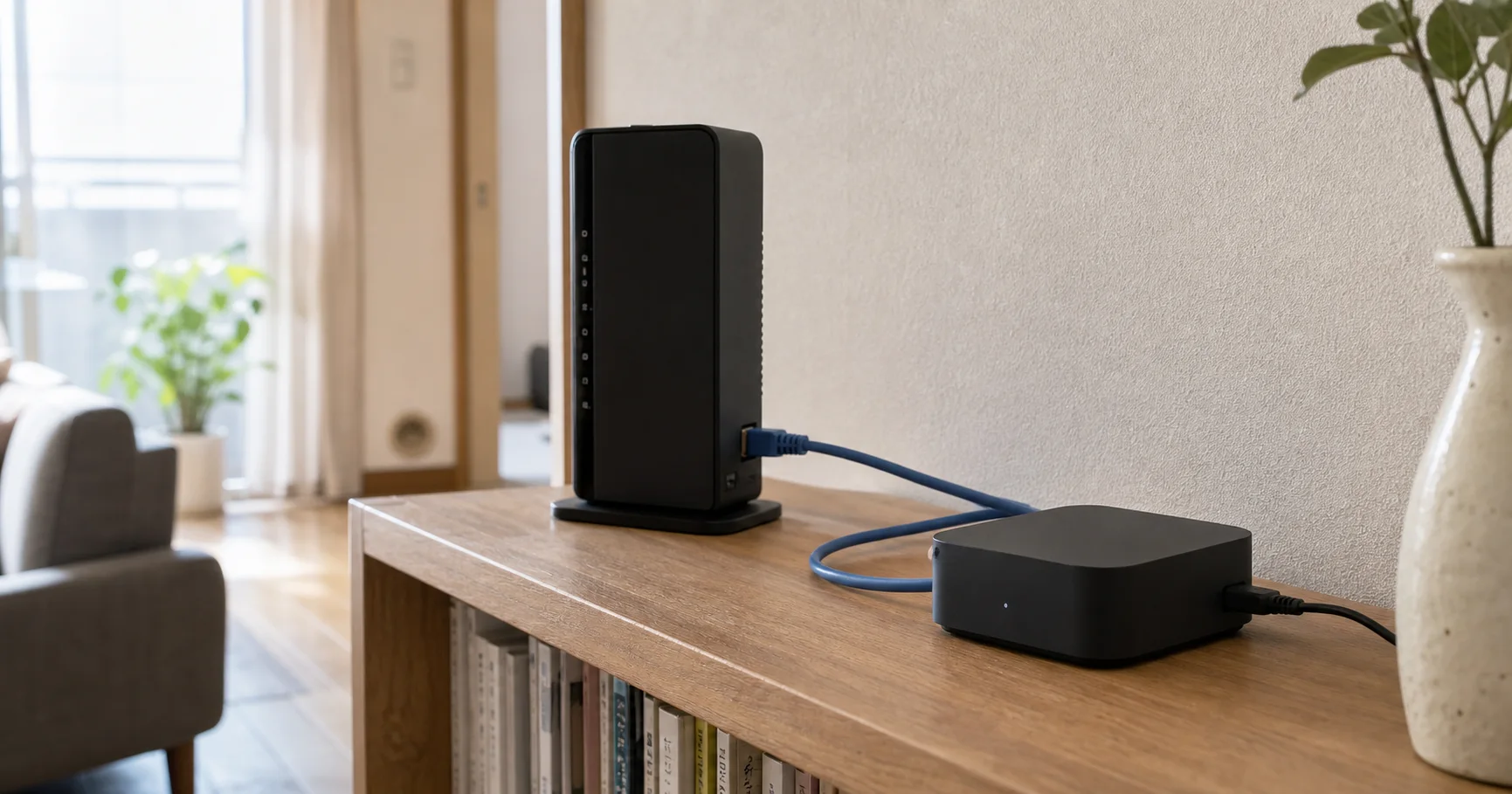
ルーターの横に、黒い箱をもう一つ置く。
スマートホームを広げるとき、その箱は最初は小さく見える。
けれど、センサーを増やし、照明やエアコンを別のアプリにも出したくなったころ、問題は箱の大きさではなくなる。
どの機器をどの規格でつなぎ、どの部屋に置き、インターネットが切れたときに何を残したいのか。
たとえば、マンションの棚にはルーターと光回線の端末がすでにあり、電源タップの口も少ない。
そこへ新しいハブを足すなら、Matterに対応しているかだけでは決められない。
有線LANを引けるか。
USB-Cの電源を確保できるか。
今ある機器が、外部のスマートホームアプリへどの機能まで公開されるか。
この記事では、Aqara M3 Hubを主商品に、規格名を暮らしの条件へ戻して考えます。
2026年7月22日に確認した日本向け公式仕様、海外公式情報、海外の独立検証をもとにした購入判断です。
実機を使ったレビューではなく、公式の対応範囲と、海外で報告されたつまずきを日本の賃貸・マンションへ置き換えています。
Aqaraの機器をこれから複数増やし、Matter経由で別のスマートホーム環境にもつなぎたいなら、Aqara M3 Hubは買う理由があります。
一方、Aqaraの機器を使う予定がなく、第三者のMatter機器を少数動かすだけなら、追加のハブを置かない選択が合理的です。
購入前に確認するのは、Matter対応のロゴではなく、置き場所、電源、対応機能の一覧、通信断時に残したい操作の四つです。
M3を買う理由は、規格より家の配線に表れる
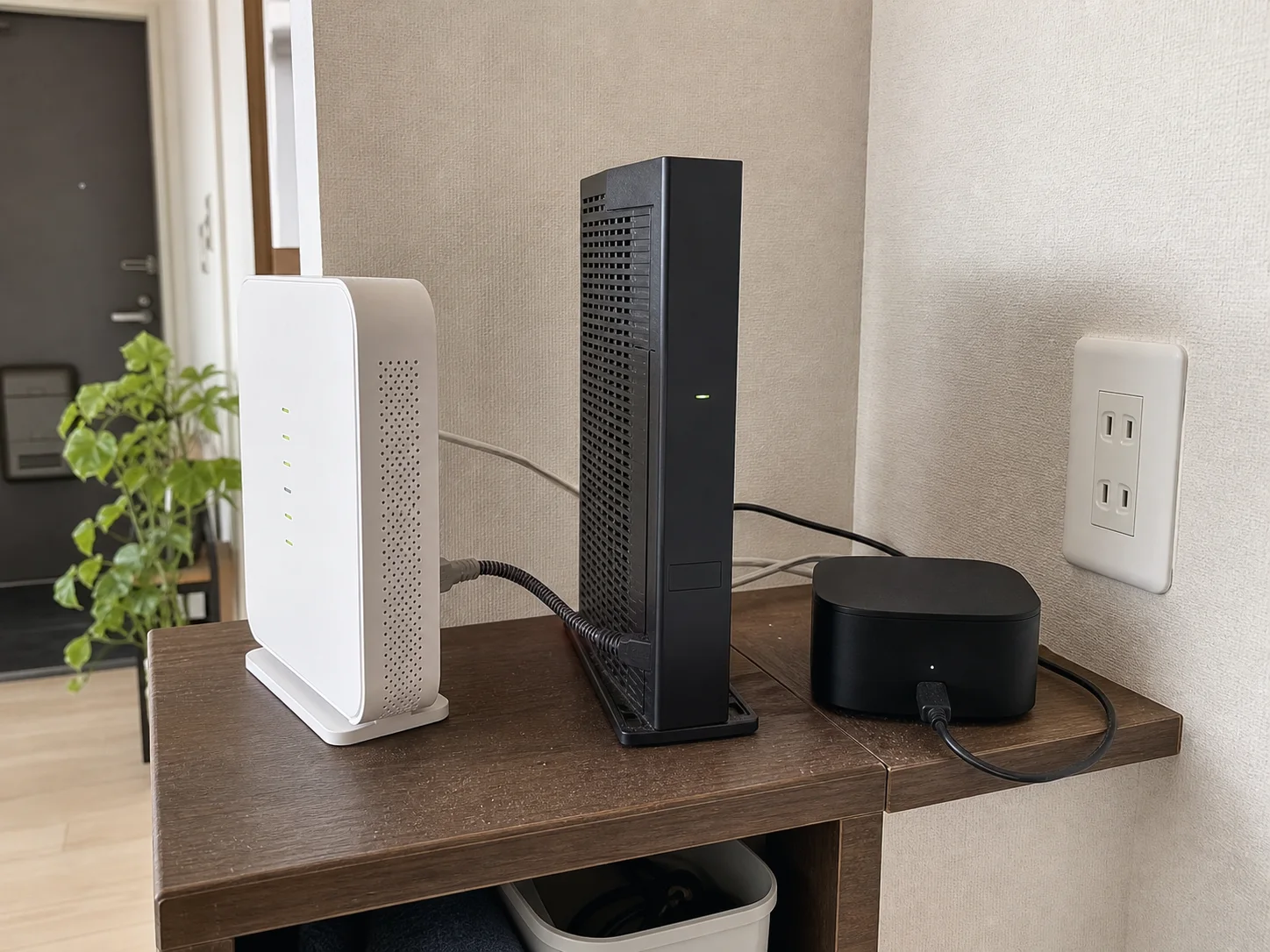
Aqara M3 Hubは、スマートホームの機器を直接動かす箱というより、異なる通信方法の境目に置く中継点です。
日本向けの公式仕様では、2.4GHzと5GHzのWi-Fi、Zigbee、Thread、Bluetooth 5.1に対応し、有線LANとPoE給電も選べます。
本体サイズは105×105×36.5mmです。
数字だけなら、棚の一角に置ける大きさに見えます。
しかし、実際に必要な幅は本体だけではありません。
LANケーブルが曲がる余地、USB-Cケーブルを抜き差しする手のスペース、ランプを確認する視界も必要です。
ルーターの背面が壁に近い棚では、ハブを置けてもケーブルが折れます。
逆に、ルーターから離れた場所へハブを置けば、センサーや赤外線家電には近くなっても、電源と通信の経路が長くなります。
「電波が強い部屋に置く」ではなく、「家の中で中継したい機器と、家庭内ネットワークの接続点の間に置く」と考えると、候補の場所が絞れます。
Aqara M3 Hubの購入を検討する人は、まず次の三つを紙に書き出してください。
| 先に書くこと | 具体的な確認 | 決まること |
|---|---|---|
| 増やす機器 | Aqara Zigbee、Thread、第三者Matterのどれか | M3が必要な役割 |
| 操作するアプリ | Aqara Homeだけか、外部Matter環境にも出すか | ブリッジの必要性 |
| 置ける場所 | ルーター周辺、棚、壁面、電源タップ | Wi-Fi、LAN、PoEの選択 |
ここが空欄のままなら、買い物かごへ進む前に止まったほうがよい。
ハブは、買った瞬間に家の中の規格を自動で整理してくれる道具ではないからです。
商品を確認するなら、Aqara日本公式のM3ハブ商品ページで、日本向けの販売情報と対応機能を開いたまま、棚の寸法と電源の数を照合します。
公式ページでは価格や在庫が変わるため、記事では固定価格を置きません。
商品カードのリンク先では、購入時点の型番、電源アダプターの有無、販売セットを確認してください。
五つの役割を一台に集めても、できることは同じではない
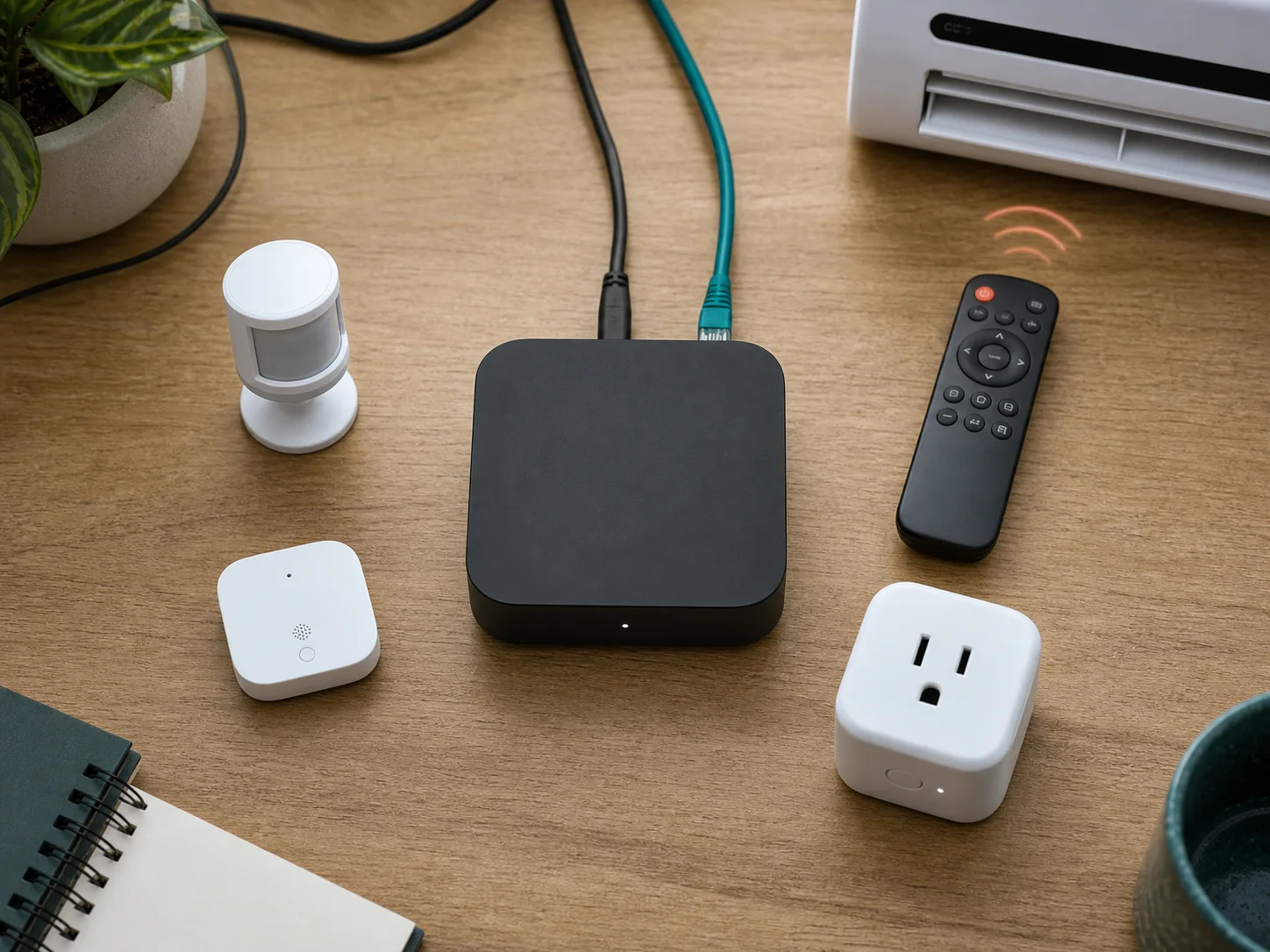
「Matter対応ハブ」という言葉は便利ですが、そこには複数の仕事が重なっています。
海外公式の製品説明と日本公式仕様を照合すると、M3の役割は次のように分けて考えると理解しやすい。
| 役割 | M3がすること | 家での意味 |
|---|---|---|
| Zigbeeハブ | AqaraのZigbee機器をM3へつなぐ | センサーなどをAqara Homeでまとめる土台になる |
| Matterコントローラー | 第三者Matter機器をAqara Home側へ追加する | Matter機器をAqaraの自動化に組み込める可能性がある |
| Matterブリッジ | Aqara機器などを外部Matter環境へ公開する | 一つの機器を別の操作アプリから扱える場合がある |
| Threadボーダールーター | Thread機器と家庭内IPネットワークの間を中継する | Thread機器をネットワークへ参加させる入口になる |
| 赤外線リモコン | 赤外線で対応する家電を操作する | エアコンなどをスマートホームの操作対象にできる |
コントローラーは「M3へ機器を入れる」役割です。
ブリッジは「M3につながった機器を外へ見せる」役割です。
ここを一緒にすると、「Matter対応なら、すべての機器がすべてのアプリへ同じ形で表示される」と誤解しやすい。
実際には、機器の種類、ファームウェア、公開される機能、操作するプラットフォームの組み合わせで結果が変わります。
赤外線でエアコンを操作できても、外部のアプリへ温度設定や状態表示まで同じように渡るとは限りません。
Zigbee機器をM3へ登録できても、すべての機種や全機能がMatterへ公開されるとは限りません。
海外のHomeKit Newsの検証でも、第三者Matterの対応範囲と、HomeKit経由のThread機器とMatter over Threadの違いが整理されています。
規格名を数えるより、「何をM3へ入れ、何を外部アプリへ出したいか」を一台ずつ書くほうが、買った後の驚きが少なくなります。
LAN、Wi-Fi、PoE。マンションでは置き場所から決める
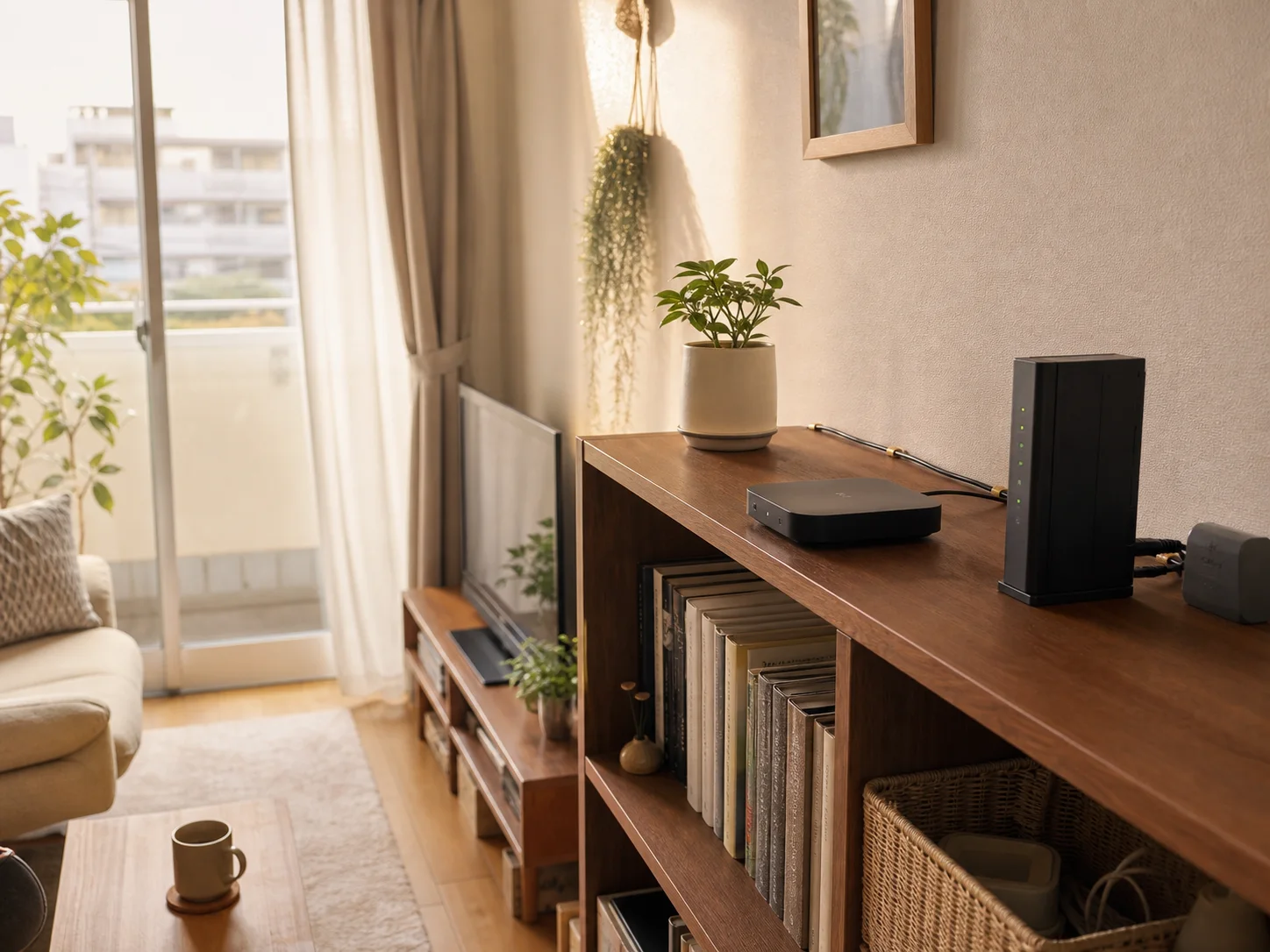
M3はWi-Fiだけで使う機器ではありません。
日本公式仕様には、Wi-Fi 2.4GHz/5GHz、USB-Cによる5V 2A給電、有線LAN、PoE 48V 0.27Aが記載されています。
この選択肢の多さは、家が広いほど有利になるとは限らない。
マンションでは、ルーターの近くに機器が集中し、棚の背面にLANポートと電源タップが隠れていることがあります。
その場合、Wi-Fi接続なら配線は減りますが、ハブの置き場所を自由に動かせるわけではありません。
センサーや赤外線家電へ近づけるために棚の反対側へ移すと、今度は電源ケーブルが届かなくなるからです。
| 接続方法 | 向く状況 | 先に確認すること |
|---|---|---|
| 2.4GHz/5GHz Wi-Fi | LANポートが少なく、棚へ自由に置きたい | ルーターの電波、SSID、電源の確保 |
| 有線LAN+USB-C | ルーター周辺へ置け、安定性を優先したい | LANケーブルの長さとUSB電源 |
| PoE | LAN配線を一本にまとめ、壁面や棚上をすっきりさせたい | PoE給電側の機器、規格、設置工事の可否 |
PoEはLANケーブルだけでデータと電力を運ぶ仕組みです。
ただし、M3を買えばPoEの電源までそろうわけではありません。
日本公式仕様の同梱物には、本体、説明書、USB-A to USB-Cケーブル、取り付け用のねじ・アンカー、ブラケットが記載されています。
ACアダプターは同梱物に見当たらないため、USB-C給電を選ぶ場合も別の5V 2A電源を用意します。
Matter Alphaの独立レビューも、電源アダプターが付属せず、5V 2Aが必要だった点を購入後の注意として挙げています。
海外の箱の内容をそのまま日本の販売ページへ当てはめず、購入先のセット内容を確認するのが安全です。
賃貸なら、まず平置きで試します。
壁掛けブラケットが使えるとしても、穴を開けられない物件はあります。
棚の上に置き、ケーブルを背面へ回し、赤外線を使う家電との間に遮蔽物がないかを見る。
それで十分な場所が見つからないなら、設置方法を工夫する前に、M3を買う目的を見直します。
Matter対応なのに、表示される機能が増えない理由
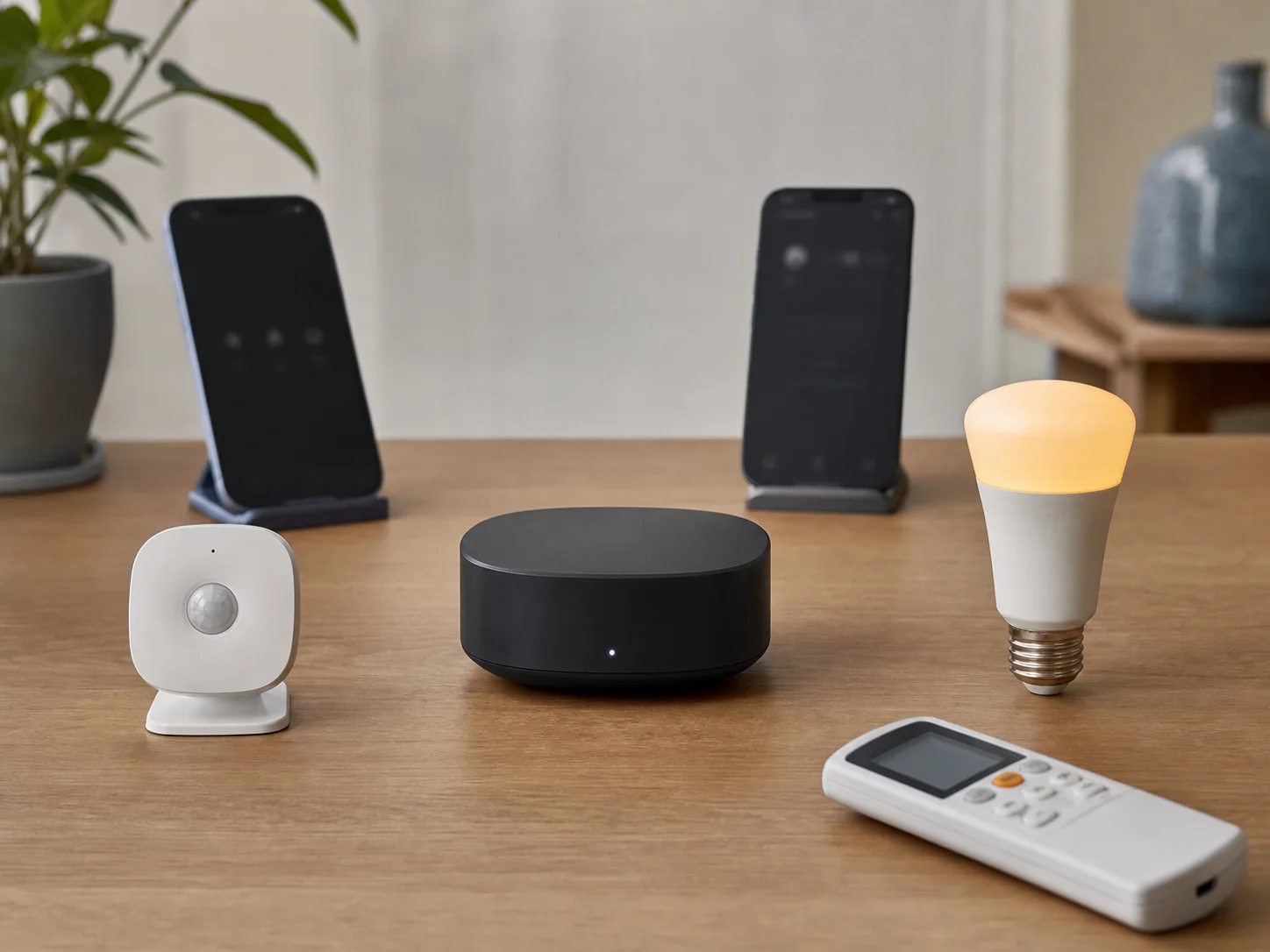
Matterは、メーカーが違う機器を共通の仕組みで扱うための規格です。
ただし、Matterが共通化するのは、対応するデバイス種類と機能の範囲です。
M3が変換器になって、どんな通信方式の機器も同じように外部アプリへ出すわけではありません。
Aqaraの海外公式発表は、M3が第三者Matter機器をAqara Homeへ統合できることと、Aqara機器をMatterへブリッジできることを説明しています。
一方、同じ公式情報は、Aqara Zigbee機器のすべてがMatterへ公開されるとは限らないことも示しています。
購入前に見るべきものは、商品名に付いた「Matter対応」ではなく、次の四つです。
- M3へ追加したい機器の通信方式は何か。
- その機器はM3の対応一覧に載っているか。
- 外部アプリへ出したい機能は、オン・オフだけか、センサー値や温度設定までか。
- M3の地域設定と、機器の販売地域が合っているか。
「照明が表示された」だけでは、明るさや色温度まで操作できるかは分かりません。
「エアコンを操作できた」だけでは、設定温度や運転状態が外部アプリへ戻るかは分かりません。
この差は、買った後にアプリを開いて初めて分かると面倒です。
購入前に、M3へ最初に追加する一台を決め、その機器の対応表と、公開される機能の一覧を確認してください。
Matter規格の基本とスマートホームの接続方法も、コントローラーとブリッジの違いを確認する補助線になります。
「通信断に強い」を停電対策と混同しない
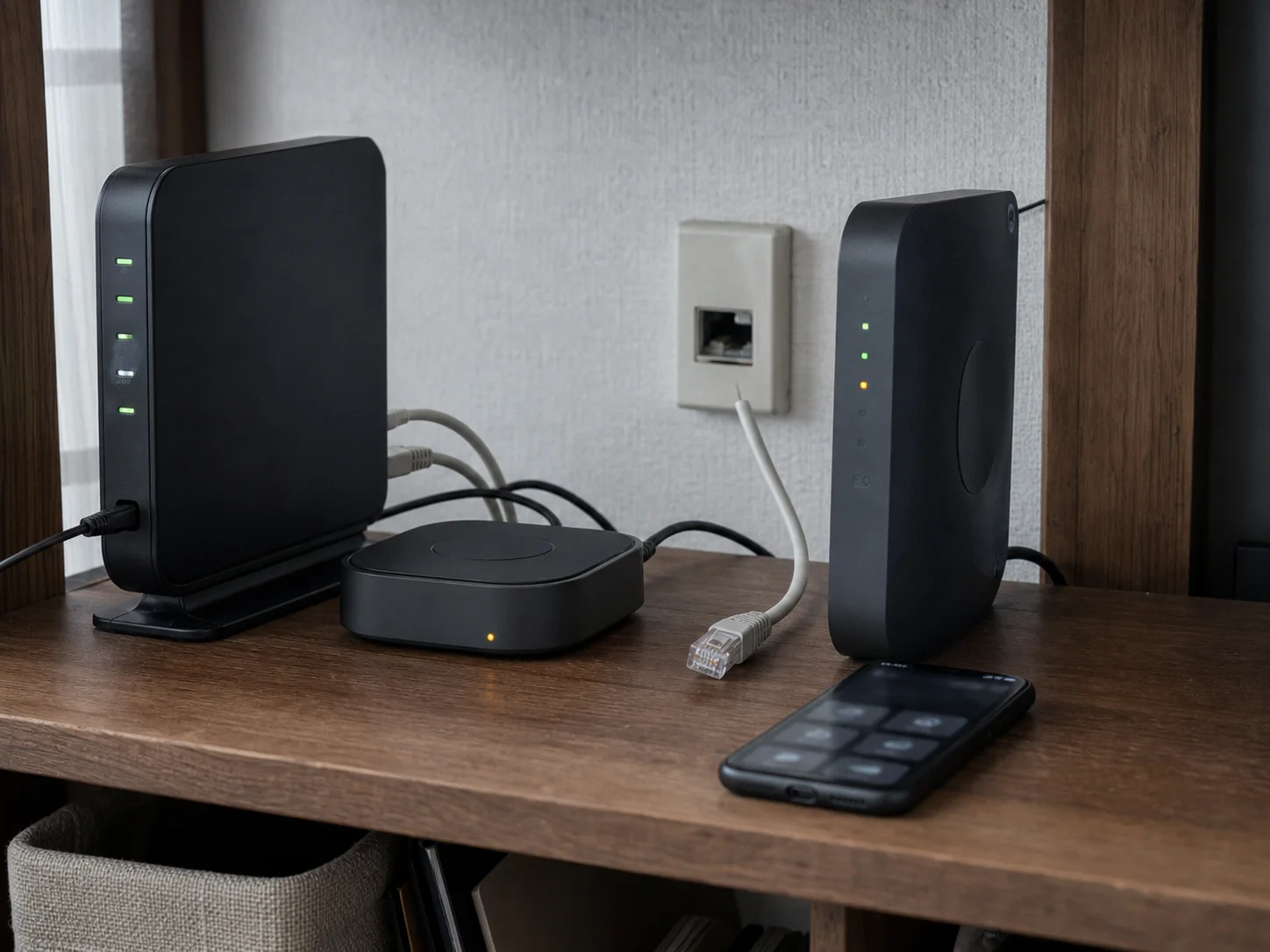
M3の購入理由として、ローカル制御を重視する人は多いでしょう。
Aqaraの公式説明では、クラウドやインターネットが停止しても、LAN経由でAqaraシステムを操作できること、ローカル処理や暗号化されたローカル保存を案内しています。
これは心強い説明ですが、「停電でも動く」という意味ではありません。
家庭の通信障害には、少なくとも三つの状態があります。
| 状態 | M3とルーター | 期待できること | 判断 |
|---|---|---|---|
| WANだけ切れた | 通電・家庭内LANは生きている | 対応するローカル操作や自動化が残る可能性 | 公式説明と機器ごとの条件を確認 |
| ルーターが停止した | M3の電源だけ残る | 家庭内の経路が切れる | M3単体の電源では解決しない |
| 家全体が停電した | M3もルーターも停止 | 通常のスマート操作はできない | 電源のバックアップを別に考える |
独立検証では、この説明をそのまま再現できなかった報告もあります。
PCWorldのレビューでは、モデムを外したテストでオフライン操作がうまく動かなかったと記録されています。
「インターネットが切れても動く」は、ルーターとM3が通電し、家庭内LANが残っている場合の話です。
停電でルーターまで止まる家では、M3のローカル機能だけで操作を維持できません。
これはすべての家庭で同じ結果になる証拠ではありません。
しかし、公式の「ローカル対応」を、どんな障害でも操作できる保証へ広げないための重要な材料です。
The Review Benchの3か月・22台の検証でも、ローカル応答や復旧を評価する一方、アプリ内の名称同期やThreadの認証情報でつまずく場面が報告されています。
M3を防災の中核にするなら、M3だけでなく、ルーター、光回線の端末、必要なスマート機器をどこまで通電し続けるかを考えます。
停電時にルーターを残すための電源設計は、家庭のネットワーク機器を守るUPSの考え方と分けて確認してください。
既存の家へ足すときは、最初の一台だけで試す
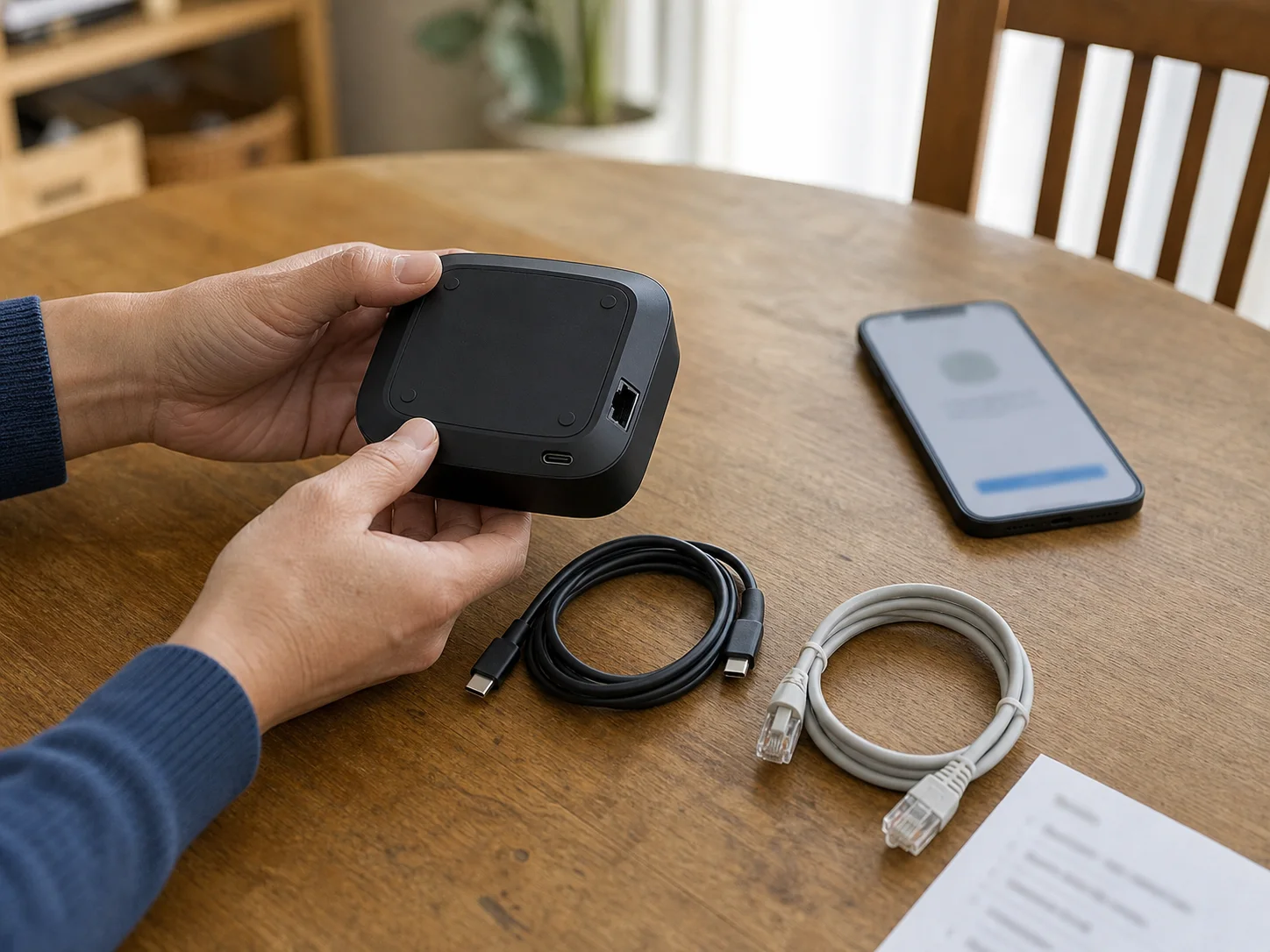
スマートホームの移行で起きやすい失敗は、最初から全機器を登録することです。
機器が多いほど、どの接続が原因で不安定になったのか分からなくなります。
M3を既存の家へ足すなら、次の順で進めます。
1. 使いたい機器を棚卸しする
機器名ではなく、通信方式、使いたい機能、今の操作アプリを書き出します。
「センサー値を見たい」「照明をオン・オフしたい」「エアコンの温度を変えたい」のように、機能まで書くのがポイントです。
2. M3の場所と給電方法を決める
ルーターに近い場所、赤外線家電が見える場所、センサーを増やしたい部屋の三つを比べます。
LANを使うならケーブルの経路を測り、Wi-Fiを使うなら電源だけを用意します。
PoEを使う場合は、給電側の機器とケーブルの条件を別に確認します。
3. Aqara HomeへM3を登録する
日本公式サポートのM3ページには、マニュアル、FAQ、セットアップ関連の入口があります。
登録時に、購入地域とアプリの地域設定が合っているかを確認します。
4. 一台だけ追加する
最初は、用途が明確で、失敗しても生活に影響しない機器を一台だけ選びます。
登録できたかだけでなく、目的の機能が表示されるかを確かめます。
5. 使う場所から操作する
M3の近くで動いたかではなく、普段スマート機器を使う部屋から操作します。
同じ家の中で応答するか、赤外線なら家電との間に人や家具が入っても問題ないかを確認します。
6. 通信断を一度だけ想定する
本番の停電で試すのではなく、インターネットが切れた場合に残したい操作を決めます。
ファームウェア更新や再登録の前には、公式サポートの最新情報を確認します。
一台目で目的の機能と安定性が確認できたら、二台目以降を増やします。
この順番なら、M3が必要だったのか、機器側の対応範囲が原因だったのかを切り分けやすくなります。
Aqara M3 Hubを買う家、見送る家
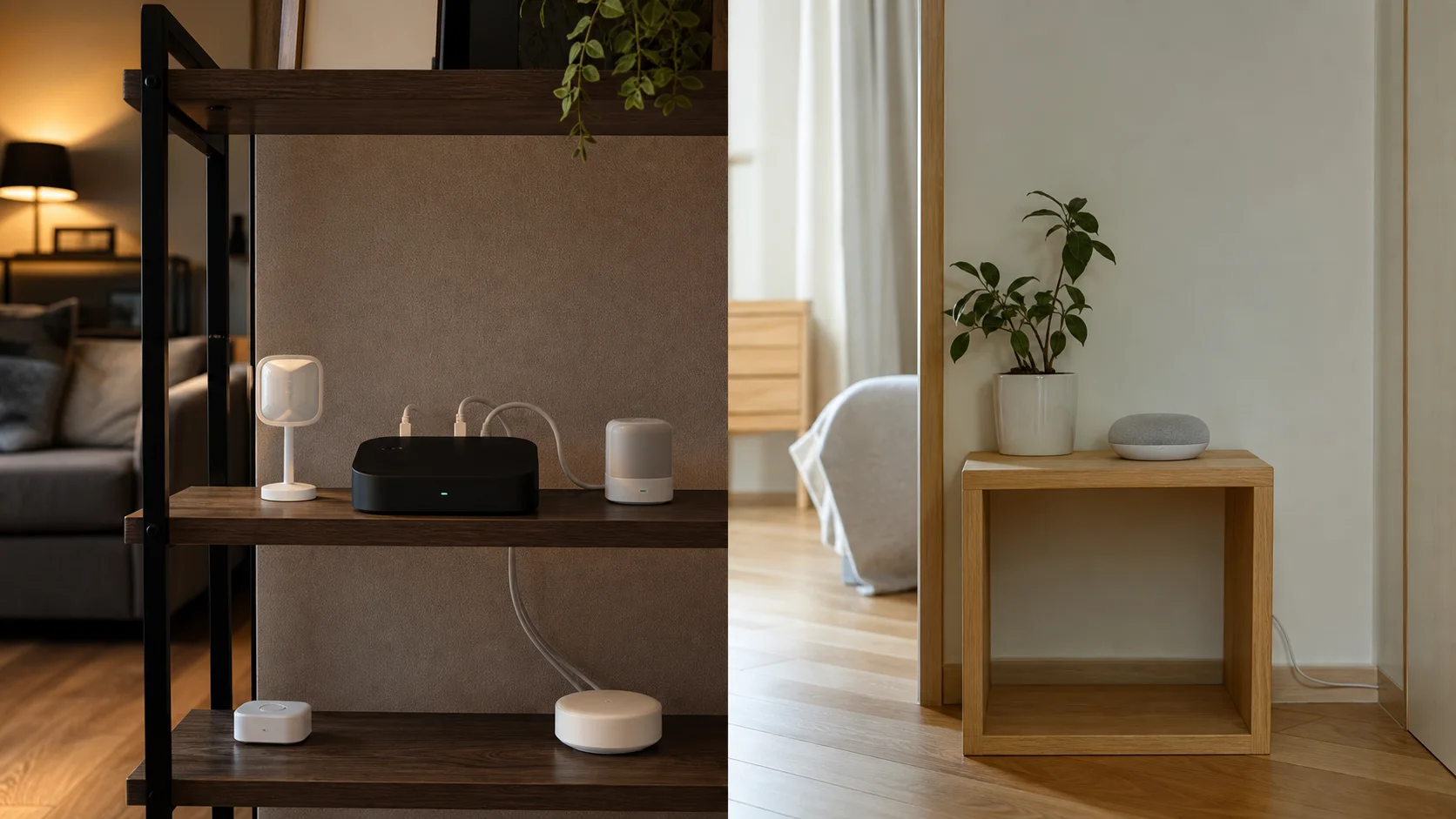
条件を、購入判断へ戻します。
M3の価値は、対応規格の数より、複数の役割を実際に使う家で大きくなります。
| 家の状態 | 判断 | 理由 |
|---|---|---|
| Aqara機器を複数増やす予定がある | 買う候補 | Zigbee機器の土台とMatter連携を一台で考えられる |
| 複数のMatter環境へ機器を出したい | 買う候補 | ブリッジ機能が必要になる可能性がある |
| ルーター付近に有線LANか安定したWi-Fiと電源を置ける | 買う候補 | 配線条件を先に満たせる |
| Aqara機器がなく、Matter機器も少数 | 見送る候補 | M3の複数役割を使わず、ハブだけが増える |
| 使いたい機能が対応一覧に載っていない | 見送る候補 | 規格ロゴだけでは目的の操作を保証しない |
| Zigbee機器を直接細かく管理したい | 慎重に比較 | M3のブリッジ公開範囲と専門的な構成は目的が違う |
| 壁に穴を開けられず、平置き場所もない | 見送る候補 | 取り付けより先に設置条件が合わない |
見送る場合は、今のハブを使い続ける、Matter対応機器を単体で追加する、専用の管理方法を別に選ぶ、のいずれかになります。
「新しい規格に乗り遅れたくない」という理由だけでM3を足す必要はありません。
反対に、AqaraのセンサーやThread機器を増やし、外部の操作アプリにも同じ家の状態を出したい人なら、別々の中継機器を増やす前にM3を検討する意味があります。
よくある質問と、購入ページで最後に見る五つ
Aqara M3 Hubがあれば、すべてのZigbee機器をMatterへ出せますか?
出せるとは限りません。
Aqara公式も、Matterへ公開できるZigbee機器の一覧を確認するよう案内しています。
機器の種類とファームウェアで、公開されるか、どの機能が公開されるかが変わります。
M3はインターネットがなくても使えますか?
公式は、家庭内LANを使ったローカル制御やローカル自動化を説明しています。
ただし、初期設定、クラウドに依存する機能、ファームウェア更新、遠隔操作は別の条件です。
独立レビューではオフライン操作を再現できなかった事例もあるため、必要な操作を自宅の構成で確認してください。
PoEならUSB-Cの電源は要りませんか?
PoE給電の構成なら、LAN経由で電力を受ける設計にできます。
ただし、PoE対応の給電側機器と適合するケーブルが必要です。
購入前に、M3本体だけでなく、給電機器まで含めた構成を確認します。
M3が5GHz対応なら、つながるセンサーも5GHzになりますか?
なりません。
5GHz対応はM3自身のWi-Fi接続経路に関する仕様です。
センサーや家電側の通信方式は、それぞれの製品仕様で決まります。
賃貸で壁に取り付けられますか?
付属ブラケットを使う方法はありますが、物件の規約や原状回復条件を先に確認します。
壁に穴を開けられないなら、棚へ平置きできる場所を探してください。
購入ページで何を確認すればよいですか?
次の五つを、商品カードのリンク先で確認します。
- 日本向けの販売ページと型番。
- USB-Cケーブル以外に電源アダプターが付くか。
- PoE給電に必要な別売機器があるか。
- 追加したい機器が対応一覧に載っているか。
- Amazonと楽天で、同じ商品・同じセット内容が表示されているか。
カード内の販売先は、価格、在庫、色、セット内容が変わることがあります。
購入を急がず、上の五つが自分の家の条件と合っているかを確認してからリンクを開いてください。
結論を一文にすると、Aqara M3 Hubは「Matter対応だから誰にでも必要なハブ」ではありません。
Aqaraの機器を増やし、複数の操作環境へ橋渡しし、LANまたは安定したWi-Fiと電源を置ける家で、初めて複数の役割が一つにまとまります。
今の家に必要なのが一つの機能だけなら、ハブを買わずに済ませることも、十分に良い判断です。