たとえば、寝室の照明を消すつもりで「ライトを消して」と声をかけたのに、廊下の灯りが消える。これは少し極端な架空の場面だが、機器が増えた家では、短く付けた名前ほど別の機器やグループと重なりやすい。
音声アシスタントは、名前だけでなく、機器が置かれた部屋や所属するグループ、まとめて実行するルーティンも手がかりにする。Google Homeの公式案内でも、似た名前のデバイスを避けることや、名前を変更して音声操作を確認することが案内されている。
部屋名、機器名、シーン名を同じ欄の言葉として考えると、登録のたびに呼び方が揺れ、家族が操作に迷う。三つを別の役割として決めれば、1LDKでも戸建てでも、増設した機器をどこへ置くか、家族が何と呼ぶかを先にそろえ、誤操作を減らせる。
Google Home、Alexa、Apple Homeは、部屋・グループ・シーンの扱いが同じではない。音声端末を買う条件と、買わずに既存のスマートフォンで済ませる場合も含め、公式仕様と海外の運用例を照合しながら、日本の家で実際に声に出せる名前と設定順を整理する。
音声操作は、名前だけでなく部屋の情報で決まる
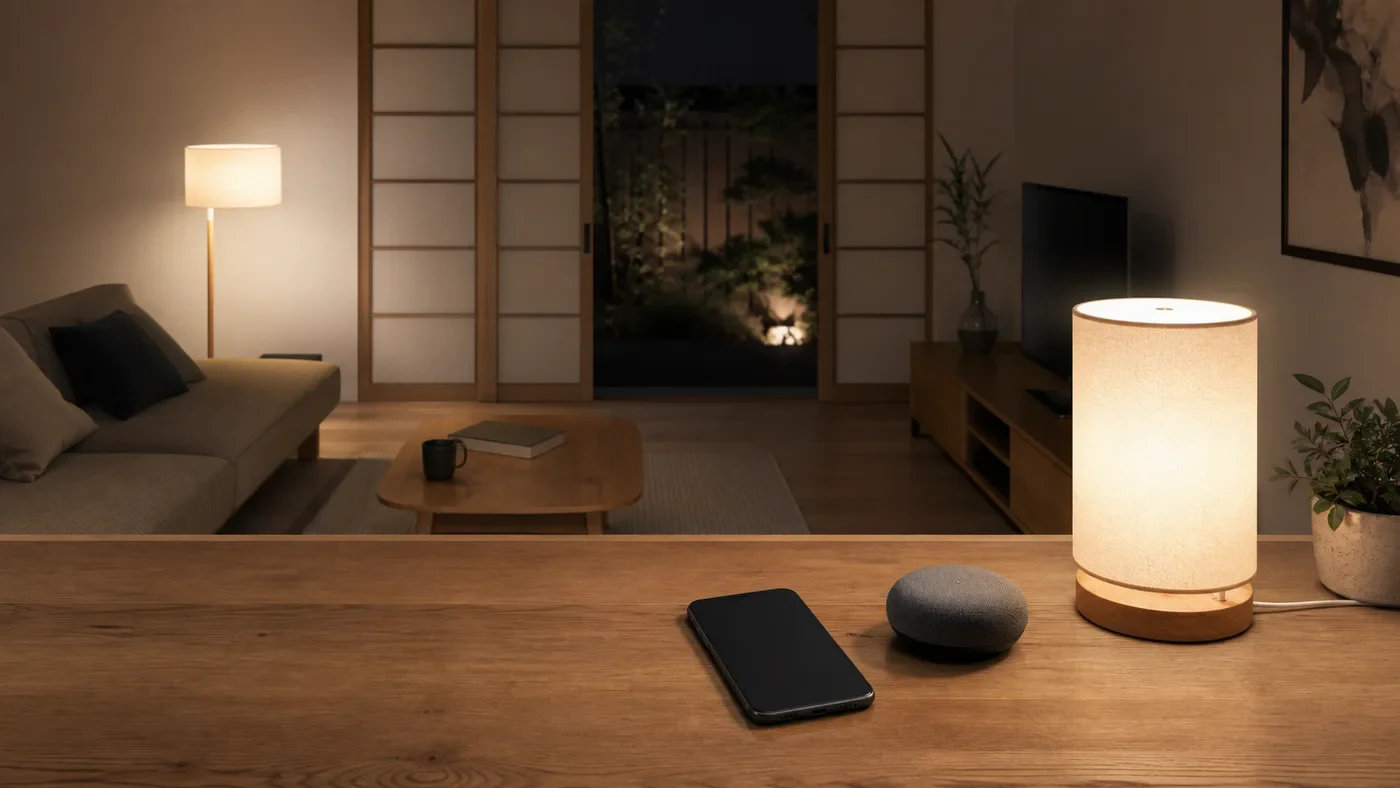
音声操作で区別したい対象には、少なくとも四つの層がある。部屋は場所、機器名は一台の対象、グループ名は複数台のまとまり、シーンやルーティンは一連の結果を指す。
| 登録するもの | 役割 | 家での例 |
|---|---|---|
| 部屋 | 機器が置かれた場所 | リビング、寝室、洗面所 |
| 機器名 | 一台だけを指定する呼び名 | 食卓の灯り、窓側の灯り |
| グループ | 複数の機器をまとめる呼び名 | リビング照明 |
| シーン・ルーティン | 複数の操作を結果としてまとめる名前 | 就寝、出発 |
Google Homeの案内は、デバイス名に部屋名を含めないこと、数字や特殊文字、似た名前を避けることを勧めている。接続したデバイスの名前変更に関する公式案内では、似たデバイスが同じ名前を使う場合も変更対象として説明されている。
これは「必ず短い名前にする」という意味ではない。Google Homeならアプリの部屋欄に「リビング」を入れ、機器名を「食卓の灯り」とする。別のサービスで部屋名と機器名を組み合わせて発話する場合も、同じ呼び名をグループやシーンへ重ねないことが先になる。
部屋名、機器名、シーン名を別の役割にする
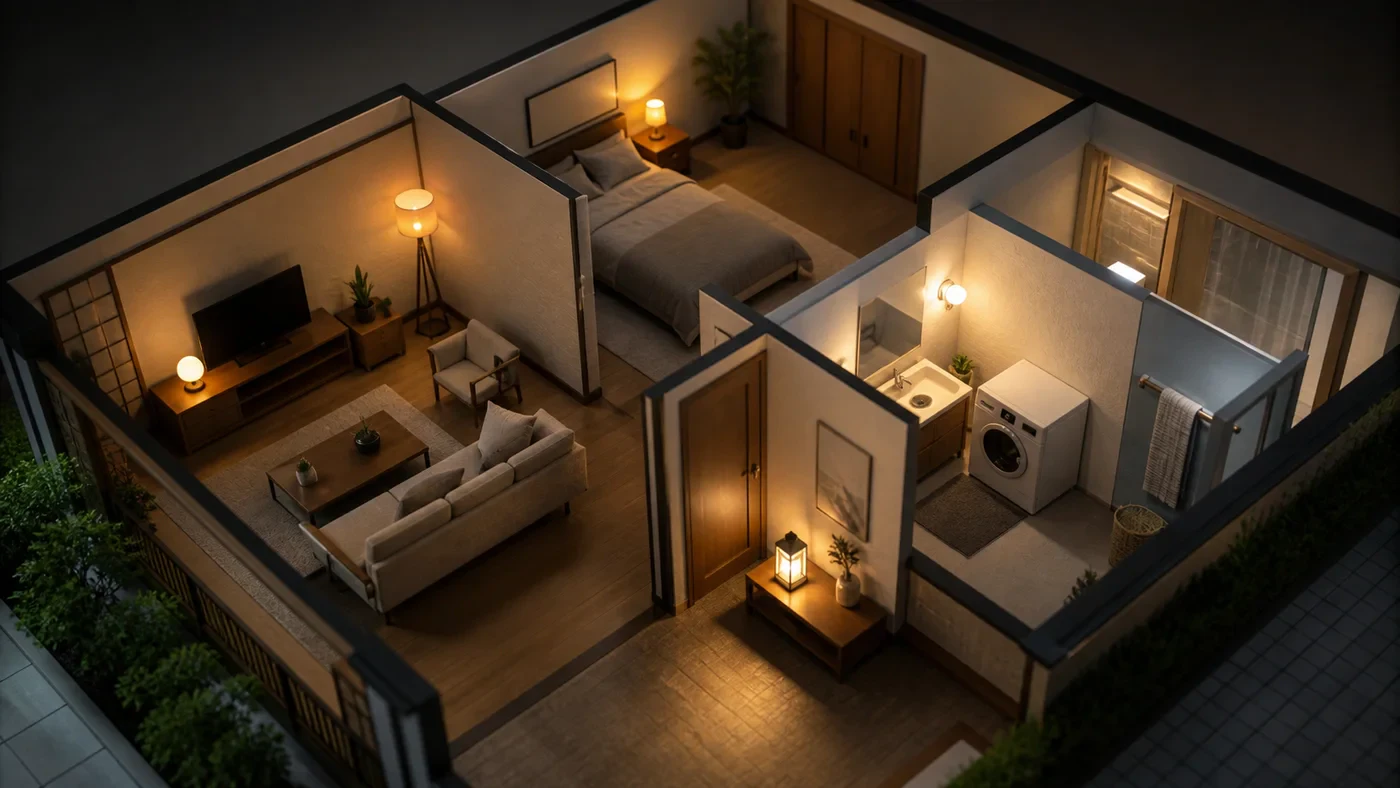
部屋名は、住まいの場所
部屋名は、家族が日常会話で使う場所に寄せる。「リビング」と「居間」、「寝室」と「洋室」のように呼び方が分かれるなら、アプリ表示と音声で二つの名前を併用しない。短さより、家族全員が同じ言葉を思い浮かべることを優先する。
機器名は、操作する対象
機器名は、部屋を含めなくても一台を選べる言葉にする。リビングに照明が二つあるなら、「天井灯」「食卓の灯り」のように、部屋の中で変わりにくい位置や用途を使う。「ライト1」「ライト2」は、家具を動かしたときや新しいライトを加えたときに意味が崩れやすい。
シーン名は、結果のまとまり
シーンやルーティンは、対象ではなく、終わった状態を表す。「就寝」で照明を消し、「出発」で照明と空調をまとめて切る、といった命名だ。機器名と同じ「天井灯」や「食卓」をシーン名にしないと、単体操作と一括操作を聞き分けやすい。
海外のスマートホーム運用記事には、部屋や用途でグループを作り、意味があり一意の名前を付ける考え方が共通している。一方、Google Homeの公式案内は部屋名をデバイス名へ含めない設計を示す。したがって、リビングの天井灯を全サービスの正解にせず、アプリの部屋欄が機能するか、機器名だけで一意になるかをサービスごとに分けて決めるのが安全だ。
Google Home、Alexa、Apple Homeは同じルールで扱わない
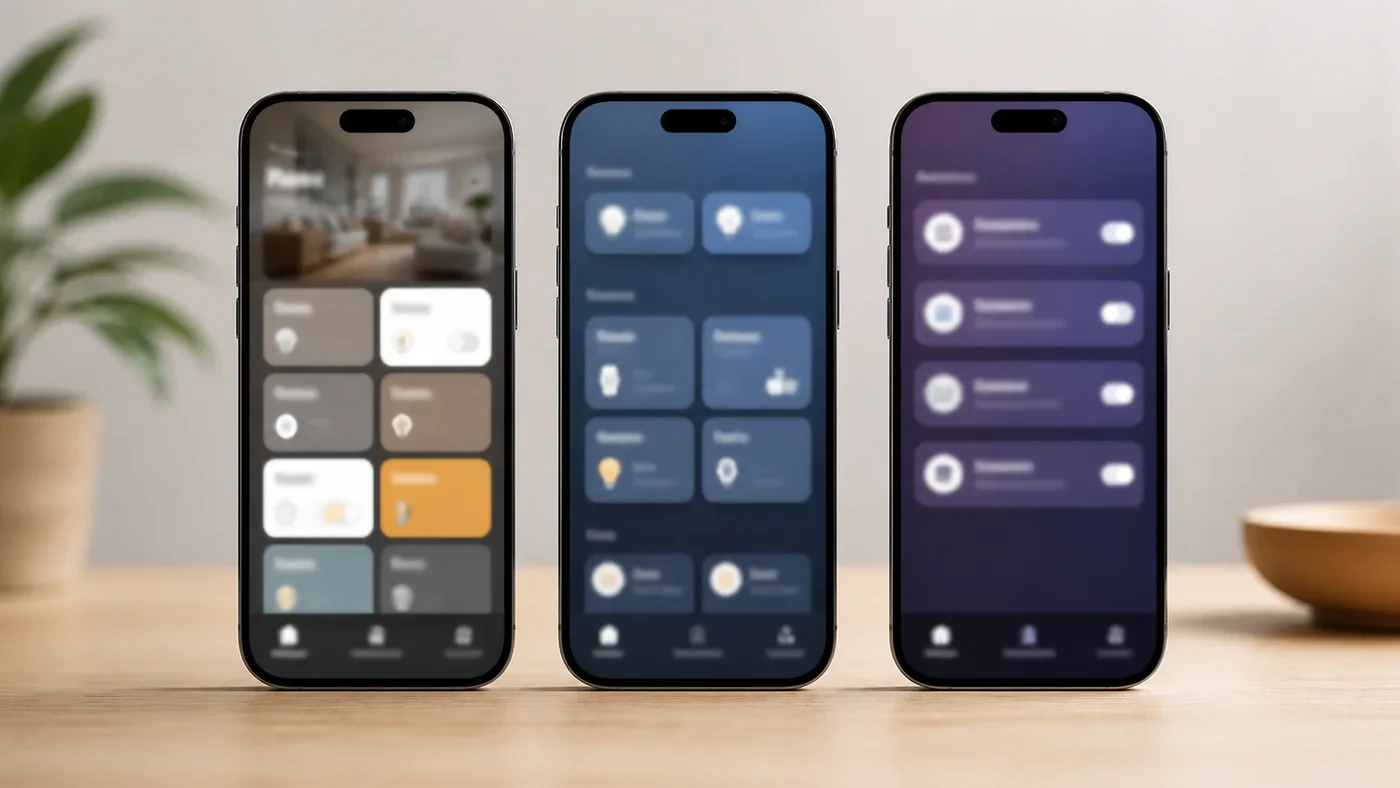
| 操作側 | 公式情報から確認できること | 名前を決めるときの扱い |
|---|---|---|
| Google Home | デバイス名を変更でき、似た名前や数字・特殊文字、部屋名を避ける案内がある。連携機器の変更後は同期が必要になる場合がある | 部屋欄を優先し、機器名は部屋の中で一意にする |
| Alexa | 部屋またはデバイスのグループを作り、プリセット名や任意の名前を付けられる。ルーティンには音声や時刻などの起動条件と複数の操作を入れられる | グループ名と機器名を分け、ルーティンは結果の言葉にする |
| Apple Home | アクセサリを部屋、グループ、ゾーンで整理し、Siriから呼び出せる | 部屋と階・用途のまとまりを分け、同じ語を重ねない |
Google Homeのデバイス名に関するヘルプは、名前に数字や特殊文字を入れないこと、部屋名や似た名前を避けることを案内している。Alexaのグループ設定とルーティンの公式ヘルプは、部屋単位のグループと、複数のスマートホーム操作を含むルーティンを分けて扱う。Apple Homeについては、部屋・グループ・ゾーンを使う公式案内が整理の単位を示している。
機器を複数の操作側へ連携する家では、名前が同期されるとは限らない。まずメーカーアプリで一台の名前を整え、次に操作側の部屋・グループ・シーンを見直す。Matter機器の登録先やホームハブまで含めた接続順は、Matter対応スマートホームのつなぎ方で確認できる。
Appleの海外公式案内がホームハブを独立した役割として説明しているように、操作側によっては音声端末だけでなく、家に常時置くホームハブの条件も変わる。名前の衝突を直すために端末を買うのではなく、使うサービスの対応条件を確認してから購入へ進む。
日本の家で迷わない名前にする
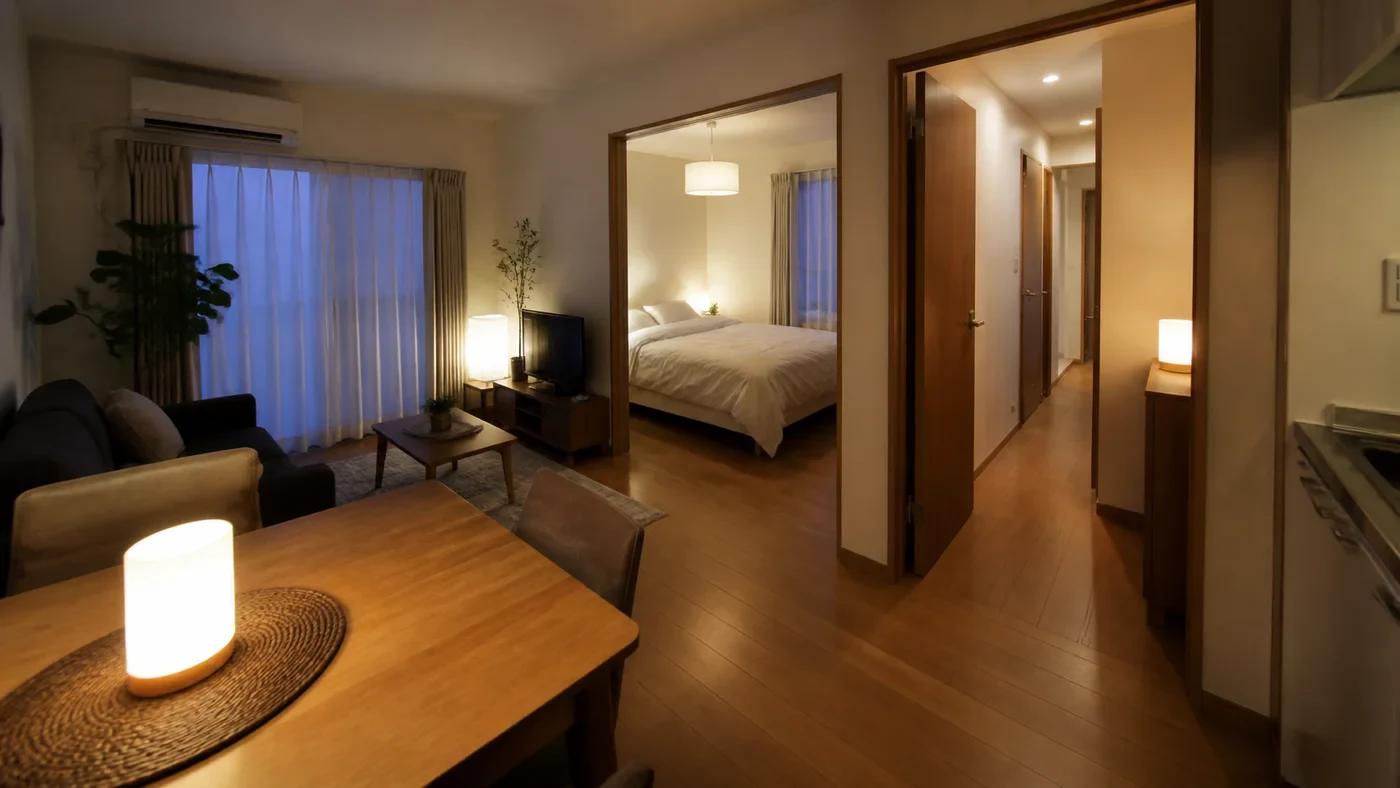
日本の住宅では、同じ部屋でも「居間」「リビング」のように呼び方が揺れやすい。家族が声をかける場面を思い浮かべ、記録上の正式名称と日常の呼び名を別にしない。
| 困りやすい場面 | 使いやすい決め方 | 避けたい決め方 |
|---|---|---|
| 一つの部屋に照明が二台ある | 窓側の灯り、食卓の灯り | ライト1、ライト2 |
| 似た部屋が複数ある | 北側寝室、和室、子ども部屋 | 寝室A、寝室B |
| 廊下や洗面所の機器を増やす | 廊下の灯り、洗面所の換気 | Device-2、未設定 |
| 音声に出すと困る機器がある | アプリ専用の管理名にする | 鍵やカメラの場所をそのまま公開する |
数字や記号を避ける案内がある操作側では、寝室1やライト_右を最初から採用しない。似た部屋を分ける必要があるなら、「北側」「和室」のように位置や用途を言葉にする。ただし、部屋名を機器名へ含めない設計の操作側では、部屋欄へ「北側寝室」を入れ、機器名は「天井灯」と分ける。
左右は、部屋の中で立つ場所が変わると逆転する。窓や食卓、洗面台のように動かしにくい物を基準にすると、家具の配置換え後も名前を直す回数が減る。窓側の灯りが移動したら、その時点で機器名も更新し、古い呼び名を残さない。
鍵、ドア、カメラなどは、家の外や来客の前で声に出す必要があるかを先に決める。音声アシスタントの機器管理では、予測しやすい名前や同名機器の扱いが、海外の研究でも調べられている。防犯を大げさに語る必要はないが、家族の名前や生活時間まで機器名へ入れず、詳細な対応表はアプリの外へ公開しない。
設定は一部屋ずつ進め、買い足しは後にする
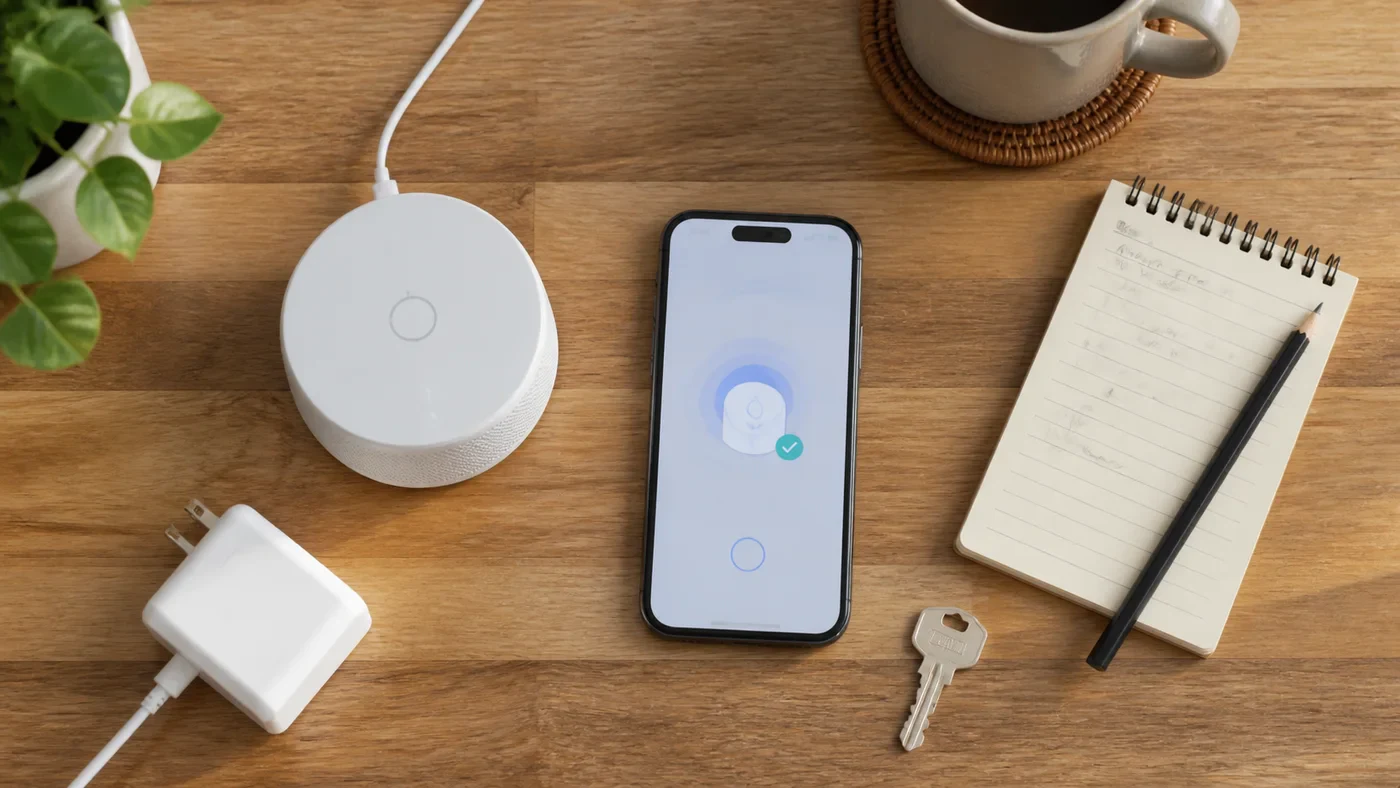
名前だけを先に決めても、部屋や連携先が違えば音声操作は安定しない。新しい機器を箱から出す前に、次の順で一部屋だけ完成させる。
- 中心にする操作側を一つ決める。家族が毎日使うスマートフォンや音声端末を基準にし、複数のサービスを同時に正本へしない。
- 部屋名を紙か個人用メモへ書く。「リビング」「寝室」「洗面所」など、家族が呼ぶ言葉を一つずつ選ぶ。
- メーカーアプリへ機器を登録し、機器名を一台ずつ変更する。名前を変えた直後に、アプリ上でその機器だけを操作する。
- 中心の操作側で部屋へ割り当て、必要な複数台だけをグループに入れる。
- シーンやルーティンを作る。機器名ではなく「就寝」「出発」のように、操作後の状態を名前にする。
- 部屋名を付けた発話、一台を指定する発話、シーンを呼ぶ発話を順に試す。家族にも同じ言葉で試してもらう。
買い足す順番も同じだ。まず手元の機器で部屋と名前を整え、音声操作が必要なら一台の音声端末を置き、その後に照明やプラグを部屋単位で増やす。名前の衝突を直すためだけに、ハブや機器を買う必要はない。
Alexaを家の中心に決め、音声端末がまだない場合は、Amazon Echo Dot(第5世代)の初期設定に関する公式ヘルプで、Alexaアプリ、Amazonアカウント、Wi-Fi、付属電源アダプタが必要なことを確認する。次のカードは、この条件を満たす人が一部屋の発話テストを始めるための具体例だ。
Echo Dotを選ぶ理由は、Alexaを中心にした家で声を試せる点に限る。Google HomeやApple Homeを中心にする家、音声操作を使わない家は、この端末を買わず、手元のスマートフォンや既存の操作端末で命名と部屋分けを先に整えればよい。商品を増やしても、機器名と部屋の割り当てが曖昧なままなら、操作の迷いは残る。
名前を変えても認識されないときの直し方
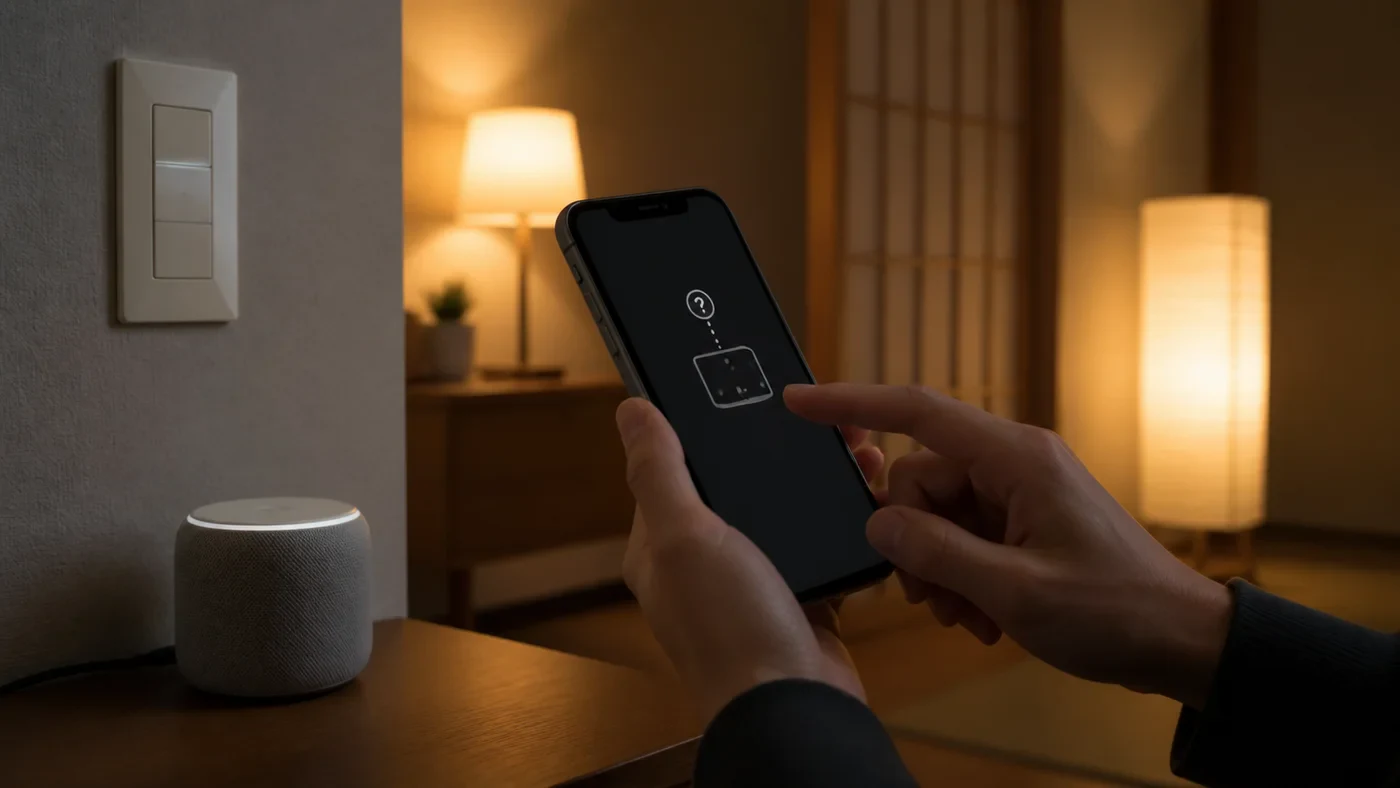
名前を保存したのに、古い名前で反応する、別の機器が動く、機器が見つからない。この三つは、名前だけでなく、登録先と部屋の情報がずれているときにも起きる。初期化の前に、次の順で一つずつ確認する。
| 症状 | 確認する場所 | 直し方 |
|---|---|---|
| 別の機器が動く | 同名の機器、似た名前、グループ | 一台だけの固有名に変え、グループ名と重ねない |
| 機器が見つからない | メーカーアプリの登録、アカウント連携 | まずメーカーアプリで操作し、次に連携先を再読み込みする |
| 名前変更が音声へ反映されない | 同期状態、キャッシュ、連携サービス | 変更元を確認して同期し、同じ発話を再テストする |
| 部屋全体の操作が違う | 部屋割り当て、グループの所属 | 機器名ではなく、部屋とグループの設定を直す |
| 複数の候補を聞かれる | 似た機器名、機器名とシーン名の衝突 | 位置や用途を加え、一台だけに絞れる呼び名へ変える |
Google Homeは、連携機器側で名前を変更した場合に、操作側でデバイスを同期する手順を案内している。メーカーアプリで変更したら、音声アシスタント側を閉じて終わりにせず、同期または再読み込みまで行う。機器側アプリで同名が許可されない場合もあるため、メーカーアプリでデバイス名を変更する手順の例も、名称変更の順番を確認する材料になる。
一部の機器だけでなく家全体が反応しない場合は、命名問題と決めつけない。電源、機器側の通信、Wi-Fi、インターネット、連携アプリの順に切り分ける手順は、スマート家電が動かないときの確認順にまとめている。名前の直しは、その記事でいう連携アプリの層を確認する作業だ。
声で一台ずつ操作できれば、名前の設計は終わる
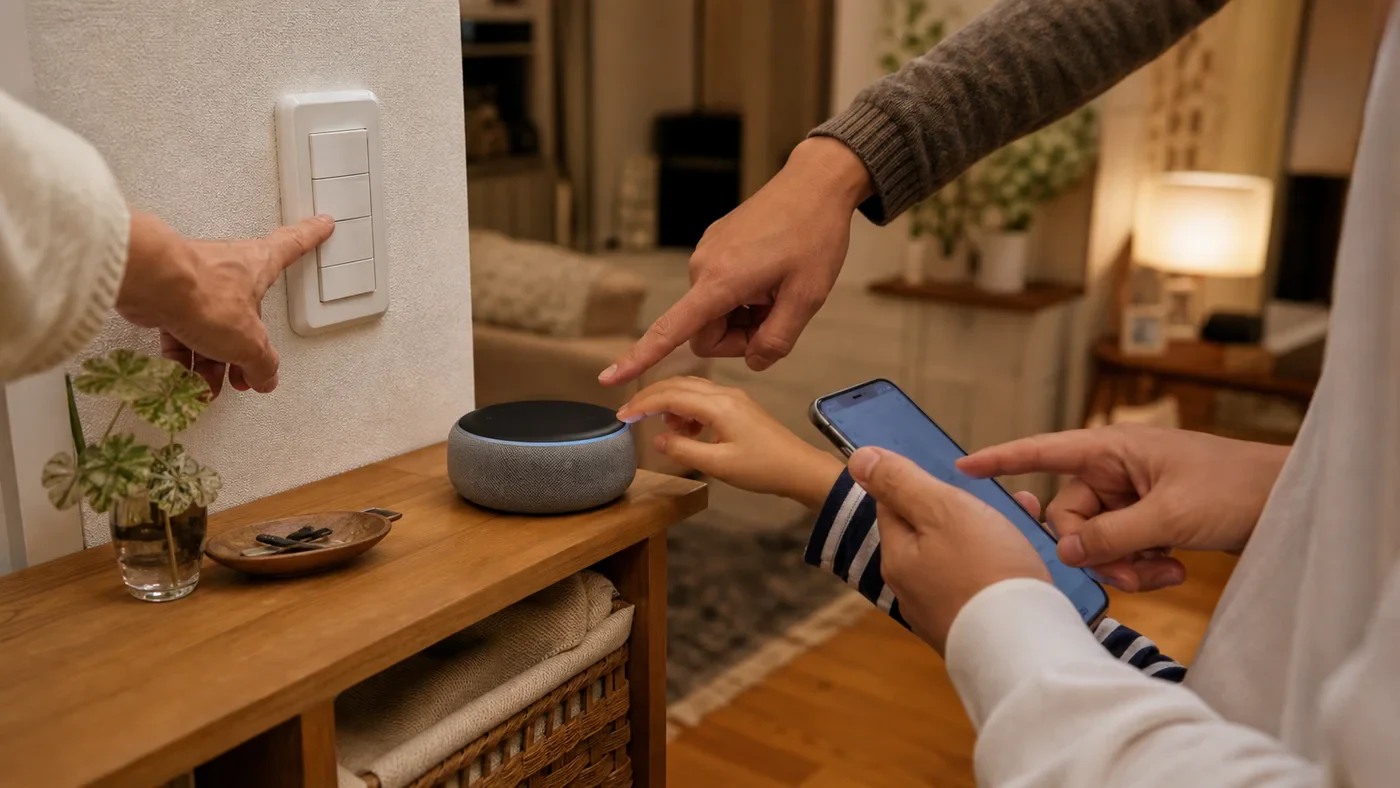
設定を終える判断は、登録台数ではなく、家族が迷わず対象を選べるかで決める。次の確認を一部屋ずつ行う。
- 普段の言い方で、目的の機器を一台だけ指定できる。
- 部屋全体のグループ操作と、一台だけの操作を区別できる。
- シーンやルーティンが機器名と衝突せず、操作後の結果を表している。
- 家族が音声を使わないときも、物理スイッチやアプリで操作できる。
- 名前を変更した後、中心の操作側で同期し、別の部屋からも同じ発話を試している。
部屋名を機器名へ入れるべきか
操作側の仕様に合わせる。Google Homeは部屋名をデバイス名へ含めない案内があるため、部屋欄と機器名を分ける。他の操作側で部屋と機器の組み合わせが必要なら、似た名前にならない範囲で位置や用途を足す。
機器名に数字を使ってもよいか
数字でしか区別できない配置なら、数字を使う前に「窓側」「食卓」など別の基準を探す。Google Homeの公式案内では数字や特殊文字を避けるよう示されている。数字を使う場合も、同じ家の別サービスで誤認しないか声に出して確認する。
音声端末は先に買うべきか
音声操作を毎日使うと決めた人だけが、中心にするサービスの端末を一台買う。音声を使わないなら、端末を買わずに部屋名と機器名を整える方が先だ。端末のプライバシー設定や置き場所を比べたい場合は、スマートスピーカーの選び方とプライバシー設定も参照したい。
名前は、機器を見分けるための表示ではなく、毎日の操作へ使う設計情報だ。部屋、機器、グループ、シーンを別の役割として登録し、一部屋ずつ発話テストをする。そこで迷わないなら、増設する機器にも同じ考え方を適用できる。迷うなら、買い足しより先に、古い名前と部屋の割り当てを直す。