リビングの壁に絵を飾りたい。でも「本物の絵画は高すぎる」「賃貸で大きな穴を開けたくない」「季節ごとに絵を替えたいが額縁を何枚も買えない」。こういう悩みは多い。
デジタルフォトフレームという選択肢もあるが、液晶画面の「光っている感」がどうしても安っぽい。暗い部屋で光る四角い板は、アートとは呼べない。電気代もかかるし、そもそもインテリアとして溶け込まない。
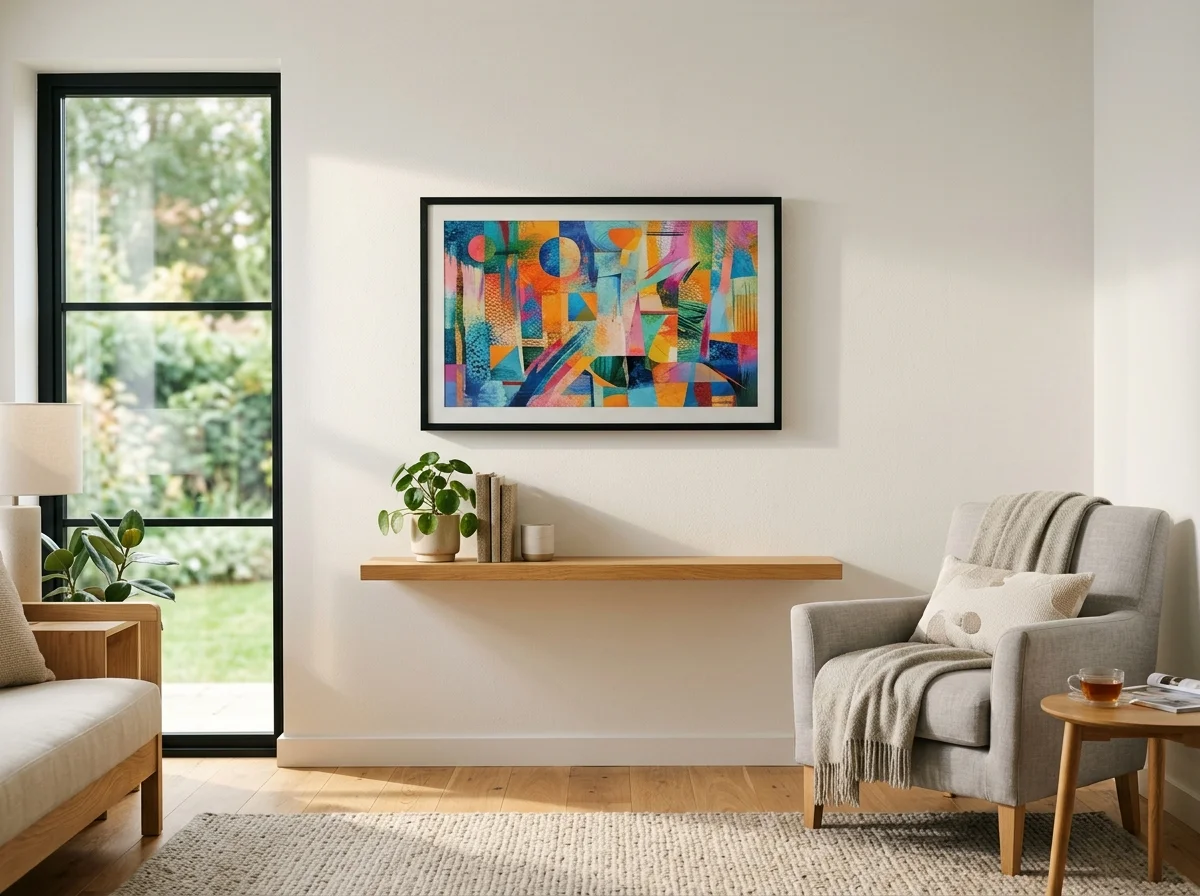
SwitchBot AIアートキャンバスは、この問題をE Ink(電子ペーパー)で解決した製品だ。Kindle端末に使われている電子インク技術のフルカラー版「E Ink Spectra 6」を搭載し、紙に印刷された絵画のような質感を実現する。バックライトがないから目に優しく、電力消費はほぼゼロ。週1回の表示切り替えなら約2年間充電なしで動く。
Tom's Guideは「E-paper meets artificial intelligence」と題し、SmartHomeSceneは「a genuinely painting-like surface that feels right at home on a wall」と結論づけた。AndroidHeadlinesは「E-Ink Finally Did Something Cool」と見出しをつけている。この記事では全3サイズの違いから、AI Studio機能の実力、設置方法、競合製品との比較まで網羅する。
全3サイズの違い ― まず選び方を理解する
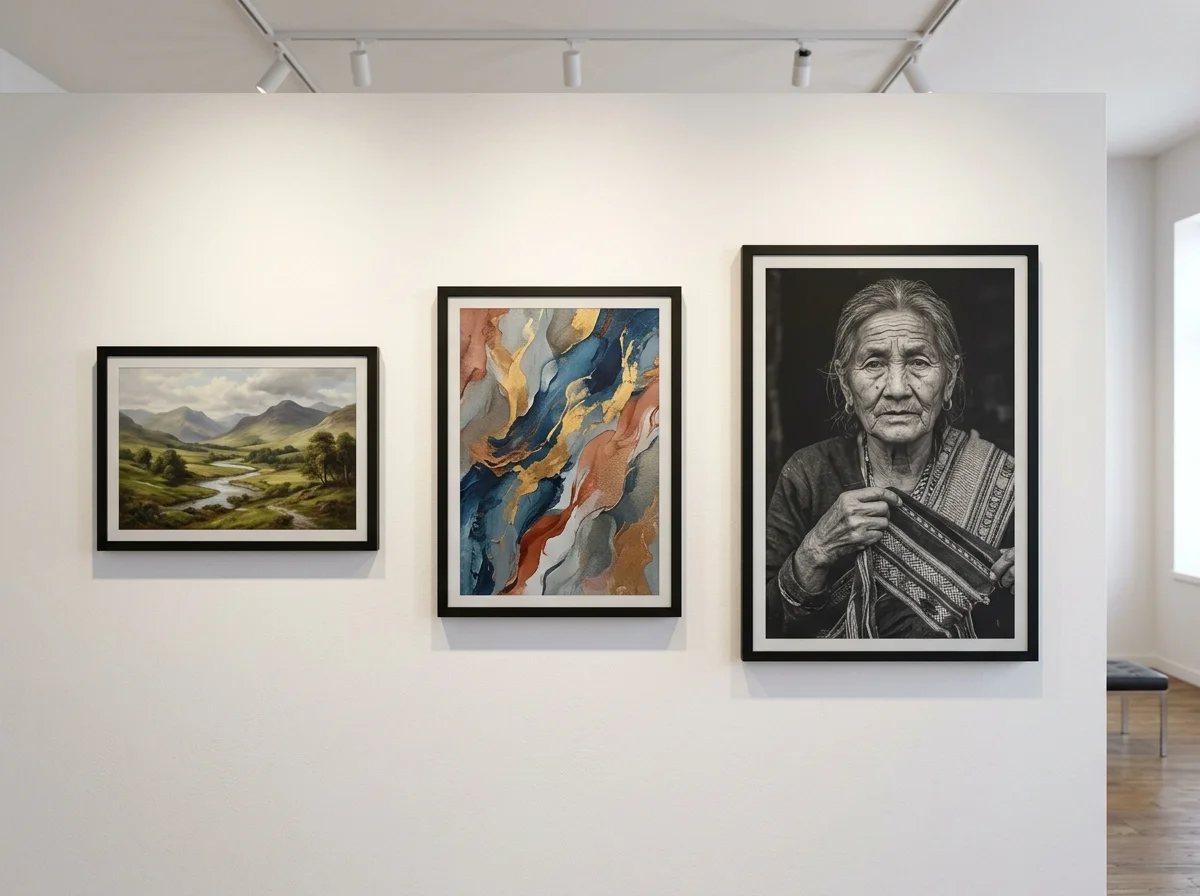
SwitchBot AIアートキャンバスは7.3インチ、13.3インチ、31.5インチの3サイズで展開されている。表示技術の根幹(E Ink Spectra 6、フルカラー電子ペーパー)は共通だ。サイズによって解像度、物理的な存在感、価格が大きく異なる。
| 項目 | 7.3インチ | 13.3インチ | 31.5インチ |
|---|---|---|---|
| 価格 | 24,800円 | 59,800円 | 249,800円 |
| 解像度 | 800×480 | 1600×1200 | 2560×1440 |
| 画素密度 | 約127ppi | 約150ppi | 約93ppi |
| 本体サイズ | 300×210×25mm | 410×310×25mm | 910×610×35mm |
| 重量 | 約400g | 約800g | 約4.5kg |
| バッテリー | 2000mAh | 2000mAh | 内蔵(容量非公開) |
| ストレージ | 10枚 | 10枚 | 10枚 |
| 接続 | Wi-Fi 2.4GHz | Wi-Fi 2.4GHz | Wi-Fi 2.4GHz |
| 設置方法 | 壁掛け+卓上スタンド | 壁掛け+卓上スタンド | 壁掛け |
| フレーム交換 | 対応 | 対応 | 対応 |
3サイズに共通するのは、E Ink Spectra 6ディスプレイ、SwitchBotアプリ操作、AI Studio対応、スライドショー機能、Alexa連携だ。表示技術そのものに差はない。
7.3インチ(24,800円): デスク・棚・玄関に置くならこれ。「お試し」にも最適。A5サイズの手頃な大きさで、卓上スタンド付き。 13.3インチ(59,800円): リビングの壁に飾るなら最もバランスが良い。A4より一回り大きく、解像度1600×1200で写真やイラストが映える。 31.5インチ(249,800円): 本気でアートを飾りたい人向け。美術館の小品サイズ。存在感は圧倒的だが、価格も本物の絵画に近い。
7.3インチ ― 入門にちょうどいいサイズ
7.3インチモデルはA5ノートとほぼ同じ大きさだ。重量400gは文庫本2冊分。卓上スタンドが付属するため、デスクの隅、本棚の一角、玄関の靴箱の上など、ちょっとした場所に気軽に置ける。
ただし画素密度は約127ppiで、近くで見ると粒状感がある。The Gadgeteerのレビューでは「Pixels are visible on the 7.3-inch model when viewing photos of people at normal viewing distance」と指摘されている。写真よりもイラストや抽象画を表示する用途に向く。
価格24,800円は「電子ペーパーアートフレームとはどんなものか」を試すのに手が出しやすい。気に入ったら13.3インチに買い替える、という段階的な導入もありだ。
13.3インチ ― 最もバランスの良い選択
13.3インチモデルはA4用紙より一回り大きい。リビングの壁やベッドサイドに飾ると「ちゃんとしたアート作品」として存在感を発揮する。解像度1600×1200、画素密度約150ppiで、風景写真も家族写真も十分な精細感で表示できる。
810×310×25mmの薄型ボディは壁掛けでも邪魔にならない。付属の壁掛けフックを使えば、石膏ボードの壁にも設置できる。重量800gなら賃貸でもピクチャーレールやマステ+両面テープの組み合わせで対応可能だ。
TikGadgetは「リビングに飾ると来客が必ず話題にする存在感がある」と評し、ライフハッカーは「アートのある暮らしがこんなに手軽に実現するとは」と結論づけている。
31.5インチ ― 美術館の小品サイズ
31.5インチモデルは910×610mmで、A1用紙に近い大きさだ。解像度2560×1440で、モネの睡蓮やフェルメールの青いターバンの少女を飾れば、本物の絵画と見紛う質感になる。E Inkの「光らない」特性が、この大型サイズで最も効果を発揮する。
ただし249,800円はSwitchBot史上最高価格だ。重量4.5kgは壁掛け設置に石膏ボードアンカーが必須で、賃貸では設置場所の選択肢が限られる。NotebookCheckは「Bringing the world of art home」と評しつつも、「the price puts it in the territory of actual art」と釘を刺している。
美術好き、インテリアデザイナー、店舗のディスプレイ用途には唯一無二の選択肢だが、万人向けとは言い難い。
E Ink Spectra 6とは ― なぜ「紙みたい」に見えるのか
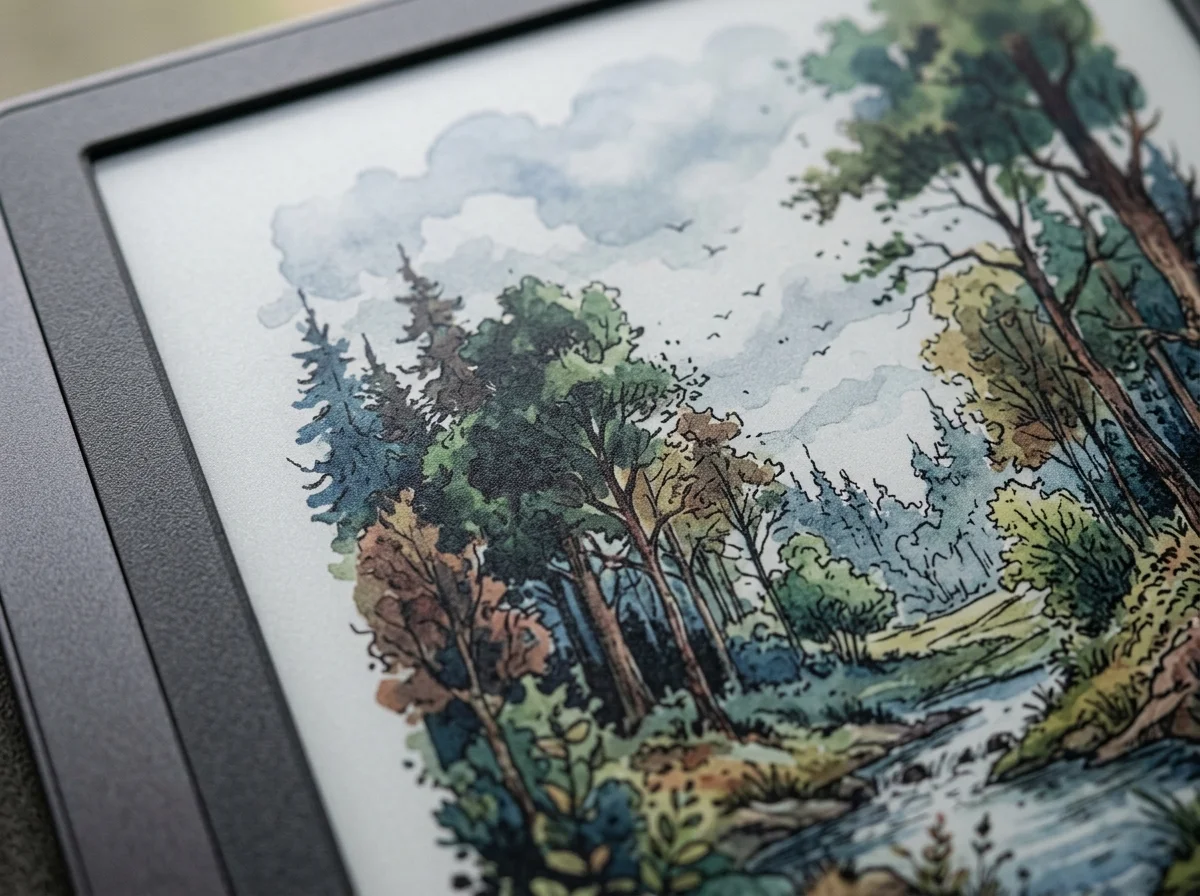
SwitchBot AIアートキャンバスの核心技術がE Ink Spectra 6だ。従来の電子ペーパーは白黒かグレースケールだったが、Spectra 6は6色の色素粒子(黒、白、赤、黄、青、緑)を組み合わせることで65,000色の表示を実現した。
LCDとの決定的な違い
液晶(LCD)ディスプレイとE Inkの違いは「光の使い方」にある。
| 特性 | LCD(液晶) | E Ink Spectra 6 |
|---|---|---|
| 発光方式 | バックライトで自己発光 | 反射光(周囲の光を反射) |
| 目への影響 | ブルーライトあり | ブルーライトなし |
| 消費電力 | 常時通電が必要 | 表示切り替え時のみ |
| 視野角 | 角度で色が変わる | 紙と同じ(180度) |
| 太陽光下 | 画面が見えにくい | むしろ見やすくなる |
| 質感 | ガラス面の光沢 | マット紙のような質感 |
| 動画対応 | 対応 | 非対応(静止画のみ) |
LCDフォトフレームは「画面が光っている」時点でアートとしての存在感が損なわれる。夜のリビングで煌々と光る四角い板は、額縁に入った絵画とは根本的に体験が異なる。E Inkはバックライトがないため、室内照明や太陽光を反射して「まるで紙に描かれた絵」のように見える。
SmartHomeSceneは「a genuinely painting-like surface」と表現し、Tom's Guideは「it genuinely looks like a piece of framed art」と評している。The Ambientは「no glow, no cable」が最大の美点だとしている。LCDでは絶対に実現できない「光らない美しさ」がE Inkの本質だ。
色の再現性 ― 得意と苦手
E Ink Spectra 6は65,000色を表示できるが、LCDの1670万色には遠く及ばない。特にCybernewsのレビューでは「colour accuracy is rough」「the color gamut is also limited, especially in the greens and blues」と指摘されている。
つまり、鮮やかな風景写真やポートレートをそのまま表示すると「色がくすんでいる」と感じる場面がある。一方で、油絵風、水彩画風、浮世絵風のアートを表示すると電子ペーパーの質感が活きて非常に自然に見える。
向いている表示コンテンツ:
- 油絵・水彩画・版画などの絵画作品
- イラスト・アニメ調アート
- 抽象画やグラフィックデザイン
- モノクロ写真
子どもの描いた絵をアートフィルターで変換して飾る使い方もE Inkとの相性が良い。
苦手な表示コンテンツ:
- 色彩豊かな風景写真
- ポートレート(肌色の再現が難しい)
- 暗い夜景写真
- 動画やGIFアニメーション
AI Studio ― テキスト入力でアートを生み出す
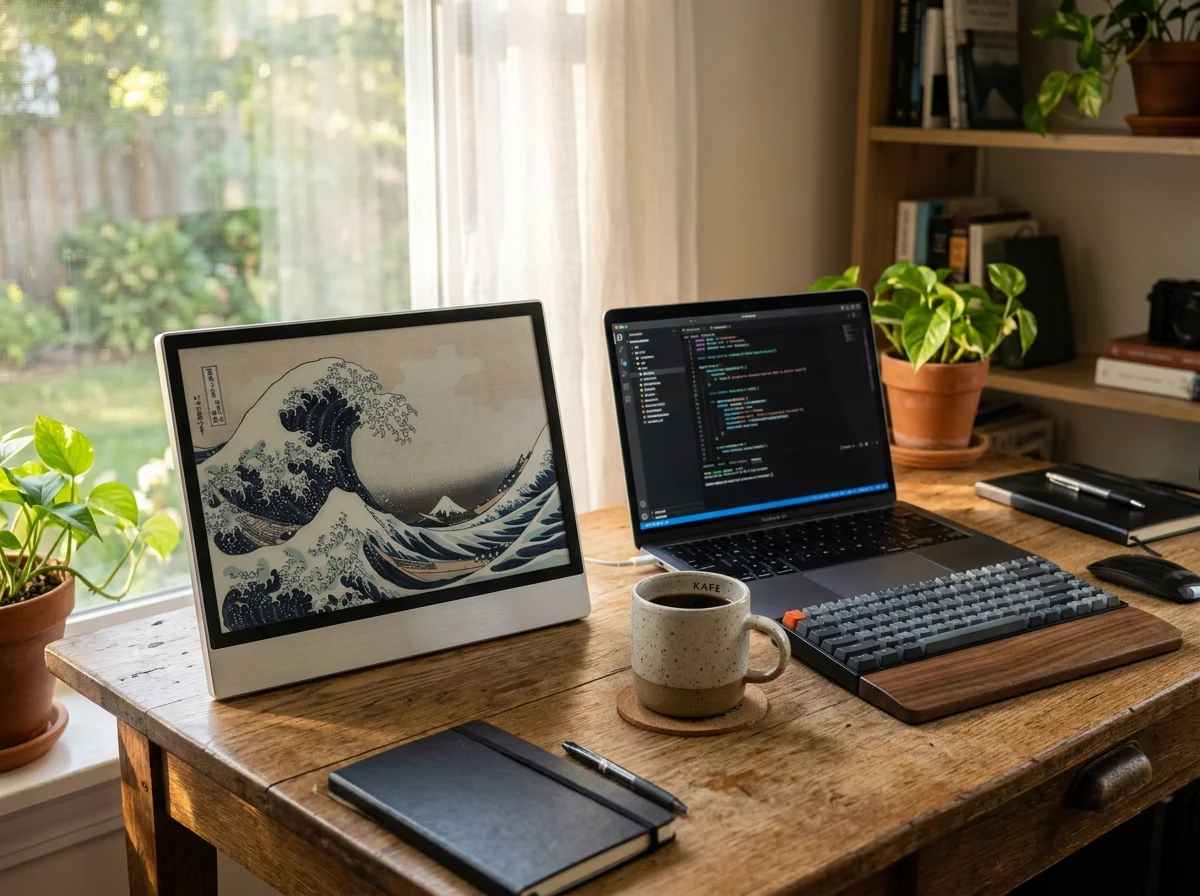
SwitchBot AIアートキャンバスの名前にある「AI」は飾りではない。専用アプリの「AI Studio」機能で、テキストプロンプトを入力するだけでオリジナルのアート作品を生成できる。
テキスト→画像生成
アプリのAI Studioタブを開き、「春の京都の桜並木、油絵風」「青い海と白い砂浜、水彩画タッチ」のようにテキストを入力すると、AIが画像を生成してフレームに転送する。生成にかかる時間は通常10〜30秒。生成された画像はフレームのローカルストレージ(最大10枚)に保存される。
ただし、CybernewsとThe Ambientのレビューではバグ報告もある。Cybernewsは「Testing revealed the system produced typo-riddled titles including 'Apocalyopse Now' and 'Global Colcapse'」と報告しており、AIが文字を含む画像を生成する際のスペルミスは2026年時点でもまだ課題だ。文字を含まない風景画や抽象画を生成する分には問題ない。
画像→アートフィルター変換
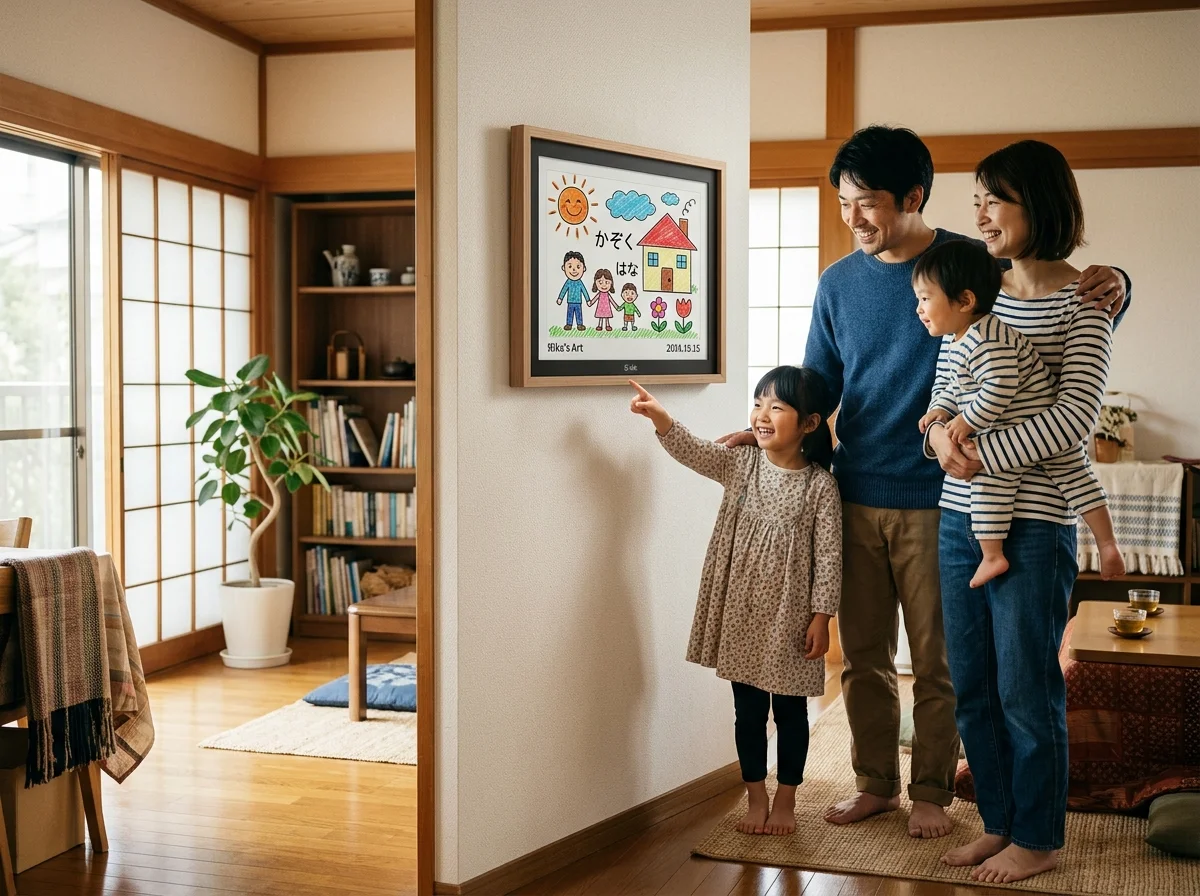
自分で撮った写真やスマホ内の画像を「油絵風」「浮世絵風」「水墨画風」「コミック風」など20種類以上のアートフィルターで変換できる。子どもが描いた絵をアートフィルターで「プロの画家風」に変換して飾る、旅行写真を油絵風にして飾る、といった使い方ができる。
この機能はTrusted Reviewsが「the most compelling use case」と評しており、「子どもの落書きがアートになる体験は想像以上に感動的」とライフハッカーも結論づけている。
AI Studio の料金体系
| プラン | 月額 | 生成枚数 |
|---|---|---|
| 無料トライアル | 0円(30日間) | 400枚 |
| AI Studio月額 | 590円 | 400枚/月 |
| AI Studioなし | 0円 | 手動アップロードのみ |
AI Studioのサブスクリプションを契約しなくても、手動で画像をアップロードしてフレームに表示することは無料でできる。AI生成やアートフィルター変換を使わないなら、追加費用はゼロだ。月額590円は400枚の画像生成に対応するが、アートフレームの表示は週1回程度が一般的なので、実際には月に4〜8枚程度しか使わない人が多い。
AI生成にはWi-Fi接続が必須。フレーム本体ではなくクラウド上で画像を生成し、アプリ経由でフレームに転送する仕組みだ。オフライン環境では手動アップロードのみ利用可能。また、生成された画像の著作権はSwitchBotの利用規約に従う。商用利用(店舗ディスプレイ等)を検討する場合は利用規約を確認しよう。
バッテリーと電力 ― 本当に2年持つのか
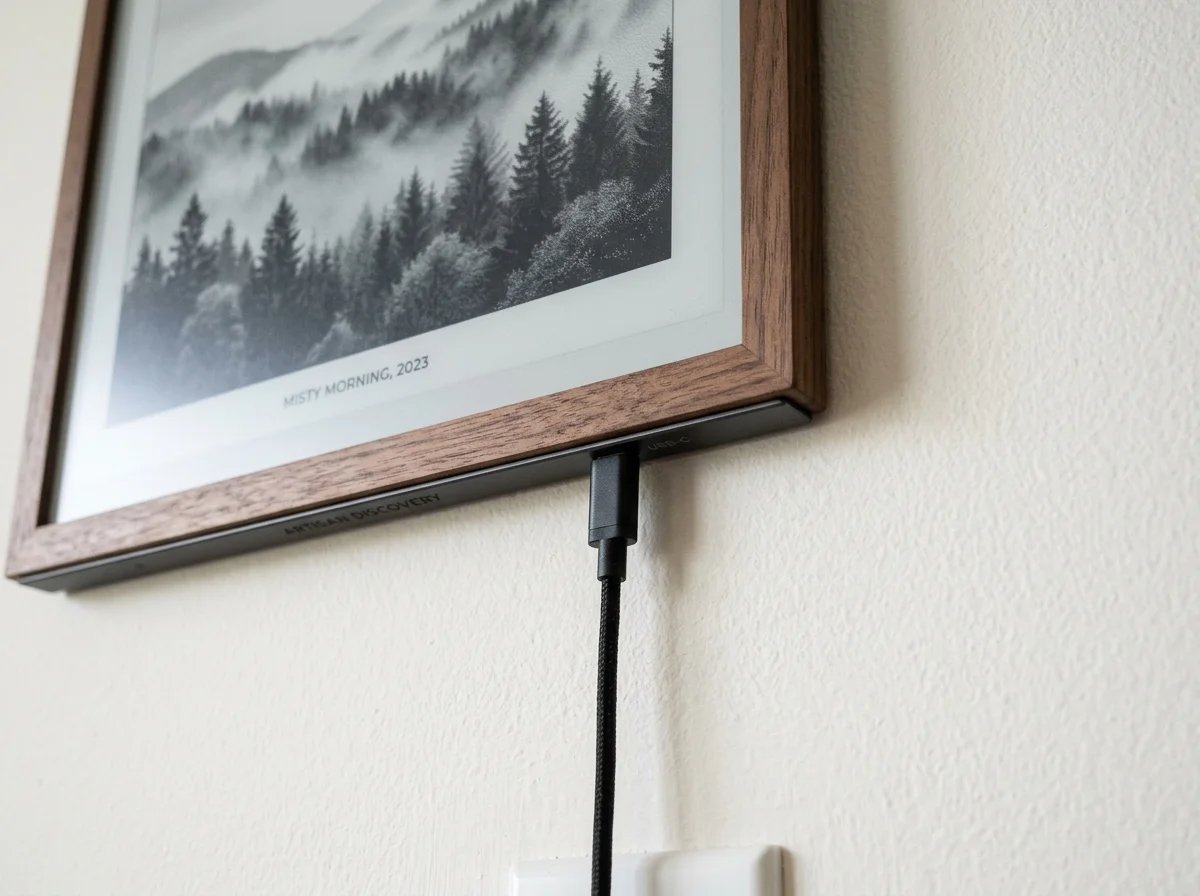
SwitchBotは「週1回の表示切り替えで約2年間充電不要」と公称している。この数値は本当なのか。
E Inkの原理を理解すれば納得できる。電子ペーパーは表示を切り替えるときだけ電力を消費し、同じ画像を表示し続ける分にはほぼゼロワット。つまり、月曜日に画像を切り替えて、次の月曜日まで同じ画像を表示する使い方なら、バッテリーの消耗は極めて少ない。
しかし、Trusted Reviewsのレビューでは「With 30-minute image rotations and regular photo transfers, real-world use suggests roughly three months of battery life」と報告している。つまり30分ごとにスライドショーで画像を切り替え、頻繁に新しい画像を転送する使い方では、バッテリーは約3か月しか持たない。
バッテリー持続時間の目安
| 使い方 | 持続時間(目安) |
|---|---|
| 週1回切り替え(公称値) | 約2年 |
| 1日1回切り替え | 約6〜8か月 |
| 4時間ごとスライドショー | 約4〜5か月 |
| 30分ごとスライドショー | 約3か月 |
充電はUSB-Cケーブルで行う。フル充電に約2〜3時間。壁掛けの場合、充電のためにフレームを外す必要があるのは若干手間だが、年に1〜2回なら許容範囲だろう。なお、バッテリーが切れても最後に表示した画像はそのまま画面に残る。E Inkの「電力なしでも表示が消えない」特性のおかげだ。
壁に掛けたフレームから電源ケーブルが垂れていたら台無しだ。E Inkのバッテリー持続性のおかげで、完全にケーブルレスな「額縁」として壁に飾れる。これはLCDフォトフレームでは絶対にできない芸当。The Ambientが「no glow, no cable」を最大の美点としているのはこの点だ。
アプリ操作と表示管理 ― 使い勝手の実態
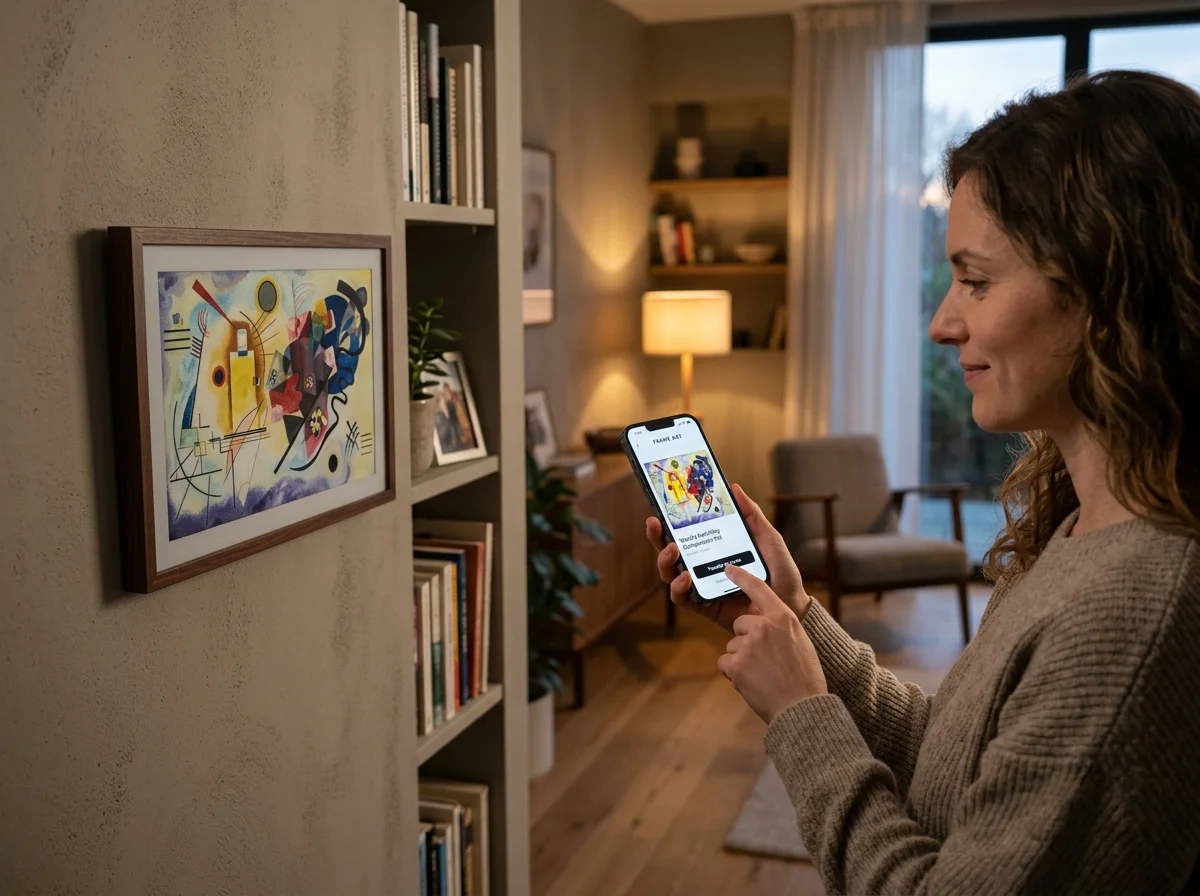
SwitchBot AIアートキャンバスはSwitchBotアプリから操作する。Hub 3やHub 2、カーテン3などと同じアプリで管理できるため、SwitchBotユーザーなら追加のアプリインストールは不要だ。
画像の転送方法
スマホ内の画像をアプリで選択し、フレームに送信する。Wi-Fi接続が必要。転送は1枚ずつで、フレーム本体には最大10枚まで保存できる。この「10枚制限」はMightyGadgetのレビューで「annoying limitation」と指摘されており、頻繁に画像を入れ替えたい人にはストレスになる可能性がある。
スライドショー機能
保存した最大10枚の画像を自動で切り替えるスライドショー機能がある。切り替え間隔は30分〜24時間の範囲で設定可能。季節の風景を朝と夕方で切り替えたり、家族写真を日替わりで表示したりする使い方ができる。
スケジュール機能
時間帯や曜日ごとに表示する画像を指定できる。「平日の朝はモチベーション画像」「週末はリラックスできる風景画」のような設定が可能。SwitchBotの自動化レシピと組み合わせれば、帰宅時に照明と連動してアートを切り替える演出もできる。
Alexa連携
Amazon Alexaに対応しており、「アレクサ、アートキャンバスの画像を切り替えて」のような音声操作が可能。SwitchBotとAlexa連携の環境が整っていれば、音声だけでアートを楽しめる。ただし、Google Home連携は2026年4月時点では非対応。SwitchBotとGoogle Home連携を使っているユーザーは注意が必要だ。
アプリの弱点
Cybernewsのレビューでは「The app lacks integration with Google Photos or Apple Photo libraries and offers no collaboration features for family members to add photos remotely」と指摘されている。Google フォトやiCloudフォトライブラリとの直接同期はできず、毎回手動でアプリから画像を選んで転送する必要がある。家族それぞれのスマホから画像を送る「コラボレーション機能」もない。
- ローカルストレージは最大10枚
- 画像転送は1枚ずつ(一括転送不可)
- Google フォト/iCloud連携なし
- 家族のスマホから同時操作する機能なし
Wi-Fiが切れると画像転送やAI生成は使えなくなるが、表示中の画像はそのまま維持される。
設置方法 ― 壁掛けも卓上もOK
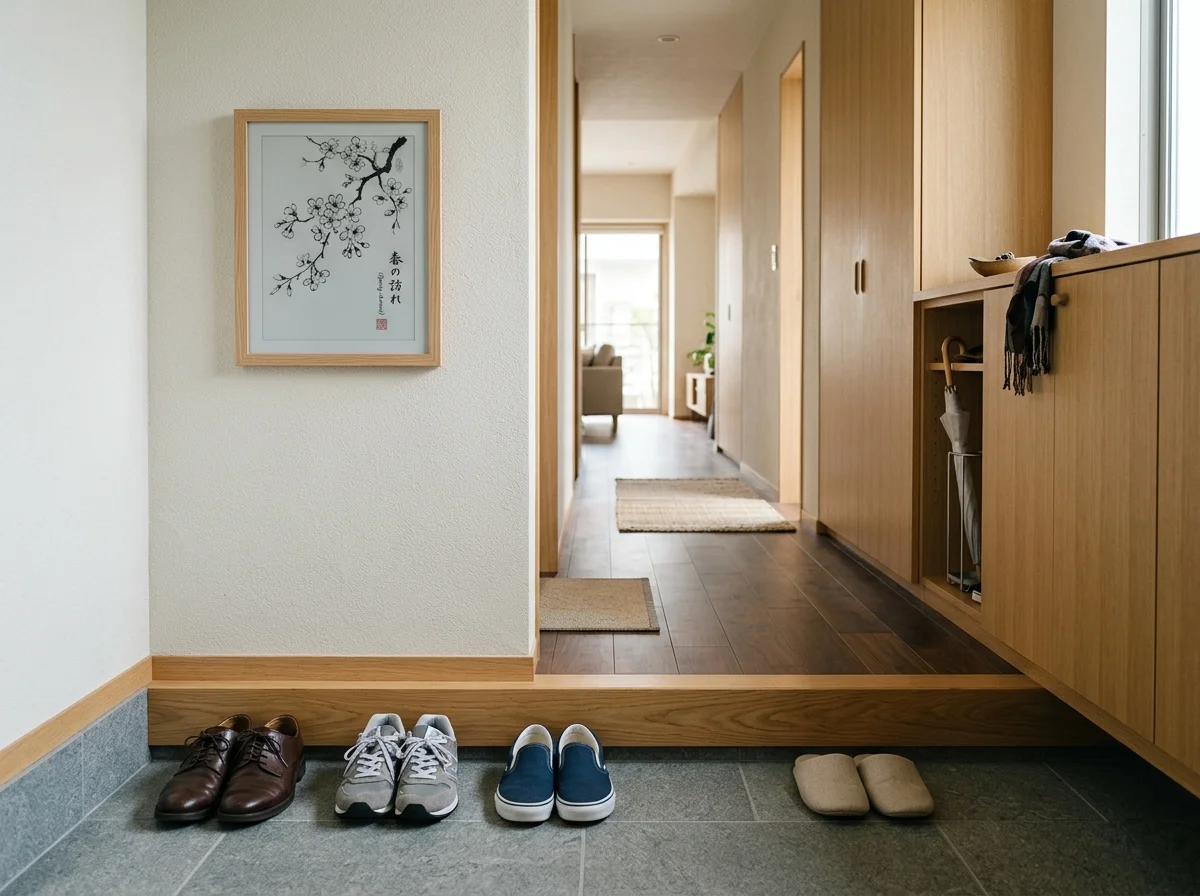
SwitchBot AIアートキャンバスには壁掛け用フックと卓上スタンド(7.3/13.3インチのみ)が付属する。賃貸でも設置できる方法を含め、設置パターンを整理する。
壁掛け設置
付属のフックを壁に取り付け、フレーム背面を引っ掛ける方式。7.3インチ(400g)と13.3インチ(800g)なら、100円ショップの石膏ボード用ピンフックでも十分に支えられる。31.5インチ(4.5kg)は石膏ボードアンカーが必要だ。
賃貸のスマートホーム化を考えている人は、マスキングテープ+超強力両面テープの組み合わせや、無印良品の「壁に付けられる家具」シリーズの長押(なげし)を活用する方法もある。フレームの厚さ25mm(7.3/13.3インチ)は、一般的な額縁と変わらない薄さだ。
卓上設置
7.3インチと13.3インチには卓上スタンドが付属する。デスクの端、本棚の一角、キッチンカウンター、ベッドサイドテーブルなど、電源不要でどこにでも置ける。ケーブルがないため、場所を変えるのも手間がかからない。
フレーム交換
3サイズとも外枠のフレームを交換できる。木目調、マット黒、白など複数のフレームオプションが用意されている(一部は別売)。部屋のインテリアに合わせてフレームだけ交換することで、同じ本体で雰囲気を変えられる。
おすすめの設置場所
| 場所 | おすすめサイズ | 理由 |
|---|---|---|
| リビングの壁 | 13.3 or 31.5 | 来客の目に入る場所。存在感が大事 |
| 玄関 | 7.3 or 13.3 | 出迎えるアート。季節感を演出 |
| 書斎・デスク | 7.3 | 卓上スタンドで気分転換 |
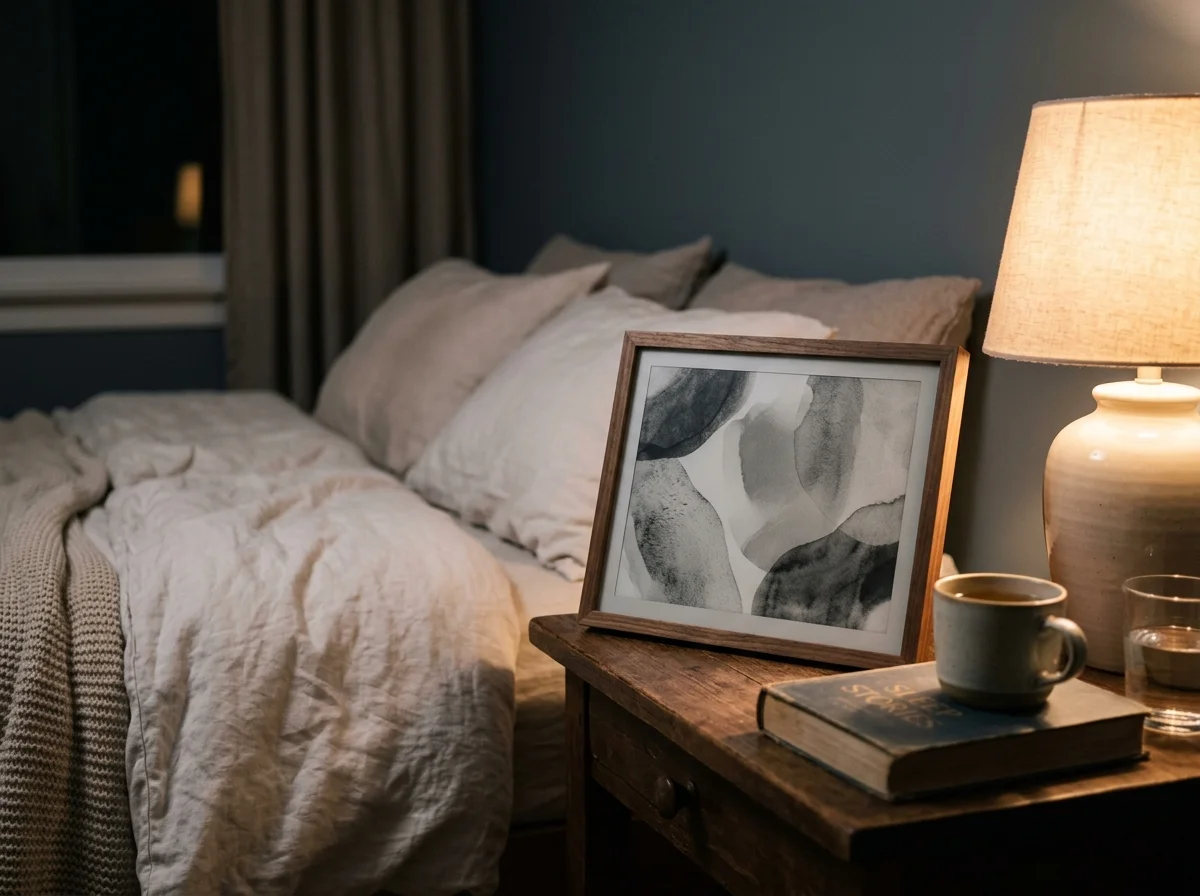
| 寝室 | 13.3 | バックライトなしで睡眠を妨げない |
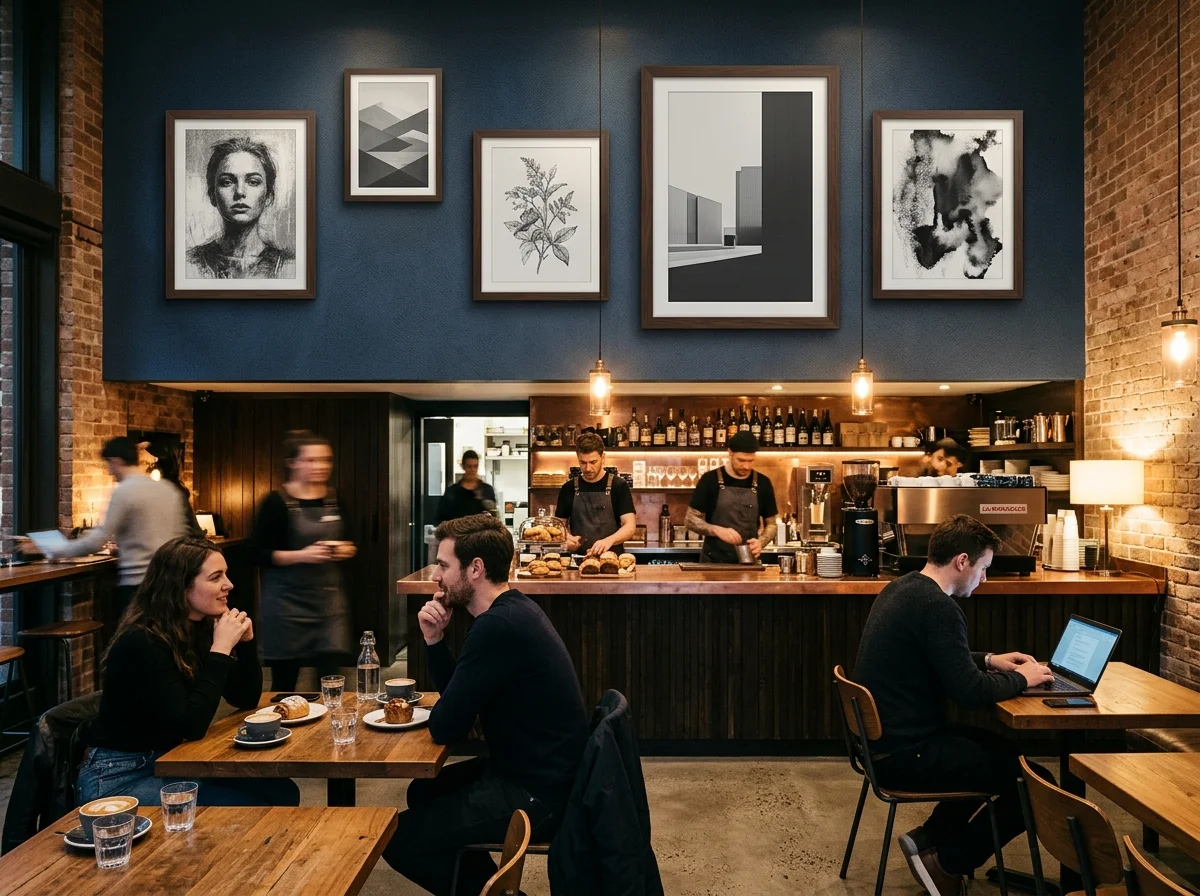
| カフェ・店舗 | 31.5 | メニュー表示やアート展示に |
| 子ども部屋 | 7.3 | 子どもの絵をアートフィルターで飾る |
競合製品との比較 ― SwitchBotだけの強みは何か
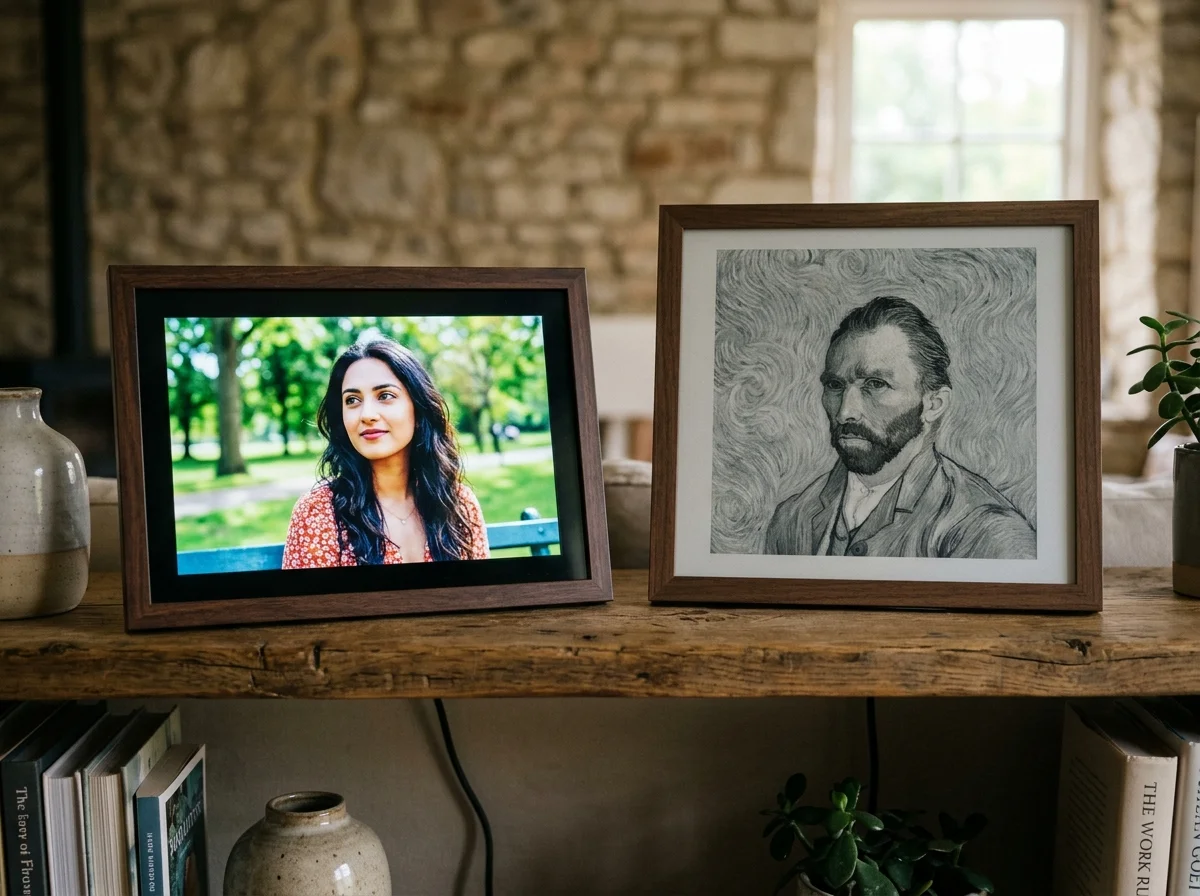
電子アートフレーム市場にはSwitchBot以外にも複数の競合が存在する。それぞれの特徴を比較する。
| 項目 | SwitchBot AIアートキャンバス | Aura Ink | Netgear Meural Canvas II | BOOX Tab Mini C |
|---|---|---|---|---|
| ディスプレイ | E Ink Spectra 6 | E Ink Spectra 6 | 液晶(LCD) | E Ink Kaleido 3 |
| サイズ展開 | 7.3/13.3/31.5 | 13.3 | 21.5/27 | 7.8 |
| AI生成機能 | あり | なし | なし | なし |
| バッテリー | 2000mAh(コードレス) | 3000mAh | 電源接続必須 | 5000mAh |
| スマートホーム連携 | SwitchBotエコシステム | なし | 限定的 | なし |
| Alexa対応 | あり | なし | あり | なし |
| 価格(13インチ級) | 59,800円 | 約60,000円 | 約55,000円 | 約50,000円 |
| 日本公式販売 | あり | なし(並行輸入) | なし(並行輸入) | あり |
SwitchBotだけの強み
1. AI Studio(テキスト→画像生成+アートフィルター) Aura Ink、Meural、BOOXにはAI生成機能がない。SwitchBotだけがアプリ内でテキストプロンプトから画像を生成し、そのままフレームに表示できる。自分で撮った写真をアートフィルターで変換する機能も競合にはない。
2. SwitchBotエコシステムとの統合 Hub 3を起点とするSwitchBotエコシステムに統合されている。照明やカーテンと連動して、帰宅時にカーテンを開けると同時にアートを切り替える、といった自動化シナリオが組める。自動化レシピの幅が広がる。
3. 3サイズ展開(7.3〜31.5インチ) Aura Inkは13.3インチのみ。BOOXは7.8インチのみ。SwitchBotだけが小型から大型まで3サイズをカバーしている。用途に合わせてサイズを選べる柔軟性がある。
4. 日本公式販売+日本語アプリ Aura InkやMeural Canvas IIは日本公式販売がなく、並行輸入で入手するしかない。SwitchBotはAmazon.co.jpで正規品が購入でき、アプリも日本語対応、国内サポートが受けられる。
SwitchBotの弱点
ストレージ10枚制限: Aura Inkは数千枚、Meuralは30,000点以上のアートライブラリにアクセスできる。SwitchBotの10枚は少なすぎるとの声が多い。
クラウドフォト連携なし: Aura InkはAuraアプリでクラウド管理、MeuralはWi-Fi経由でギャラリーにアクセスできる。SwitchBotはGoogle フォトやiCloudとの連携がない。
Google Home非対応: 2026年4月時点でGoogle Home連携は未対応。Google Home連携ユーザーは音声操作ができない。
活用シーン別おすすめ ― 誰に向いている製品なのか
SwitchBot AIアートキャンバスは「万人向けのフォトフレーム」ではない。特定のニーズにぴったりハマる製品だ。向いている人・向いていない人を明確にする。
向いている人
インテリアにアートを取り入れたい人 「壁が殺風景だけど本物の絵画は高い」という悩みには最適解。季節ごとに絵を替えられるのは額縁にはない強み。E Inkの「光らない」質感が、本物の絵画のような自然な存在感を生む。
SwitchBotエコシステムを構築済みの人 Hub 3やテープライト、シーリングライトを既に使っていれば、アートキャンバスを連携させて「空間の雰囲気を一括で切り替える」体験ができる。帰宅→照明オン→カーテン半開→アートを夕焼けの絵に切り替え、のような自動化レシピが組める。
子どもの作品を飾りたい親 子どもが描いた絵をスマホで撮影し、AI Studioのアートフィルターで「プロの画家風」に変換して飾る。これは唯一無二の体験だ。子どもの創造性を「額縁のアート作品」に昇華させることで、子どもの自信にもつながる。
カフェ・店舗のオーナー 31.5インチモデルをメニューボードや店内アートとして活用できる。季節メニューの切り替え時に画像を変更するだけ。印刷コストがゼロになり、電気代もほぼかからない。
向いていない人
家族写真をメインに飾りたい人 E Inkの色再現は写真向きではない。特に肌色の再現が苦手で、ポートレートはLCDフォトフレームのほうが綺麗に見える。Trusted Reviewsは「If you load in a portrait of your kids or your pets, you'll probably take it straight back out」と手厳しい。
大量の写真を自動ローテーションしたい人 ストレージ10枚制限は、旅行写真を100枚ランダム表示したい人には物足りない。Google フォトやiCloud連携もないため、写真メインの用途にはAura FramesやGoogle Nest Hubのほうが適している。
動画やGIFを表示したい人 E Inkは構造上、動画再生やアニメーション表示ができない。静止画専用デバイスだ。
SwitchBotスマートホームとの連携活用
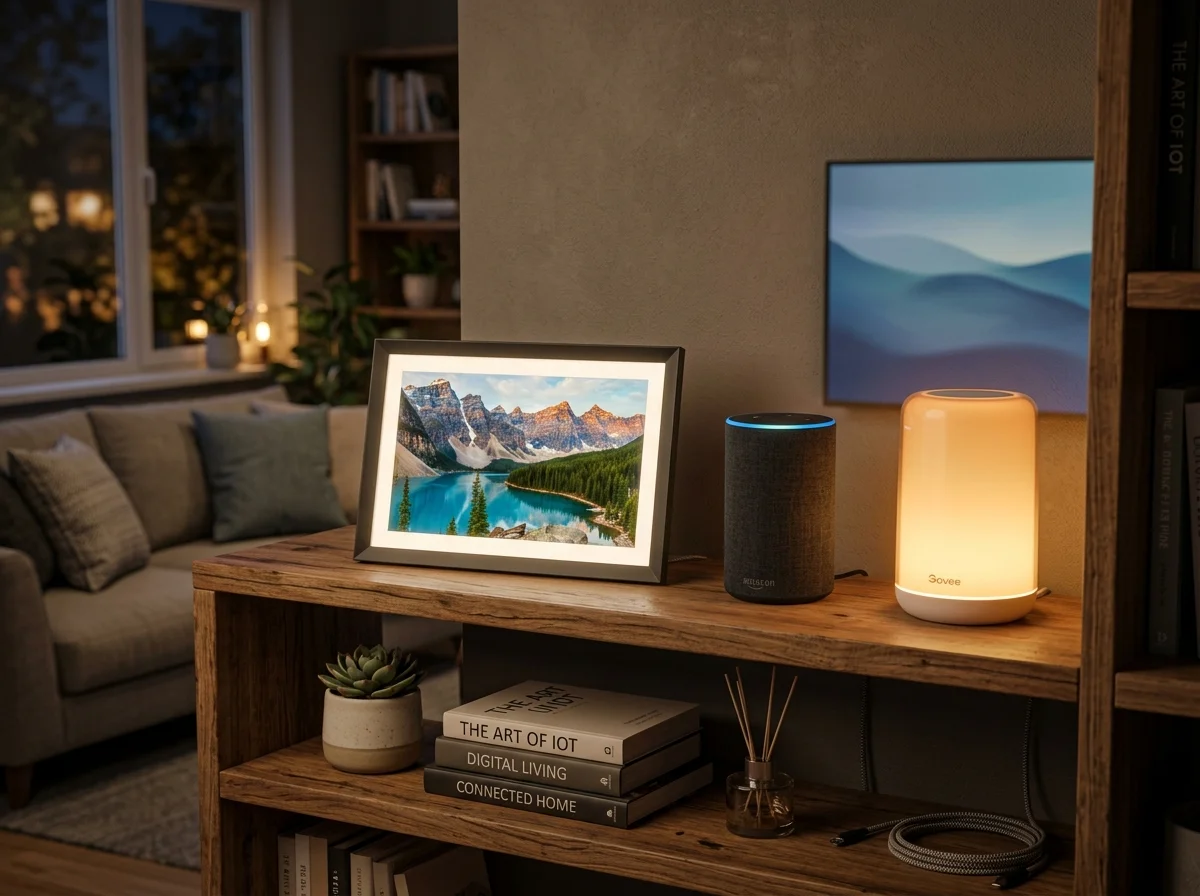
SwitchBot AIアートキャンバスの真価は、単体のアートフレームとしてではなく、SwitchBotスマートホームの一部として機能するときに発揮される。
照明×アートの連動
SwitchBotスマート電球やテープライトと組み合わせれば、アートの雰囲気に合わせた間接照明を設定できる。油絵の暖色系アートには暖色の照明、青い海の水彩画にはクールホワイトの照明。シーリングライトProのシーン機能と連動させれば、ワンタップで「部屋全体の雰囲気切り替え」が実現する。
シーン自動化の例
Hub 3のシーン機能を使えば、以下のような自動化が可能だ。
SwitchBotエコシステムを活用した一人暮らしの自動化や予算別おすすめセットの中にアートキャンバスを組み込めば、「スマートホームの仕上げ」として空間の質を一段上げられる。
Home Assistant連携
SmartHomeSceneのレビューでは「Home Assistant compatibility lets you set up automations so the frame quietly updates itself with zero work on your end」と報告されている。Home Assistantを使っている上級ユーザーなら、天気API→季節の絵画を自動切り替え、Spotifyの再生中ジャンル→ジャンルに合うアートを自動表示、といった高度な自動化も可能だ。
初期設定と使い方 ― 開封から飾るまで
SwitchBot AIアートキャンバスの初期設定は簡単だ。SwitchBot製品を使ったことがあれば5分で完了する。
セットアップ手順
- 開封: フレーム本体、壁掛けフック、卓上スタンド(7.3/13.3のみ)、USB-Cケーブルが同梱
- 充電: USB-Cケーブルで30分〜1時間の初回充電(フル充電は2〜3時間)
- アプリ設定: SwitchBotアプリを開き、「デバイスを追加」→「AIアートキャンバス」を選択
- Wi-Fi接続: フレームとスマホを同じWi-Fiネットワークに接続
- 画像転送: スマホの写真を選んでフレームに送信、またはAI Studioで画像生成
- 設置: 壁掛けフックまたは卓上スタンドで設置
SwitchBotの初心者ガイドを読んだことがあれば、特に迷うポイントはない。アプリのUIは他のSwitchBot製品と統一されている。
表示の切り替え方法
画像の切り替えには約15〜30秒かかる。E Inkの画面書き換え速度の制約によるもので、LCDのように瞬時には変わらない。画面全体が白→黒→カラーと数回点滅してから新しい画像が表示される。「アート作品の入れ替え」と考えれば、この待ち時間は気にならない。
SwitchBot公式サイトでは、フレーム本体+複数のフレームカバーがセットになった「Comboセット」も販売されている。木目調、マット黒、白のフレームを部屋に合わせて付け替えたい場合は、Comboセットがお得だ。
電気代と維持コスト ― ランニングコストはほぼゼロ
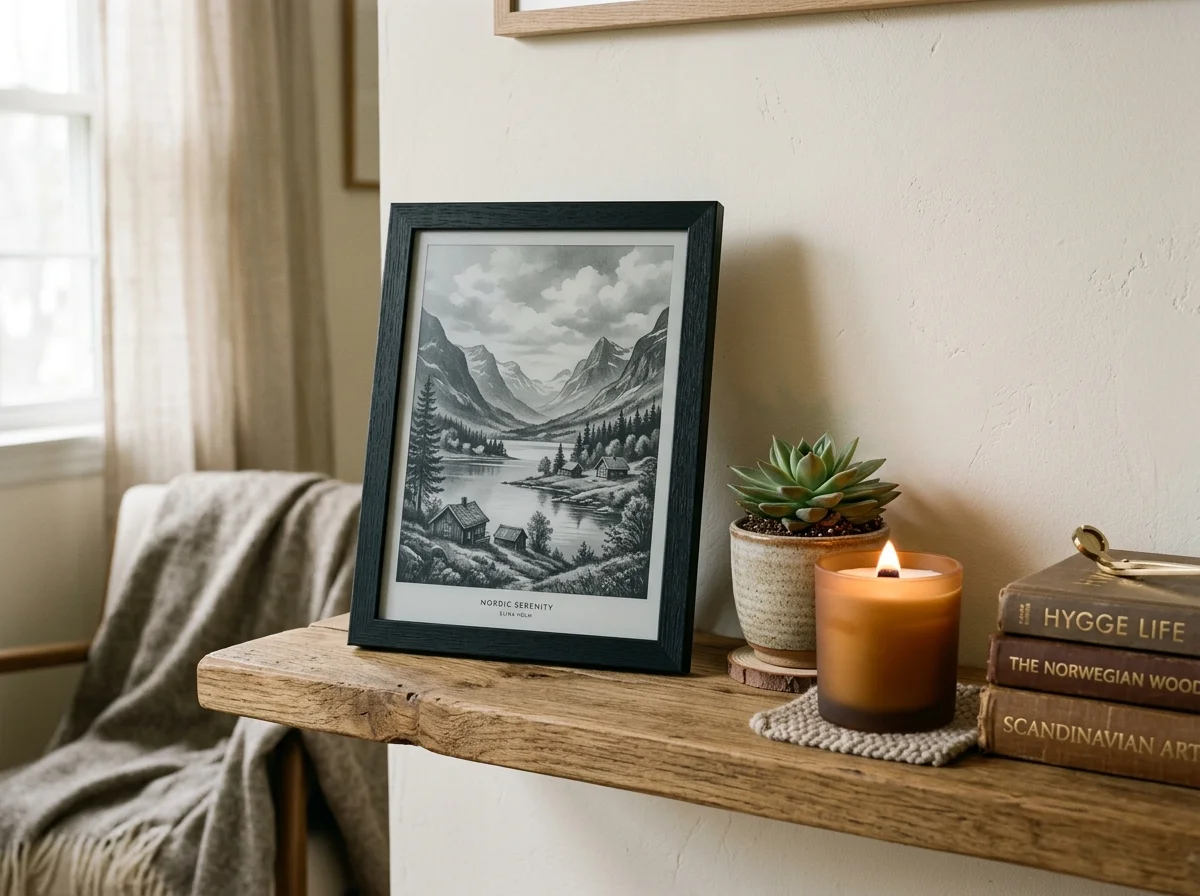
SwitchBot AIアートキャンバスの維持コストを整理する。
電気代
E Inkの消費電力は表示切り替え時のみ。充電はUSB-C経由で、年間の電気代は実質0円に近い。2000mAhバッテリーをフル充電するのにかかる電力は約0.01kWh。年に2〜4回の充電で済むなら、年間電気代は1円未満だ。
LCDフォトフレームが常時10W前後を消費する(年間約2,400円)のと比べると、E Inkの省電力性は圧倒的だ。電気代節約を意識しているなら、この差は見逃せない。
AI Studio(任意)
AI Studio月額プランは590円/月。年間7,080円。AI生成やアートフィルターを使わないなら不要。手動アップロードだけなら追加費用ゼロで使い続けられる。
フレーム交換(任意)
交換用フレームは別売で3,000〜8,000円程度。頻繁に交換するものではないが、模様替えのタイミングで1〜2年に1回程度買い替える人はいるだろう。
維持コストまとめ
| 項目 | 年間コスト |
|---|---|
| 電気代 | ほぼ0円 |
| AI Studio(任意) | 7,080円 |
| フレーム交換(任意) | 0〜8,000円 |
| 合計(AI Studioなし) | ほぼ0円 |
| 合計(AI Studioあり) | 約7,000〜15,000円 |
よくある質問
Q1. 賃貸マンションでも壁に掛けられる?
7.3インチ(400g)と13.3インチ(800g)なら、石膏ボード用のピンフック(100円ショップで入手可能)で十分に支えられる。壁への穴は画鋲程度の極小サイズ。退去時に問題になることはまずない。31.5インチ(4.5kg)は石膏ボードアンカーが必要で、壁への影響が大きいため賃貸のスマートホーム化を検討中の方は慎重に。
Q2. 写真はきれいに表示される?
イラスト、絵画、抽象画は非常に綺麗に見える。一方、色彩豊かな風景写真やポートレートはLCDと比べると色がくすんで見えることがある。Trusted Reviewsは写真表示について「less so for real photos」と評価している。写真メインならLCDフォトフレームのほうが向いている。
Q3. Hub 3は必要?
フレーム単体でもWi-Fi経由で基本機能は使える。ただし、他のSwitchBot製品との連携シーン自動化にはHub 3またはHub 2が必要。スマートホーム連携を前提とするなら、Hubはあったほうが活用の幅が広がる。
Q4. バッテリーが切れたらどうなる?
画面は最後に表示した画像のまま残る。E Inkは電力なしでも表示を維持する特性がある。ただし、画像の切り替えやAI Studioの利用はできなくなる。USB-Cで充電すれば復帰する。
Q5. 複数台を同時管理できる?
SwitchBotアプリで複数台のアートキャンバスを登録・管理できる。リビングに13.3インチ、玄関に7.3インチ、書斎に7.3インチ、のように部屋ごとに異なるアートを飾る使い方が可能だ。
まとめ ― 「光らない画面」という新しい価値
SwitchBot AIアートキャンバスは「デジタルフォトフレーム」ではない。「電子ペーパーのアートフレーム」だ。この区別は重要で、写真を綺麗に表示する製品ではなく、アートを紙の質感で飾る製品として評価すべきだ。
E Ink Spectra 6の「光らない」「紙のような質感」は、LCDでは絶対に再現できない。バックライトのない画面は目に優しく、暗い寝室でも眠りを妨げない。コードレスだから壁のどこにでも飾れる。維持費はほぼゼロ。
AI Studioのテキスト→画像生成とアートフィルターは、絵心がなくても自分だけのアートを生み出せる。子どもの絵をプロの画家風に変換する体験は、テクノロジーの暖かい使い方として特筆に値する。
弱点も明確にある。ストレージ10枚制限、Google フォト/iCloud連携なし、写真の色再現がLCDに劣る、31.5インチの価格が本物の絵画に匹敵する。万人向けの製品ではない。
だが、「壁に静かに絵を飾りたい」「インテリアにアートを取り入れたい」というニーズには、2026年時点で最も完成度の高い選択肢だ。特にSwitchBotエコシステムを構築済みのユーザーなら、スマートホームの「仕上げ」として、空間の質を一段上げてくれる。
まずは7.3インチ(24,800円)から試してみて、電子ペーパーの質感を体験してほしい。


関連記事
ハブ・エコシステム関連
アートキャンバスの自動化にはSwitchBotのハブが不可欠。まだ持っていない方は、まずハブ選びから始めよう。
- SwitchBot Hub 3完全ガイド ― エコシステムの中心。シーン自動化に必須
- SwitchBot Hub 2レビュー ― コスパ重視のハブ選び
- SwitchBot自動化レシピ15選 ― アート連携のシナリオ集
- SwitchBot全製品おすすめ ― 全製品の中での位置づけ
照明・演出関連
アートの魅力を引き出すには照明が重要だ。以下の記事で照明製品の詳細を確認できる。
- SwitchBotスマート電球ガイド ― アートに合わせた照明演出
- SwitchBotテープライトガイド ― 間接照明との組み合わせ
- SwitchBotフロアランプ比較 ― 据え置き照明の選択肢
- SwitchBotシーリングライトPro ― メイン照明との連携
スマートホーム活用関連
一人暮らしや賃貸でもアートキャンバスは活躍する。生活スタイル別の活用法はこちら。
- SwitchBotカーテン3レビュー ― 光の演出とアートの融合
- SwitchBotとAlexa連携ガイド ― 音声操作の設定方法
- SwitchBot一人暮らし活用ガイド ― ワンルームでのアート活用
- SwitchBot予算別おすすめセット ― アートキャンバスを含むセット提案
賃貸でのスマートホーム化全般については賃貸スマートホーム化ガイドが参考になる。