SwitchBotの製品を買って、アプリで操作できるようになった。でも「スマホでリモコン操作するだけ」で終わっている人が多い。それではリモコンがスマホに変わっただけで、生活はほとんど変わらない。
SwitchBotの本当の力は「シーン」と「オートメーション」にある。時間・温度・湿度・人の動き・ドアの開閉をトリガーに、複数のデバイスを連動させて「操作しなくても動く家」を作れる。朝起きたらカーテンが開いてエアコンがつく。外出したら照明とテレビが消える。帰宅したら玄関の照明が点灯し、エアコンが快適温度で動いている。
この記事では、SwitchBotアプリで設定できる自動化レシピ15個を、コピーしてすぐ使えるテンプレート形式で紹介する。レシピごとに必要なデバイス・設定手順・カスタマイズのコツを含めた。SwitchBotの全製品おすすめランキングで何を揃えるか決めてから読むと効率的だ。
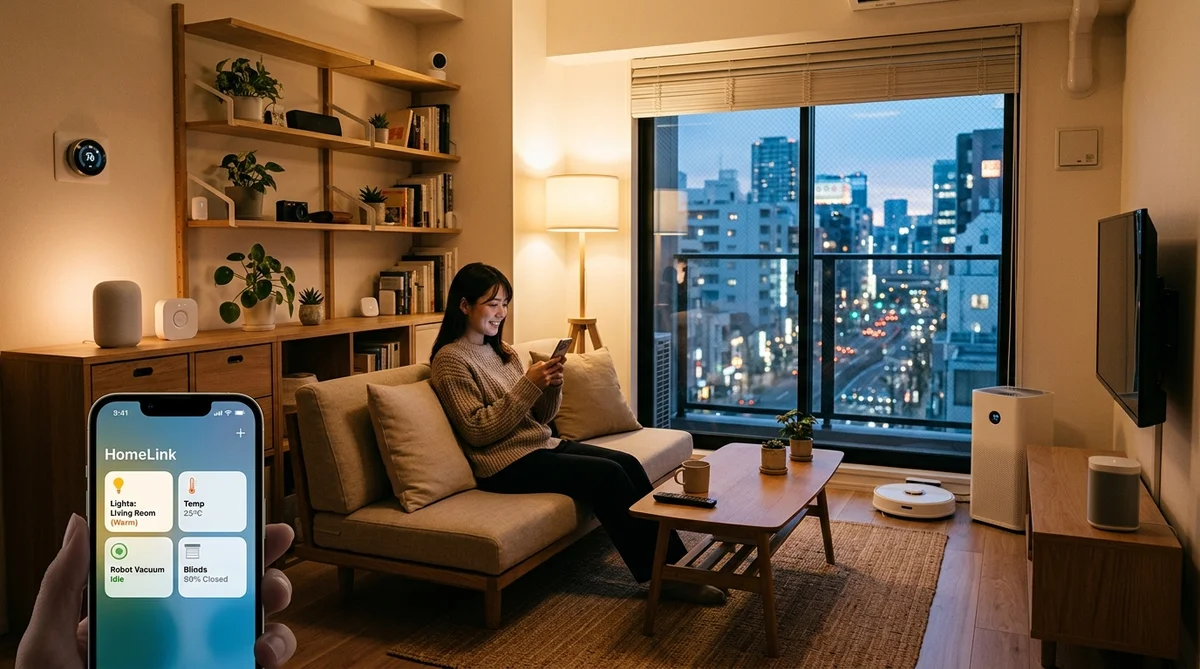
SwitchBotの「シーン」と「オートメーション」の違い
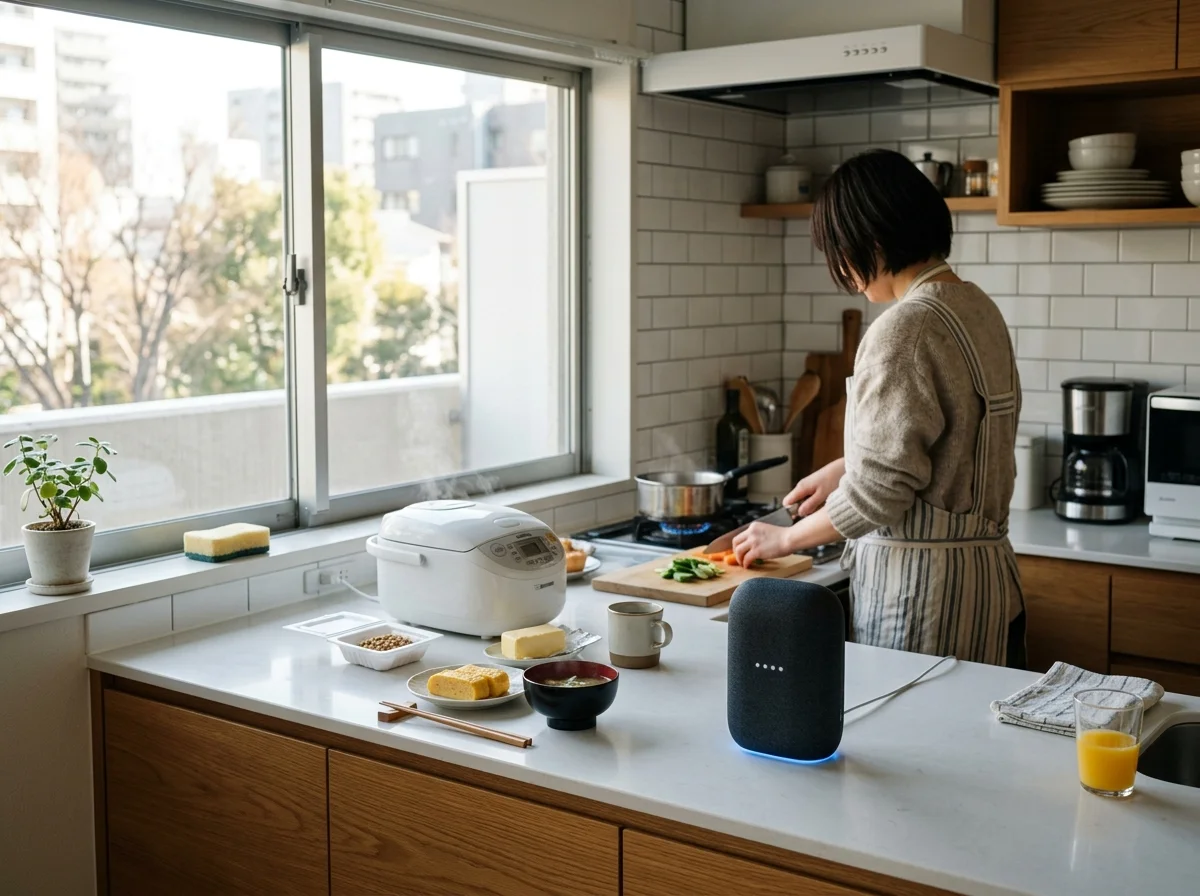
レシピを紹介する前に、SwitchBotアプリの自動化機能の基本を押さえておく。
シーン(手動実行): ワンタップで複数のアクションを一括実行する。「おはようシーン」をタップすると、カーテンが開き、エアコンがつき、テレビが点く。トリガーは「手動」で、自分で実行ボタンを押す。スマートスピーカーと連携すれば「アレクサ、おはよう」の一言で実行できる。
オートメーション(自動実行): 条件が満たされたとき、自動でアクションが実行される。「室温28℃以上 → エアコンON」のように、人間の操作なしで動く。トリガーは時間・温度・湿度・動体検知・ドア開閉など。
シーンとオートメーションの使い分け:
| 種類 | トリガー | 使い方 | 例 |
|---|---|---|---|
| シーン | 手動 / 音声 | 任意のタイミングで実行 | 「おはよう」「おやすみ」 |
| オートメーション | 時間・センサー | 条件が揃ったら自動実行 | 温度トリガー、スケジュール |
朝のレシピ3選――起床から出発まで
レシピ1: 朝の自動起床シーン
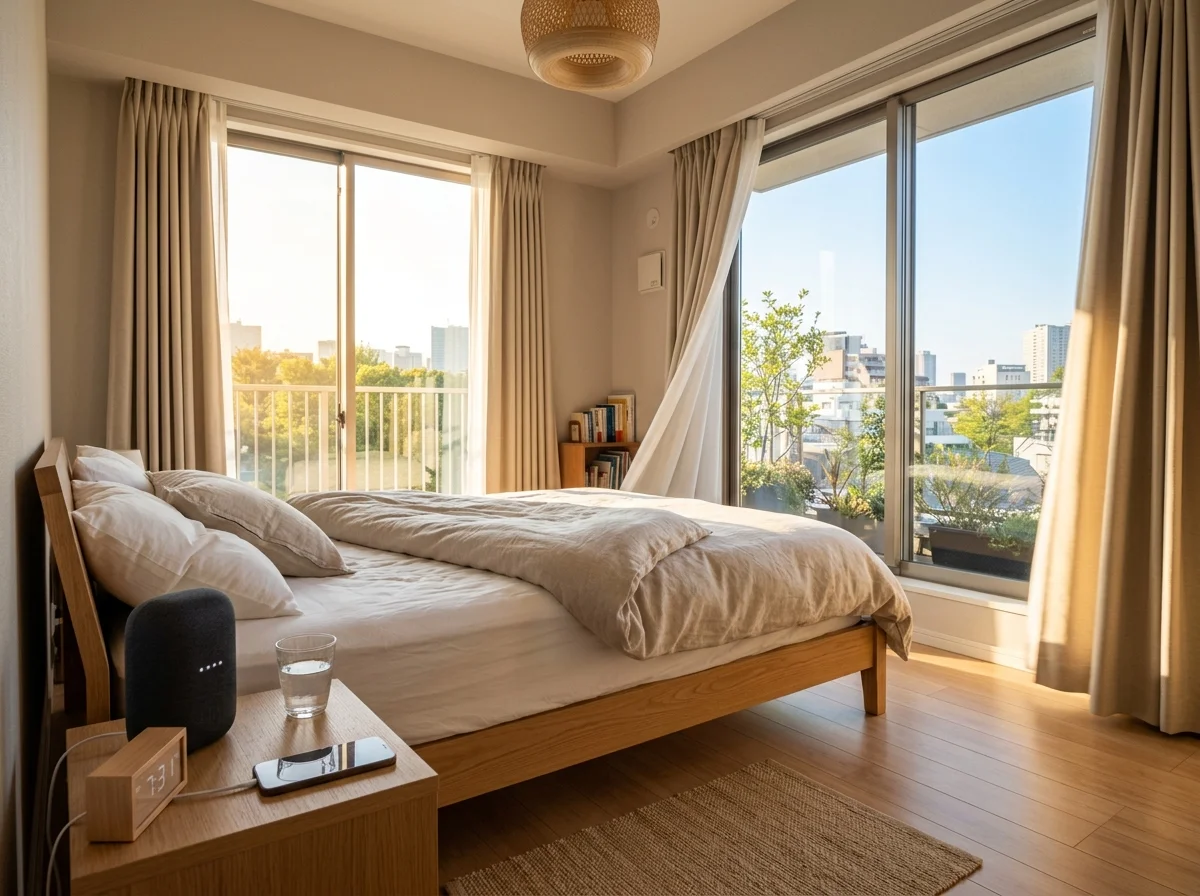
目覚ましより先にカーテンが開いて、自然光で目が覚める。
英語圏の睡眠研究(Sleep Foundation 2025)によると、光による覚醒は目覚まし時計より体にやさしい。日中の眠気を減らす効果もあるとされている。SwitchBotカーテン3とHub 2があれば、この「光目覚まし」を自動化できる。
| 項目 | 設定値 |
|---|---|
| タイプ | オートメーション |
| トリガー | スケジュール: 毎日 6:30 |
| アクション1 | SwitchBotカーテン3 → 開く(100%) |
| アクション2 | エアコン → 冷房/暖房を季節に応じて設定 |
| アクション3 | テレビ → ON(ニュース番組のチャンネル) |
| 必要デバイス | カーテン3、Hub 2 |
SwitchBotアプリでは曜日を個別に選択できる。平日は6:30、週末は8:00に開くと便利だ。カーテン3のレビューでQuietDriftモード(静音開閉)の設定方法も解説している。
レシピ2: 朝のコーヒー自動タイマー
起床と同時にコーヒーメーカーが動き始める。
ドリップ式のコーヒーメーカーをプラグミニに接続する。水と粉を前夜にセットしておけば、スケジュールで電源をONにできる。起床時刻の15分前にセットすると、起きたときにはコーヒーが出来上がっている。
| 項目 | 設定値 |
|---|---|
| タイプ | オートメーション |
| トリガー | スケジュール: 毎日 6:15 |
| アクション | プラグミニ → ON |
| 補助アクション | 30分後にプラグミニ → OFF(安全停止) |
| 必要デバイス | プラグミニ |
プラグミニの活用ガイドで電力モニタリング機能も含めた詳細を解説している。
レシピ3: 朝の天気連動エアコン
温度が低すぎる朝だけ暖房が自動でつく。
毎日一律にエアコンをつける設定は電気代が無駄になる。温湿度計と連携すれば「朝6時の室温が18℃以下のときだけ暖房をつける」条件付きオートメーションが組める。
| 項目 | 設定値 |
|---|---|
| タイプ | オートメーション |
| トリガー | スケジュール: 毎日 6:00 AND 温湿度計 ≤ 18℃ |
| アクション | エアコン → 暖房 22℃ |
| 停止条件 | 温湿度計 ≥ 22℃ → エアコンOFF |
| 必要デバイス | Hub 2、温湿度計プラス |
温湿度計の全5モデル比較でセンサー精度の違いを確認しておこう。
外出時のレシピ3選――出発から不在管理まで
レシピ4: 外出ワンタップシーン
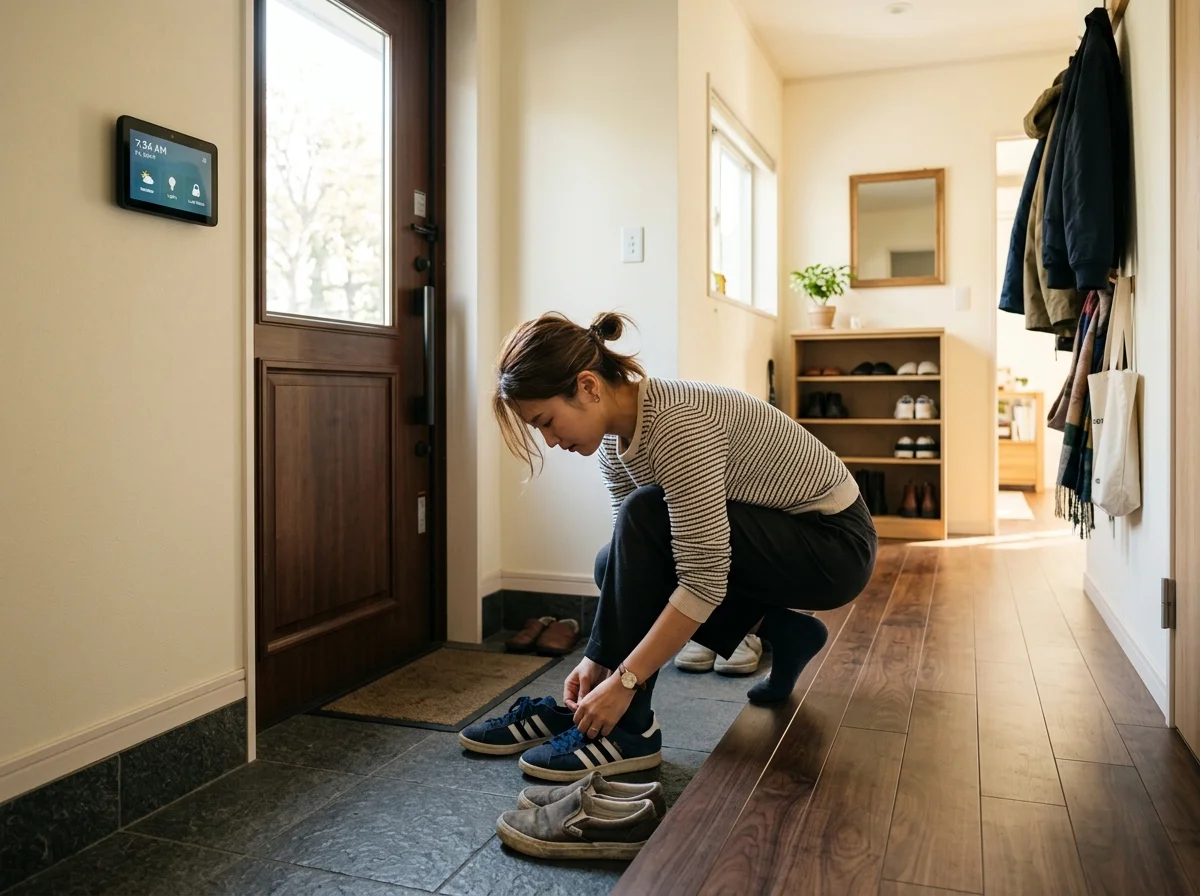
「行ってきます」の一言で、家中の電源が最適化される。
スマートスピーカーに「行ってきます」と言うか、アプリで外出シーンをタップする。すると照明・テレビ・エアコンが一括でOFFになる。冬場や夏場はエアコンを完全にOFFにしない方がいい。省エネモードに切り替えて、ペットや植物を守る。
| 項目 | 設定値 |
|---|---|
| タイプ | シーン(手動 / 音声) |
| アクション1 | 全照明 → OFF |
| アクション2 | テレビ → OFF |
| アクション3 | エアコン → 省エネモード(冷房28℃ / 暖房18℃) |
| アクション4 | 見守りカメラ → プライバシーモードOFF(監視開始) |
| 必要デバイス | Hub 2、テープライト/電球、見守りカメラ |
ペットがいる場合、エアコンの完全OFFは危険だ。夏場は室温が40℃近くまで上昇することがある。ペット見守りガイドでペット向けの温度管理設定を解説している。植物がある場合も同様で、冬場は10℃以下になると観葉植物がダメージを受ける。
レシピ5: GPS連動の外出検知
スマホのGPS位置情報で外出を自動検知して、省エネモードに移行する。
SwitchBotアプリにはジオフェンス機能がある。自宅を中心に半径200m-1kmの仮想フェンスを設定する。フェンスの外に出たら外出シーンが自動実行される。帰宅時は内側に入ったら帰宅シーンが実行される。
| 項目 | 設定値 |
|---|---|
| タイプ | オートメーション |
| トリガー | ジオフェンス: 自宅から500m外に出た |
| アクション | 外出シーン(レシピ4)を実行 |
| 必要デバイス | Hub 2、スマートフォン |
GPSの精度は環境によって10-50m程度のブレがある。自宅がマンションの高層階だと精度が低下する。「在宅なのに外出と判定される」ケースが起きうる。フェンスの半径を500m以上に広げると誤検知が減る。バッテリー消費増加は体感で1-2%程度だ。
レシピ6: 不在時の防犯照明
夜間に不在の家を「在宅」に見せかける。
旅行や出張で長期不在にする場合がある。照明のスケジュール運転で不在を悟られにくくする。テープライトやスマート電球をHub 2経由でスケジュール設定する。
| 項目 | 設定値 |
|---|---|
| タイプ | オートメーション |
| トリガー | スケジュール: 18:00-23:00(ランダム遅延15分) |
| アクション1 | リビング照明 → ON(18:00) |
| アクション2 | 寝室照明 → ON(20:00) |
| アクション3 | リビング照明 → OFF(22:30) |
| アクション4 | 寝室照明 → OFF(23:00) |
| 必要デバイス | Hub 2、スマート電球 or テープライト |
テープライトの全3機種比較でタイマー設定や色温度調整の方法を解説している。
帰宅時のレシピ3選――快適な空間で出迎え
レシピ7: 帰宅前エアコン自動起動
帰宅30分前に自動でエアコンが起動して、玄関を開けたら快適温度。
夏の帰宅時にムッとする熱気、冬の帰宅時に震える寒さ。ジオフェンスを使えば「自宅に近づいたタイミング」で自動的にエアコンが起動する。スマートエアコン後付けガイドも参考に。
| 項目 | 設定値 |
|---|---|
| タイプ | オートメーション |
| トリガー | ジオフェンス: 自宅から1km以内に入った |
| アクション | エアコン → 冷房25℃ or 暖房22℃ |
| 必要デバイス | Hub 2 |
レシピ8: 玄関ドア連動シーン
ドアを開けた瞬間に、玄関とリビングの照明が点灯する。
開閉センサーを玄関ドアに設置する。ドアが開いた瞬間がトリガーになる。暗い時間帯の帰宅時に、手探りでスイッチを探す必要がなくなる。開閉センサーの活用法で設置位置のコツも解説している。
| 項目 | 設定値 |
|---|---|
| タイプ | オートメーション |
| トリガー | 開閉センサー: 玄関ドアが開いた AND 時間: 17:00-6:00 |
| アクション1 | 玄関照明 → ON |
| アクション2 | リビング照明 → ON(暖色 50%) |
| アクション3 | 10分後に玄関照明 → OFF |
| 必要デバイス | 開閉センサー、Hub 2、スマート電球 or ボット |
レシピ9: 帰宅したら見守りカメラOFF
帰宅を検知したら、カメラのプライバシーモードをONにする。
外出中は見守りカメラを稼働させたい。だが帰宅後もカメラに映り続けるのは落ち着かない。ジオフェンスで帰宅を検知し、カメラを物理的にOFFにする。レンズが下を向いて撮影が停止する。見守りカメラの全5モデル比較でプライバシーモードの設定方法を解説している。
| 項目 | 設定値 |
|---|---|
| タイプ | オートメーション |
| トリガー | ジオフェンス: 自宅から200m以内に入った |
| アクション | 見守りカメラ → プライバシーモードON |
| 必要デバイス | 見守りカメラ |
就寝時のレシピ3選――おやすみから起床まで
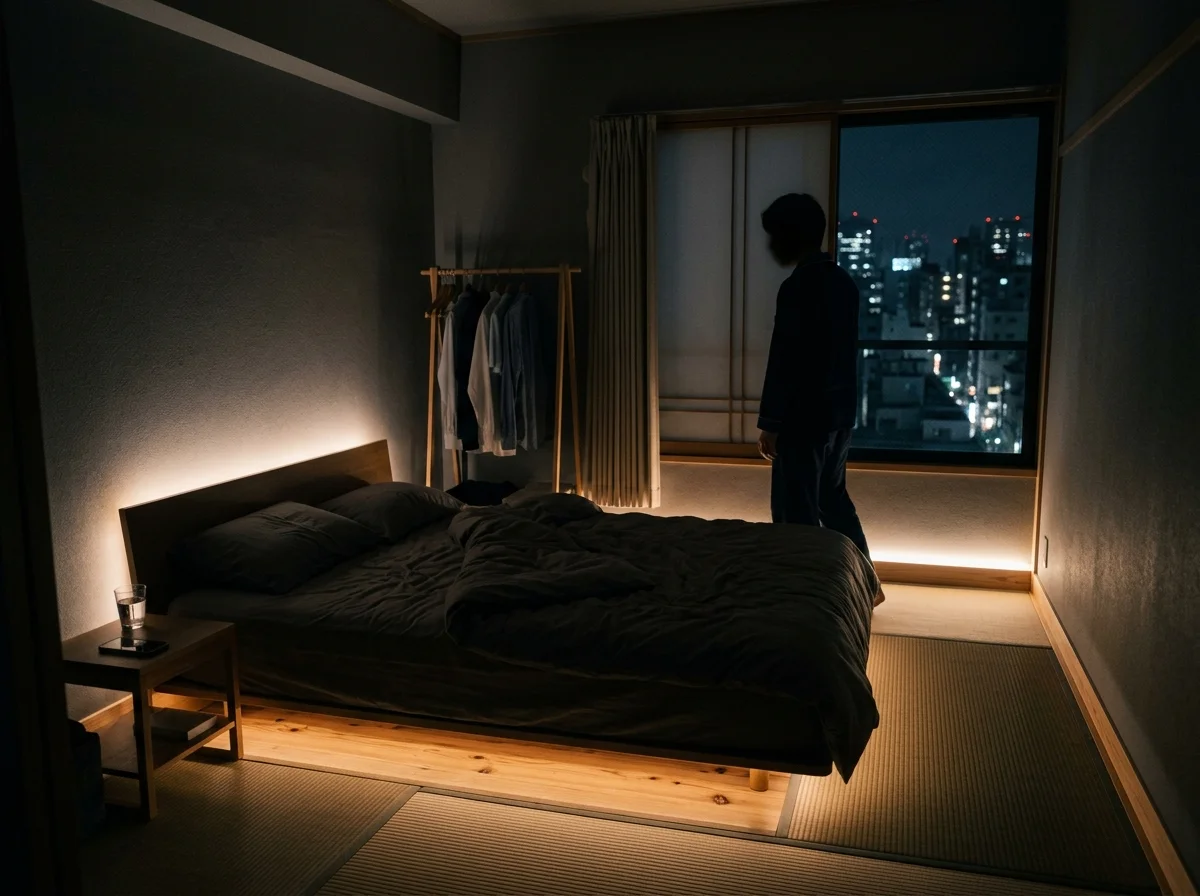
レシピ10: おやすみワンタップシーン
「おやすみ」の一言で、就寝モードに切り替わる。
スマートスピーカーに「おやすみ」と言うだけで、照明が消え、カーテンが閉まり、エアコンが快眠温度に調整される。Sleep Foundationの推奨では、快眠に最適な室温は18-20℃。
| 項目 | 設定値 |
|---|---|
| タイプ | シーン(手動 / 音声) |
| アクション1 | 全照明 → OFF |
| アクション2 | テレビ → OFF |
| アクション3 | カーテン → 閉じる |
| アクション4 | エアコン → 快眠モード(冷房26℃ or 暖房20℃) |
| アクション5 | テープライト → 足元照明(暖色 10%) |
| 必要デバイス | Hub 2、カーテン3、テープライト |
レシピ11: 夜間のトイレ照明
夜中にベッドから出たら、廊下の足元照明が自動で点灯する。
人感センサーを廊下に設置すると、動きを検知したときだけテープライトが点灯する。明るすぎると目が覚めてしまうので、暖色・低輝度に設定するのがポイント。人感センサーの設定方法で感度調整のコツを解説している。
| 項目 | 設定値 |
|---|---|
| タイプ | オートメーション |
| トリガー | 人感センサー: 検知 AND 時間: 22:00-6:00 |
| アクション1 | テープライト → ON(暖色2700K, 輝度10%) |
| アクション2 | 60秒後にテープライト → OFF |
| 必要デバイス | 人感センサー、テープライト、Hub 2 |
レシピ12: 深夜の空気質管理
深夜に湿度が下がりすぎたら加湿器を自動起動。
冬場の暖房運転中は湿度が30%台まで下がる。喉の痛みや肌荒れの原因になる。さらにインフルエンザウイルスの活性化にもつながる。温湿度計で湿度をモニタリングし、40%を下回ったらプラグミニ経由で加湿器をONにする。SwitchBot加湿器のガイドで詳しい連携設定を解説している。
| 項目 | 設定値 |
|---|---|
| タイプ | オートメーション |
| トリガー | 温湿度計: 湿度 ≤ 40% |
| アクション | プラグミニ(加湿器接続) → ON |
| 停止条件 | 温湿度計: 湿度 ≥ 55% → プラグミニ → OFF |
| 必要デバイス | 温湿度計プラス、プラグミニ、Hub 2 |
季節別レシピ3選――春夏秋冬の快適管理
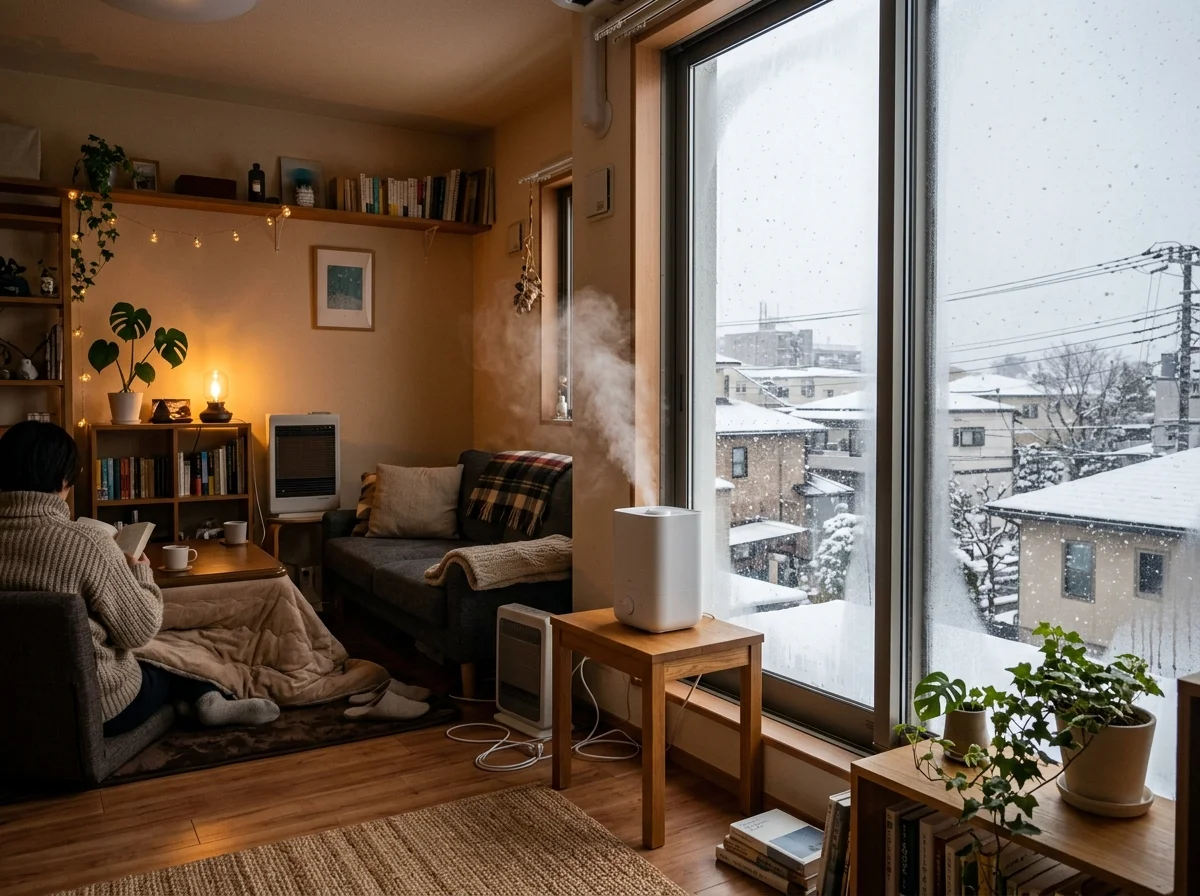
レシピ13: 夏の熱中症防止オートメーション
室温が28℃を超えたら自動で冷房起動+アラート通知。
環境省の「熱中症予防情報サイト」によると、室温28℃以上で熱中症リスクが上昇する。特に高齢者や乳幼児がいる家庭では、エアコンの自動起動とスマホ通知の二重構えが安心だ。ペット向けの温度管理もこのレシピがベースになる。
| 項目 | 設定値 |
|---|---|
| タイプ | オートメーション |
| トリガー | 温湿度計: 温度 ≥ 28℃ |
| アクション1 | エアコン → 冷房 25℃ |
| アクション2 | スマホ → プッシュ通知「室温28℃超過」 |
| 停止条件 | 温湿度計: 温度 ≤ 24℃ → エアコンOFF |
| 必要デバイス | 温湿度計プラス、Hub 2 |
レシピ14: 梅雨のカビ防止オートメーション
湿度70%以上が30分続いたらサーキュレーター起動。
梅雨時期の高湿度はカビの温床になる。SwitchBotの温湿度計で湿度を監視し、70%以上が続いたらプラグミニ経由でサーキュレーターや除湿機を起動する。換気扇のスイッチはボットで物理的に押すことも可能だ。サーキュレーターの全3機種比較で適切な風量の選び方を解説している。
| 項目 | 設定値 |
|---|---|
| タイプ | オートメーション |
| トリガー | 温湿度計: 湿度 ≥ 70% |
| アクション1 | プラグミニ(サーキュレーター接続) → ON |
| アクション2 | ボット → 換気扇スイッチON |
| 停止条件 | 温湿度計: 湿度 ≤ 55% → プラグミニOFF + ボットOFF |
| 必要デバイス | 温湿度計プラス、プラグミニ、ボット、Hub 2 |


レシピ15: 冬の結露防止タイマー
朝の結露を防ぐため、深夜3時にエアコンの温度を下げる。
冬場のエアコン暖房は室内と窓の温度差を生む。この温度差が結露の原因だ。深夜帯に設定温度を2℃下げると窓との温度差が縮まり、結露が軽減される。ブラインドポールの活用法で窓回りの断熱対策も参考になる。
| 項目 | 設定値 |
|---|---|
| タイプ | オートメーション |
| トリガー | スケジュール: 毎日 3:00 |
| アクション | エアコン → 暖房 18℃(通常20℃から2℃低下) |
| 復帰 | スケジュール: 毎日 6:00 → エアコン 暖房 22℃ |
| 必要デバイス | Hub 2 |
防犯・安全のオートメーション
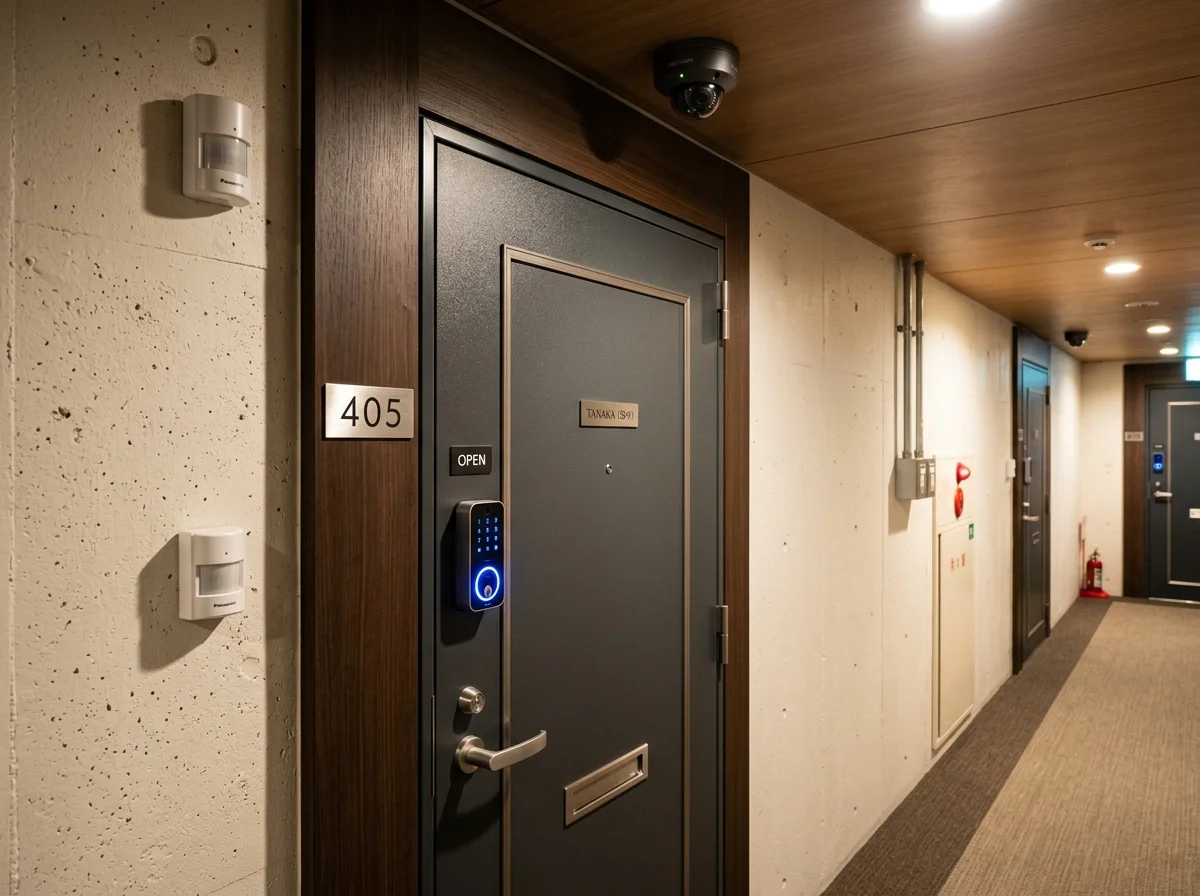
上記15レシピに加えて、防犯・安全の自動化も組んでおくと安心だ。
ドア開放アラート: 開閉センサーで「ドアが5分以上開放されたらプッシュ通知」を設定。換気の閉め忘れ防止に有効。SwitchBotスマートロックと組み合わせれば、自動施錠も可能だ。
不審者検知: 見守りカメラの動体検知で「外出中に人の動きを検知 → 映像付きプッシュ通知」を設定。防犯カメラの選び方で屋外カメラとの組み合わせも解説している。
水漏れ検知: SwitchBotの水漏れセンサーをキッチンや洗面台の下に設置。水漏れ検知 → プッシュ通知+プラグミニ(洗濯機の元栓)をOFFにするオートメーションが組める。
節電・エネルギー管理のコツ
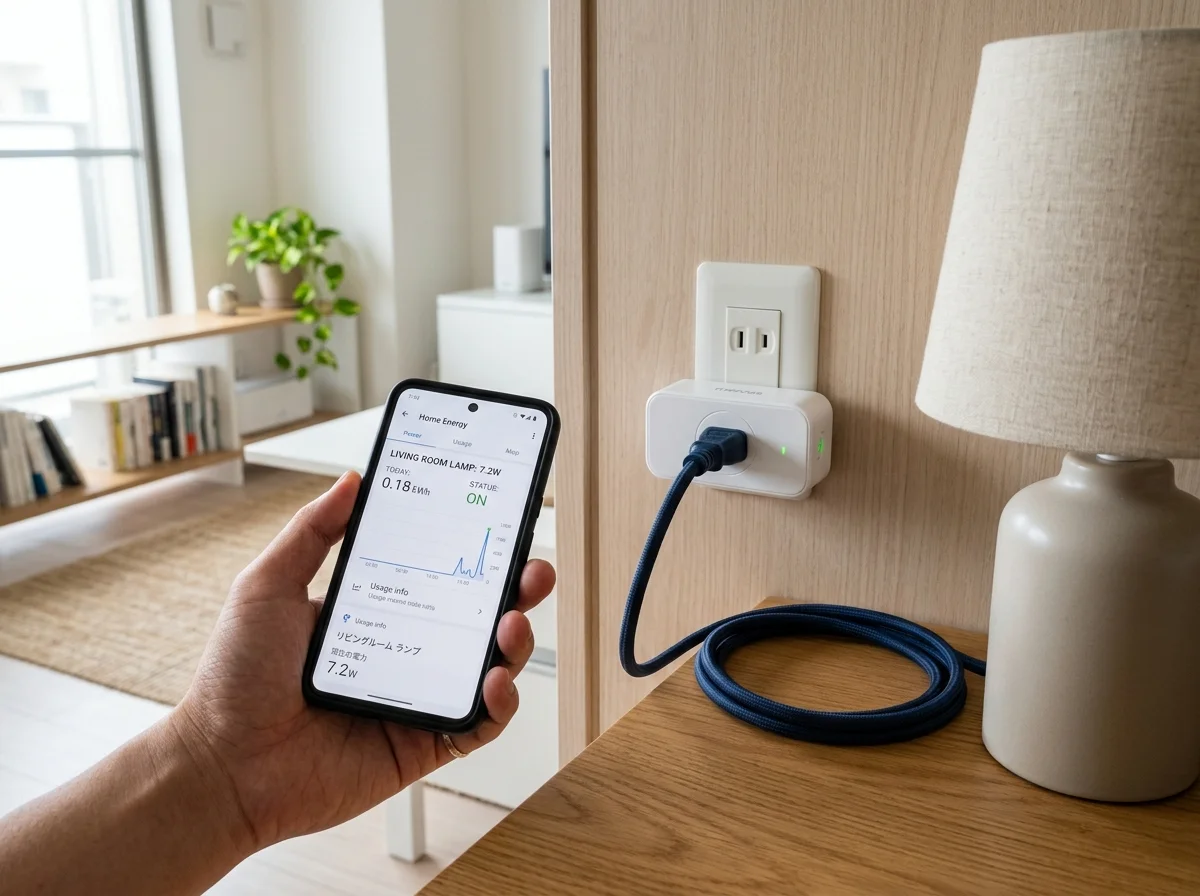
自動化レシピの副産物として、電気代の削減も期待できる。
待機電力のカット: テレビ、オーディオ、ゲーム機など、待機電力が大きい家電をプラグミニに接続し、外出シーン実行時に一括OFFにする。資源エネルギー庁のデータでは、一般家庭の待機電力は年間約6,000円。全てカットは現実的ではないが、上位3-4台をプラグミニで管理するだけで年間2,000-3,000円の節約になる。
エアコンの温度トリガー: 「温度が○℃以下になったらOFF」の停止条件を必ず入れる。エアコンがずっと動き続ける設定は電気代の浪費だ。冷房なら25℃到達後にOFF、暖房なら22℃到達後にOFFが目安。
照明のスケジュール管理: 深夜帯(0時-6時)は全照明をOFFにするスケジュールを設定。消し忘れの照明が朝まで点きっぱなしになるのを防ぐ。シーリングライトの比較でスケジュール対応モデルの選び方を解説している。


自動化レシピを成功させる5つのコツ
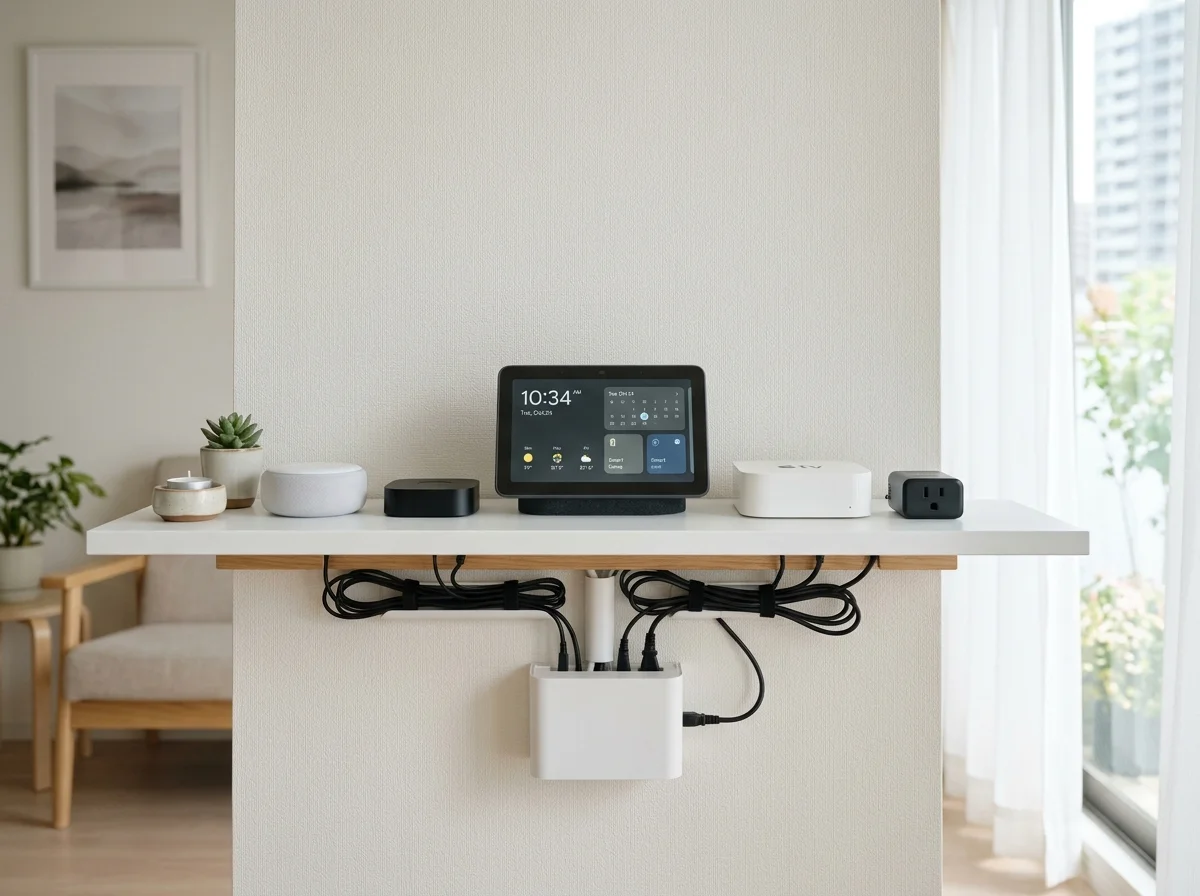
レシピを設定しても、思ったとおりに動かないケースがある。多くは設定ミスではなく、環境の問題だ。
コツ1: Wi-Fiは2.4GHz帯を使う。 SwitchBot製品は全て2.4GHz帯でWi-Fiに接続する。5GHz帯のSSIDに接続しようとするとペアリングに失敗する。ルーターの設定で2.4GHzと5GHzのSSID名を分けておくと混乱しない。メッシュWi-Fiの選び方でSwitchBot環境に適したルーターを解説している。
コツ2: Hub 2はリビングの中央に置く。 Hub 2の赤外線は約15mの到達距離があるが、障害物で遮られると家電に届かない。リビングの中央の棚やテーブルに設置し、エアコン・テレビ・照明に対して見通しが良い位置を選ぶ。
コツ3: オートメーションの競合を避ける。 「温度28℃以上 → 冷房ON」と「温度24℃以下 → 冷房OFF」を設定した場合、室温が26℃前後で安定すると問題ない。だが「27℃以上 → ON」「26℃以下 → OFF」のように閾値が近すぎると、エアコンがON/OFFを繰り返すハンチング現象が起きる。ON閾値とOFF閾値は3℃以上離すこと。
コツ4: 通知は本当に必要なものだけ。 動体検知、ドア開閉、温度アラート、湿度アラート...全てを通知ONにすると、1日に100件以上の通知が届いて確認しなくなる。「本当に気づくべきアラート」(危険温度、ドアの長時間開放、水漏れ)だけを通知ONにして、それ以外はログだけ残す設定にする。
コツ5: 月に一度はシーン設定を見直す。 季節の変わり目にエアコンの温度閾値を変更する、冬の加湿器シーンを春に無効化する、夏のカーテン開閉時刻を日の出に合わせて調整する。放置すると「真冬なのに冷房が動く」ような事故が起きる。


上級者向け: NFC+ショートカット連携
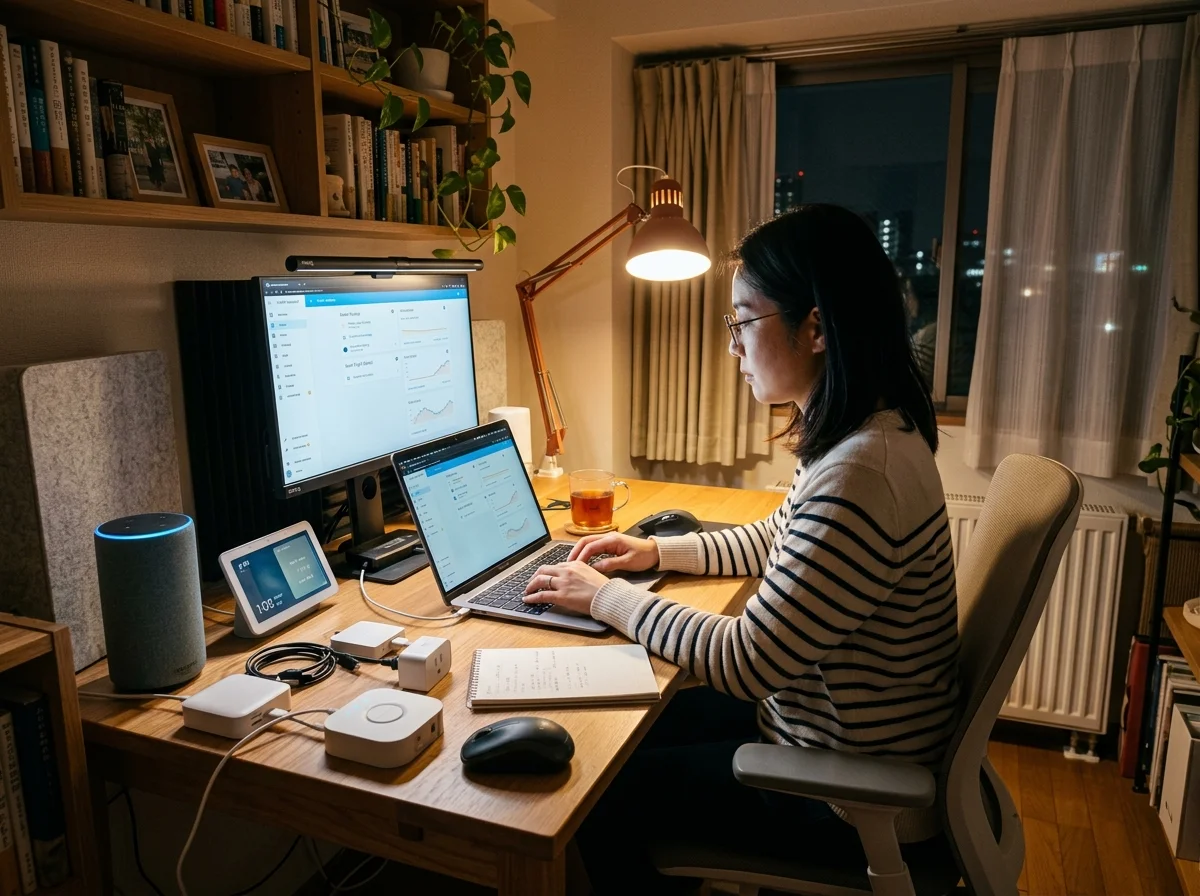
SwitchBotアプリ内の自動化だけでなく、iPhoneの「ショートカット」やAndroidの「Tasker」と連携すると、さらに高度なオートメーションが組める。
NFC タグ連携: SwitchBotのNFCタグ(別売500円)を玄関やベッドサイドに貼る。iPhoneをかざすだけでシーンを実行できる。ショートカットアプリで「NFCスキャン → シーン実行」を設定するだけだ。声を出さなくていいので、深夜のおやすみシーンに最適。
Siriショートカット連携: 各シーンにSiriショートカットを割り当てると、Apple Watchからも実行可能。「Hey Siri、行ってきます」でApple Watchから外出シーンが動く。
IFTTT連携: IFTTTの有料プランを使えば、天気予報をトリガーにしたオートメーションも組める。「明日の最高気温が35℃以上 → 朝のエアコンON時刻を30分早める」といった高度な条件分岐が実現する。ただし2026年現在のIFTTTは有料プラン(月額3.49ドル)が必要で、無料プランでは2つのアプレットしか作れない。
Matter対応デバイスの選び方で、Apple Home・Google Home・SwitchBotの統合方法も解説している。
よくある質問
Q1. シーンは何個まで作れますか?
SwitchBotアプリでのシーン数に上限はない(2026年4月時点)。ただし、オートメーションが多すぎるとアプリの動作が重くなるという報告がReddit r/SwitchBotで見られる。実用上は30個以内に収めるのが安定動作の目安だ。
Q2. 外出中にオートメーションが誤動作したらどうなりますか?
SwitchBotアプリの「履歴」でオートメーションの実行ログを確認できる。誤動作に気づいたらアプリからリアルタイムに手動操作で修正可能だ。「エアコンが意図せずOFFになった」場合も、アプリからワンタップで再起動できる。
Q3. Hub 2がオフラインになったらシーンはどうなりますか?
Hub 2がオフライン(Wi-Fi切断や停電)になると、温度トリガーやスケジュールのオートメーションは停止する。ただし、Hub 2には4時間分のスケジュールをローカルにキャッシュする機能があるので、短時間のネットワーク障害なら影響は限定的だ。停電復帰後は自動的にオンラインに戻り、オートメーションも再開する。
Q4. 同居人がいる場合、シーンの共有はできますか?
SwitchBotアプリの「ホーム共有」機能を使う。同じホームに参加するメンバー全員がシーンを実行できる。ただしオートメーションの編集権限はオーナーだけだ。同居人には実行権限だけを共有する。設定変更はオーナーが管理するのがトラブル防止に望ましい。
Q5. AlexaやGoogle Homeからシーンを実行できますか?
実行できる。SwitchBotのシーンはAlexa・Google Home・Siriに対応しており、音声コマンドで実行可能だ。Alexaの場合は「アレクサ、〇〇(シーン名)を実行して」で起動する。Google Homeの場合は「OK Google、〇〇をつけて」。Siriの場合はショートカットアプリで事前にシーンを登録しておく必要がある。
まとめ――3つのレシピから始めよう
15個のレシピを紹介したが、いきなり全部設定する必要はない。まずは以下の3つから始めることを推奨する。
最初に設定すべき3レシピ:
- レシピ1: 朝の自動起床シーン -- カーテンが自動で開くだけで、朝の時間に余裕ができる
- レシピ4: 外出ワンタップシーン -- 家中の電源管理を一括で行える安心感
- レシピ13: 熱中症防止オートメーション -- 健康と安全に直結する最重要シーン
この3つだけでも、SwitchBotが「リモコンの代わり」から「生活を自動化する基盤」に変わる。慣れてきたら帰宅シーン、就寝シーン、季節別シーンを追加していけばいい。
一人暮らしでのSwitchBot活用法や賃貸スマートホーム化ガイドも、生活スタイルに合った自動化の参考になる。スマートホーム入門キットでデバイスの揃え方も確認しておこう。