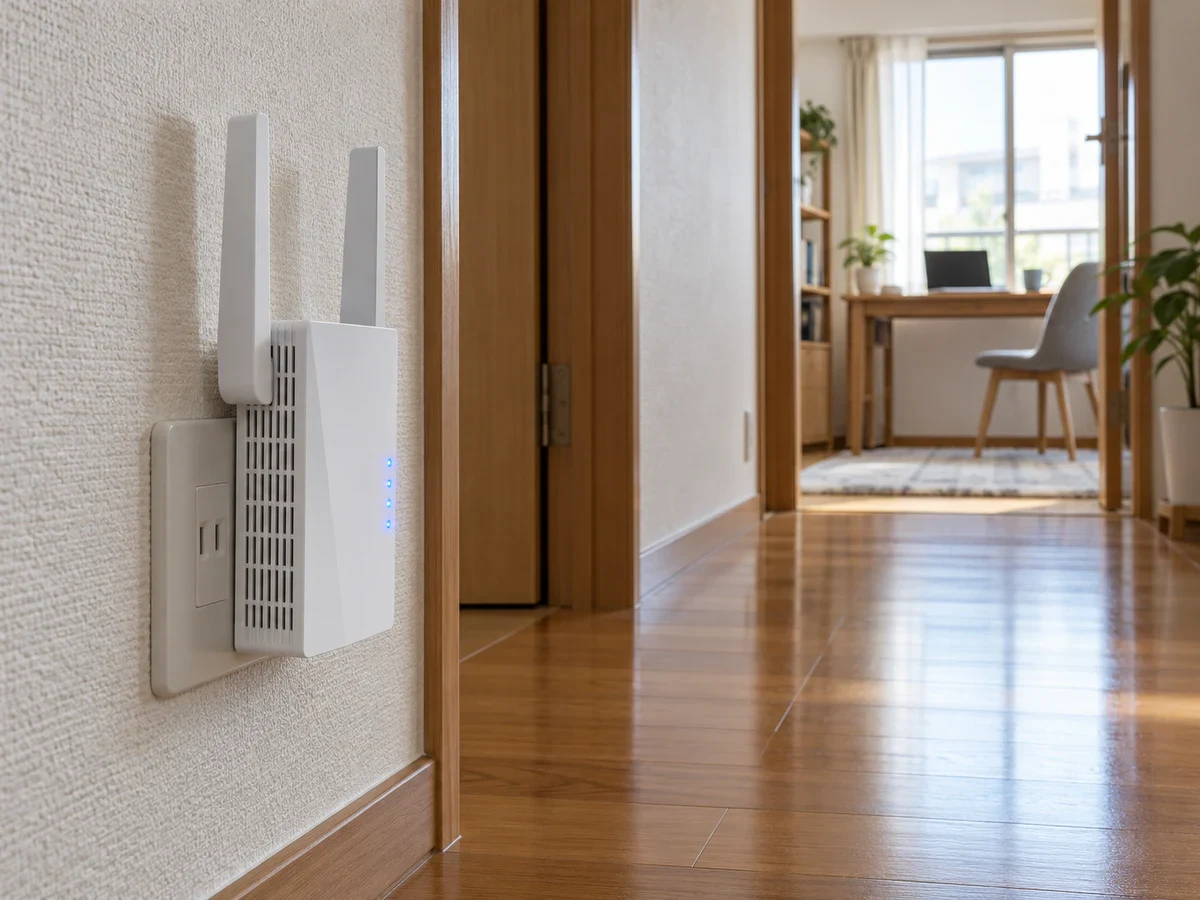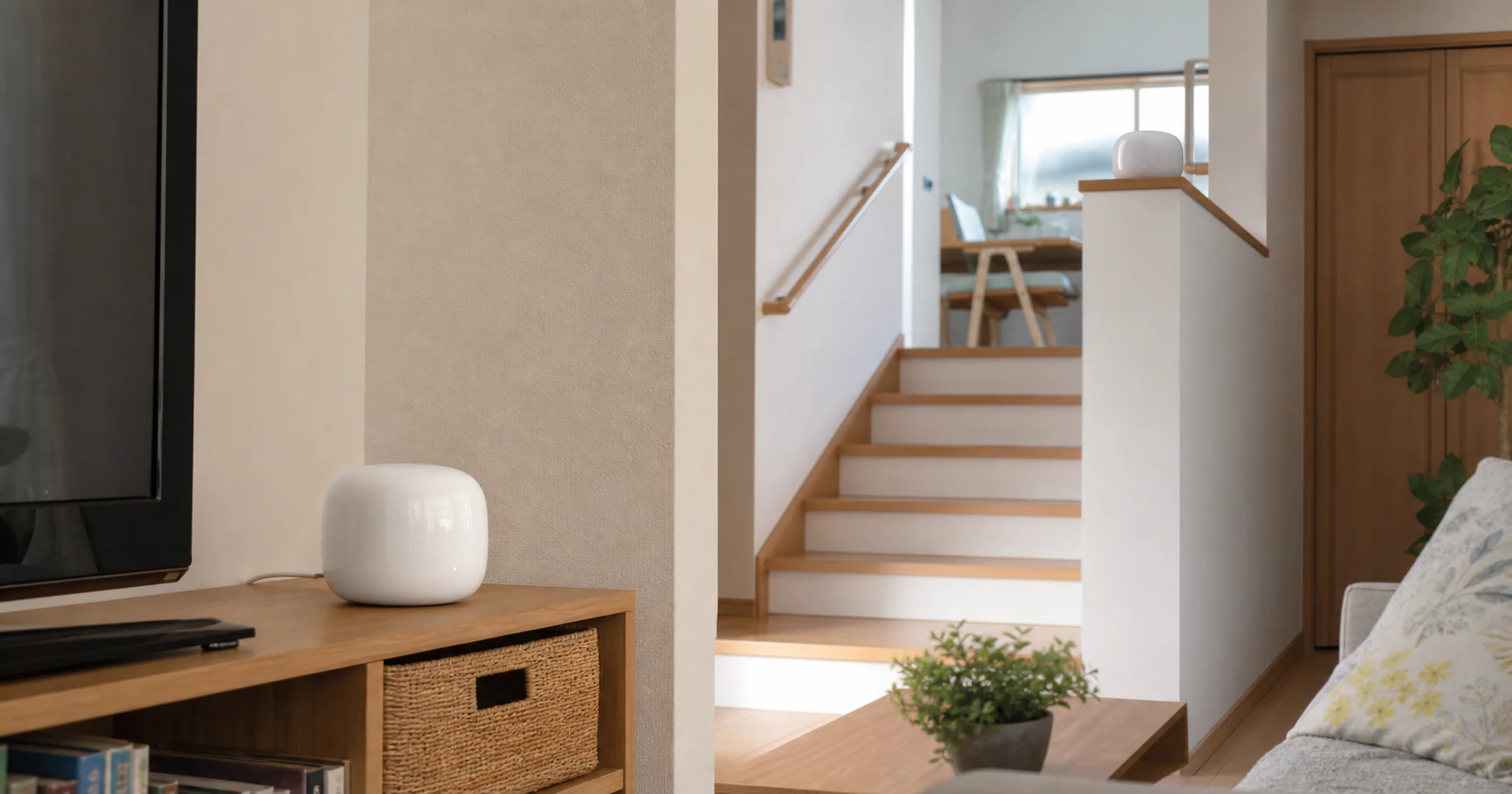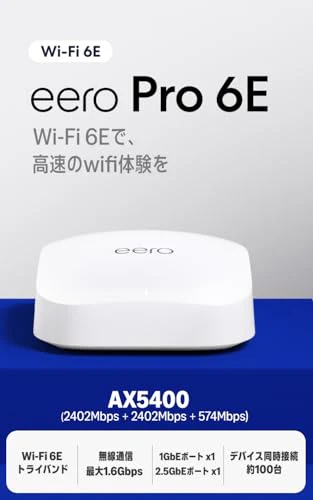
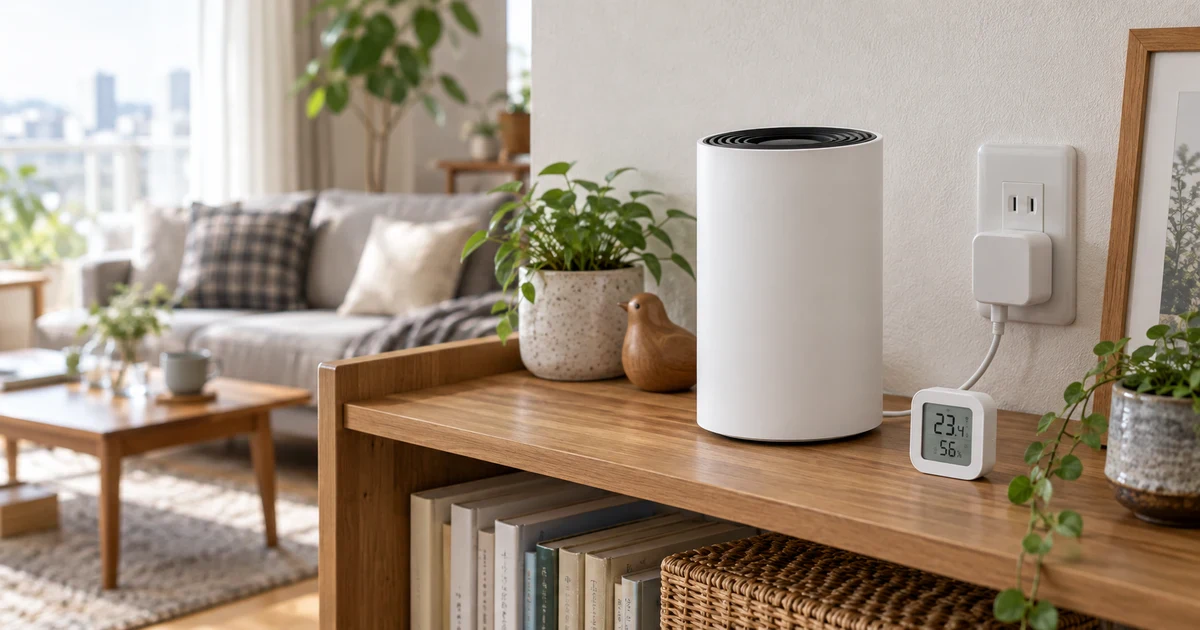
メッシュWi-Fiに替えたら、スマートプラグの登録だけが何度やっても終わらない。原因は製品の故障ではなく、Wi-Fiの名前が1つにまとまったことであることが多い。
TP-Linkは海外向けのFAQで、Decoは2つの周波数帯を1つのWi-Fi名で出すため、スマートフォンが5GHzにつながり、2.4GHzにしか対応しない機器の設定に失敗しやすいと説明している。その対策として用意されているのが、スマート家電専用の「IoTネットワーク」だ。
TP-Link Deco XE75 Proは、6GHz・5GHz・2.4GHzの3つの帯域を使うWi-Fi 6EのメッシュWi-Fiルーターで、日本公式ページでは最大200台の接続に対応するとしている。スマートフォンやPCは速い帯域で、スマート家電は2.4GHzで、と分けて使うと、台数が増えても管理しやすい。
スマート家電の登録が失敗する家ほど、IoTネットワークを最初に作っておく価値がある。
スマートホームのWi-Fiが切れる原因を広く切り分けたいなら、スマートホームWi-Fiが切れる家で先に直すことも役に立つ。
なぜ2.4GHzの機器だけ登録に失敗するのか
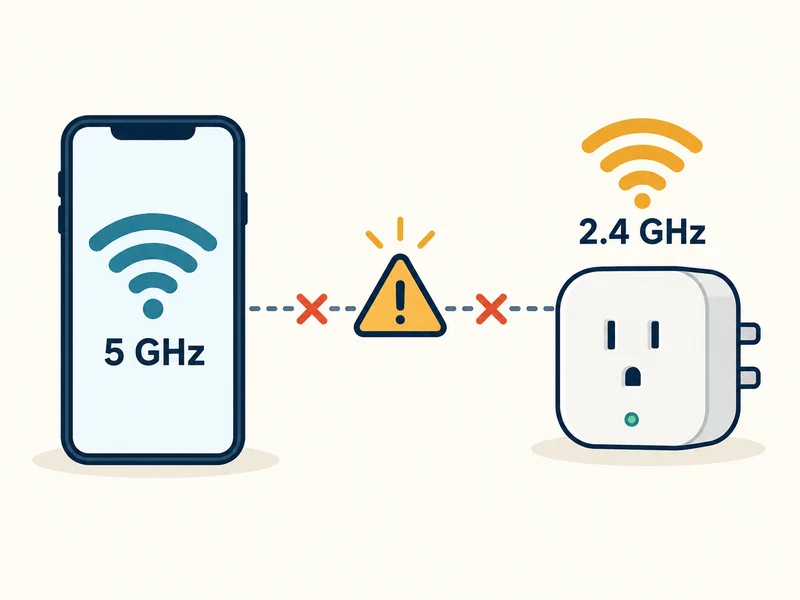
日本で売られているスマートプラグ、赤外線リモコン、温湿度センサー、見守りカメラには、2.4GHzにしか対応しない製品が多い。こうした機器は、スマートフォンのアプリから「今つながっているWi-Fi」の情報を受け取って登録することが多い。
メッシュWi-Fiは、2.4GHzと5GHzを同じ名前で出し、端末ごとに速い帯域へ振り分ける。スマートフォンは5GHzにつながりやすいので、登録中のアプリから見ると「5GHzのネットワークに機器をつなごうとしている」状態になり、失敗する。
| 状況 | 起きやすいこと |
|---|---|
| Wi-Fi名が1つで、スマートフォンが5GHzにつながっている | 2.4GHz専用の機器の登録に失敗する |
| 登録アプリが「2.4GHzのネットワークを選んでください」と表示する | 選べるWi-Fi名がなく、先に進めない |
| 登録はできたが、時々オフラインになる | 帯域の切り替えや、メッシュ間の移動に機器が追従できていない |
2.4GHz専用のWi-Fi名を別に用意すれば、スマートフォンと機器を同じ帯域にそろえられる。これがIoTネットワークの役目だ。
IoTネットワークを作る手順
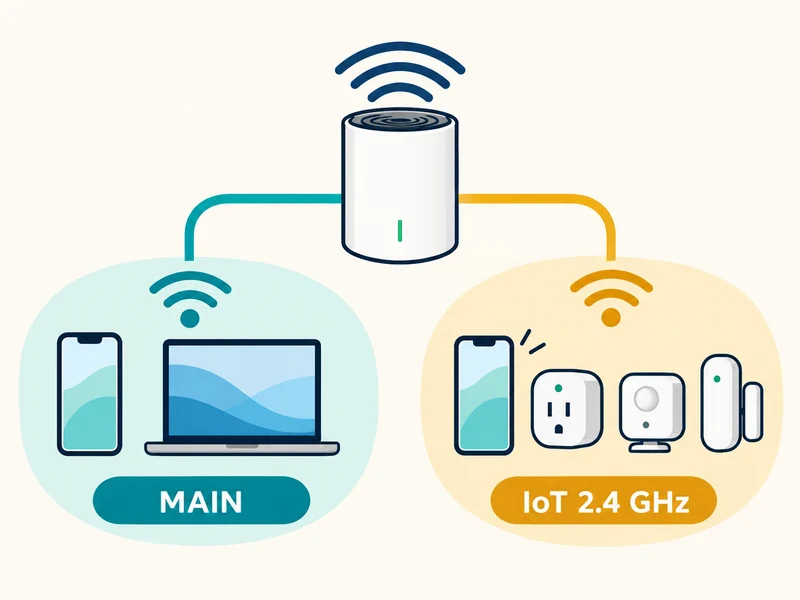
TP-LinkのFAQでは、IoTネットワークを次の手順で作るよう案内している。
- Decoアプリで「More(その他)」を開き、「IoT Network(IoTネットワーク)」を選ぶ
- IoTネットワークを有効にする
- 専用のWi-Fi名とパスワードを設定する
- セキュリティ方式を選ぶ(WPA2、WPA/WPA2、なしの3つ)
- 帯域を選ぶ(2.4GHzまたは5GHz)
FAQは、機器を登録する前にIoTネットワークを作っておくよう求めている。すでにメインのWi-Fiで登録した機器は、IoTネットワークへ移すときに登録し直しになることが多い。新しいスマート家電を買い足す前に作っておけば、後から全部をやり直さずに済む。
IoTネットワークのWi-Fi名は、スマート家電用だと一目で分かる名前にしておく。登録アプリのWi-Fi選択画面で、メインのWi-Fiと取り違えにくくなる。
登録アプリが2.4GHzを要求し続けるとき
IoTネットワークを作っても、スマートフォンがメインのWi-Fiに戻ってしまうことがある。FAQでは、スマートフォンでメインのDecoのネットワークを一時的に「削除(このネットワークを忘れる)」し、モバイルデータ通信もオフにして、アプリの通信をIoTネットワーク経由にする方法を紹介している。登録が終わったら、メインのWi-Fiとモバイルデータを元に戻す。
セキュリティ方式はWPA2を選ぶ
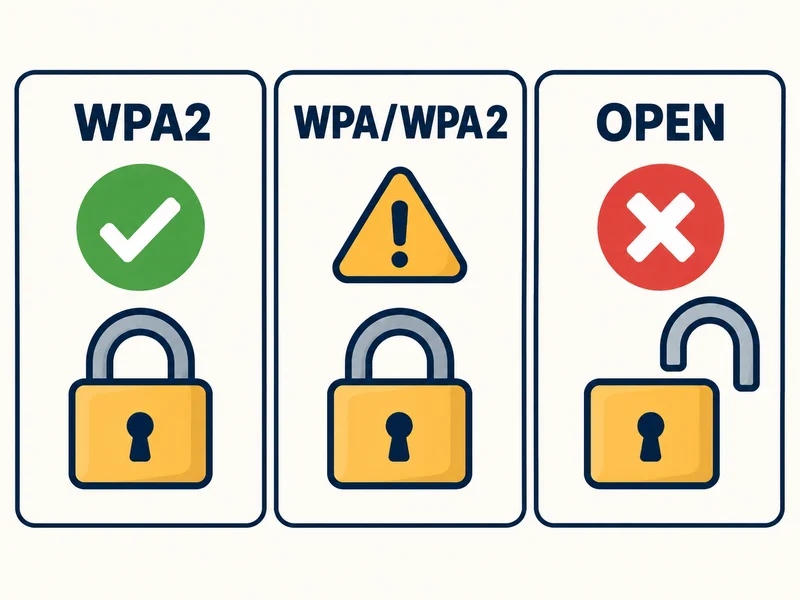
IoTネットワークで選べるセキュリティ方式は、FAQによるとWPA2、WPA/WPA2、なしの3つだ。「なし」を選ぶとパスワードなしで誰でも接続できるようになる。
米国のサイバーセキュリティ・インフラストラクチャー安全保障庁(CISA)は家庭のネットワークについて、WPA3 PersonalとAESを使うよう推奨している。IoTネットワークの選択肢にWPA3はないので、この中では最も新しいWPA2を選ぶのが基本になる。古い機器がWPA2でつながらない場合だけWPA/WPA2を試し、「なし」は選ばない。
- WPA2:基本はこれを選ぶ
- WPA/WPA2:WPA2でつながらない古い機器があるときだけ
- なし:選ばない。近所の人も含め、誰でも接続できてしまう
CISAは同じページで、機器の初期パスワードを変えること、ルーターのファームウェアを最新にすることも挙げている。スマート家電側のアプリにも初期パスワードやファームウェア更新の項目があれば、IoTネットワークに移すついでに確認しておきたい。
IoTネットワークを作っても、メインのネットワークから完全に切り離されるとは限らない。TP-LinkのFAQは、IoTネットワークを分離機能として説明していない。分けておく目的は、まず登録と接続を安定させることだと考えておく。
すぐ切れる機器は高速ローミングとビームフォーミングを見直す
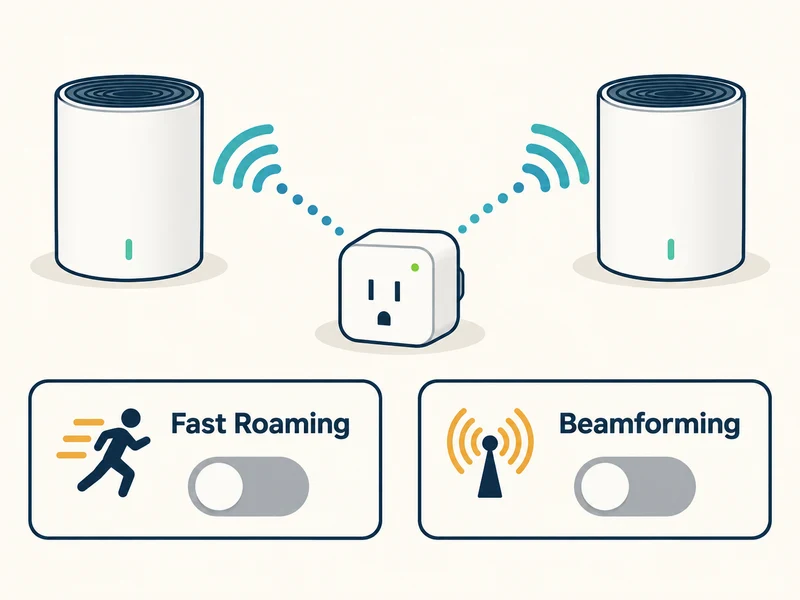
登録はできても、数日に一度オフラインになる機器がある。TP-LinkのFAQは、多くのシンプルなIoT機器はローミング(メッシュのユニット間で接続先を切り替えること)に対応しておらず、接続を拒んだり、弱い電波にしがみついたり、切れたりすると説明している。そのうえで、症状によって設定を変えるよう案内している。
| 症状 | 変える設定(Decoアプリ > More > Advanced) |
|---|---|
| 機器がまったくつながらない | 高速ローミング(Fast Roaming)をオフにする |
| つながるが、頻繁に切れる・反応が遅れる | ビームフォーミング(Beamforming)をオフにする |
| 2.4GHzが混雑して不安定 | IoTネットワークの設定で5GHzも有効にし、5GHzに対応する機器を逃がす |
高速ローミングを切ると、スマートフォンを持って部屋を移動したときの切り替えが少し遅くなる場合がある。まずは切れる機器があるときだけ、1つずつ設定を変えて様子を見るのが安全だ。両方を同時に切ると、どちらが効いたのか分からなくなる。
置き場所も見直したい。FAQは、Bluetooth機器、電子レンジ、コードレス電話、鏡、金属の表面の近くにDecoやIoT機器を置かないよう勧めている。日本の家では、キッチンの電子レンジの横や、金属ラックの上にルーターを置いている家も多い。
2台パックの2台目は、スマート家電が多い部屋の近くに置くと、各機器が受ける電波が強くなる。ただし、親機と2台目の間の電波が弱いと全体が不安定になるので、親機と2台目は電波がしっかり届く距離に置く。
HomeKitやGoogle Homeで機器が見つからないとき
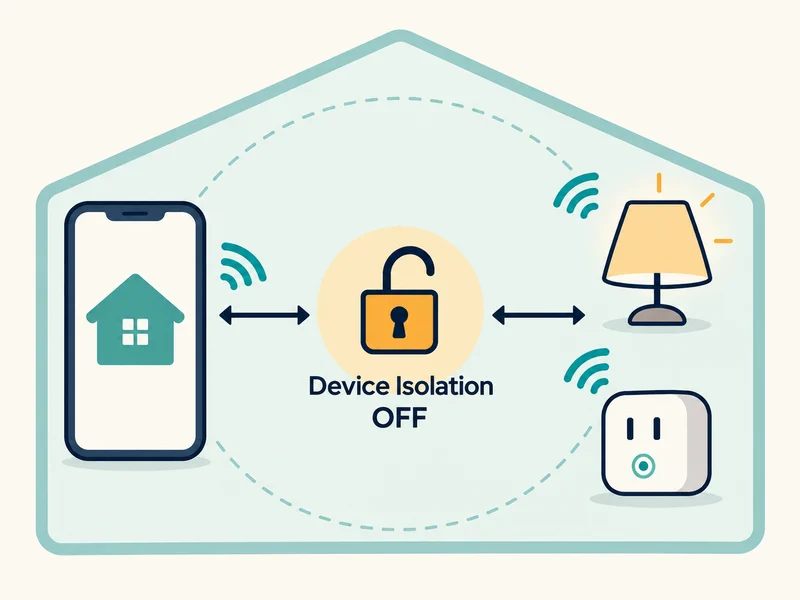
スマート家電をIoTネットワークに分けたあと、AppleのホームアプリやGoogle Homeから機器が見つからなくなることがある。FAQは、その場合はDecoアプリの「Security(セキュリティ)」→「Device Isolation(デバイス分離)」で、その機器の分離をオフにするよう案内している。
また、Decoアプリでは機器がオンラインと表示されるのに、機器メーカーのアプリではオフラインになることもある。FAQによると、これは機器がメーカーのクラウドに届いていない可能性が高く、DecoのDNSサーバーを手動で変更する方法が紹介されている。ルーター側の表示とメーカーアプリの表示が食い違うときは、インターネット側の経路を疑うと切り分けが早い。
FAQは、IoT機器がおおむね20台以上あり、ゲーミングPCや4Kテレビなど通信量の多い端末と同じネットワークで使う家向けに「高容量モード(High Capacity Mode)」も紹介している。対象はWi-Fi 7の製品と一部のWi-Fi 6E製品で、すべてのDecoで使えるわけではない。XE75 Proで使えるかはアプリの「More」→「Advanced」→「Wireless Network Mode」に表示があるかで確かめる。
Deco XE75 Proを選ぶ家
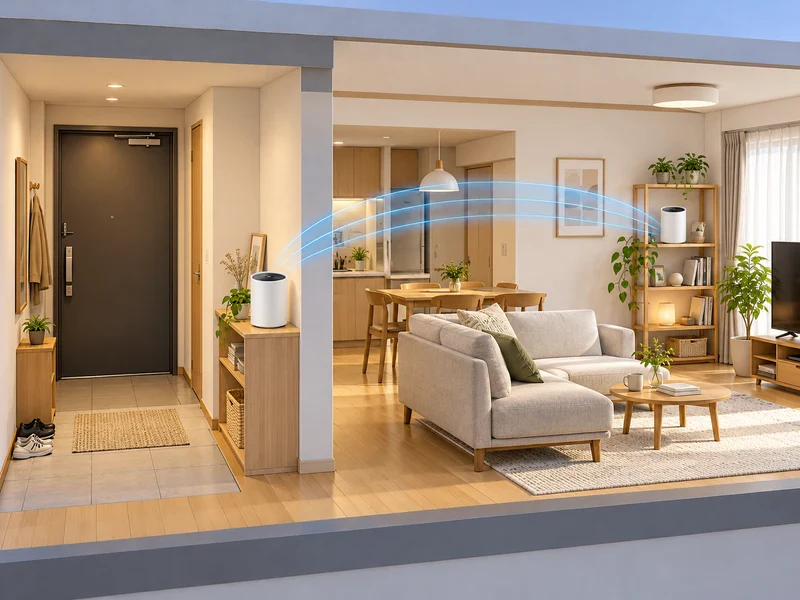
日本公式ページによると、Deco XE75 Proは2.5Gbpsポート1つとギガビットポート2つを備え、2台パックで最大510㎡をカバーする。セキュリティ機能のHomeShieldも使えるが、海外のGadgetReviewは、高度なHomeShieldの機能には有料のサブスクリプションが必要だと指摘している。
| こういう家 | XE75 Proとの相性 |
|---|---|
| スマート家電が10台以上あり、登録や接続が不安定 | 合う。IoTネットワークと設定の見直しで改善の余地がある |
| 2.5Gbps以上の光回線を契約している | 合う。2.5Gbpsポートで回線の速度を活かしやすい |
| 6GHz対応のスマートフォンやPCがある | 合う。速い端末を6GHzへ逃がし、混雑を減らせる |
| 有線でつなぎたい機器が多い | ポートは1台あたり3つ。足りなければスイッチングハブを足す |
| 今のルーターでIoT用のWi-Fi名を作れ、困っていない | 買い替える必要は薄い |
IoTネットワーク自体は多くのDecoにある機能なので、すでにDecoを使っている家は、買い替える前に設定を見直すだけで直ることもある。新しくメッシュWi-Fiを入れる家で、スマート家電が多く、速い回線も活かしたいなら、XE75 Proは候補にしやすい。
よくある質問
IoTネットワークはゲストネットワークと何が違う?
ゲストネットワークは来客にインターネットだけを使わせるためのもので、IoTネットワークはスマート家電を登録しやすく、つながりやすくするためのものだ。XE75 Proの日本公式ページには、ゲストネットワークとして6GHz・5GHz・2.4GHzが1つずつ挙がっている。来客用はスマートホームのゲストWi-Fi運用で整理している。
IoTネットワークを5GHzにもできる?
FAQによると、IoTネットワークの帯域は2.4GHzか5GHzを選べる。2.4GHzが混雑している家では、5GHzに対応する機器をそちらへ移す方法もFAQで紹介されている。ただし、2.4GHzにしか対応しない機器は5GHzにつながらない。
今のWi-Fi名を変えずにIoTネットワークを作れる?
作れる。IoTネットワークはメインのWi-Fiとは別の名前で作るので、スマートフォンやPCの接続はそのまま使える。変わるのは、スマート家電側の登録先だけだ。
Deco XE75 Proは、スマート家電を専用のWi-Fiに分け、症状に合わせてローミングやビームフォーミングを調整できるメッシュWi-Fiルーターだ。登録がうまくいかない、すぐ切れる、という悩みの多くは、機器を買い替える前にこの設定で解ける。新しく導入するなら、スマート家電を1台目から登録する前にIoTネットワークを作っておきたい。