家じゅうのWi-Fiが遅いわけではなく、奥の寝室や北側の書斎だけ動画が止まる。その1部屋のためにルーターを買い替える前に、コンセントに挿すだけのWi-Fi中継器で足りるかを確かめたい。
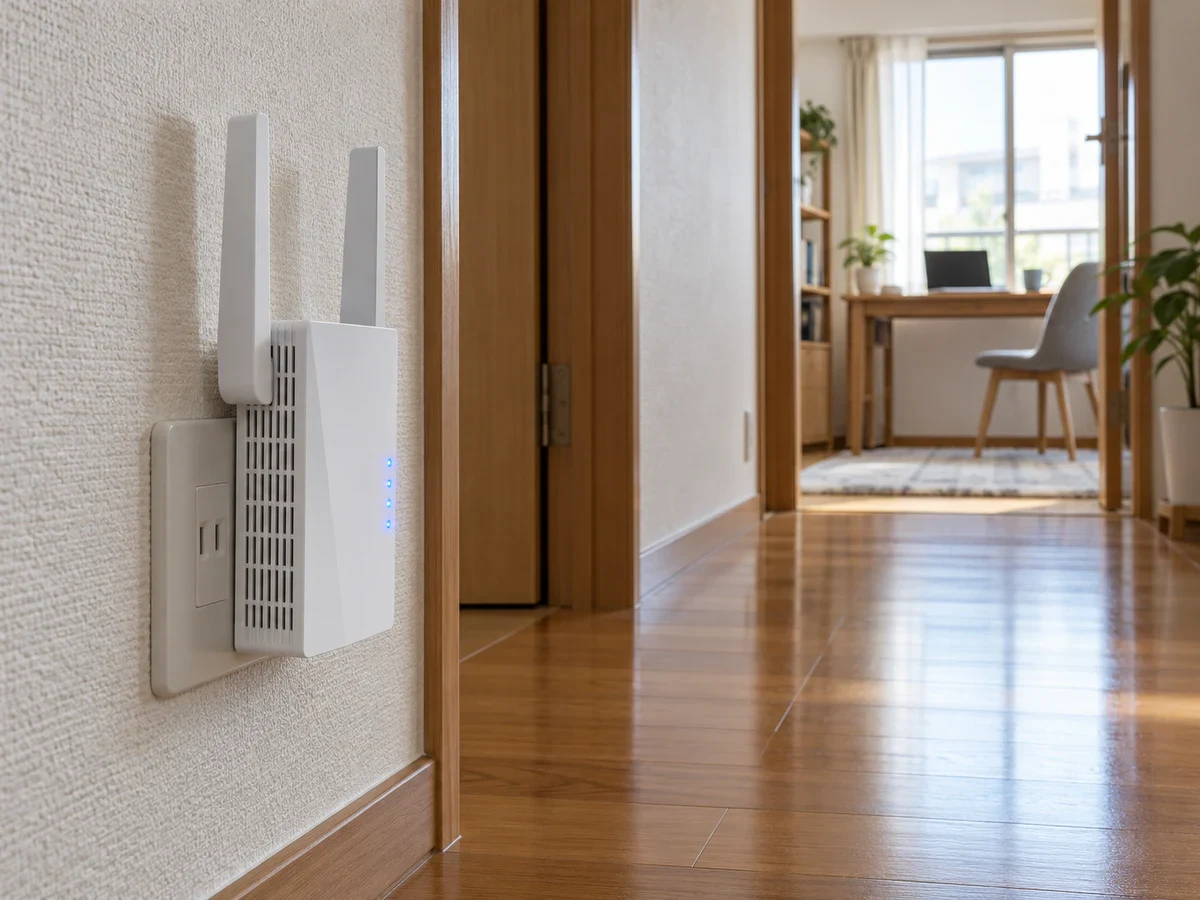
TP-Link RE705Xは、5GHz帯2402Mbps・2.4GHz帯574MbpsのWi-Fi 6中継器だ。海外のTom's Guideの実測では、中継器から約3m(10フィート)の位置で528Mbpsを記録している。ただし、この数字が出るかどうかは中継器を挿すコンセントの位置でほぼ決まる。弱い部屋の中に挿すと、中継器自身が弱い電波を受け取ることになり、その弱さを部屋の中へ広げてしまう。
1部屋だけの悩みなら、まず中継器1台を「途中」に挿して試す価値がある。
家全体で電波が弱い、または2階と1階を何度も行き来しながら通信したいなら、中継器よりメッシュWi-Fiの選び方を先に読んだほうが早い。
中継器で改善する間取り
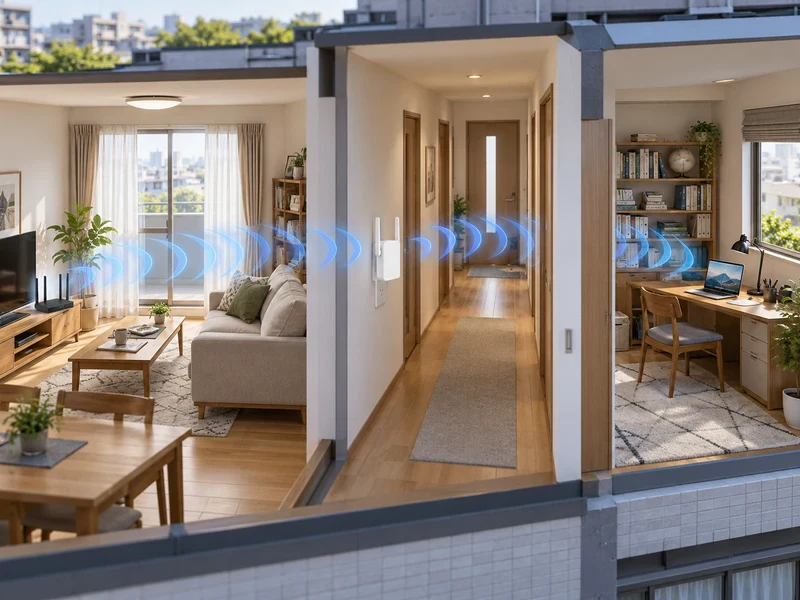
中継器は、ルーターの電波を受け取り、それを自分の電波として送り直す機器だ。仕組みが単純なぶん、効くのは「ルーターの電波がまだ届く場所」と「届かない部屋」が近い家に限られる。
| 家の状況 | RE705Xの相性 | 理由 |
|---|---|---|
| 1階の奥の部屋だけが弱い | 合う | 廊下など途中のコンセントに挿せば、届く範囲を1部屋分延ばせる |
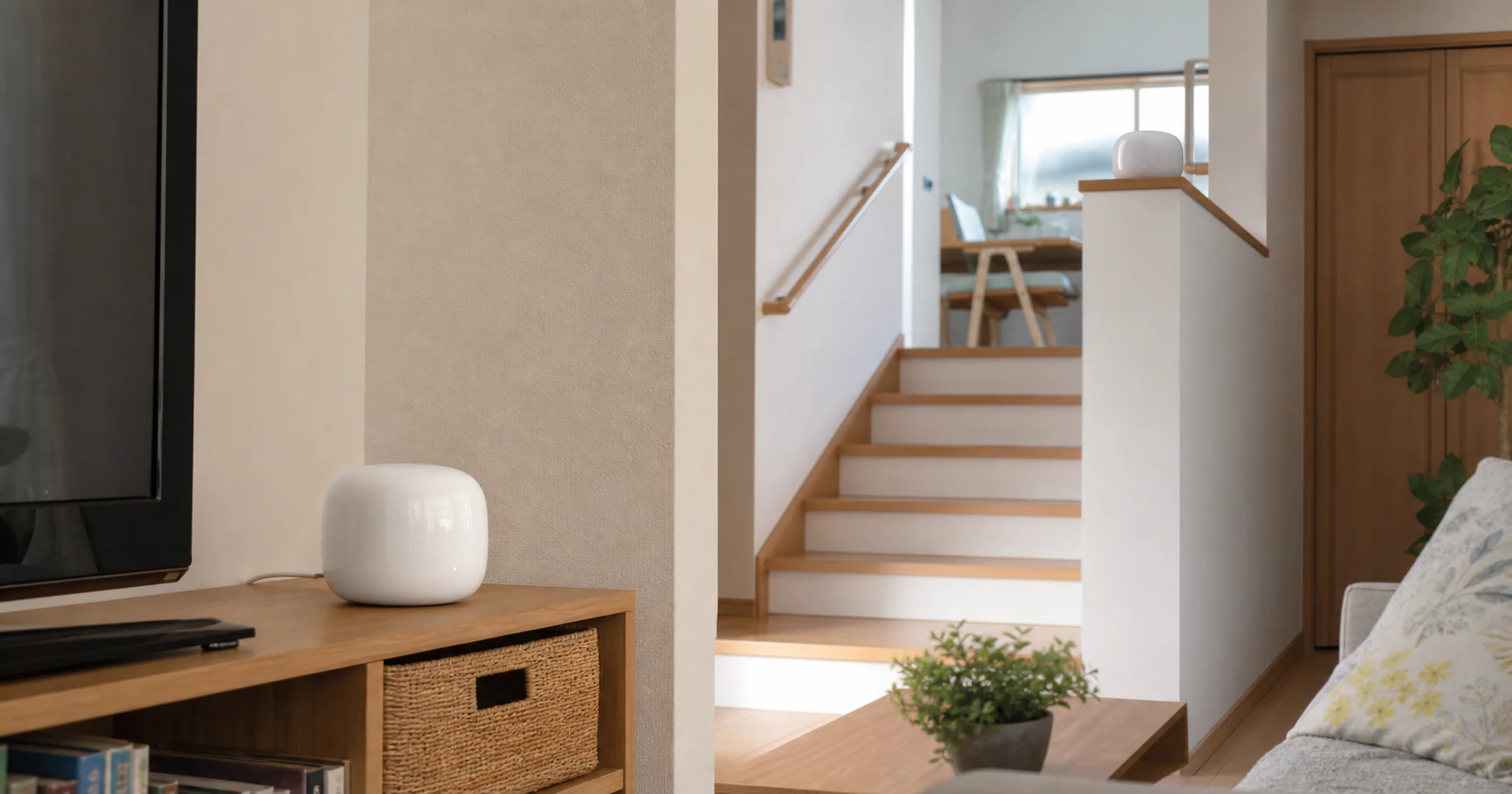
| 2階の1部屋だけが弱く、階段近くにコンセントがある | 合う | 階段の上り口か踊り場付近で親機の電波を受けられる |
| 家の端から端まで全体的に遅い | 合いにくい | 1台で延ばせる範囲は限られ、メッシュのほうが向く |
| 回線そのものが遅い時間帯がある | 効果がない | 中継器は家の中の届き方を変えるだけで、回線速度は変えない |
| ルーターの近くでも遅い | 効果がない | 原因がルーターや回線側にある |
最後の2行は見落とされやすい。ルーターのすぐ横でスマートフォンの速度を測り、そこで十分な速度が出るかを確かめてから中継器を検討する。ルーターの横でも遅いなら、中継器を足しても奥の部屋は速くならない。
中継器が直せるのは「距離と壁」の問題だけで、「回線」の問題は直せない。
弱い部屋とルーターの横で、同じ時間帯に速度を測っておく。この2つの数字の差が大きいほど、中継器で改善する余地がある。
弱い部屋の手前に挿す
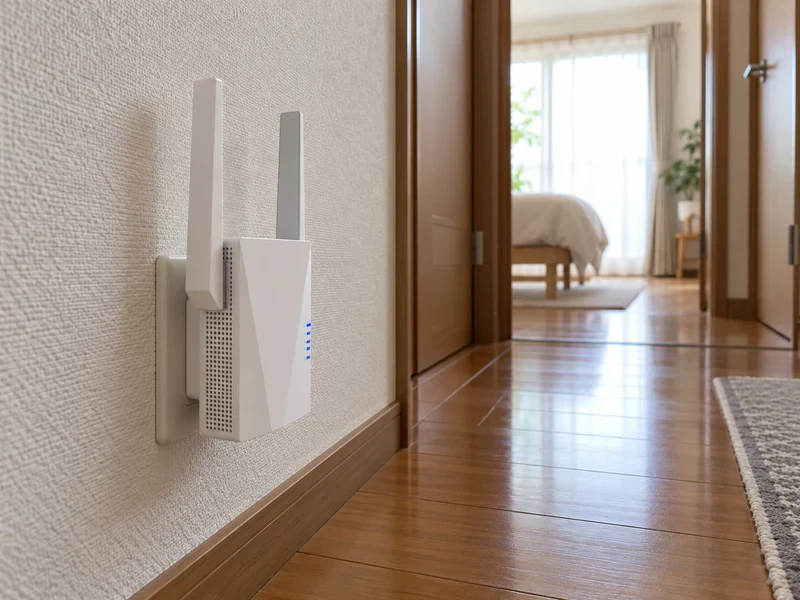
TP-Linkの日本向け中継器の設定ガイドでは、最適な設置場所を「Wi-Fiの到達範囲内で、Wi-Fiの死角とルーターの中間点」と案内している。RE705Xの海外向け設定ガイドも、最初はルーターの近くで設定し、信号LEDが赤く点灯したらルーターへ近づけるよう求めている。
日本の住宅に置き換えると、候補になりやすいのは次のような場所だ。
- ルーターのある部屋を出てすぐの廊下のコンセント
- 2階の部屋が弱い場合は、階段の上り口か2階の廊下で階段に近いコンセント
- マンションで奥の洋室が弱い場合は、玄関からリビングへの廊下の中ほど
反対に、避けたいのは弱い部屋の奥のコンセントと、金属製のラックや冷蔵庫の裏だ。RE705Xは直挿し型なので、コンセントの位置がそのまま中継器の位置になる。良い場所にコンセントがなければ、延長コードで高さと位置を調整するほうが、悪い場所に直挿しするより結果は良くなりやすい。
アンテナは2本とも上へ向けるよう海外向けの設定ガイドで案内されている。Tom's Guideは、アンテナは回転するものの「向きを細かく調整できるほどではない」と書いており、アンテナの角度より設置場所そのものを優先したほうがいい。
TP-LinkのTetherアプリには、設置位置を探すための案内機能がある。また、電波の強さを3段階で切り替える設定があり、海外公式ページでは「1部屋に集中させる」から「フロア全体を覆う」まで選べると説明している。1部屋だけを補いたい家なら、強さを上げすぎる必要はない。
信号LEDの青と赤で位置を決める
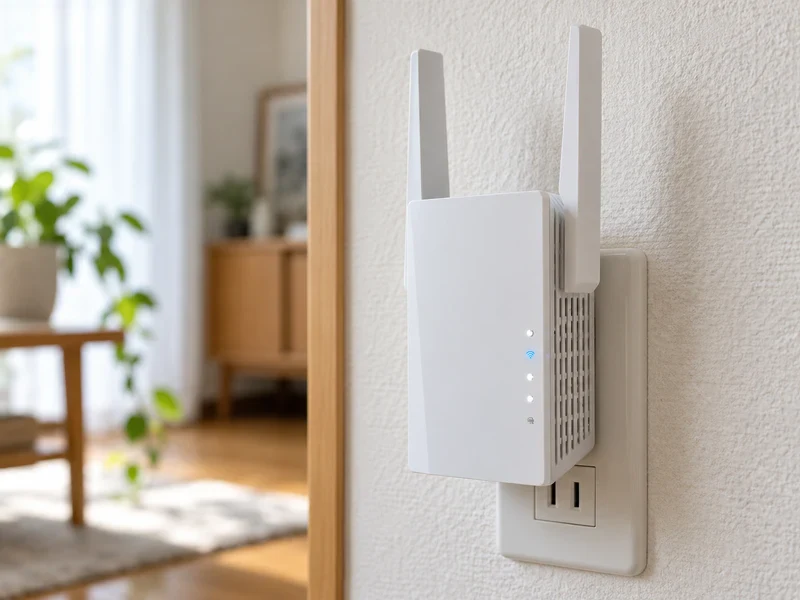
置き場所を決めるときに頼りになるのが、本体前面の信号LEDだ。海外向けの設定ガイドでは、RE705Xの信号LEDを次のように説明している。
| 信号LEDの状態 | 意味 | すること |
|---|---|---|
| 青く点灯 | ルーターとつながり、設置場所が適切 | その位置で使う |
| 赤く点灯 | 受けている電波が弱い | ルーターへ近いコンセントに移す |
| 点滅 | WPS接続の途中 | 接続が終わるまで待つ |
| 消灯 | 無線でつながっていない | 設定をやり直す |
おすすめの手順は、ルーターの近くで設定を終えてから、弱い部屋へ向かってコンセントを1つずつ移していくやり方だ。信号LEDが青のまま保てる一番遠いコンセントが、その家での候補になる。赤に変わった場所から1つ戻すと、多くの場合そこが速度と届く範囲の釣り合いが取れる位置になる。
Tom's Guideによると、前面にはほかに電源、2.4GHz、5GHzのLEDがあり、明るさは控えめで、Tetherアプリから消灯やスケジュール設定もできる。寝室の近くに挿す家でも、夜に光が気になる場合は消しておける。
青に変わったら、弱かった部屋でもう一度速度を測る。ルーターの横で測った数字と比べると、中継で落ちた分と、届くようになった分の両方が分かる。
実測で見る、距離と階の違い
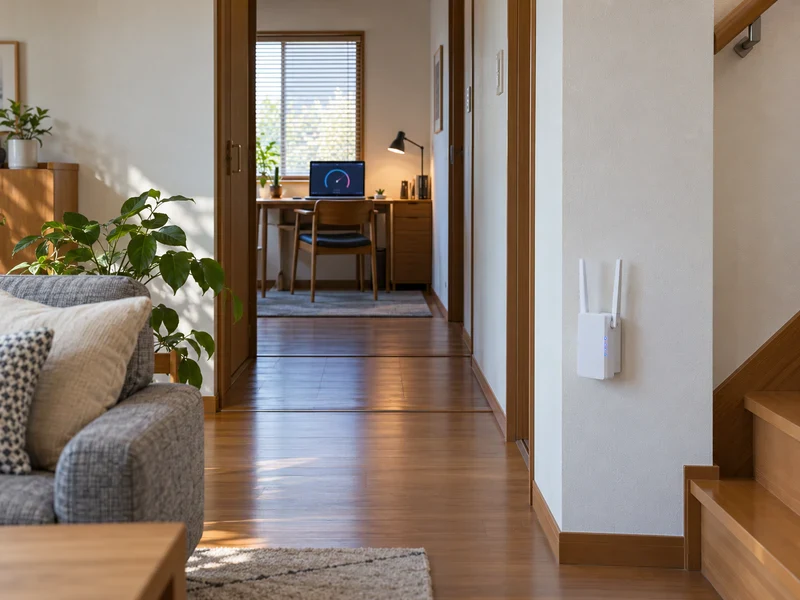
Tom's Guideは2023年3月の記事で、ルーターから約12m(40フィート)の位置にRE705Xを置き、そこから端末を離して速度を測った。結果は次のとおりだ。
| 端末の位置 | 実測値(Tom's Guide) |
|---|---|
| 中継器から約3m | 528.0Mbps |
| さらに約12m離れた位置 | 248.1Mbps |
| 1つ上の階 | 255.5Mbps |
同じ記事では、他のコンセント直挿し型中継器より速く、大型の据え置き型には一部の条件で届かなかったとしている。距離を延ばすと速度は半分以下になるものの、248Mbpsあれば4K動画やビデオ会議を続けるには足りる。「1部屋先まで、実用的な速度を届ける」ための機器と考えるのが実態に近い。
なお、5GHz帯の2402Mbpsは160MHz幅の通信に対応した端末と組み合わせたときの規格上の最大値で、実測値とは別物だ。また、RE705XはWi-Fi 6Eの6GHz帯を中継できない。6GHz対応のスマートフォンやPCを使っていても、中継器経由では2.4GHzか5GHzでつながる。
Tom's Guideは、RE705Xを「これまで触れた中継器の中でも特に熱い部類」で、表面が約46℃(115°F)になったと報告している。カーテンの裏や家具とのすき間など、熱がこもる場所のコンセントは避ける。TP-Linkの仕様では動作環境は0〜40℃なので、夏場に高温になる納戸や屋根裏近くも向かない。
有線LANポートとAPモード
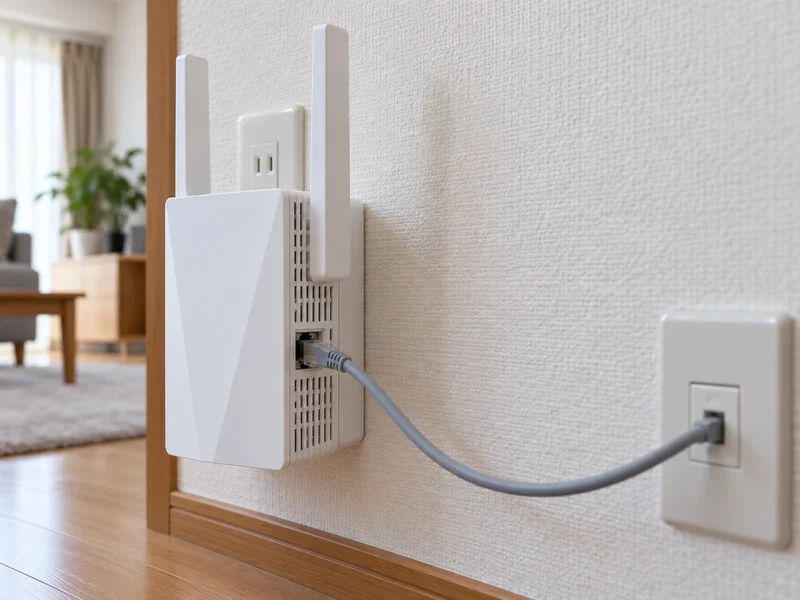
RE705Xには1Gbpsの有線LANポートが1つあり、使い方は2通りに分かれる。
| モード | つなぎ方 | 向く家 |
|---|---|---|
| 中継器モード | ルーターの電波を無線で受け、LANポートにはテレビやゲーム機をつなぐ | 弱い部屋までLANを通せない家 |
| アクセスポイント(APモード) | ルーターからのLANケーブルをRE705Xへ挿し、無線を出す | 壁のLAN端子やすき間配線で、目的の部屋近くまで有線が届く家 |
中継器モードは、受け取った電波を送り直すぶん、通信の一部を無線の往復に使う。APモードなら、ルーターとの間を有線でつなぐので、無線の中継で落ちる分がなくなる。マンションの各部屋に情報コンセント(LAN端子)があるなら、まずAPモードを試す価値がある。
中継器モードのLANポートも使い道がある。テレビ台の裏までWi-Fiが届きにくく、テレビやゲーム機に無線のアダプターがない場合、RE705Xをテレビの近くに挿してLANケーブルでつなげば、テレビ側は有線接続として扱える。
APモードへの切り替えはTetherアプリのツール画面から行える。TP-Linkの日本向け設定ガイドでも、ブリッジモード(APモード)の設定手順をFAQで案内している。
OneMeshとEasyMeshでWi-Fi名はどうなる?
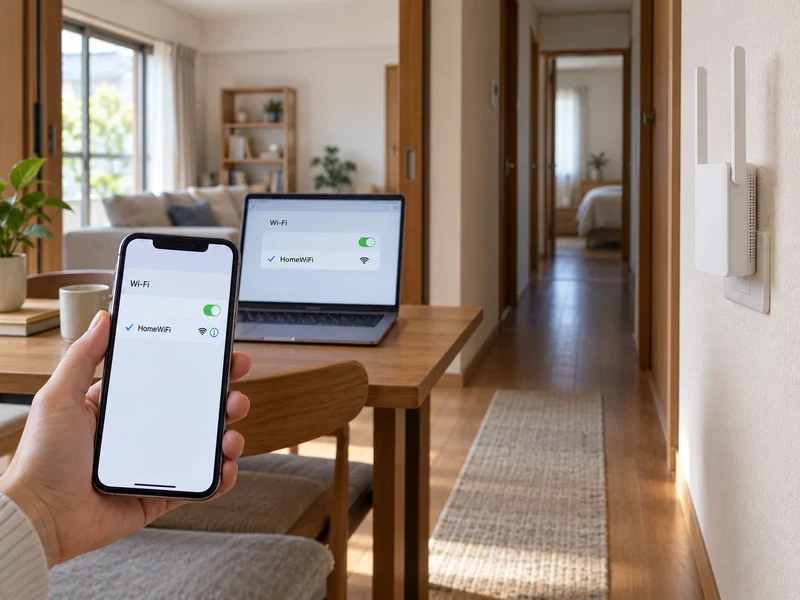
中継器を足したときに戸惑いやすいのが、Wi-Fiの名前(SSID)だ。設定次第では「ルーターの名前」と「中継器の名前」が別に並び、部屋を移ってもスマートフォンが遠いほうにつながり続けることがある。
RE705XはTP-Link独自のOneMeshに対応し、海外公式の仕様ではEasyMesh互換とも書かれている。2つの違いは次のとおりだ。
| 方式 | 組み合わせる相手 | できること |
|---|---|---|
| OneMesh | OneMesh対応のTP-Link製ルーター | 1つのWi-Fi名にまとめ、移動中の切り替えを機器側で調整する |
| EasyMesh | Wi-Fi Allianceの規格に対応したルーター | 規格団体の説明では、異なるメーカーのアクセスポイントでも1つのネットワークとして扱える |
| どちらもなし | 一般的なWi-Fiルーター | 中継はできる。Wi-Fi名の付け方は設定次第で、切り替えは端末任せになる |
Wi-Fi Allianceは、EasyMeshについて「複数のメーカーのアクセスポイントを追加できる」ことを特徴に挙げている。ただし、手持ちのルーターがEasyMeshに対応しているかはルーター側の仕様で確かめる必要がある。また、TP-Linkの仕様では、OneMeshはAPモードでは使えない。
1部屋だけの悩みなら、メッシュでなくても困らない場面は多い。 弱い部屋でだけ中継器のWi-Fiにつなぐ、と割り切れるなら、ルーターの種類を気にせず使える。家の中を歩きながらビデオ通話をする家庭ほど、OneMeshやEasyMeshでの自動切り替えに意味が出てくる。
TP-Linkの海外公式ページは「どのWi-Fiルーターとも使える」としつつ、改造ファームウェアやオープンソース系、古い独自仕様のファームウェアのルーターでは動かない場合があると注記している。プロバイダーから借りているルーターでも、一般的な機種であれば中継器モードで使える。
よくある質問
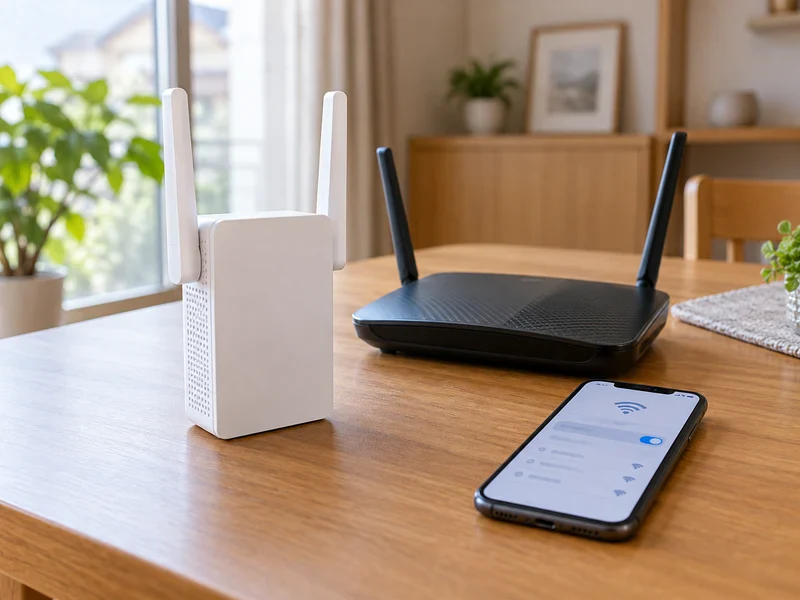
中継器を2台使えば、もっと遠くまで届く?
中継器の先に中継器をつなぐと、2段目は1段目の弱まった電波をさらに送り直すことになり、速度は下がりやすい。2部屋以上を補いたいなら、中継器を増やすより、メッシュWi-Fiや有線でつなぐAPモードを検討したほうがいい。ルーターの買い替え順はWi-Fiルーターを買い替える順番で整理している。
スマートホーム機器も中継器経由でつながる?
2.4GHz帯の中継にも対応しているので、2.4GHzでつながるスマートプラグやセンサーも中継器経由で使える。ただし、中継器とルーターで別のWi-Fi名にしている場合、機器を登録した名前と違う側へは自動で移らない。機器を置く部屋の近くで使うWi-Fi名を決めてから登録すると、後で設定し直す手間が減る。
設定にはどのくらい時間がかかる?
Tom's Guideは、Tetherアプリを使ってTP-Link IDの作成から接続完了まで6分あまりだったと報告している。ルーターにWPSボタンがあれば、ルーターのボタンを押したあと、RE705XのWPSボタンを1秒押して約2分待つ方法も使える。
消費電力はどのくらい?
TP-Linkの日本向け仕様では消費電力は12.6Wと記載されている。Tom's Guideの測定では、使用中の消費電力は4.8Wだった。常時挿しっぱなしにする機器なので、使わない時間帯はTetherアプリの電源スケジュールで止める方法もある。
RE705Xは、1部屋だけ届かない家で、廊下や階段に良いコンセントがあるなら最初に試す価値がある中継器だ。LANが1本届く家ならAPモードで使え、家全体の悩みならメッシュに任せる。この3つのどれに当てはまるかを、ルーターの横と弱い部屋の速度を測って決めると、買い直しを避けやすい。