Wi-Fiルーターの交換は、スマホを新しいネットワークへつなぐだけでは終わらない。リビングのランプは点いているのに、玄関のカメラ、ハブ、温湿度計だけがオフラインになることがある。
原因は機器の故障とは限らない。家電が保存しているSSIDとパスワードが新しいルーターと違う、2.4GHzにしか対応しない機器が接続先を見失う、古いルーターがまだ電波を出している、といった通信設定のずれが起きるからだ。
SSIDとパスワードを古いものと同じにすれば、再接続の手間を減らせる場合がある。ただし、同じ情報でもメーカーのアプリでネットワークを選び直し、パスワードを入力する必要が残ることがある。SwitchBotの公式サポートも、ルーター変更後は同じSSIDとパスワードでも再設定が必要になる場合を案内している。
先に回線の入口を戻し、次にメッシュ、ハブ、個別の端末へ進めれば、ONUが収納されたマンションでも原因を追いやすい。ルーター交換は、機器を全部初期化する作業ではなく、通信の土台から一層ずつ戻す作業だ。
交換前に、SSIDと古いルーターを残す
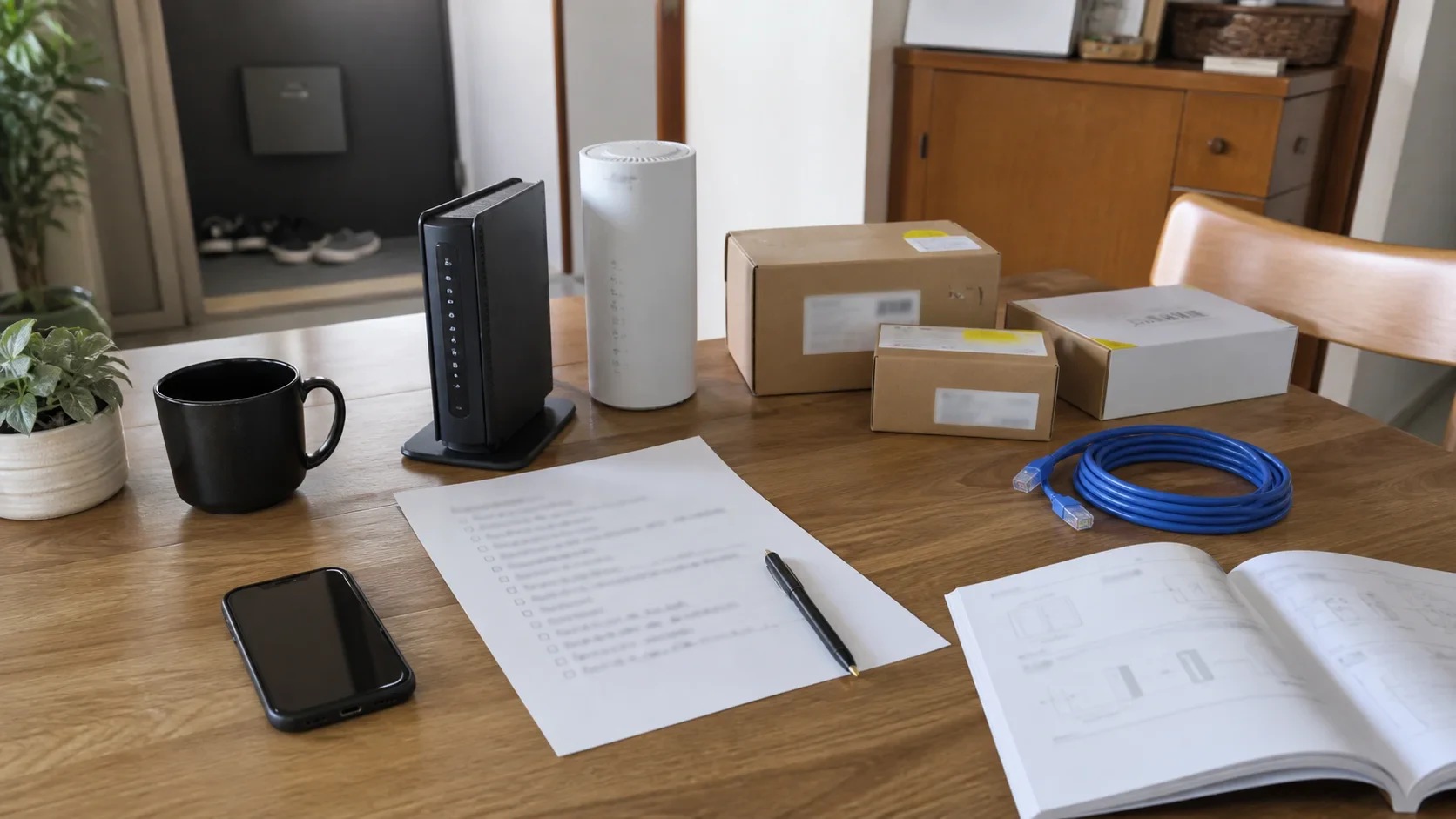
電源を抜く前に、スマホのメモや紙へ次の情報を残す。
- 古いSSIDとWi-Fiパスワード
- ルーター管理画面のパスワード
- プロバイダーの接続方式、ID、パスワード
- ONUやホームゲートウェイ、ルーターの型番
- ハブやカメラのアプリ名、登録アカウント
- 本体ラベル、QRコード、ペアリングコード
Wi-Fiのパスワードと管理画面のパスワードは別物だ。新しいルーターでは、初期設定の管理者パスワードをそのまま使わず、家庭内で共有するWi-Fi情報とも分ける。
新旧ルーターの設定を自動で引き継ぐ機能もあるが、対応機種とファームウェアの条件がある。メーカーをまたぐ交換では、機能名だけを見て使えると判断しない。Buffaloの公式案内でも、引き継ぎ元と引き継ぎ先の対応確認が前提になっている。
交換後すぐに古いルーターを処分するのも避けたい。新しい機器で問題が起きたとき、旧ルーターへ戻せれば、インターネット回線の問題とスマート家電の再設定を切り分けられる。機器の箱、ラベル、取り付け位置を撮影してから作業すると、壁の裏や高い場所にあるセンサーを探し直さずに済む。
SSIDとパスワードを同じにするか、変えるか
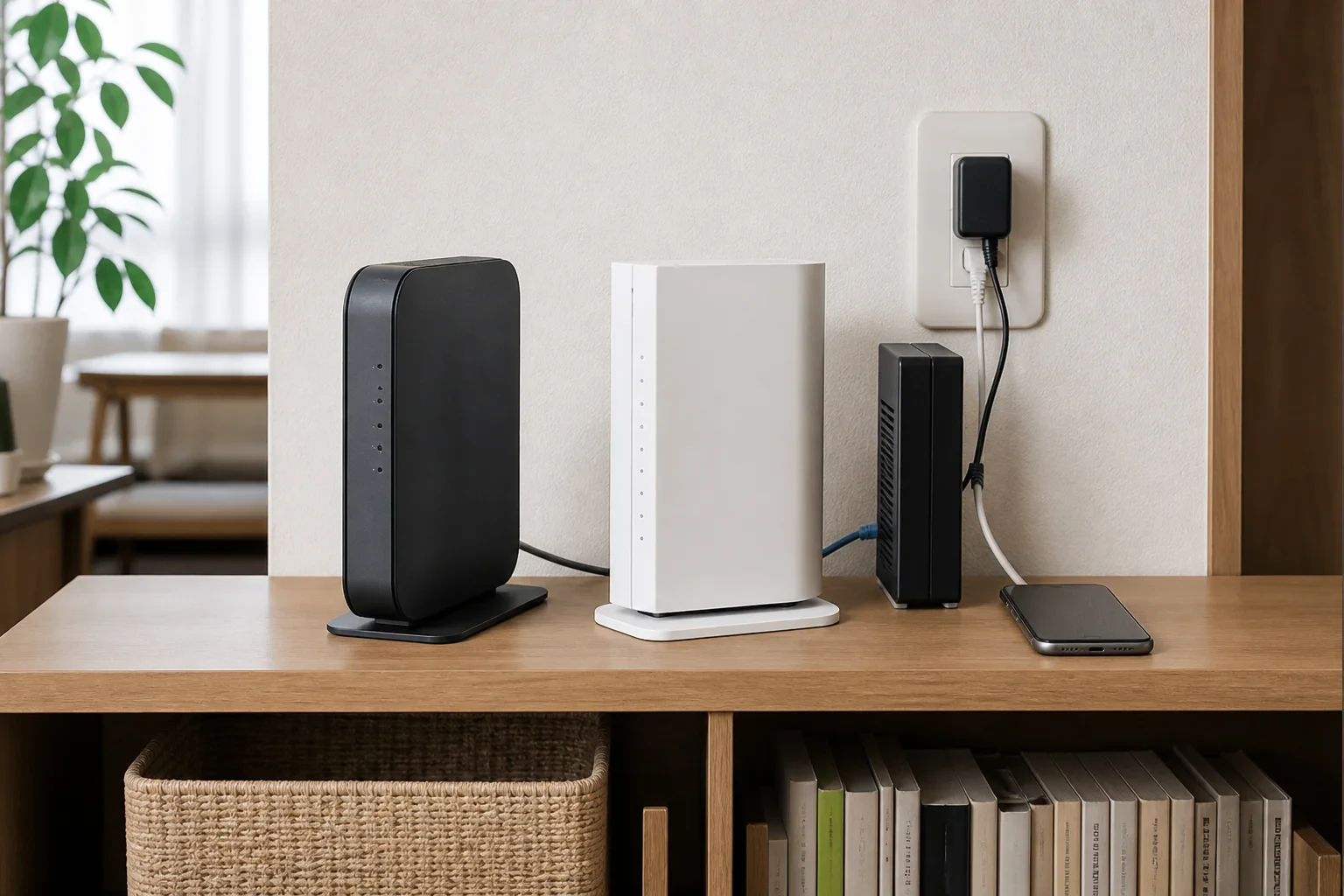
SSIDとパスワードは、次の基準で決める。
| 設定 | 向く状況 | 残る作業 |
|---|---|---|
| 古いSSIDとパスワードを引き継ぐ | 旧パスワードを安全に管理でき、家中の端末を一度に戻したい | ハブや家電のアプリで再接続が必要になる場合がある |
| 新しいSSIDとパスワードにする | 旧情報を多くの人が知っている、初期値のまま使っていた、管理状況が分からない | Wi-Fi接続する端末を一台ずつ新情報へ変更する |
同じ設定を使う方法は、スマホやパソコン、テレビなどの一般的な端末を戻す手間を抑えやすい。一方、スマート家電はネットワーク情報の持ち方や登録したルーターの扱いが機器ごとに違うため、SSIDの一致だけで復旧を保証できない。
反対に、新しいSSIDへ変える方法は、古い認証情報を整理する機会になる。ただし、家電の台数が多い家では、機器の場所とアプリを記録していないと再設定の漏れが起きる。Tom's Guideも、新しいネットワーク名に変えた場合はスマート機器の再設定が必要になる点を指摘している。
旧パスワードが初期値のまま、使い回し、または第三者に共有済みなら、便利さだけで引き継がない。新しい情報を決め、設定した機器を一覧にしてから移行する。
戻す順番はONU、ルーター、メッシュ、ハブ
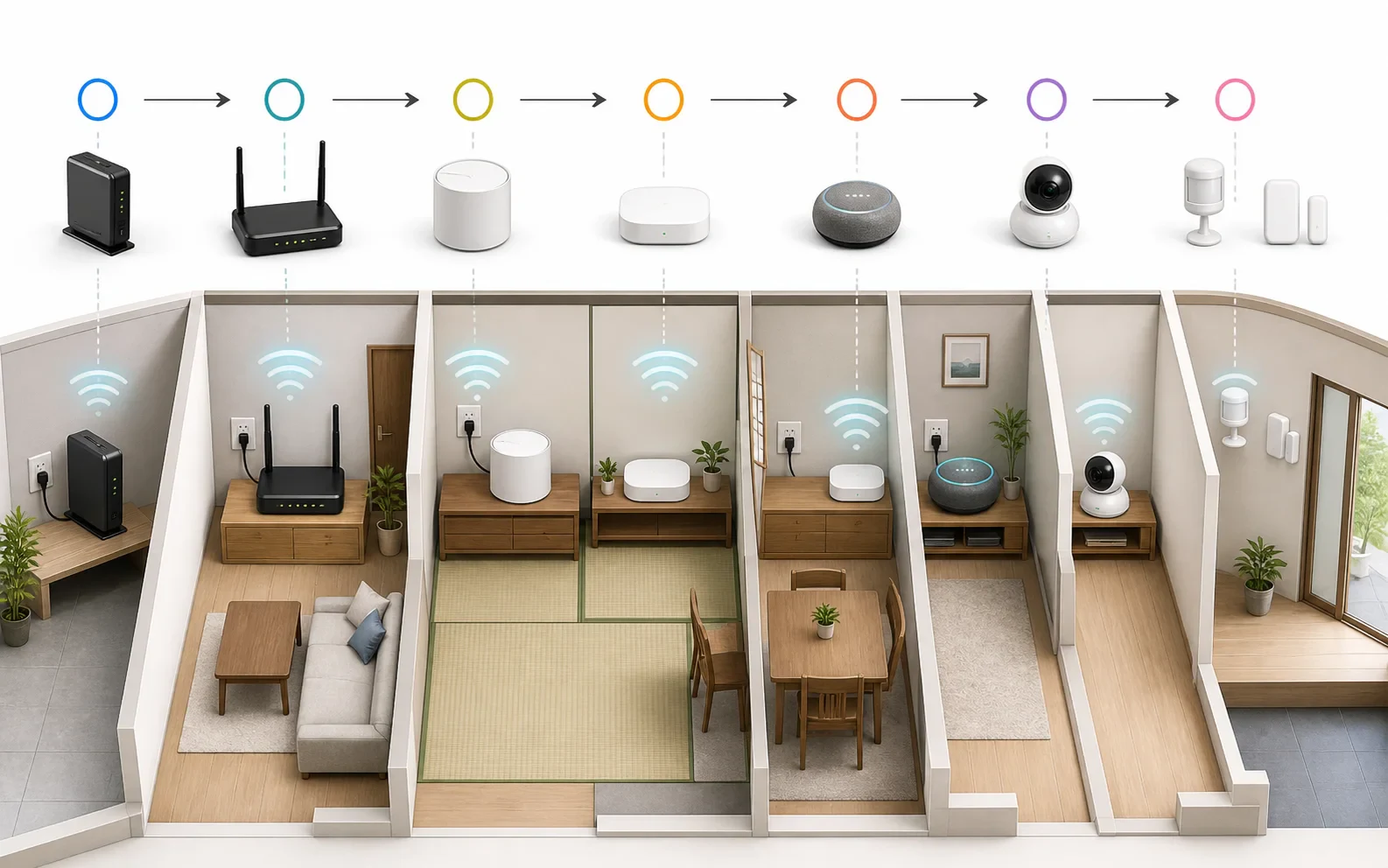
電源とLANケーブルを、次の順番で確認する。
- ONUやモデムを起動する。 電源を入れ直した場合は、回線ランプが戻るまで待つ。プロバイダーがPPPoEや固定IPなどの入力を求める契約なら、新しいルーターへ接続情報を設定する。
- 主ルーターを1台だけ接続する。 WAN側のケーブルを確認し、SSID、パスワード、暗号化方式、管理者パスワードを設定する。古いルーターは電源を切るか、役割を確認したうえでブリッジモードにする。
- メッシュの2台目を追加する。 主ルーターが単体でインターネットへ出られてから、子機を中間地点へ置いて登録する。最初から電波の届かない部屋で登録しない。
- スマートホームのハブを戻す。 アプリでWi-Fi設定を編集し、ハブをルーターの近くで接続する。2.4GHz指定がある機器は、スマホも指定された帯域へ合わせる。
- カメラ、スマートプラグ、スピーカー、センサーを戻す。 ハブのオンライン表示と、個別端末のオンライン表示を分けて確認する。
Google Homeの公式案内も、モデムを先に再起動し、完全に戻ってから主ルーター、ポイントの順で起動する流れを示している。古いルーターと新しいルーターを同時にルーターとして動かすと、DHCPや接続先の判定が不安定になるため、二重化を避ける。
2.4GHz機器だけ戻らないときの確認
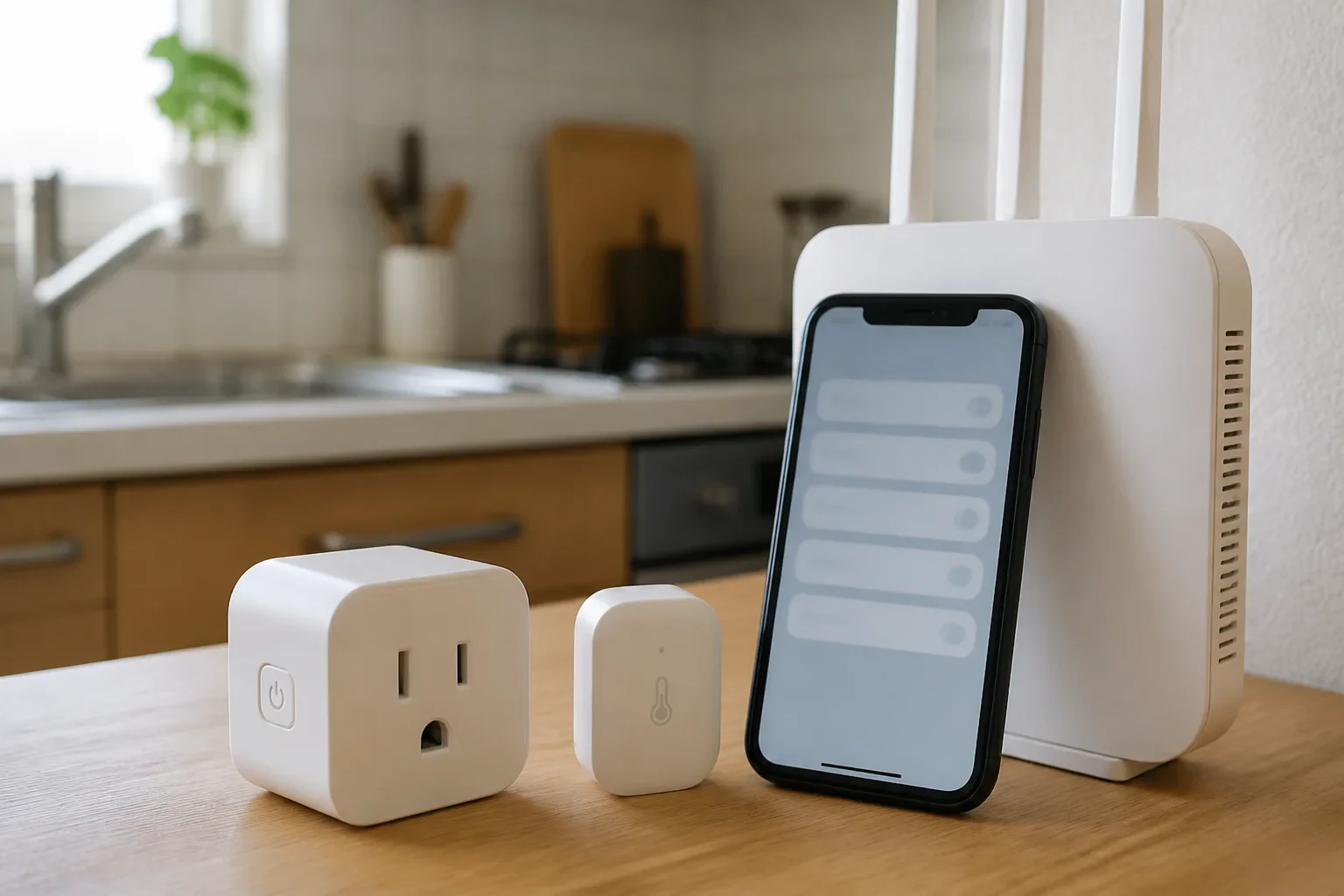
スマートプラグ、安価なセンサー、一部のハブは2.4GHzだけに対応する。スマホが5GHzや6GHzへ接続していても、家電が同じSSIDを見つけて接続できるとは限らない。
次の順番で確認する。
- ルーターの管理画面で2.4GHzが有効か確認する
- 2.4GHzと5GHzを一時的に別SSIDへ分ける
- スマホを2.4GHz側へ接続して、家電アプリからネットワークを編集する
- WPA2、DHCP、MACアドレスフィルタリング、ファイアウォール設定を確認する
- 接続後に、分離したSSIDを今後も使うかどうかを決める
SwitchBotの公式サポートは、2.4GHzへの対応、IPv4、WPA2、DHCP、MACフィルタリングなどを確認点として挙げている。ルーターが2.4GHzと5GHzを自動で振り分ける設定では、初期設定の間だけ帯域を分けると切り分けやすい。
スマホのテザリングは、家電本体が動くかを確かめる診断用には使える。しかし、家庭の常設ネットワークとして使うものではない。テザリングで動いた場合は、家電よりも自宅ルーターの帯域、暗号化、DHCPの設定を見直す。
日本のマンションでは、電波より先に置き場所を見る
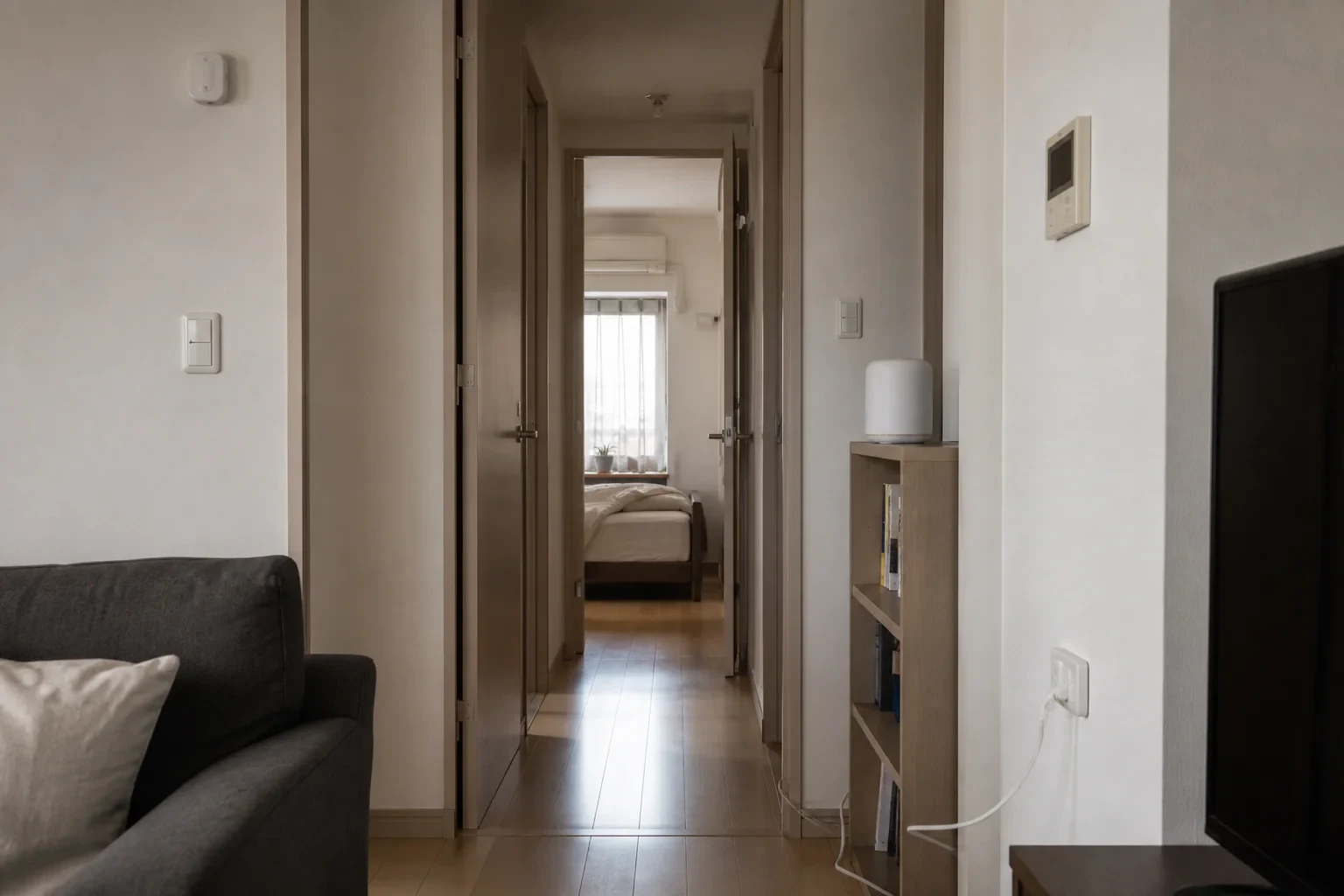
日本のマンションでは、ONUが玄関脇の収納や情報ボックスに入り、主ルーターをリビングのテレビ台へ置くことがある。鉄筋コンクリートの壁、金属製の扉、水回り、テレビ台の背板が重なると、スペック上の通信規格だけでは家の端まで届きにくい。
主ルーターは、扉の中や床へ置かず、できるだけ開けた場所へ出す。メッシュの2台目は、電波が途切れる部屋ではなく、主ルーターとその部屋の間に置く。電源コンセントとLANケーブルの通し方も先に確認する。
交換後も一部の部屋だけ不安定なら、機器を買い足す前に、主ルーターの位置と子機の中間地点を変える。置き場所と台数の考え方は、スマートホームWi-Fiが切れる家で先に直すこととメッシュWi-Fiの台数と置き方に分けて整理している。回線契約やルーターの基本条件を見直す場合は、スマートホーム向けWi-Fiルーターの選び方も参照したい。
初期化は最後。戻らない機器だけを個別に再設定する
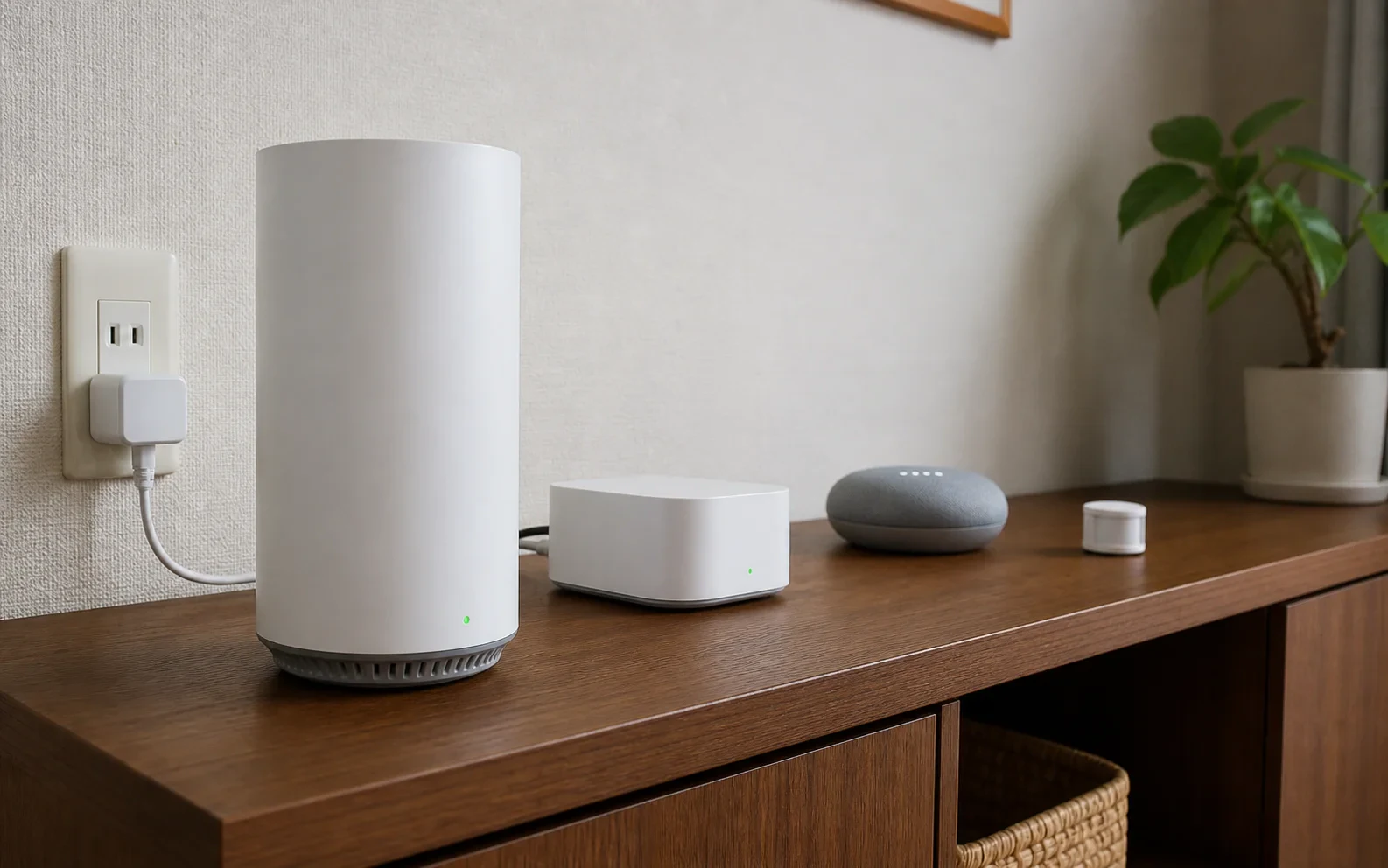
一部の機器が戻らないとき、家中の登録を削除してやり直すと、オートメーションや部屋の割り当てまで失うことがある。症状の範囲に合わせて、触る層を限定する。
| 症状 | 先に見る場所 | 作業 |
|---|---|---|
| スマホもパソコンも通信できない | ONU、主ルーター、プロバイダー設定 | 回線ランプ、WAN、接続方式を確認 |
| メッシュの子機だけオフライン | 子機の距離、電源、バックホール | 主ルーターの近くで再登録してから置き場所を戻す |
| ハブだけオフライン | ハブのネットワーク設定 | アプリのWi-Fi編集、2.4GHz、アカウントを確認 |
| ハブはオンラインで端末だけオフライン | 個別端末の登録 | 端末アプリでネットワークを編集し、必要な機器だけ再設定 |
| Google Homeなどの連携だけ不調 | アプリのネットワーク登録 | 現在のネットワークを忘れさせてから再設定 |
Google Homeの公式案内では、現在のネットワークを忘れさせて再接続する手順が初期化より先に置かれている。SwitchBotでも、ルーター変更時はネットワーク設定の編集を先に試し、戻らない機器だけを個別に扱う。
工場出荷状態へのリセットは、アプリからネットワークを編集できない、登録情報が壊れている、または公式手順が初期化を指定している場合に限る。初期化前に、部屋名、オートメーション、カメラの向き、QRコードを記録する。古いルーターは、スマート家電と家族の操作が戻るまで保管する。
Deco XE75を買い足すのは、2台目を置ける家
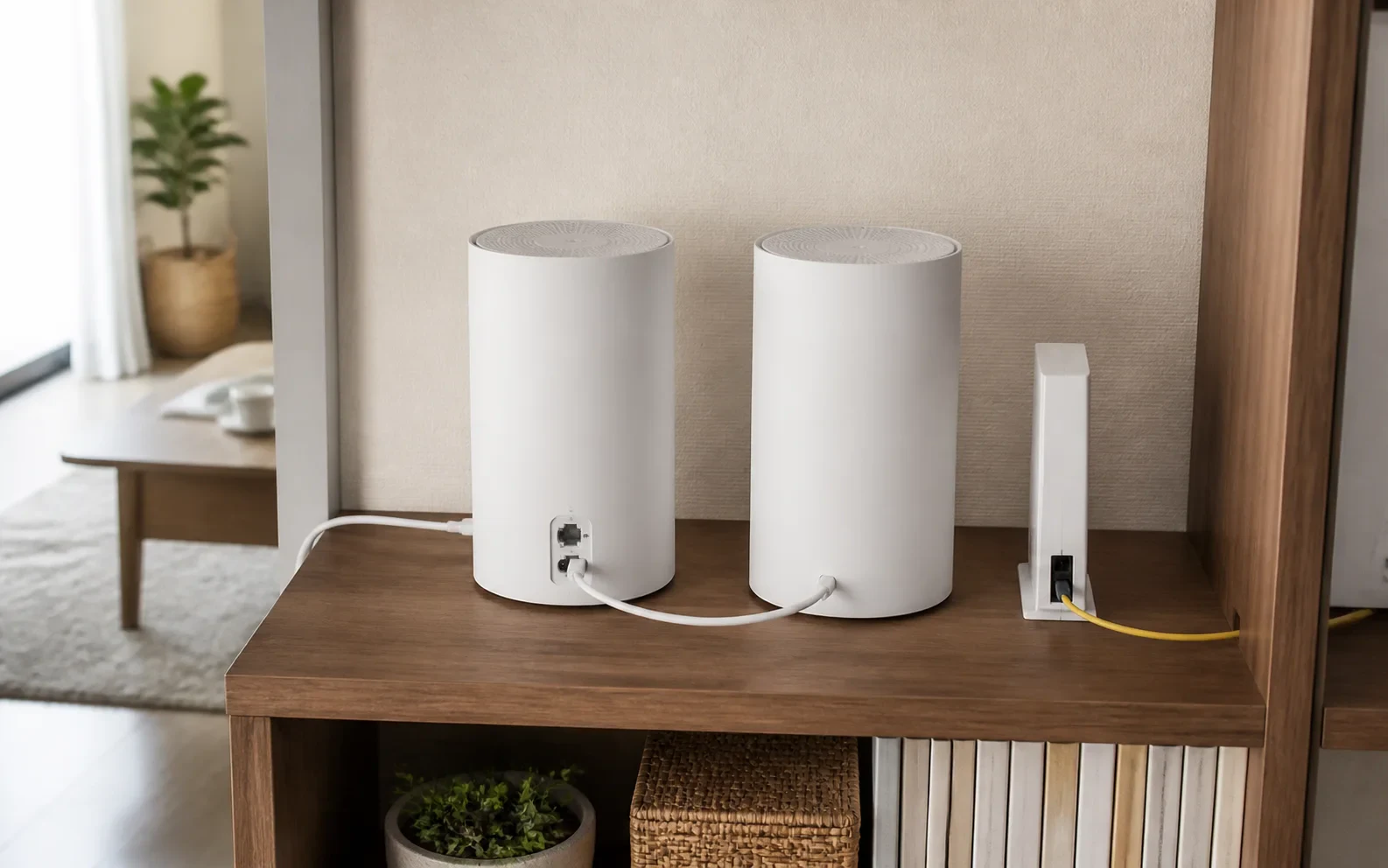
ルーター交換後に家電が戻らない原因がSSIDや2.4GHz設定なら、メッシュWi-Fiを買っても再設定の問題は解決しない。購入を考えるのは、主ルーター単体では部屋や階をまたぐ電波が弱く、2台目を中間地点へ置ける家だ。
TP-Link Deco XE75(2台パック)は、6GHz、5GHz、2.4GHzを使うWi-Fi 6Eメッシュで、各ユニットにギガビットポートを3基備える。2台目へ電源を取れる場所があり、必要ならLANケーブルで有線バックホールを組める環境なら、壁越しの中継を減らす選択肢になる。
ただし、2.4GHz専用のスマート家電が6GHz対応になるわけではない。回線契約、主ルーターの置き場所、ハブの再設定が原因なら、今ある機器を整理するほうが先だ。反対に、リビングから寝室や別階へ移動すると接続が途切れ、子機を置く中間地点と電源を確保できるなら、2台構成を検討しやすい。
リンク先では、2台パックの型番とセット内容を確認する。日本公式のセット内容は本体2台、LANケーブル1本、電源アダプター2個で、価格や在庫は変わる。
復旧できたかを、家族の操作まで確認する
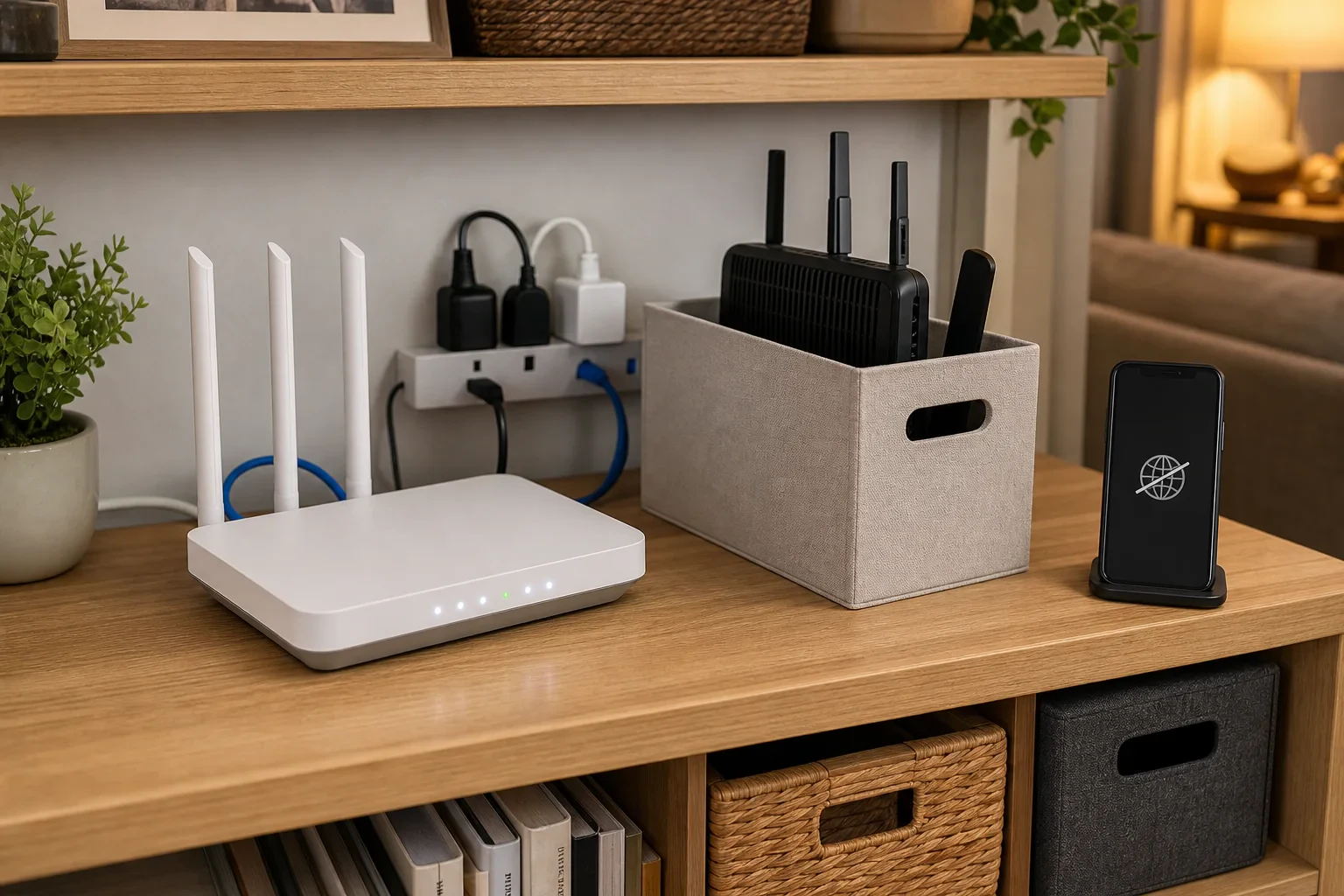
最後は、アプリのオンライン表示だけで終わらせない。家族が普段使う方法で、次の操作を確認する。
- スマホから照明やプラグを操作する
- 物理ボタンやリモコンでも操作できるか確かめる
- ハブの状態、センサーの更新、カメラの映像を確認する
- オートメーションと通知が動くか確認する
- スマホをモバイル回線へ切り替え、外出先からの操作を一度試す
- 古いルーターの電源を切った状態でも、主ルーターとメッシュが安定するか見る
- 管理者パスワード、Wi-Fi情報、復旧した機器の一覧を保管する
ここまで確認できれば、交換後の不具合を「家電が壊れた」と決めつけず、回線、ルーター、ハブ、端末のどこに残っているかで考えられる。買い足しが必要なのは、通信範囲や置き場所に課題が残った場合だ。SSID変更だけで止まっているなら、個別の再設定で解決する。