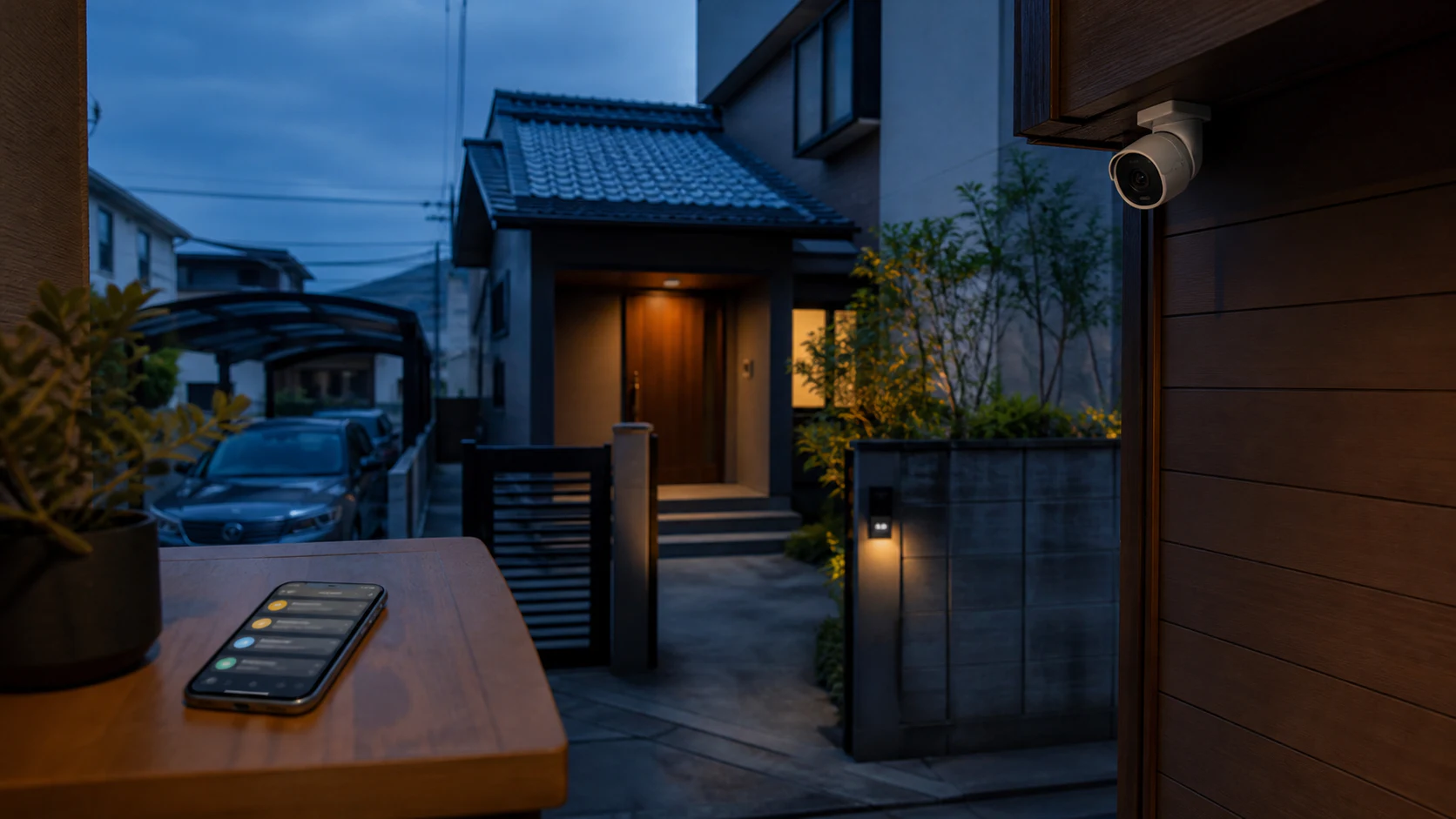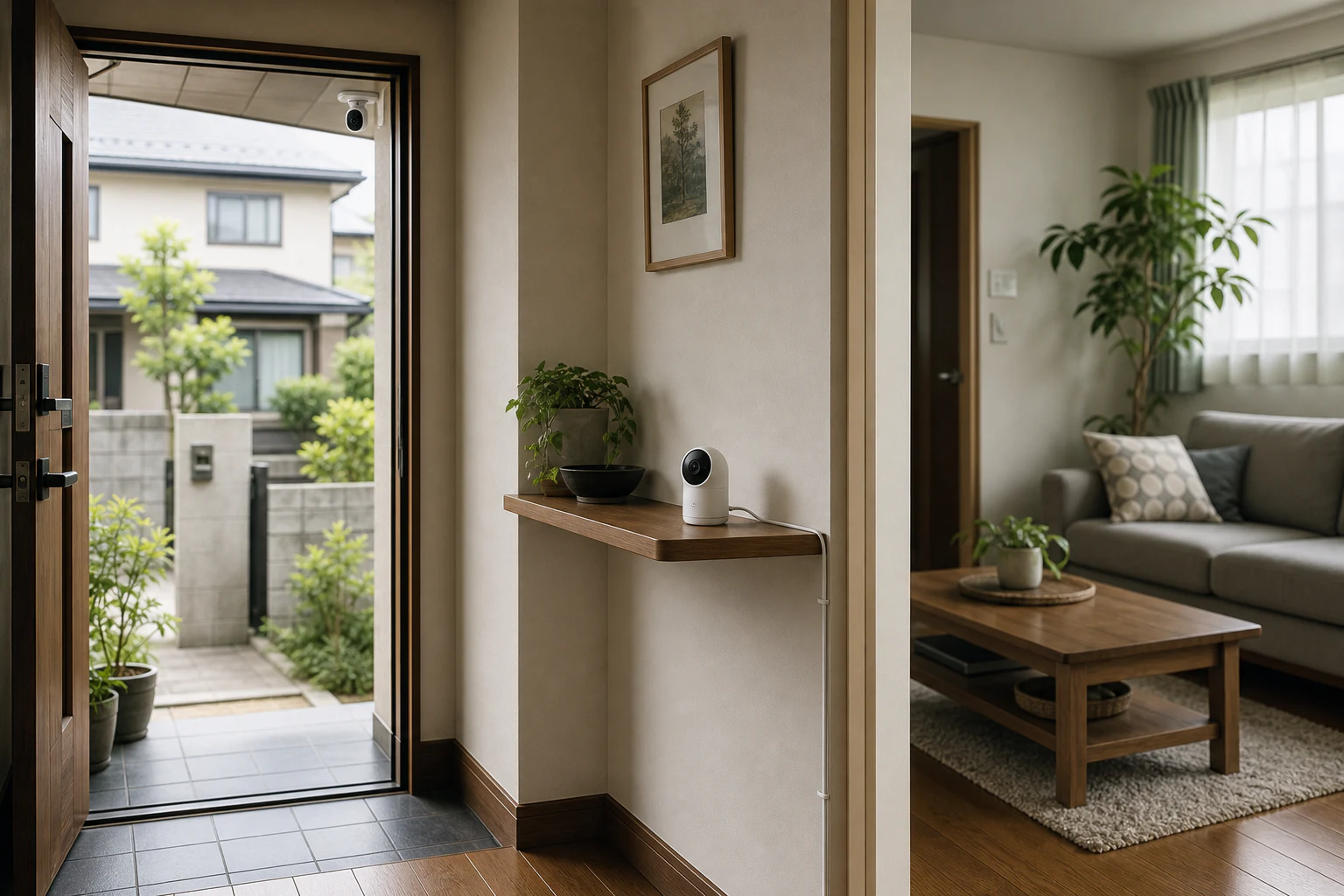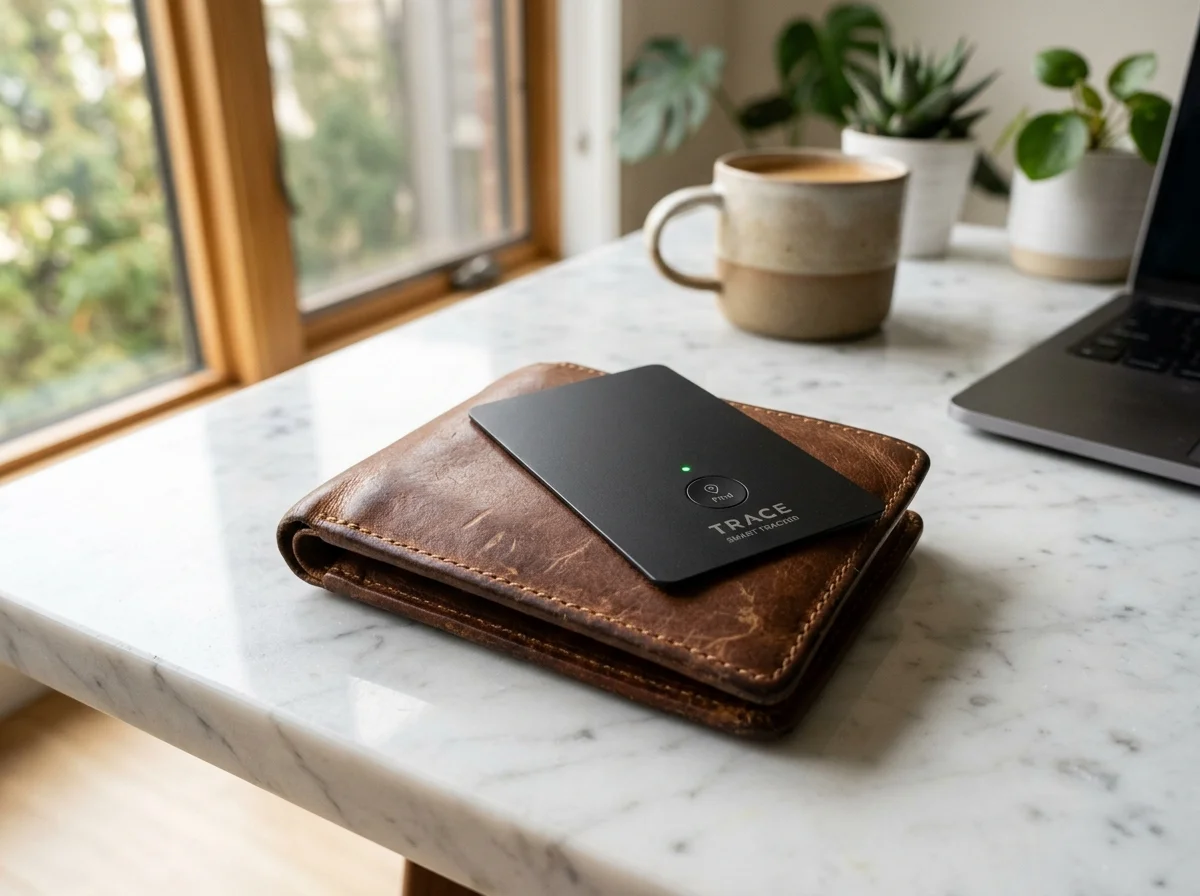
財布を忘れて出勤した経験は誰にでもある。スマホを家のどこに置いたか分からなくなる朝もある。鍵を取り出すのが面倒でドアの前でもたつく瞬間もある。SwitchBotスマートトラッカーカードは、この3つの「小さなストレス」を1枚のカードで解消するデバイスだ。
紛失防止タグといえばApple AirTagが定番だ。だがAirTagは厚さ8mmのコイン型。財布に入れるには分厚い。SwitchBotのトラッカーカードは厚さ2.5mm。クレジットカードとほぼ同じサイズで、財布のカードポケットにすっと入る。しかもAppleの「探す」ネットワークに対応している。カードキー機能とスマートホーム自動化まで備えた多機能デバイスだ。
この記事では、トラッカーカードの全機能を掘り下げ、AirTagとの違い、設定手順、活用レシピ5選、家族での使い方まで網羅する。スマートホーム初心者はまず入門ガイドを読んでおくと理解が深まる。
基本スペック ― クレジットカードサイズに4つの機能を凝縮
SwitchBotスマートトラッカーカードは「紛失防止タグ」「スマホ探し」「カードキー」「自動化トリガー」の4機能を1枚に搭載した多機能カード型デバイスだ。2024年6月の発売以来、SwitchBotエコシステムの中でも異彩を放つ存在になっている。
| 項目 | 仕様 |
|---|---|
| サイズ | 86mm × 54mm × 2.5mm |
| 重量 | 約13g |
| 防水防塵 | IP67(水深1mに30分間耐える) |
| バッテリー | 540mAh(交換不可・約3年持続) |
| 通信 | Bluetooth 5.0 |
| 対応OS | iOS 14.0以降 / Android 5.0以降 |
| Apple「探す」 | 対応 |
| 暗号化 | AES-128ビット |
| ボタン | 物理ボタン1つ |
| NFC | 対応(バッテリー切れ後もカードキーとして使用可能) |
| カラー | ブラック |
| 価格 | 3,480円(税込) |
注目すべきは「IP67防水」だ。IP65(防噴流)ではなくIP67(水没試験クリア)。雨の日に財布ごと濡れても問題ない。水たまりに落としても大丈夫だ。カード型でIP67を取得した紛失防止タグは珍しい。
バッテリー寿命は約3年。内蔵バッテリーのため交換はできない。3年後にカードごと買い替える設計だ。電池残量が20%を切るとスマホに通知が届く。突然使えなくなることはない。
バッテリーが切れた後も、NFCによるカードキー機能は使い続けられる。Bluetooth通信は停止するが、NFC(近接無線通信)はバッテリーを必要としないパッシブ技術のため、物理的にカードをかざす操作は電池なしで動作する。スマートロックのカードキーとして使っている場合、電池切れで締め出される心配がない。
AirTag vs SwitchBotトラッカーカード ― 7つの違いを比較する
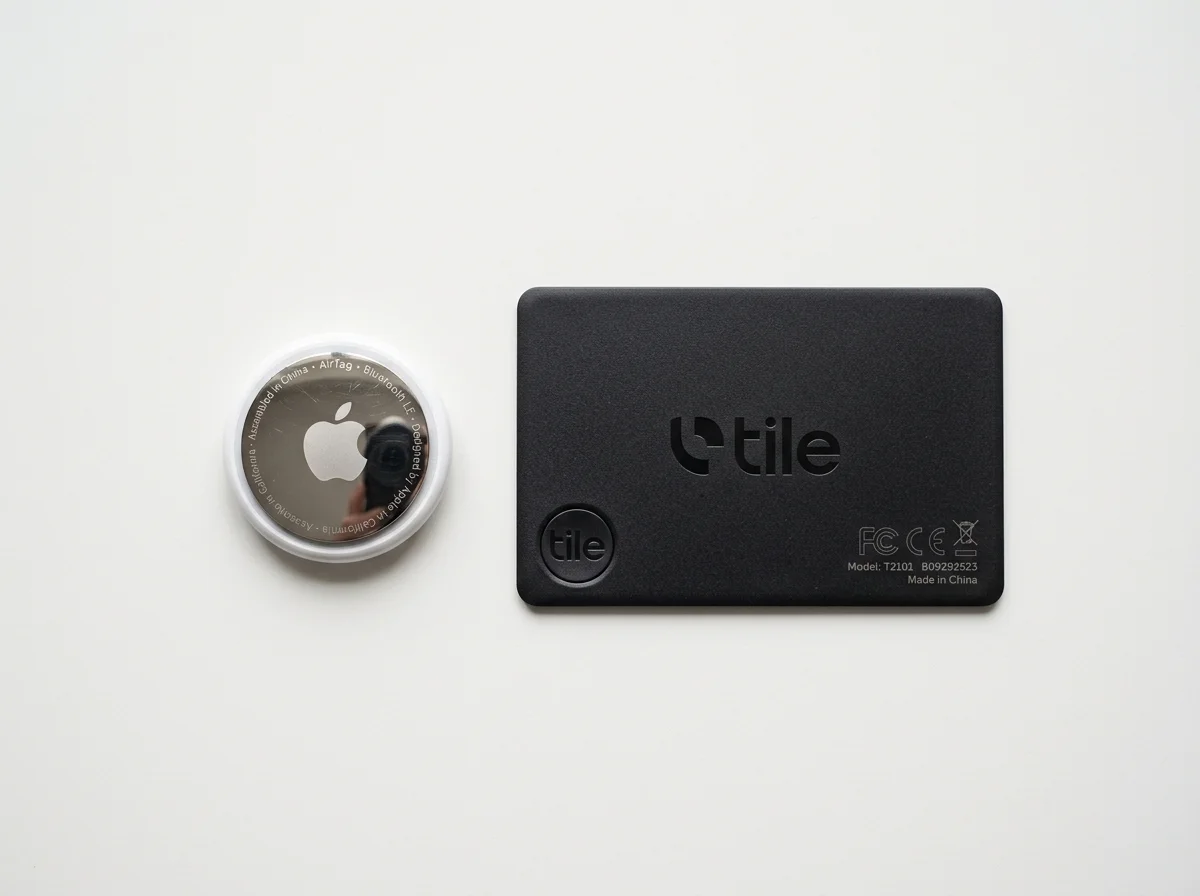
Apple AirTagとSwitchBotトラッカーカードは、どちらも「持ち物を探す」製品だが、設計思想がまったく違う。AirTagは「精密な位置特定」に全振りした円形デバイス。SwitchBotは「財布に入る薄さ」と「スマートホーム連携」を重視したカード型。ここでは7つの観点で比較する。
| 項目 | SwitchBot トラッカーカード | Apple AirTag |
|---|---|---|
| 形状 | カード型(86×54×2.5mm) | コイン型(31.9mm径×8.0mm厚) |
| 重量 | 約13g | 約11g |
| 価格 | 3,480円 | 4,780円 |
| 電池寿命 | 約3年(交換不可) | 約1年(CR2032交換可) |
| 防水 | IP67 | IP67 |
| UWB(超広帯域通信) | 非対応 | 対応(精密探索) |
| Apple「探す」 | 対応 | 対応 |
| Android対応 | SwitchBotアプリで対応 | 非対応 |
| スマホ探し機能 | ボタン2回押しで鳴動 | なし |
| カードキー機能 | SwitchBotロック対応 | なし |
| 自動化トリガー | Hub連携で対応 | なし |
| 電池切れ後の使用 | NFCカードキーとして継続利用可 | 完全停止 |
形状の違いが用途を分ける
AirTagはコイン型のため、キーホルダーに付けたり、バッグのポケットに入れる使い方が得意だ。一方、AirTagを財布に入れようとすると8mmの厚みがかさばる。専用の薄型ケースを使っても5mm程度にしかならない。Stuff誌のレビューでは「AirTagを財布に入れると不自然な膨らみができる」と指摘されている。
SwitchBotトラッカーカードは厚さ2.5mm。クレジットカードとほぼ同じ厚さなので、財布のカードポケットに違和感なく収まる。財布の紛失防止が目的なら、カード型の方が圧倒的に適している。
UWBの有無 ― 精密探索が必要かどうか
AirTagの最大の強みはUWB(Ultra Wideband)対応だ。iPhone 11以降のUWB搭載iPhoneと組み合わせると、矢印と距離表示で「あと30cm先、右側」のように誘導してくれる。部屋の中で「ソファのクッションの下にある」まで特定できる精度がある。
SwitchBotトラッカーカードはBluetooth接続のみ。音を鳴らして耳で探すか、電波強度で「近い/遠い」を判断する。ただしAppleの「探す」ネットワークには対応している。世界中のiPhoneが中継器となり位置情報を匿名送信する。屋外紛失であればAirTagと同等の追跡能力がある。
財布に入れるならトラッカーカード一択。 鍵やバッグに付けるならAirTagの精密探索が活きる。両方持つのがベストだが、予算が限られるなら「財布=トラッカーカード」「鍵=AirTag」という使い分けが合理的。
Androidユーザーにとっての唯一の選択肢
AirTagはAppleの「探す」ネットワーク専用で、Androidからは操作も追跡もできない。SwitchBotトラッカーカードはSwitchBotアプリを通じてAndroidでも利用可能だ。Androidユーザーがカード型の紛失防止タグを探すなら、事実上SwitchBotトラッカーカードが最有力候補になる。
Samsung Galaxy SmartTagやTileもAndroid対応だ。しかしカード型で薄さ2.5mmを実現し、スマートホーム連携まで備えた製品はSwitchBot以外にない。SwitchBotとGoogle Home連携ガイドでAndroidとの連携を詳しく解説している。
Apple「探す」対応 ― iPhoneユーザーなら設定5分で追跡開始
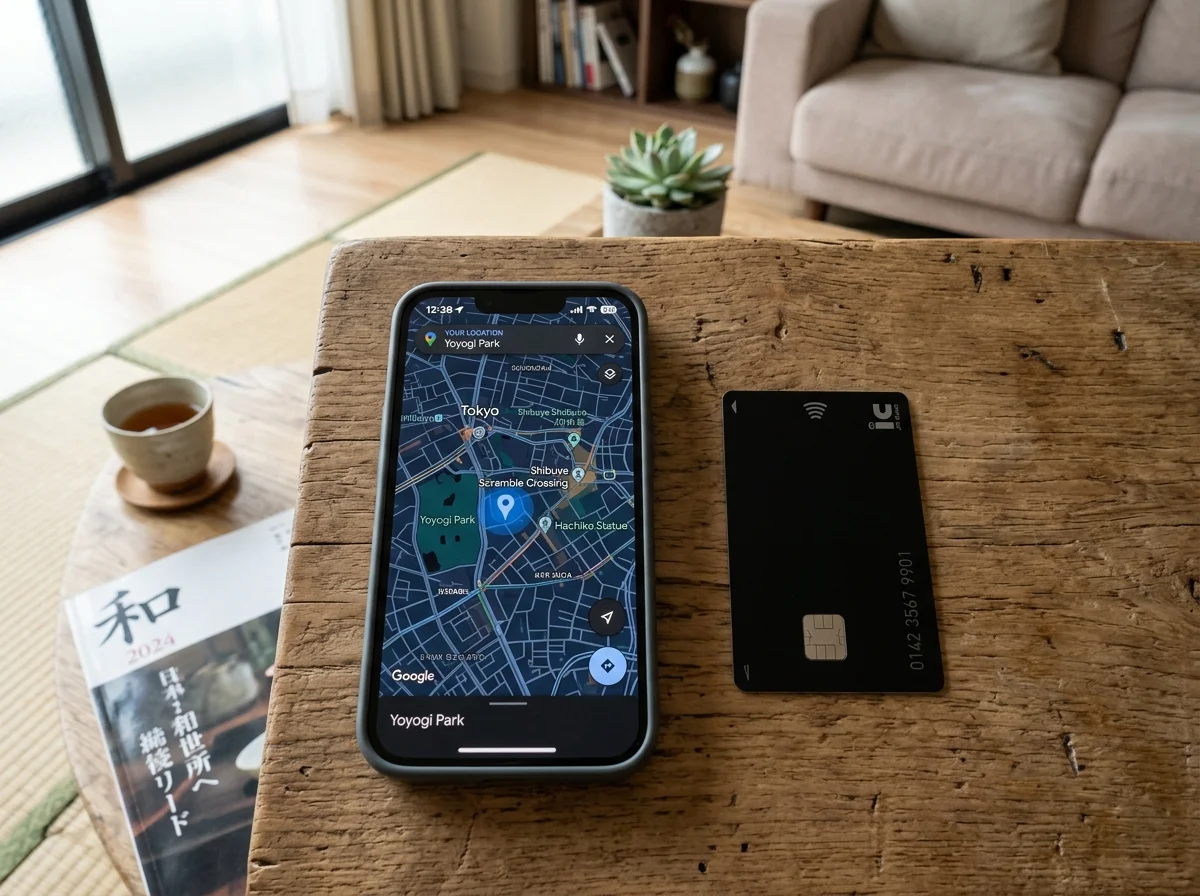
SwitchBotトラッカーカードはAppleの「探す(Find My)」ネットワークに正式対応している。これは非常に大きなメリットだ。世界中の約20億台のAppleデバイスが中継器になる。トラッカーカードの位置情報を暗号化して送信してくれる仕組みだ。
「探す」対応で何ができるか
-
地図上で現在地を確認。 iPhoneの「探す」アプリを開くと、トラッカーカードの最終検知位置が地図上にピンで表示される。カフェに財布を忘れた場合、「最後にここで検知された」という情報だけでも取りに行ける。
-
サウンド再生。 アプリからトラッカーカードの内蔵スピーカーを鳴らせる。部屋の中で財布が見つからないとき、音を頼りに探せる。音量は十分で、カバンの中に入っていても聞こえるレベルだ。
-
紛失モード。 トラッカーカードを紛失した場合、紛失モードを有効にすると、近くにあるAppleデバイスが検知した時点で通知が届く。見つけた人がiPhoneをかざすと、登録した連絡先情報が表示される仕組みだ。
-
不審な追跡防止。 iOS 14.5以降、他人のAirTagやFind My対応アクセサリーが自分と一緒に移動していると「持ち物が見つかりました」という通知がiPhoneに届く。ストーキング対策として重要な機能だ。SwitchBotトラッカーカードもこの保護機能に対応している。
Androidでは「探す」ネットワークは利用できない。SwitchBotアプリのBluetooth接続による近距離探索のみ対応。Appleの「探す」ネットワークの世界的な中継能力を活用するにはiPhoneが必要だ。AndroidユーザーはSwitchBotアプリ単体での利用となるが、Hub 3経由のクラウド連携で外出先からカードの在宅/不在ステータスは確認できる。
設定手順 ― 5分で完了
- カード本体のボタンを2秒間長押しし、LEDが点滅したら「デバイスに接続」をタップ
- Bluetooth接続が完了すると、「Apple Find Myネットワークに接続しますか?」と表示される
- 「はい」を選択し、iPhoneの「探す」アプリに表示されることを確認する
カードに名前を付けて設定完了。「財布」「定期入れ」など分かりやすい名前を付けておくと、複数枚を管理しやすい。
カードキー機能 ― SwitchBotロックの「もう1つの鍵」になる
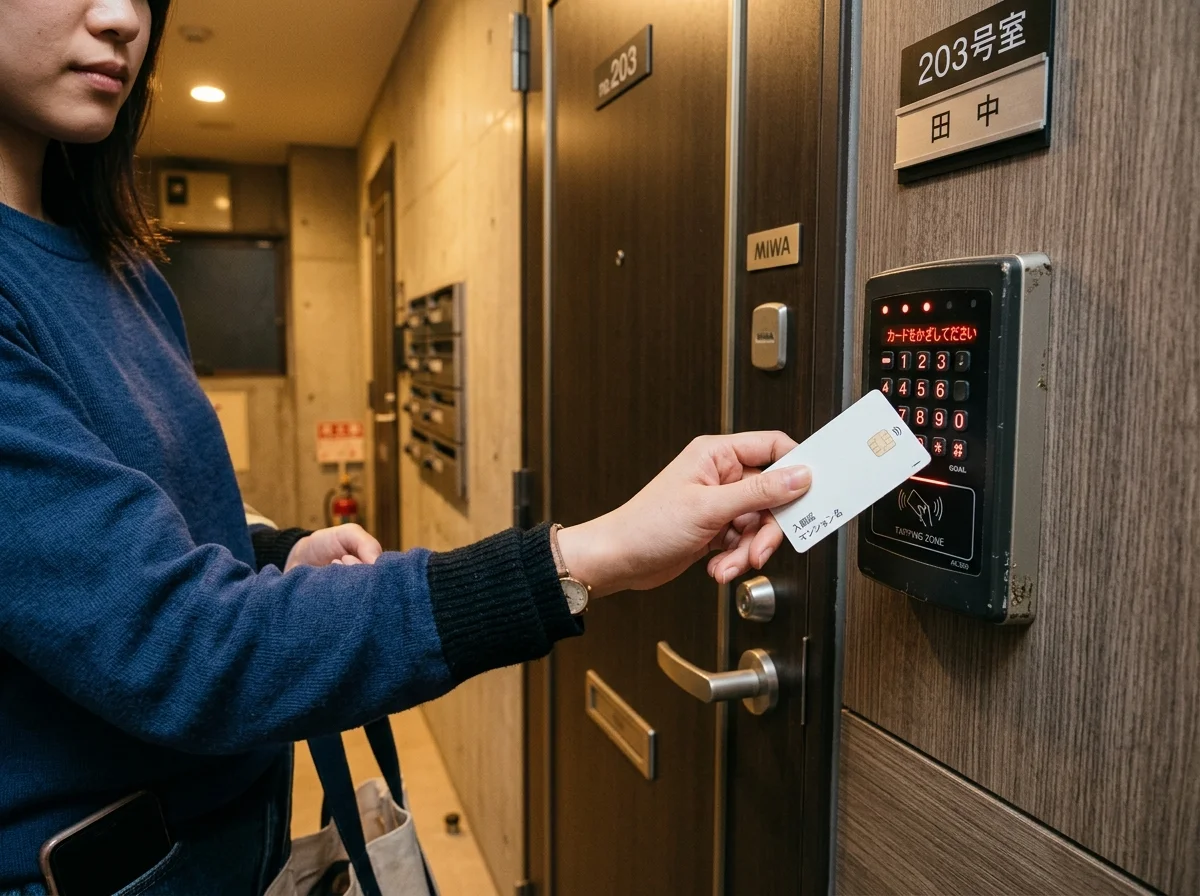
SwitchBotトラッカーカードの隠れた目玉がカードキー機能だ。SwitchBotの指紋認証パッドや顔認証パッドにNFCカードとして登録すると、カードをかざすだけで玄関ドアを解錠できる。
対応するロック製品
| ロックモデル | カードキー対応 | 必要なアクセサリー |
|---|---|---|
| SwitchBot ロック | 対応 | キーパッド or 指紋認証パッド |
| SwitchBot ロック Pro | 対応 | キーパッド or 指紋認証パッド |
| SwitchBot ロック Ultra | 対応 | キーパッド or 指紋認証パッド or 顔認証パッド |
カードキー機能を使うには、ロック単体では不足で、キーパッド系アクセサリーが必要だ。キーパッド(4,980円)または指紋認証パッド(9,980円)のNFC読み取り部にカードをタッチして解錠する。SwitchBot指紋認証・顔認証パッド全比較で各モデルの違いを詳しく解説している。
カードキーのメリット
スマホを出さずに解錠できる。 アプリで解錠する場合、スマホを取り出す → アプリを開く → 解錠ボタンをタップという3ステップが必要。カードキーなら財布を近づけるだけの1ステップだ。両手に荷物を持っているとき、特に重宝する。
電池切れ後も使える。 トラッカーカードのバッテリーが切れても、NFC通信はパッシブ方式のため動作を続ける。カードキーとしての機能は3年の電池寿命に依存しない。SwitchBotロック Ultra完全ガイドでロック側の詳細を確認できる。
子どもやシニアに最適。 スマホを持たない子どもや、スマホの操作に不慣れなシニアに「カード1枚」で鍵を渡せる。ランドセルのポケットに入れておけば、帰宅時にキーパッドにタッチするだけで解錠できる。
家族の人数分のトラッカーカードを購入し、それぞれの財布に1枚ずつ入れておくのが理想。1枚3,480円なので、4人家族でも13,920円。全員がカードキーとして使え、かつ全員の財布に紛失防止機能がつく。SwitchBot予算別おすすめセットで家族向けの構成例を紹介している。


スマートホーム自動化 ― 帰宅したら家電が勝手に動く
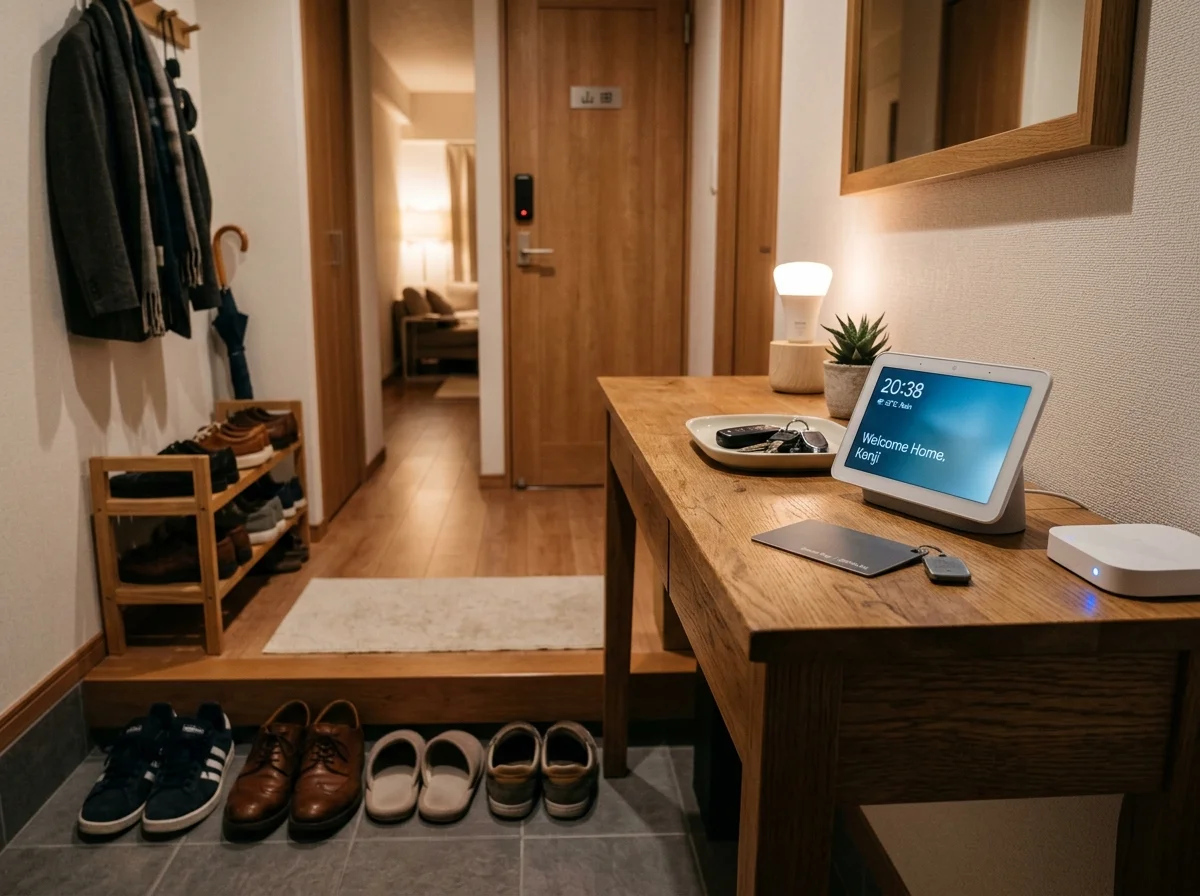
SwitchBotトラッカーカードの4つ目の機能が「自動化トリガー」だ。Hub 3またはHub 2と連携すると、カードの在宅/不在を検知してシーン(自動化ルール)を起動できる。
仕組み ― どうやって帰宅を検知するか
トラッカーカードはBluetooth 5.0で常時電波を発信している。Hub 3(またはHub 2)がこの電波を検知し、「カードがHubの通信範囲内に入った=帰宅」「通信範囲から出た=外出」と判断する。Bluetooth 5.0の屋内到達距離は約10-15mなので、玄関に近づいた時点で検知が始まる。
GPS不要で帰宅検知ができるのがポイントだ。GPSベースのジオフェンスはバッテリー消費が激しく、マンションの高層階では精度が落ちることがある。Bluetooth検知なら建物構造に影響されにくい。
活用レシピ5選
レシピ1: 帰宅したらエアコンとリビング照明をON
SwitchBotアプリのオートメーション画面で設定する。
| 項目 | 設定内容 |
|---|---|
| トリガー | トラッカーカードが「検知範囲に入った」とき |
| アクション1 | エアコン → 冷房26℃(夏)/ 暖房22℃(冬) |
| アクション2 | シーリングライト → 点灯(昼白色100%) |
| 条件 | 時間帯: 17:00-23:00(夜間のみ) |
帰宅すると自動でエアコンが入り、照明が点く。財布を持って帰るだけで家が迎えてくれる。SwitchBot自動化レシピ15選でさらに多くのレシピを紹介している。
レシピ2: 外出したら全照明OFF+エアコンOFF
| 項目 | 設定内容 |
|---|---|
| トリガー | トラッカーカードが「検知範囲から出た」とき |
| アクション1 | 全照明 → OFF |
| アクション2 | エアコン → OFF |
| 遅延 | 5分(近所のコンビニ往復で誤動作させない) |
5分の遅延を入れることで、ゴミ出しや郵便受け確認での誤動作を防ぐ。SwitchBot電気代節約ガイドで電気代への効果も解説している。
レシピ3: 帰宅時にテレビとサーキュレーターをON
学習リモコン(Hub 3内蔵のIR送信機能)を使えば、赤外線リモコン対応の家電も自動化対象になる。テレビ、サーキュレーター、扇風機、オーディオなどを帰宅トリガーで起動できる。SwitchBot学習リモコン全解説で対応家電の詳細を確認できる。
レシピ4: 家族全員が外出したら防犯モードON
SwitchBotアプリでは複数のトラッカーカードを個別に管理できる。家族全員のカードが検知範囲から出たとき、つまり全員が外出したときだけ発動するシーンを組める。
| 項目 | 設定内容 |
|---|---|
| トリガー | カードA「不在」AND カードB「不在」AND カードC「不在」 |
| アクション1 | SwitchBot見守りカメラ → プライバシーモード解除(録画開始) |
| アクション2 | SwitchBotロック → オートロック有効化 |
| アクション3 | 照明 → ランダム点灯モード(在宅偽装) |
SwitchBot自宅防犯ガイドでこの防犯シーンの詳しい設定方法を解説している。
レシピ5: 子どもの帰宅をスマホに通知
子どものランドセルにトラッカーカードを入れておけば、Hub 3が検知した瞬間に親のスマホへ通知を飛ばせる。
| 項目 | 設定内容 |
|---|---|
| トリガー | 子どものトラッカーカードが「検知範囲に入った」とき |
| アクション | SwitchBotアプリからプッシュ通知を送信 |
| 条件 | 時間帯: 14:00-18:00(下校時間帯) |
GPSキッズケータイの月額料金を払わなくても、3,480円のカード1枚で帰宅通知が実現できる。SwitchBot子育て見守りガイドでファミリー向けの活用法を詳しく紹介している。
自動化トリガー機能を使うには、SwitchBot Hub 3(7,980円)またはHub 2(5,480円)が必須。Hub Mini(Matter対応モデル含む)ではトラッカーカードの在宅/不在検知に対応していない。Hub 3はWi-Fi経由でクラウドに接続し、外出先からもシーンの実行状況を確認できる。SwitchBot Hub 3完全ガイドで詳細を確認できる。


初期設定から日常運用まで ― つまずきやすいポイントと対策
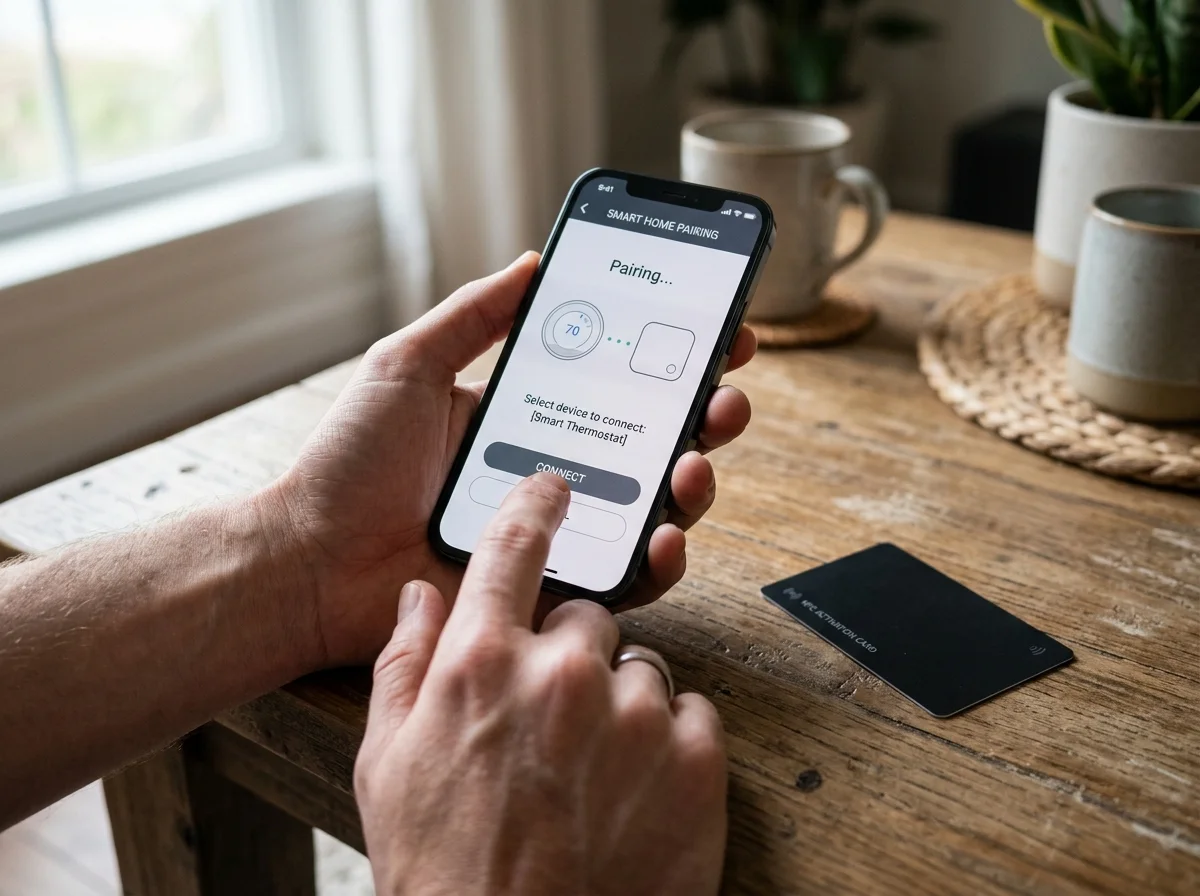
SwitchBotトラッカーカードの設定は簡単だが、いくつかの「知らないとハマるポイント」がある。
SwitchBotアプリの準備
SwitchBotアプリをインストールし、SwitchBotアカウントでログインする。すでにSwitchBot製品を使っていればアカウントは作成済みのはずだ。初めての場合はメールアドレスで無料アカウントを作成する。
ペアリング手順
- 「スマートトラッカーカード」を選び、カード裏面のボタンを2秒間長押し
- LEDが白く点滅したら接続準備完了。アプリが自動的にカードを検出する
- 「接続」をタップし、Apple Find My設定画面で「Apple Find Myに接続」を選択
カードの名前(「財布」「パスケース」など)とアイコンを設定すれば完了だ。
よくあるトラブルと解決策
トラブル1: ペアリングできない
最も多い原因は、スマホのBluetooth設定で他のデバイスと干渉しているケースだ。解決策は以下の順番で試す。
- スマホのBluetooth OFF → 5秒待つ → ON
- SwitchBotアプリを完全終了 → 再起動
- カードのリセット(ボタンを10秒長押し)
- スマホを再起動
トラブル2: 音が小さくて見つけられない
トラッカーカードのスピーカーは2.5mmのボディに収まるサイズだ。AirTagほど大きな音は出ない。財布に入っている状態だとさらに減衰する。静かな部屋なら十分聞こえる。しかし騒がしい環境では音だけで見つけるのは難しい。Appleの「探す」での位置特定と併用するのが現実的だ。
トラブル3: 帰宅検知の誤動作
Hub 3がリビング奥に設置されている場合、検知タイミングがずれる。Hub 3を玄関に近い場所に設置すると精度が上がる。自動化ルールに5分の遅延を入れれば、ドア前を通過しただけの誤検知を防げる。
財布以外の活用法 ― こんな場所にも入る
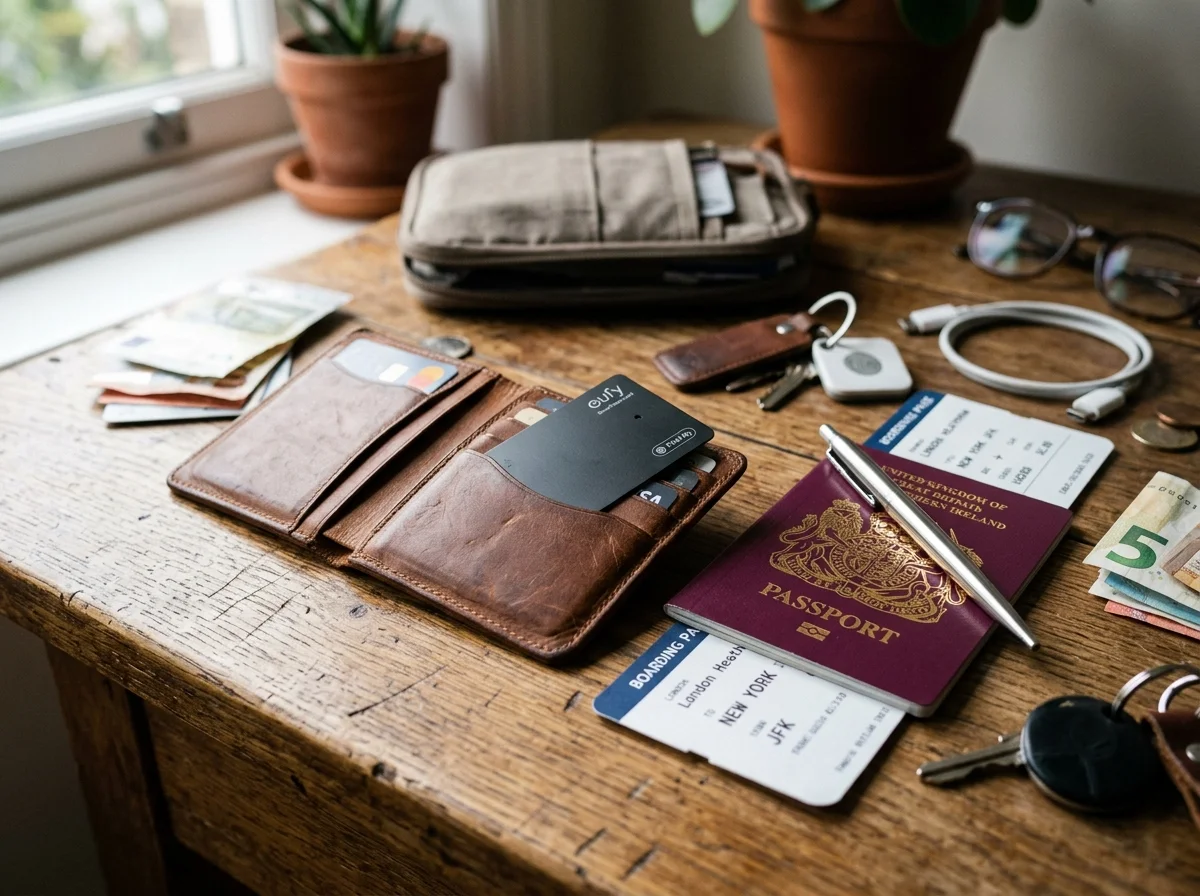
カード型の薄さを活かして、財布以外にもさまざまな場所に忍ばせることができる。
パスポートケース
海外旅行時のパスポート紛失は最悪の事態だ。パスポートケースにカードを入れておこう。空港のラウンジに置き忘れても「探す」ネットワークで追跡できる。IP67防水なのでビーチリゾートでの水濡れも問題ない。
子どものランドセル
ランドセルのポケットに1枚入れるだけ。帰宅通知と紛失防止の両方が手に入る。GPSキッズケータイの月額500-1,000円と比べると、3,480円で3年使えるトラッカーカードはコスパが良い。ただしGPSほどの位置精度はない。通学ルートのリアルタイム追跡にはGPSデバイスとの併用を推奨する。SwitchBot子育て見守りガイドで詳しく解説している。
シニアの外出時の持ち物
認知症予防の観点で外出を推奨されているシニアは多い。財布の紛失は大きな不安要素だ。カードを財布に入れておけば家族のiPhoneから位置を確認できる。SwitchBot高齢者見守りガイドで高齢者向けの見守りソリューション全体を紹介している。
スーツケース
空港でのロストバゲージ対策にも使える。AirTagをスーツケースに入れる人が増えている。トラッカーカードなら内ポケットに薄く収まる。取り違え防止にも有効だ。
車のダッシュボード
駐車場で車を探す機会が多い人は、ダッシュボードの収納スペースにカードを入れておく。ショッピングモールの広い駐車場で「どの階に停めたか分からない」という場面で活躍する。
SwitchBotアプリ1アカウントで管理できるトラッカーカードの台数に上限はない。家族5人×2枚(財布+パスケース)= 10枚を1アカウントで管理することも可能。ただしAppleの「探す」には1つのApple IDにつき最大32個のアクセサリーまでという制限がある。
家族で使う ― 子ども・シニア・ペットの見守り活用
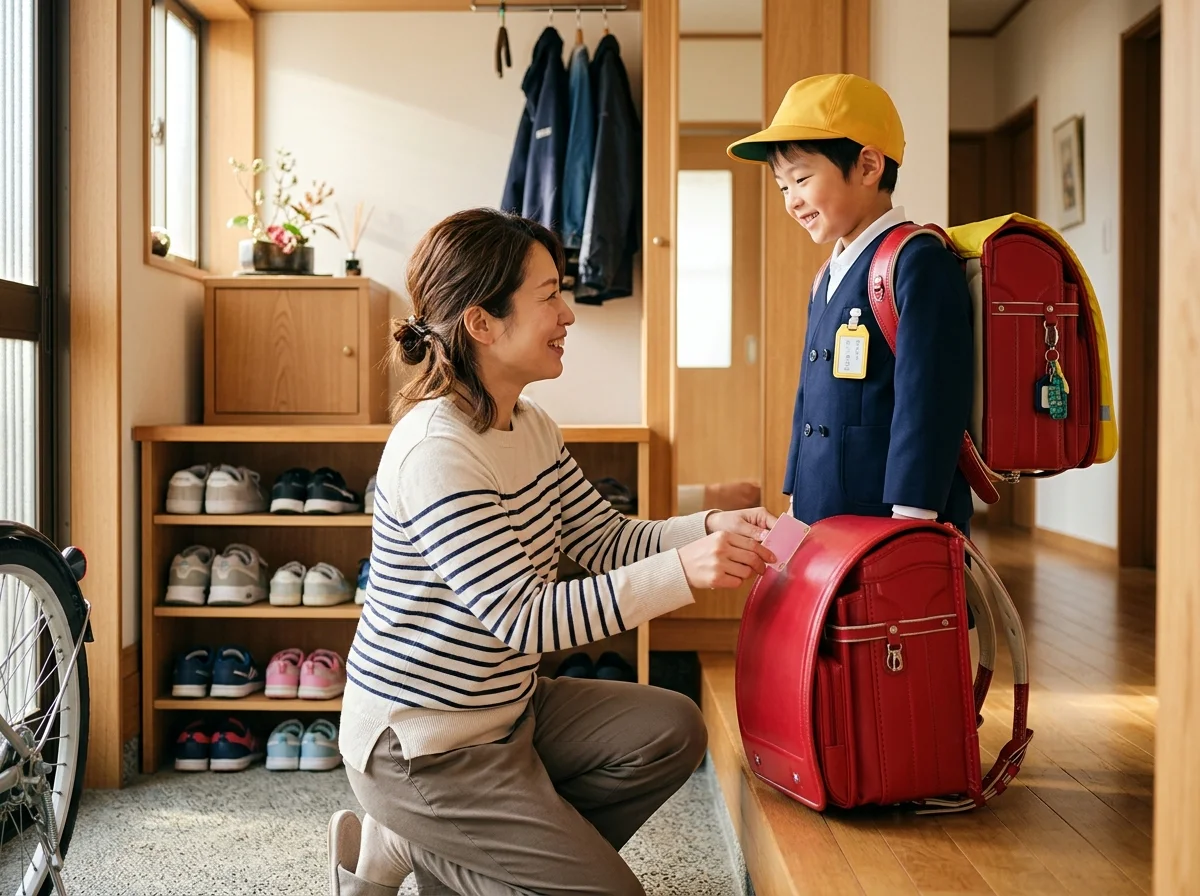
トラッカーカードの真価は家族で使うときに発揮される。紛失防止は個人の便利ツールだが、帰宅検知と自動化は家族全員の生活に影響する機能だ。
子どもの帰宅管理
共働き世帯で子どもが先に帰宅するケースは多い。トラッカーカードをランドセルに入れておこう。Hub 3が帰宅を検知した瞬間に親のスマホへ通知が届く。帰宅と同時にリビングの照明を点けるシーンも設定できる。暗い家に帰ってくる不安も解消される。
月額料金は発生しない。GPSキッズケータイは月額500-1,000円かかる。トラッカーカード(3,480円)+ Hub 3(7,980円)なら初期投資だけで3年使える。ただしGPSのような通学路リアルタイム追跡はできない。安全面の要件を考慮して選ぼう。
シニアの見守り
離れて暮らす高齢の親の家にHub 3を設置する。親の財布にトラッカーカードを入れておこう。外出するとHubの範囲から出て「不在」になる。帰宅すると「在宅」に戻る。この情報をクラウド経由で離れた子ども世帯が確認できる。
「昨日から在宅のまま変化がない」「いつもの外出時間に動きがない」。こうした異変に気付けるのが見守りの価値だ。SwitchBot高齢者見守りガイドで、見守りカメラや開閉センサーと組み合わせた包括的な見守りシステムを紹介している。
2人暮らし・カップルの運用
2人それぞれのトラッカーカードをHub 3に登録しよう。「2人とも在宅」「1人だけ在宅」「2人とも外出」の3状態を区別できる。「2人とも外出」で全家電OFF。「どちらかが帰宅」でエアコン起動。こうした細やかな制御が可能になる。
SwitchBotエコシステムの中での位置づけ
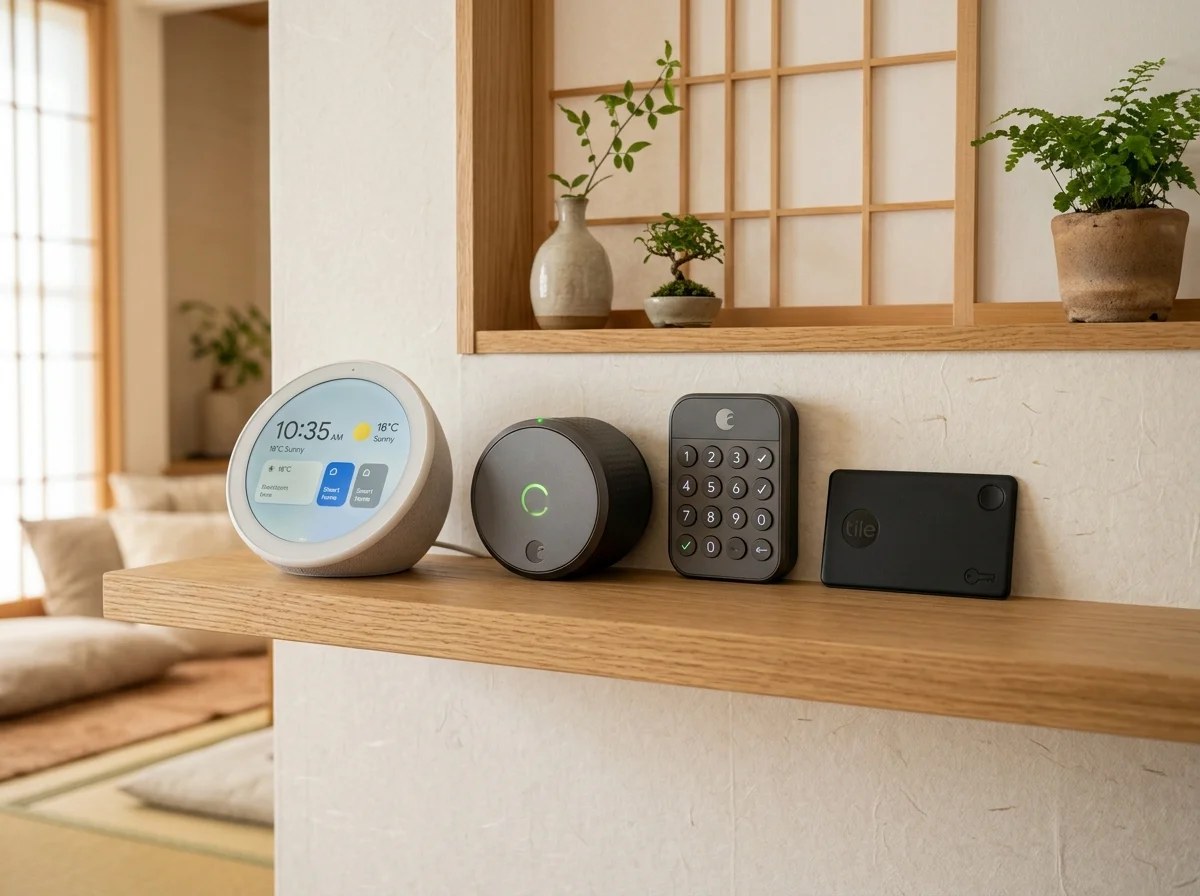
SwitchBotトラッカーカードは、単体でも紛失防止タグとして機能するが、SwitchBotエコシステムの中に組み込むことで真価を発揮する。
Hub 3が「頭脳」になる
Hub 3はWi-FiとBluetoothの両方に対応し、クラウドとローカルの橋渡しをする中核デバイスだ。トラッカーカードのBluetooth信号を受信し、在宅/不在を判定し、シーンを実行する。Hub 3がなければトラッカーカードは「紛失防止タグ+カードキー」止まり。Hub 3を加えることで「自動化トリガー」の機能が解放される。
ロック + キーパッド + トラッカーカードの三位一体
SwitchBotのセキュリティ製品群の中で、トラッカーカードは「鍵」の役割を担う。
- ロック(Ultra/Pro): ドアの施解錠を行う本体
- キーパッド(指紋認証パッド等): 認証インターフェース
- トラッカーカード: NFCカードキー兼紛失防止タグ
この三位一体の組み合わせで、「指紋で解錠」「暗証番号で解錠」「カードで解錠」「スマホアプリで解錠」と4つの解錠手段を確保できる。どれか1つが使えなくても他の手段で解錠できるため、締め出しリスクが極めて低い。SwitchBotロック ProレビューとSwitchBotロック Ultra完全ガイドで各ロックの詳細を確認できる。
Matter対応の現状
SwitchBotトラッカーカード自体はMatter非対応だが、Hub 3経由でMatterエコシステムに組み込める。Hub 3がMatterブリッジとして機能し、トラッカーカードの在宅/不在情報をApple HomeKit、Google Home、Amazon Alexaに共有する。Matter最新ガイドでMatter連携の全体像を解説している。

購入ガイド ― セットで買うか単品で買うか
SwitchBotトラッカーカードは単品3,480円。しかし、自動化やカードキーの機能を活用するには他のデバイスも必要になる。目的別に最適な購入パターンを整理する。
パターン1: 紛失防止だけが目的(3,480円)
トラッカーカード1枚で完結する最小構成。Apple「探す」とSwitchBotアプリでの位置確認、サウンド再生、スマホ探し機能がすぐに使える。SwitchBot製品を他に持っていなくても問題ない。
パターン2: 紛失防止 + カードキー(17,440円〜)
| デバイス | 価格 |
|---|---|
| トラッカーカード | 3,480円 |
| ロック Pro | 15,980円 or ロック Ultra 22,980円 |
| 指紋認証パッド | 9,980円 |
| 合計(Pro構成) | 29,440円 |
| 合計(Ultra構成) | 36,440円 |
SwitchBotは公式ストアでロック+キーパッドのセット販売を行っており、単品合計より2,000-5,000円安くなることが多い。SwitchBotセール攻略でお得な購入タイミングを解説している。
パターン3: 紛失防止 + カードキー + 自動化(最推奨)
| デバイス | 価格 |
|---|---|
| トラッカーカード | 3,480円 |
| Hub 3 | 7,980円 |
| ロック Ultra | 22,980円 |
| 指紋認証パッド | 9,980円 |
| 合計 | 44,420円 |
Hub 3を加えることで、帰宅検知による家電自動化が解放される。SwitchBotの全デバイスとの連携が可能になるため、今後の拡張性も高い。SwitchBot予算別おすすめセットで段階的な導入プランを確認できる。
パターン4: 家族全員分の運用
4人家族の場合、トラッカーカード4枚(13,920円)+ Hub 3(7,980円)+ ロック Ultra(22,980円)+ 指紋認証パッド(9,980円)= 54,860円。家族全員がカードキーを持ち、全員の帰宅を個別に検知できる構成だ。
SwitchBotはAmazonの大型セール(プライムデー、ブラックフライデー、新生活セール)で20-30%オフになることが多い。トラッカーカードは単価が安いので値引き額は小さいが、Hub 3やロックとまとめ買いすると合計で数千円の節約になる。SwitchBotセール攻略で次回セールの予測と対策を解説している。


英語圏のレビューが指摘する弱点 ― 買う前に知るべき3つの限界
紛失防止タグの市場は激戦区だ。9to5Mac、Basic Tutorials、Macworldなど英語圏のテックメディアがSwitchBotトラッカーカードをレビューしており、長所と同時に弱点も明確に指摘している。
弱点1: UWBなしで精密探索ができない
最も多い指摘がこれだ。AirTagのUWB対応端末なら「あと23cm右」のように誘導してくれる。SwitchBotトラッカーカードはBluetooth信号強度と音だけが頼りだ。9to5Macのレビューでは「家の中では十分だがPrecision Findingに慣れた人には物足りない」と評されている。
弱点2: バッテリー交換不可
3年で使い捨てになる点は環境面で批判がある。Basic Tutorialsは「e-wasteになるのは時代に逆行」と指摘している。ただしカードサイズで交換式バッテリーを搭載するのは技術的に困難だ。AirTagのCR2032交換の手間がないメリットとのトレードオフと考えたい。
弱点3: スピーカー音量が小さい
2.5mmの薄さに収めるためスピーカーに制約がある。静かな室内なら問題ない。だが騒がしい外出先では音が聞こえにくい。カバンの奥底に入っている状態も同様だ。スピーカー音量ではAirTagが勝る。
「部屋の中でセンチメートル単位の精密探索が必要」→ AirTagを選ぶ。「財布に入る薄さが最優先で、カードキーと自動化も使いたい」→ トラッカーカードを選ぶ。両方の用途があるなら、鍵にAirTag、財布にトラッカーカードという2台持ちが最適解になる。
よくある質問
Q1: iPhoneとAndroid、どちらでも使えるか?
両方で使える。ただしAppleの「探す」ネットワークはiPhone専用。AndroidではSwitchBotアプリのBluetooth接続による近距離探索とHub経由のクラウド連携のみ対応。位置追跡の精度と範囲は、iPhoneの方が圧倒的に優位だ。
Q2: SwitchBot製品を他に持っていなくても使えるか?
使える。紛失防止タグとAppleの「探す」機能だけなら、トラッカーカード単体とSwitchBotアプリ(無料)で完結する。Hub 3やロック製品は、カードキーや自動化を使いたい場合にのみ必要になる。
Q3: 洗濯してしまったらどうなるか?
IP67防水なので洗濯機に入れても動作に問題はない。ただし60度以上の乾燥機はNG。内部部品が損傷する可能性がある。洗濯後は自然乾燥を推奨する。公式FAQでも「水深1mに30分間OK」と明記されている。
Q4: バッテリーの残量はどうやって確認するか?
SwitchBotアプリのデバイス一覧画面でバッテリー残量が%表示される。残量が20%を下回るとプッシュ通知で警告が届く。通常の使用で3年持つ。頻繁に確認する必要はない。
Q5: 同居家族と共有できるか?
SwitchBotアプリの「ホーム共有」機能で家族と共有できる。ただしAppleの「探す」でのトラッキングは登録したApple IDのみ。家族のApple IDからは追跡できない。家族それぞれがカードを持ち、自分のApple IDに登録するのが推奨だ。
まとめ ― 3,480円で財布が「スマート」になる
紛失防止、スマホ探し、カードキー、自動化トリガーの4機能を1枚に凝縮。AirTagにはない「財布に入る薄さ」と「SwitchBotエコシステム連携」が最大の武器。
SwitchBotスマートトラッカーカードは、紛失防止タグの形を「カード型」に再定義した製品だ。厚さ2.5mmのクレジットカードサイズに4機能を詰め込んでいる。
AirTagのUWB精密探索には及ばない。だが「財布に入る薄さ」「バッテリー3年で交換不要」「SwitchBotエコシステムとの連携」はAirTagにはない独自の価値だ。
SwitchBotロック(Pro/Ultra)と指紋認証パッドを使っているなら、追加は3,480円で済む。財布が紛失防止タグ兼カードキーになる。帰宅すれば家電が自動で動く。この体験が3,480円なら、試す価値は十分にある。
SwitchBotスマートホーム入門キットから始めよう。段階的にデバイスを増やしていく方法がおすすめだ。まずはトラッカーカード1枚を財布に入れてみるところから。