照明のスイッチを消し忘れてベッドに入ったとき。朝、布団から出ずに給湯器のお湯はりボタンを押したいとき。旅行中に部屋の照明を点けて留守を悟られたくないとき。SwitchBotボット(指ロボット)は、こうした「ボタンひとつ押したいだけなのに」という場面を解決する。
スマートホーム化というと、高価なIoT対応家電に買い替えるイメージがある。SwitchBotボットの発想は真逆だ。既存の物理スイッチやボタンを、小さなロボットアームで物理的に押す。壁スイッチ、給湯器、コーヒーメーカー、インターホン――赤外線リモコンがない機器でもスマート化できるのが最大の強みだ。
2026年2月には充電式の新モデル「ボットCharge」もリリースされた。従来のCR2電池式と合わせて2択になったボットシリーズを、設置から活用レシピまで徹底的に整理する。スマートホーム初心者はまず入門ガイドから読むことをすすめる。
SwitchBotボットとは ― 「指」の代わりに押してくれるロボット
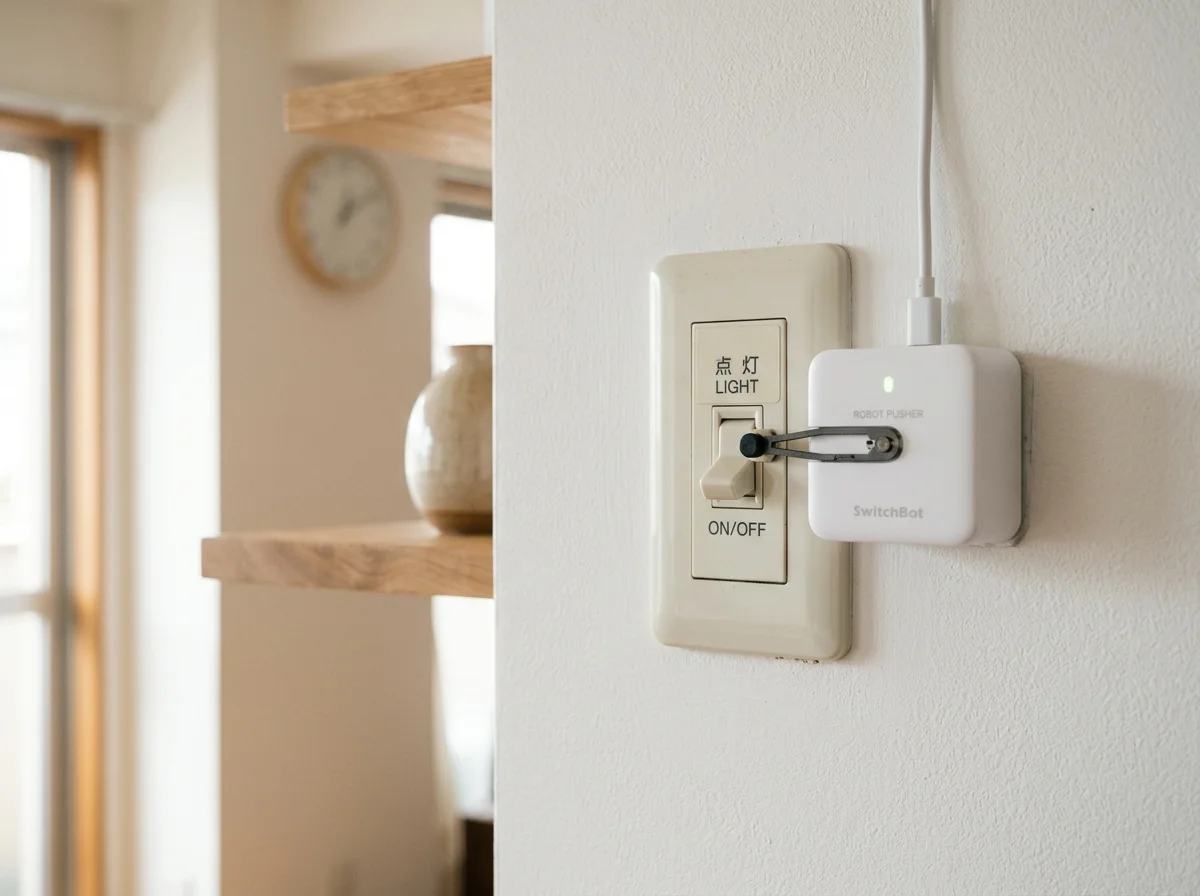
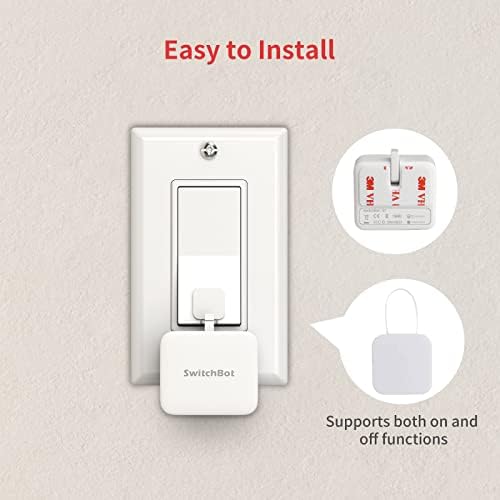
SwitchBotボットは、42mm四方・42gの超小型デバイスだ。背面の3Mテープで壁スイッチやボタンの横に貼り付ける。アプリからワンタップすると、内蔵のロボットアームが伸びてスイッチを物理的に押し込む。文字通り「指の代わり」だ。
仕組みは驚くほどシンプル。モーターでアームを動かし、最大135度の角度で押し込む。押す力は十分で、一般的な壁スイッチ、ロッカースイッチ、押しボタンのほぼすべてに対応できる。TechRadarのレビューでは「粘着力に不安があったが、6か月使っても剥がれる気配がない」と評価されており、3Mテープの信頼性は高い。
通信方式はBluetooth Low Energy(BLE)。スマホのSwitchBotアプリから直接操作できるBluetooth到達距離は最大約80m(見通し)。ただし、外出先からの遠隔操作やAlexaなどの音声アシスタント連携にはSwitchBot Hub(Hub 2またはHub 3)が別途必要になる。Hubの選び方はSwitchBot Hub 2 完全ガイドで詳しく解説している。SwitchBotとSESAMEの比較も選定の参考になる。
ボット vs ボットCharge ― 2モデルの選び方
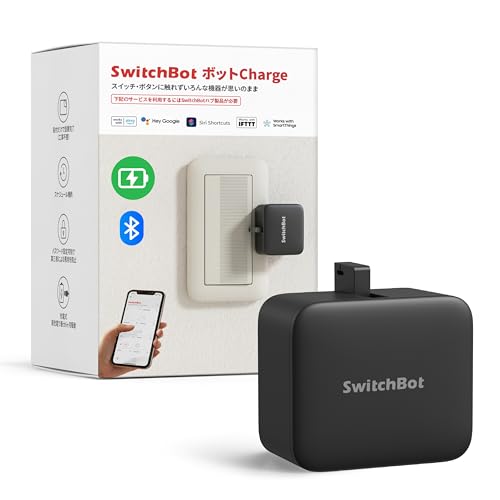
2026年2月にリリースされた「SwitchBotボットCharge」は、CR2電池の代わりにUSB-C充電式リチウムイオンバッテリー(280mAh)を搭載した新モデルだ。電池交換が不要になり、約6か月に1回の充電で運用できる。
2モデルの違いを一覧で比較する。
| スペック | ボット(従来モデル) | ボットCharge(2026年新型) |
|---|---|---|
| 価格(税込) | 4,480円 | 5,480円 |
| 電源 | CR2電池×1本 | USB-C充電(280mAh) |
| 電池・充電寿命 | 約600日(1日2回操作時) | 約6か月(1日1回操作時) |
| 本体サイズ | 42×36×24mm | 43×37×24mm |
| 重量 | 42g | 42g |
| 動作モード | 押すモード / スイッチモード | 押すモード / スイッチモード / カスタマイズモード |
| アーム角度 | 最大135度 | 最大135度 |
| カラー | ホワイト / ブラック | ホワイト / ブラック |
| 通信 | BLE 4.2 | BLE 5.0 |
どちらを選ぶべきか
ボット(従来モデル)を選ぶ人:
- 1台だけ試したい。価格を抑えたい
- 使用頻度が低い(週に数回程度)
- 充電ケーブルを這わせたくない場所(天井近くの換気扇スイッチなど)
ボットChargeを選ぶ人:
- 毎日複数回操作する(照明スイッチ、給湯器など)
- CR2電池の入手や交換が面倒
- BLE 5.0の安定した接続が欲しい
- カスタマイズモード(押し時間の微調整)が必要
Impress Watchの記事では「充電式になったことで、電池切れの心配から解放される。特に高所や手の届きにくい場所に設置している場合、電池交換のストレスがなくなるのは大きい」と評されている。筆者の見解としては、初めて試すなら従来のボットで十分。使い勝手を確認してから、追加導入時にChargeを選ぶのが合理的だ。ロボット掃除機のスマート連携のように「まず1台試す」のが失敗しないコツだ。


3つの動作モードを使い分ける
SwitchBotボットには3つの動作モードがある。設置する場所と対象スイッチに応じて切り替える。
押すモード(Press Mode)
最もシンプルな動作だ。アームが伸びてボタンを「押して戻る」。給湯器のお湯はりボタン、コーヒーメーカーの電源ボタン、エレベーターの呼び出しボタンなど、「1回押すだけ」の操作に最適。How-To Geekのレビューでは「セットアップに5分もかからない。貼って、アプリで設定するだけ」と評価されている。
スイッチモード(Switch Mode)
壁の照明スイッチのような「ON/OFF切り替え」に対応するモード。付属のアタッチメント(引きフック)をスイッチに取り付けることで、アームの「押す」動作と「引く」動作の両方でスイッチを切り替える。
具体的には、アームが押し下げるとスイッチON、アタッチメント経由で引き上げるとスイッチOFF。アプリ上で現在の状態(ON/OFF)を把握できるのも便利だ。Apple Insiderのレビューでは「スイッチモードの引きフック設置に少しコツがいるが、一度セットすれば安定動作する」と指摘されている。
カスタマイズモード(Customize Mode)※ボットChargeのみ
ボットCharge限定の新機能。アームの押し込み時間や戻り速度を細かく調整できる。長押しが必要な機器(3秒間の長押しで電源が入るルーターの再起動ボタンなど)や、デリケートなタッチが求められるボタンに対応する。
- ポチッと1回押すだけ → 押すモード(給湯器、コーヒーメーカー、換気扇)
- ON/OFF切り替え → スイッチモード(壁照明スイッチ、電気ケトル)
- 長押し・微調整が必要 → カスタマイズモード(ルーター、特殊なボタン)
設置方法 ― 3分で完了する5ステップ

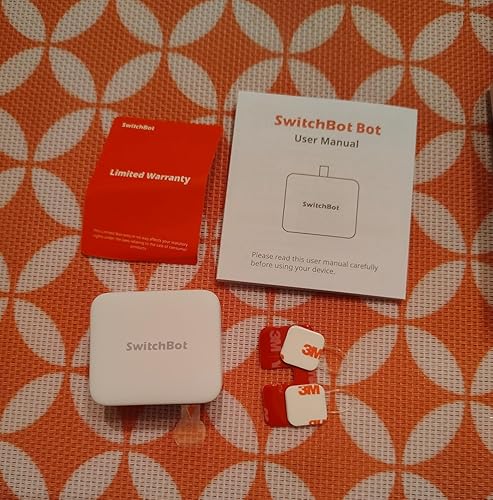
SwitchBotボットの設置は工事不要、工具不要。賃貸でもまったく問題ない。付属品は本体、CR2電池(装着済み)、3Mテープ2枚、引きフックアタッチメント、取扱説明書。以下の5ステップで完了する。
ステップ1: SwitchBotアプリをインストール
App Store(iOS)またはGoogle Play(Android)からSwitchBotアプリをダウンロード。アカウント作成後、アプリのホーム画面で「+」ボタンをタップして「ボット」を選択する。画面の指示に従いBluetooth接続。
ステップ2: 設置場所の表面を清掃
3Mテープの粘着力を最大化するために、設置面の汚れ・ホコリ・油分を拭き取る。壁スイッチのプレート面やボタン周辺を、アルコールシートで清掃するのがベスト。清掃後は完全に乾燥させてから貼り付ける。
ステップ3: 動作モードを選択してテスト
アプリ上で「押すモード」か「スイッチモード」を選択。本体を手で持ったまま、対象のスイッチに近づけて動作テストを行う。アームの角度と力がスイッチに適切に届くかを確認してから貼り付けるのが重要だ。
ステップ4: 3Mテープで貼り付け
背面のテープの保護シートを剥がし、スイッチの横(アームがスイッチに到達する位置)にしっかり押し付ける。30秒ほど圧着すると粘着力が安定する。Trusted Reviewsのレビューでは「テープの位置がズレると動作不良の原因になるため、テストしてから貼ることを強く推奨する」とアドバイスされている。
ステップ5: スイッチモードの場合は引きフックを取り付け
壁スイッチのON/OFF切り替えが必要な場合のみ、付属の引きフック(ワイヤー付きアタッチメント)をスイッチに取り付ける。フック部分をスイッチの下端に引っ掛け、ワイヤーをボット本体に接続する。これでアームの「引き」動作がスイッチを引き上げる。
- 3Mテープを剥がすときは壁紙を傷めないよう、ドライヤーで温めながらゆっくり剥がす
- 浴室内など水がかかる場所は故障の原因。防水非対応
- ガラス面への貼り付けはテープの粘着力が弱くなる場合がある。この場合は別売りの強力テープ推奨
- CR2電池はコンビニに在庫がないことが多い。Amazonでまとめ買いが賢い
Hub連携で遠隔操作を可能にする

SwitchBotボット単体ではBluetooth接続のみ。つまり自宅にいてスマホがBLE到達範囲内にあるときしか操作できない。ここにSwitchBot Hub(Hub 2またはHub 3)を追加すると、世界が変わる。
Hub追加で解放される3つの機能
1. 外出先からの遠隔操作。 Hub経由でインターネットに接続されるため、会社からでも旅行先からでもアプリで操作できる。「外出してから照明を消し忘れたことに気づいた」とき、アプリからワンタップで消灯できる。
2. 音声アシスタント連携。 Amazon Alexa、Google Home、Apple Siriショートカットに対応。「アレクサ、玄関の照明をつけて」と声で指示するだけでボットが動作する。スマートスピーカーの選び方も参考にしてほしい。
3. スケジュール・自動化。 Hubなしでもアプリ内タイマーは使えるが、Hubがあるとスマホの電源が切れていても(アプリがバックグラウンドにいなくても)確実にスケジュール実行される。「毎朝6:30にコーヒーメーカーON」「毎晩23:00に全照明OFF」といった自動化が堅牢に動く。家電自動化の基本も合わせて読むと理解が深まる。
Hub 2とHub 3のどちらを選ぶか
Hub 2は7,980円、Hub 3は12,980円。ボットの遠隔操作だけが目的なら、Hub 2で十分だ。Hub 3の追加メリットはMatterブリッジの接続台数が30台に増えること(Hub 2は8台)と、BLE接続の安定性がさらに向上していること。SwitchBot製品を10台以上運用する予定がなければHub 2を選んで問題ない。詳細はスマートホームハブの選び方で解説している。


活用例10選 ― ボットで自動化すべきモノ
SwitchBotボットの強みは「赤外線リモコンがない機器」をスマート化できること。ここでは実際に多くのユーザーが採用している活用例を10個紹介する。
活用例1: 壁の照明スイッチ
最も定番の使い方。寝室やリビングの壁スイッチにスイッチモードで設置する。ベッドに入ってからスマホで消灯、朝は自動で点灯。スマート電球に買い替えるよりも、既存の照明をそのまま使える分コストが安い。複数の照明を一括制御したい場合はスマートライトの全体ガイドを参考に。
活用例2: 給湯器のお湯はりボタン
帰宅前にアプリでボタンを押せば、玄関を開けた時点でお風呂が沸いている。Hubと連携して「GPSで自宅に近づいたら自動でお湯はり」というジオフェンス設定も可能。冬場は特に重宝する。
活用例3: コーヒーメーカーの電源ボタン
前日の夜に豆と水をセットしておき、朝6:30にスケジュール起動。目覚めたらコーヒーが出来上がっている。タイマー機能がないコーヒーメーカーでも擬似的にタイマー化できる。ゴーゴーシンゴのレビューブログでは「SwitchBotボットの活用法で最も感動したのがコーヒーメーカー」と紹介されている。
活用例4: 換気扇のスイッチ
キッチンやトイレの換気扇スイッチは天井近くにあることが多い。手が届きにくい場所でも、アプリやAlexa音声で操作できる。温湿度計と連携させて「湿度が70%を超えたら自動で換気扇ON」も実現可能。
活用例5: 玄関灯の自動点灯
「日没時刻に門灯を点け、朝6時に消す」というスケジュールを設定。防犯面でも有効だし、帰宅時に真っ暗な玄関で鍵穴を探す必要がなくなる。季節によって日没時刻が変わるため、Hub連携の「日の出・日の入り」トリガーを使うと最適化できる。
活用例6: パソコンの電源ボタン
デスクトップPCの電源ボタンにボットを貼り付けると、リモートデスクトップのためにPCを遠隔起動できる。Wake on LANが使えない環境でも物理的に電源を入れられる。IT系ユーザーには地味に刺さる使い方だ。
活用例7: ルーターの再起動
インターネット回線が不調なとき、ルーターのリセットボタンを押したい場面がある。ボットChargeのカスタマイズモード(長押し対応)を使えば、ルーターの電源ボタンを3秒長押しして再起動をかけられる。外出先からの操作で回線復旧ができるのは心強い。
活用例8: 電気ケトルの電源スイッチ
前日に水を入れておき、朝のスケジュールで電源ON。コーヒーメーカーと同じ発想だが、電気ケトルは構造的にスイッチがシンプルなのでボットとの相性が非常にいい。
活用例9: 加湿器・空気清浄機の電源
赤外線リモコンが付属しない加湿器や空気清浄機は、ボットの出番だ。スマートプラグで電源を遮断する方法もあるが、電源投入後にボタン操作が必要な機器はボットでないと対応できない。
活用例10: 不在時の照明タイマー(防犯)
長期旅行中に毎日同じ時刻で照明をON/OFFすることで、在宅しているように見せかける。NerdTechyのレビューでは「旅行中の防犯対策として、照明の自動化は最も手軽で効果的」と述べている。防犯カメラの選び方やスマートロックと組み合わせれば、セキュリティ対策はさらに強固になる。Hub連携の「ランダム遅延」機能を使えば、毎日微妙に異なる時刻で点灯・消灯するため、よりリアルに在宅感を演出できる。
スマートプラグで電源ON/OFFできる機器ならスマートプラグの方がスマートだ。赤外線リモコンで操作できる機器ならHub 2の赤外線学習を使う方がいい。ボットの出番は「物理的にボタンを押すしかない機器」。この棲み分けを意識すると、無駄なボット購入を避けられる。
自動化レシピ5選 ― Hub連携の実践テクニック

SwitchBotアプリの「シーン」機能を使えば、ボットを単独操作するだけでなく、他のSwitchBotデバイスと連携した自動化が組める。以下に実践的なレシピを5つ紹介する。
レシピ1: おはよう自動化
トリガー: 毎朝6:30 アクション:
- SwitchBotカーテンを開く
- 壁照明スイッチをON(ボット)
- コーヒーメーカーの電源ON(ボット)
朝の3アクションを1つのシーンにまとめる。SwitchBotカーテンの詳細はこちら。布団の中にいるまま、自然光とコーヒーの香りで1日が始まる。
レシピ2: おやすみ自動化
トリガー: Alexaに「おやすみ」と声をかける アクション:
- 全照明スイッチをOFF(ボット×複数台)
- SwitchBotカーテンを閉じる
- テレビの電源OFF(Hub 2赤外線)
- エアコンをおやすみモードに変更(Hub 2赤外線)
レシピ3: 帰宅準備自動化
トリガー: GPS(ジオフェンス)で自宅500m圏内に入ったとき アクション:
- 玄関灯ON(ボット)
- エアコンON(Hub 2赤外線)
- 給湯器お湯はりON(ボット)
レシピ4: 湿度連動換気
トリガー: SwitchBot温湿度計の湿度が70%を超えたとき アクション:
- 換気扇スイッチON(ボット)
- プッシュ通知「湿度70%超 - 換気開始」
レシピ5: 不在時防犯シーケンス
トリガー: SwitchBotアプリで「外出モード」をON アクション:
- 全照明OFF
- 毎日18:00〜23:00の間、ランダム間隔でリビング照明ON/OFF(ボット)
- 見守りカメラの動体検知アラートON
よくある失敗パターンと対処法

SwitchBotボットはシンプルなデバイスだが、設置ミスで「思ったように動かない」というケースがある。英語圏のレビューサイトやAmazonレビューで報告されている失敗パターンを整理した。
失敗1: アームの角度がスイッチに合わない
症状: ボットは動作するが、スイッチに力が届かない。空振りする。 原因: ボット本体の貼り付け位置がスイッチから遠すぎる、または角度がずれている。 対処: テープを貼る前に手持ちでテスト。アプリから動作させてアームの到達点を確認してから貼り付ける。
失敗2: 3Mテープが剥がれる
症状: 数日〜数週間でボットが脱落する。 原因: 設置面の清掃不足、凹凸のある壁紙、気温が低い時期の貼り付け。 対処: アルコールで表面を脱脂してから貼る。凹凸のある壁紙には、先に平らなプラスチック板を壁に貼り、その上にボットを貼る二段重ね方式が有効。
失敗3: スイッチモードの引きフックがずれる
症状: ONは効くがOFFが効かない(引き動作でスイッチが戻らない)。 原因: 引きフックの取り付け位置が最適でない。 対処: フックの位置を微調整。スイッチの下端ぎりぎりにフックを掛けると引き力が最大化される。
失敗4: Bluetooth接続が不安定
症状: アプリからの操作がタイムアウトする。 原因: スマホとボットの距離が遠い、壁や金属棚が電波を遮蔽している。 対処: Hub 2を導入してWi-Fi経由の操作に切り替える。Hubは家全体のBLEデバイスを安定管理できる。ボットChargeはBLE 5.0対応のため接続安定性が従来モデルより改善されている。スマートホームのネットワーク環境も見直すとよい。
失敗5: 電池切れに気づかない
症状: スケジュール設定しているのにボットが動作していない。 原因: CR2電池が消耗。アプリの電池残量通知を見落としている。 対処: アプリのプッシュ通知を有効にして「電池残量20%以下で通知」を設定。または充電式のボットChargeに乗り換える。
SwitchBotボット(従来モデル)に使うCR2電池は特殊規格で、コンビニや100円ショップにはほぼ在庫がない。Amazonで2本パック(約500円〜800円)をまとめ買いしておくのが現実的。電池交換頻度は1日2回操作で約600日なので、2年に1本のペースだ。
SwitchBotリモートボタンとの組み合わせ
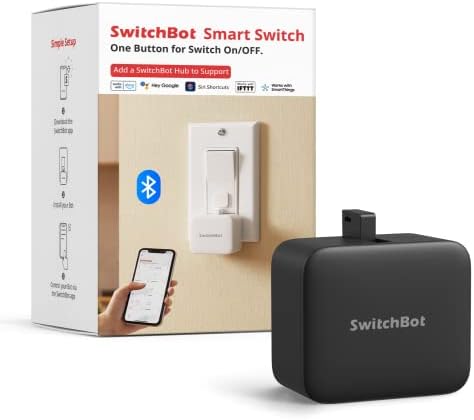
SwitchBotリモートボタンは、スマホを取り出さずにSwitchBotデバイスを操作できる物理ボタンだ。本体サイズは37×43×13mmで、ベッドサイドやデスクに置ける。2つのボタンにそれぞれ異なる動作を割り当てられる。
ボットとの組み合わせが特に便利なのは「照明のスイッチ」だ。壁スイッチの横にボットを設置し、枕元にリモートボタンを置く。ボタンのAに「照明ON」、ボタンのBに「照明OFF」を割り当てれば、スマホを触らずに照明を切り替えられる。スマホが充電中でも、手が届かない場所にあっても、物理ボタンひとつで操作できる。
高齢の家族がいる家庭ではリモートボタンの価値がさらに高まる。スマホアプリの操作に不慣れな人でも、「このボタンを押すと照明がつく」というシンプルな体験を提供できる。賃貸スマートホーム化ガイドでも紹介しているが、SwitchBotの製品は工事不要で導入できるため、高齢者宅への設置ハードルが低い。


Alexa・Google Home音声操作の設定方法
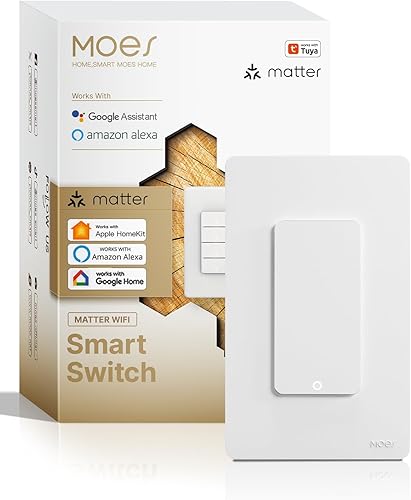
SwitchBotボットをAlexaやGoogle Homeで音声操作するには、SwitchBot Hubが必須だ。設定手順を具体的に解説する。
Amazon Alexaの場合
- SwitchBotアプリでHub 2(または Hub 3)にボットを紐づけ
- Alexaアプリで「スキルとゲーム」から「SwitchBot」スキルを有効化
- SwitchBotアカウントでログイン
- 「デバイスを検出」をタップ → ボットが「スイッチ」として認識される
- デバイスに名前を付ける(例: 「リビングの照明」「コーヒーメーカー」)
設定後は「アレクサ、リビングの照明をつけて」「アレクサ、コーヒーメーカーをオンにして」で操作できる。Alexaの「定型アクション」機能と組み合わせると、「アレクサ、おはよう」で複数のボットを一括操作するシーンも作れる。
Google Homeの場合
- Google Homeアプリで「+」→「デバイスのセットアップ」→「Googleと連携させる」
- 「SwitchBot Smart」を選択してアカウント連携
- ボットが「スイッチ」デバイスとして認識される
- 部屋に割り当て(例: リビング、寝室)
「OK Google、リビングの照明をつけて」で操作可能。Google Homeのルーティン機能で「おはよう」に複数アクションを紐づけることもできる。
Apple Siriショートカットの場合
SwitchBotアプリの各ボットの設定画面から「Siriショートカット」を選択し、音声コマンドを録音する。「Hey Siri、照明つけて」のように自由なフレーズを設定できる。iPhoneのオートメーション機能と組み合わせると、時刻やNFCタグをトリガーにした自動化も可能だ。ただし、HomePodとの連携はHub経由のみ対応な点に注意。
スマートプラグとの使い分け

「ボットとスマートプラグ、どちらを買えばいいのか」という質問は非常に多い。結論から言うと、用途が明確に異なる。
スマートプラグが向いているケース
- コンセントの電源ON/OFFだけで動作する機器(間接照明、扇風機、サーキュレーター)
- 電力消費量を計測したい機器
- 壁スイッチではなくコンセントに接続する機器
スマートプラグのおすすめで詳しく比較している。
ボットが向いているケース
- 壁に固定されたスイッチ(照明、換気扇)
- コンセント抜き差しでは操作できない機器(給湯器、インターホン)
- 電源投入後にボタン操作が必要な機器(コーヒーメーカー、電気ケトル)
- 物理ボタンでしか操作できない旧式家電
ちびめがねアンテナのレビューでは「SwitchBotボットは"最後の砦"。他のスマートデバイスでは対応できない物理ボタンを、ボットだけが自動化できる」と表現しているが、まさにその通りだ。赤外線リモコン対応機器ならHub 2の赤外線学習、コンセント電源機器ならスマートプラグ、それ以外の物理ボタンにボット。この三段構えでほぼすべての家電をスマート化できる。
| 項目 | SwitchBotボット | スマートプラグ | Hub 2 赤外線学習 |
|---|---|---|---|
| 操作対象 | 物理ボタン・スイッチ | コンセント電源 | 赤外線リモコン対応機器 |
| 設置方法 | 3Mテープで貼り付け | コンセントに差し込む | 据え置き |
| 対応範囲 | ほぼ全てのボタン | 電源ON/OFFのみ | 赤外線対応機器のみ |
| 電力計測 | 不可 | 可(一部モデル) | 不可 |
| 価格帯 | 4,480〜5,480円 | 1,180〜1,980円 | 7,980円〜 |
購入前のチェックリスト

SwitchBotボットを購入する前に、以下の7項目を確認してほしい。1つでも該当しない場合は、他のスマートデバイスの方が適している可能性がある。
1. 操作したいスイッチ/ボタンは物理式か? タッチパネル式のスイッチにはボットは対応できない。指の物理的な押し込みで動作するスイッチのみ。
2. スイッチの形状は対応範囲内か? 一般的な壁スイッチ(ロッカー式、プッシュ式)はほぼ対応。引き戸タイプのスイッチ、ダイヤル式は非対応。
3. 設置面は平らか? 3Mテープで貼り付けるため、凸凹のある壁紙やメッシュ面には不向き。事前に表面の平坦さを確認する。
4. Hub連携は必要か? 外出先からの遠隔操作、音声アシスタント連携、確実なスケジュール実行が必要なら、Hub 2(7,980円)またはHub 3(12,980円)が追加で必要。
5. 電池式と充電式のどちらを選ぶか? 使用頻度が低い(週に数回)なら従来の電池式。毎日複数回なら充電式のボットCharge。
6. スマートプラグで代用できないか? コンセントの電源ON/OFFだけで動作する機器なら、スマートプラグの方がスマートで安価。スマートプラグ特集も確認を。
7. 赤外線リモコンで操作できないか? 対象機器に赤外線リモコンが付属しているなら、Hub 2の赤外線学習機能の方が効率的。Nature Remoとの比較も参考に。
まとめ ― ボットは「最後の1ピース」
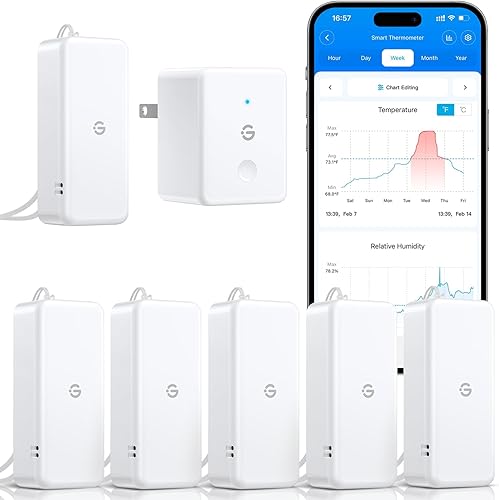
SwitchBotボットは、スマートホームの「最後の1ピース」だ。スマートプラグでは対応できない壁スイッチ。赤外線学習では操作できない物理ボタン。これらの「取り残された機器」をスマート化するのがボットの役割であり、他に代替手段がないからこそ存在意義がある。
2026年現在のおすすめは以下の通り。
初めて試すなら: SwitchBotボット(従来モデル・4,480円)を1台。壁の照明スイッチに設置するのが最もインパクトを感じやすい。
本格運用するなら: ボットCharge(5,480円)+ Hub 2(7,980円)+ リモートボタン(2,180円)のセット。遠隔操作、音声操作、枕元からの物理ボタン操作、すべてが揃う。
既にSwitchBot製品を使っているなら: ボットCharge単体を追加で購入。Hub連携済みの環境に追加するだけで、新たなスイッチが即座にスマート化される。
SwitchBotのエコシステムは、1つの製品から始めて、必要に応じて拡張していくのが正解だ。スマートホーム入門キットの構成にボットを1台追加するだけで、「あと一歩」が埋まる。SwitchBotロックやSwitchBotカーテンと並べて使えば、朝起きてから夜眠るまでの生活動線がまるごと自動化される。
よくある質問
Q1. SwitchBotボットは賃貸でも使えますか?
使える。3Mテープで貼り付けるだけなので、壁に穴を開ける必要はない。退去時はドライヤーで温めながらゆっくり剥がせば、壁紙を傷めずに取り外せる。賃貸スマートホーム化ガイドで他のデバイスも含めた導入パターンを解説している。
Q2. 1台のスマホから何台まで操作できますか?
SwitchBotアプリの制限上、1アカウントで管理できるデバイス数に実質的な上限はない。ただしBluetooth直接接続の場合は同時接続数に限りがあるため、5台以上運用するならHub 2経由での管理を推奨する。複数デバイスの管理方法はスマートホームハブ比較で詳しく解説している。
Q3. ボットの動作音はうるさいですか?
動作時に「カチッ」というメカニカルな音がする。体感的には壁スイッチを指で押す音と同程度。寝室で使う場合、隣の部屋の人を起こすほどではないが、枕元の至近距離では気になる可能性がある。静音性を重視するならスマート電球への交換も選択肢のひとつだ。
Q4. 浴室や屋外で使えますか?
使えない。SwitchBotボットはIP防水規格に対応しておらず、水がかかる環境での使用は故障の原因になる。浴室の照明スイッチに設置したい場合は、浴室の外側のスイッチに設置する。浴室まわりの水漏れ対策は水漏れセンサーの選び方を参考に。
Q5. SwitchBot以外のスマートホーム製品と連携できますか?
Hub経由でAlexa、Google Home、Siriに対応しているため、これらのエコシステム内の他社製品とも間接的に連携できる。Matter対応の観点では、Hub 2がMatterブリッジとなるため、Apple HomeやSmartThingsからもボットを制御可能だ。スマートホーム全般のセンサー選びも参考になる。