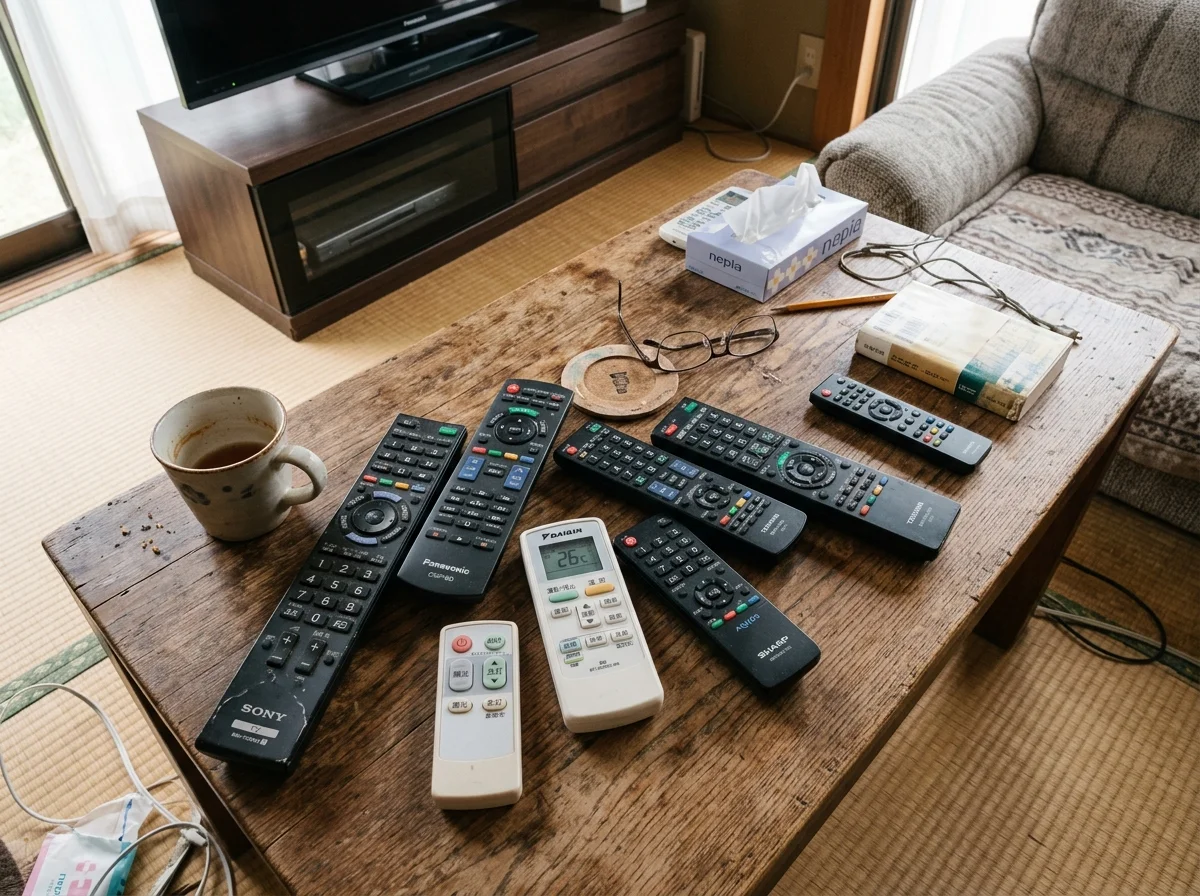
テレビのリモコンが見つからない。ソファのクッションの下、テーブルの上の雑誌の山、子どもが持っていってしまった棚の奥。リモコンを探す時間は、NHK放送文化研究所の調査によると1人あたり年間約2.5日分にのぼるという試算がある。リモコンが5本ある家庭なら、年間で相当な時間をリモコン探しに費やしている計算だ。
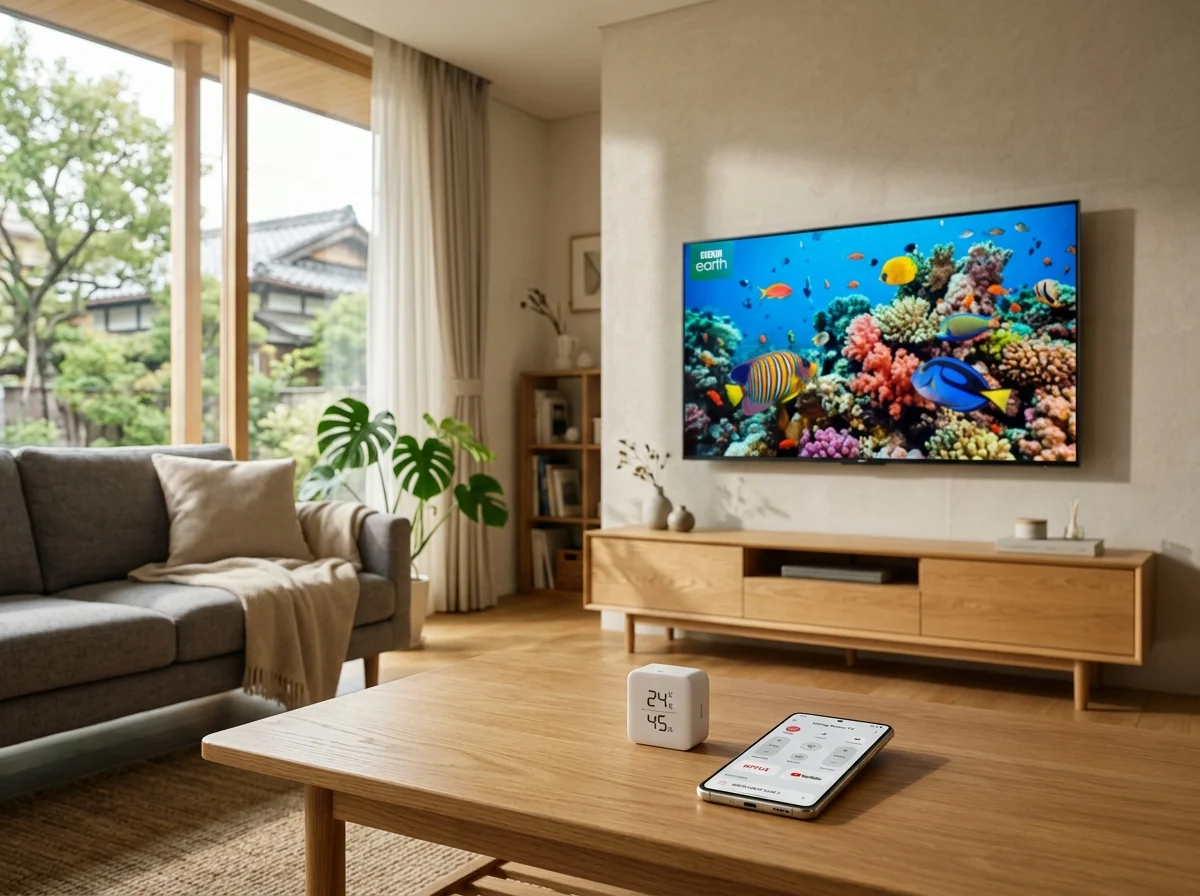
SwitchBotのスマートリモコン(Hub 2、Hub 3、Hub Mini)を使えば、テレビの操作をスマホに集約できる。さらにAlexaやGoogle Homeと連携すれば「テレビつけて」の一言で済む。外出先から録画予約を忘れたテレビの電源を切ることもできる。
ただし「スマートリモコンを買ったのにテレビが反応しない」「登録したけど音量ボタンだけ動かない」というトラブルは英語圏のフォーラム(Reddit r/SwitchBot、SmartHomeScene)でも頻繁に報告されている。テレビの赤外線操作には、エアコンとは違うコツがある。
この記事では、SwitchBotでテレビを操作するための設定方法から、音声操作、自動化レシピ、トラブル対処法まで、日本の主要テレビメーカー(ソニー・パナソニック・シャープ・東芝・ハイセンス・TCL)に対応した実践ガイドを提供する。SwitchBotのエアコン操作と合わせて設定すれば、リビングのリモコンを2本減らせる。
なぜテレビ操作にSwitchBotが必要なのか
「テレビにはリモコンが付いてるのに、わざわざスマートリモコンが必要なのか」。この疑問は当然だ。答えはYesだが、理由は「リモコンの代わり」だけではない。
リモコン統合 ― 5本を1台に
日本の一般家庭には平均5〜7本のリモコンがある。テレビ、エアコン、シーリングライト、Blu-rayレコーダー、扇風機やサーキュレーター。SwitchBotのHub 2やHub 3は赤外線リモコンを学習して1台に統合できる。テレビもエアコンも照明も、すべてスマホの1つのアプリから操作する。
英語圏のスマートホームメディアHow-To Geekは「赤外線ハブの最大のメリットはリモコン統合。テレビ単体の操作ではなく、リビング全体を1つのアプリで制御できることに価値がある」と指摘している。SwitchBotアプリの「シーン」機能を使えば、「映画モード」のワンタップでテレビON、照明を暗く、カーテンを閉める、という連携操作が可能だ。自動化レシピ15選で具体例を紹介している。
音声操作 ― ハンズフリーの快適さ
料理中に手が汚れている。赤ちゃんを抱っこしている。ソファから動きたくない。そんなとき「アレクサ、テレビつけて」の一言で操作できるのは想像以上に快適だ。SwitchBotとAlexa連携ガイドで設定方法を詳しく解説している。
SmartHomeSceneのレビューでは「音声でテレビを操作する体験は、一度慣れるとリモコンには戻れない。特にチャンネル切り替えと音量調整は音声が圧倒的に速い」と評価されている。
外出先からのリモート操作
テレビを消し忘れて外出してしまった経験はないだろうか。SwitchBotのHub経由であれば、外出先からスマホでテレビの電源をOFFにできる。電気代の無駄を防ぐだけでなく、不在時にテレビが付きっぱなしになるセキュリティリスクも回避できる。
一人暮らしの防犯対策として、外出中にテレビの電源を定期的にON/OFFして在宅を偽装する使い方もある。SwitchBot自宅防犯ガイドでこの手法を詳しく紹介している。
資源エネルギー庁のデータによると、テレビの待機電力は年間約300〜500円。付けっぱなしが多い家庭では月の電気代が1,000円以上上乗せされていることもある。SwitchBotのスケジュール機能で深夜帯に電源OFFを自動化すれば、年間で3,000〜5,000円の節電効果が期待できる。電気代節約ガイドも参照。
SwitchBotハブの選び方 ― テレビ操作に最適なモデル
テレビをSwitchBotで操作するには、赤外線を送受信できる「ハブ」が必要だ。2026年4月時点で選べるモデルは3つある。
3モデル比較
| 項目 | Hub Mini(Matter対応) | Hub 2 | Hub 3 |
|---|---|---|---|
| 価格(税込) | 5,480円 | 8,980円 | 16,980円 |
| 赤外線到達距離 | 最大10m | 最大15m | 最大30m |
| 赤外線照射角 | 前方集中 | 前方集中 | 360度(上部配置) |
| 温湿度センサー | なし(外付けケーブル) | 内蔵 | 内蔵 |
| ディスプレイ | なし | LED(温湿度表示) | 2.4インチカラー液晶 |
| 物理操作 | なし | ボタン2個 | ダイヤル+十字キー+ボタン |
| Matterデバイス数 | 4台 | 8台 | 30台 |
| テレビ操作の評価 | 十分 | 快適 | 最高 |
テレビ操作におすすめはどれか
テレビだけ操作したいなら: Hub Mini(5,480円)
テレビとエアコンの2台を操作するだけなら、Hub Miniで十分だ。赤外線到達距離10mは6畳〜10畳のリビングをカバーする。ただし前方集中型なので、ハブの正面にテレビがある配置にする必要がある。ハブミニの詳細を確認しよう。
リビング全体をスマート化するなら: Hub 2(8,980円)
テレビ、エアコン、シーリングライト、扇風機と4台以上の家電を集約するなら、Hub 2が最適だ。赤外線到達距離15mと温湿度センサー内蔵で、エアコンの自動制御もできる。Hub 2の詳細レビューを参照。
物理操作もしたいなら: Hub 3(16,980円)
「スマホを手に取るのも面倒」という人にはHub 3一択。ダイヤルを回すだけでテレビの音量を変えられる。赤外線が360度照射されるため、設置位置の自由度も高い。Hub 3の完全ガイドで詳しく解説している。


初期設定 ― テレビのリモコンを登録する手順
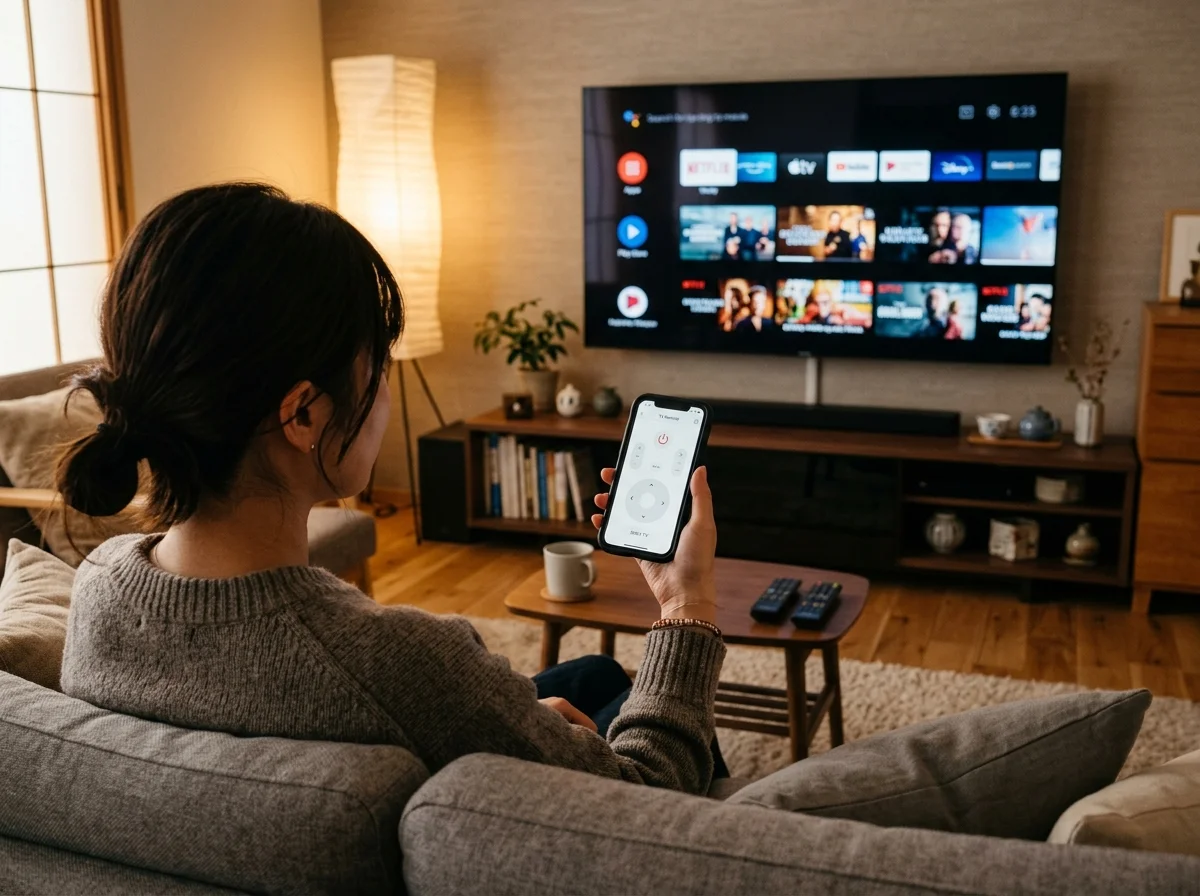
ハブを購入したら、SwitchBotアプリでテレビのリモコンを登録する。3つの方法がある。
方法1: ワンタッチ登録(推奨)
SwitchBotアプリには主要テレビメーカーのリモコンデータがプリセットされている。この方法が最も簡単で、成功率も高い。
対応メーカー(日本国内主要ブランド):
- ソニー(BRAVIA)
- パナソニック(VIERA)
- シャープ(AQUOS)
- 東芝(REGZA)
- ハイセンス
- TCL
- LGエレクトロニクス
- Samsung
- フナイ(FUNAI)
設定手順:
- SwitchBotアプリを開く
- 「+」ボタン → 「赤外線リモコンを追加」を選択
- 「テレビ」カテゴリを選ぶ
- メーカー名を選択(例: ソニー)
- テストボタンが表示される → テレビに向けて「電源」をタップ
- テレビが反応したら「使える」を選択 → 登録完了
SmartHomeSceneのレビューでは「プリセットの成功率は約85%。日本メーカーのテレビは特に対応率が高い」と報告されている。プリセットで動かない場合は次の方法を試す。
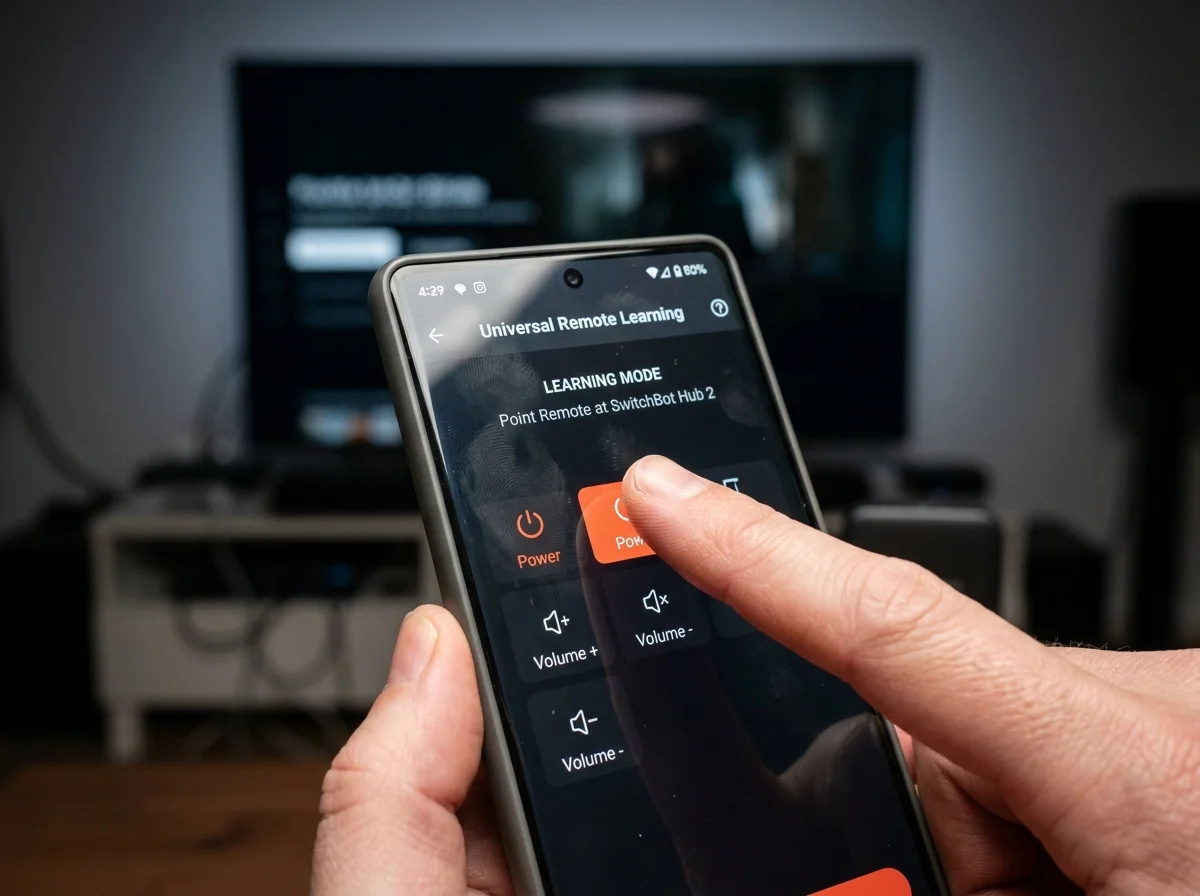
方法2: スマートラーニング(自動学習)
プリセットに登録がない場合、ハブが赤外線信号を自動検出する。
- アプリで「スマートラーニング」を選択
- ハブの前でテレビのリモコンの電源ボタンを押す
- アプリが赤外線信号を解析し、候補リストを表示
- 候補から正しく動作するものを選択
この方法はマイナーメーカーのテレビや、古いモデルのテレビに有効だ。The Gadgeteerのレビューでは「10年前のパナソニックVIERAでもスマートラーニングで問題なく動作した」と報告されている。
方法3: カスタムモード(手動学習)
ワンタッチもスマートラーニングも失敗した場合、ボタン1つずつ手動で学習させる。
- アプリで「カスタムモード」を選択
- 「電源」ボタンの学習画面が表示される
- ハブの前(5cm以内)でテレビリモコンの電源ボタンを1回押す
- 「学習完了」と表示されたら次のボタンへ
- 音量+、音量−、チャンネル+、チャンネル−…と必要なボタンを1つずつ登録
カスタムモードでは登録したボタンしか使えない。テレビのリモコンには30以上のボタンがあるが、全部登録する必要はない。英語圏のRedditユーザーの投稿によると、日常的に使うのは「電源」「音量+−」「チャンネル+−」「入力切替」「消音」の7ボタンが大半だ。まずこの7つを登録し、必要に応じて追加するのが効率的。
日本メーカー別の登録のコツ
テレビメーカーによって赤外線の仕様が微妙に異なる。英語圏のフォーラムと国内レビューから、メーカー別の注意点を整理した。
ソニー BRAVIA:
- プリセットの成功率が最も高い(SwitchBot公式でも推奨)
- Android TVモデルは一部機能がIP制御のため赤外線非対応(Netflix起動ボタン等)
- 基本操作(電源・音量・チャンネル・入力切替)は全モデル赤外線対応
パナソニック VIERA:
- 2020年以降のモデルはプリセットで動作
- 2015年以前のモデルはスマートラーニングが有効
- ビエラリンク連携ボタンは赤外線非対応
シャープ AQUOS:
- プリセット登録後、音量ボタンだけ反応しないケースが報告されている
- 対処法: カスタムモードで音量ボタンだけ個別登録し直す
東芝 REGZA:
- タイムシフトマシン関連ボタンは赤外線非対応
- 基本操作は問題なし
ハイセンス / TCL:
- 2023年以降のモデルはプリセット対応
- 古いモデルはスマートラーニングで対応可能
ハブの設置場所 ― テレビに赤外線を確実に届ける
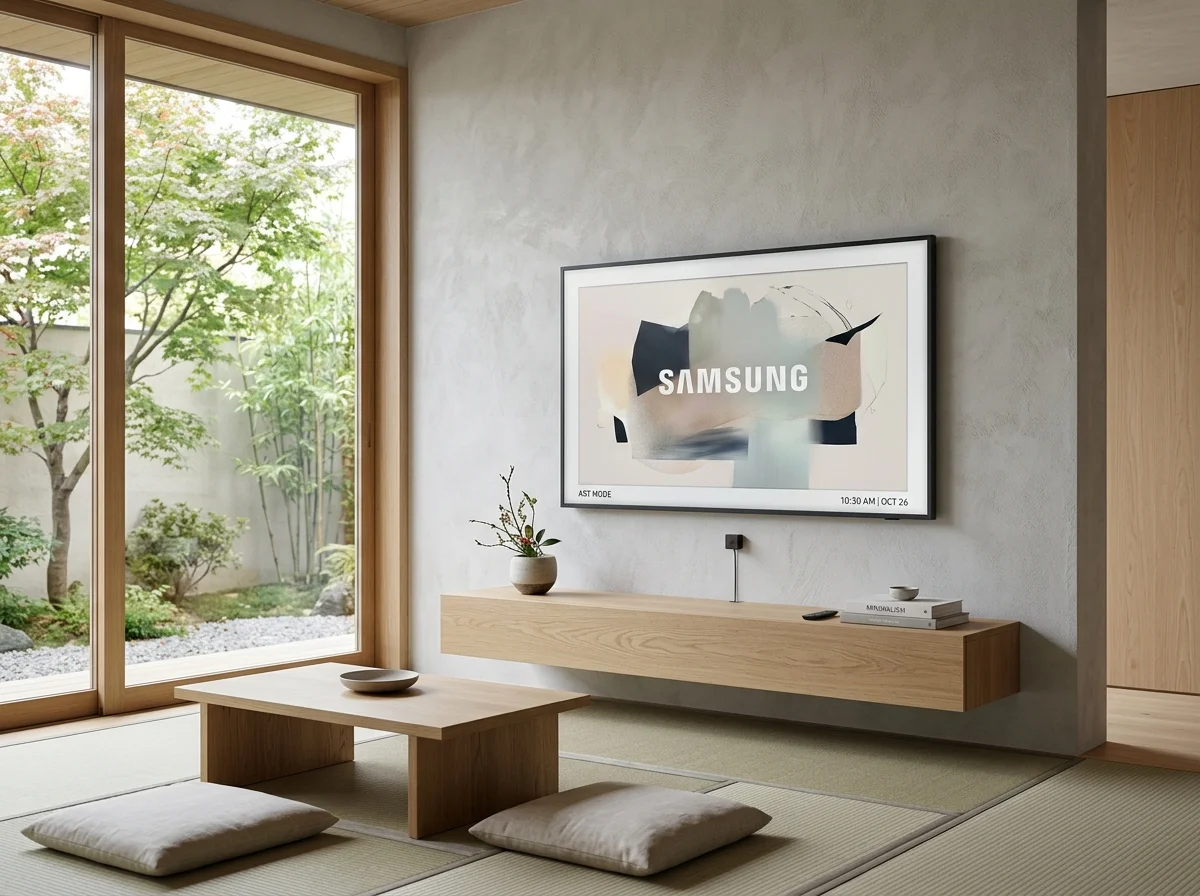
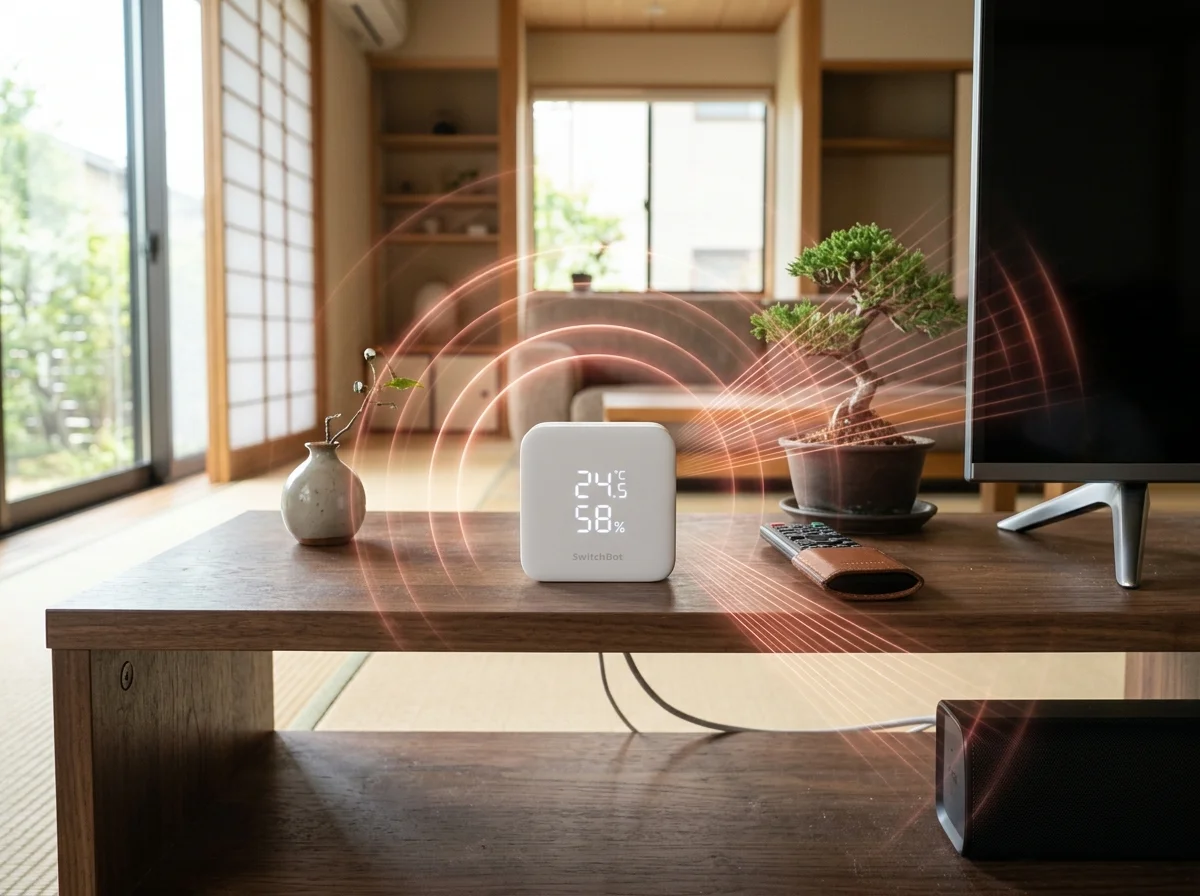
赤外線は光の一種だ。障害物があると届かないし、角度がずれると反応しない。テレビ操作の成功率はハブの設置場所で決まる。
最適な設置場所
ベストポジション:
- テレビの正面、2〜5m離れた場所(テーブルや棚の上)
- ハブの赤外線発射部がテレビの赤外線受光部に向いていること
- テレビとハブの間に障害物がないこと
Hub 3なら設置が楽:
- Hub 3は赤外線を360度照射するため、テレビの真横に置いても動作する
- 到達距離30mなので、リビングのどこに置いても大抵は届く
- The Gadgeteerのレビュー: 「Hub 3をリビングの中央テーブルに置いたら、前方のテレビにも背後のエアコンにも赤外線が届いた」
Hub 2 / Hub Miniの場合:
- 赤外線は前方集中型なので、テレビの正面に設置する
- テレビ台の上、テレビの真下がベストポジション
- 壁掛けテレビの場合、テレビの下の棚に置く
赤外線が届かない場合の対処法
| 症状 | 原因 | 対処法 |
|---|---|---|
| 電源ONだけ反応しない | テレビのスタンバイモード | テレビ側の「クイック起動」設定をONにする |
| 時々反応しない | 距離が遠い / 角度がずれている | ハブの位置を調整する |
| 特定のボタンだけ反応しない | プリセットの不具合 | カスタムモードで該当ボタンだけ再登録 |
| 全く反応しない | 赤外線が届いていない | ハブとテレビの間の障害物を除去 |
ハブとテレビが別の部屋にある場合、SwitchBotの「リモートボタン」(2,480円)をテレビの近くに設置する方法がある。ただしリモートボタンは赤外線の送信ではなくBluetooth信号の中継なので、テレビ操作の中継には使えない。別の部屋のテレビを操作したい場合は、部屋ごとにハブを1台ずつ設置するのが確実だ。Hub 3のMatterブリッジ機能を使えば、複数ハブの統合管理も簡単だ。
音声でテレビを操作する ― Alexa・Google Home連携
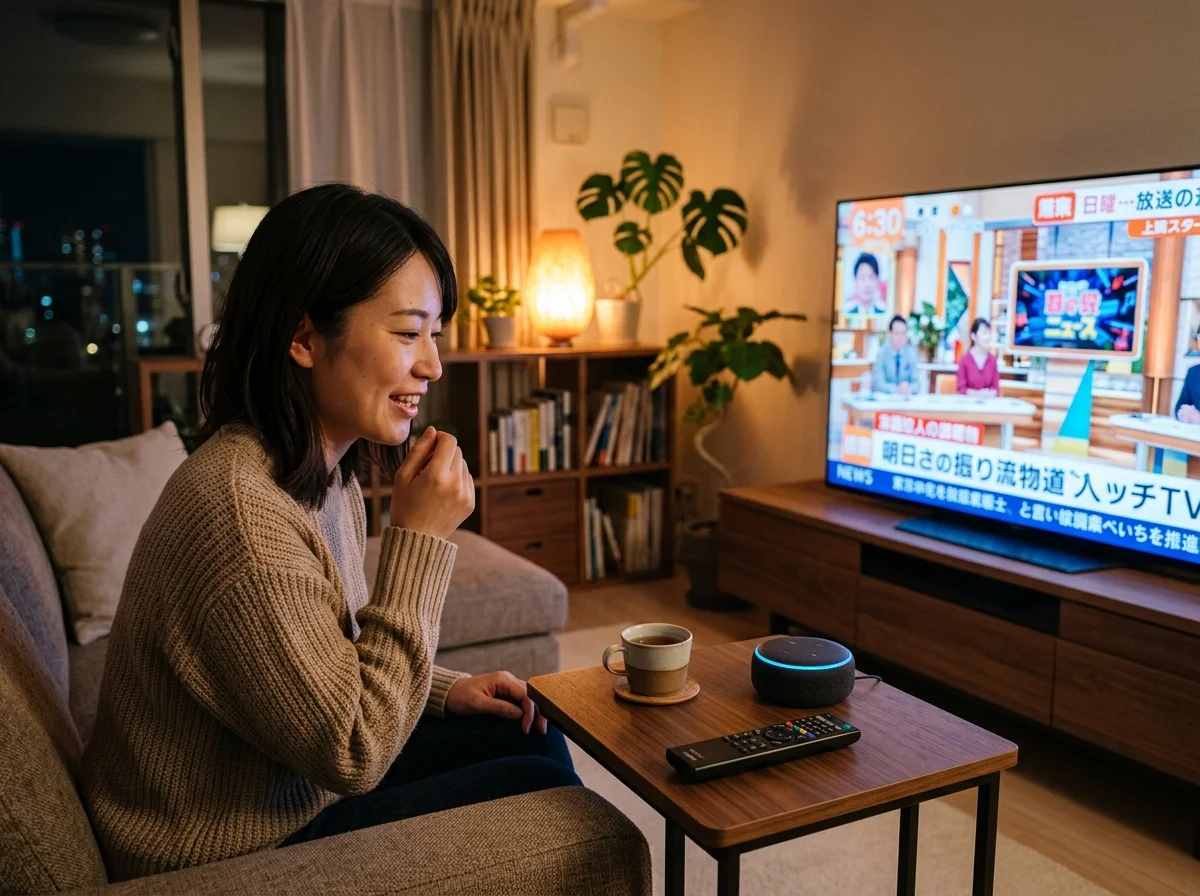
SwitchBotでテレビのリモコンを登録したら、次はスマートスピーカーとの連携だ。Alexa、Google Home、Siriの3つに対応している。
Alexa連携
Alexaとの連携が最も完成度が高い。SwitchBotのスキルを有効にするだけで、テレビを音声操作できる。
使える音声コマンド:
| コマンド | 動作 |
|---|---|
| 「アレクサ、テレビつけて」 | 電源ON |
| 「アレクサ、テレビ消して」 | 電源OFF |
| 「アレクサ、テレビの音量上げて」 | 音量+ |
| 「アレクサ、テレビの音量を5にして」 | 音量を5に設定 |
| 「アレクサ、テレビのチャンネルを4にして」 | 4チャンネルに切り替え |
| 「アレクサ、テレビ消音にして」 | ミュート |
| 「アレクサ、テレビの入力を切り替えて」 | 入力ソース変更 |
設定手順:
- Alexaアプリを開く
- 「スキル・ゲーム」で「SwitchBot」を検索
- SwitchBotスキルを有効化し、SwitchBotアカウントとリンク
- デバイス一覧にテレビが表示されることを確認
- 「アレクサ、テレビつけて」でテスト
Reddit r/amazonechoの投稿では「SwitchBotのAlexa連携は他の赤外線ハブと比べて反応速度が速い。コマンドから実行まで約1.5秒」と報告されている。Alexa連携の詳細設定も参照。
Google Home連携
Google Homeとの連携もAlexaと同等の操作が可能だ。
設定手順:
- Google Homeアプリを開く
- 「+」→「デバイスのセットアップ」→「Googleと連携させる」
- 「SwitchBot Smart Home」を検索して選択
- SwitchBotアカウントでログイン
- テレビデバイスを部屋に割り当て
Google Homeの強みは「ルーティン」機能だ。「おやすみ」と言うだけで、テレビOFF、照明OFF、エアコンのタイマー設定を一括実行できる。Google Home連携ガイドでルーティンの設定例を紹介している。
Siri / Apple Home連携
SwitchBotのHub 2またはHub 3をMatterブリッジとして設定すると、Apple Homeからもテレビを操作できる。ただし制限がある。
Apple Home経由でできること:
- 電源ON/OFF
- シーンの実行
Apple Home経由ではできないこと:
- 音量調整(Matterプロトコルの制限)
- チャンネル切り替え
- 入力切替
音量調整やチャンネル操作はSwitchBotアプリから直接行う必要がある。HomeKit連携ガイドで詳しく解説している。
「テレビを音声操作したいなら、Fire TV Stickを買えばいいのでは?」という疑問は多い。確かにFire TV Stick(4,980円〜)はAlexa音声操作に対応している。しかしFire TV Stickはストリーミング再生がメインで、地上波のチャンネル切り替えには使えない。また、テレビの電源ON/OFF(HDMI CEC経由)はテレビ側の対応が必要で、古いテレビでは動作しない。SwitchBotは赤外線で直接テレビを操作するため、地上波テレビもHDMI非対応の古いテレビも制御できる。
テレビ連動の自動化シーン ― 5つの実践レシピ
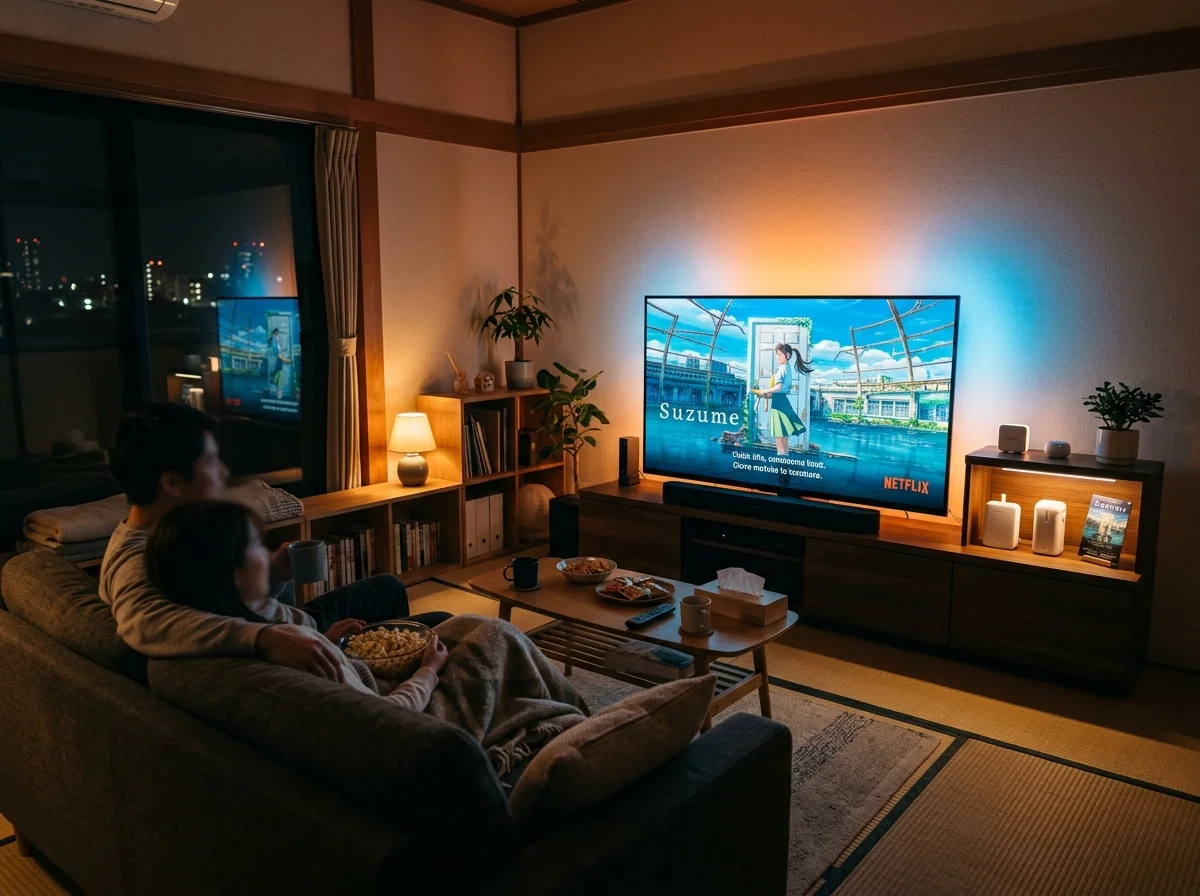
テレビをスマホや音声で操作できるだけでも便利だが、SwitchBotの本領は「自動化」にある。テレビを他のデバイスと連動させるシーンを5つ紹介する。
レシピ1: 映画モード ― ワンタップで映画館に
テレビの電源ON、照明を20%に調光、カーテンを閉める。映画を観るための環境をワンタップで作る。
必要なデバイス:
- SwitchBot Hub 2 または Hub 3
- SwitchBotカラーバルブ または シーリングライト(照明の調光)
- SwitchBotカーテン3(カーテンの自動閉鎖、オプション)
シーン設定:
- SwitchBotアプリ → 「シーン」→「+」
- 「アクションを追加」→ テレビの電源ON
- 「アクションを追加」→ 照明の明るさを20%に
- 「アクションを追加」→ カーテンを閉じる(設定している場合)
- シーン名を「映画モード」に設定
- 保存
「アレクサ、映画モードにして」で実行できるようにAlexaの定型アクションに追加しておくと、さらに快適だ。
レシピ2: 朝のニュースモード ― 起床時にテレビが自動でつく
平日の朝6時30分にテレビの電源がONになり、NHKのチャンネルに切り替わる。同時にカーテンが開いて、シーリングライトが点灯する。
必要なデバイス:
- SwitchBot Hub 2 または Hub 3
- (オプション)SwitchBotカーテン3、シーリングライト
オートメーション設定:
- SwitchBotアプリ → 「オートメーション」→「+」
- トリガー: 「時間」→ 平日 6:30
- アクション1: テレビの電源ON
- アクション2: テレビのチャンネルを1(NHK)に
- アクション3: カーテンを開く
- 保存
テレビの数字ボタン(1〜12)をカスタムモードで登録しておくと、オートメーションで特定チャンネルに切り替えられる。「朝はNHK(1ch)」「夜はニュース(4chまたは6ch)」のように、時間帯別でチャンネルを変えることも可能。
レシピ3: おやすみモード ― 深夜のテレビ消し忘れ防止
テレビを見ながら寝落ちしてしまう人向け。深夜0時にテレビの電源を自動OFFにする。
オートメーション設定:
- トリガー: 「時間」→ 毎日 0:00
- アクション: テレビの電源OFF
- (オプション)アクション2: 照明OFF
これだけだ。テレビが付いていない場合は赤外線信号が無視されるだけなので、毎日実行しても問題ない。年間の電気代節約効果は前述の通り3,000〜5,000円が見込める。
レシピ4: 外出時の全OFF ― 1タップで全家電を消す
玄関の開閉センサーが「閉」を検知したら、テレビ、エアコン、照明を全てOFFにする。
必要なデバイス:
- SwitchBot Hub 2 または Hub 3
- SwitchBot開閉センサー
- (オプション)SwitchBotプラグミニ
オートメーション設定:
- トリガー: 開閉センサー → 「閉じた」
- 条件: 「時間帯」→ 7:00〜10:00(通勤時間帯に限定)
- アクション1: テレビの電源OFF
- アクション2: エアコンの電源OFF
- アクション3: 照明OFF
時間帯の条件を入れることで、日中にドアを開け閉めしても誤作動しない。開閉センサーの活用法も参照してほしい。
レシピ5: 在宅偽装モード ― 不在時の防犯対策
旅行や長期出張で家を空けるとき、テレビを定期的にON/OFFして在宅を偽装する。
オートメーション設定(2つ作成):
- テレビON: トリガー「時間」→ 毎日18:00 / アクション: テレビON
- テレビOFF: トリガー「時間」→ 毎日23:00 / アクション: テレビOFF
照明のON/OFFと組み合わせると、より自然な在宅偽装になる。英語圏のセキュリティ専門家は「テレビの光は窓越しに外から見えるため、照明だけの在宅偽装より効果が高い」と指摘している。防犯ガイドでより詳しい設定を紹介している。
Hub 3のダイヤルでテレビを操作する
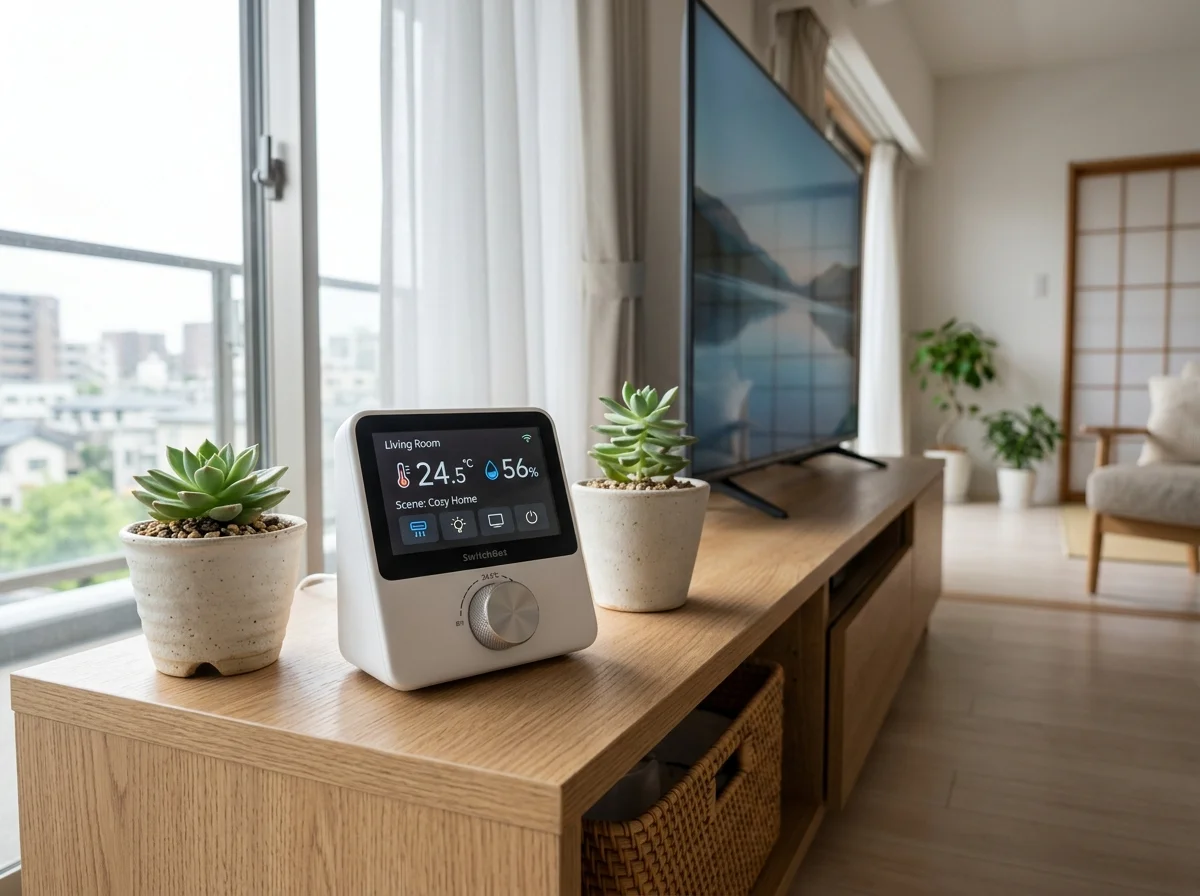
Hub 3を選んだ人には、物理ダイヤルによるテレビ操作という特権がある。スマホを手に取らなくても、ダイヤルをクルクル回すだけでテレビの音量を変えられる。
ダイヤルの割り当て設定
Hub 3のダイヤルにはSwitchBotアプリから機能を割り当てられる。
テレビ操作の推奨割り当て:
| 操作 | 割り当て |
|---|---|
| ダイヤル右回し | テレビ音量+ |
| ダイヤル左回し | テレビ音量− |
| ダイヤル押し込み | テレビ電源ON/OFF |
| 十字キー上 | チャンネル+ |
| 十字キー下 | チャンネル− |
| 十字キー左 | 入力切替 |
| 十字キー右 | 消音 |
この設定にすれば、Hub 3が「テレビのミニリモコン」として機能する。Trusted Reviewsのレビューでは「Hub 3のダイヤルはテレビの音量調整に最適。CMが始まったらクルッと左に回して音量を下げる動作が自然すぎて、リモコンの存在を忘れる」と評価されている。
ディスプレイのカスタマイズ
Hub 3の2.4インチカラーディスプレイには、現在のテレビの状態を表示できる。
- テレビの電源状態(ON/OFF)
- 現在のチャンネル(プリセット登録時のみ)
- 音量レベル(プリセット登録時のみ)
ただし、赤外線は一方向通信のため、リモコンやテレビ本体で直接操作した場合はHub 3の表示と実際の状態がずれることがある。これは赤外線スマートリモコン全般の制約で、SwitchBot固有の問題ではない。
高齢の親にテレビ操作を教える ― シニア向け設定のコツ
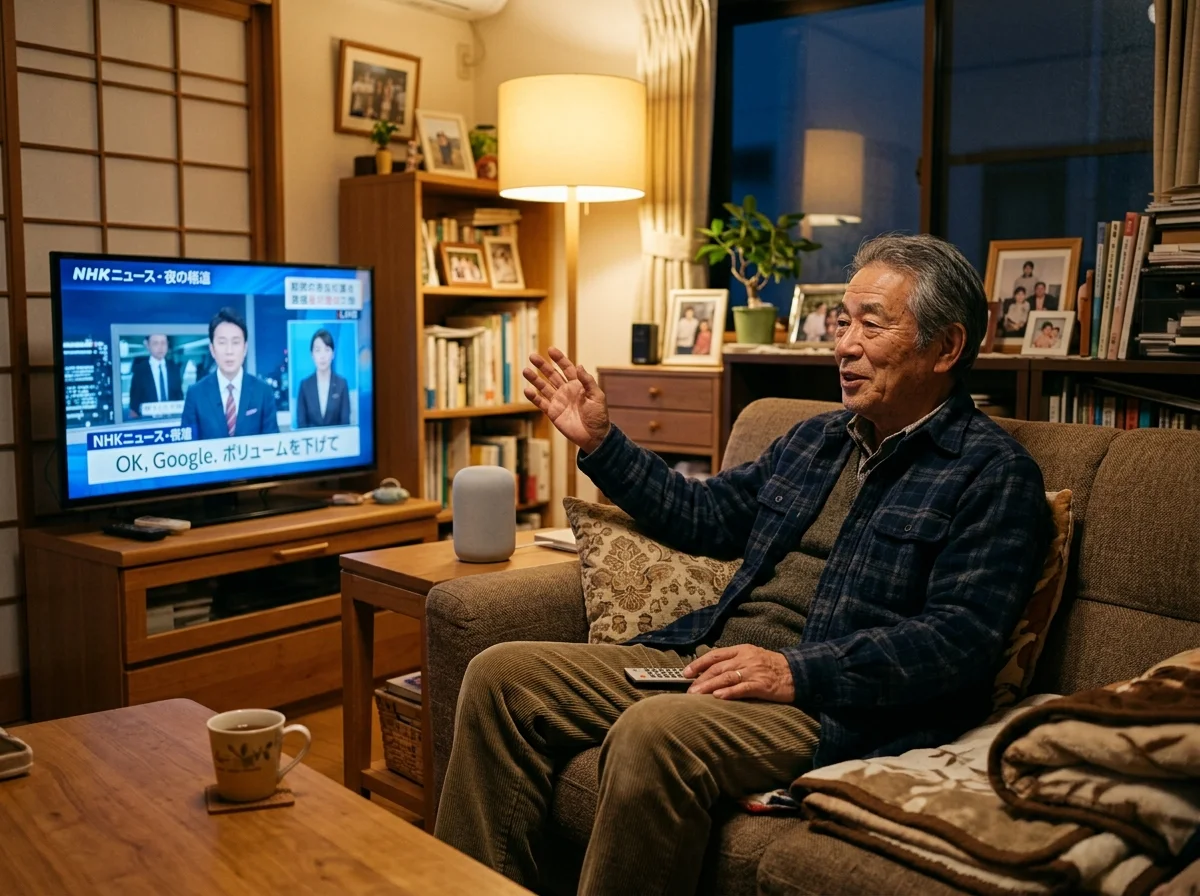
SwitchBotのテレビ操作は、実は高齢の親世代にこそメリットが大きい。リモコンのボタンが小さすぎて見えない、たくさんボタンがあって分からない、リモコンをどこに置いたか忘れる。こうした困りごとは、音声操作で一気に解決する。
シニア向けの最適設定
音声操作を最優先に設定する。 スマートスピーカー(Echo Show 5が画面付きで分かりやすい)を設置し、「テレビつけて」「チャンネル4にして」「音量上げて」の3つの音声コマンドだけ覚えてもらう。
SwitchBotアプリの操作は不要にする。 Hub 3のダイヤルに電源と音量を割り当てれば、スマホ操作は一切不要。ダイヤルを回す・押すだけでテレビの基本操作ができる。
定型アクションを「朝」と「夜」の2つだけ作る。
- 「おはよう」→ テレビON + NHKに切替 + 照明ON
- 「おやすみ」→ テレビOFF + 照明OFF
英語圏のシニア向けスマートホームメディアAGEist(旧AARP Technology)は「高齢者のスマートホーム導入で最も効果が高いのはテレビのスマート化。リモコンの小さなボタンに苦労していた親が、音声操作で笑顔になった」と報告している。
遠方の親の見守りにも活用
テレビの電源ON/OFFのログがSwitchBotアプリに記録される。遠方に住む親がいつテレビを付けて、いつ消したかを確認できる。毎日の行動パターンが大きく変わった場合は、体調の変化に気づくきっかけになる。高齢者見守りガイドでテレビ以外の見守りデバイスも紹介している。
親のテレビ視聴ログを見守りに活用する場合は、必ず事前に本人の同意を得ること。「心配だから」という善意であっても、知らないうちに生活を監視されるのは不快なものだ。「テレビの調子を見るため」と説明してアプリの共有設定を一緒に行うのが理想。
家族みんなで使う ― 複数人での操作と権限管理
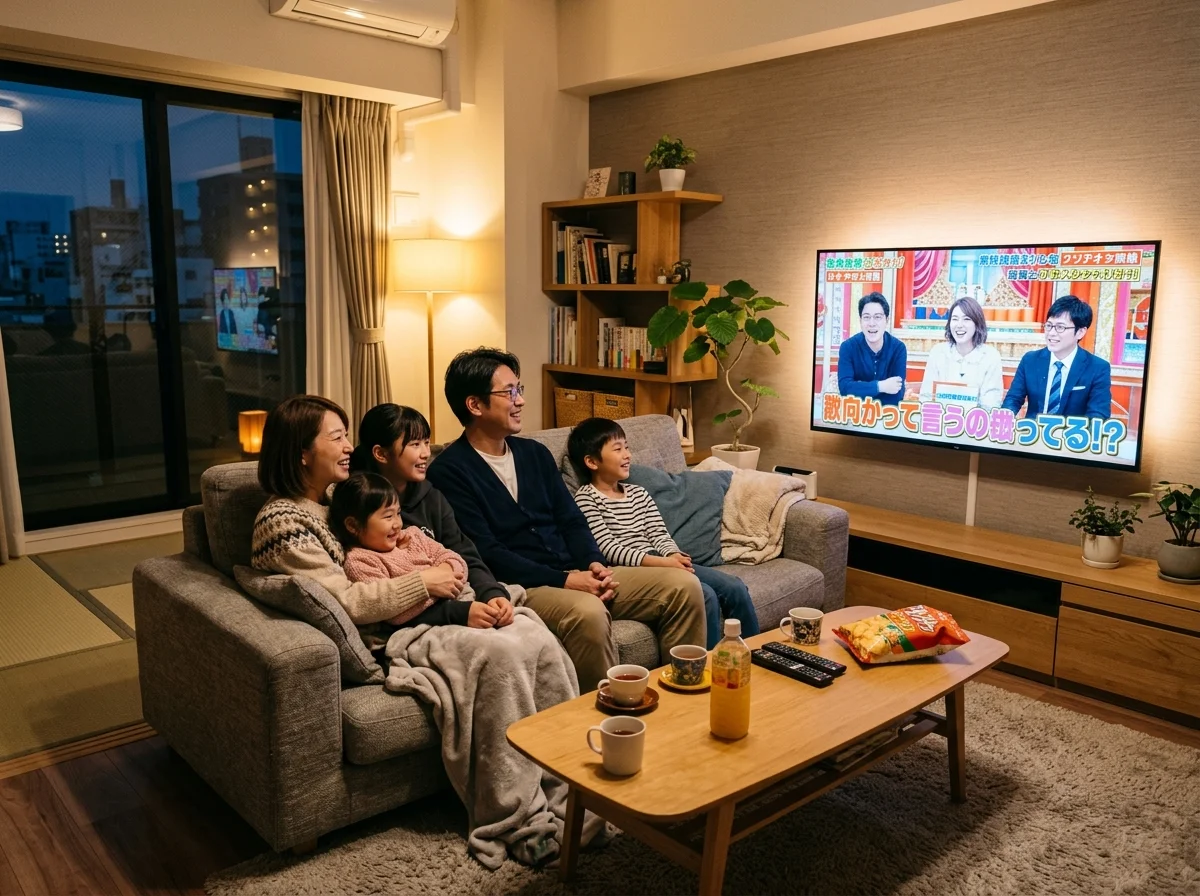
SwitchBotのテレビ操作を家族で共有する方法を解説する。一人だけが操作できても不便だ。
ホームシェアリング機能
SwitchBotアプリの「ホームシェアリング」機能を使えば、家族を招待してデバイスの操作権限を共有できる。
設定手順:
- SwitchBotアプリ → プロフィール → 「マイホーム」
- 「メンバーを招待」→ 家族のメールアドレスまたはQRコードで招待
- 招待された家族がSwitchBotアプリをインストールし、招待を承認
- 家族のスマホからもテレビを操作可能に
権限の種類:
| 権限 | オーナー | メンバー |
|---|---|---|
| デバイスの操作 | 可能 | 可能 |
| シーンの実行 | 可能 | 可能 |
| デバイスの追加・削除 | 可能 | 不可 |
| オートメーションの編集 | 可能 | 不可 |
| メンバーの招待・削除 | 可能 | 不可 |
子どもにはメンバー権限で十分だ。テレビの操作はできるが、オートメーションの設定を勝手に変えられる心配はない。
複数のスマートスピーカーとの連携
リビング、寝室、子ども部屋にスマートスピーカーがあれば、どの部屋からでも「リビングのテレビつけて」と操作できる。ただし赤外線の到達範囲内にハブがある必要がある。
Alexaの場合、デバイスを「グループ」に分けて管理する。「リビング」グループにテレビとハブを割り当てておくと、「リビングのテレビ」と「寝室のテレビ」を区別して操作できる。Echo Show全機種比較で家庭用スマートスピーカーの選び方を紹介している。
赤外線学習のトラブル対処法
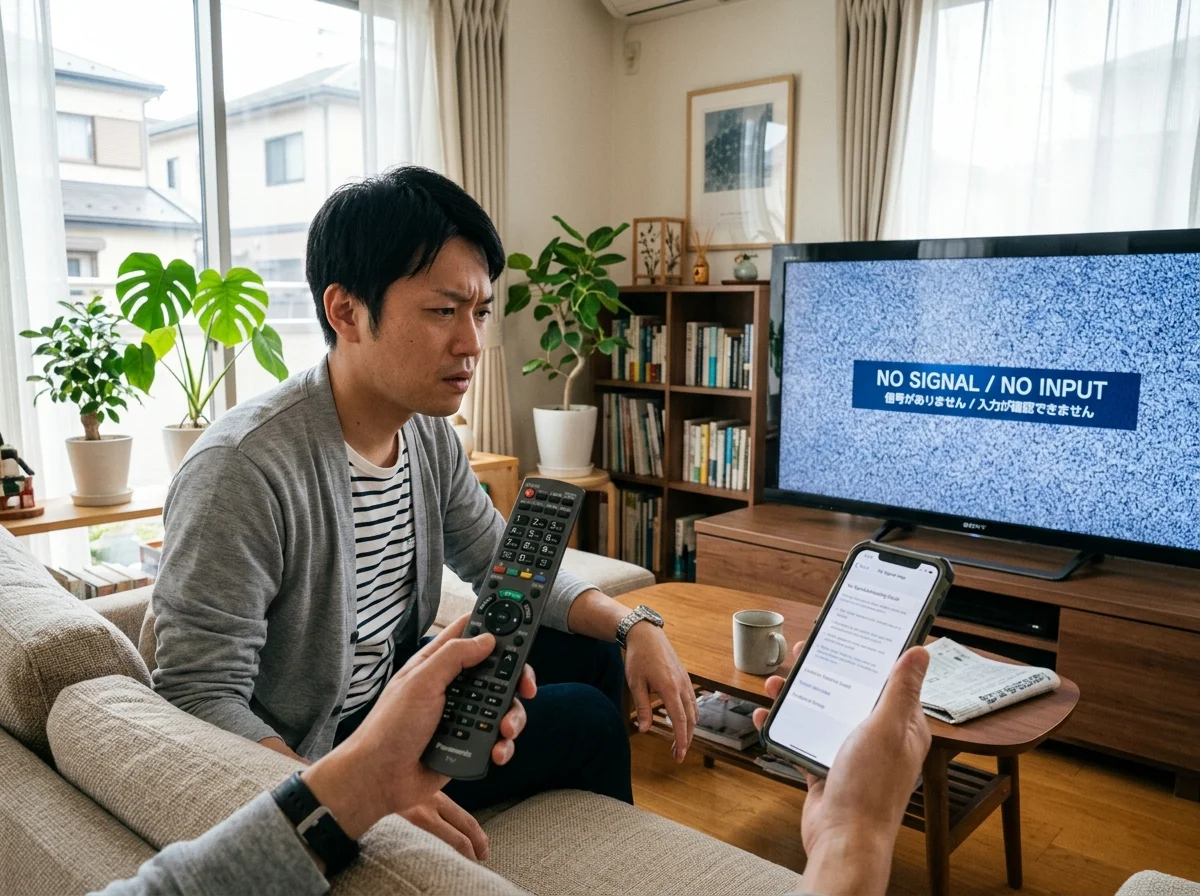
「設定したのにテレビが動かない」「昨日まで動いていたのに急に反応しなくなった」。テレビの赤外線操作でよくあるトラブルとその対処法をまとめた。
トラブル1: テレビが全く反応しない
原因の切り分け:
- SwitchBotアプリからテレビのボタンをタップ → ハブのLEDが光るか確認
- LEDが光る → 赤外線は送信されている → テレビに届いていない(距離・角度の問題)
- LEDが光らない → ハブの接続問題 → Wi-Fi接続を確認
対処法:
- ハブをテレビに50cm近づけてテスト → 動くなら距離の問題
- ハブの赤外線発射部がテレビの受光部を向いているか確認
- テレビの受光部の位置はメーカーごとに異なる(ソニーは画面下部中央、パナソニックは右下が多い)
トラブル2: 電源ボタンだけ反応しない
テレビの電源ボタンは特殊な信号を使っていることがある。特に「トグル式」(ON/OFF共通)と「ディスクリート式」(ON専用/OFF専用)の違いが原因になる。
対処法:
- カスタムモードで電源ボタンだけ再登録
- テレビ側の「クイック起動」「高速起動」設定をONにする
- HDMI CEC対応のテレビなら、SwitchBotプラグミニでコンセントを制御する方法もある(ただし故障リスクあり、推奨しない)
トラブル3: 時々反応しない(不安定)
原因のチェックリスト:
- ハブとWi-Fiルーターの距離は10m以内か
- Wi-Fiの2.4GHz帯に接続しているか(5GHzは非対応)
- ハブとテレビの間に赤外線を遮る物がないか
- ハブのファームウェアは最新か
- SwitchBotアプリは最新版か
SmartHomeSceneのトラブルシューティングガイドでは「不安定な動作の80%はWi-Fi接続の問題。ハブをルーターの近くに移動するだけで解決することが多い」と報告されている。SwitchBotトラブル解決ガイドで他のデバイスのトラブル対処法もまとめている。
トラブル4: 赤外線信号が干渉する
日光が直接ハブに当たる場所に設置していると、赤外線の受信が不安定になることがある。窓際の設置は避けた方が無難だ。
また、複数の赤外線ハブ(SwitchBot以外のメーカー含む)を同じ部屋に置いている場合、信号が干渉することがある。1つの部屋にはSwitchBotのハブ1台だけにするのが理想だ。
SwitchBotプラグミニでテレビのコンセントを切る「力技」は推奨しない。テレビの電子回路に負荷がかかり、内蔵ソフトウェアの更新が中断されたり、最悪の場合ハードウェアが故障する。電源の制御は必ず赤外線のOFF信号で行うこと。
SwitchBot以外の選択肢 ― Nature Remo・TP-Linkとの比較
テレビをスマート操作するための赤外線ハブは、SwitchBot以外にもある。主要3ブランドを比較する。
テレビ操作に関する3社比較
| 項目 | SwitchBot Hub 2 | Nature Remo 3 | TP-Link Tapo H200 |
|---|---|---|---|
| 価格(税込) | 8,980円 | 9,980円 | 5,680円 |
| 赤外線到達距離 | 15m | 10m | 10m |
| テレビプリセット | 500メーカー以上 | 300メーカー以上 | 200メーカー以上 |
| カスタム学習 | 対応 | 対応 | 対応 |
| 音声操作 | Alexa/Google/Siri | Alexa/Google/Siri | Alexa/Google |
| スマートホーム連携 | SwitchBot全製品 | Nature製品 | Tapo/Kasa製品 |
| 温湿度センサー | 内蔵 | 内蔵 | なし |
SwitchBotを選ぶ理由
エコシステムの広さ。 SwitchBotはロック、カーテン、カメラ、掃除機まで製品ラインが広い。テレビのスマート化をきっかけに、家全体のスマートホーム化を進めやすい。Nature Remoは赤外線ハブとセンサーに特化、TP-Linkはネットワーク機器が中心で、SwitchBotほどの製品展開はない。
Matterブリッジ対応。 Hub 2/Hub 3はMatterブリッジとして機能し、Apple Home・Google Home・Alexaの全プラットフォームとネイティブ連携できる。Nature Remo 3はMatter対応がnanoモデルのみ。TP-LinkはMatter対応が限定的。Matter規格の全体像も参照。
コストパフォーマンス。 テレビだけならHub Mini(5,480円)で十分。Nature Remo nanoが3,980円で最安だが、温湿度センサーがなく拡張性も限られる。SwitchBot vs Nature Remo比較とSwitchBot vs Tapo比較で詳細な比較をしている。


よくある質問
Q1. テレビのリモコンアプリ(Sony Video & TV SideViewなど)があるのに、SwitchBotを使う理由は?
テレビメーカー純正アプリはWi-Fi接続で動作するため、同じネットワーク内でしか使えない。SwitchBotなら外出先からでもテレビを操作できる。また、テレビ以外の家電も同じアプリで操作・自動化できるため、メーカー純正アプリでは実現できない「テレビON→照明調光→カーテン閉める」のような連携操作が可能だ。
Q2. テレビが4K/8Kでも動作する?
問題ない。SwitchBotは赤外線でテレビのリモコン信号を再現しているだけなので、テレビの解像度や画面技術(液晶・有機EL・Mini LED)は一切関係ない。4K有機ELでも8K液晶でも、赤外線リモコンが付いているテレビなら操作できる。
Q3. ストリーミングデバイス(Fire TV/Chromecast/Apple TV)もSwitchBotで操作できる?
ストリーミングデバイスのリモコンはBluetooth接続のため、赤外線のSwitchBotでは操作できない。ストリーミングデバイスの操作は各デバイスの音声アシスタント(Alexa/Google)経由で行う。テレビの電源と入力切替はSwitchBot、ストリーミングの操作は音声、と役割分担するのが実用的だ。
Q4. プロジェクターもSwitchBotで操作できる?
赤外線リモコン付きのプロジェクターなら対応できる。エプソン、BenQ、XGIMI、Ankerの主要モデルはSwitchBotのプリセットに含まれている。赤外線リモコンがないプロジェクター(Bluetooth接続のみのポータブル型など)は非対応。
Q5. SwitchBotでテレビの番組表を表示したり、録画操作はできる?
赤外線リモコンの「番組表」ボタンをカスタムモードで登録すれば、番組表の表示は可能。ただし番組表の中の選択操作(上下左右カーソル+決定)も個別に登録する必要があり、操作性は実用的とは言いにくい。録画操作も同様で、SwitchBotでの操作より、テレビのリモコンを使う方が現実的だ。SwitchBotが得意なのは「電源・音量・チャンネル・入力切替」の日常操作の自動化だ。
まとめ ― テレビのスマート化はここから
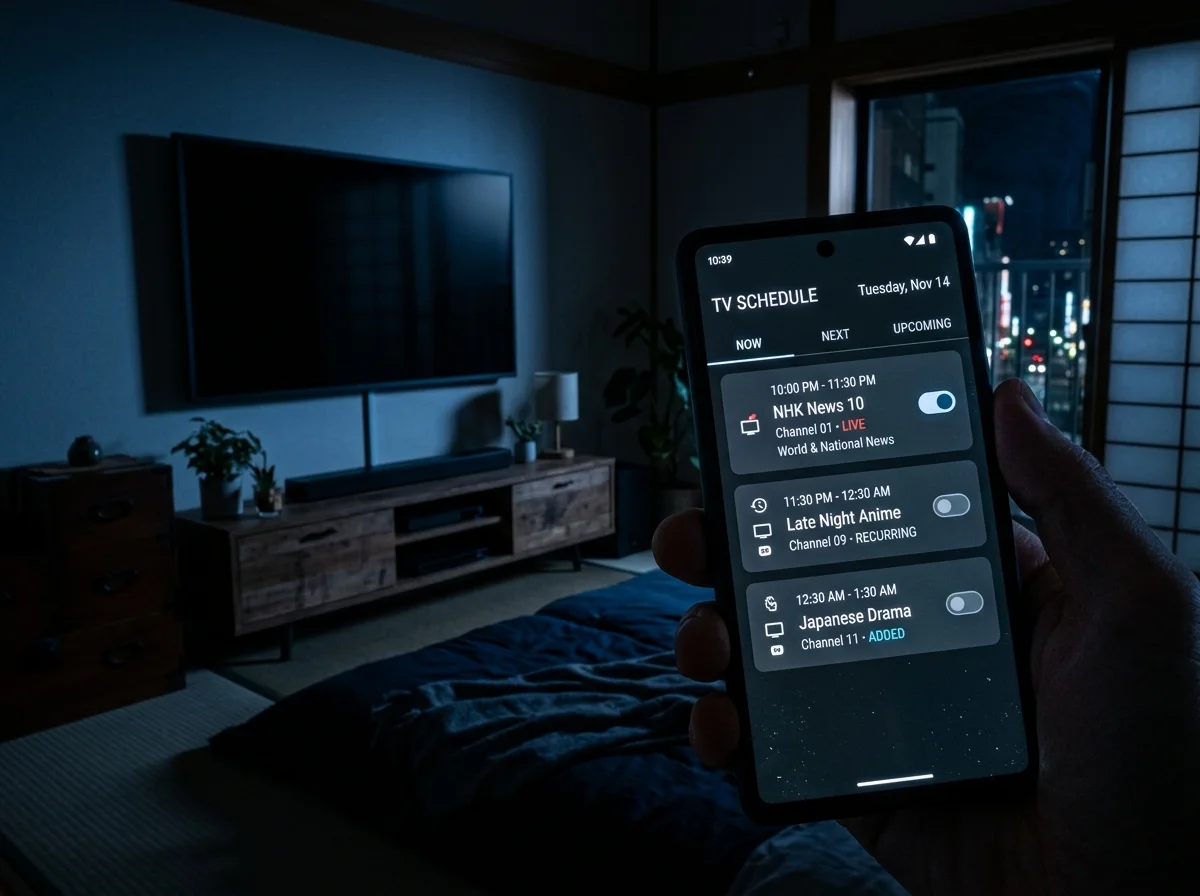
SwitchBotによるテレビのスマート操作は、以下の3ステップで実現できる。
ステップ1: ハブを買う
- テレビだけならHub Mini(5,480円)
- リビング全体のスマート化ならHub 2(8,980円)
- 物理操作もほしいならHub 3(16,980円)
ステップ2: テレビのリモコンを登録する
- プリセット登録(5分)で85%のテレビは対応
- 動かないボタンはカスタムモードで個別登録
ステップ3: 音声操作と自動化を設定する
- Alexa/Google Homeとの連携で音声操作
- シーンとオートメーションで自動化
テレビのスマート化は、スマートホームの入口として最もハードルが低い。Hub 2の8,980円だけで、テレビもエアコンもシーリングライトもスマホ1台で操作できるようになる。リモコンを探す時間がゼロになり、消し忘れの電気代もゼロになる。
SwitchBotの全製品おすすめランキングで次に買うべきデバイスを選び、自動化レシピ15選でテレビ以外の自動化にも挑戦してみてほしい。予算別おすすめセットなら、5,000円から段階的にスマートホームを拡大するプランが分かる。