真夏の帰宅時、ドアを開けた瞬間にむわっとした空気が顔を襲う。室温は38度を超えている。慌ててリモコンを探し、冷房を入れて、部屋が冷えるまで20分間汗だくで待つ。あるいは冬の朝、布団から出るのが辛くて二度寝してしまう。暖房のタイマーをセットし忘れた自分を呪う。
SwitchBotのスマートリモコン(Hub 2、Hub 3、Hub Mini)を使えば、こうしたエアコンの不便から解放される。帰宅30分前にスマホからエアコンをONにしておく。温湿度センサーが28度を超えたら自動で冷房を起動する。「アレクサ、エアコンつけて」のひと言で操作が完了する。
英語圏のスマートホームメディア(How-To Geek、The Verge、SmartHomeScene)では、SwitchBotの赤外線ハブを使ったエアコン制御について「設定が簡単で動作が安定している」と評価されている一方、「赤外線の到達範囲と設置位置に注意が必要」という指摘もある。
この記事では、SwitchBotでエアコンをスマート化する全工程を、機種選び・初期設定・自動化レシピ・トラブル対策の4つの軸で整理した。SwitchBot製品の全体像をまだ把握していない人は先にそちらを読んでおくとスムーズだ。
SwitchBotでエアコンを操作する仕組み

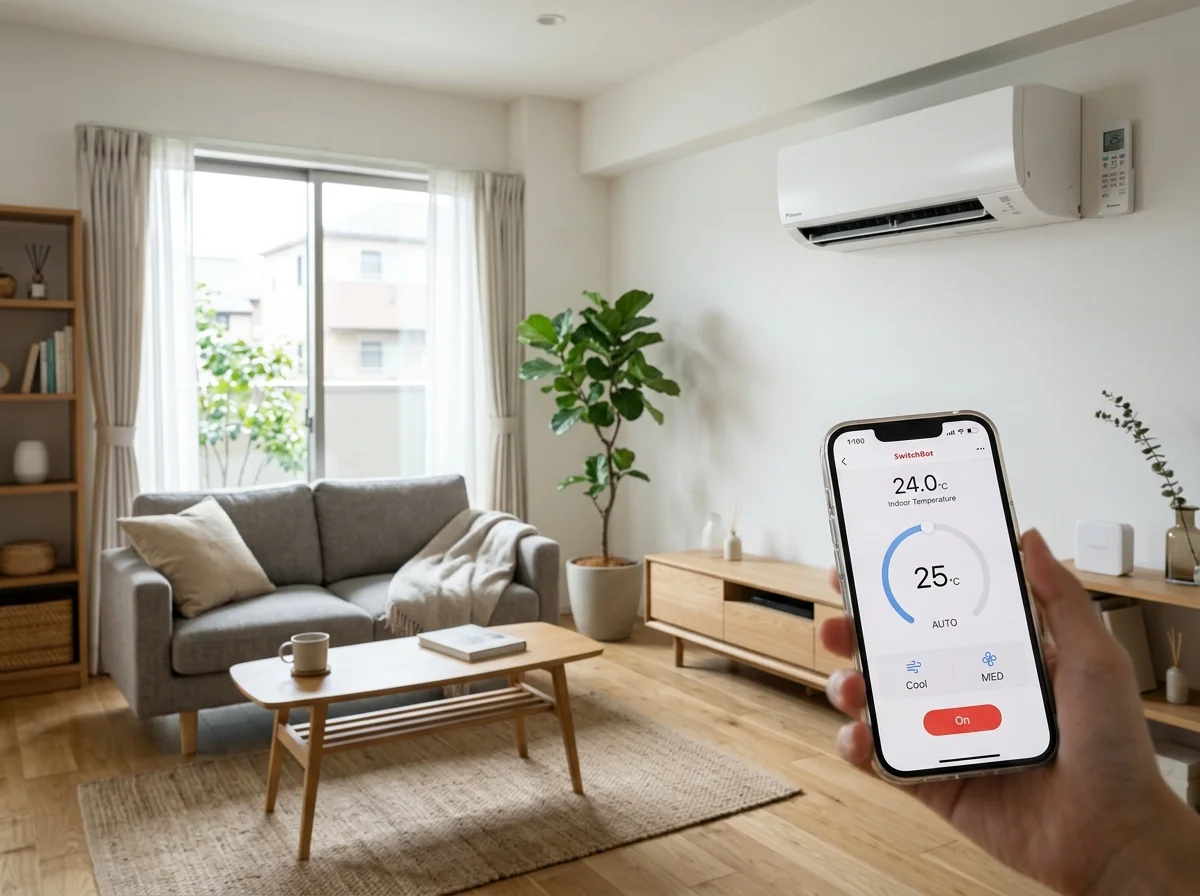
SwitchBotがエアコンを操作する仕組みはシンプルだ。ほぼ全てのエアコンのリモコンは赤外線通信を使っている。SwitchBotのハブデバイスには赤外線送信機が内蔵されている。Hub 2、Hub 3、Hub Miniのいずれも対応する。エアコンのリモコンと同じ赤外線信号を代わりに送るので、SwitchBotハブが「万能リモコン」になる。
スマホからの操作の流れはこうだ。スマホ→Wi-Fi→クラウド→ハブ→赤外線→エアコン。クラウドを経由するため家の外からも操作できる。同じWi-Fiなら、ローカル通信で反応が速くなる。
赤外線には物理的な制約がある。壁を透過しない。ハブとエアコンは同じ部屋に置く必要がある。ただし直接見通しでなくても大丈夫だ。壁や天井で反射した赤外線で動作することが多い。Hub 3の到達距離は最大30m。日本の住宅なら問題なくカバーできる。
SwitchBotハブはエアコン専用ではない。テレビ、シーリングライト、扇風機、空気清浄機など、赤外線リモコンで操作する家電はすべてスマート化できる。この記事ではエアコンに焦点を当てるが、同じ手順で他の家電も登録可能だ。学習リモコンの全機能は別記事で解説している。
どのハブを選ぶべきか
エアコン操作だけを考えるなら、どのハブでも基本機能は同じだ。ただし各モデルの特性によって使い勝手が変わる。
| 比較項目 | Hub Mini(Matter対応) | Hub 2 | Hub 3 |
|---|---|---|---|
| 価格 | 5,480円 | 9,980円 | 16,980円 |
| 赤外線到達距離 | 最大10m | 最大15m | 最大30m |
| 温湿度センサー | なし | 内蔵 | 内蔵 |
| 照度センサー | なし | なし | 内蔵 |
| ディスプレイ | なし | LEDパネル(温湿度表示) | 2.4インチカラー液晶 |
| ダイヤル操作 | なし | なし | あり |
| Matter対応 | あり(8台) | あり(8台) | あり(30台) |
| エアコン操作 | 可能 | 可能 | 可能 |
予算を抑えたいなら Hub Mini(5,480円)で十分。 エアコンのスマホ操作・音声操作・スケジュール運転は問題なくできる。ただし温湿度センサーがないため「室温28度を超えたら自動でON」という条件付き自動化ができない。この自動化が欲しければ、温湿度計(別売1,980円)を追加購入するか、最初からHub 2を選ぶ方がトータルで安い。
温湿度連動の自動化をやりたいなら Hub 2(9,980円)がベスト。 温湿度センサー内蔵なので、追加デバイスなしで「暑くなったら冷房ON」「湿度が高くなったら除湿ON」という自動化が組める。コスパの面ではエアコン自動化に最も適したモデルだ。Hub 2の詳細レビューも参考にしてほしい。
SwitchBot製品を10台以上持っているなら Hub 3(16,980円)。 Matter対応デバイス30台、赤外線到達距離30m、カラーディスプレイでのダイレクト操作。エアコンだけでなくSwitchBotエコシステム全体の中核として使うならこのモデルだ。Hub 3の全機能は別記事で詳しく解説している。


エアコンの初期登録 ― 5分で完了する手順
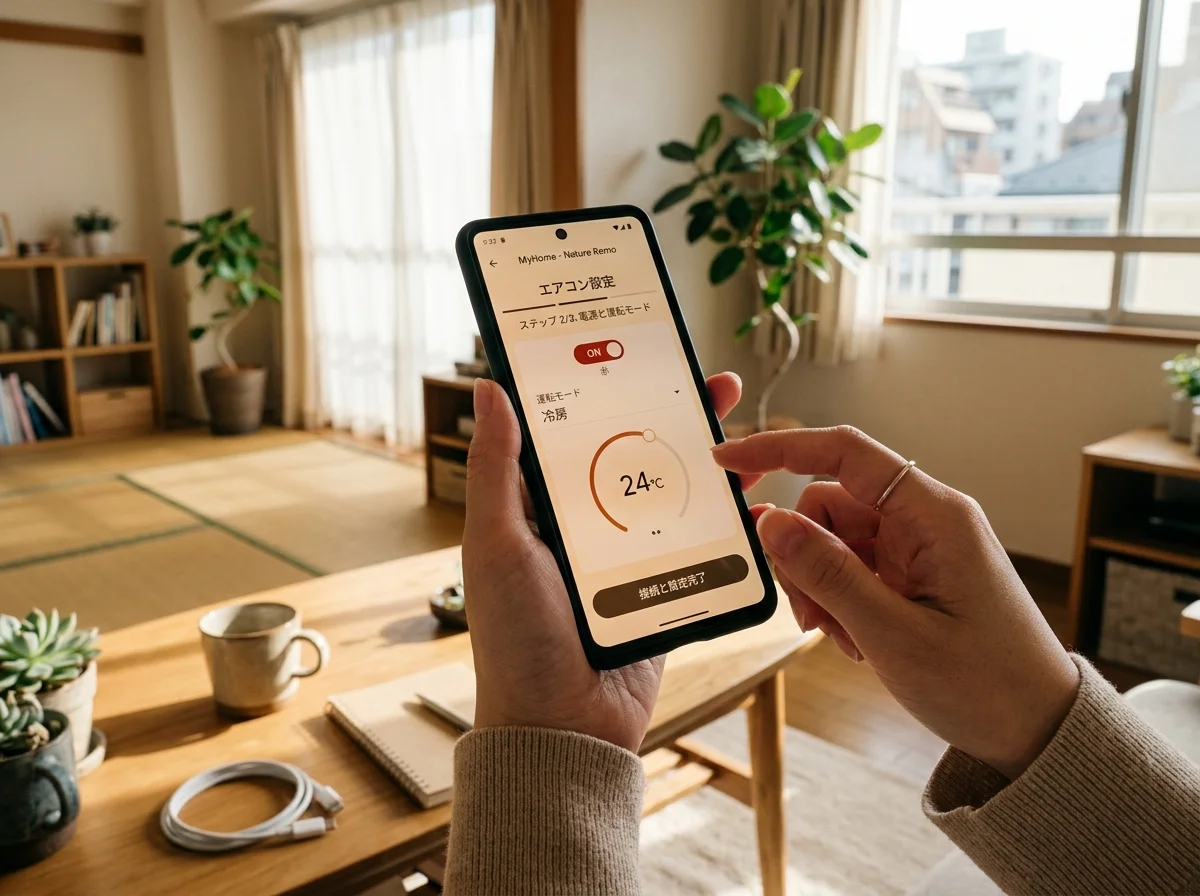
SwitchBotハブにエアコンを登録する作業は、拍子抜けするほど簡単だ。SwitchBotのクラウドには5,000種類以上のエアコンのリモコンデータがプリセットされており、ほとんどのメーカーの機種は自動認識される。
ステップ1:SwitchBotアプリにハブを追加
SwitchBotアプリを開く。右上の「+」をタップする。「Hub 2」「Hub 3」などを選択する。画面の指示に従ってWi-Fi設定を行う。注意点として2.4GHz帯のWi-Fiが必要だ。5GHz帯には対応していない。
2.4GHz帯のSSIDが表示されない場合がある。ルーターの設定画面で有効になっているか確認する。最近のルーターはバンドステアリング機能が多い。2.4GHzと5GHzを自動切替する。その場合はSSIDを分離して設定する。
ステップ2:エアコンを追加する
ハブの設定画面で「赤外線リモコンを追加」→「エアコン」を選択。次の3つの方法でエアコンのリモコンを登録できる。
方法A:スマートマッチング(推奨)
アプリの指示に従い、エアコンのリモコンのボタンをハブに向けて押す。ハブが赤外線信号を受信してメーカーと機種を自動判定する。ダイキン、パナソニック、三菱電機、日立、東芝、富士通ゼネラル、シャープなど主要メーカーは高確率で認識される。認識後にアプリの仮想リモコンでエアコンが反応するかテストすれば完了だ。SwitchBotの初期設定全般のコツも参考になる。
方法B:メーカー指定
スマートマッチングで認識されない場合は手動で選ぶ。メーカー名を指定する。複数のリモコンパターンが候補表示される。1つずつテストしてエアコンが反応するものを選ぶ。メーカーによっては30個以上の候補がある。ただし多くは上位5つ以内で見つかる。
方法C:手動学習
プリセットにないメーカーの場合に使う。ボタンごとに赤外線信号を学習させる。電源ON/OFF、温度上下、モード切替を個別に登録する。リモコンからハブに向けてひとつずつ送信する。手間はかかる。だが赤外線リモコンなら登録できないエアコンはない。
2010年以前のエアコンは、リモコンの赤外線プロトコルが現行モデルと異なることがある。スマートマッチングで認識されなければ手動学習を使う。手動学習で全ボタンを登録すれば操作自体は問題ない。ただし温度や運転モードの表示がアプリと実機でズレることがある。その場合はエアコン本体のLED表示で実際の設定を確認すること。
ステップ3:設置場所の最適化
登録後に最も重要なのが設置位置だ。赤外線は直進性が高い。壁を透過しない。ハブとエアコンの受光部の間に遮蔽物がないか確認する。
壁や天井に反射して届くケースも多い。確実に動作させるにはハブをエアコンの正面に置く。やや下の高さが理想だ。Hub 2は最大15m、Hub 3は最大30m届く。10畳程度のリビングなら反対側でも問題ない。
登録後、アプリからON/OFF・温度変更・モード切替を一通りテストする。問題なければ初期設定は完了だ。
アプリからの基本操作 ― できること一覧
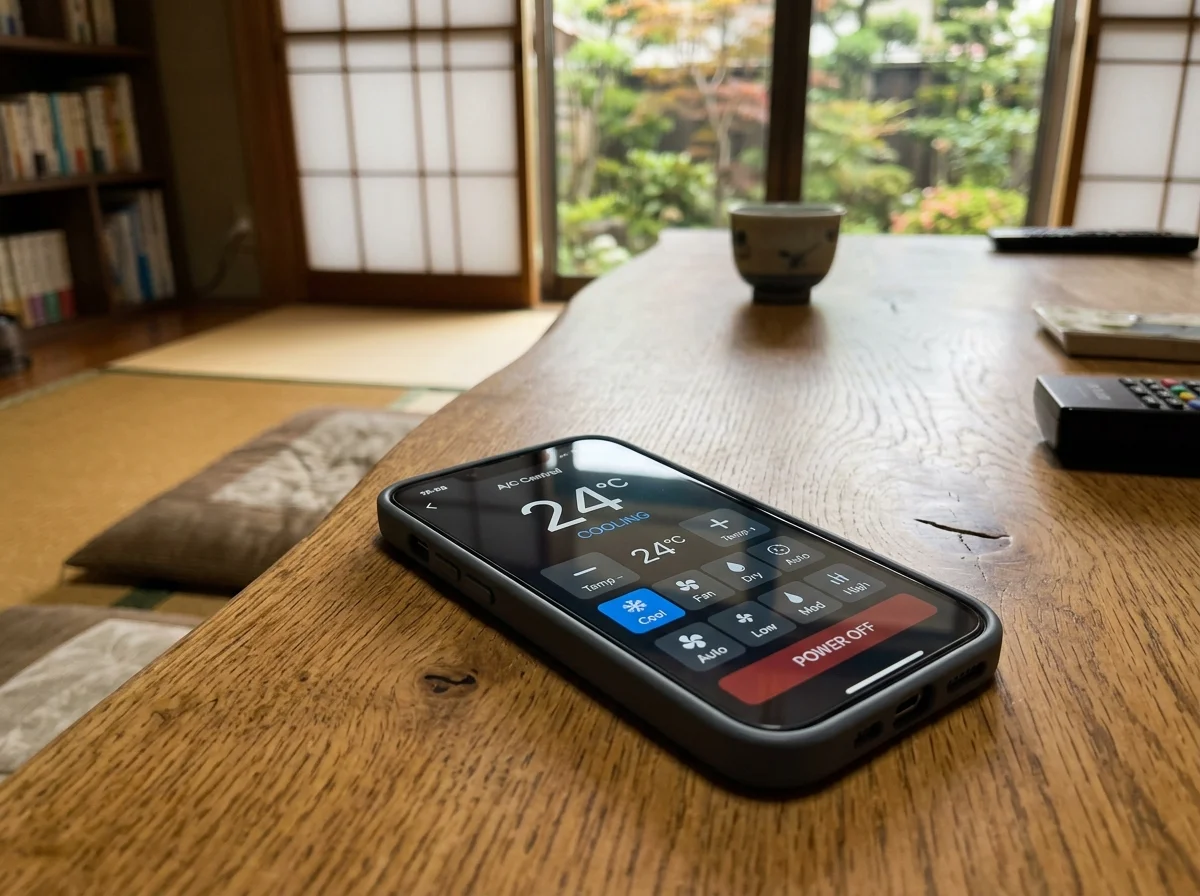
エアコンを登録すると、SwitchBotアプリにエアコンの仮想リモコンが表示される。ここからできる操作を整理する。
電源のON/OFF
アプリの大きな電源ボタンをタップするだけ。外出先からもインターネット経由で操作可能なので、帰宅前にエアコンを起動しておける。これが最も基本的で、最も便利な機能だ。
「あと30分で着く」。そのタイミングでONにする。帰宅時には部屋が冷えている。「消し忘れたかも」。そんなときもアプリから確認できる。Hub Miniでも外出先から操作可能だ。
温度設定
16度から30度まで、1度刻みで温度を変更できる。アプリの上下ボタンで操作する。Hub 3の場合はダイヤルを回すだけで温度変更ができるので、スマホを取り出す必要すらない。
環境省の推奨は冷房28度・暖房20度だが、英語圏の研究(ASHRAE Standard 55)では生産性を考慮した快適温度として22〜26度が推奨されている。SwitchBotの温湿度センサーで実際の室温を見ながら、自分にとって快適かつ省エネな温度を探るのがベストだ。電気代節約の詳細も参考にしてほしい。
運転モード切替
冷房・暖房・除湿・送風・自動の5モードをアプリから切り替えられる。梅雨時に除湿モード、春秋に送風モード、季節の変わり目に自動モードと、リモコンを探す手間なく瞬時に切り替えられる。
風量・風向設定
風量は弱・中・強・自動の4段階。風向は上下スイング・固定から選べる。機種によっては左右スイングにも対応する。ただし赤外線リモコンの仕様上、エアコンメーカーによって対応する設定項目に違いがあり、一部の細かい設定(例えばダイキンの「風ないス運転」やパナソニックの「においカット」など固有機能)はアプリから操作できない場合がある。
タイマー設定
SwitchBotアプリのスケジュール機能でタイマーを設定できる。エアコン本体のタイマーとは別の仕組みだ。より柔軟なスケジュールが組める。曜日指定も可能だし、複数のタイマーを組み合わせることもできる。エアコン本体では不可能な設定が実現する。
「平日は朝6:30にON、土日は朝8:00にON」。「毎日23:00にOFF」。「月水金だけ15:00にON」。在宅勤務日だけの設定もできる。生活パターンに合わせた細かい運転が組める。
温湿度連動の自動化 ― エアコン操作の真骨頂
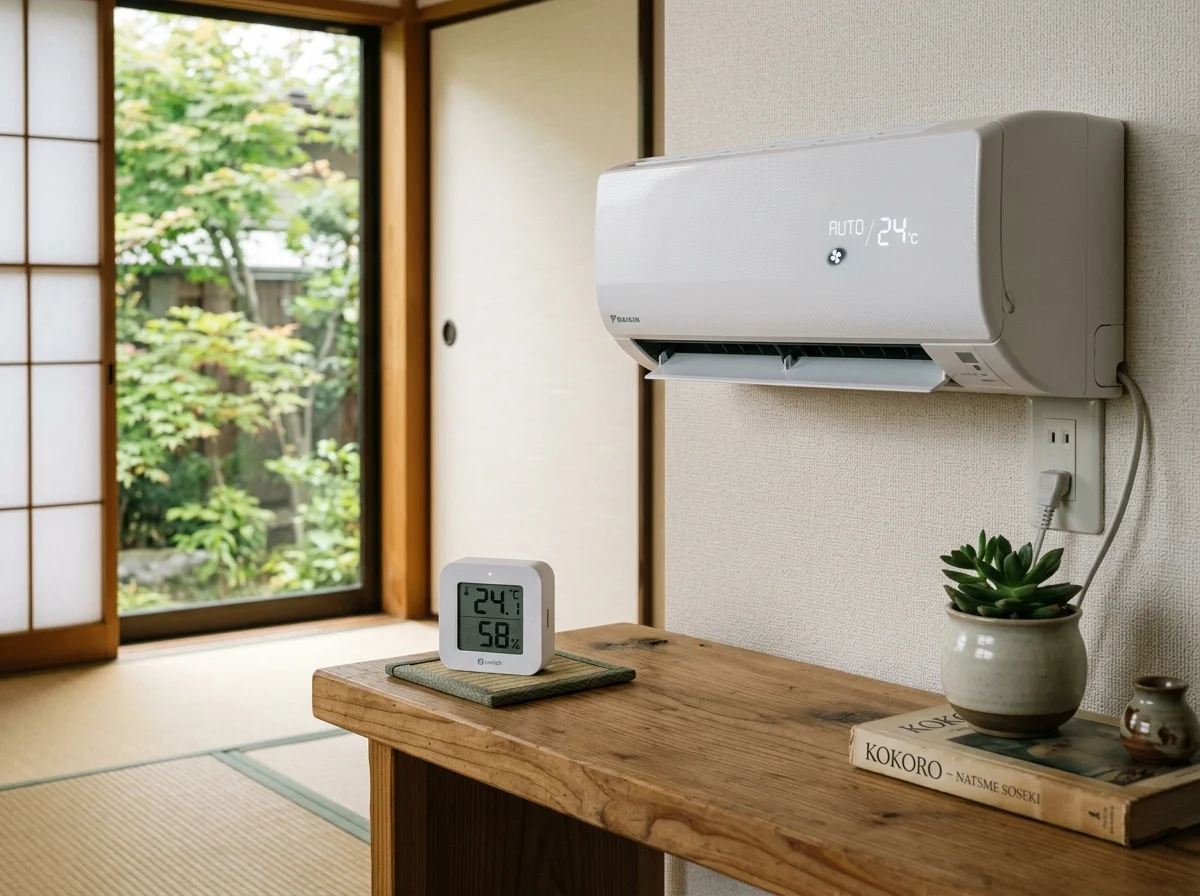
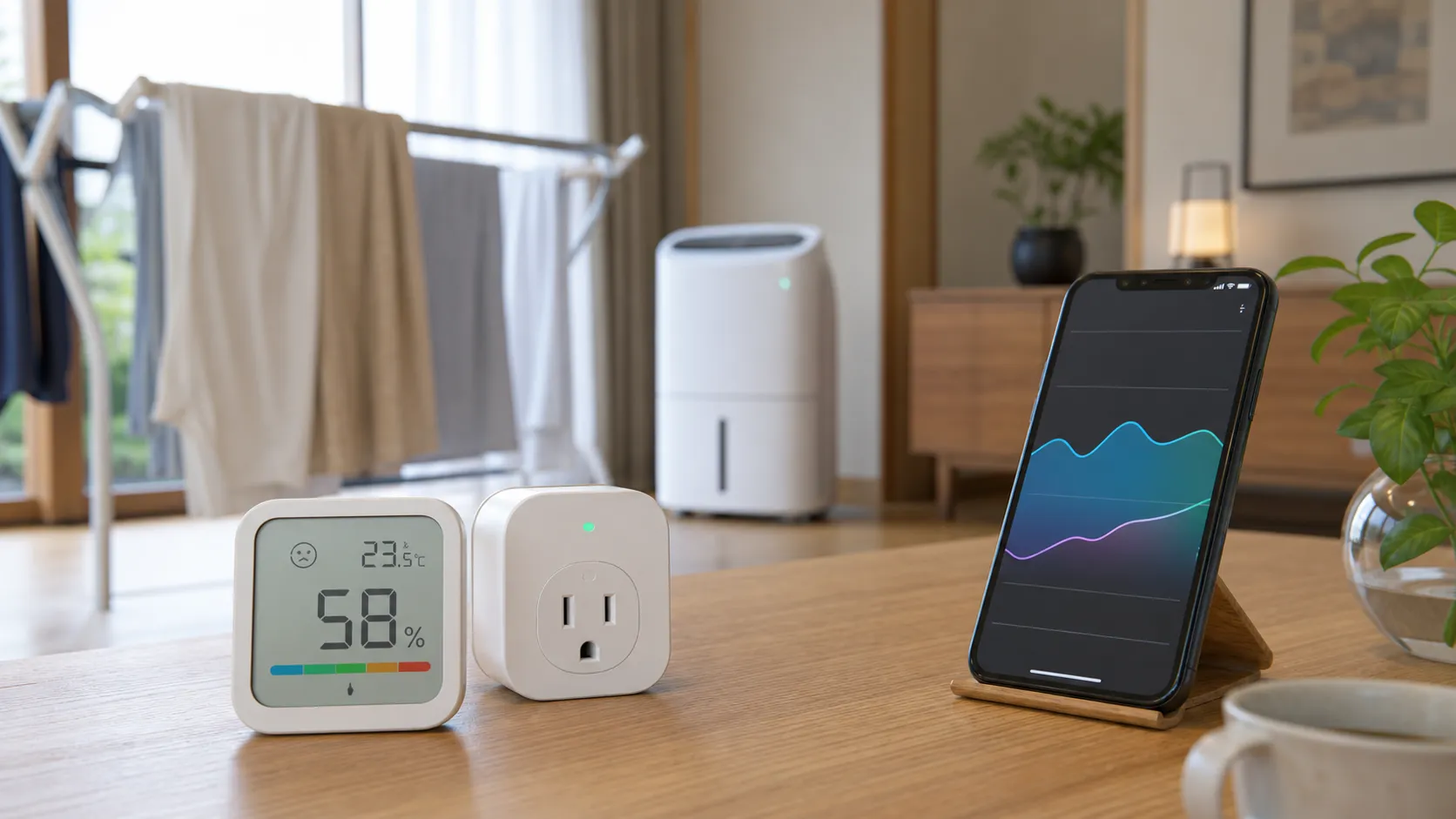
SwitchBotでエアコンを操作する最大の利点は自動化だ。温度や湿度をトリガーにできる。人間がリモコンを操作する必要がない。センサーが環境を検知して自動制御する。ペットや高齢者がいる家庭は特に有効だ。室温管理を人任せにしない安心感がある。
自動化レシピ1:室温28度で冷房自動ON
Hub 2またはHub 3の内蔵温湿度センサー(あるいは外付けのSwitchBot温湿度計)を使い、室温が28度を超えたら冷房を26度設定で自動起動するシーンを作る。
設定手順:
- SwitchBotアプリの「シーン」タブを開く
- 「+」をタップして新規シーン作成
- 条件(IF):「温湿度計」→「温度が28度以上」を選択
- アクション(THEN):「エアコン」→「冷房、26度、風量自動」を選択
- シーン名をつけて保存
これで日中に室温が28度を超えると、自動的にエアコンが冷房26度で起動する。外出中でもペットの熱中症対策として機能する。ペット見守りの自動化と組み合わせるとさらに安心だ。
自動化レシピ2:室温18度で暖房自動ON
冬場向けの設定。室温が18度を下回ったら暖房を22度で自動起動する。朝方の冷え込みで自動的に暖房が入るので、布団から出たときの寒さが緩和される。
設定手順:
- シーンの条件(IF):「温湿度計」→「温度が18度以下」
- アクション(THEN):「エアコン」→「暖房、22度、風量自動」
温度条件で自動ONにする場合、エアコンが部屋を冷やす(暖める)→ 条件が解除される → エアコン停止 → 室温が戻る → 再びON…というループが発生する可能性がある。これを防ぐには「条件の持続時間」を設定するか、ONの条件とOFFの条件を分けて2つのシーンを作る。例えば「28度以上でON」「25度以下でOFF」とすれば、頻繁なON/OFFを防げる。
自動化レシピ3:湿度70%で除湿自動ON
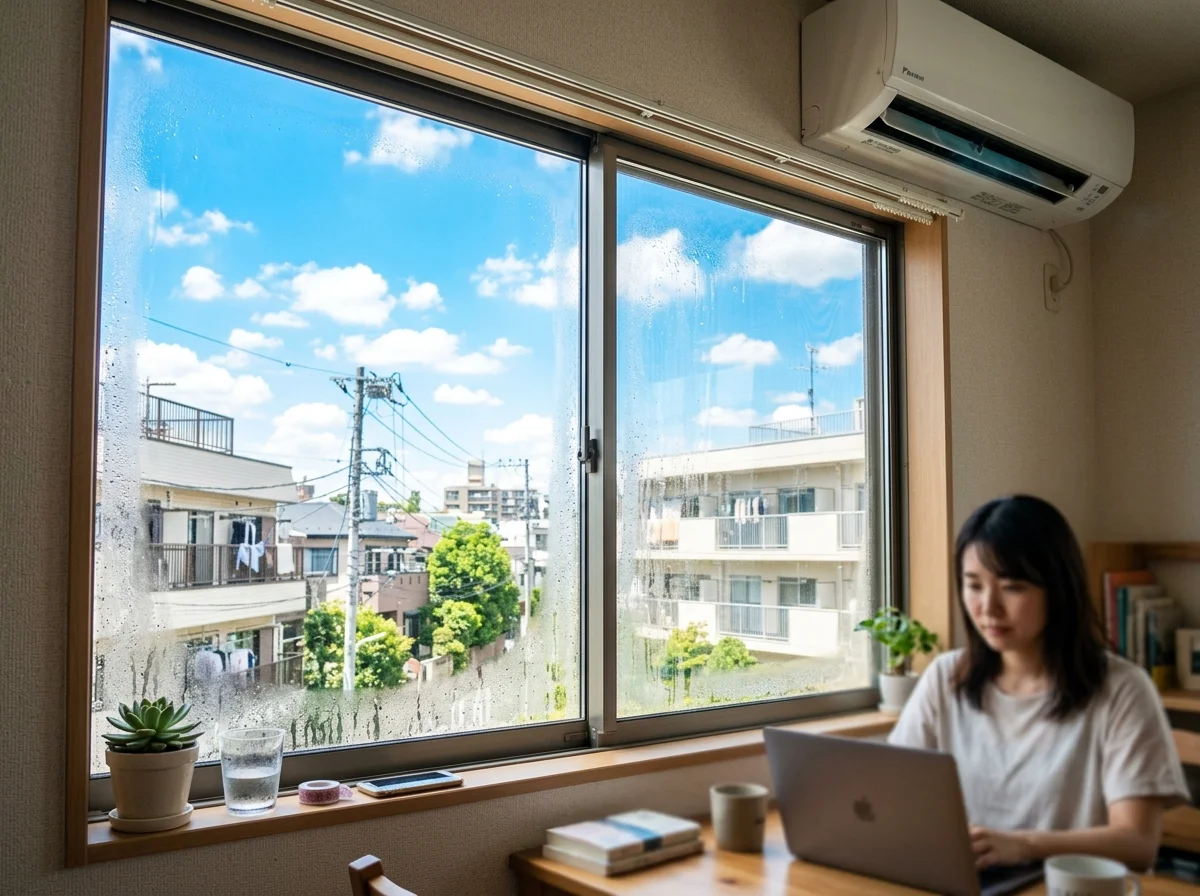
梅雨時に重宝する設定。室内の湿度が70%を超えたら自動で除湿モードに切り替える。カビの繁殖を防ぎ、洗濯物の部屋干しにも効果的だ。
設定手順:
- シーンの条件(IF):「温湿度計」→「湿度が70%以上」
- アクション(THEN):「エアコン」→「除湿、26度、風量弱」
湿度が60%以下に戻ったらOFFにするシーンも併せて作っておくと、電気代の無駄を抑えられる。英語圏のスマートホーム情報サイト(How-To Geek)では、室内の快適湿度帯を40〜60%としており、この範囲を維持するのが理想だ。
自動化レシピ4:外出時に自動OFF
SwitchBotアプリのジオフェンス機能(位置情報連動)を使い、自宅から一定距離離れたらエアコンを自動OFFにする。消し忘れ防止の決定版だ。
設定手順:
- シーンの条件(IF):「GPS」→「自宅から500m以上離れた」
- アクション(THEN):「エアコン」→「OFF」
逆に「自宅に近づいたらON」も設定可能。帰宅の500m手前(徒歩約6分、車なら約2分)でエアコンをONにすれば、到着時には快適な室温になっている。SwitchBot自動化レシピ集にはさらに多くのシーン設定例がある。
自動化レシピ5:就寝時の快眠温度コントロール
エアコンをつけたまま寝る人は多い。朝方に冷えすぎて体調を崩すことがある。SwitchBotなら段階的に温度を変える設定が組める。「就寝時27度→深夜2時に28度→朝6時OFF」だ。
設定手順:
- シーン1:「23:00」→「冷房、27度、風量弱」
- シーン2:「02:00」→「冷房、28度、風量弱」
- シーン3:「06:00」→「OFF」
Sleep Foundationの睡眠研究では最適温度は18〜22度だ。日本の夏場にこの温度は難しい。深夜に少し温度を上げるだけでも効果がある。体の冷えすぎを防ぎ、電気代も抑えられる。


音声操作 ― Alexa・Google Home・Siriとの連携
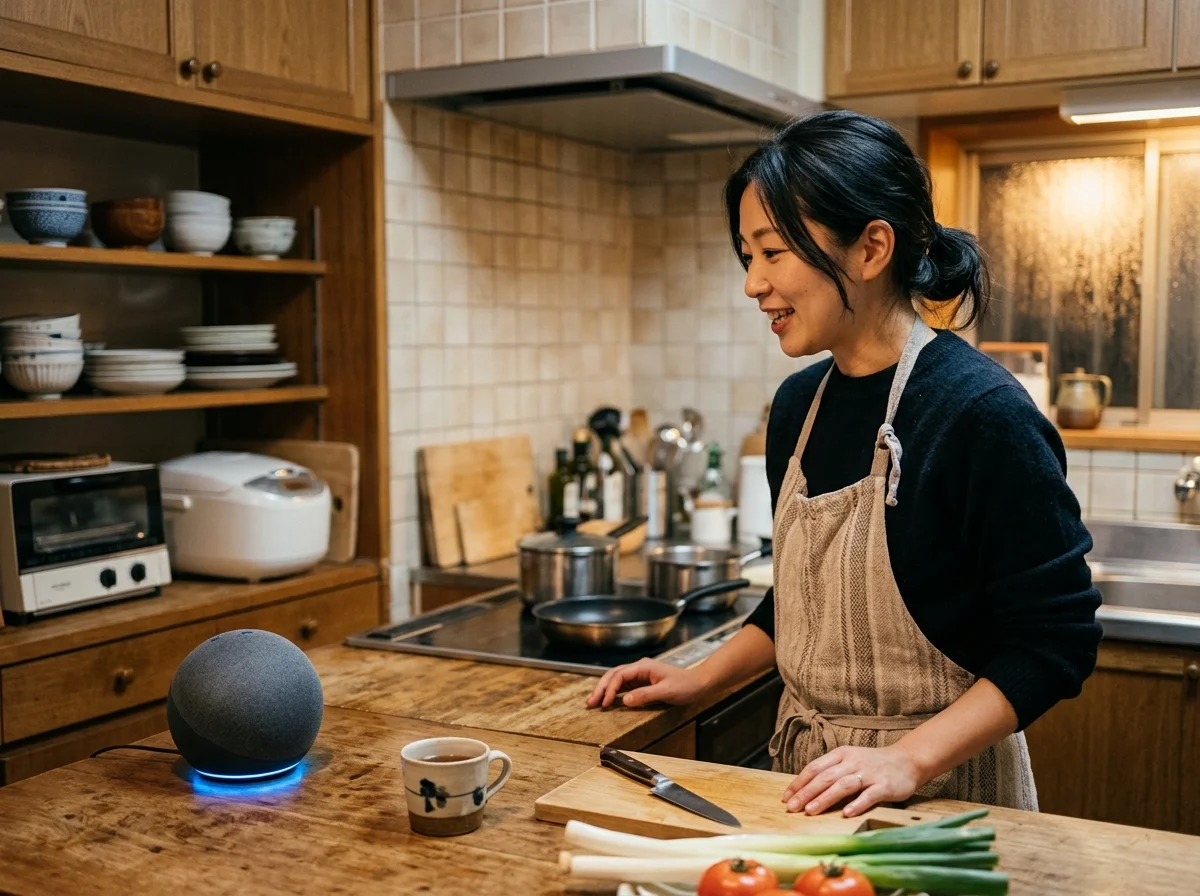
エアコンの音声操作は、SwitchBotのスマートリモコンが最も輝く場面のひとつだ。料理中に手が汚れていても、布団の中から出たくなくても、声だけでエアコンを操作できる。
Amazon Alexaとの連携
SwitchBotアプリからAlexaスキルを連携させると、音声だけでエアコンを操作できるようになる。Alexa連携の詳細設定は別記事で解説している。
「アレクサ、エアコンつけて」で前回の設定のままONになる。「アレクサ、エアコンを26度にして」で温度変更、「アレクサ、エアコンを冷房にして」でモード変更が可能だ。「リビングのエアコンつけて」のように部屋名を指定すれば、複数台あっても正確に操作できる。
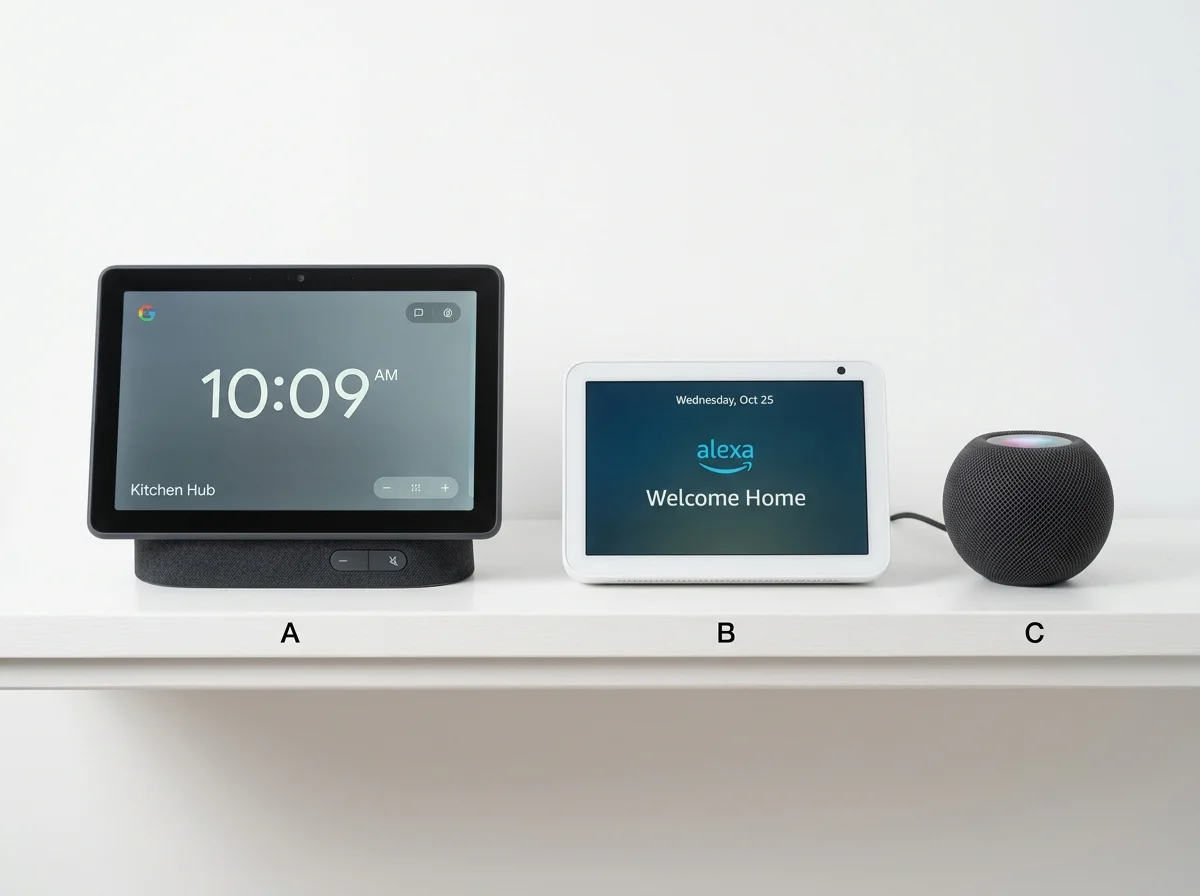
複数の部屋にエアコンがある場合は、各エアコンにAlexaアプリ上で部屋名を設定しておくと「リビングのエアコン」「寝室のエアコン」と指定できる。Echo Showシリーズなら画面にエアコンの状態が表示されるので視覚的にも確認しやすい。Echo Showの機種比較も参考にしてほしい。HomePodのマルチルーム対応も確認しておくとAppleユーザーは選択の幅が広がる。
Google Homeとの連携
Google HomeやNest Hubからも同様に操作できる。Google Home連携の設定手順に従って連携すれば、「OK Google、エアコンをつけて」でON、「OK Google、エアコンを25度にして」で温度変更が可能だ。
Google Homeの利点は「温度を2度下げて」という相対指定ができること。現在の設定温度を覚えていなくても「ちょっと暑い」と感じたら「2度下げて」で済む。暖房への切り替えも「OK Google、エアコンを暖房に切り替えて」のひと言で完了する。スマートスピーカーの選び方も合わせて確認すると、音声操作の全体像が見える。
Apple HomeKit / Siriとの連携
SwitchBotハブのMatter対応モデル(Hub Mini Matter対応版、Hub 2、Hub 3)なら、Matterブリッジ機能を使ってApple Homeにエアコンを追加できる。HomeKit連携の詳細は別記事にまとめている。
ただし注意点がある。Apple Homeに追加されるエアコンは「ヒーター/クーラー」として認識されるため、除湿モードや送風モードはSiriから操作できない。ON/OFFと温度設定のみの対応となる。モード切替はSwitchBotアプリから行う必要がある。
エアコンのデバイス名はシンプルにすること。「リビングのダイキンエアコン」より「リビングのエアコン」の方が音声認識の精度が上がる。また、部屋ごとにエアコンを1台しか登録しない場合は「エアコン」だけで呼べるようにするとさらに楽だ。
メーカー別の相性と注意点
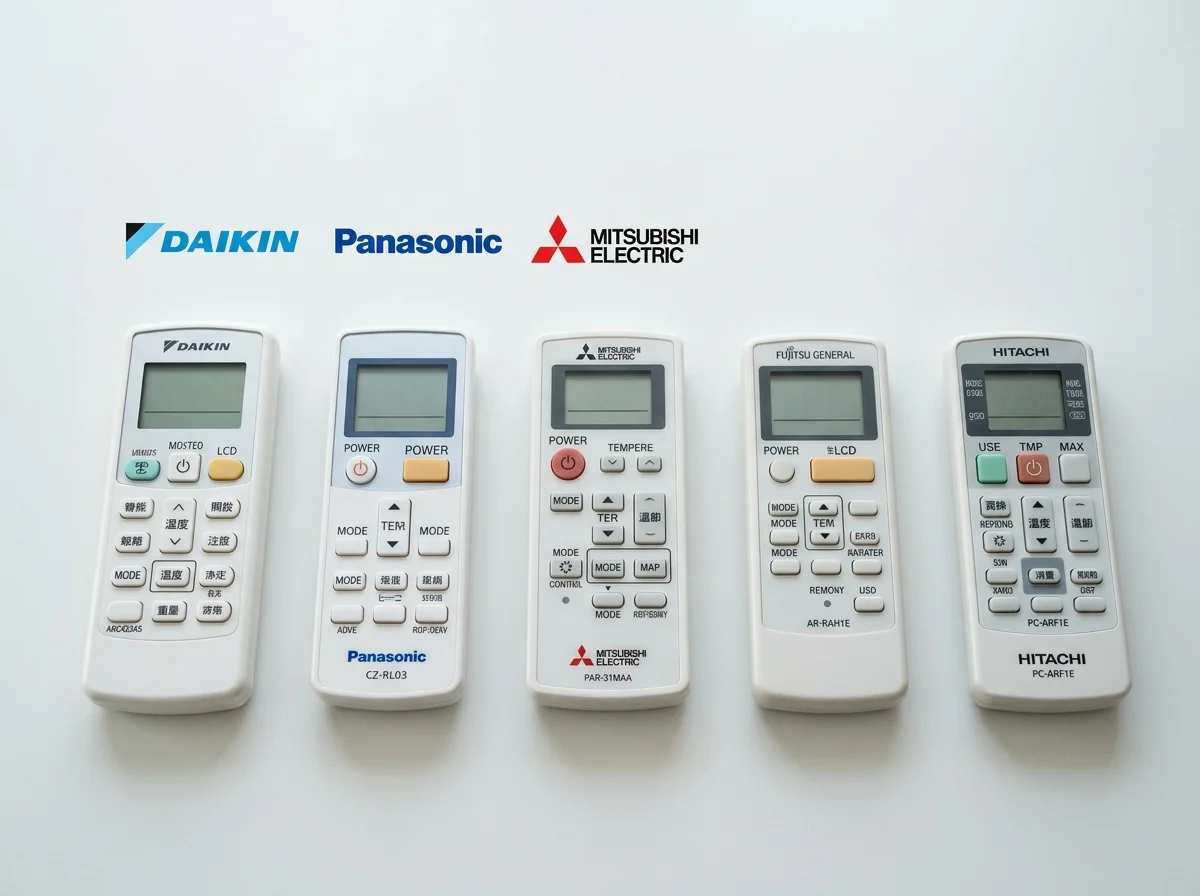
SwitchBotの赤外線ハブは日本で販売されているほぼ全てのエアコンに対応しているが、メーカーによって相性や注意点に違いがある。英語圏のフォーラム(Reddit r/SwitchBot、SmartHomeScene)と日本のユーザーレビューを総合して整理した。
ダイキン
国内シェアNo.1のダイキンは、SwitchBotとの相性が非常に良い。スマートマッチングでほぼ100%認識される。電源ON/OFF、温度変更、モード切替、風量・風向すべて問題なく動作する。うるさらシリーズの加湿機能など、ダイキン独自の機能はアプリから直接操作できない場合があるが、手動学習でボタンを個別登録すれば対応可能。
パナソニック
エオリアシリーズも認識率が高い。「ナノイーX」のON/OFFはプリセットに含まれないことが多いが、手動学習で登録できる。パナソニックの特徴として、リモコンの信号にタイムスタンプが含まれるモデルがあり、SwitchBotからの操作で「時刻」がズレる場合がある。エアコン本体の時計設定は年に一度確認しておくと安心だ。
三菱電機
霧ヶ峰シリーズ。スマートマッチングでの認識率は高い。ムーブアイ(人感センサー)の設定はSwitchBotからは操作できないが、通常のON/OFF・温度・モード・風量は問題ない。2020年以降のモデルはほぼすべてスマートマッチングで一発登録できる。
日立
白くまくんシリーズ。基本操作は問題ないが、日立のリモコンは機種世代で赤外線プロトコルが異なることがあり、スマートマッチングで正しいプロファイルが見つかるまで数パターン試す必要がある場合がある。凍結洗浄やくらしカメラなどの独自機能はSwitchBot非対応だが、これらはエアコン本体が自動制御するものなので問題はない。
東芝・富士通ゼネラル・シャープ
いずれもスマートマッチングで高い認識率を示す。特に東芝の大清快シリーズは認識がスムーズで、ユーザーからの問題報告が少ない。シャープのプラズマクラスター機能はSwitchBotからON/OFFできないモデルが多いが、エアコン起動時に自動でプラズマクラスターもONになる機種が大半なので実用上は問題ない。
海外メーカー(ハイセンス、TCL等)
近年日本市場に増えている海外メーカーのエアコンも、赤外線リモコンを使用していればSwitchBotで操作可能だ。プリセットに含まれない場合は手動学習を使う。ハイセンスは2023年以降のモデルでプリセット対応が進んでいる。Matter対応デバイスとの統合を考えているなら、ハブのMatterブリッジ機能も確認しておくと良い。
ダイキンの「Daikin Smart APP」やパナソニックの「エオリア アプリ」など、メーカー純正のスマホアプリとSwitchBotは併用可能。純正アプリはWi-Fi直接通信なので、細かい設定(ナノイーの強度変更、フィルター掃除の実行など)は純正アプリで行い、日常のON/OFF・温度変更・自動化はSwitchBotで行うという使い分けが合理的だ。
電気代を抑える運転最適化テクニック
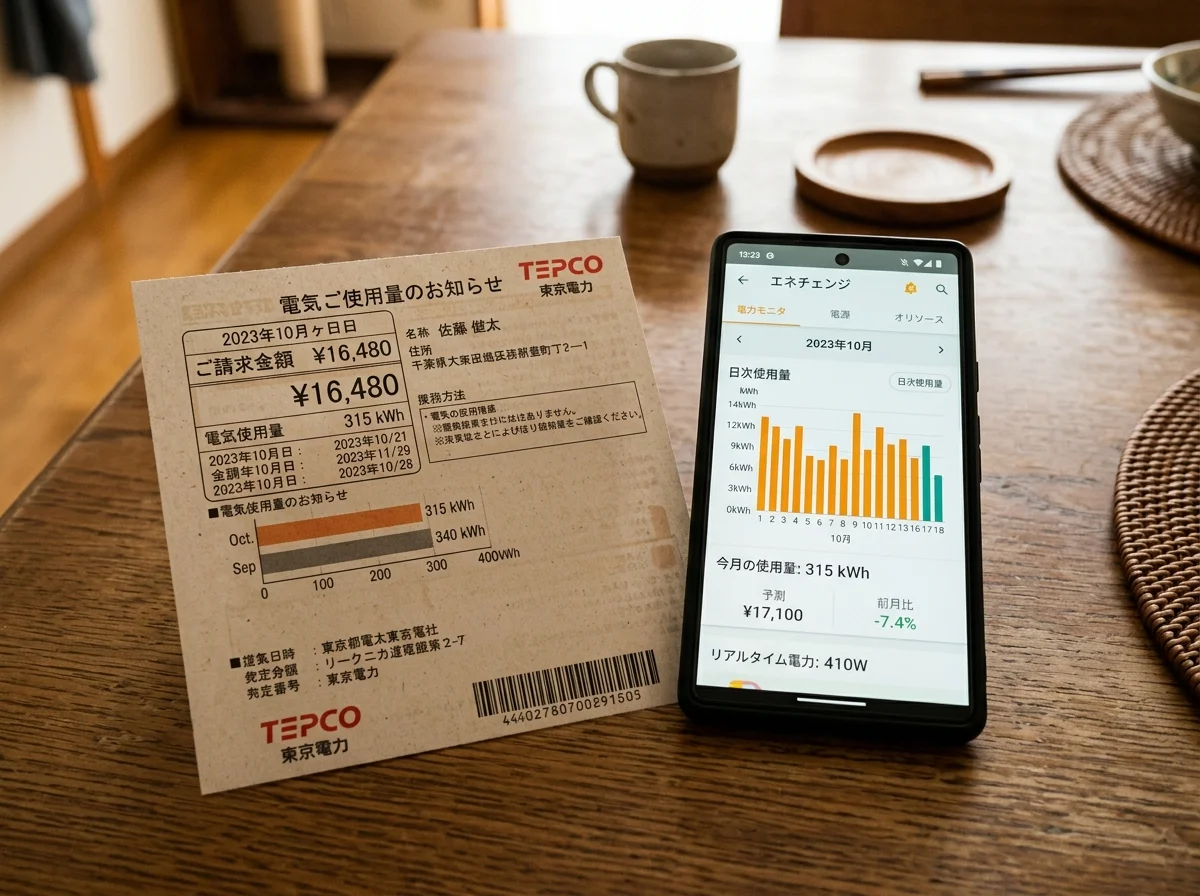
SwitchBotでエアコンを自動化すると、手動操作では実現しにくい省エネ運転が可能になる。英語圏のエネルギー効率研究(ENERGY STAR、U.S. Department of Energy)のデータと、日本の電気料金体系をもとに、具体的な節約額を試算した。電気代節約の総合ガイドとあわせて読むとより効果的だ。
テクニック1:消し忘れ防止で年間4,800円節約
エアコンの消し忘れは電気代の最大の敵だ。環境省の試算では、使用していない部屋のエアコンを1日2時間余分に稼働させると、冷房シーズン(6〜9月)で約4,800円の無駄が発生する。
SwitchBotの対策:
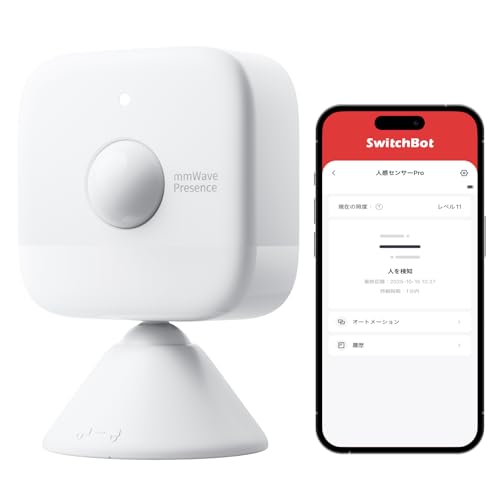
- 人感センサー(Hub 3内蔵、または別売りの開閉/人感センサー)で人がいなくなったら30分後にOFF
- ジオフェンスで外出時に自動OFF
- 就寝タイマーで深夜に自動OFF
テクニック2:設定温度1度の差で年間2,000円の差
資源エネルギー庁によると、冷房の設定温度を1度上げると消費電力が約13%削減される(ENERGY STARでも同様のデータがある)。27度から28度に上げるだけで、冷房シーズン4ヶ月間で約2,000円の節約になる。
SwitchBotの温湿度連動を使えば、「室温が26度以下になったら1度上げる」という微調整を自動で行える。体感快適性を保ちながら、無駄な冷やしすぎを防止する。
テクニック3:帰宅前ONで「つけっぱなし」をやめる
「帰宅したら涼しい部屋がいいから、出かけるときもつけっぱなしにしている」という人は多い。しかし8時間以上の外出中にエアコンをつけっぱなしにするコスト(1日約200円、月約6,000円)を考えると、帰宅30分前にリモート操作でONにする方がはるかに経済的だ。
SwitchBotなら、GPSジオフェンスで「自宅に近づいたら自動ON」か、手動でアプリからONにするか、定時のスケジュールで帰宅時刻の30分前にONにするか、好みの方法を選べる。
テクニック4:深夜電力の活用
オール電化住宅や時間帯別料金プランを契約している場合、深夜帯(23:00〜7:00)の電力単価は昼間の約半額になる。SwitchBotのスケジュール機能で深夜帯に部屋を十分冷やし(暖め)ておけば、昼間の電力使用を抑える「蓄熱運転」が組める。SwitchBotのスケジュール設定方法を参考に設定してほしい。
具体的には、「23:00に冷房24度でON → 7:00に冷房28度に変更 → 室温30度超えたら再度26度」というシーンを作る。深夜帯に十分冷やしておけば、昼間は高い温度設定でも室温を維持しやすくなる。


複数部屋のエアコン一括管理
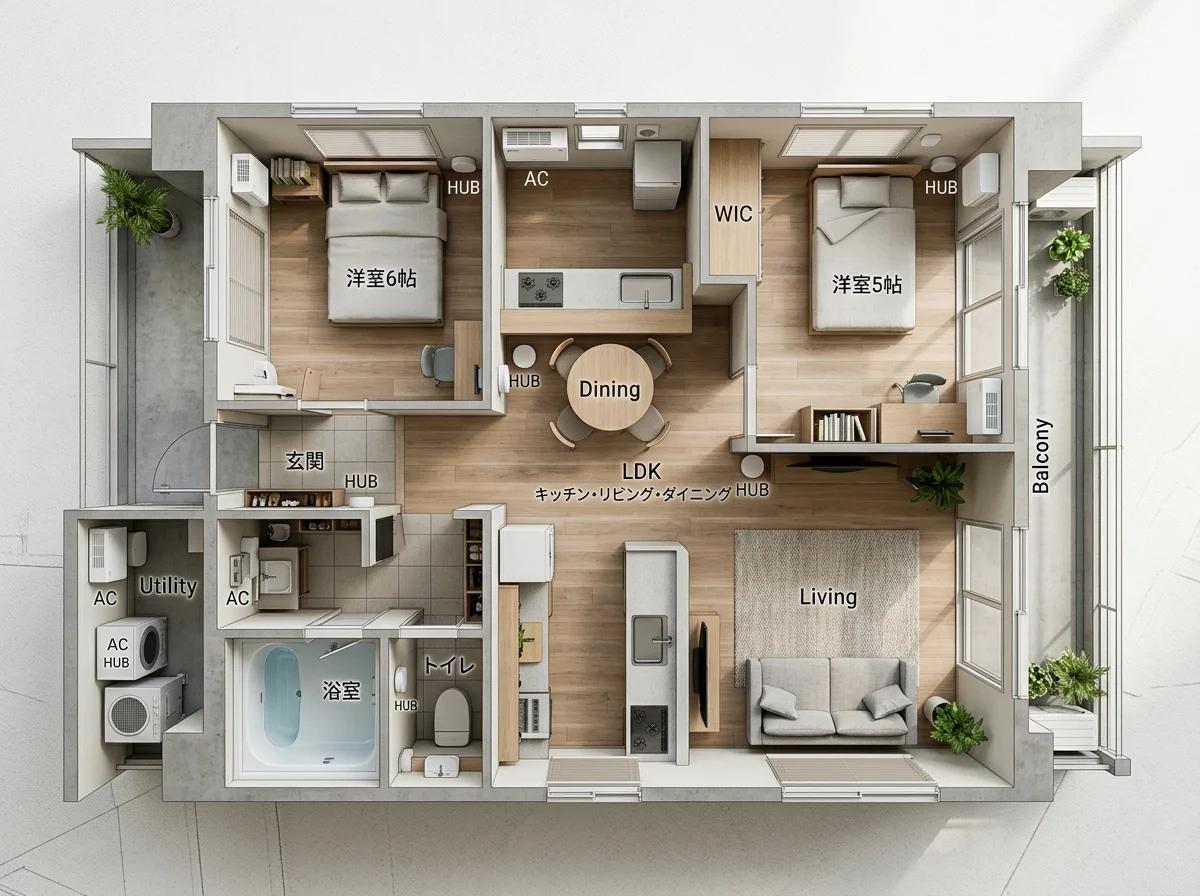
3LDK以上の住宅では、リビング・寝室・子供部屋と複数台のエアコンを使い分けることになる。SwitchBotなら、部屋ごとにハブを設置すれば全てのエアコンをアプリの1画面で管理できる。
部屋ごとのハブ配置
赤外線は壁を透過しないので、原則として「エアコン1台につきハブ1台」が必要だ。リビングとダイニングが一体の間取り(LDK)で、1台のエアコンが空間全体をカバーしている場合はハブも1台で良い。
コスト的には、Hub Mini(5,480円)を各部屋に配置し、リビングだけHub 2またはHub 3にするのが合理的だ。温湿度連動の自動化が必要な部屋(リビング、ペットのいる部屋)にはHub 2以上を配置する。ON/OFFだけできれば良い部屋(ゲストルームなど)にはHub Miniで十分だ。ハブミニのMatter対応状況も確認しておくとエコシステム全体の設計がしやすくなる。新居への導入なら全部屋一括での設計がおすすめだ。
シーンで一括操作
SwitchBotの「シーン」機能で、複数のエアコンをまとめて操作するシーンを作れる。
- 「おでかけ」シーン: 全部屋のエアコンをOFF + 全部屋の照明をOFF
- 「おかえり」シーン: リビングのエアコンをON + リビングの照明をON
- 「おやすみ」シーン: リビングのエアコンをOFF + 寝室のエアコンを快眠設定でON + 全照明OFF
これらのシーンはAlexaやGoogle Homeのルーティンとも連携できる。「アレクサ、おやすみ」のひと言で全部屋のエアコン・照明が就寝モードに切り替わる。SwitchBot自動化レシピ15選にさらに多くのシーン例がある。SwitchBotシーリングライトやカーテン3と組み合わせれば「おやすみ」シーンの自動化がさらに広がる。
ウィジェットで素早く操作
SwitchBotアプリにはiOS/Androidのホーム画面ウィジェットが用意されており、アプリを開かずにワンタップでエアコンをON/OFFできる。各部屋のエアコンをウィジェットに並べておけば、ホーム画面から2タップ(ウィジェット→ON)で任意の部屋のエアコンを起動できる。
トラブルシューティング ― よくある問題と解決策
SwitchBotのエアコン操作は基本的に安定しているが、環境によって問題が発生することがある。英語圏のSwitchBotコミュニティ(Reddit r/SwitchBot、SwitchBot公式フォーラム)とSwitchBot公式サポート情報をもとに、頻出の問題と解決策をまとめた。トラブル解決の総合ガイドも参照してほしい。
問題1:エアコンが反応しない
原因は主に3つだ。 ハブの赤外線がエアコンに物理的に届いていない場合はハブの位置を変える。Wi-Fi接続が切れている場合はアプリでハブのステータスを確認する。リモコンプロファイルが合っていない場合はメーカー指定で別のプロファイルを試す。
最も多い原因は設置位置。 ハブとエアコンの間に家具やカーテンが置かれていないか確認する。特に冬場はカーテンを閉めた状態でハブがカーテンの内側に隠れてしまうケースがある。
問題2:ONになるがOFFにならない(またはその逆)
一部のエアコンでは、ON信号とOFF信号が同じトグル信号(押すたびにON/OFFが切り替わる)を使用している。この場合、SwitchBotから「OFF」を送っても「ON」に変わってしまうことがある。
対策: SwitchBotアプリのエアコン設定から「電源ボタンのタイプ」を確認し、「トグル」に変更する。また、手動学習でONボタンとOFFボタンを別々に登録し直すと解決する場合がある。
問題3:温度が1度ズレる
SwitchBotアプリで26度に設定したのに、エアコン本体の表示が27度になっている。これはリモコンプロファイルの温度マッピングがズレている場合に起こる。
対策: アプリで1度低い温度を設定して実用上の対処とするか、メーカー指定で別のプロファイルを試す。手動学習で温度ボタンを再登録する方法もある。
問題4:自動化が実行されない
シーンを設定したのに、温度条件を満たしてもエアコンが動かない場合。
確認事項を順にチェックする。 まずSwitchBotアプリがバックグラウンドで動作しているか確認する。iOSではバッテリー最適化でアプリが強制終了されることがある。次にハブがオンラインかどうかをアプリのデバイス一覧で確認する。シーン一覧でトグルが「有効」になっているかもチェックポイントだ。最後に温湿度計のデータが更新されているか最終更新時刻を見る。これら4つのどこかに原因があるケースがほとんどだ。
SwitchBotは頻繁にファームウェアアップデートをリリースしており、特にエアコン操作関連のバグ修正や新機種対応が含まれることが多い。アプリの「デバイス管理」→「ファームウェアバージョン」から最新版に更新しておくこと。
問題5:外出先から操作できない
自宅のWi-Fiが落ちている、またはインターネット接続が不安定な場合、外出先からの操作は失敗する。SwitchBotハブはクラウド経由で通信するため、自宅側のインターネット接続が必要だ。
対策: ルーターの自動再起動をスケジュール設定する(週1回、深夜3時に再起動するなど)。光回線のONU(終端装置)の電源が抜けていないか定期的に確認する。長期外出前にはハブのオンライン状態を確認しておくと安心だ。メッシュWi-Fiを導入してネットワークの安定性を高めるのも根本的な対策になる。
SwitchBot以外の選択肢との比較
エアコンのスマート操作は、SwitchBot以外でも実現できる。他の選択肢と比較して、SwitchBotの強みと弱みを整理する。
Nature Remo
SwitchBotの最大のライバル。赤外線リモコンとしての基本機能はほぼ同等だが、Nature Remoはエアコンの電力推定機能(Remo E lite連携)やオートエコ機能(電力会社のデマンドレスポンスに対応)など、エアコンの省エネに特化した独自機能がある。一方で、SwitchBotはスマートロック・カーテン・ロボット掃除機など周辺デバイスのエコシステムが圧倒的に広い。エアコン操作だけならNature Remoも優秀だが、スマートホーム全体をSwitchBotで統一したいなら迷う必要はない。SwitchBot vs Nature Remoの詳細比較はこちら。
Tapo(TP-Link)
Tapoのスマートリモコン(Tapo H200など)は、価格がSwitchBot Hub Miniと同程度で基本機能も似ている。ただしエアコンのプリセット数がSwitchBotより少なく、日本メーカーの対応機種で差がある。TP-Linkのネットワーク製品(ルーター、メッシュWi-Fi)と統合したい場合は選択肢になるが、エアコン操作の安定性と対応機種数ではSwitchBotが上回る。SwitchBot vs Tapoの比較も参考にしてほしい。
メーカー純正アプリ
ダイキンの「Daikin Smart APP」やパナソニックの「エオリア アプリ」は、エアコン本体のWi-Fiモジュール(内蔵または別売りアダプター)を使って直接通信する。純正アプリの利点は、メーカー固有の全機能にアクセスできること。欠点は、メーカーが異なるエアコンを別々のアプリで管理する必要があること、他のスマートホームデバイスとの連携が限定的であること。
SwitchBotの赤外線制御は、メーカーを問わず1つのアプリで全エアコンを管理できる。スマートロックやカーテンなど他デバイスとの自動化シーンが組めるのも強みだ。一人暮らしや賃貸住宅でも工事不要で導入できるため、このエコシステムの統合力がSwitchBot最大の魅力といえる。iPhoneでの活用方法も別記事で紹介している。



2026年夏に向けた準備 ― 今すぐやるべき3つのこと
2026年の電気料金は、再エネ賦課金の上昇と燃料費調整額の変動で、2025年比で約3〜5%の上昇が見込まれている。夏のエアコン電気代は家庭の電気代の25〜30%を占めるため、今のうちにSwitchBotでエアコン操作を自動化しておく価値がある。
1. ハブを購入して赤外線登録を済ませる
エアコンの赤外線登録は5分で終わる。夏本番になってから「あ、まだ設定してない」とならないよう、今のうちに済ませておく。SwitchBotのセール情報をチェックして、プライムデーやタイムセールで安く入手するのも手だ。
2. 温湿度連動の自動化シーンを設定する
前述の自動化レシピをベースに、自宅の環境に合わせたシーンを作っておく。特に「室温○度でON」「○度でOFF」の閾値は、住宅の断熱性能や窓の向きによって最適値が異なる。何日かテストして微調整するのが望ましい。
3. 不在時のペット・高齢者の温度管理体制を整える
ペットや高齢者がいる家庭では、SwitchBotの温湿度連動が文字通り命を守る。環境省のデータによると、日本の熱中症救急搬送者の約40%は高齢者で、その約半数が住居内で発症している。SwitchBotの自動エアコン制御と見守りカメラを組み合わせれば、外出中でもリアルタイムで室内環境を監視・制御できる。
SwitchBotは日本語の公式サポート(メール・チャット)があり、製品保証は購入から1年間。エアコン登録で困った場合はサポートに連絡すると、メーカー・型番を伝えれば正しいプロファイルを案内してもらえる。英語圏では「SwitchBotのサポート対応が速い」(Trustpilot 4.2/5.0)と評価されている。
まとめ
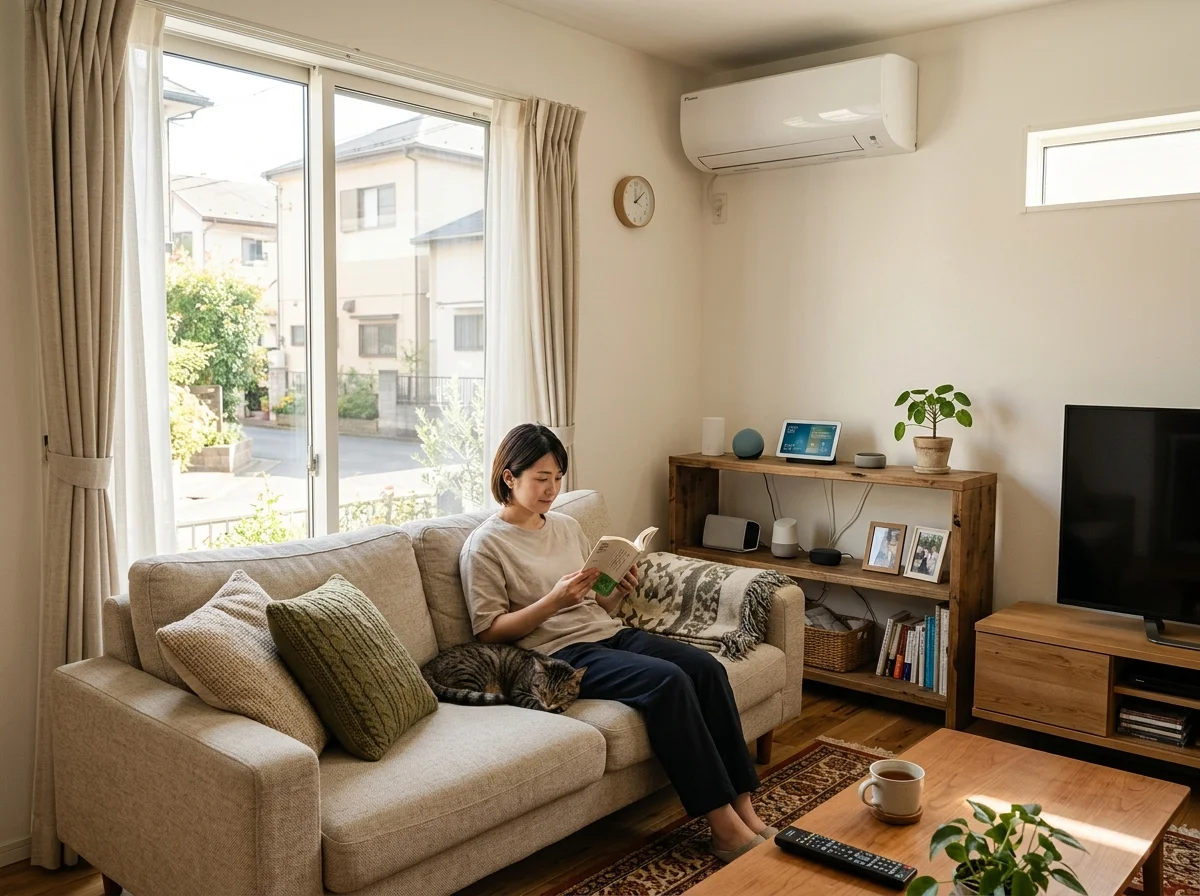
SwitchBotのスマートリモコンを使ったエアコン操作は、5分の初期設定で始められる。スマホ操作・音声操作・温湿度連動の自動化まで幅広く対応し、日常のエアコン管理が根本的に変わる。
ハブ選びはHub 2がコスパの面で最も優れている。温湿度センサー内蔵で自動化シーンが組めるため、9,980円でエアコン操作の全自動化が完結する。Hub 2とHub 3の比較を確認して自分に合ったモデルを選んでほしい。
赤外線登録は5分で終わる。ダイキン、パナソニック、三菱電機など日本の主要メーカーはスマートマッチングで自動認識されるので、難しい作業は一切ない。温湿度連動の自動化を設定すれば「室温28度でON、25度でOFF」が勝手に動く。消し忘れ防止だけでも年間4,800円の節約になり、ジオフェンスと人感センサーを組み合わせれば無駄な稼働がゼロに近づく。複数部屋のエアコンもシーン機能で「おでかけ」「おやすみ」と一括操作できる。
まずはHub 2を1台購入して、リビングのエアコンでスマホ操作に慣れるところから始めると良い。温湿度連動の自動化を体験すれば、手動操作には戻れなくなるはずだ。後付けスマートエアコンの製品比較で他社リモコンとの差を確認し、電気代まで詰めるならSwitchBot電気代節約ガイドも読むと設計しやすい。SwitchBot予算別ガイドで自分に合った導入プランを確認し、スマートホーム入門キットと合わせて家全体のスマート化も検討してほしい。
よくある質問
SwitchBotハブはエアコン1台につき1台必要ですか?
赤外線は壁を透過しないので、原則として同じ部屋にあるエアコンに対して1台のハブが必要だ。ただし、同じ部屋に2台のエアコンがある場合は、1台のハブから両方を操作できる(赤外線が両方の受光部に届く場合)。
対応していないエアコンはありますか?
赤外線リモコンを使用するエアコンであれば、原則として全機種対応だ。手動学習でボタンを個別登録すれば、プリセットにない機種でも操作できる。ただし、Bluetooth通信のみでWi-Fi・赤外線を使わないエアコン(一部の海外メーカー製ポータブルエアコンなど)は非対応となる。SwitchBotの対応デバイス全体像で確認してほしい。
停電後にエアコンは再起動しますか?
停電後にSwitchBotハブは自動で再起動してWi-Fiに再接続する。ただしエアコン本体は停電後にOFF状態になるのが一般的だ。SwitchBotからの自動ON指示で復旧するかはメーカー・機種に依存する。温湿度連動のシーンを設定していれば、室温が閾値を超えた時点で自動的にON指示が送られるので安心だ。ペットの留守番対策や高齢者の見守りにも有効な仕組みとなる。
SwitchBotアプリなしでも操作できますか?
Hub 3のダイヤルを使えば、スマホなしでもエアコンの温度変更が可能だ。また、Alexa・Google Home・Siriを設定済みであればスマートスピーカーへの音声指示でも操作できる。SwitchBotアプリ自体はデバイスの初期設定と自動化シーンの作成に必須だが、設定後は音声やウィジェットだけで日常操作が完結する。
エアコンの電気代はSwitchBotアプリで確認できますか?
SwitchBotアプリ単体ではエアコンの消費電力を計測する機能はない。電気代を「見える化」したい場合は、SwitchBotプラグミニの電力計測機能が候補になる。ただしエアコンの消費電力(冷房時500W〜2,000W)はプラグミニの定格(1,500W)を超える場合があるため推奨しない。エアコン用の電力モニタリングには、別途スマートメーターや分電盤タイプの電力計を検討する。SwitchBotの電気代節約テクニック全般は別記事で詳しく解説している。スマートプラグの全体比較も参考になる。