「Hey Siri、おやすみ」。iPhoneに話しかけるだけで照明が消える。カーテンが閉まる。エアコンが就寝用に切り替わる。Apple HomeKitとSwitchBotを連携すれば、iPhoneとSiriが家全体のコントロールセンターになる。
SwitchBotは2025年のMatter対応拡大で、Apple Homeアプリからの操作範囲が大幅に広がった。以前はプラグミニ(HomeKit対応版)しかApple Homeに直接接続できなかった。現在はHub 2やHub 3をMatterブリッジとして、ボット、カーテン、ロック、センサーなどほぼ全製品がApple Homeアプリから操作可能だ。
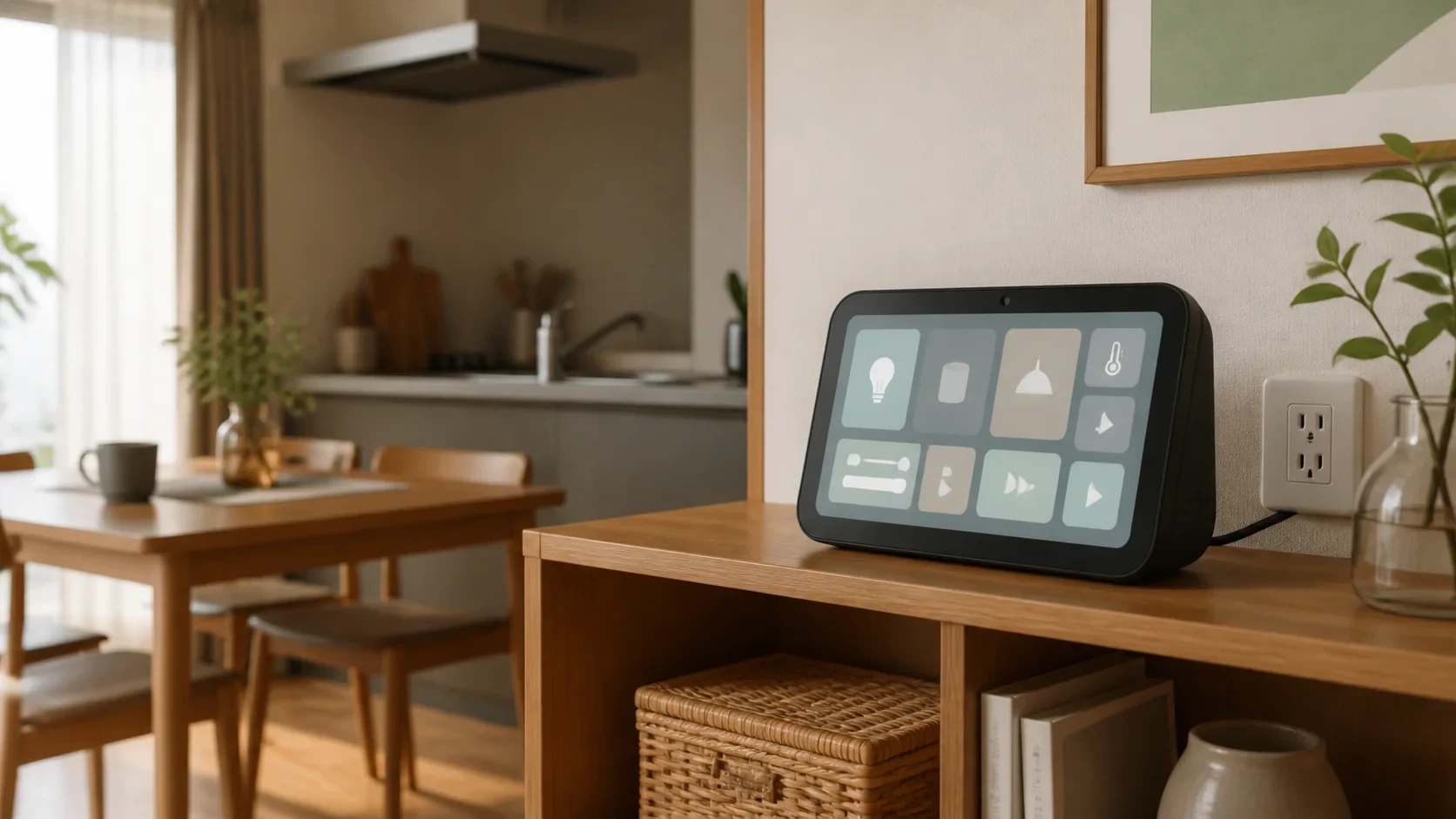
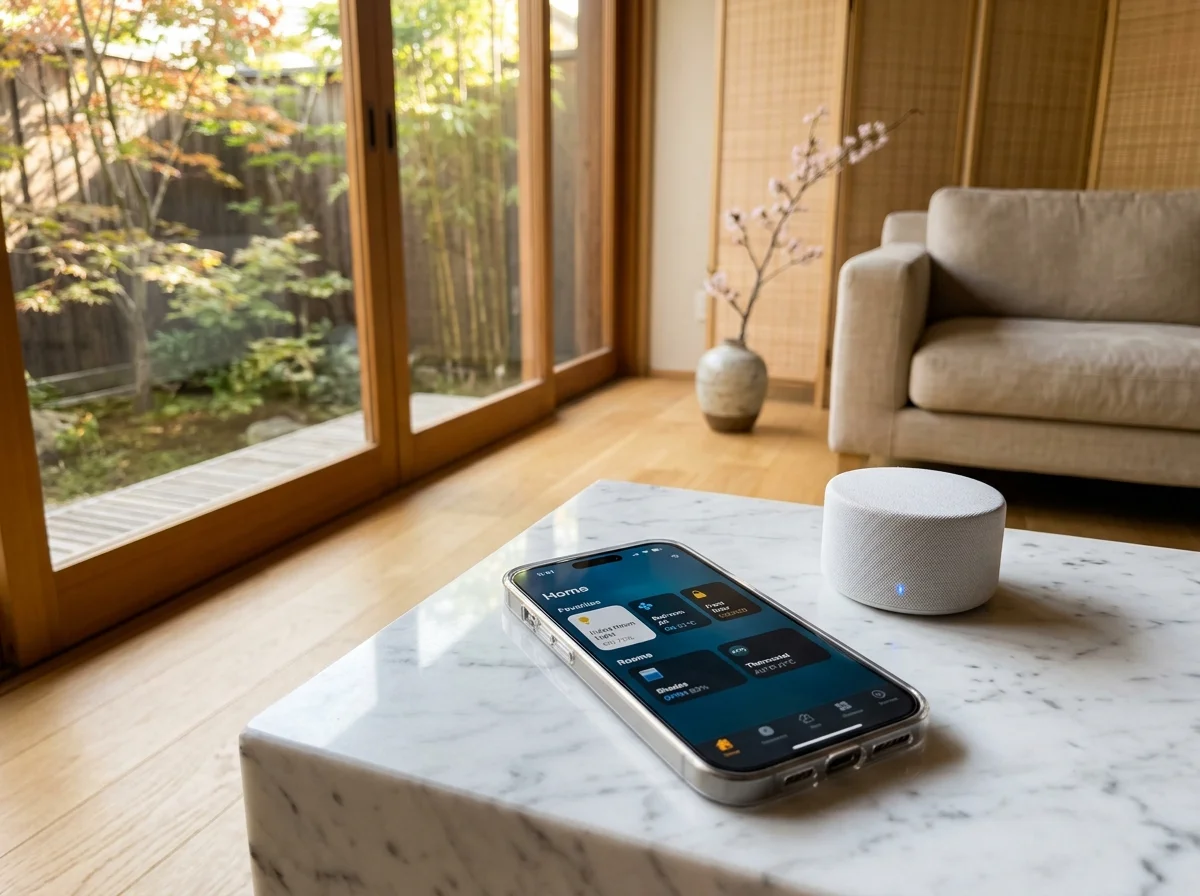
iPhoneユーザーにとって、Apple Homeアプリは最もアクセスしやすいスマートホーム操作画面だ。コントロールセンターから1タップでアクセスできる。ロック画面のウィジェットにも配置できる。Apple WatchからもHomePodからも操作できる。Appleエコシステムの中にスマートホームが自然に溶け込む。
この記事では、SwitchBotとApple HomeKitのMatter接続設定、Siriショートカットの活用、オートメーションの組み方、対応デバイス一覧、トラブルシューティングまでを網羅する。SwitchBot製品の全体像とスマートスピーカーおすすめガイドも参考にしてほしい。
SwitchBotをApple Homeに接続する3つの方法
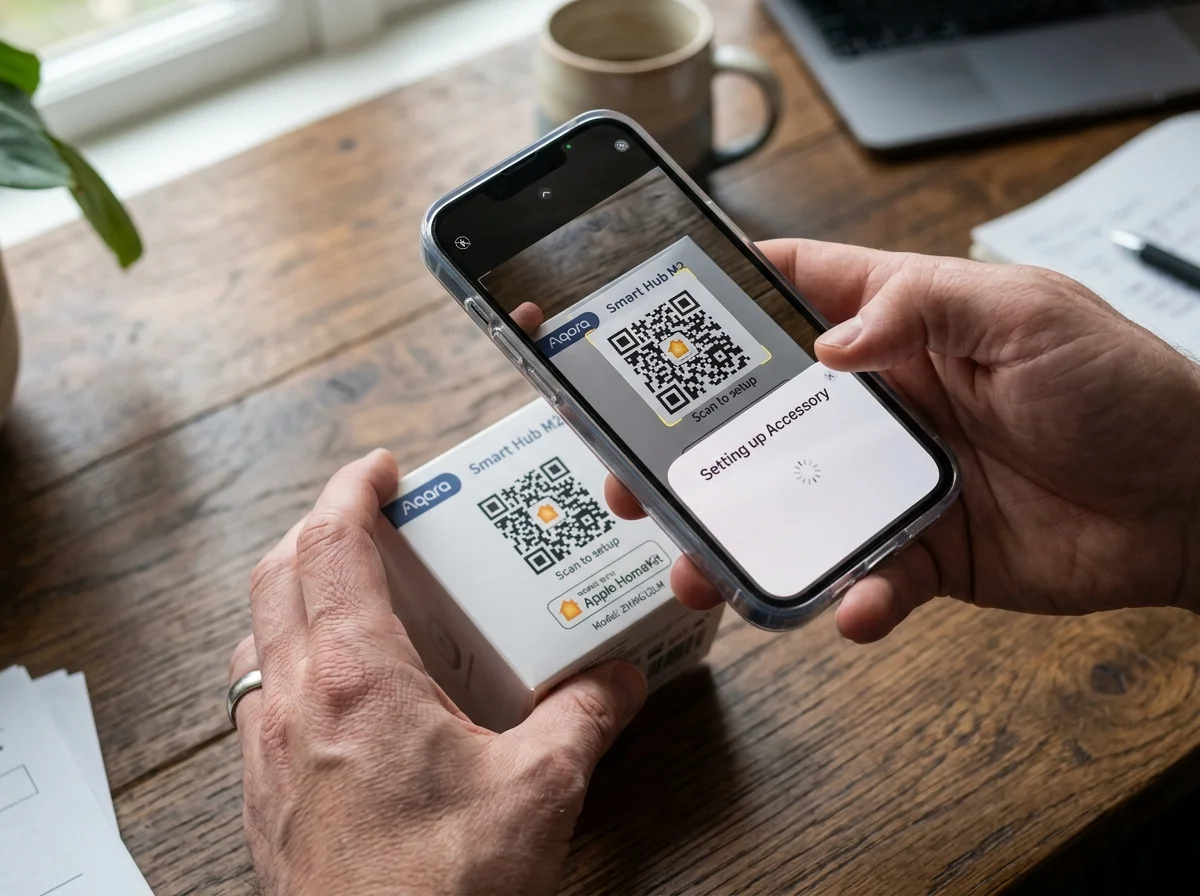
SwitchBotとApple Homeの接続方法は3つある。それぞれ対応デバイスと手間が異なる。
方法1: Matter接続(推奨・ほぼ全製品対応)
2026年時点で最も推奨される方法だ。SwitchBot Hub 2、Hub Mini(Matter対応版)、Hub 3のいずれかをMatterブリッジとして使う。Hubが橋渡し役となり、SwitchBotの各デバイスをApple Homeに公開する。
必要なもの:
- SwitchBot Hub 2、Hub Mini(Matter対応版)、またはHub 3
- iPhone(iOS 16.1以降)
- Apple TV 4K(第2世代以降)またはHomePod / HomePod mini(ホームハブとして)
- 2.4GHz Wi-Fi環境
接続手順:
- SwitchBotアプリでHubを選択し設定画面を開く
- 「Matter設定」をタップ
- セットアップコードが表示される
ここからiPhoneのホームアプリに切り替える。
- ホームアプリを開く →「+」→「アクセサリを追加」
- SwitchBotアプリに表示されたQRコードをスキャン
- Hubがホームアプリに追加される
Hubの追加後、SwitchBotアプリに戻る。「Matter設定」→「サブデバイスの同期」から、Apple Homeに公開するデバイスを選択できる。
Apple Homeのオートメーションや外出先からの操作には「ホームハブ」が必要だ。Apple TV 4K、HomePod、HomePod miniのいずれかを常時電源ONで自宅に設置する。ホームハブがないと、同じWi-Fi内にいる時しか操作できない。
方法2: HomeKit直接接続(プラグミニHomeKit版のみ)
SwitchBotプラグミニ(HomeKit対応版)は、Hubなしで直接Apple Homeに接続できる。本体のHomeKitコードをスキャンするだけだ。ただし対応するのはプラグミニ(HomeKit版・B0CJ4KQFBL)のみ。
接続手順:
- iPhoneのホームアプリを開く
- 「+」→「アクセサリを追加」
- プラグミニ本体またはパッケージのHomeKitコードをスキャン
- 部屋を割り当てて完了
方法3: Siriショートカット(Hub経由・全デバイス対応)
Matter接続を使わない場合でも、SwitchBotアプリの「シーン」をSiriショートカットに登録することで音声操作が可能だ。Apple Homeアプリへの統合はされないが、Siriからの音声操作は実現する。
設定手順:
- SwitchBotアプリでシーンを作成(例: 「照明ON」「エアコン冷房26度」)
- シーンの設定画面で「Siriショートカットに追加」をタップ
- Siriのフレーズを設定(例: 「照明つけて」)
- 「Hey Siri、照明つけて」で実行される
3つの方法の比較
| 比較項目 | Matter接続 | HomeKit直接 | Siriショートカット |
|---|---|---|---|
| 対応デバイス | ほぼ全製品 | プラグミニHK版のみ | 全製品 |
| Hubの要否 | 必要 | 不要 | 必要(赤外線家電) |
| ホームアプリ統合 | 対応 | 対応 | 非対応 |
| オートメーション | 対応 | 対応 | 非対応 |
| レスポンス | 高速(ローカル) | 高速(ローカル) | やや遅い(クラウド) |
| 設定の手間 | 中程度 | 簡単 | やや手間 |
Siriで操作する ― 音声コマンドと活用法
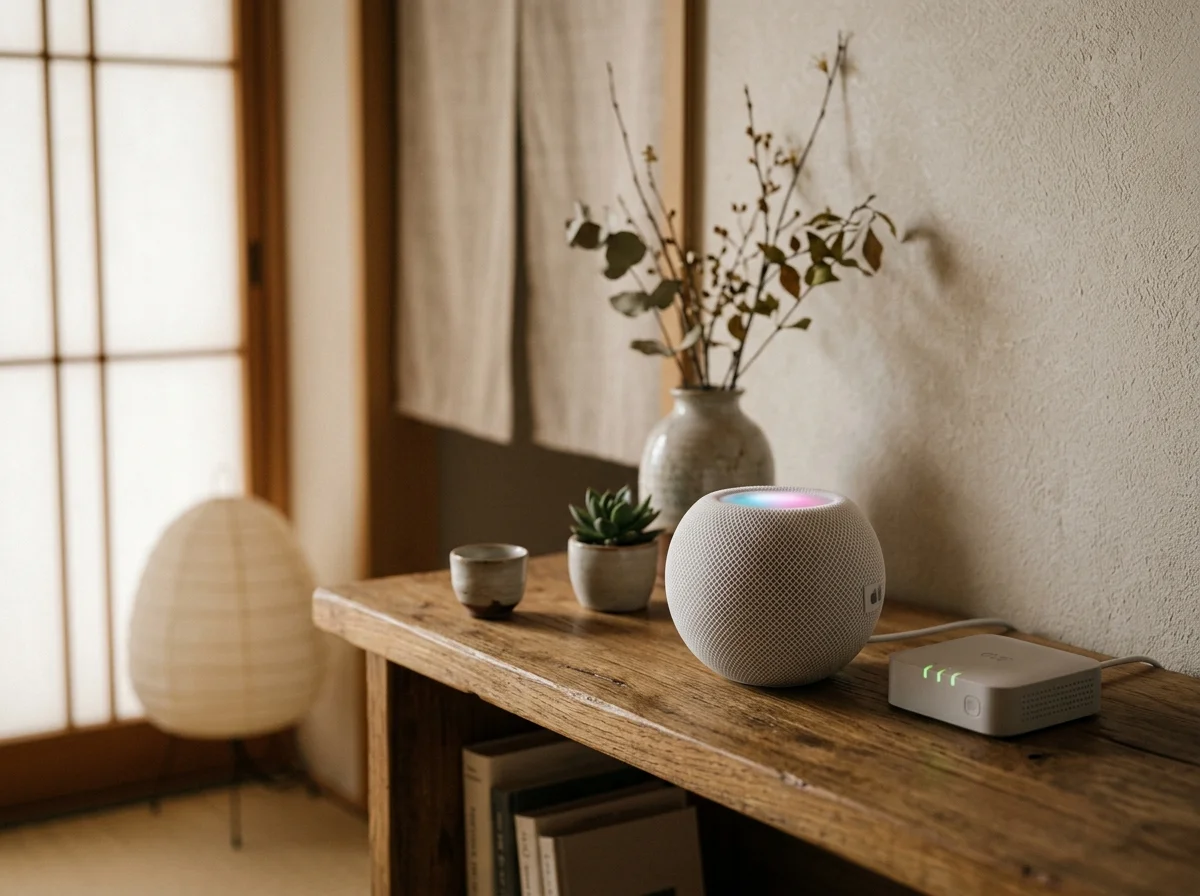
Matter接続が完了すれば、Siriからの音声操作はすぐ使える。基本の操作形は「Hey Siri、[デバイス名]を[操作]して」だ。
基本の音声コマンド
照明:
| コマンド | 動作 |
|---|---|
| 「Hey Siri、照明つけて」 | 電源ON |
| 「Hey Siri、照明消して」 | 電源OFF |
| 「Hey Siri、照明を50%にして」 | 調光 |
| 「Hey Siri、照明を暖かくして」 | 色温度変更 |
エアコン(Hub経由の赤外線家電):
| コマンド | 動作 |
|---|---|
| 「Hey Siri、エアコンつけて」 | 電源ON |
| 「Hey Siri、エアコン消して」 | 電源OFF |
赤外線家電のSiri操作は、SwitchBotシーンを経由する。SwitchBotアプリで「エアコン冷房26度」のようなシーンを作成し、Siriショートカットに登録する。
カーテン:
| コマンド | 動作 |
|---|---|
| 「Hey Siri、カーテン開けて」 | 全開 |
| 「Hey Siri、カーテン閉めて」 | 全閉 |
ロック:
| コマンド | 動作 |
|---|---|
| 「Hey Siri、玄関をロックして」 | 施錠 |
解錠はセキュリティ上、Siri音声では制限される。SwitchBot指紋認証パッドでの解錠を推奨する。
HomePodを活用する
HomePod / HomePod miniは、Apple HomeKitのホームハブ兼スマートスピーカーだ。設置するメリットは3つある。
1. 外出先からの操作が可能になる。 HomePodがホームハブとして機能する。外出先からiPhoneのホームアプリでSwitchBotデバイスを操作できるようになる。
2. 音声操作がハンズフリーになる。 iPhoneを持っていなくても「Hey Siri」で操作できる。料理中や入浴中でも声だけで家電を操作可能だ。HomePodおすすめガイドで機種の違いを解説している。
3. オートメーションが常時稼働する。 ホームハブがあれば、時刻トリガーやセンサートリガーのオートメーションが24時間動く。
Apple Watchのホームアプリから、Matter接続したSwitchBotデバイスを操作できる。手首を上げて「Hey Siri、照明つけて」と言えばOK。ウォッチフェイスにホームアプリのコンプリケーションを追加すれば、タップ操作も可能だ。


Matter接続の詳細設定 ― サブデバイスの同期と管理
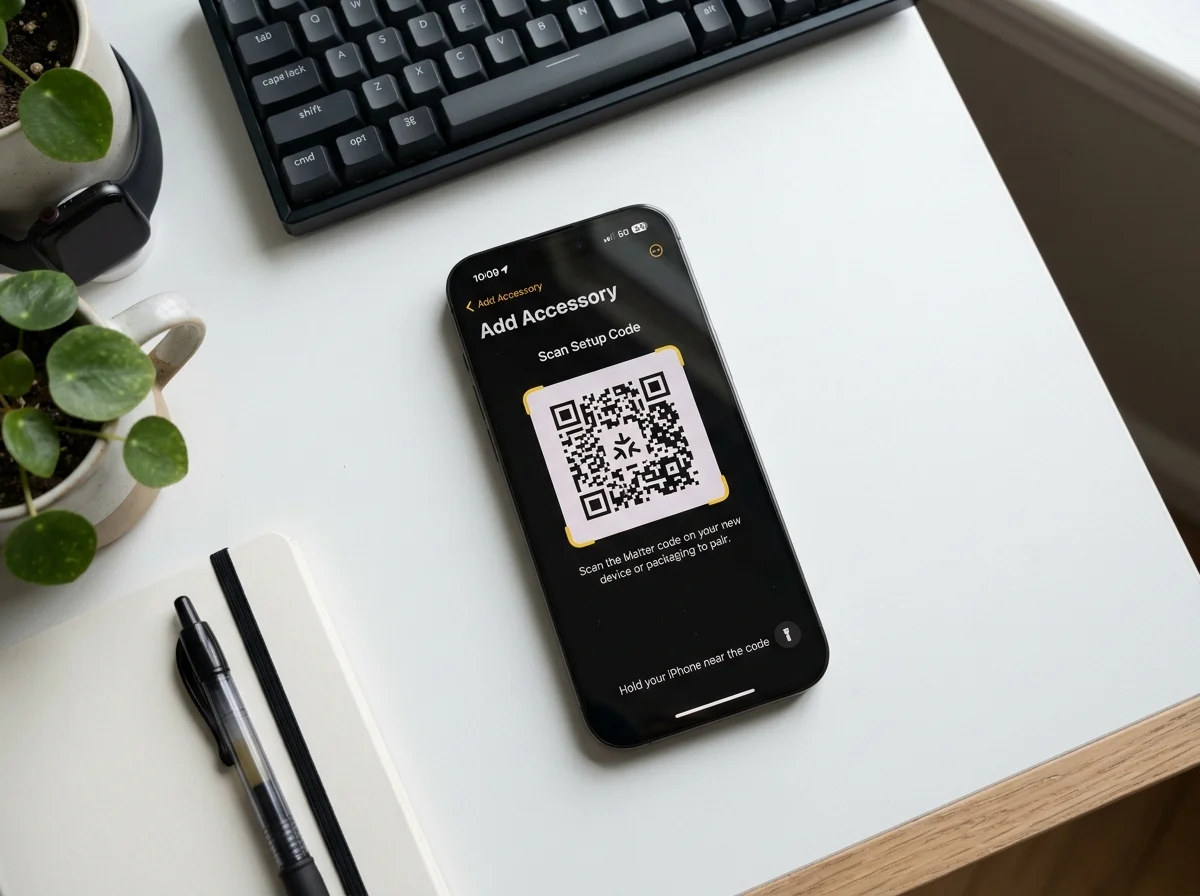
Matter接続でHubを追加した後は、SwitchBotの各デバイスを「サブデバイス」としてApple Homeに同期する。この設定がSwitchBot × HomeKit連携の肝だ。
サブデバイスの同期手順
- SwitchBotアプリでHub設定を開く
- 「Matter設定」→「サブデバイスの同期」をタップ
- Apple Homeに公開するデバイスを選択
選択後、iPhoneのホームアプリに各デバイスが表示される。部屋の割り当てやアイコンの変更はホームアプリ側で行う。
サブデバイスの上限数
| Hub製品 | サブデバイス上限 |
|---|---|
| Hub 2 | 最大8台 |
| Hub Mini(Matter対応版) | 最大4台 |
| Hub 3 | 最大8台 |
デバイスが上限を超える場合は2つの対処法がある。Hubを追加購入して分散させるか、優先度の低いデバイスはSwitchBotアプリから操作する。
Apple Homeに同期可能なデバイス一覧(2026年4月時点)
| カテゴリ | 同期可能な製品 |
|---|---|
| プラグ | プラグミニ(通常版・HomeKit版) |
| 照明 | スマート電球、テープライト、シーリングライト |
| カーテン | カーテン3、ブラインドポール |
| センサー | 温湿度計、開閉センサー、人感センサー |
| ロック | ロック Pro、ロック Ultra |
| ボット | SwitchBotボット |
| 家電 | ロボット掃除機、サーキュレーター、加湿器、空気清浄機 |
| 非対応 | 見守りカメラ(映像ストリーミングはMatter未対応) |
デバイスの部屋割り当て
Apple Homeアプリでは、デバイスを部屋ごとにグループ管理する。「リビング」「寝室」「キッチン」のように部屋を作成し、デバイスを割り当てる。部屋を設定すると「Hey Siri、リビングの電気消して」のような部屋指定コマンドが使える。
エアコンやテレビなどHub経由の赤外線家電は、Matter経由でApple Homeに直接表示されない。赤外線家電を音声操作するにはSwitchBotアプリでシーンを作成し、Siriショートカットに登録する方法を使う。この制限はMatter規格自体の仕様によるものだ。
オートメーション設定 ― 時刻・位置情報・センサーで自動化

Apple Homeのオートメーションは、条件を満たすとデバイスが自動で動作する機能だ。Google Homeの「ルーティン」やAlexaの「定型アクション」に相当する。
オートメーションのトリガー種類
| トリガー | 説明 | 使用例 |
|---|---|---|
| 時刻 | 指定時刻に実行 | 毎朝7:00にカーテン開 |
| 人が到着 | 家族が帰宅時に実行 | 帰宅時にエアコンON |
| 人が出発 | 家族が外出時に実行 | 外出時に全OFFと施錠 |
| センサーが検知 | 値の変化で実行 | 室温28度超でエアコンON |
| アクセサリが操作された | デバイスの状態変化 | ドアが開いたら照明ON |
実用オートメーション5選
1. 朝の自動カーテンオープン
トリガー: 毎朝7:00(平日のみ) アクション: SwitchBotカーテン3 → 全開
目覚まし代わりに自然光で起きられる。休日は無効にしておけば邪魔にならない。
2. 帰宅時の自動エアコンON
トリガー: 自分が家に到着 アクション: エアコン → ON(SwitchBotシーン経由)
iPhoneのGPSで帰宅を検知する。家に着く前にエアコンが起動し、到着時には快適な室温になっている。
3. 外出時の全OFF + 施錠
トリガー: 最後の人が家を出発 アクション: 全照明OFF + プラグミニ全OFF + ロック施錠
全員が外出すると自動実行される。消し忘れの心配がなくなる。SwitchBot自宅防犯ガイドの防犯対策が自動化される。
4. 室温ベースのエアコン制御
トリガー: SwitchBot温湿度計の室温が28度以上 アクション: エアコン冷房ON(シーン経由)
SwitchBot温湿度計のデータをトリガーにした自動化だ。ペットを留守番させる時に特に有効。SwitchBotペット見守りガイドも参照してほしい。
5. 日没連動の照明ON
トリガー: 日没時 アクション: リビング照明ON(暖色30%)+ テープライトON
Apple Homeは地域の日没時刻を自動取得する。季節に応じて照明の点灯時刻が自動で変わる。
SwitchBotシーンとの連携
Apple Homeのオートメーションではカバーしきれない操作もある。赤外線家電の細かい設定や、SwitchBot固有の機能がその例だ。
対処法は以下のとおり。SwitchBotアプリで「オートメーション」を設定し、SwitchBot側のトリガーで動かす。Apple HomeのオートメーションとSwitchBotのオートメーションを併用することで、両方の強みを活かせる。SwitchBot自動化レシピ15選で具体的な自動化パターンを紹介している。


Apple Homeに対応するSwitchBot製品カタログ
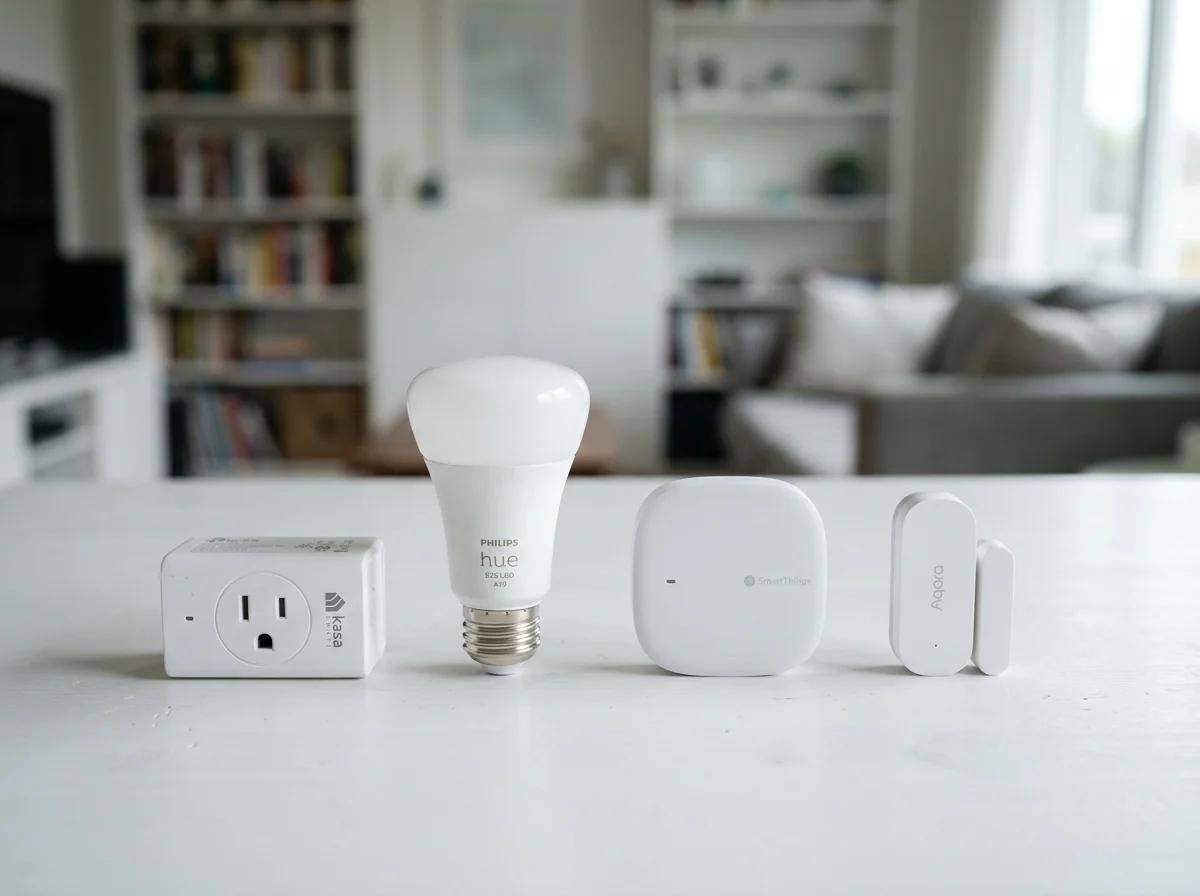
SwitchBotの製品ラインナップの中から、Apple Homeとの相性が良い製品をカテゴリ別に紹介する。
必須: ハブ製品(Matterブリッジ)
Apple Homeでの操作に欠かせないのがハブだ。3製品の中から選ぶ。
Hub 2(9,980円) が最もバランスが良い。温湿度センサー内蔵、赤外線リモコン機能、Matterブリッジ機能を1台でカバーする。サブデバイス上限は8台。Hub 2の詳細レビューを参照。
Hub 3(5,980円) は最新モデルだ。IPS液晶ディスプレイとダイヤル操作が特長。Matterブリッジ機能はHub 2と同等。サブデバイスも8台。Hub 3ガイドで詳しく解説している。
Hub Mini(Matter対応版・5,980円) はコンパクトで手頃。サブデバイス上限が4台と少ないのが難点だが、少数のデバイスで始めるなら十分だ。
照明
SwitchBotスマート電球はMatter経由でApple Homeから調光・カラー変更が可能だ。1,980円からと手頃で、スマートホームの最初の1台に最適。テープライトは間接照明として。シーリングライトはメイン照明として使える。
カーテン・ブラインド
SwitchBotカーテン3はApple Homeから開閉と位置指定が可能だ。「Hey Siri、カーテンを50%にして」で半開にできる。ブラインドポールもMatter対応済みだ。
セキュリティ
SwitchBotロック Proとロック UltraはApple Homeから施錠が可能。オートメーションで「外出時に自動施錠」が設定できる。指紋認証パッドと組み合わせるとセキュリティがさらに強化される。
センサー
SwitchBot温湿度計はApple Homeに室温と湿度データを提供する。オートメーションのトリガーとして使える。開閉センサー・人感センサーはドアの開閉や人の動きを検知してオートメーションを発火させる。


Siriショートカット活用術 ― 赤外線家電もSiriで操作する
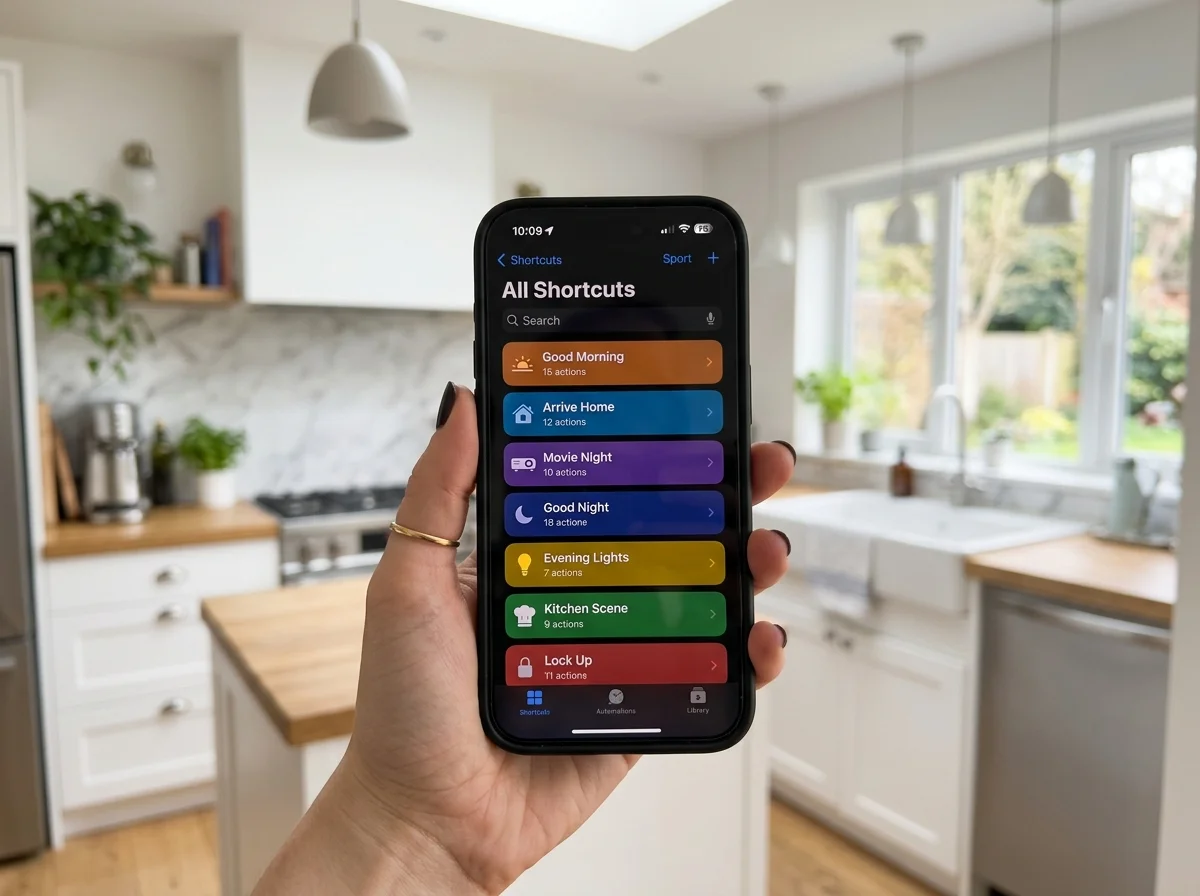
Apple HomeのMatter接続では赤外線家電を直接操作できない。エアコン、テレビ、シーリングライトなどリモコン操作の家電はSiriショートカットで対応する。
Siriショートカットの設定方法
Step 1: SwitchBotアプリでシーンを作成
SwitchBotアプリの「シーン」を開く。「+」で新規シーン作成。条件は「手動実行」を選択。アクションにHub経由の赤外線家電操作を追加する。
例: 「エアコン冷房26度」シーン
- アクション: エアコン → 冷房 → 26度
Step 2: Siriショートカットに登録
作成したシーンの設定画面を開く。「Siriショートカットに追加」をタップ。Siriに話しかけるフレーズを入力する。「エアコンつけて」のように短いフレーズが認識精度が高い。
Step 3: 音声で実行
「Hey Siri、エアコンつけて」でSwitchBotシーンが実行される。HomePod、iPhone、Apple Watch、AirPodsのどれからでもSiri操作が可能だ。
実用的なSiriショートカット例
iPhoneショートカットアプリとの連携
iPhoneのショートカットアプリを使えば、さらに高度な自動化が可能だ。
例: NFCタグで家電操作 玄関にNFCタグを貼る。iPhoneをかざすと「いってきます」シーンが自動実行される。エアコンOFF、照明OFF、プラグミニ全OFF、ロック施錠が1アクションで完了する。
例: 時刻ベースの自動実行 ショートカットアプリの「オートメーション」で、毎朝7:00にSwitchBotシーン「おはよう」を自動実行する設定も可能だ。
Siriの認識精度を上げるコツは、フレーズを短くすることだ。「リビングのエアコンを冷房で26度に設定して」より「エアコンつけて」の方が誤認識が少ない。複雑な操作はシーン側に集約し、フレーズはシンプルに保つ。
トラブルシューティング ― よくある問題と解決策

SwitchBotとApple HomeKitの連携で起こりがちな問題と対処法をまとめる。
Matter接続でデバイスが追加できない
原因1: ファームウェアが古い SwitchBotアプリでHubのファームウェアを確認する。最新でなければ更新してから再試行。
原因2: Wi-Fiが5GHz帯に接続されている SwitchBotは2.4GHz帯のみ対応だ。iPhoneとHubの両方が2.4GHzに接続されているか確認する。
原因3: ホームハブが未設定 Apple TV、HomePod、HomePod miniのいずれかがホームハブとして設定されているか確認する。設定アプリ →「ホーム」→「ホームハブ」で確認可能だ。
Siriが「できません」と返す
原因1: デバイス名が長すぎる 「リビングのSwitchBotスマート電球」のような長い名前は認識が悪い。「リビング照明」のように短くする。
原因2: Siriショートカットのフレーズが登録されていない SwitchBotアプリのシーン設定から「Siriショートカットに追加」を確認する。
オートメーションが実行されない
原因1: ホームハブがオフラインになっている Apple TVやHomePodの電源が入っているか確認する。ホームハブがオフラインだと、時刻トリガーのオートメーションは動かない。
原因2: 位置情報の権限が不足している 「人が到着/出発」トリガーには、iPhoneの位置情報サービスが「常に許可」になっている必要がある。設定 →「プライバシーとセキュリティ」→「位置情報サービス」→「ホーム」で確認する。
デバイスが「応答なし」と表示される
原因1: HubとApple Homeの同期が切れている SwitchBotアプリのMatter設定を開く。サブデバイスの同期状態を確認する。問題があれば一度同期を解除して再登録する。
原因2: Wi-Fiが不安定 ルーターとHubの距離を確認する。メッシュWi-Fiおすすめガイドでネットワーク環境の改善方法を解説している。
解決しない場合はMatter接続をリセットする。SwitchBotアプリの「Matter設定」→「Matterリセット」を実行する。iPhoneのホームアプリからHubを削除する。その後、最初から接続し直す。サブデバイスの再同期も必要だ。SwitchBot初心者ガイドのトラブルシューティングも参照してほしい。
Apple Home vs Google Home vs Alexa ― SwitchBot連携の比較
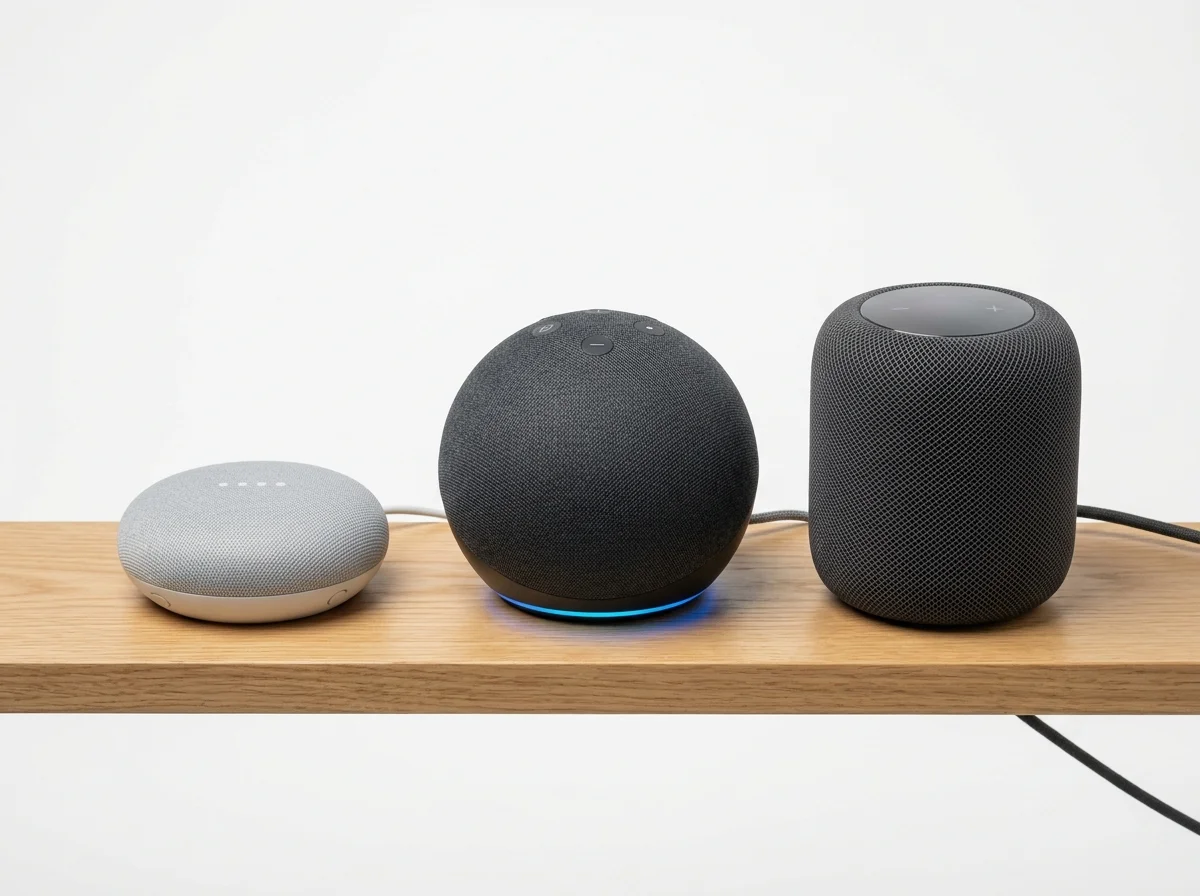
SwitchBotはApple Home、Google Home、Amazon Alexaの3プラットフォームすべてに対応している。Google Home連携ガイドとAlexa連携ガイドでそれぞれ詳しく解説しているが、ここではApple Homeの優位点を中心にまとめる。
Apple Homeが優位な点
プライバシー保護。 Apple Homeは「プライバシーバイデザイン」を採用している。スマートホームのデータはiCloud上で暗号化される。GoogleやAmazonと比べてデータ収集が少ない。
UIの美しさ。 Apple Homeアプリのインターフェースは洗練されている。デバイスのアイコン、部屋ごとの表示、タイル式の操作画面。直感的で使いやすい。
Apple Watch連携。 手首からスマートホームを操作できるのはApple独自の強みだ。Google WatchやAlexaでは同等の体験は得られない。
コントロールセンター統合。 iPhoneのコントロールセンターからホームアプリに1タップでアクセスできる。ロック画面ウィジェットにも対応。日常的な操作の導線が最も短い。
他プラットフォームが優位な点
ルーティンの柔軟性はAlexaが最強。 Alexaの定型アクションは条件分岐や待機時間設定など、3プラットフォーム中最も高機能だ。
音声認識の自然さはGoogleが優位。 日本語の揺らぎに対する認識精度はGoogle アシスタントが最も高い。
デバイスのコスパはAmazonが優位。 Echo Pop(3,980円)はNest Mini(4,980円)やHomePod mini(14,800円)より安い。
どのプラットフォームを選ぶべきか
| 判断基準 | Apple Home | Google Home | Alexa |
|---|---|---|---|
| iPhoneユーザー | 最適 | 良好 | 良好 |
| Androidユーザー | 非対応 | 最適 | 最適 |
| プライバシー重視 | 最適 | 標準 | 標準 |
| ルーティンの柔軟性 | 標準 | 標準 | 最適 |
| デバイス価格 | 高い | やや高い | 安い |
| Apple Watch連携 | 対応 | 非対応 | 非対応 |
iPhoneユーザーでプライバシーを重視するなら、Apple Homeが最適解だ。 Appleのエコシステムとの統合度は他プラットフォームの追随を許さない。複数のプラットフォームを併用する方法もある。リビングにHomePod、寝室にEcho Popのような構成も可能だ。SwitchBotは3プラットフォーム同時リンクに対応している。
よくある質問
Q1. HomePodがなくてもApple HomeでSwitchBotを操作できますか?
できる。iPhoneとSwitchBotが同じWi-Fiに接続されていれば、ホームアプリから操作可能だ。ただし外出先からの操作とオートメーションの自動実行にはホームハブ(HomePod、Apple TV 4K)が必要になる。
Q2. SwitchBotプラグミニの通常版とHomeKit版、どちらを買うべきですか?
Matter接続を使うなら通常版(1,980円)で十分だ。Hub経由でApple Homeに接続できる。HomeKit版(2,780円)はHub不要で直接Apple Homeに接続できるのがメリットだが、800円の差額分の価値があるかは使い方次第だ。SwitchBotプラグミニ活用ガイドで詳しく比較している。
Q3. Apple HomeとSwitchBotアプリ、どちらで操作すべきですか?
使い分けが正解だ。Apple Homeアプリは日常的なON/OFF操作やオートメーションに使う。SwitchBotアプリは赤外線家電の細かい設定やシーン作成に使う。両方を併用することで最大限の利便性が得られる。
Q4. Matterで接続するとSwitchBotアプリは不要になりますか?
ならない。SwitchBotアプリはファームウェア更新、シーン作成、赤外線家電の登録、細かいデバイス設定に引き続き必要だ。Apple Homeアプリは操作とオートメーションの「フロントエンド」であり、SwitchBotアプリは「管理画面」と考えるのが良い。
Q5. 家族のiPhoneにもSwitchBot操作権限を与えられますか?
できる。Apple Homeアプリの「ホーム設定」→「メンバーを招待」で家族を追加する。招待された家族のiPhoneにもSwitchBotデバイスが表示される。SwitchBotアプリの「ホーム共有」も別途設定しておくと、アプリ側からの操作権限も付与できる。SwitchBot予算別おすすめセットで家族向けの構成例を紹介している。